ASUS Battery Health Charging - Introdução

Índice


Introdução 

Como os usuários normalmente mantêm o adaptador AC conectado enquanto utilizam o computador, a bateria frequentemente permanece em um estado de alta potência (98-100%) por um longo período, o que causa uma redução na vida útil da bateria.

Para proteger a bateria, o Battery Health Charging permite configurar a potência máxima da bateria do seu notebook (RSOC - Relative State Of Charge), o que ajuda a prolongar a vida útil da bateria.

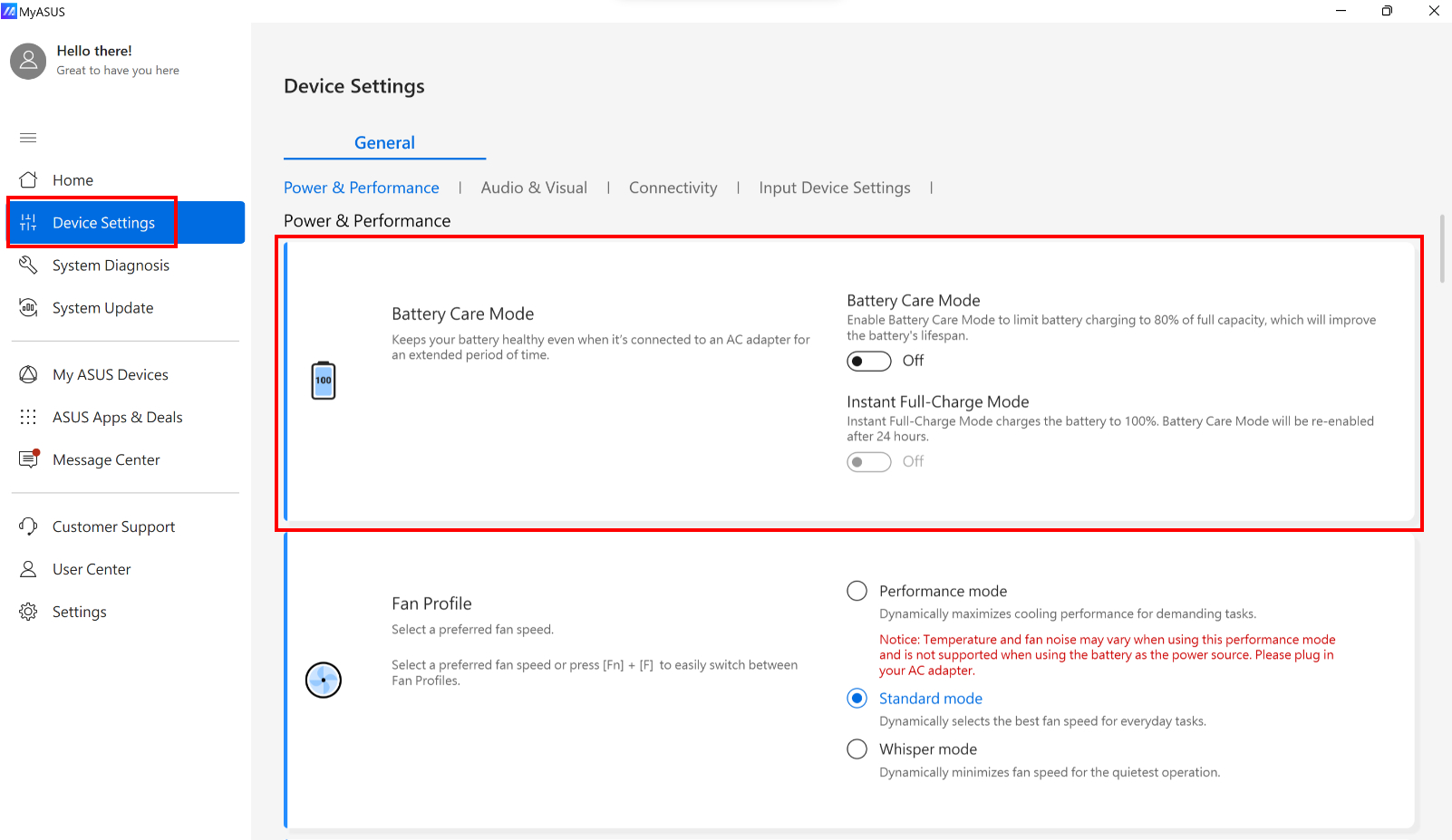
Para a maioria dos modelos, o Battery Health Charging está integrado no aplicativo MyASUS. Você pode verificar o modo de cuidados com a bateria nas configurações do dispositivo no MyASUS, conforme mostrado abaixo. Para mais informações sobre as configurações do dispositivo no MyASUS, consulte este artigo: MyASUS - Configurações do dispositivo.

Observação: Se o seu aplicativo MyASUS não incluir esse recurso, consulte esta lista de modelos para verificar se o seu computador é compatível com o instalação independente do "ASUS Battery Health Charging". Para baixar o aplicativo, consulte a seção final deste artigo: Como baixar a versão independente do ASUS Battery Health Charging.


Informação

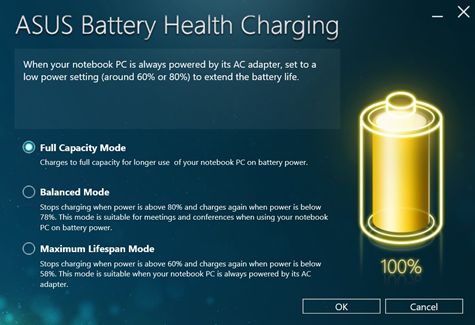
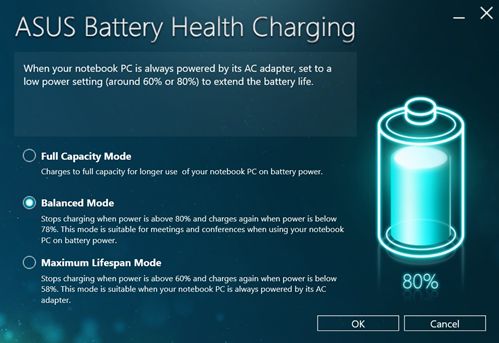
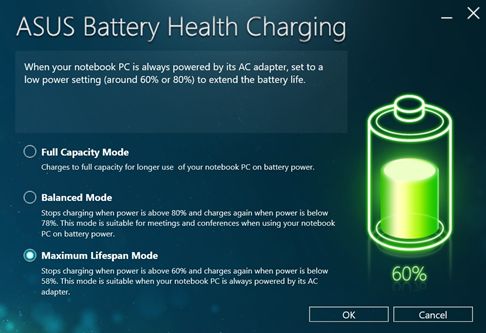
Quando este aplicativo está ativado, há três modos para escolher, dependendo do seu uso:

1. Modo de Capacidade Total: configuração padrão.


2. Modo Balanceado


3. Modo de Vida Útil Máxima


Funções e configurações

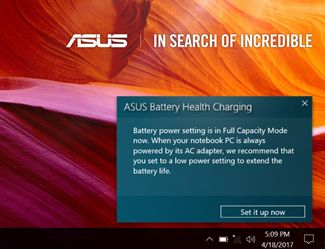
1. Dez minutos após seu primeiro login no sistema operacional, a mensagem “A configuração de energia da bateria está atualmente no modo de capacidade total” vaiautomaticamenteaparecer na tela. Por favor, clique ‘X’ para fechar essa mensagem.

Se você optar por manter o modo atual, a mensagem aparecerá novamente após 90 dias. Quando você alterar para qualquer um dos outros dois modos (Modo Balanceado/Modo de Vida Máxima), essa mensagem não aparecerá novamente até que você volte para o modo padrão (Modo de Capacidade Total).

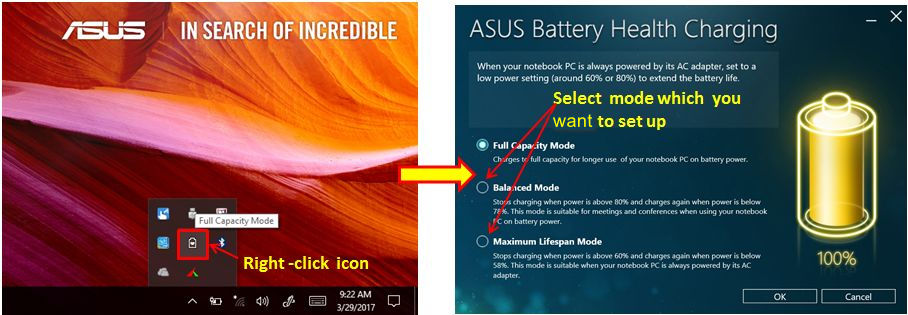
2. Você pode alterar a configuração clicando em Configurar agora na mensagem pop-up e, em seguida, fechar a janela do diálogo.

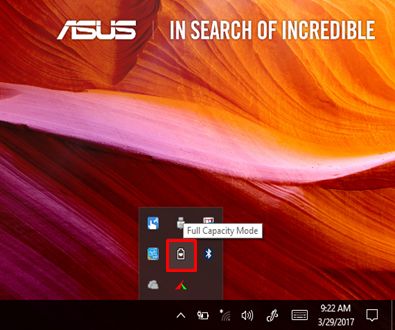
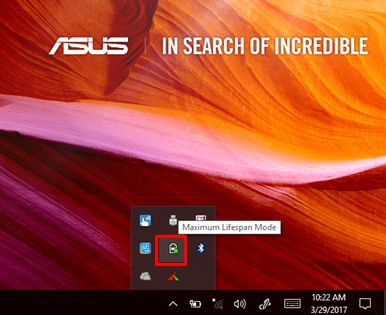
  Mova o cursor do mouse sobre o ícone da Bandeja e clique com o botão direito no ícone da Bateria para selecionar o modo que deseja usar. O modo atual pode ser confirmado pela cor exibida no ícone da Bandeja.


 A.Modo de Capacidade Total (cor amarela): A bateria é carregada até sua capacidade total para uso prolongado com energia da bateria.

B.Modo Balanceado (cor azul): Para de carregar quando a energia está acima de 80% e retoma o carregamento quando a energia está abaixo de 78%. Este modo é recomendado ao usar o computador com bateria durante reuniões ou conferências.
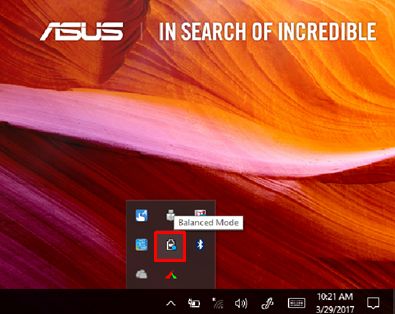
C. Modo de Vida Útil Máxima (cor verde): Para de carregar quando a energia está acima de 60% e retoma o carregamento quando a energia está abaixo de 58%. Este modo é recomendado quando o computador está sempre conectado ao adaptador de energia.


Como obter a instalação independente do ASUS Battery Health Charging

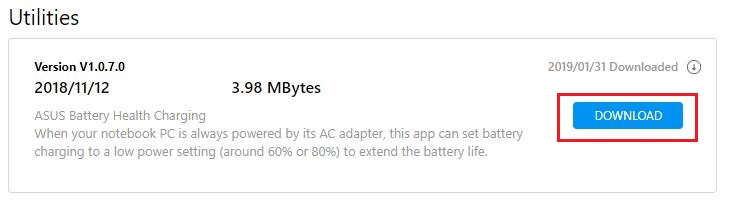
ASUS Battery Health Charging está pré-instalado nos computadores ASUS. Você também pode baixá-lo no site oficial da Asus seguindo os passos no link abaixo:

https://www.asus.com/br/support/FAQ/1035376/

Encontre “ASUS Battery Health Charging” em Utilitários. Clique em “DOWNLOAD”.

Como desinstalar o ASUS Battery Health Charging

Se você deseja desinstalar o aplicativo, consulte o link abaixo.

https://www.asus.com/br/support/faq/1013598


Perguntas e Respostas

Pergunta 1: Por que a bateria carrega brevemente além do limite de carga configurado após o dispositivo ter sido conectado ao adaptador AC por algum tempo e, em seguida, reiniciado, ou quando permanece na tela do BIOS ou realiza uma atualização do Windows? (O indicador da bateria pode ficar temporariamente âmbar e depois voltar a branco/verde após alguns segundos.)

Resposta 1: Este é um comportamento normal e não indica um mau funcionamento. Toda vez que o dispositivo é iniciado, incluindo durante uma reinicialização ou ao entrar na tela de configuração do BIOS, o sistema temporariamente redefine o limite de carregamento para 100%. O limite de carregamento definido pelo usuário (por exemplo, 80%) é aplicado novamente somente após o Windows estar totalmente carregado e o desktop ser alcançado.

Como resultado, durante o período antes de o Windows ser totalmente iniciado, incluindo enquanto o sistema exibe a tela do BIOS ou processa atualizações do Windows, a bateria pode ser carregada brevemente além do limite configurado. Assim que o Windows estiver carregado com sucesso, a restrição de carregamento retornará automaticamente ao valor especificado por você, e o carregamento será novamente limitado de acordo. Por favor, fique tranquilo, pois esta é uma característica de design intencional.


Pergunta 2: Se eu desligar o dispositivo diretamente da tela de configuração do BIOS e, em seguida, conectar o carregador, por que a bateria carrega até 100% em vez de parar no limite configurado (por exemplo, 80%)?

Resposta 2: Se o dispositivo for desligado antes de o Windows estar totalmente carregado, como ao permanecer na tela de configuração do BIOS, o limite de carregamento temporário de 100% ainda não foi sobrescrito pela configuração personalizada. Consequentemente, o carregamento durante esse período de desligamento continuará até que a bateria atinja 100%.

Este é o comportamento esperado e faz parte do design do sistema. Se você deseja que o limite de carregamento permaneça em vigor enquanto o dispositivo está desligado, recomendamos permitir que o sistema faça boot completamente no Windows antes de desligar ou reiniciar. Evite desligar o dispositivo diretamente da tela do BIOS. Após o próximo boot bem-sucedido no Windows, o limite de carregamento configurado será restaurado automaticamente.


Pergunta 3: Se a bateria exceder temporariamente o limite de carregamento configurado e, depois que o Windows carregar, eu continuar usando o dispositivo conectado ao carregador, por que o nível de carga não diminui automaticamente para o limite configurado?

Resposta 3: Em certas situações, se o nível de carga da bateria já ultrapassou o limite de carregamento configurado e o dispositivo permanecer conectado ao carregador, a bateria pode simplesmente manter seu nível de carga atual em vez de descarregar ativamente até o limite especificado.

Se isso ocorrer, desconecte o carregador e permita que a bateria descarregue naturalmente até que o nível de carga fique abaixo do limite configurado (por exemplo, abaixo de 80%). Depois que cair abaixo do limite, reconecte o carregador. O modo de cuidado da bateria retomará a operação normal, carregando a bateria apenas até o limite configurado antes de parar.


*Determinação de substituição da bateria 

A substituição da bateria não deve ser determinada com base na contagem dos ciclos de carga da bateria. O número de ciclos de carga sozinho não constitui uma base para a substituição da bateria. A ASUS determina a elegibilidade para substituição da bateria com base em uma avaliação abrangente da saúde geral da bateria, desempenho funcional e critérios de segurança, utilizando métodos de diagnóstico definidos pela ASUS. Essa abordagem ajuda a garantir a longevidade adequada do produto e práticas de redução de resíduos. Se os usuários enfrentarem problemas relacionados à bateria durante o uso normal, por favor, entre em contato com o site de Suporte ASUS ou visite um centro de serviço autorizado ASUS para avaliação.


Baixe o MyASUS agora para experimentar o serviço perfeito. Clique abaixo!