[Roteador sem Fio] O que é WPA3? Quais são as vantagens de usar o WPA3?
Nota:
(1) Se você tem certeza de que deseja usar WPA3, verifique primeiro se seus dispositivos sem fio também suportam WPA3. Se seus dispositivos sem fio não suportarem, eles não poderão se conectar à rede sem fio corretamente. Para determinar se seus dispositivos sem fio (como smartphones, tablets, placas de rede, etc.) suportam WPA3, consulte o FAQ [[Roteador Sem Fio] Método de Autenticação WPA3 e Problema de Compatibilidade - Introdução, ou consulte o fabricante do seu dispositivo sem fio.
(2) Todos os modelos de roteador sem fio das séries AX e BE suportam WPA3. Para outros modelos, consulte a página de especificações do produto no site oficial da ASUS para verificar se são compatíveis.
O que é WPA3?
A Wi-Fi Alliance anunciou o protocolo de segurança WPA3 em 2018, que fornece um método muito mais seguro e confiável, substituindo o WPA2 e os protocolos de segurança mais antigos. As deficiências fundamentais do WPA2, como o handshake de quatro vias imperfeito e o uso de uma PSK (chave pré-compartilhada), fazem com que suas conexões Wi-Fi fiquem expostas a comprometimentos. O WPA3 possui melhorias de segurança adicionais que dificultam a invasão de redes ao adivinhar senhas. Aqui estão as considerações recomendadas para a implementação:
- Proteção confiável de senha: WPA3-Enterprise estende a criptografia para 192 bits (criptografia de 128 bits no modo WPA3-Personal) para aumentar a força da senha. Ele protege contra senhas fracas que podem ser quebradas relativamente facilmente por meio de adivinhação.
- Proteja seus dispositivos de rede: WPA3 substitui a chave pré-compartilhada WPA2 (PSK) pela Autenticação Simultânea de Iguais (SAE) para evitar ataques de reinstalação de chaves, como o notório KRACK. Ele manterá seus dispositivos de rede seguros ao se conectar a um ponto de acesso sem fio. SAE também é uma defesa eficaz contra ataques de dicionário offline.
- Conexão mais segura em áreas públicas: Mesmo que os atacantes obtenham chaves de criptografia de tráfego, é difícil calcular o uso do tráfego e os dados transmitidos com WPA3-Personal. SAE oferece o benefício do sigilo direto e muito mais segurança de dados em uma rede aberta. WPA3 também fornece quadros de gerenciamento protegidos (PMF) para evitar espionagem e falsificação em áreas públicas.
Como verificar se o roteador ASUS suporta WPA3?
Método 1:
1. Você pode encontrar as informações no site oficial da ASUS.
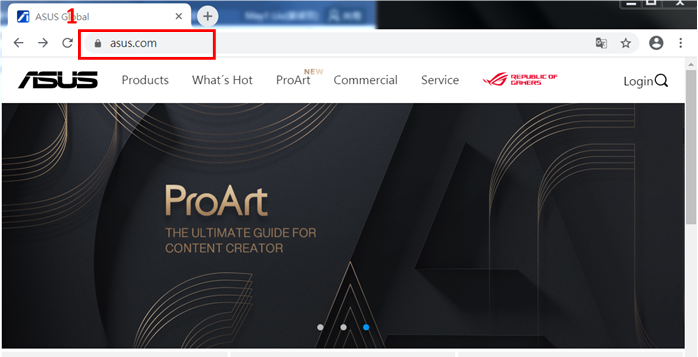
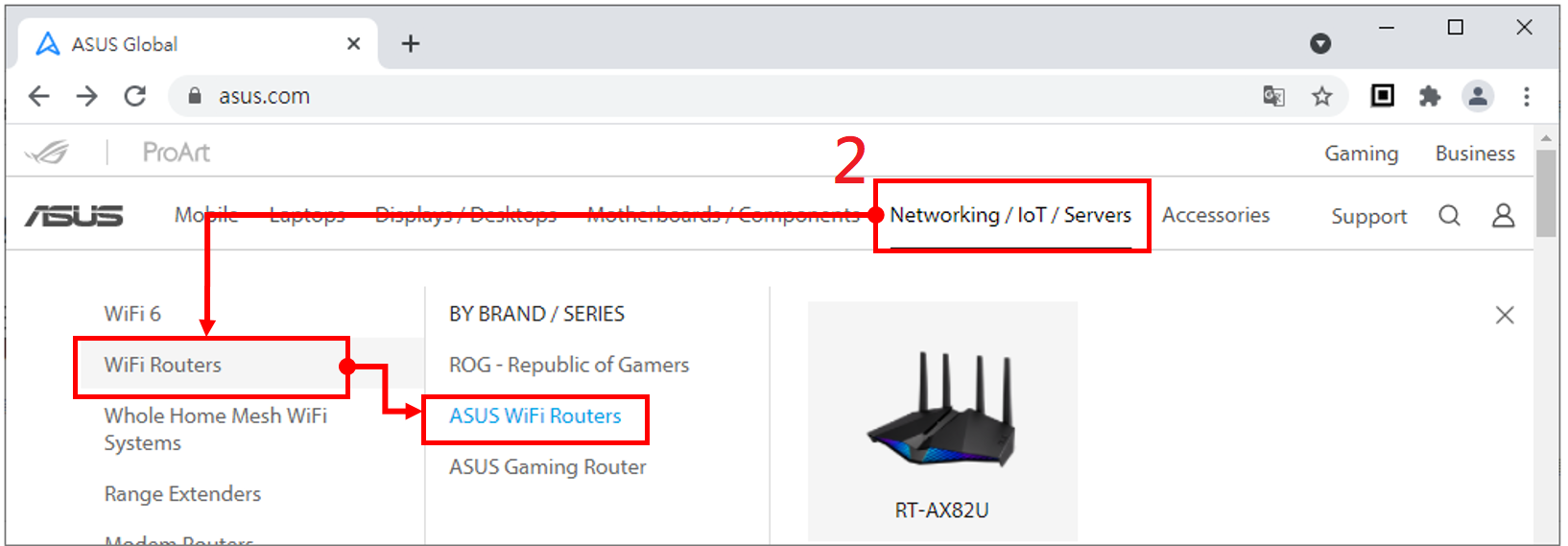
2. Clique em Networking/IoT/Server -> WiFi Routers -> ASUS WiFi Routers
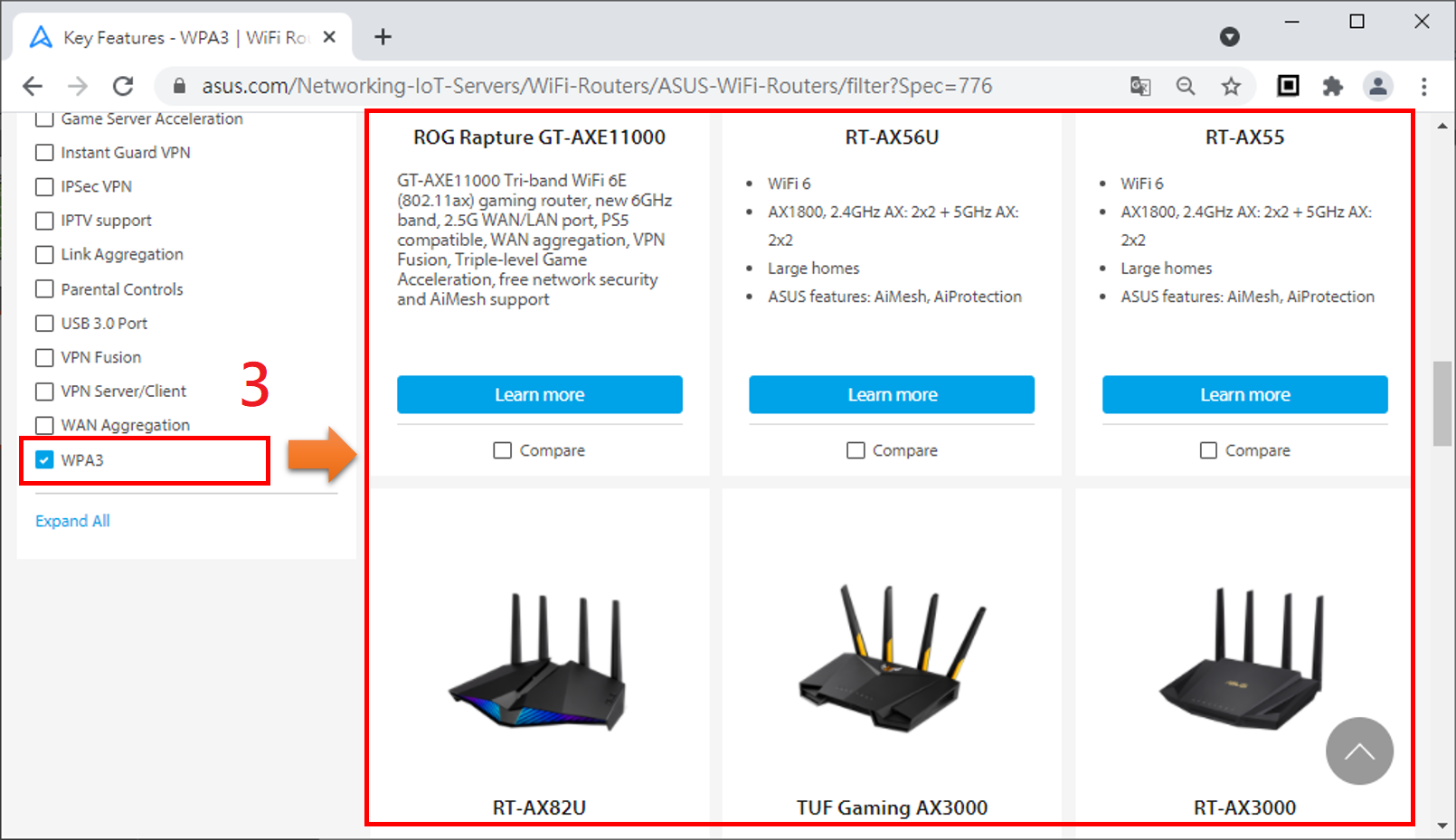
3. Selecione WPA3 de Principais Recursos.
Um modelo de roteador correspondente aparece no lado direito da página.
Método 2:
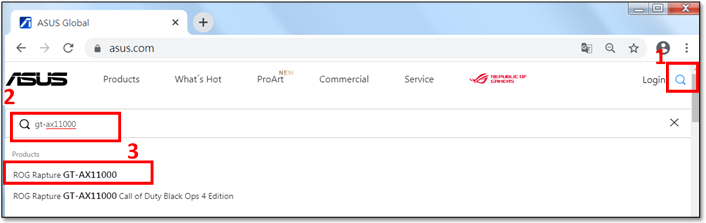
1. Clique 
2. Usamos GT-AX11000 como exemplo.
Digite gt-ax11000
3. Clique em ROG Rapture GT-AX11000
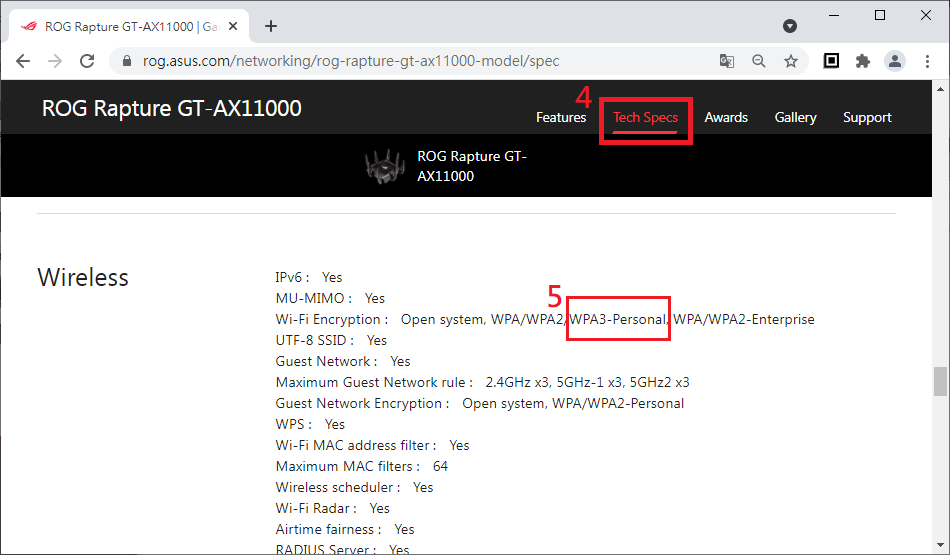
4. Encontre o site do produto GT-AX11000 e clique em Especificações.
5. GT-AX11000 suporta o WPA3.
Como habilitar WPA3 no meu roteador ASUS?
Nota: Por favor, consulte as instruções acima para confirmar que seu roteador ASUS suporta WPA3 e atualize o firmware para a versão mais recente, consulte o FAQ [Roteador Sem Fio] Como atualizar o firmware do seu roteador para a versão mais recente
Isso é para alterar as configurações da função de rede sem fio. Recomenda-se usar um cabo de rede com fio para conectar as configurações do roteador, haverá uma breve desconexão da rede sem fio no processo de aplicação da função de rede sem fio, o objetivo é fazer a modificação entrar em vigor.
Você pode configurar a rede sem fio através da Web GUI ou do aplicativo ASUS Router
A. Aplicativo ASUS Router
Interface 1: Suporta roteadores com firmware posterior a 3.0.0.6.102_35404 (incluindo)
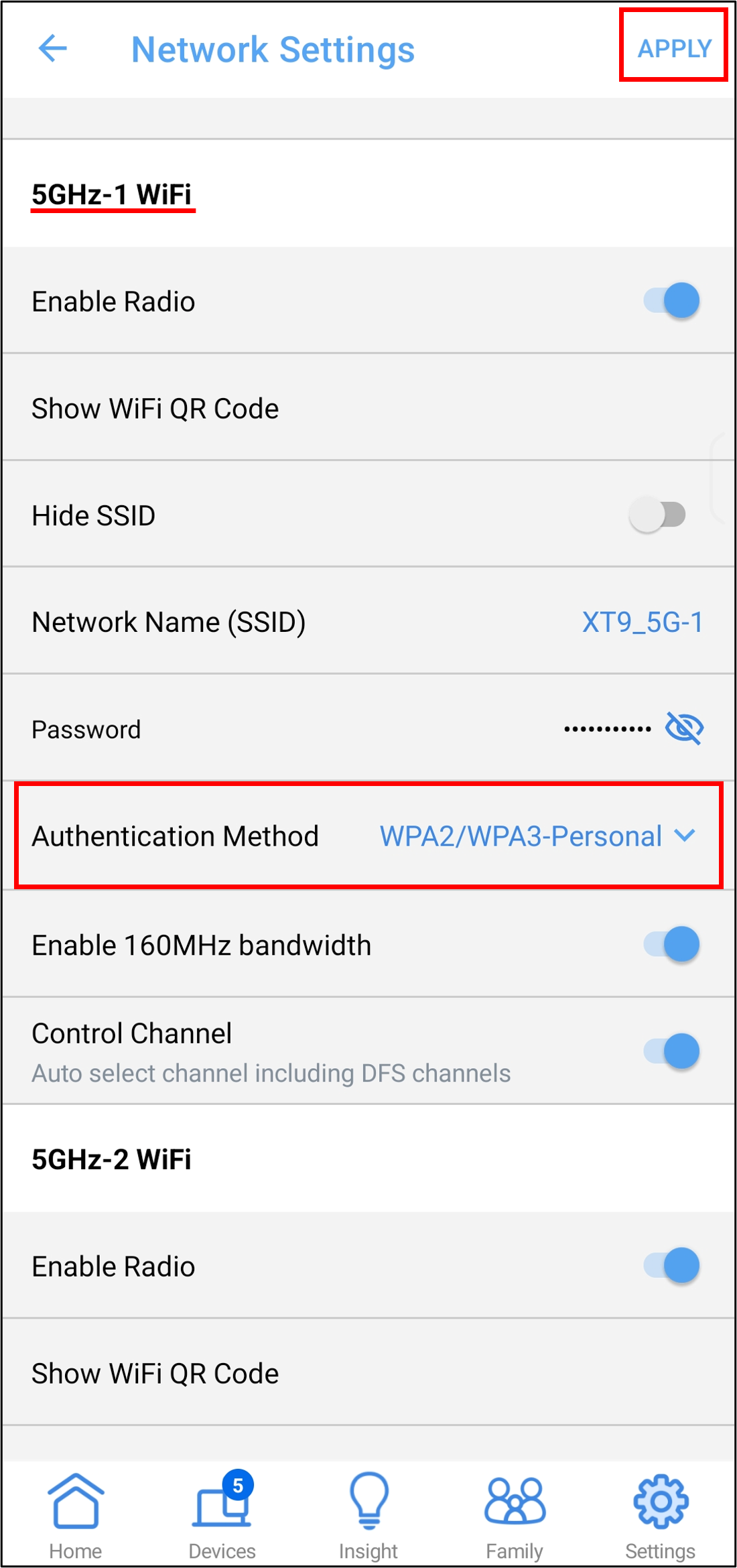
1. Faça login no aplicativo e toque em [ Configurações ] > [ Rede ] > [ Perfil da rede principal ].
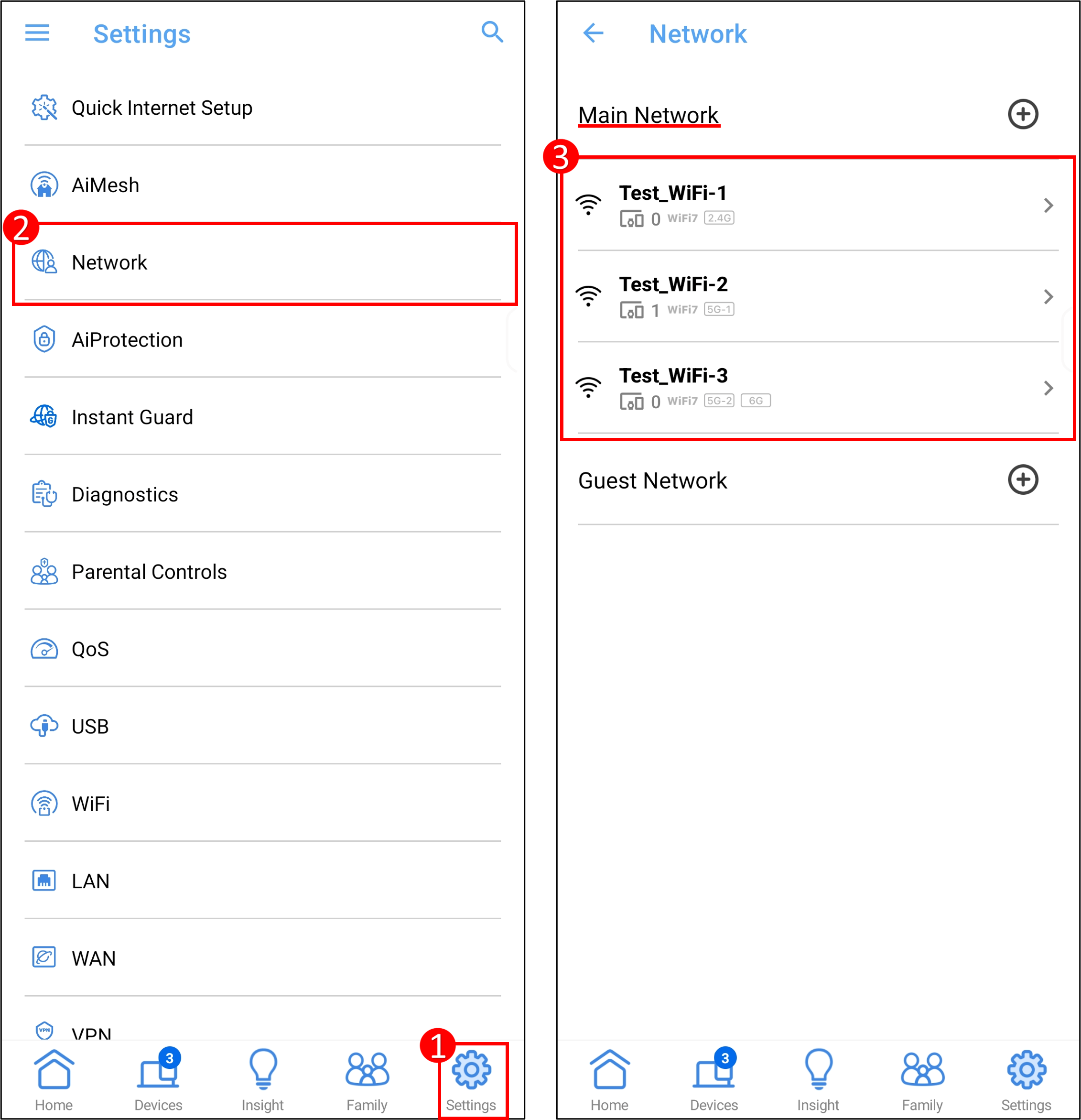
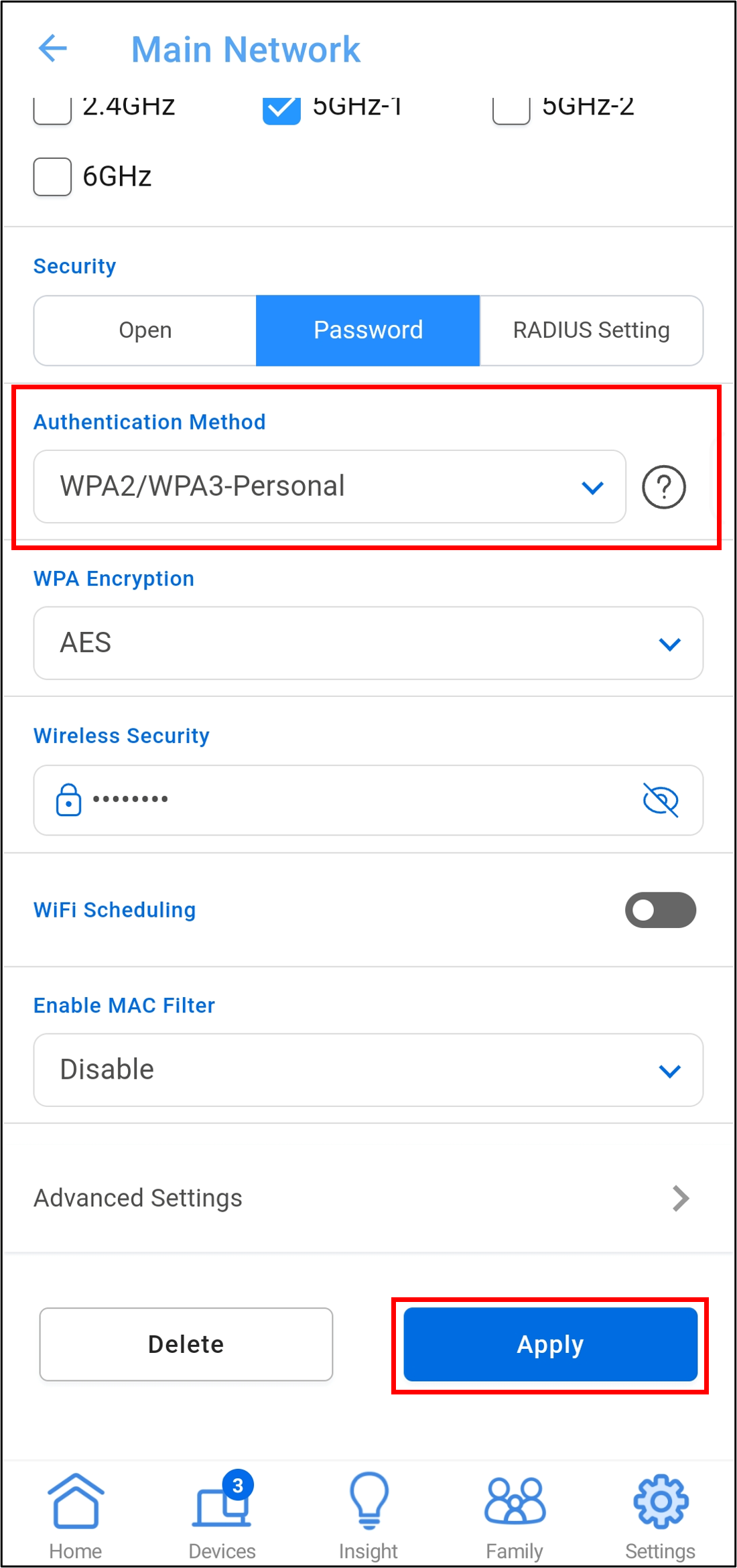
2. Selecione [WPA3-Personal] ou [WPA2/WPA3-Personal] no método de autorização da banda WiFi que você deseja configurar e, em seguida, toque em [Aplicar] para salvar a configuração.
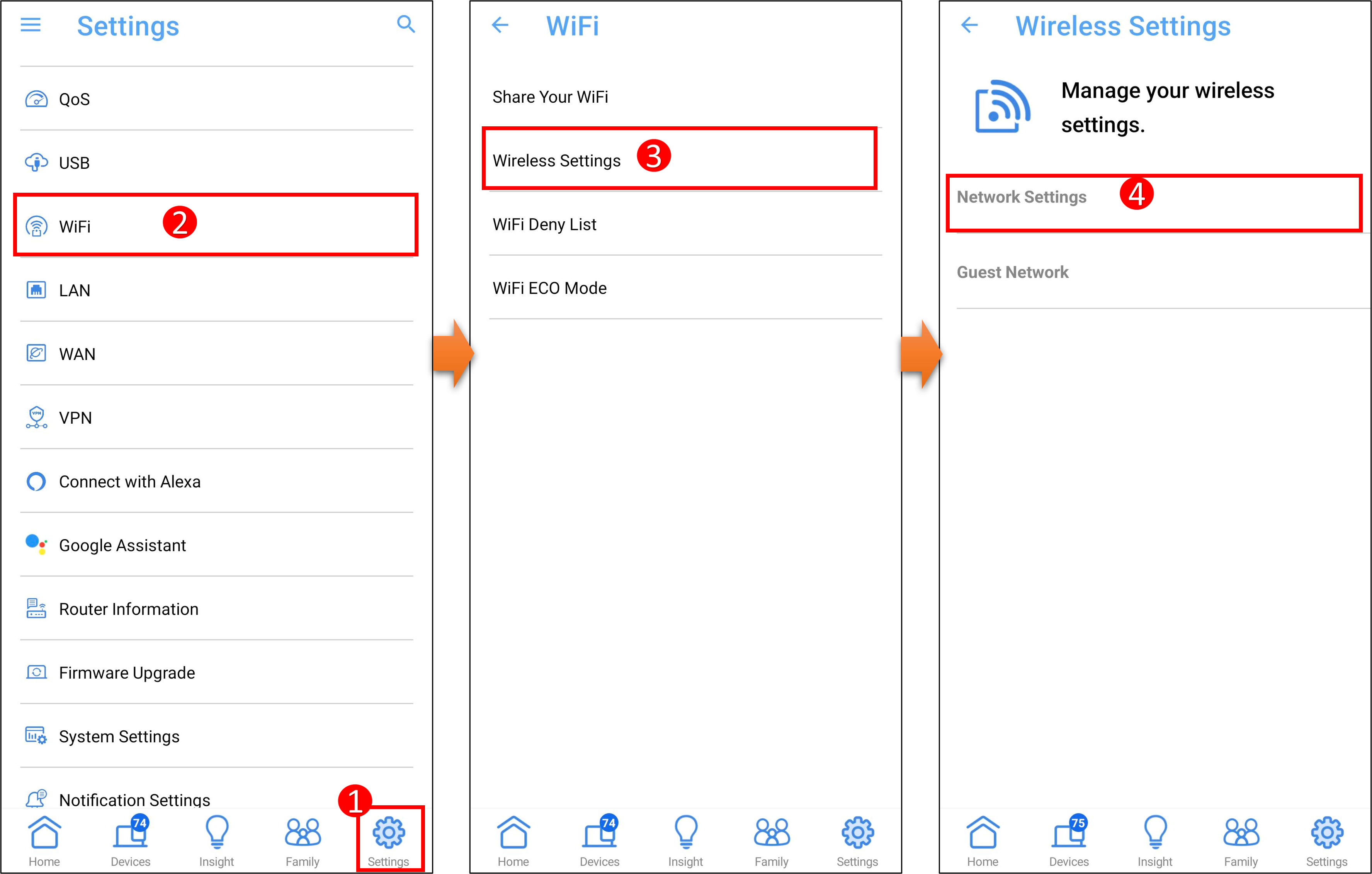
Interface 2: Suporta roteadores com firmware anterior a 3.0.0.6.102_35404
1. Entre no App, toque em [ Configurações ] > [ WiFi ] > [ Configurações Sem Fio ] > [ Configurações de Rede ].
2. Selecione [WPA3-Personal] ou [WPA2/WPA3-Personal] no método de Autorização da banda WiFi que você deseja configurar e, em seguida, toque em [Aplicar] para salvar a configuração.
Nota: Para as bandas suportadas pelo seu roteador, por favor vá até a página de especificações do produto para confirmar.
A figura abaixo toma 5GHz-1 como exemplo
B. ASUS Router Web GUI
Passo 1. Conecte seu computador ao roteador via conexão cabeada ou WiFi e insira o IP LAN do seu roteador ou URL do roteador http://www.asusrouter.com no WEB GUI.

Passo 2. Insira o nome de usuário e a senha do seu roteador para fazer login.
Nota:Se você esquecer o nome de usuário e/ou senha, por favor, restaure o roteador para o status de fábrica e configure novamente.
Consulte [Roteador sem fio] Como redefinir o roteador para as configurações de fábrica? para saber como restaurar o roteador para o status de fábrica.
Passo 3. Configure o método de autorização.
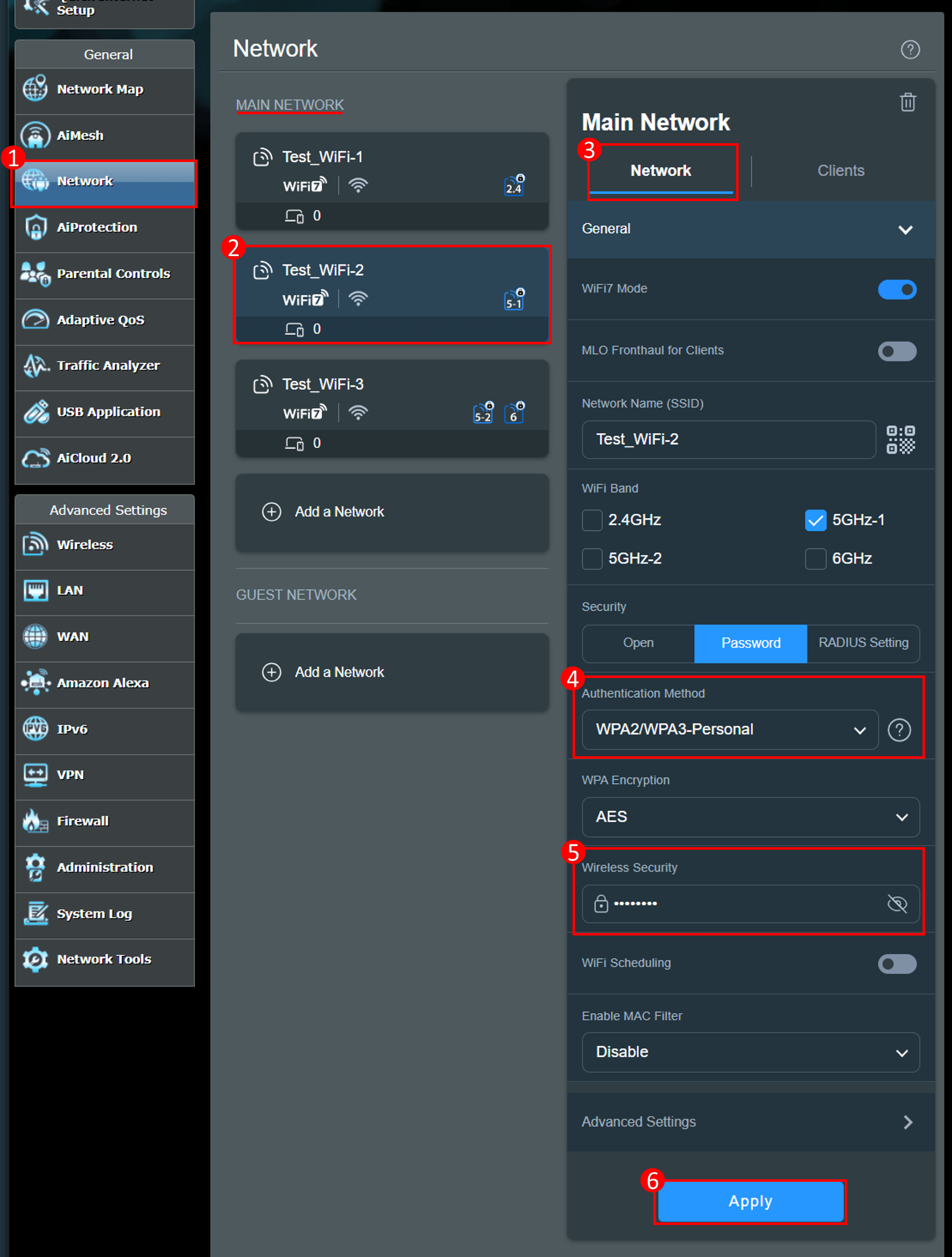
Interface 1: Suporta roteadores com firmware posterior a 3.0.0.6.102_35404 (incluindo)
3-1 Vá para [Rede] > [Perfil da rede principal].
3-2 Selecione [WPA3-Personal] ou [WPA2/WPA3-Personal] no método de autorização, defina uma nova senha e clique em [Aplicar] para salvar as configurações.
Interface 2: Suporta roteadores com firmware anterior a 3.0.0.6.102_35404
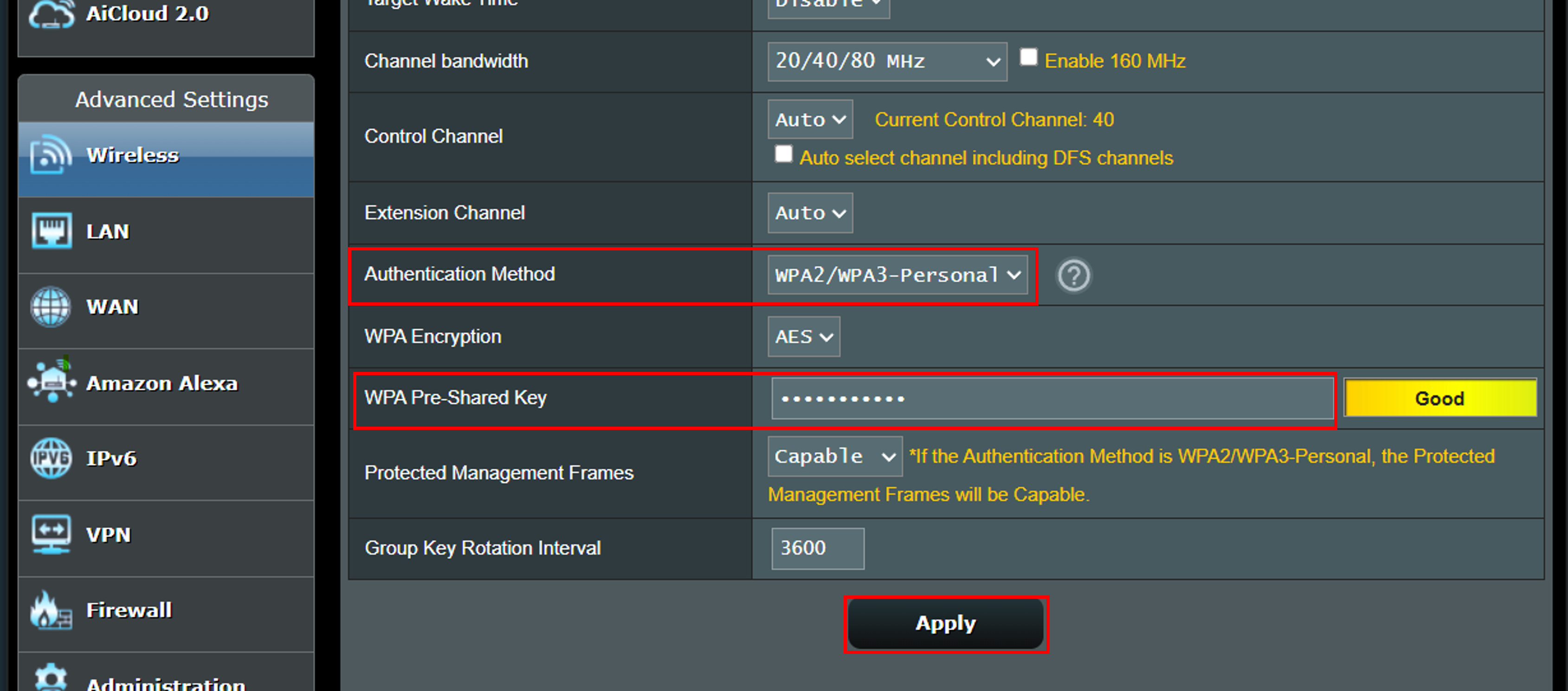
3-1 Vá para [Sem Fio] > [Geral], selecione a banda WiFi.
Nota: Roteadores sem fio ASUS têm diferentes funções dependendo do modelo. Por favor, verifique Especificações do produto ASUS para confirmar que seu roteador suporta bandas.

3-2 Selecione [WPA3-Personal] ou [WPA2/WPA3-Personal] no método de autorização, defina uma nova senha e clique em [Aplicar] para salvar as configurações.
Passo 4. Após alterar a criptografia sem fio, seus dispositivos sem fio (como telefones, tablets, placas de rede, etc.) precisam se reconectar ao nome da rede WiFi do roteador e inserir a nova senha para completar a conexão com a rede.
FAQ
1. Se a função WPA3 não funcionar ou estiver anormal, consulte as seguintes maneiras de resolver o problema.
(1) Certifique-se de que a versão do firmware do roteador é a mais recente.
Sobre como atualizar a versão do firmware e como verificar a versão, consulte o FAQ Como atualizar o firmware do seu roteador para a versão mais recente?
(2) Redefina seu roteador para a configuração padrão e siga o Quick Internet Setup (QIS) para configurar seu roteador novamente.
Sobre como redefinir o roteador para as configurações padrão, consulte o FAQ Como redefinir o roteador para as configurações de fábrica?
2. O roteador ASUS suporta WPA3 enterprise?
O roteador ASUS não suporta WPA3 enterprise.
3. Posso conectar ao dispositivo front-end usando WPA3 quando o roteador está configurado no modo Media Bridge?
Atualmente, não há planos de suporte à conectividade WPA3 no modo Media Bridge.
4. Por que a Conexão WPS Falha Após Usar a Criptografia WPA3?
O WPA3 não suporta Wi-Fi Protected Setup (WPS). Se você deseja usar WPS para conectar seu dispositivo sem fio ao roteador, use [WPA2-Personal] como modo de criptografia.
Por favor, consulte o FAQ [Wireless Router] Por que a conexão WPS falha no WPA3-Personal?
5. Por que não consigo encontrar WPA-Enterprise e WPA2-Enterprise no método de autorização de criptografia WiFi após configurar o sistema AiMesh?
Os métodos de criptografia sem fio WPA-Enterprise e WPA2-Enterprise não são suportados no sistema AiMesh, e essa opção aparece apenas após o nó AiMesh ser removido.
Como obter a (Utility / Firmware)?
Você pode baixar os drivers, software, firmware e manuais do usuário mais recentes no Centro de Downloads ASUS.
Se precisar de mais informações sobre o Centro de Downloads ASUS, consulte este link..