Assuntos relacionados
- [Notebook] Solução de problemas - Como corrigir problemas de teclado
- [Windows 11/10] Alterar o idioma do sistema
- [Notebook] Teclas de atalho do teclado Asus - Introdução
- [Windows 11/10] Aprendendo a usar o Windows 11/10
- [Windows 11/10] Solução de problemas - Problemas com o teclado externo/USB/ teclado sem fio
[Windows 11/10] Como adicionar / alterar o idioma do teclado
Por favor, vá para a instrução correspondente com base no sistema operacional Windows atual em seu computador:
Sistema Operacional Windows 11
Conteúdos:
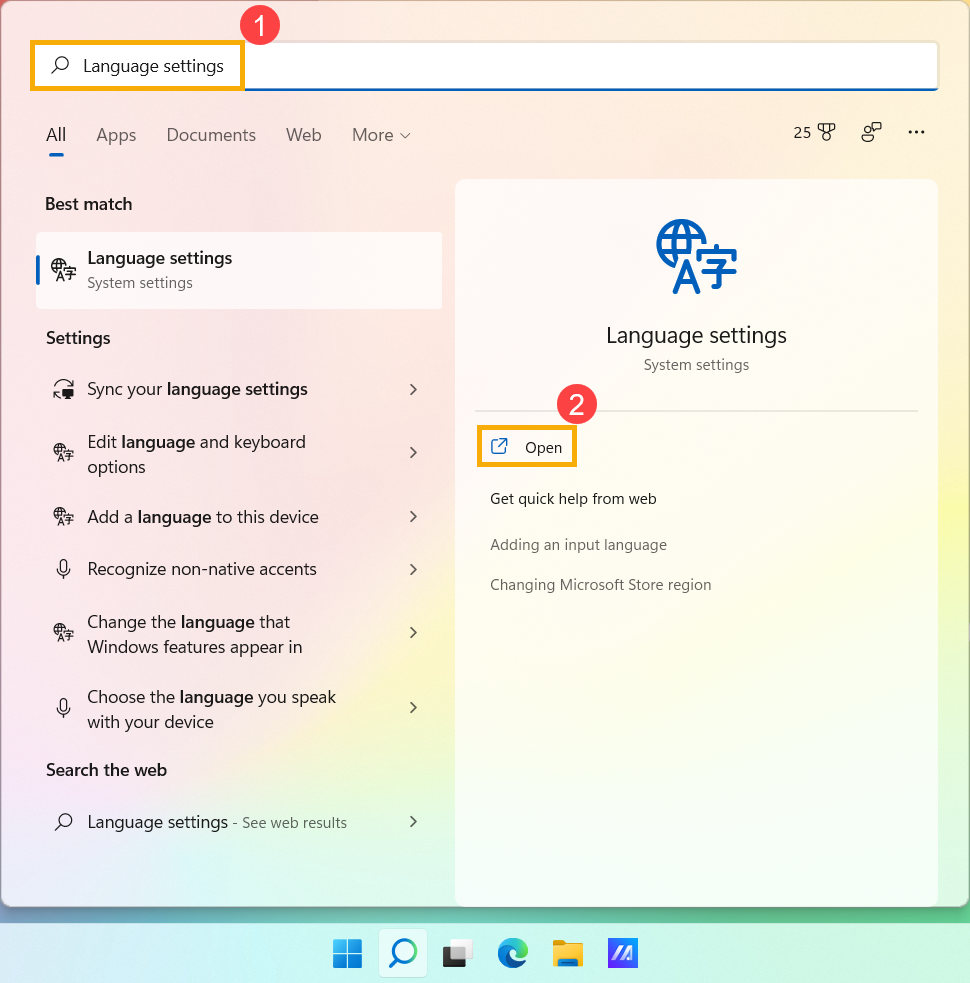
- Digite e pesquise [Configurações de idioma] na barra de pesquisa do Windows① e clique em [Abrir]②.
- Em idiomas preferidos, selecione [Mais]
 ícone③ ao lado do idioma ao qual você deseja adicionar um novo teclado e selecione [Opções de idioma]④.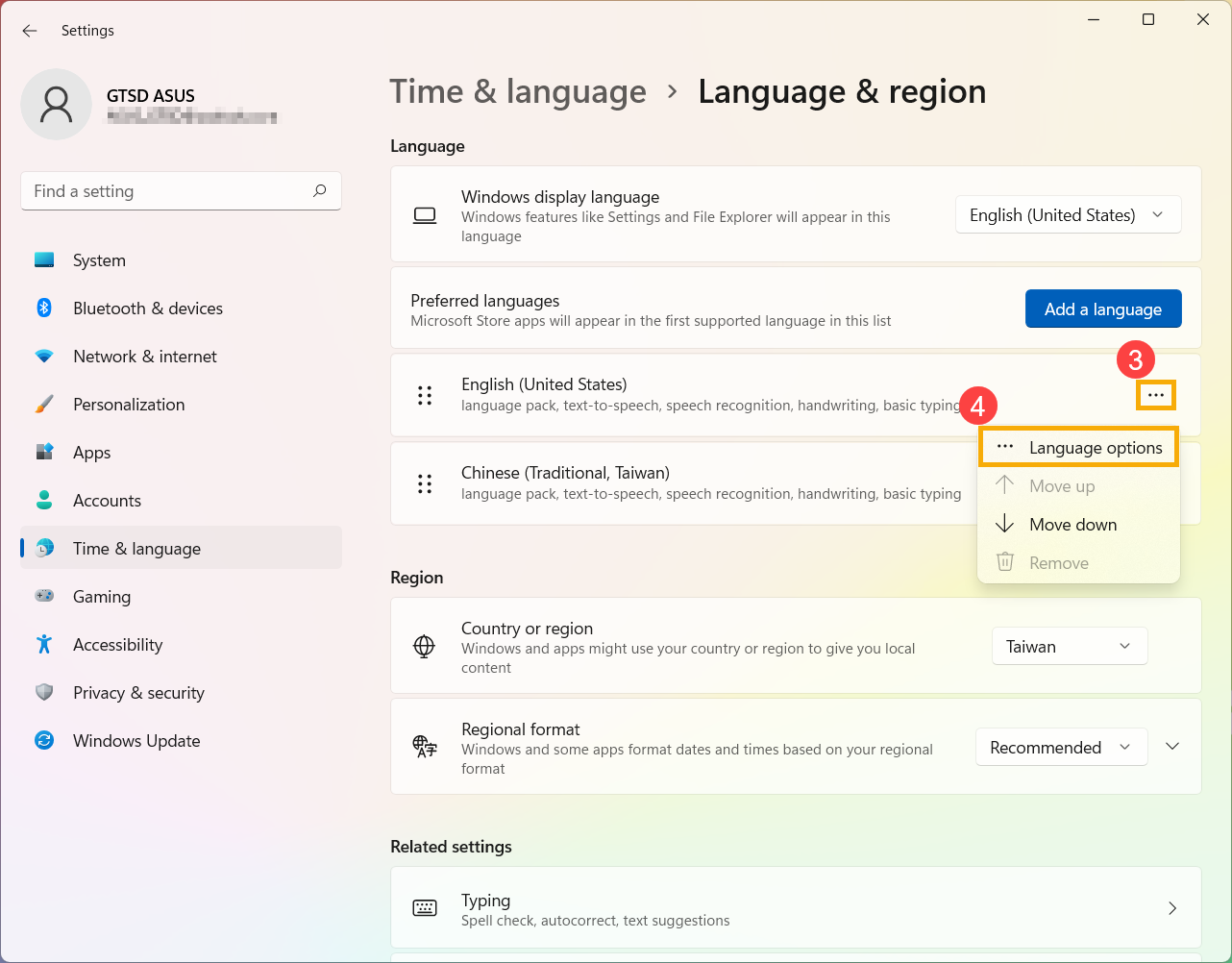
- Clique em [Adicionar um teclado]⑤ e, em seguida, selecione o teclado que deseja adicionar na lista⑥. Se você não encontrar o teclado desejado, talvez seja necessário adicionar um novo pacote de idiomas para obter as outras opções de teclado.
Somente quando o Windows não fornecer o teclado desejado, entre em contato com o fabricante do idioma do teclado.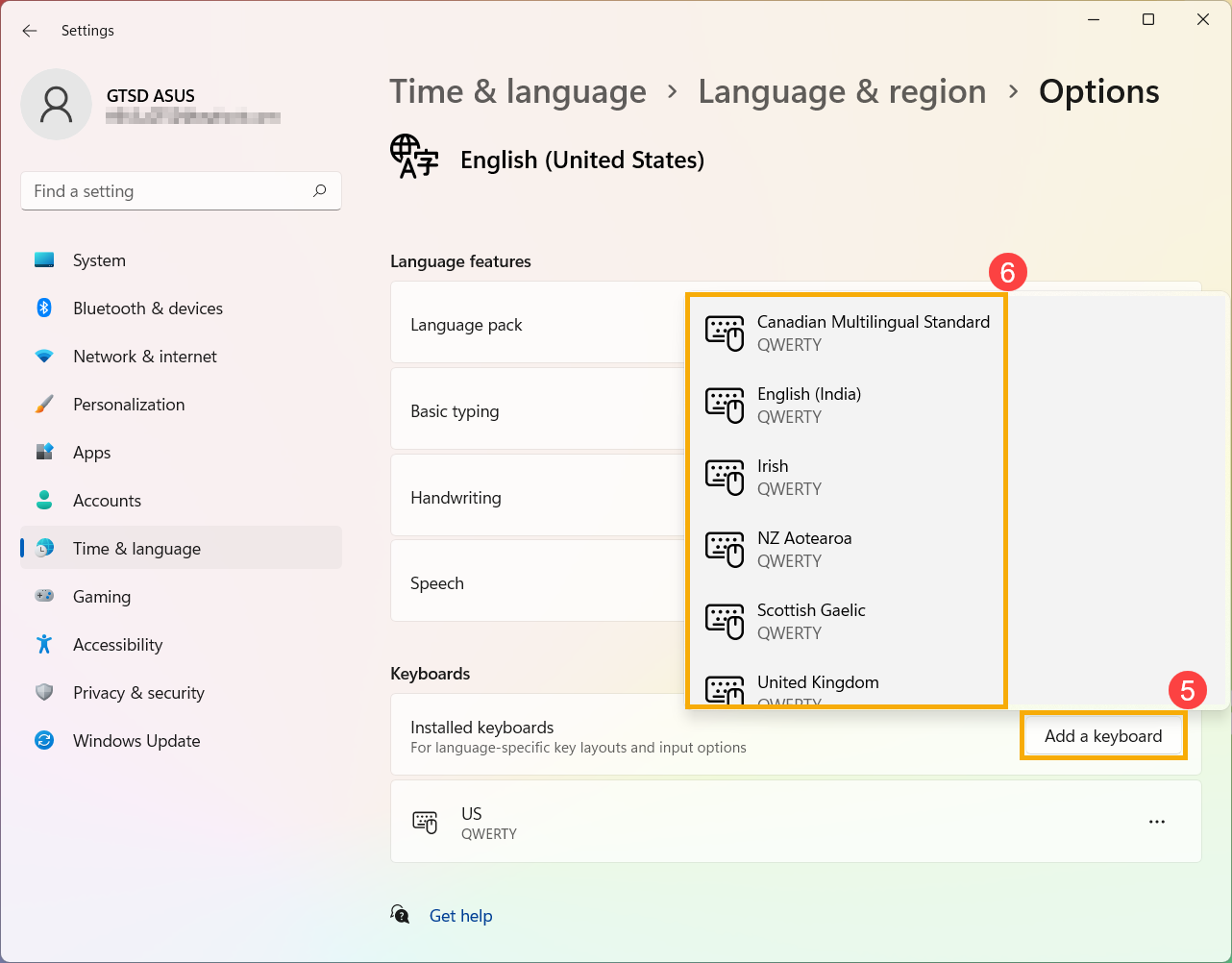
Configurar o método de entrada padrão
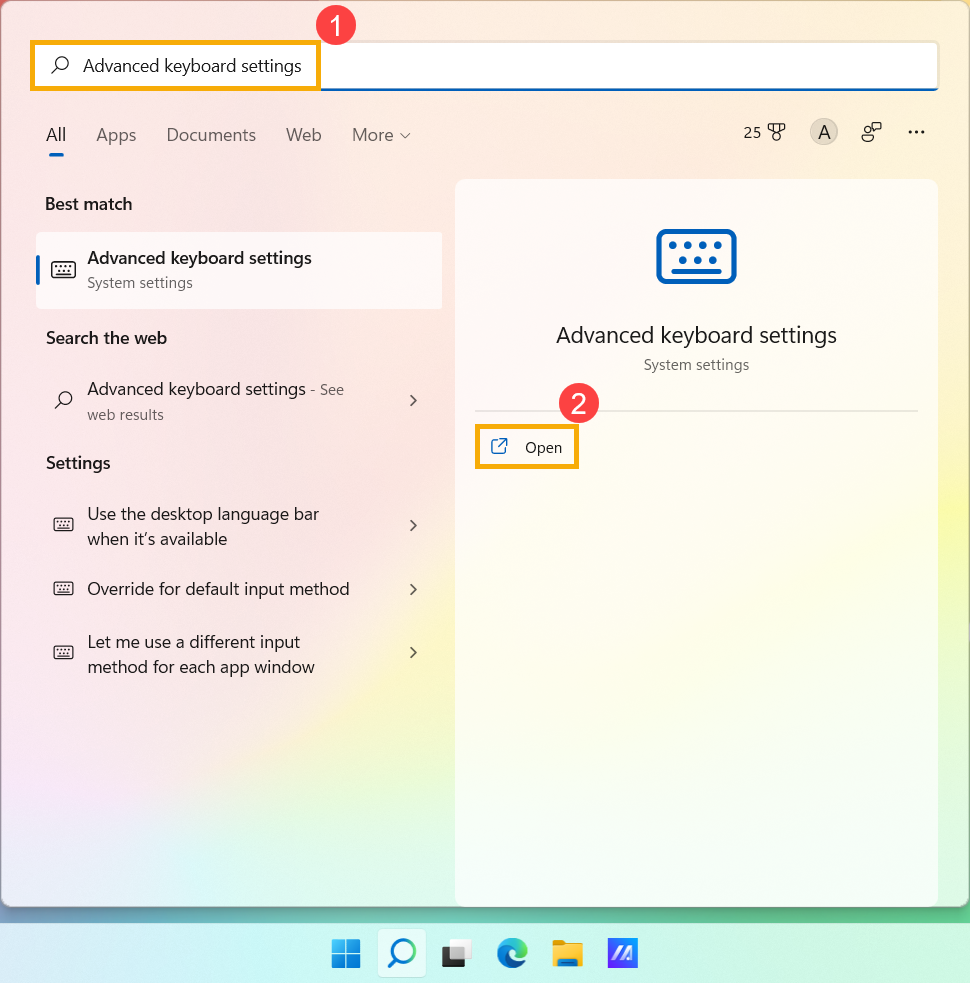
- Digite e pesquise [Configurações avançadas do teclado] na barra de pesquisa do Windows① e clique em [Abrir]②.
- Em Substituir pelo método de entrada padrão, selecione o teclado desejado na lista suspensa③.
Nota: A lista pode exibir teclados fornecidos apenas pelo Windows.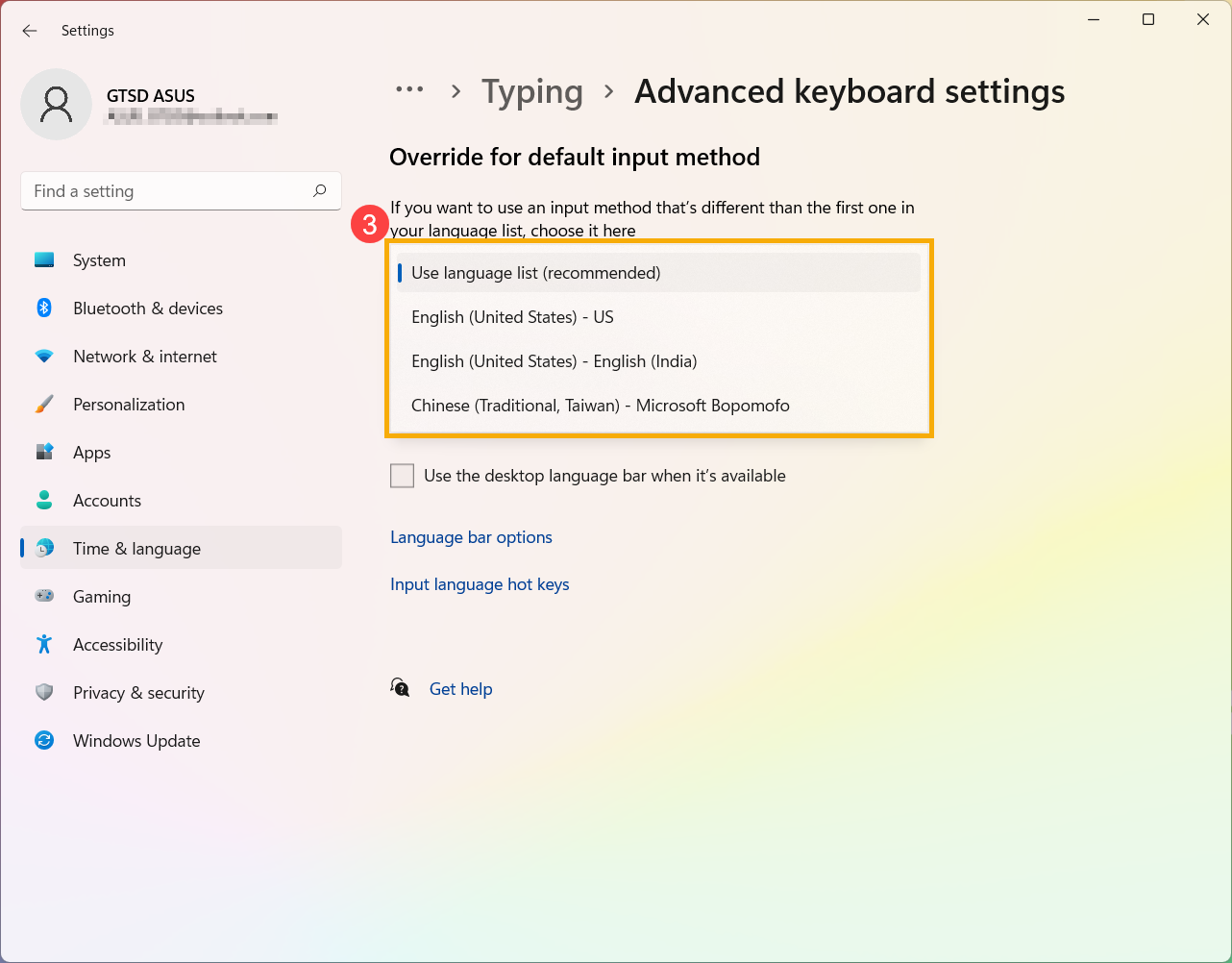
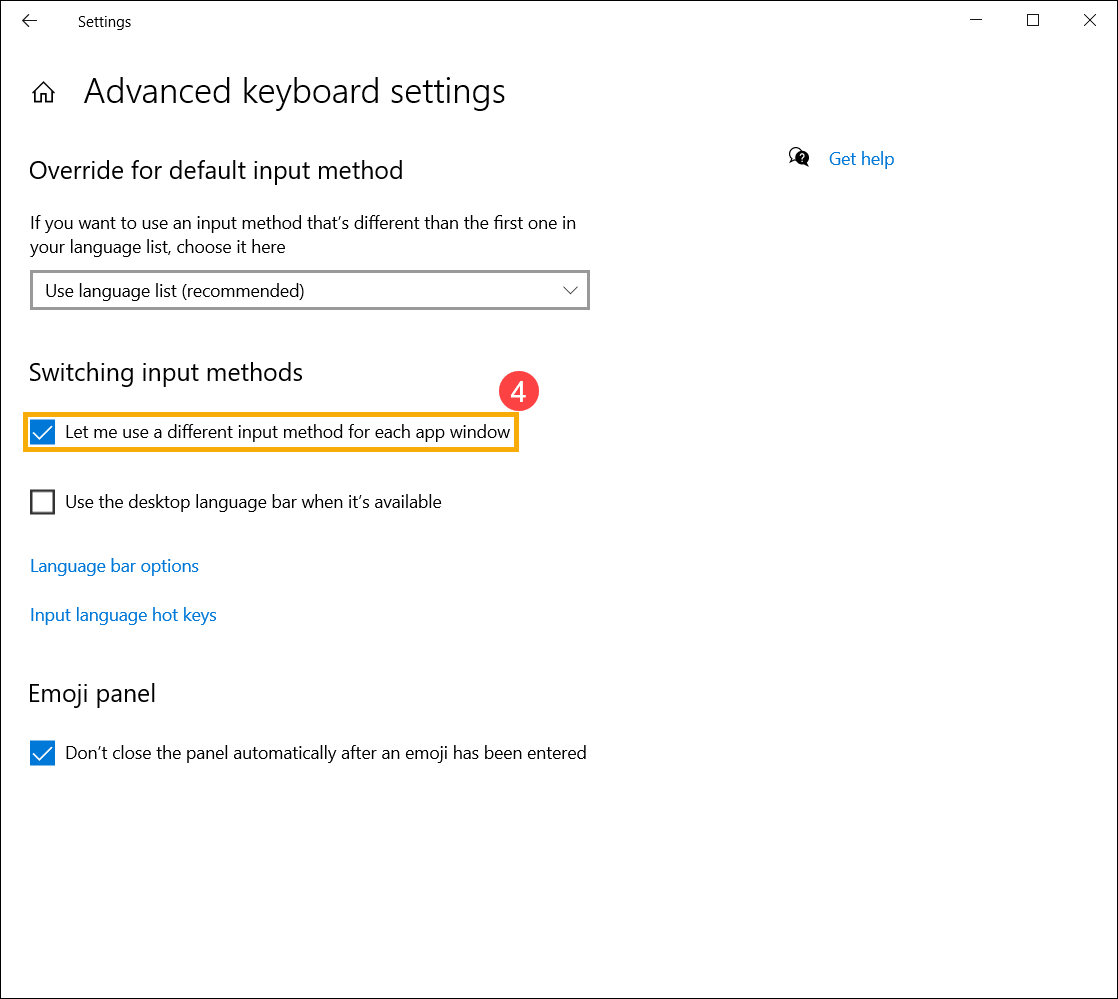
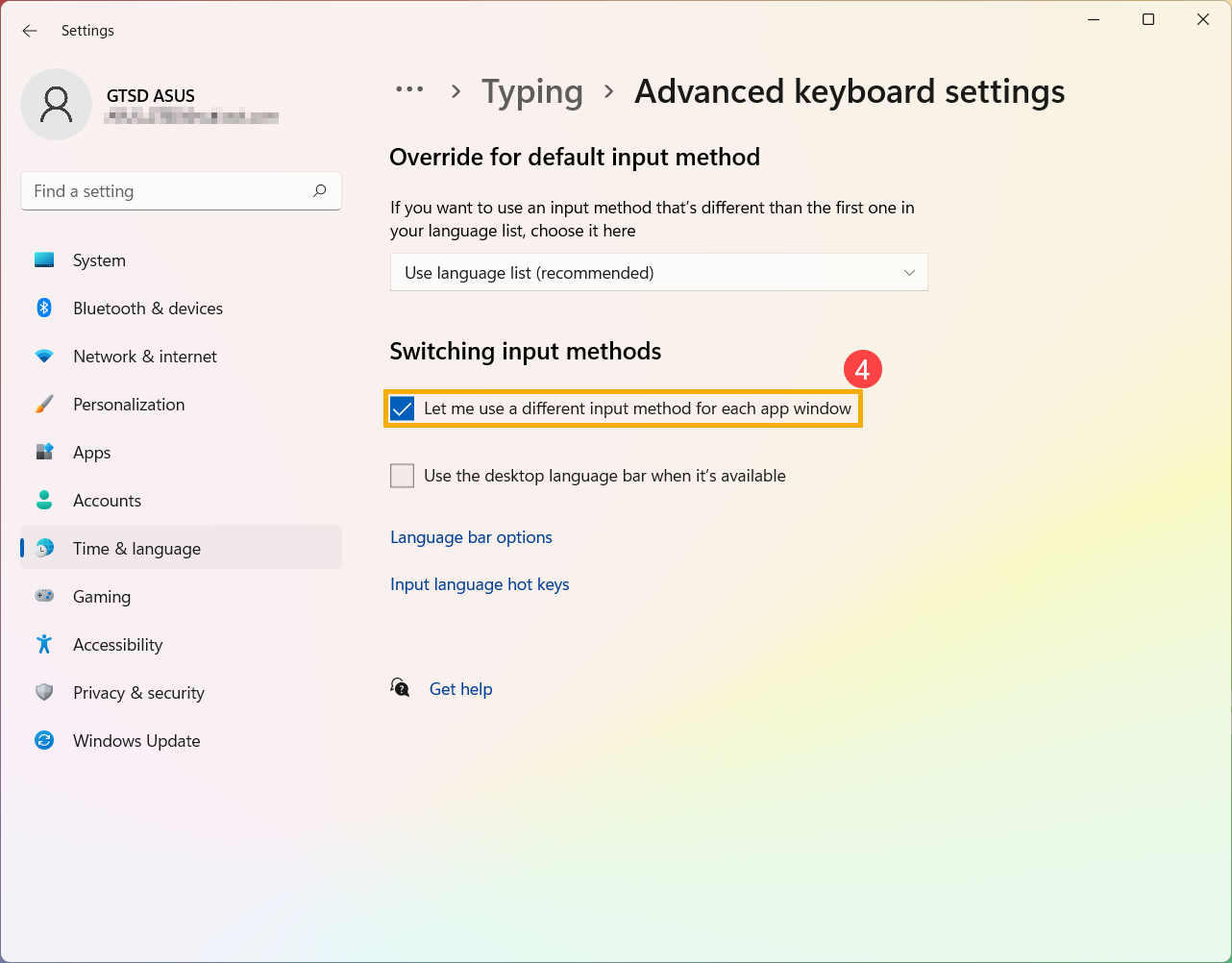
- Se você quiser que cada aplicativo utilize um teclado diferente, selecione a caixa [Deixe-me usar um método de entrada diferente para cada janela do aplicativo]④.
Sistema Operacional Windows 10
Conteúdo:
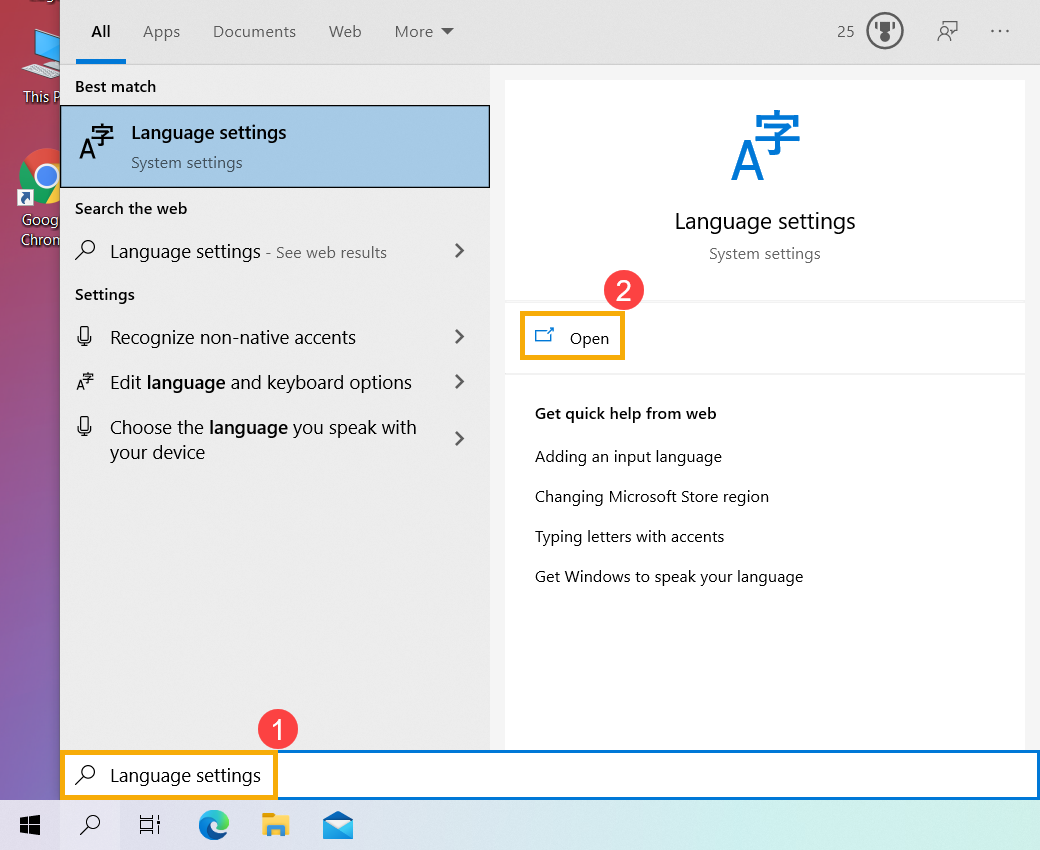
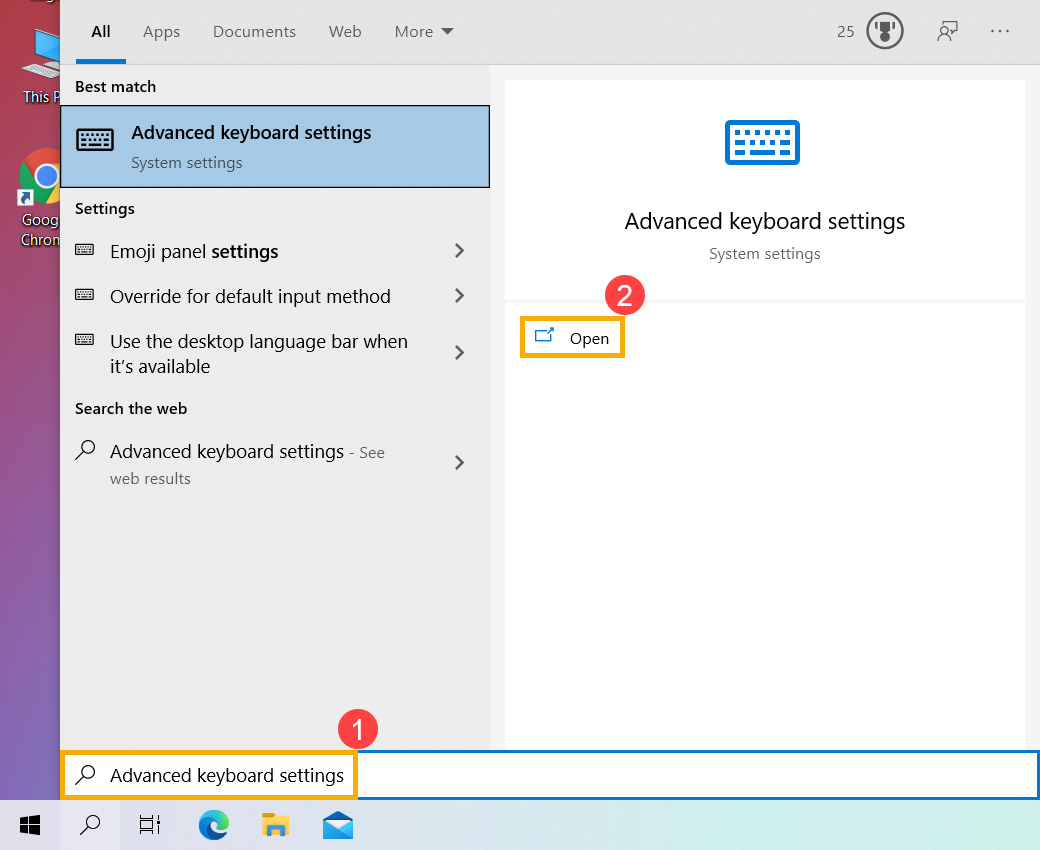
- Digite e pesquise [Configurações de idioma] na barra de pesquisa do Windows①, e clique em [Abrir]②.
- Em Idiomas preferidos, selecione o idioma ao qual deseja adicionar um novo teclado③, e então selecione [Opções]④.
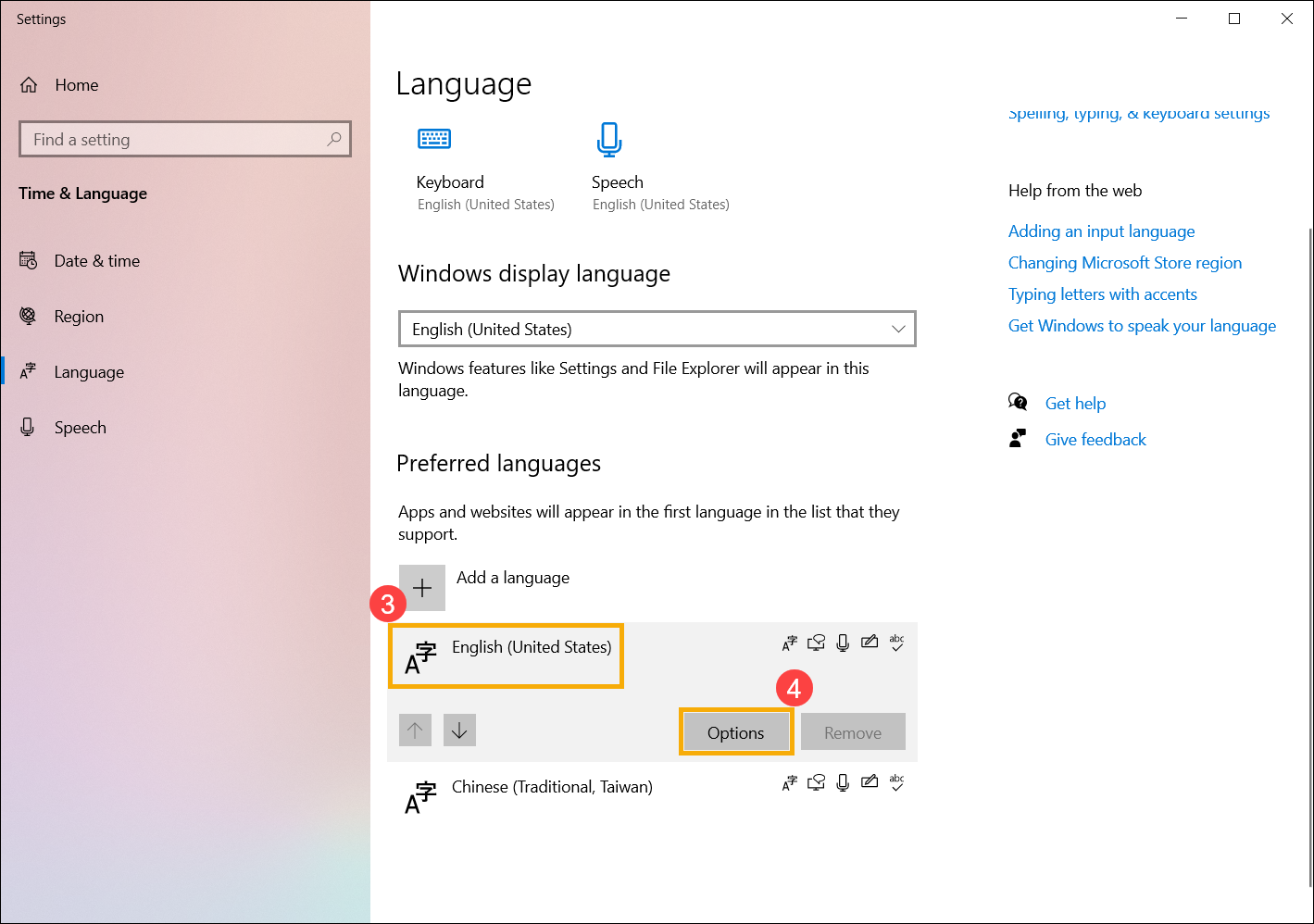
- Selecione [adicionar um teclado]⑤, e, em seguida, selecione o teclado que deseja adicionar a partir da lista⑥. Se você não encontrar o teclado desejado, talvez precise adicionar um novo pacote de idiomas para obter as outras opções de teclado.
Somente quando o Windows não fornecer o teclado desejado, entre em contato com o fabricante do idioma do teclado.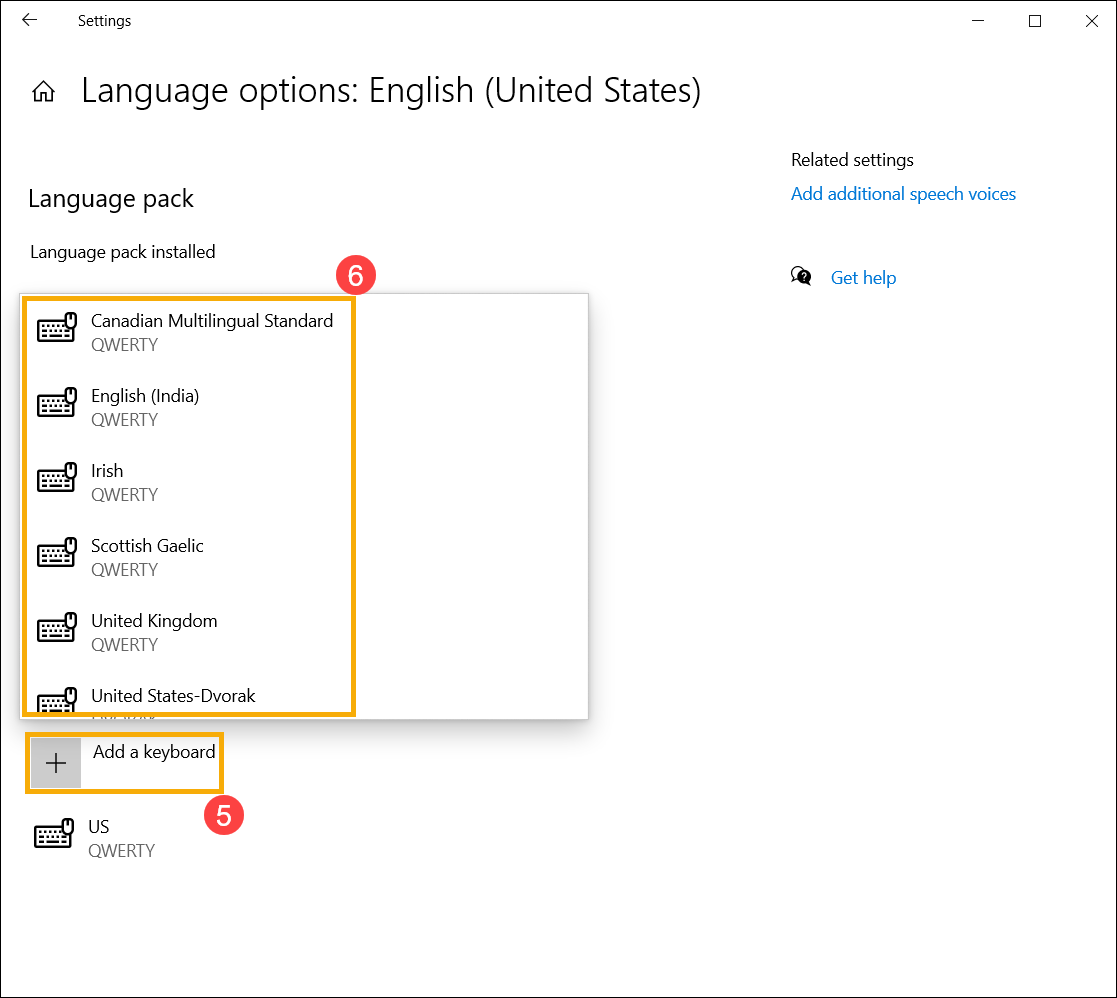
Configure o método de entrada padrão
- TDigite e pesquise [Configurações avançadas do teclado] na barra de pesquisa do Windows①, e clique em [Abrir]②.
- Em Substituir pelo método de entrada padrão, selecione o teclado desejado na lista suspensa③.
Nota: A lista pode exibir teclados fornecidos pelo Windows apenas.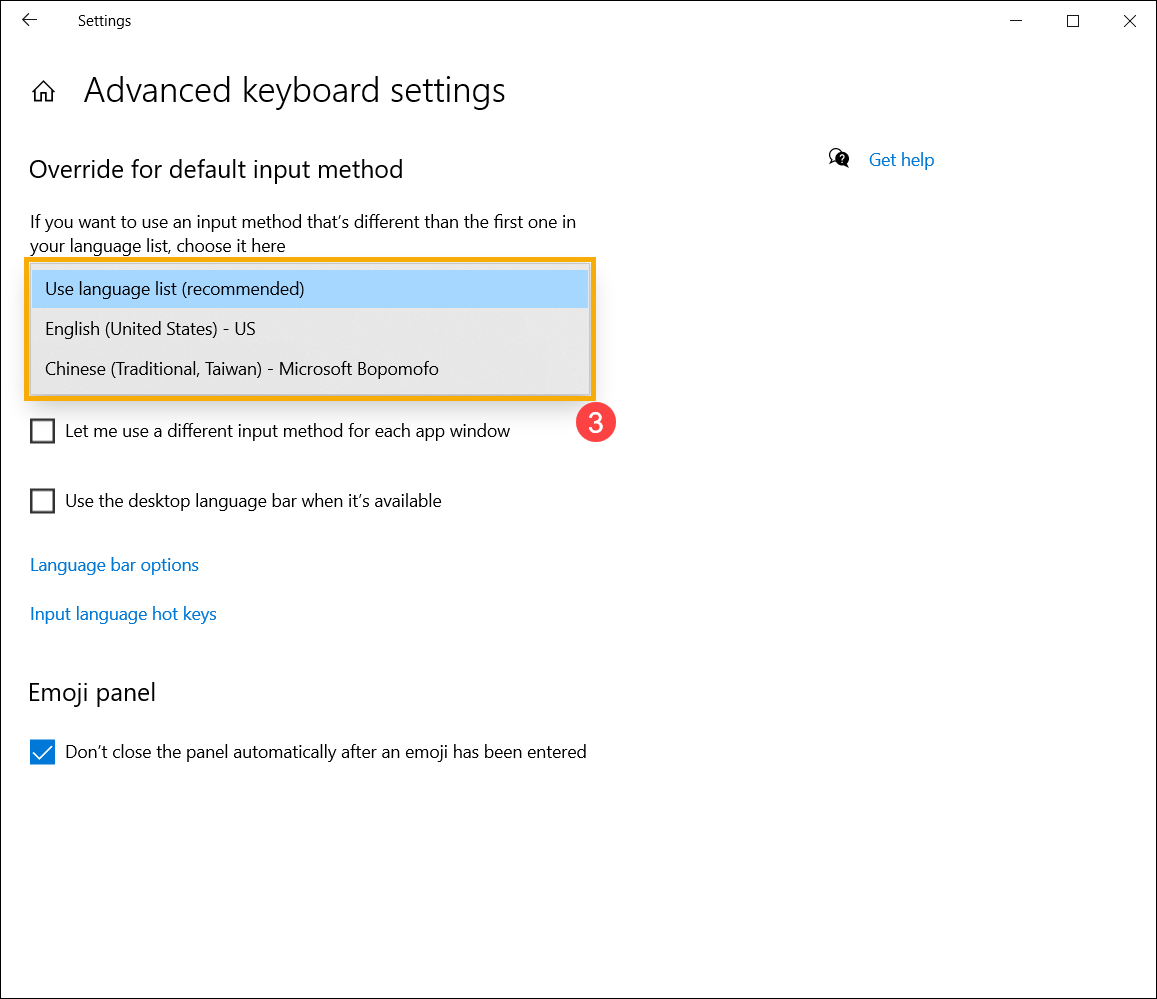
- Se desejar que cada aplicativo utilize um teclado diferente, você pode selecionar a caixa para [Deixe-me usar um método de entrada diferente para cada janela de aplicativo]④.