Assuntos relacionados
[Windows 11/10] Alterar modo e plano de energia
Consulte a instrução correspondente com base no sistema operacional Windows atual em seu dispositivo:
Sistema operacional Windows 11
Escolha o modo de energia que funciona para você e o que você deseja fazer em seu computador com Windows 11. Isso permite que você determine o que é importante para você obter a melhor duração de bateria, melhor desempenho ou um equilíbrio entre os dois.
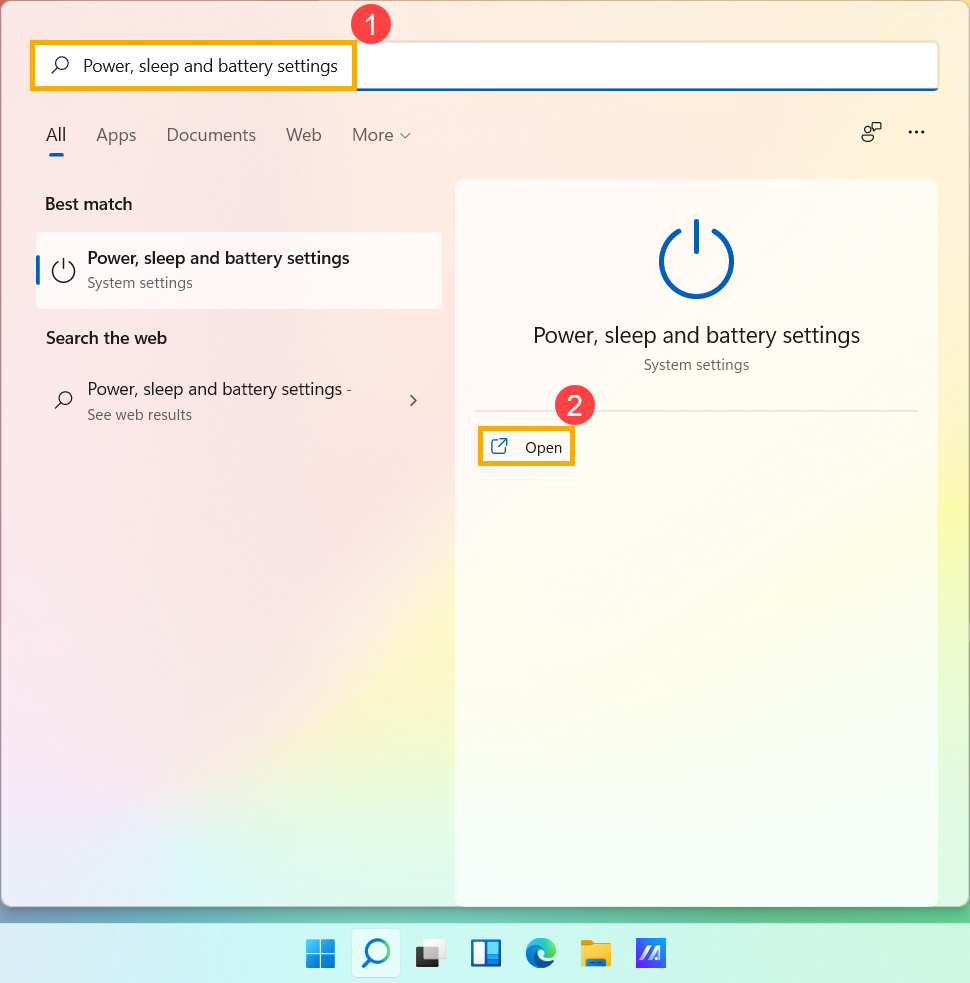
- Digite e pesquise [Configurações de energia, suspensão e bateria] na barra de pesquisa do Windows①, e então clique em [Abrir]②.
- No campo Modo de Energia, clique no menu suspenso para escolher o que você deseja③. Se você quiser diminuir o consumo de energia da bateria, você pode escolher Melhor eficiência energética.

Escolha e personalize um plano de energia
O plano de energia é uma coleção de configurações de hardware e configurações do sistema que gerencia como seu computador utiliza a energia. Você também pode criar planos personalizados de acordo com necessidades específicas de desempenho.
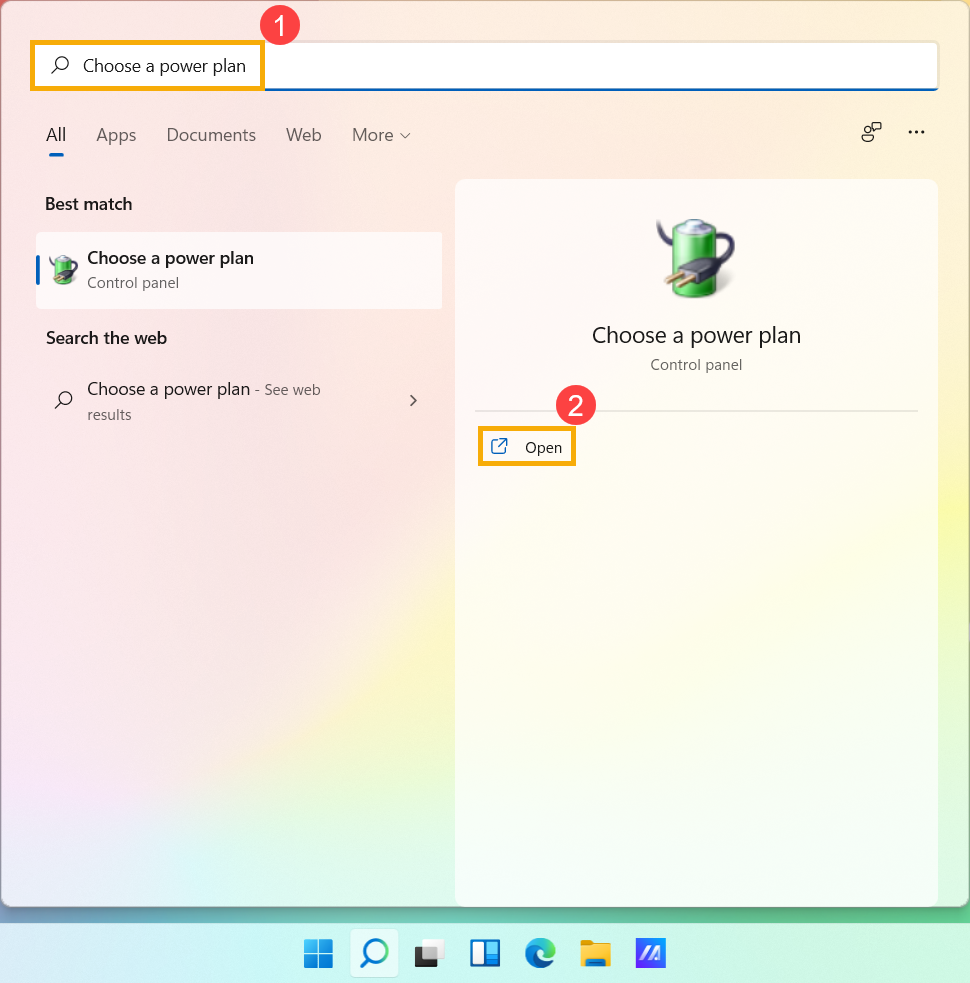
- Digite e pesquise [Escolha um plano de energia] na barra de pesquisa do Windows①, e então clique em [Abrir]②.
- Selecione um plano de energia adequado para você③.
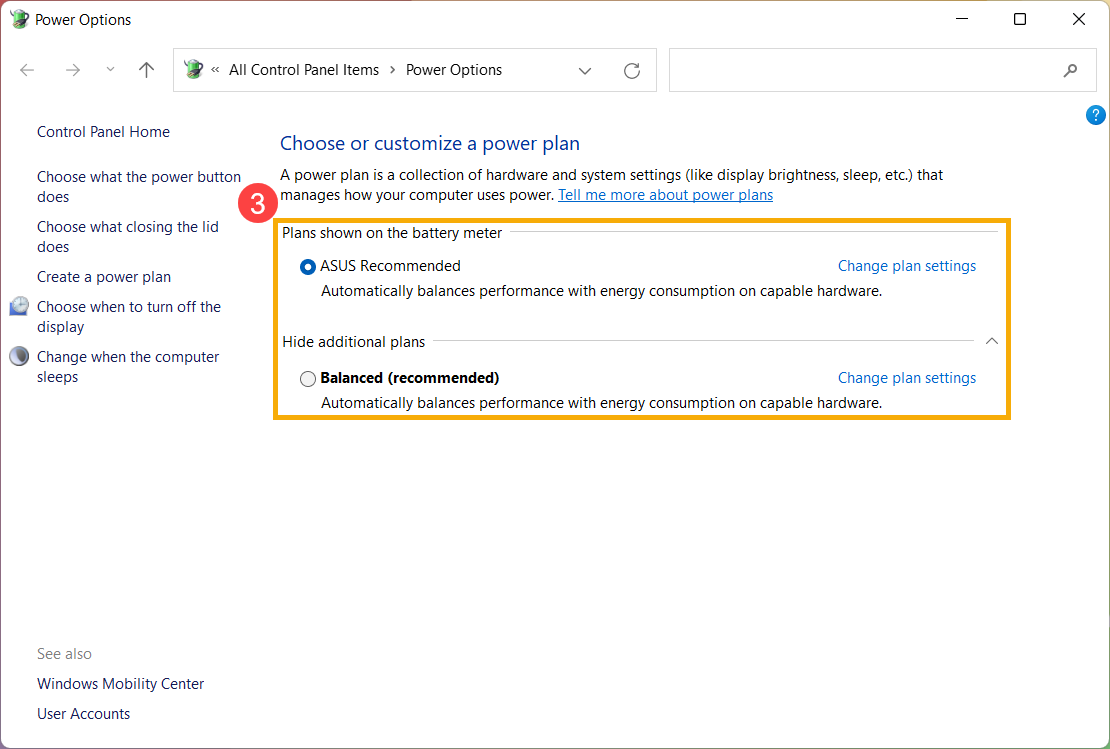
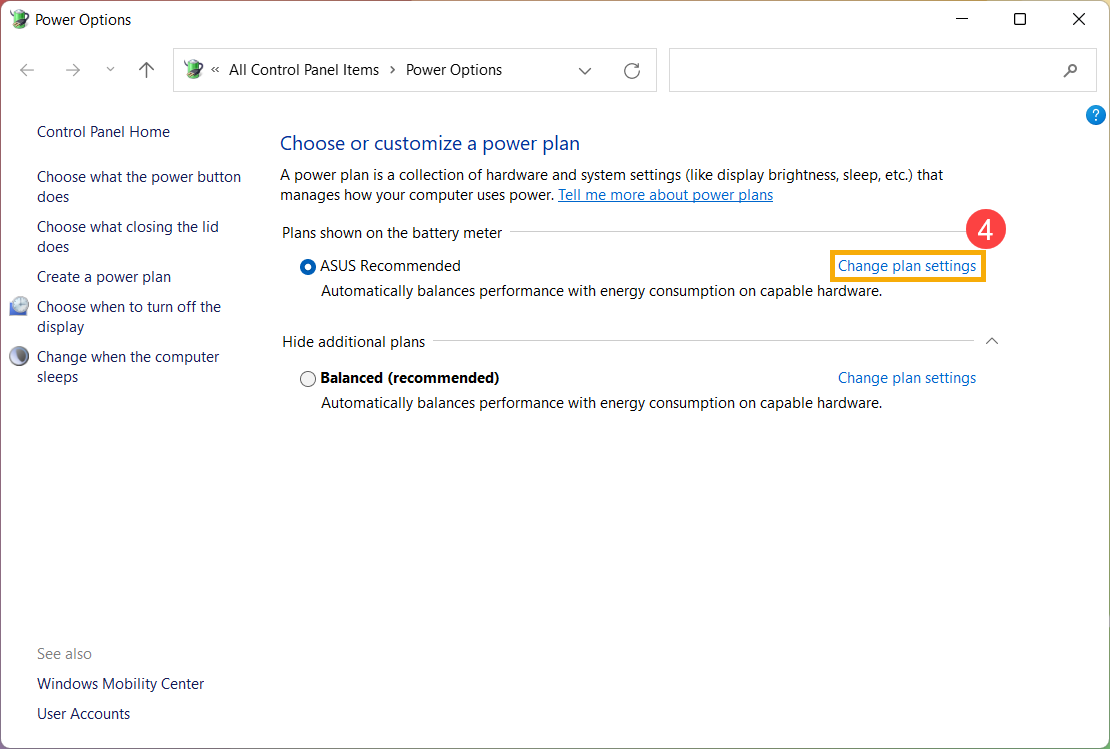
- Se você quiser personalizar o plano selecionado, por favor, clique em [Alterar configurações do plano] no plano selecionado④.
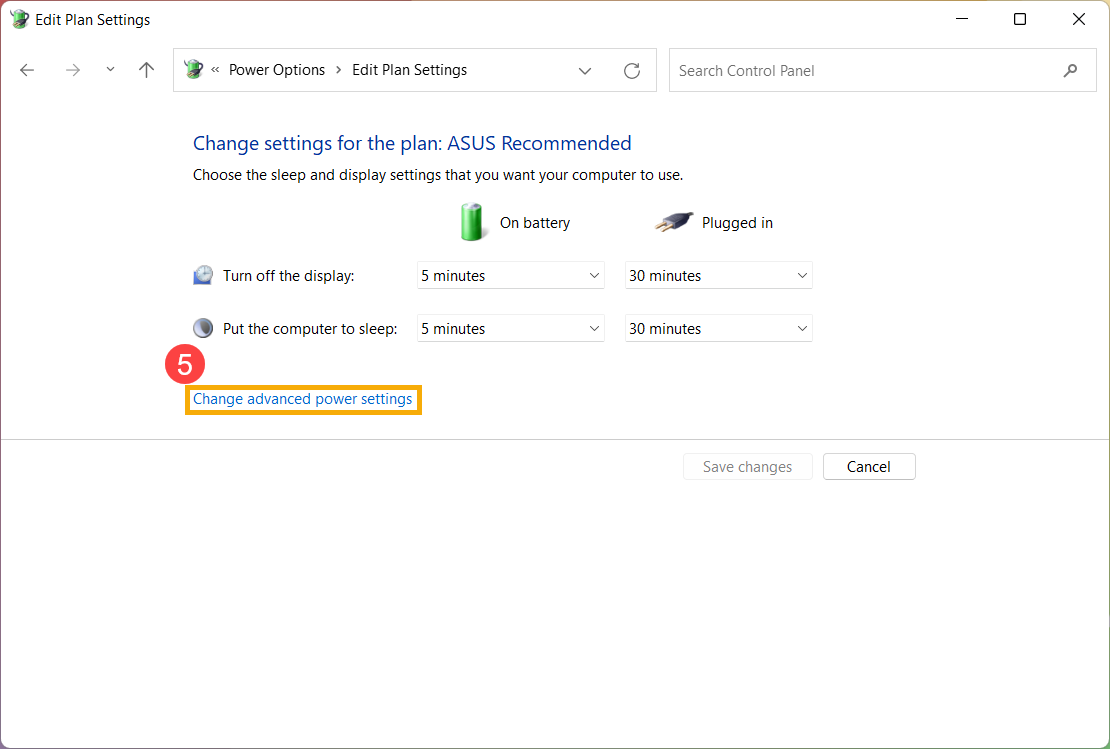
- Clique em [Alterar configurações de energia avançadas]⑤.
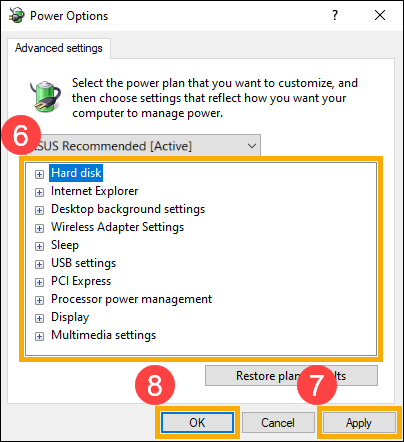
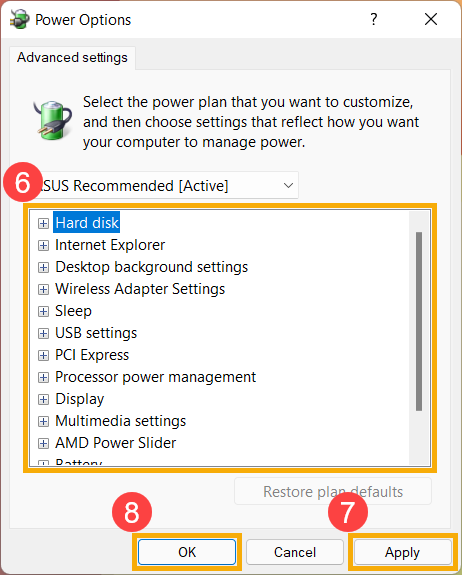
- Você pode personalizar o seguinte componente ou função separadamente⑥, e após alterar as configurações, por favor, selecione [Aplicar]⑦ e então selecione [OK]⑧.
Sistema operacional Windows 10
Escolha o modo de energia que funciona para você e o que você deseja fazer no seu computador com Windows 10. Isso permite que você determine o que é importante para você para obter a melhor autonomia de bateria, melhor desempenho ou um equilíbrio entre ambos.
Clique em [Ícone da bateria] na barra de tarefas① e, em seguida, arraste o controle deslizante para a esquerda ou para a direita para mudar o modo de energia②. Se você deseja diminuir o consumo de energia da bateria, pode arrastar o controle deslizante para Maior duração da bateria. 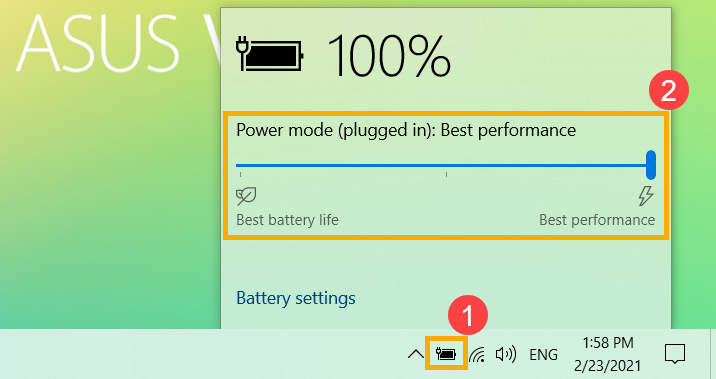
Escolha e personalize um plano de energia
O plano de energia é um conjunto de configurações de hardware e sistema que gerencia como seu computador utiliza a energia. Você também pode criar planos personalizados de acordo com necessidades específicas de desempenho.
- Clique com o botão direito em [Ícone da bateria] na barra de tarefas① e, em seguida, selecione [Opções de Energia]②.
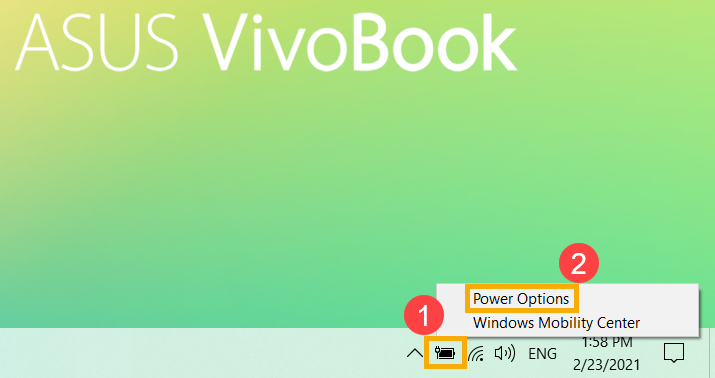
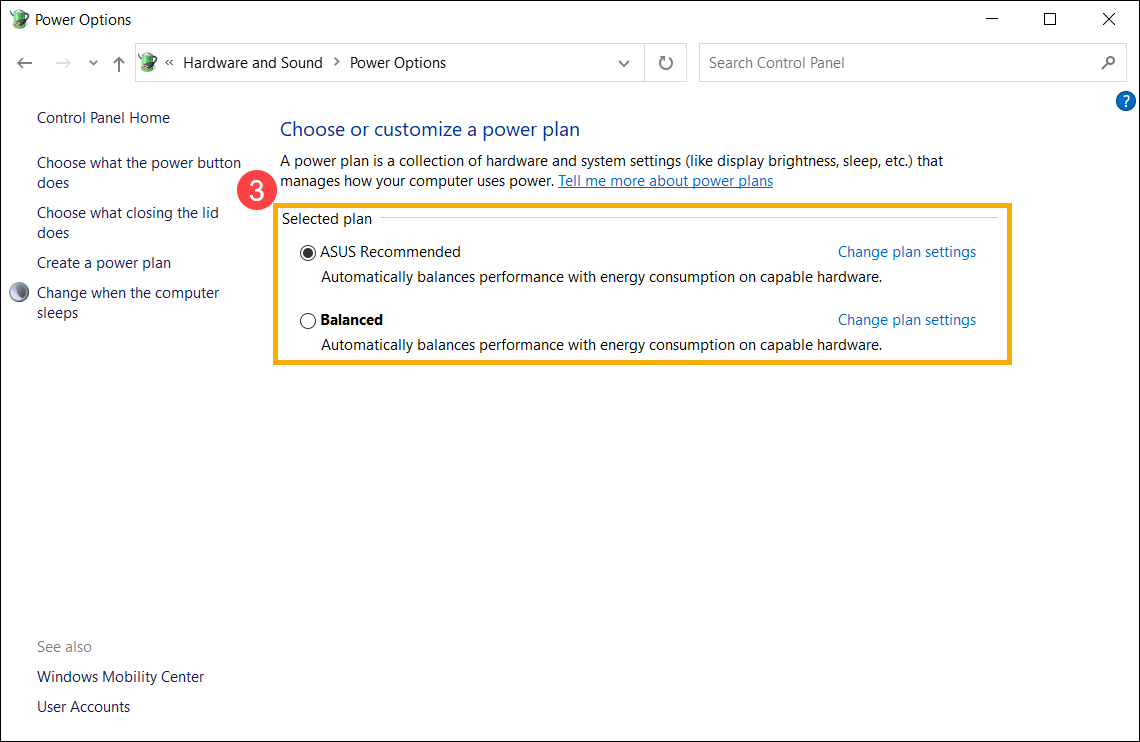
- Selecione um plano de energia adequado para você③.
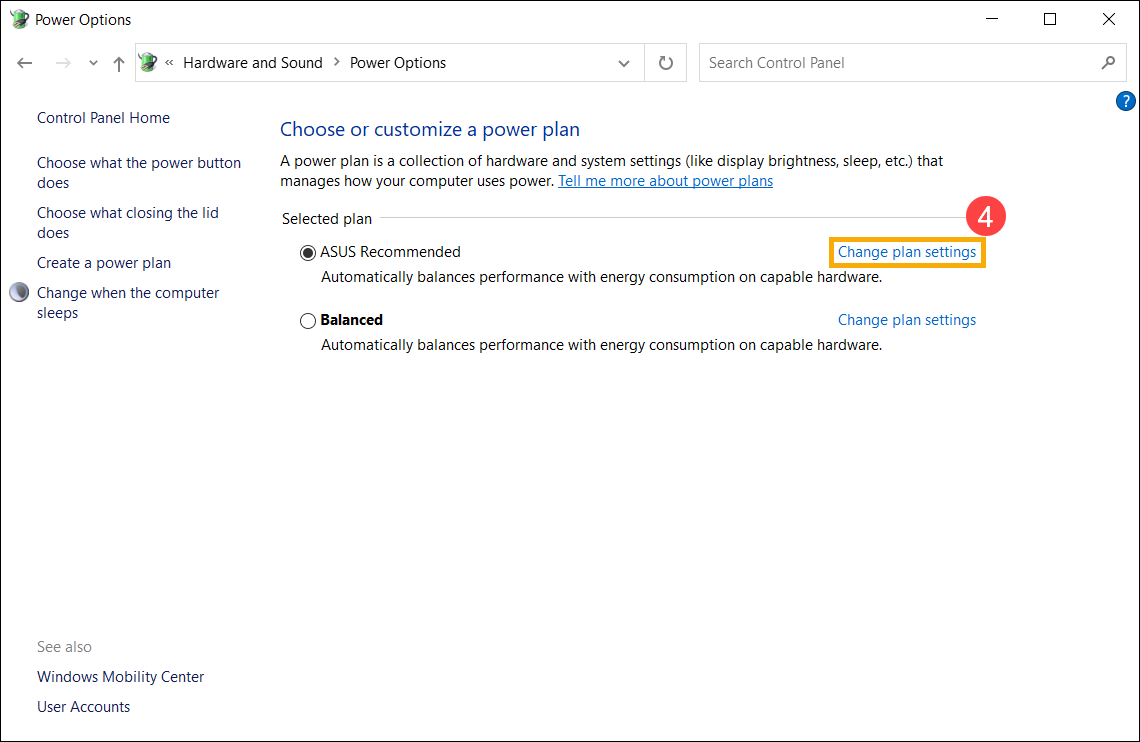
- Se você quiser personalizar o plano selecionado, clique em [Alterar configurações do plano] no plano selecionado④.
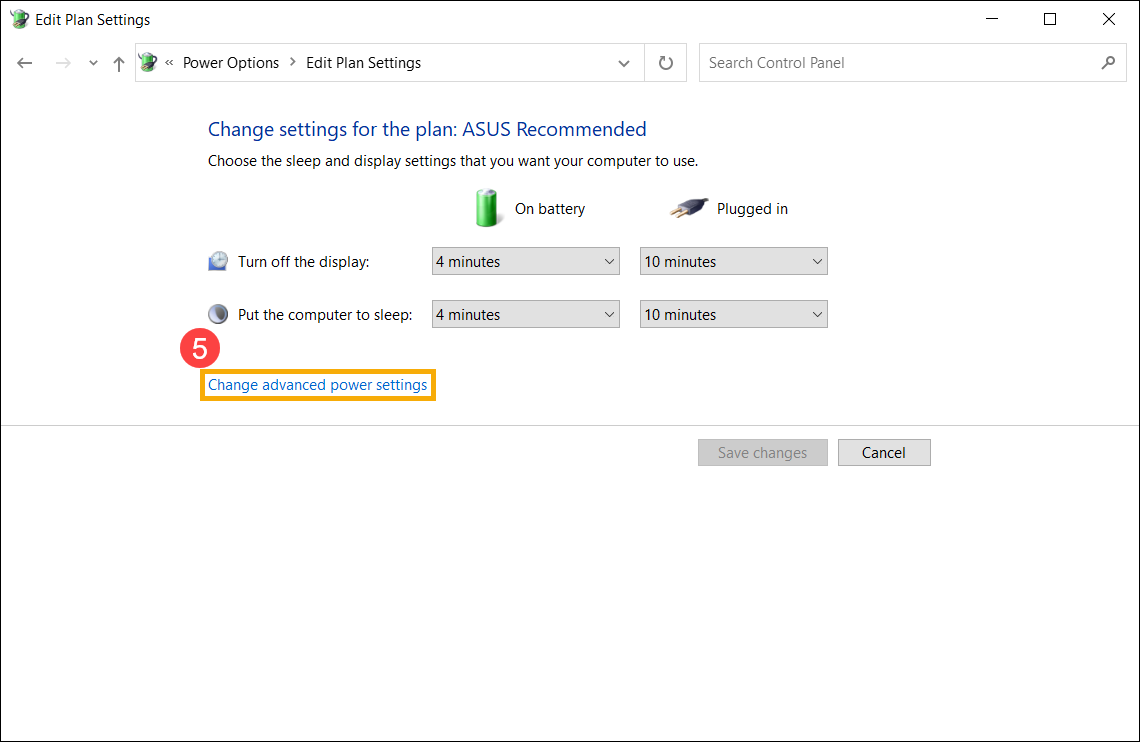
- Clique em [Alterar configurações de energia avançadas]⑤.
- Você pode personalizar o seguinte componente ou função separadamente⑥, e após alterar as configurações, selecione [Aplicar]⑦ e depois selecione [OK]⑧.