Assuntos relacionados
Como configurar ou resolver senha de BIOS/UEFI/senha de boot esquecida
Produtos aplicáveis: Notebook, Desktop, PC All-in-One, Gaming Handheld, Placa-mãe, MiniPC
A senha do BIOS ([Sistema Básico de Entrada/Saída]) é um recurso de segurança projetado para impedir o acesso não autorizado durante a inicialização do computador. A senha do BIOS também é conhecida como senha de configuração do sistema, senha UEFI, senha de boot ou senha de segurança.
Quando o dispositivo é iniciado, ele solicita que o usuário digite a senha do BIOS e, somente após digitar a senha correta, o usuário poderá acessar e modificar as configurações do BIOS e entrar no sistema operacional. Isso fornece uma camada adicional de segurança para evitar que pessoas não autorizadas alterem as configurações de hardware ou o processo de boot.
Observação: O BIOS é um firmware que é executado quando o dispositivo inicia, sendo responsável por inicializar o hardware e dar boot no sistema operacional.
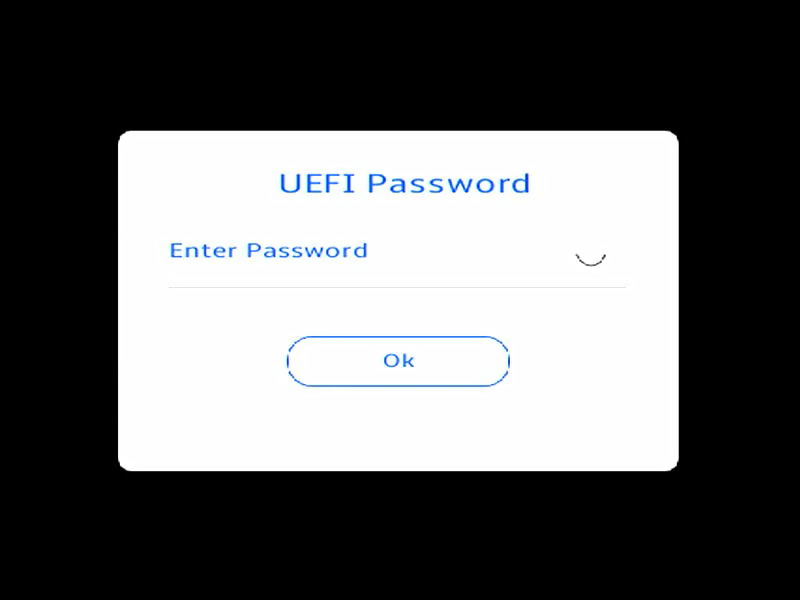
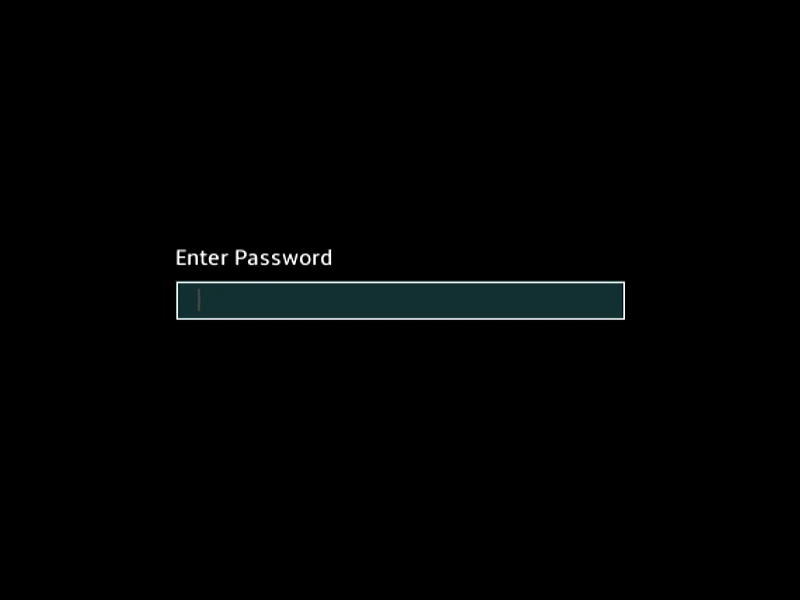
Você pode configurar quatro tipos de senhas no BIOS:
- Senha do Administrador: Se apenas a senha de administrador estiver definida, o acesso será limitado ao programa de configuração (BIOS ou UEFI). Você deve inserir a senha de administrador para acessar e alterar as configurações do BIOS.
- Senha do Usuário: Se apenas a senha de usuário estiver definida, ela servirá como a senha de boot, e você deverá inseri-la ao iniciar o Windows ou ao acessar o BIOS. Nas configurações do BIOS, o usuário terá direitos de administrador.
Observação: Se ambas as senhas de administrador e de usuário forem definidas, ao entrar nas configurações do BIOS, você deve inserir a senha de administrador para acessar e alterar as configurações do BIOS. Se a senha de usuário for inserida, você só poderá navegar, mas não alterar as configurações do BIOS. - Senha do HDD: Se uma senha do HDD for definida, ao iniciar o dispositivo ou entrar nas configurações do BIOS, o sistema solicitará a senha do HDD. Somente após inserir a senha correta o disco rígido será desbloqueado, permitindo que o dispositivo inicialize normalmente ou acesse os dados armazenados no disco rígido.
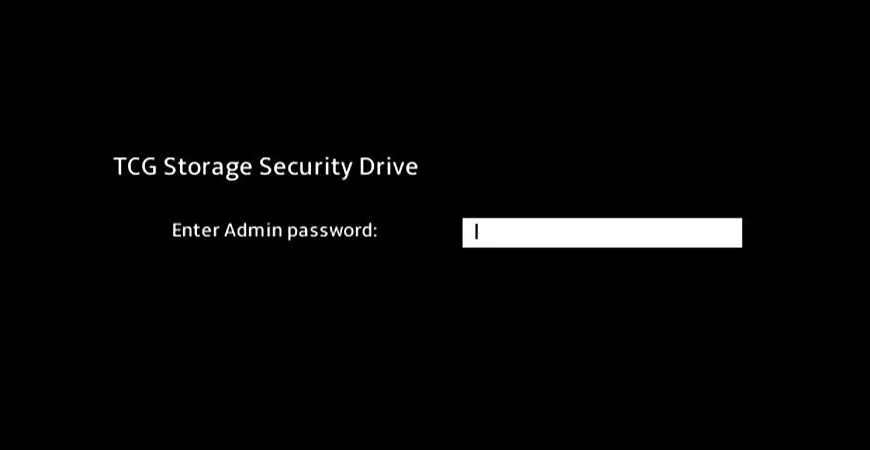
Observação: Apenas alguns modelos estão configurados com opções de senha do HDD. - Senha OPAL: OPAL é um padrão de criptografia para segurança de armazenamento estabelecido pelo TCG [Grupo de Computação Confiável] para discos rígidos e SSDs. Se uma senha OPAL for configurada, o sistema solicitará a 「Senha do Driver de Segurança de Armazenamento TCG」 ao iniciar ou ao entrar no BIOS. Somente com a senha correta a unidade será desbloqueada, permitindo que o dispositivo inicialize normalmente ou acesse os dados armazenados na unidade.
Observação: O recurso de senha OPAL está disponível apenas em modelos selecionados.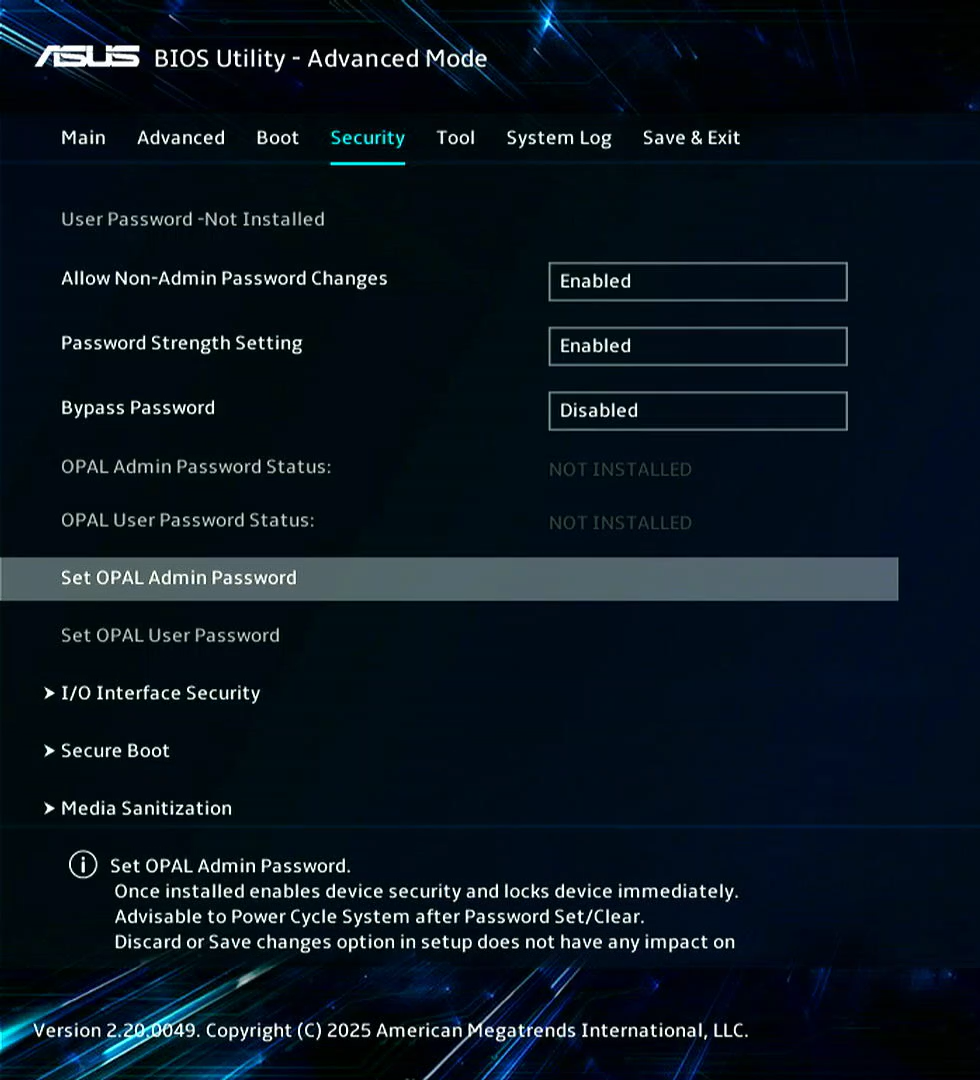
Como definir a senha do BIOS
Você pode definir uma nova senha de BIOS apenas quando o seu dispositivo não tiver uma senha de BIOS definida.
- Acesse a tela de configuração da BIOS no dispositivo.
Quando o dispositivo estiver desligado, pressione e segure a [F2] no teclado, em seguida pressione o botão de energia para ligar o dispositivo. Continue segurando a [F2] até que a tela de configuração da BIOS apareça, então solte a tecla [F2]. Saiba mais sobre Como acessar a configuração da BIOS.
Observação: Consoles portáteis de jogos exigem pressionar o botão de volume (-) e depois pressionar o botão de energia para iniciar. - Uma vez na tela de configuração da BIOS, pressione [F7] no teclado ou você pode clicar em [Modo Avançado]① na tela.
Observação: Os passos seguintes podem variar ligeiramente dependendo do modelo.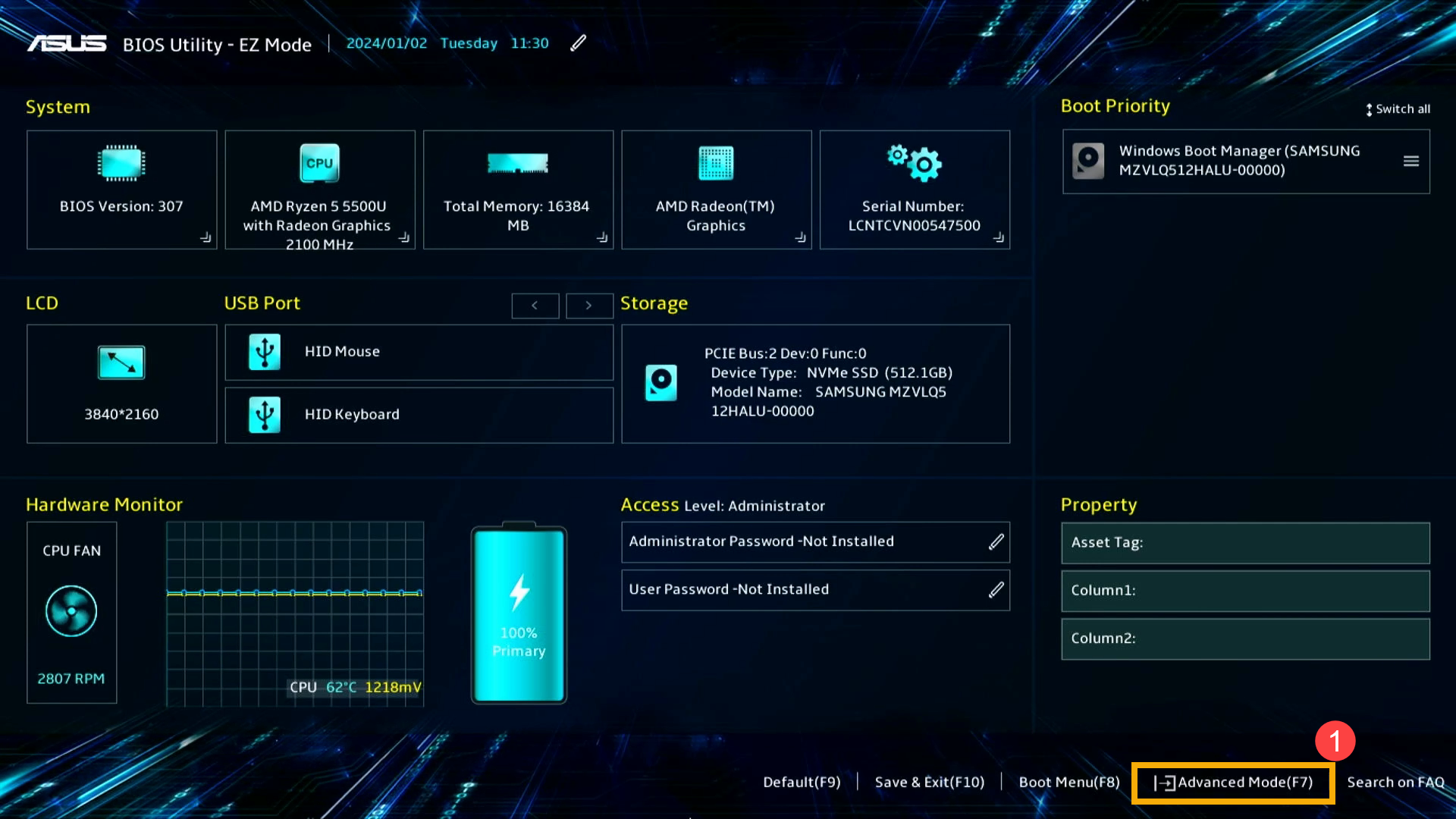
- Vá até a página [Segurança]② e selecione o tipo de senha da BIOS que deseja definir③.
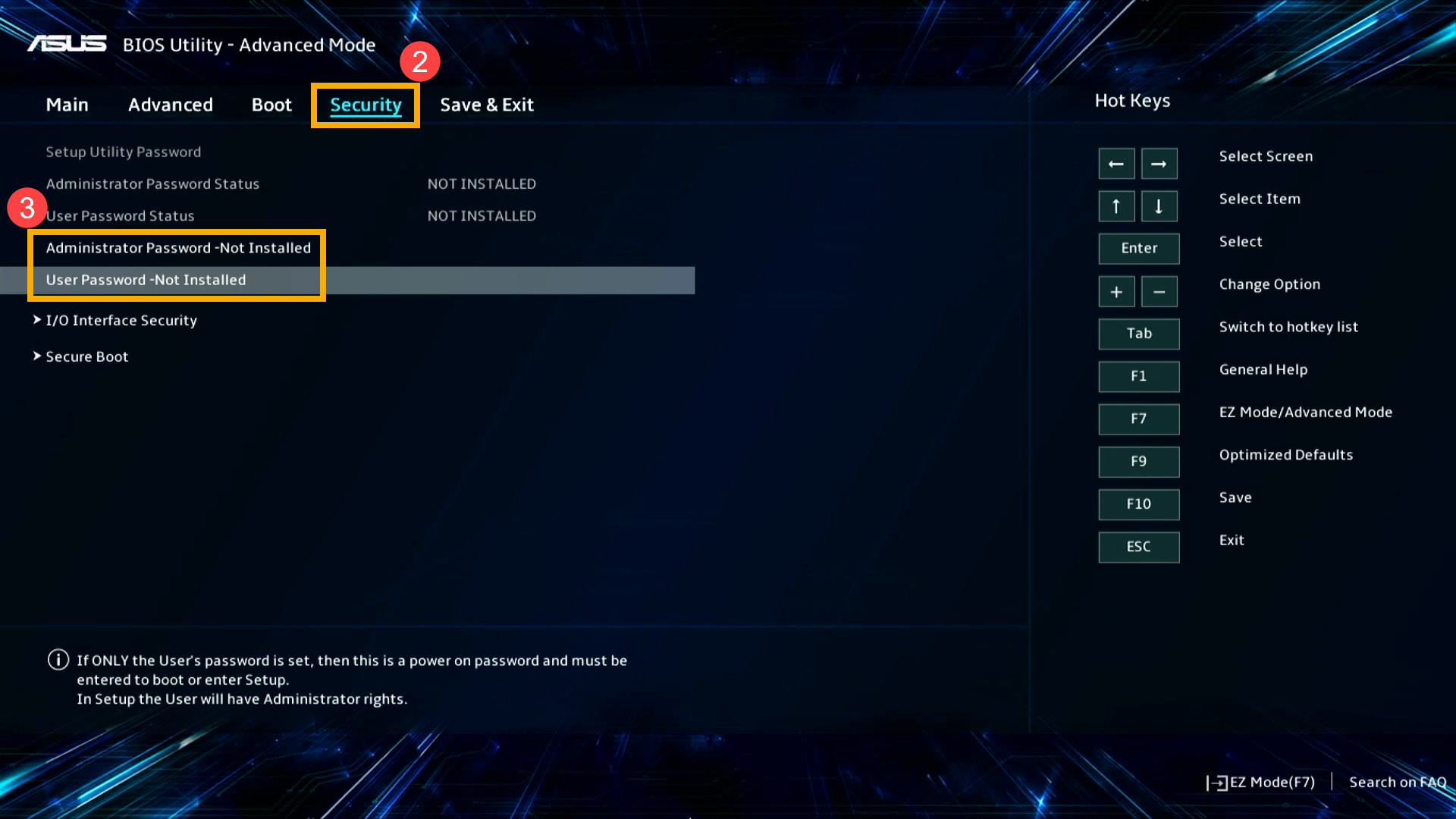
- Digite a senha que deseja definir e, no campo Confirmar nova senha, insira a mesma senha④, depois clique em [Ok]⑤.
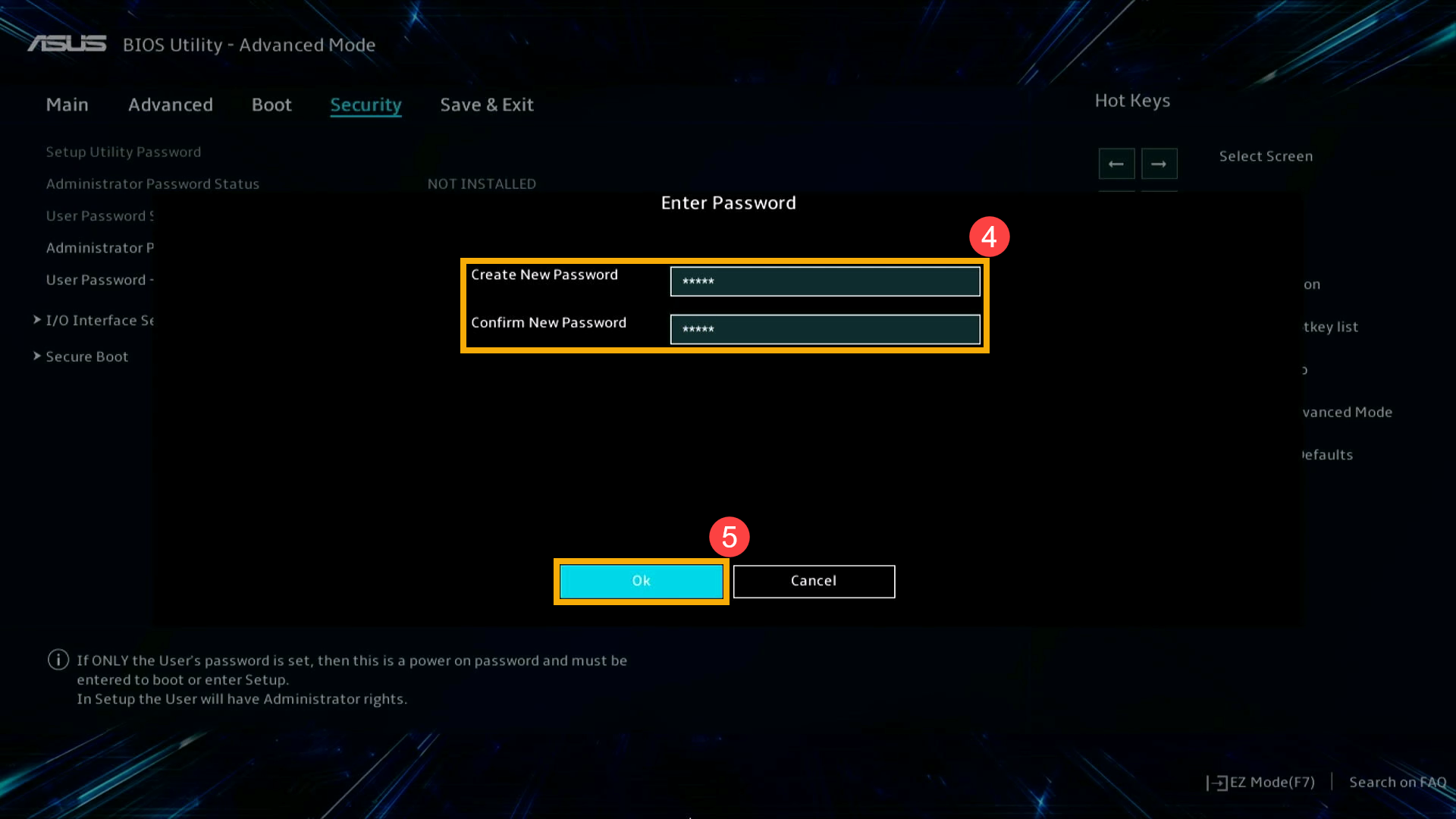
- Salve as configurações e saia. Pressione [F10] no teclado, depois clique em [Ok]⑥. O dispositivo será reiniciado e as configurações entrarão em vigor.
Você também pode ir até a página Salvar & Sair, depois escolher a opção Salvar alterações e sair para salvar as configurações e sair.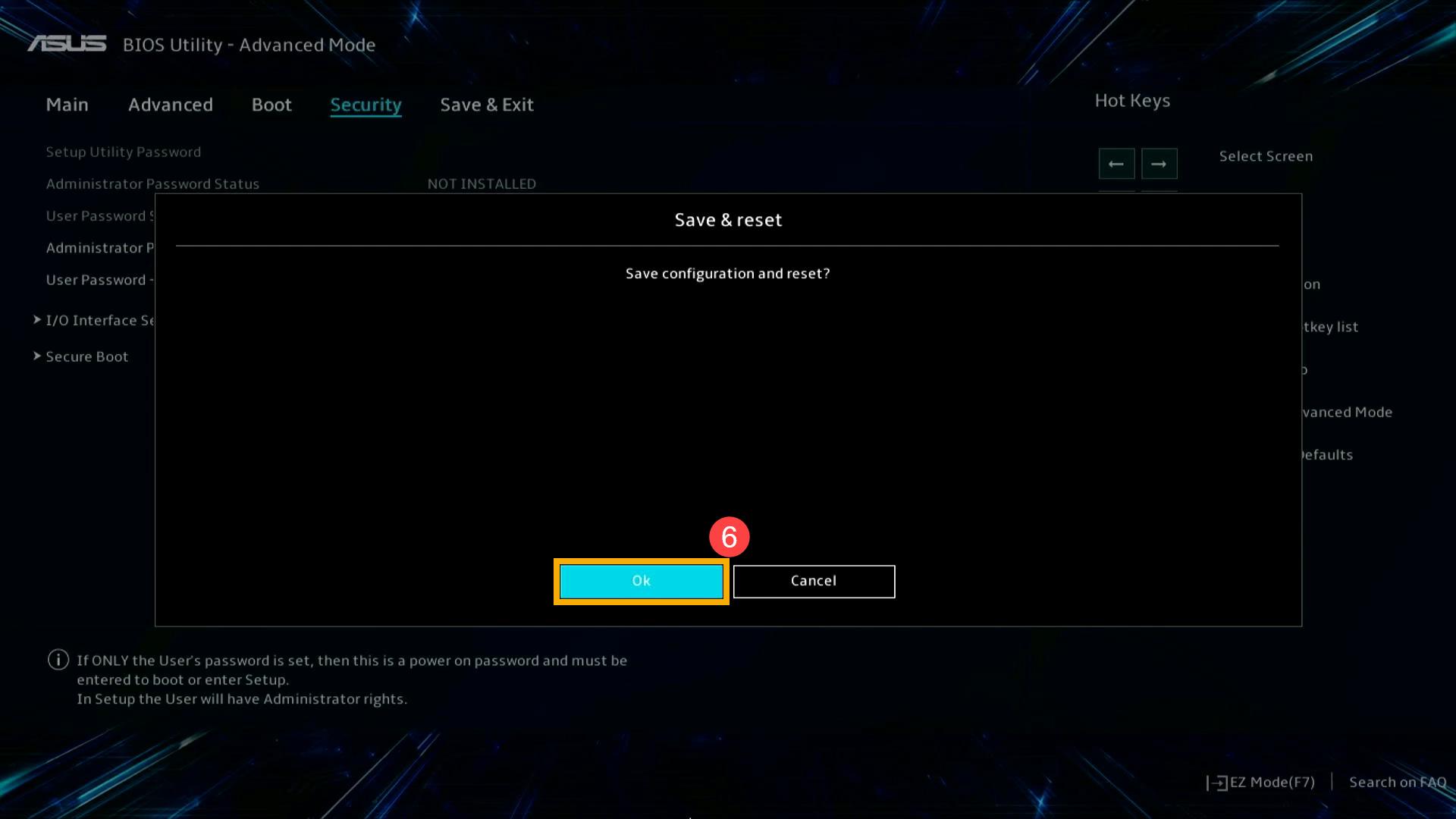
Como excluir ou alterar uma senha de BIOS existente
Você deve fazer login nas configurações da BIOS com a senha de BIOS existente antes que possa excluir ou alterar a senha da BIOS.
- Acesse a tela de configuração da BIOS no dispositivo.
Quando o dispositivo não estiver ligado, pressione e segure a tecla [F2] no teclado, depois pressione o botão de energia para ligar o dispositivo. Continue segurando a tecla [F2] até que a tela de configuração da BIOS apareça, então solte a tecla [F2]. Saiba mais sobre Como entrar na configuração da BIOS.
Observação: Consoles portáteis gamer exigem pressionar o botão de volume (-) e, em seguida, pressionar o botão de energia para iniciar. - Depois de entrar na tela de configuração da BIOS, pressione [F7] no teclado, ou você pode clicar em [Modo Avançado]① na tela.
Observação: As etapas a seguir podem variar ligeiramente dependendo do modelo. - Vá para a página [Segurança]② e selecione a senha do BIOS que deseja excluir ou alterar ③.
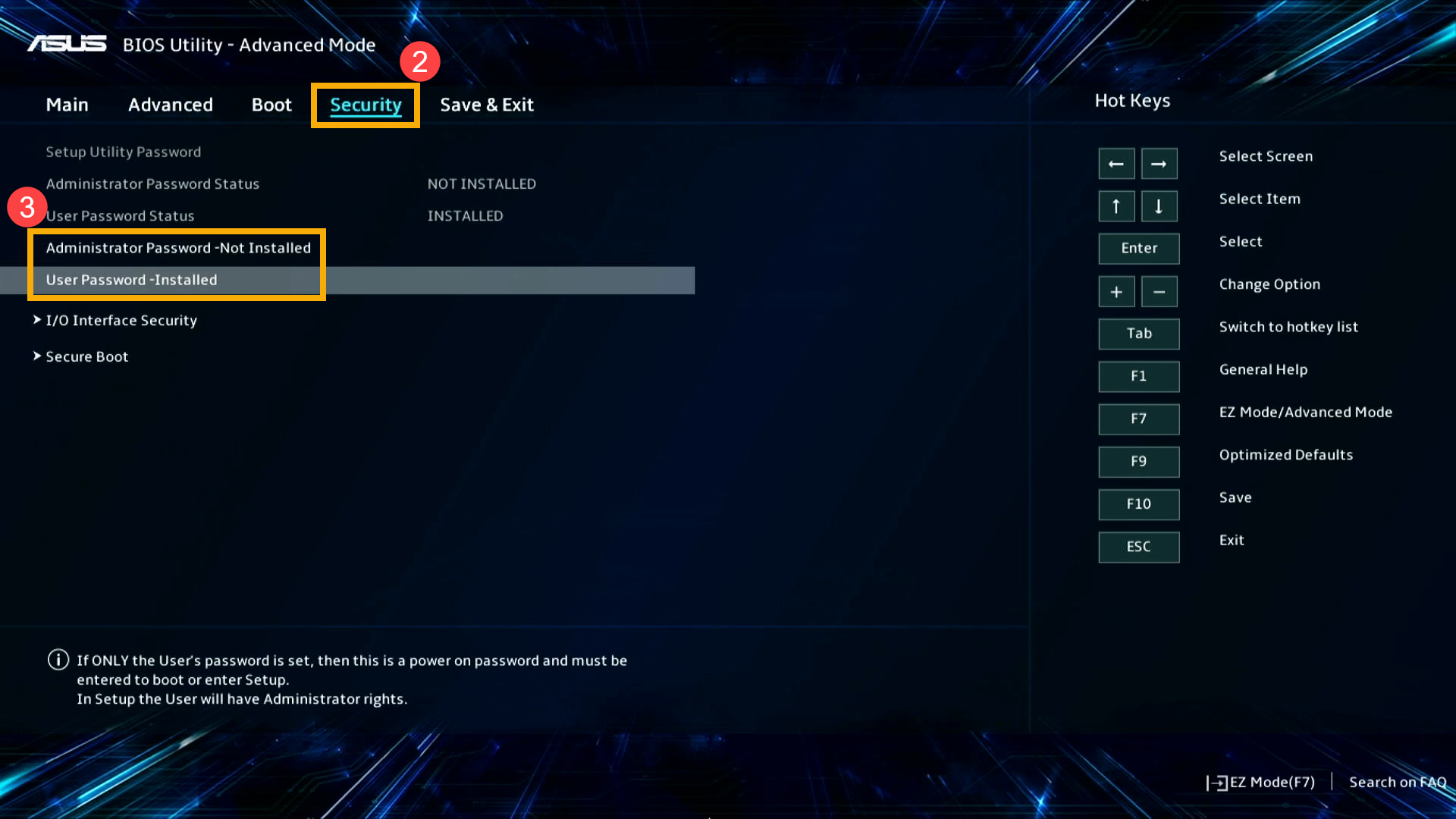
- Digite sua senha atual e a nova senha que deseja definir ④, depois clique em [Ok]⑤.
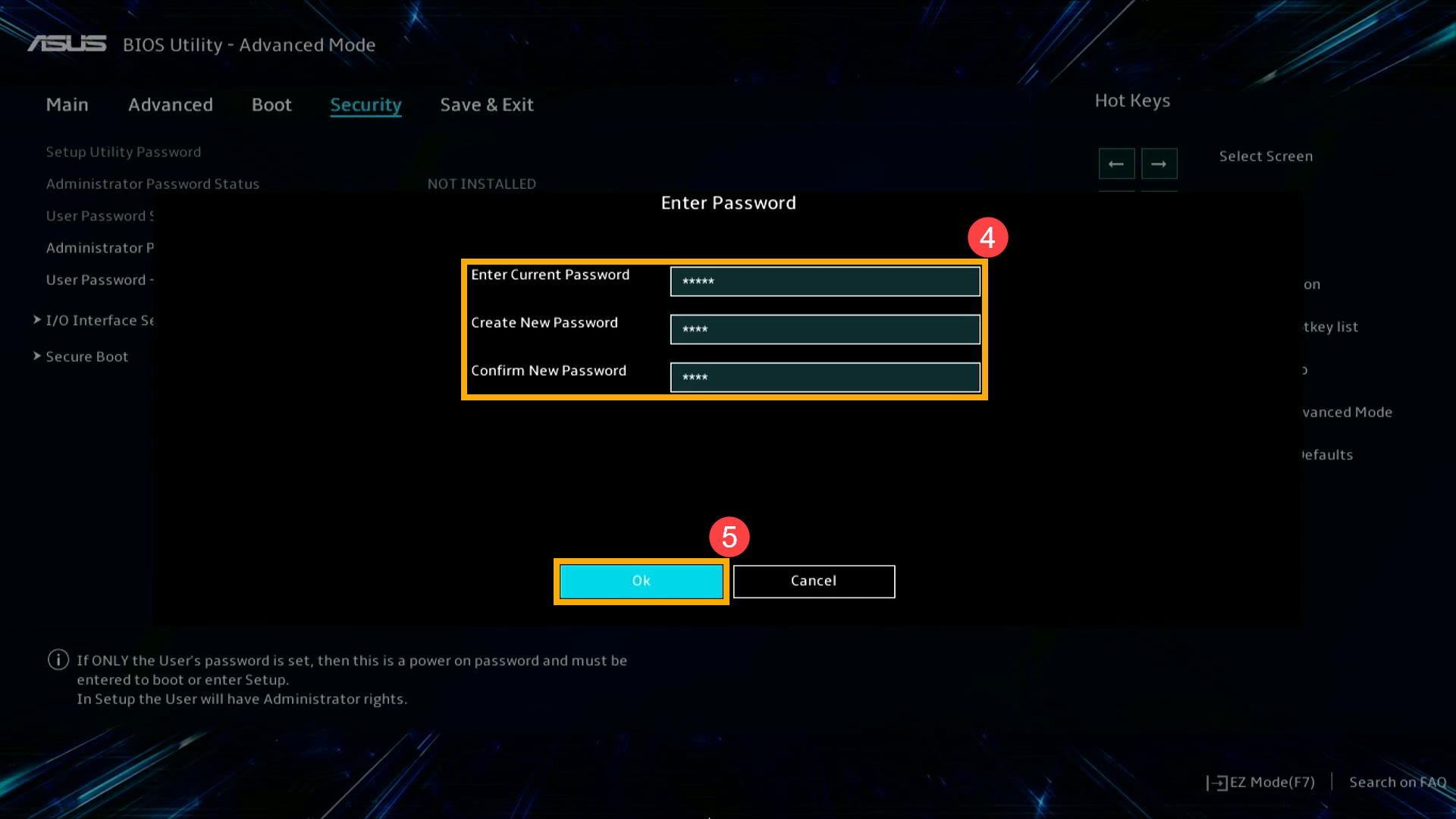
Observação: Se você não quiser mais usar uma senha, deixe o campo Nova Senha em branco. Ao remover a senha, aparecerá um aviso de confirmação, por favor clique em [Ok]⑥.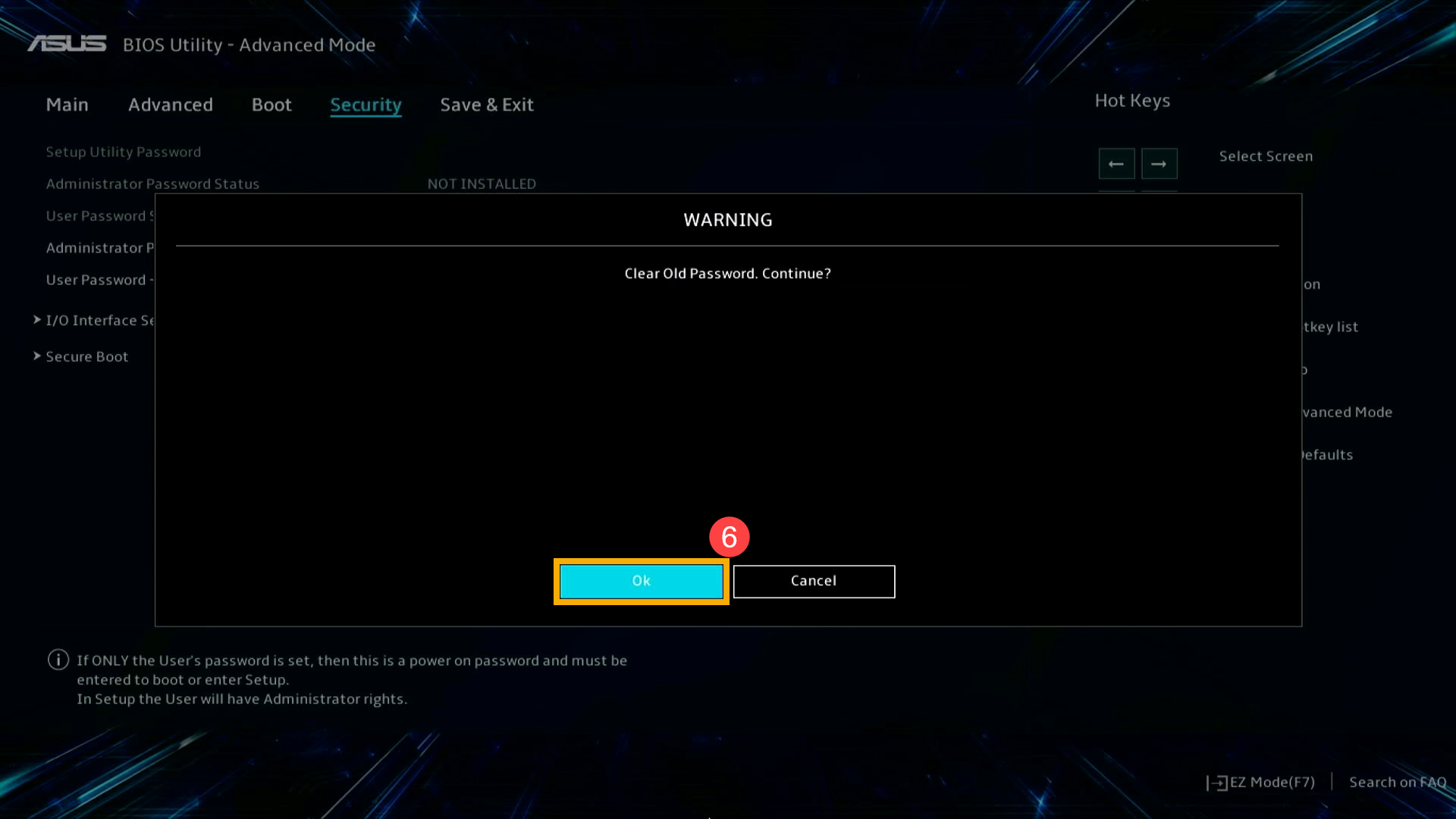
- Salve as configurações e saia. Pressione [F10] no teclado, depois clique em [Ok]⑦. O dispositivo será reiniciado e as configurações entrarão em vigor.
Você também pode ir até a página Salvar & Sair e, em seguida, escolher a opção Salvar Alterações e Sair para salvar as configurações e sair.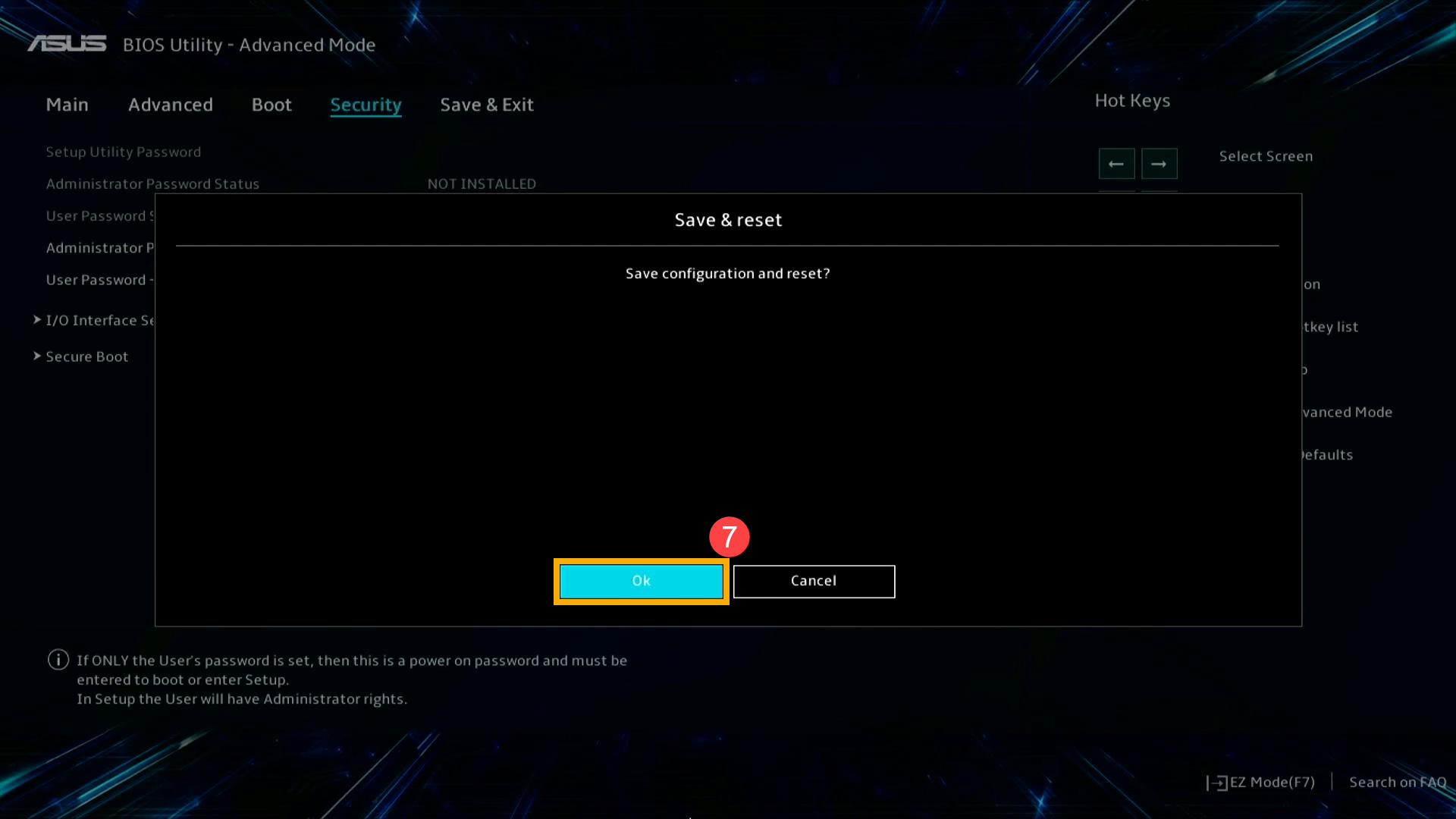
Como Resolver uma Senha de BIOS Esquecida ou Perdida
A senha de BIOS/Segurança foi definida pelo usuário e é considerada parte de dados pessoais/privados. A ASUS está comprometida em proteger e respeitar seus dados pessoais e não irá coletar a senha de BIOS/Segurança em nosso sistema. Se você não conseguir usar seu dispositivo devido a uma senha de BIOS esquecida ou perdida (senha de segurança), por favor, entre em contato com o Suporte de Produtos ASUS ou com o centro de reparos autorizado ASUS para obter suporte. Uma taxa de serviço para o reparo pode ser cobrada de acordo com as Informações de Garantia ASUS.
Perguntas & Respostas
Pergunta 1: O que devo fazer se o sistema for bloqueado após muitas tentativas incorretas de senha de BIOS durante a inicialização?
Resposta 1: Se você tentar acessar o BIOS durante a inicialização e inserir repetidamente uma senha incorreta, o sistema pode desabilitar temporariamente novas tentativas. Este é um mecanismo de segurança integrado projetado para impedir que usuários não autorizados tentem adivinhar a senha várias vezes. Quando isso ocorre, uma mensagem de aviso pode aparecer na tela.


Se você encontrar essa situação, siga os passos abaixo:
- Pressione o botão de energia para desligar o dispositivo.
- Reinicie o sistema; então você poderá digitar a senha do BIOS novamente.
Certifique-se de inserir a senha corretamente e evite várias tentativas consecutivas incorretas, pois isso pode acionar novamente o mecanismo de bloqueio.