Assuntos relacionados
[Windows 11/10] Esqueceu o nome de usuário, senha ou PIN de login da conta Microsoft
Produtos aplicáveis: Notebook, Desktop, PC All-in-One, Gaming Handheld, Placa-mãe, Placa de vídeo, Monitor LCD, MiniPC
Sua conta Microsoft conecta todos os aplicativos e serviços Microsoft. Se você não consegue acessar sua conta Microsoft ou entrar no Windows usando um PIN, consulte este artigo para ajudá-lo a resolver o problema.
Esqueceu o nome de usuário da conta Microsoft
Se você esqueceu o endereço de e-mail da sua conta Microsoft, ou se você fez login e recebeu a mensagem de erro Essa conta Microsoft não existe, recomenda-se seguir estes passos para ajudar a encontrar seu nome de usuário.
Método 1: Pesquise seu nome de usuário se você configurou informações de segurança na sua conta
Se você configurou informações de segurança previamente na sua conta Microsoft, pode usar esta opção para recuperar seu nome de usuário.
Observação: Esta opção não funcionará se você não tiver informações de segurança configuradas na sua conta ou se não puder acessar essas informações de segurança. Passe para o próximo passo: Método 2: Encontre o nome de usuário da sua conta Microsoft no produto ou serviço que você usa.
- Pesquise seu nome de usuário usando seu número de telefone de contato de segurança ou endereço de e-mail.
- Solicite um código de segurança para ser enviado ao número de telefone ou e-mail que você utilizou.
- Digite o código e selecione Avançar.
- Quando você encontrar a conta que procura, selecione Entrar.
Se a busca pelo nome de usuário não foi bem-sucedida, por exemplo, se você não configurou ou não tem mais acesso às suas informações de contato de segurança, tente Método 2: Encontrar o nome de usuário da sua conta Microsoft no produto ou serviço que você usa.
Método 2: Encontrar o nome de usuário da sua conta Microsoft no produto ou serviço que você usa
Para a proteção da sua conta, a Microsoft tem políticas rigorosas sobre como nossos atendentes podem ajudar você com sua conta. Os atendentes do Suporte Microsoft não podem fornecer informações da conta sem validação adequada, mas existem locais onde você pode procurar dentro dos próprios produtos.
Você já configurou um endereço de e-mail alternativo para a conta que deseja acessar, como @outlook.com, @gmail.com ou @live.com? Se sim, tente esse.
- Dispositivos Windows
No seu dispositivo Windows com sessão iniciada, clique no ícone [Iniciar] na barra de tarefas①, depois clique em [Configurações]
 ②.
②.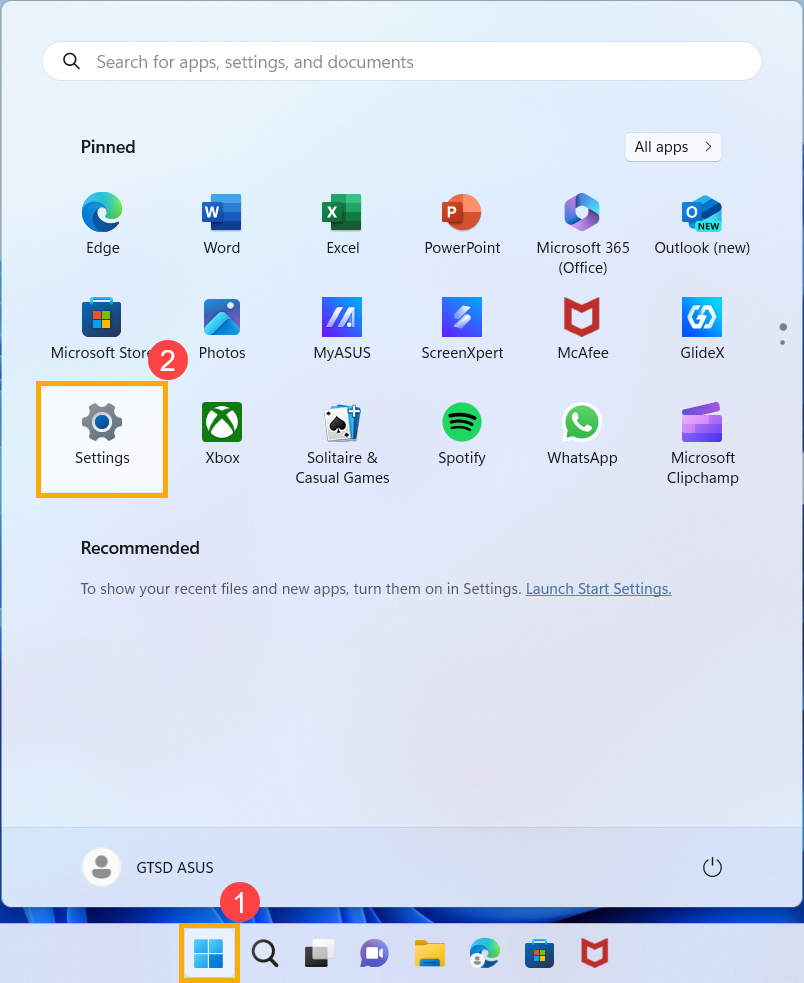
Na janela de configurações do Windows, clique em [Contas]③, depois clique em [E-mail e contas]④.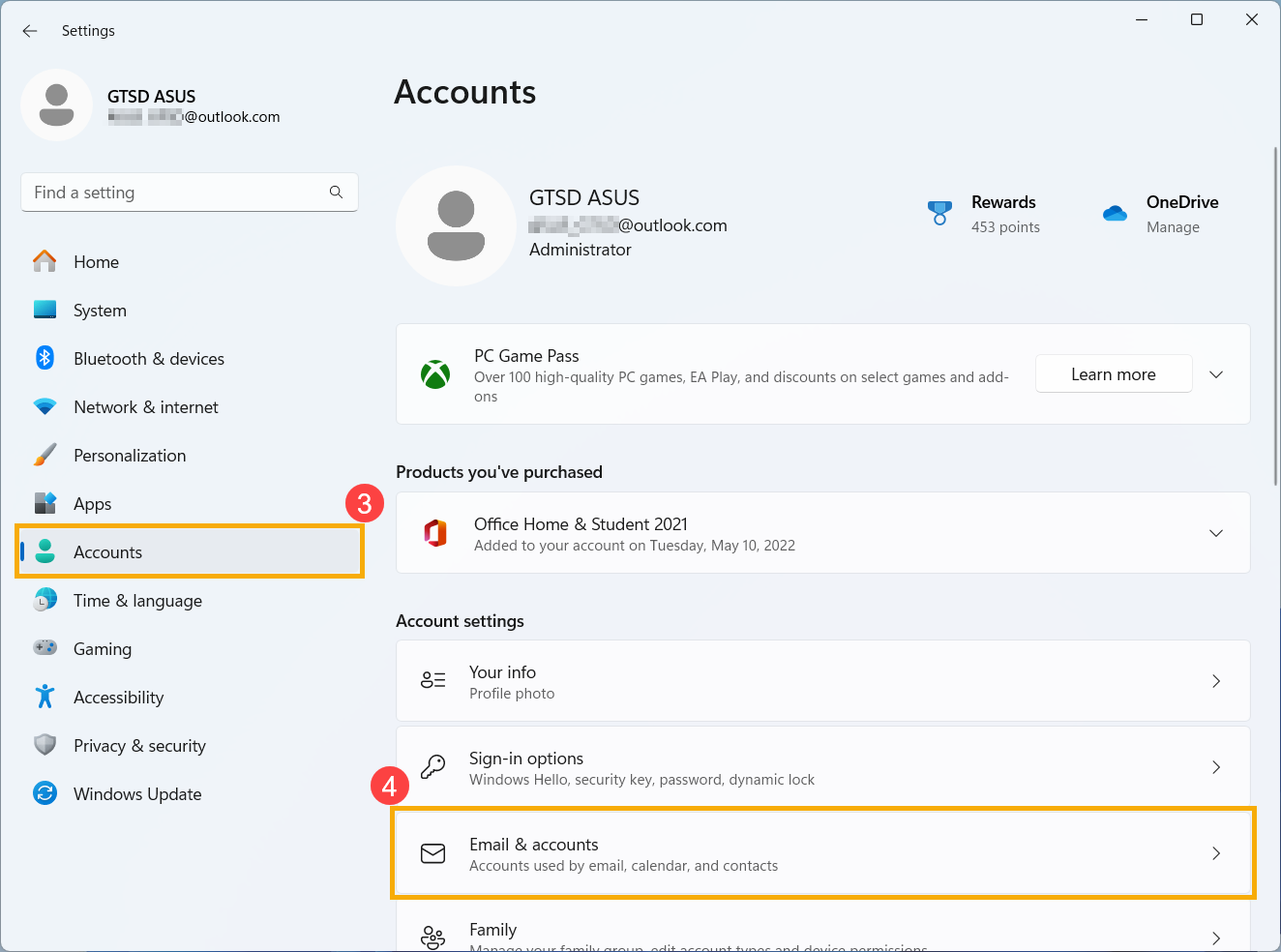
Abaixo de E-mail e contas, você verá o nome de usuário associado ao seu dispositivo.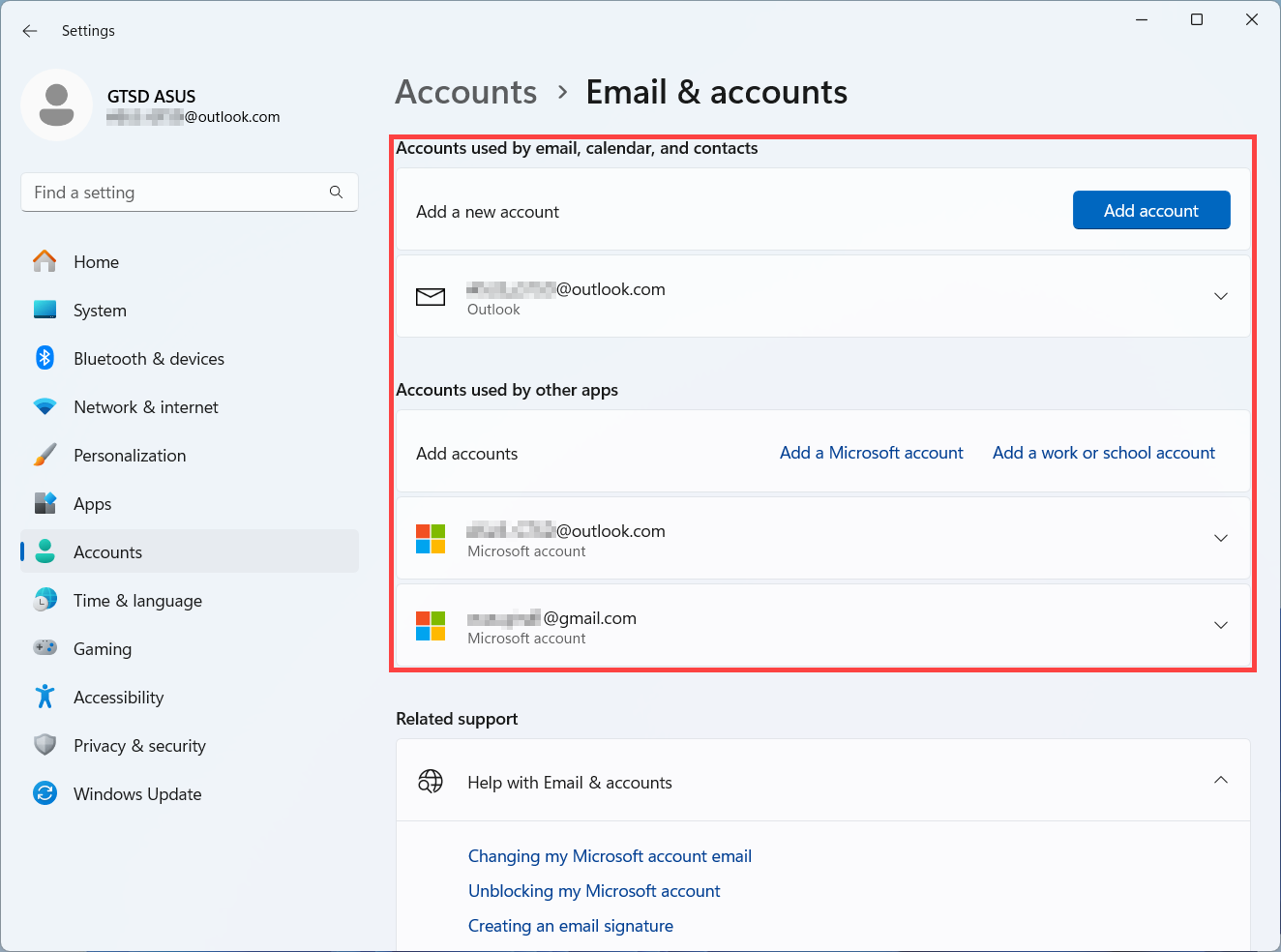
- Aplicativos do Office
Microsoft 365 ou Office 2016 e versões mais recentes: Abra aplicativos do Office como Word ou Excel. Depois de abrir o aplicativo do Office, clique em [Arquivo]①.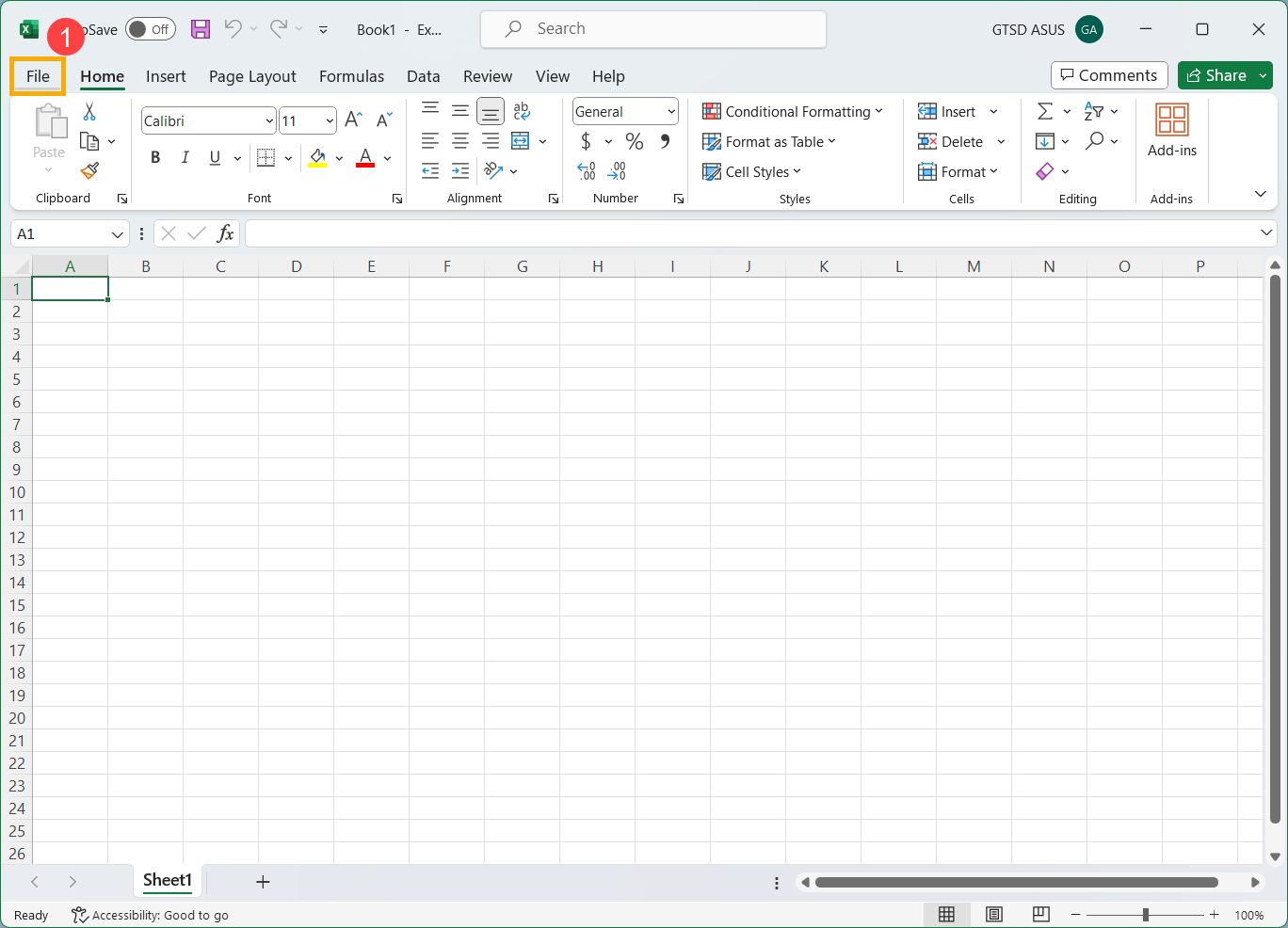
Clique em [Conta]②. Em informações do usuário, você encontrará o nome de usuário pertencente e associado à sua conta.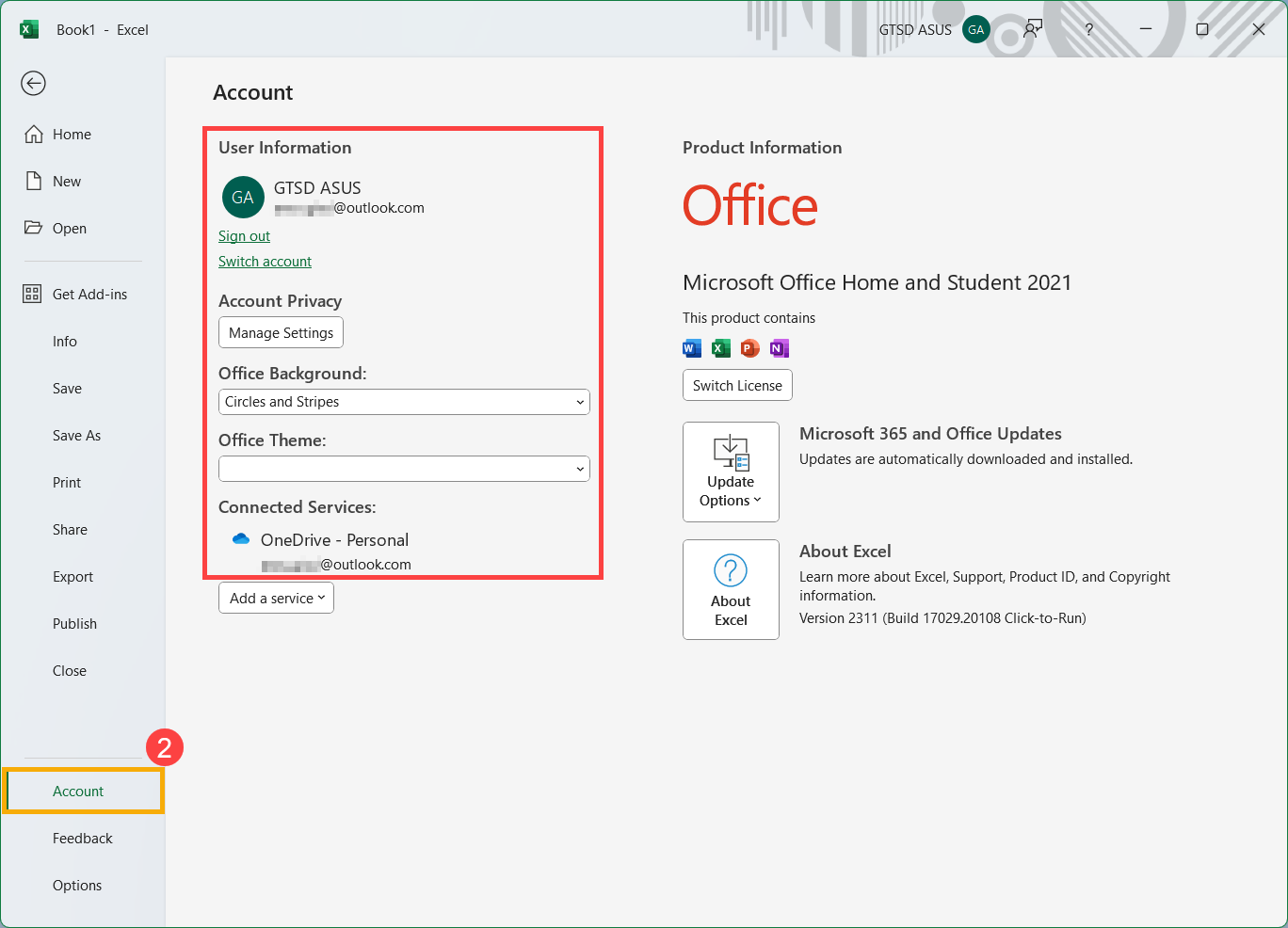
Se você ainda não conseguiu encontrar seu nome de usuário verificando os produtos ou serviços acima, passe para o próximo passo para determinar se sua conta pode estar encerrada.
Método 3: Verifique se sua conta Microsoft está encerrada
Você pode não conseguir acessar sua conta porque ela foi encerrada ou excluída.
- Você encerrou sua conta: Se você encerrou sua conta Microsoft, você tem 60 dias a partir desse encerramento para acessar e reabrir. Após esses 60 dias, sua conta e dados expiram.
- Sua conta foi encerrada por inatividade: Se você não acessou sua conta por um longo tempo, ela pode expirar devido à inatividade, conforme o cronograma abaixo.
| Se a última vez que você acessou foi: | Sua conta expira após: |
| Antes de junho de 2014 | 1 ano de inatividade |
| Após junho de 2014 | 2 anos de inatividade |
Se você deseja reabrir uma conta Microsoft encerrada, consulte as instruções oficiais de suporte da Microsoft.
Esqueceu a senha da conta Microsoft
Se a senha que você digitou não está funcionando ou você esqueceu sua senha, por favor redefina-a usando os seguintes passos.
Redefinir senha da conta Microsoft
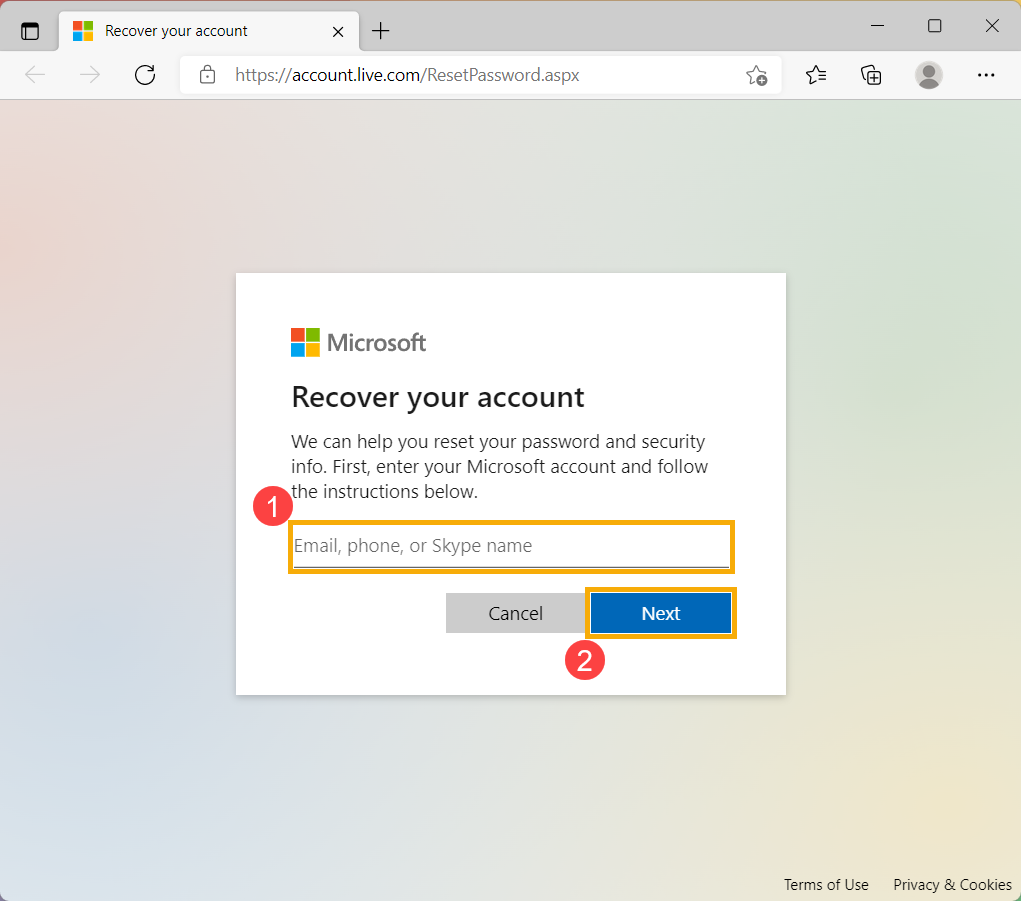
- Clique neste link para acessar a página de redefinição de senha da Microsoft.
- Digite sua conta Microsoft①, como e-mail, telefone ou nome do Skype, e clique em [Próximo]②.
- Para sua proteção, a Microsoft precisa verificar sua identidade antes de você prosseguir com a redefinição da senha.
Escolha como deseja receber o código de verificação③, como e-mail ou mensagem de texto, e clique em [Obter código]④.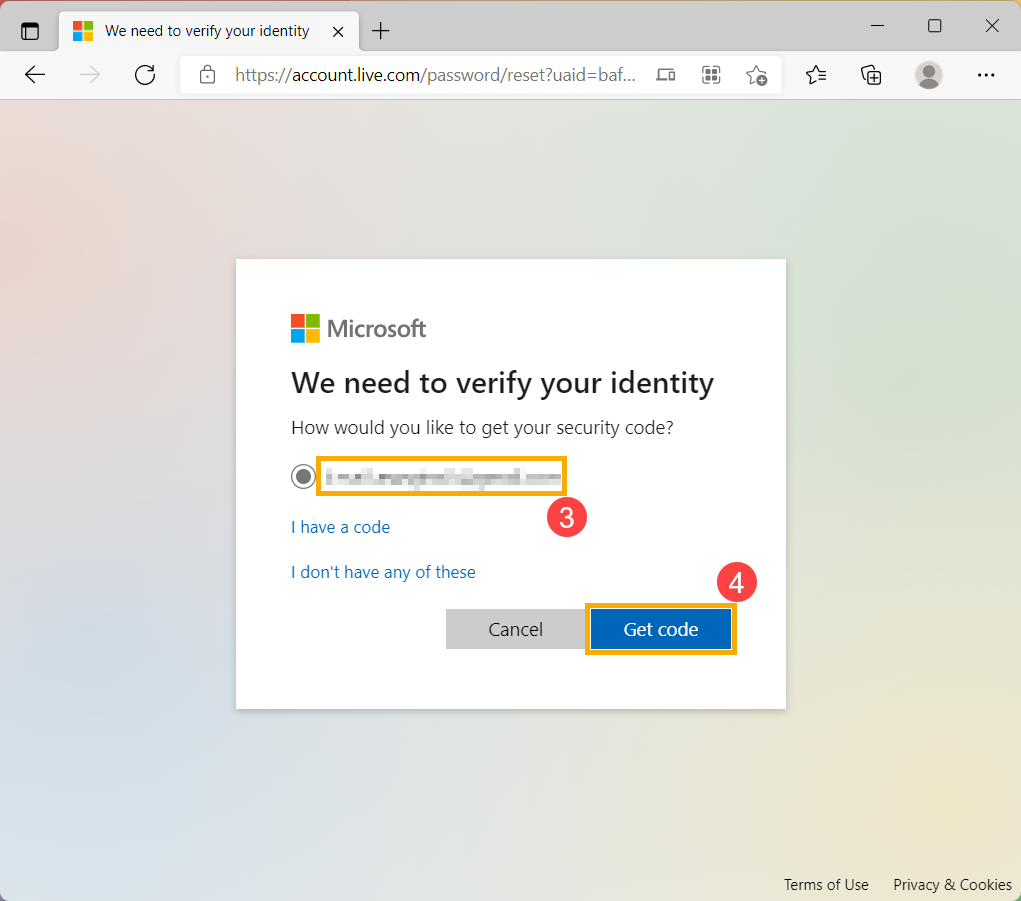
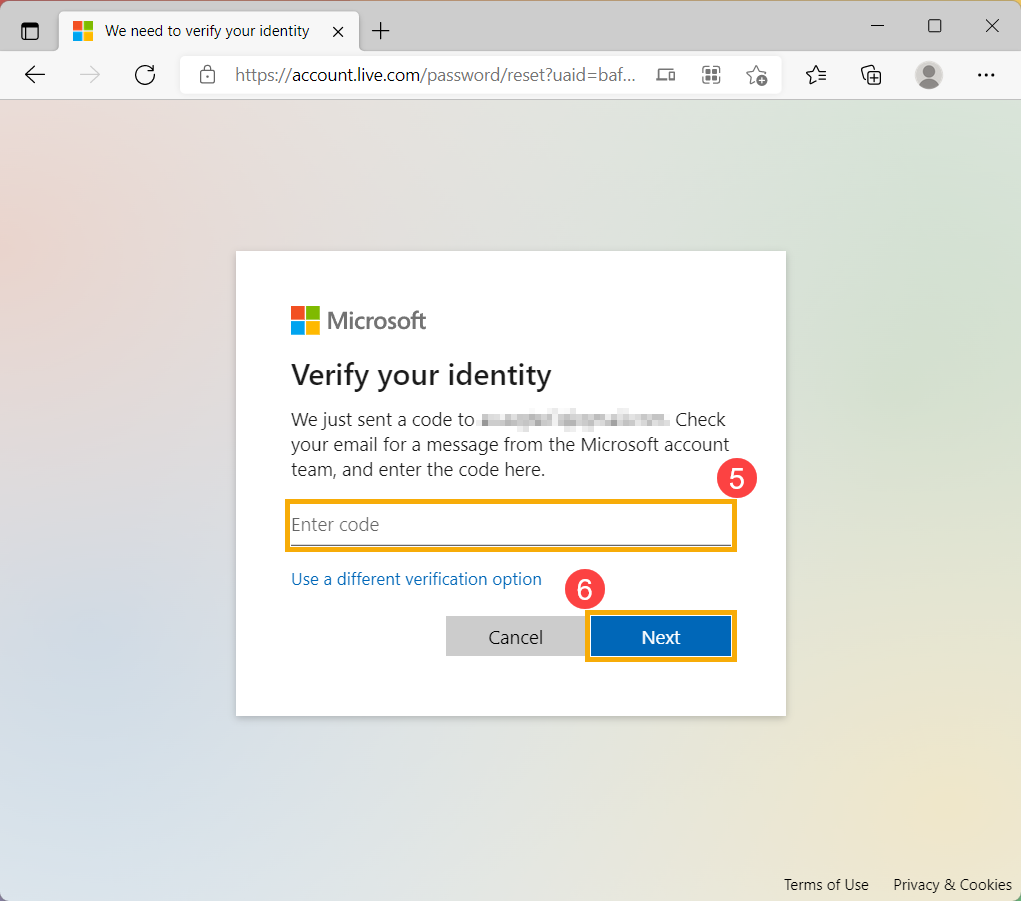
- A Microsoft enviará um código de verificação para o e-mail ou número de telefone que você escolheu. Vá até o e-mail ou telefone de recuperação onde você espera receber o código. Digite o código de verificação⑤ e clique em [Próximo]⑥.
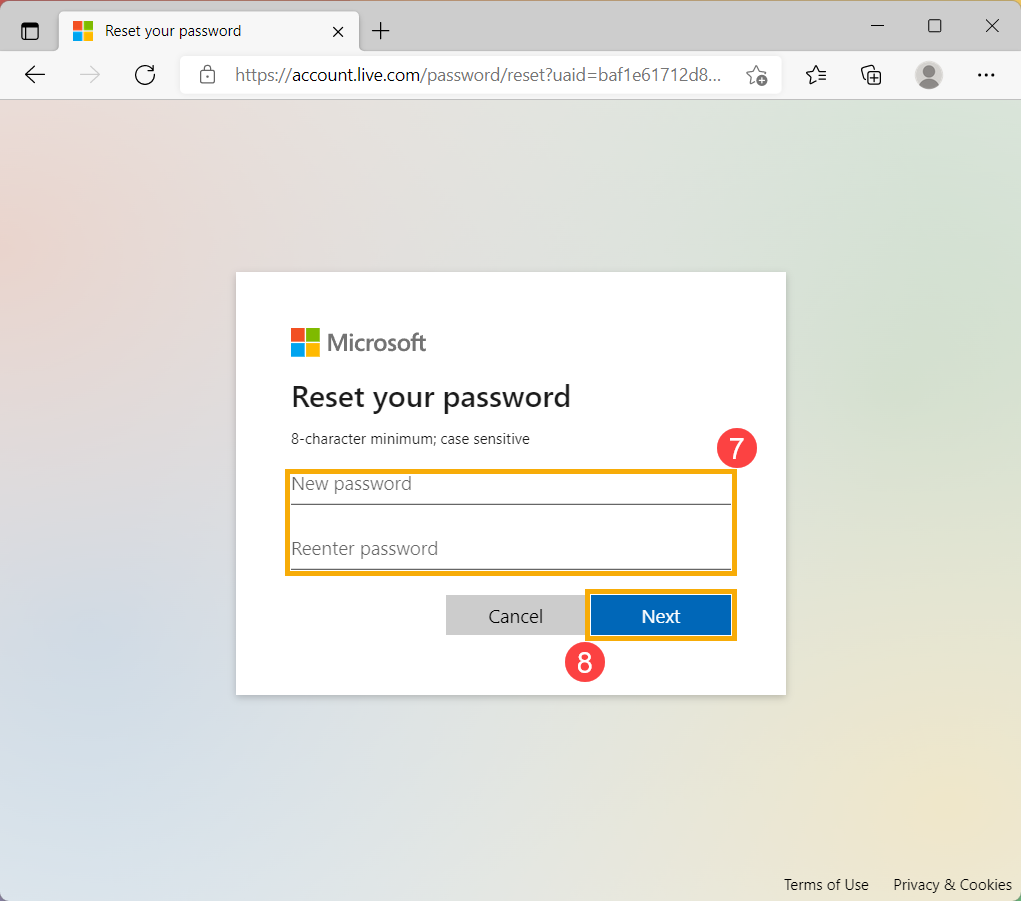
- Depois de confirmar o código de verificação, defina sua nova senha⑦ e clique em [Próximo]⑧.
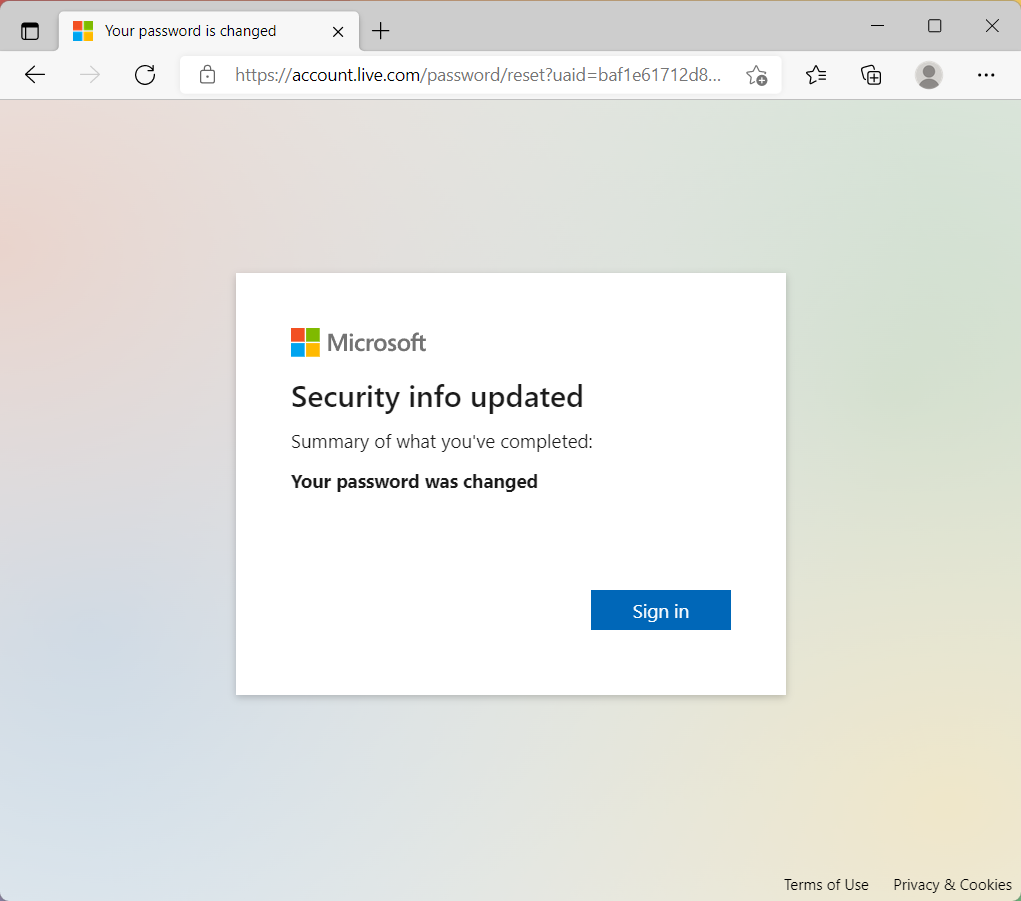
- A redefinição de senha está completa.
Se a redefinição de senha falhar, tente os seguintes métodos:
- Se você não conseguir receber um código de verificação, consulte as instruções oficiais de suporte da Microsoft: Solucionando problemas com o código de verificação.
- Se você tentou entrar na sua conta e recebeu uma mensagem de que ela foi bloqueada, é porque atividades associadas à sua conta podem violar os Termos de Uso da Microsoft. Consulte as instruções oficiais de suporte da Microsoft: Como desbloquear sua conta Microsoft.
- Se você ativou a verificação em duas etapas.
Depois que você ativar a verificação em duas etapas ou configurar o aplicativo Authenticator, você pode enfrentar problemas se usar aplicativos ou dispositivos antigos (como [Windows Phone 8] e [Xbox 360]) que não suportam a verificação em duas etapas.
Se você ativou a verificação em duas etapas e um aplicativo não estiver solicitando que você insira um código de segurança ao entrar, talvez seja possível entrar com uma senha de aplicativo em vez disso. Uma senha de aplicativo é uma senha longa e gerada aleatoriamente que você fornece apenas uma vez, em vez da sua senha regular, ao entrar em um aplicativo ou dispositivo que não suporta a verificação em duas etapas.
Você só precisa criar uma senha de aplicativo se tiver ativado a verificação em duas etapas e estiver usando um aplicativo que não a suporta. Para mais informações, consulte as instruções oficiais de suporte da Microsoft: Senhas de aplicativo e verificação em duas etapas.
Esqueceu o PIN de login para o dispositivo Windows
Redefina seu PIN quando você já está conectado ao seu dispositivo
Se você esqueceu seu PIN e entrou na sua máquina usando uma senha, impressão digital, chave de segurança ou outro método, você pode seguir os passos abaixo para obter um novo PIN.
- Certifique-se de estar conectado à internet para que a alteração seja sincronizada com sua conta Microsoft.
- Clique no ícone [Iniciar] na barra de tarefas①, em seguida clique em [Configurações]②.
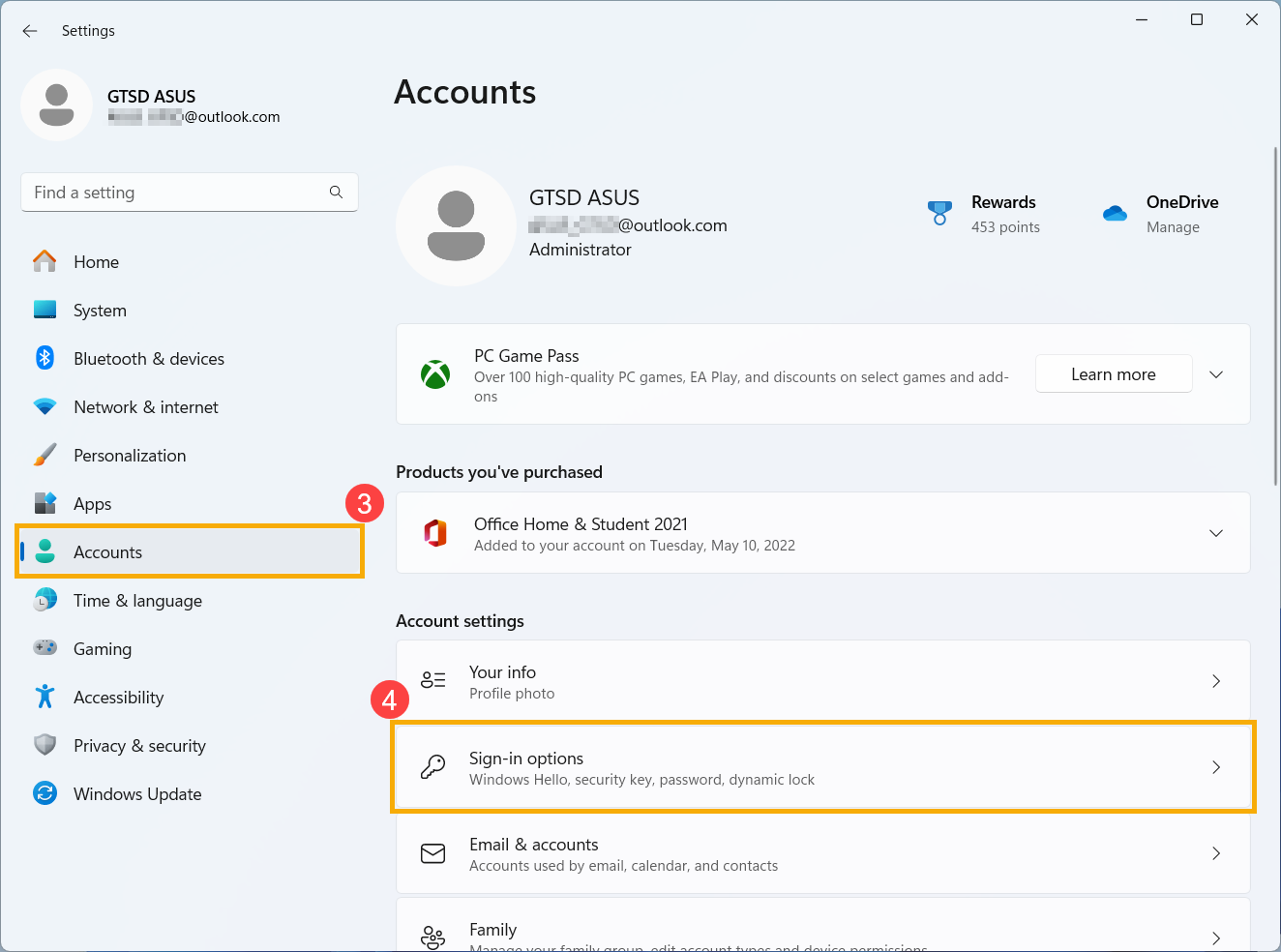
- Na janela de Configurações do Windows, clique em [Contas]③, depois clique em [Opções de entrada]④.
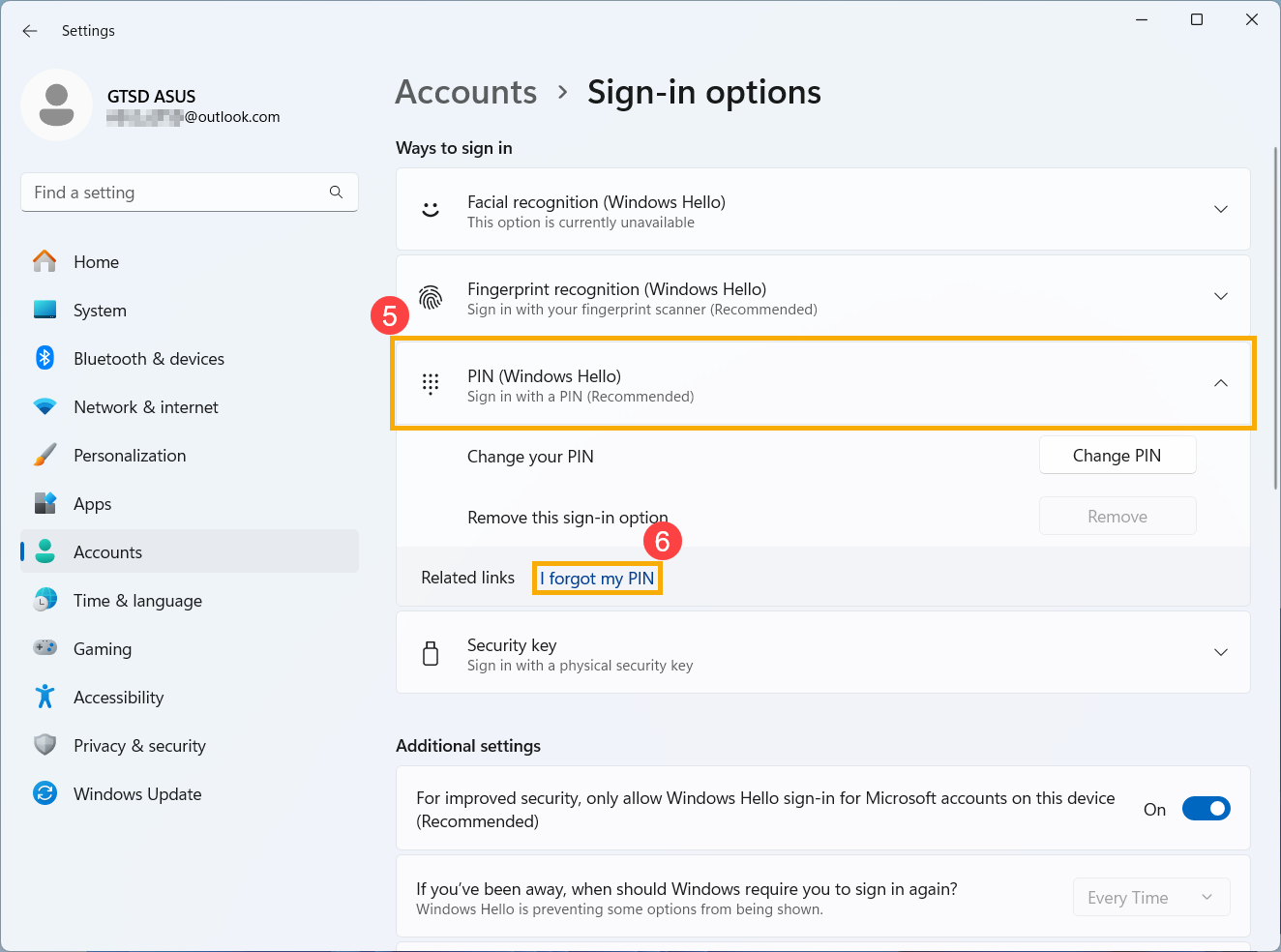
- Selecione [PIN (Windows Hello)]⑤ para expandir mais opções e, em seguida, clique em [Esqueci meu PIN]⑥.
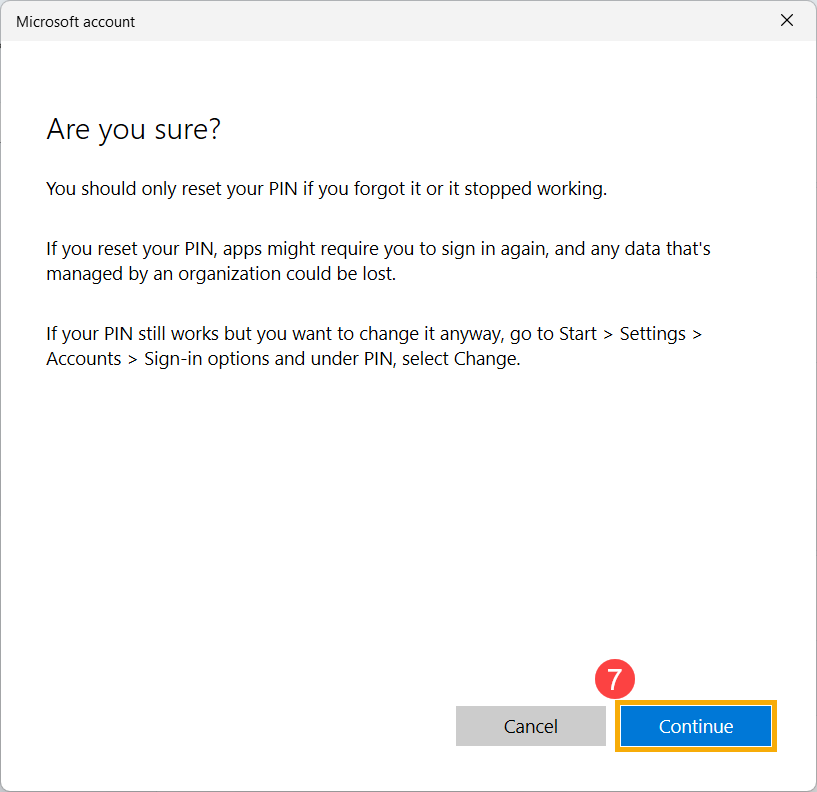
- Após a janela de confirmação se deseja redefinir o PIN aparecer, clique em [Continuar]⑦.
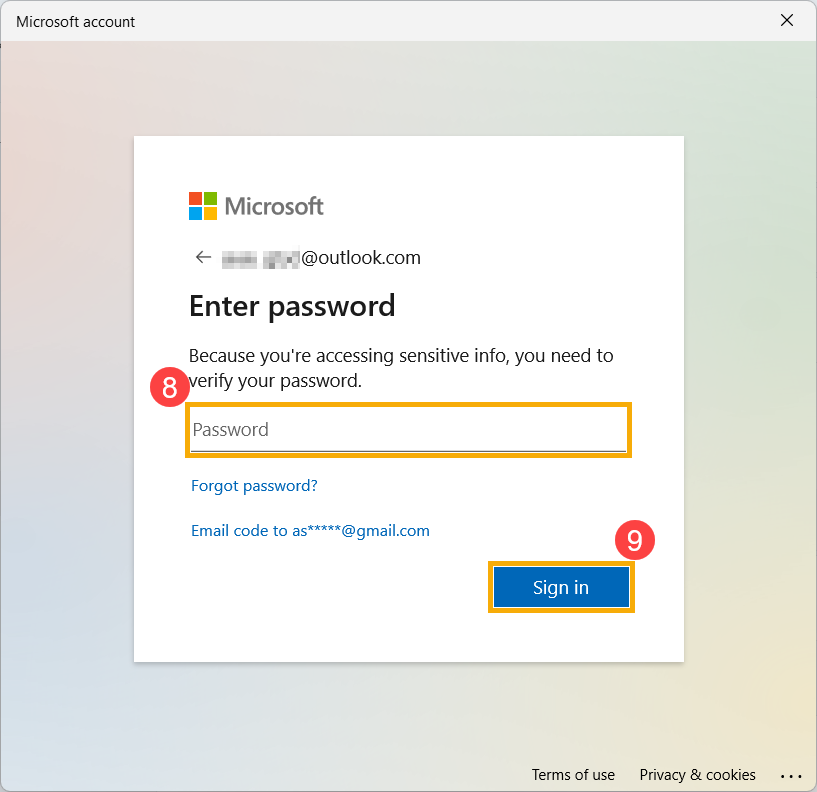
- Digite a senha da sua conta Microsoft⑧ e clique em [Entrar]⑨.
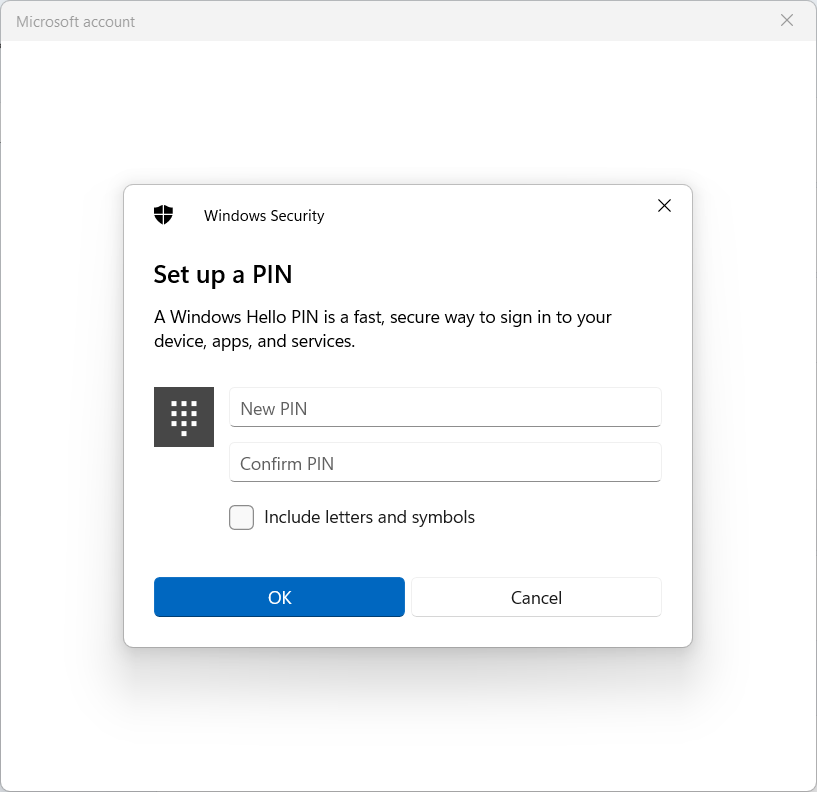
- Após entrar, você pode definir um novo PIN.
Redefina seu PIN quando você não estiver conectado ao Windows
Se você não estiver conectado ao seu dispositivo e quiser redefinir um PIN, pode tentar o seguinte método.
- Na tela de login do Windows, clique em [Esqueci meu PIN]①.
Observação: Se você não vir Esqueci meu PIN, selecione Opções de entrada e depois selecione Digite sua senha para fazer login no dispositivo usando a senha da sua conta Microsoft.
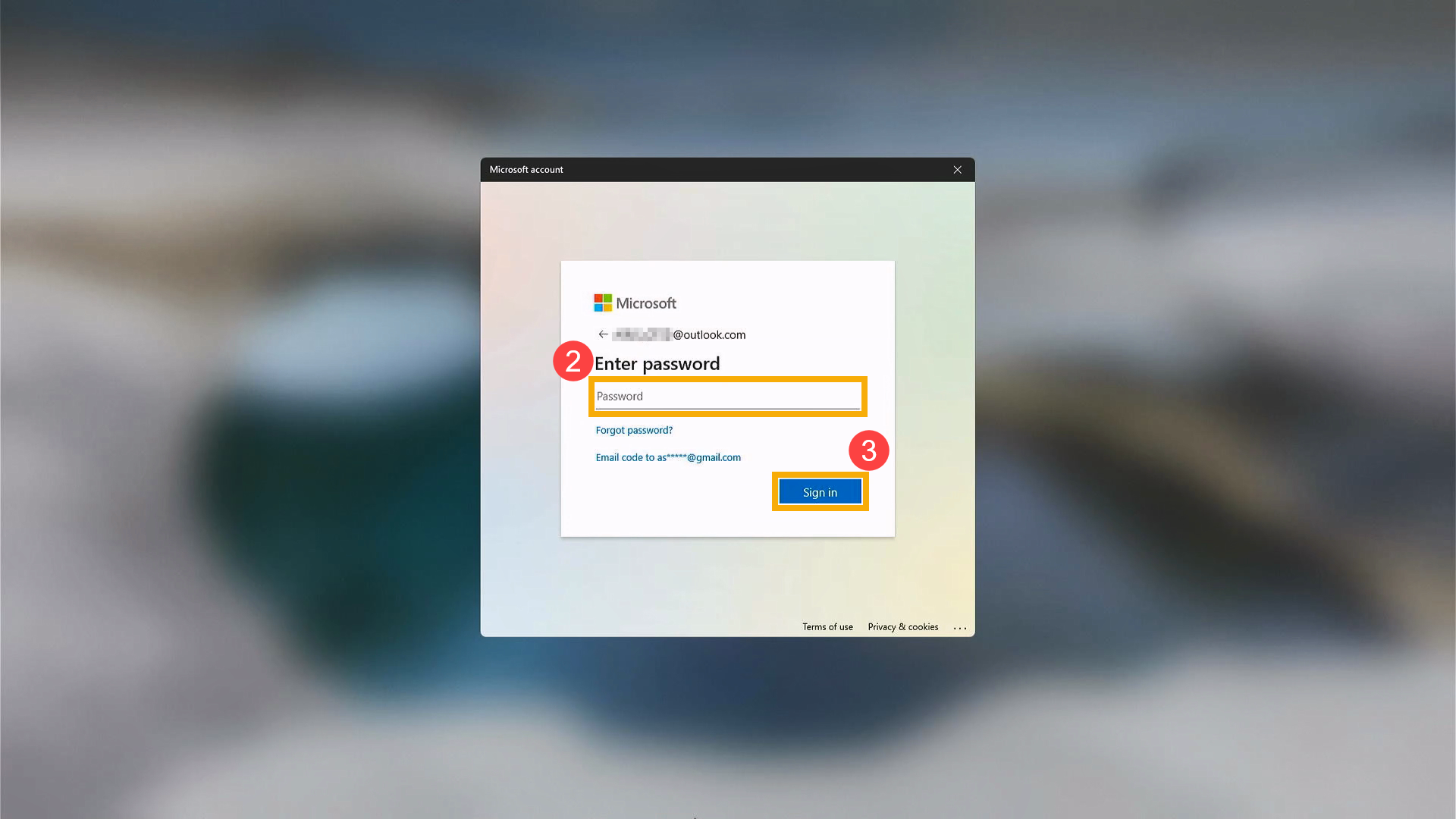
- Digite sua senha da conta Microsoft② e clique em [Entrar]③.
- Para sua proteção, a Microsoft deve verificar sua identidade antes que você possa continuar com a redefinição do PIN. Escolha como deseja receber o código de verificação④.
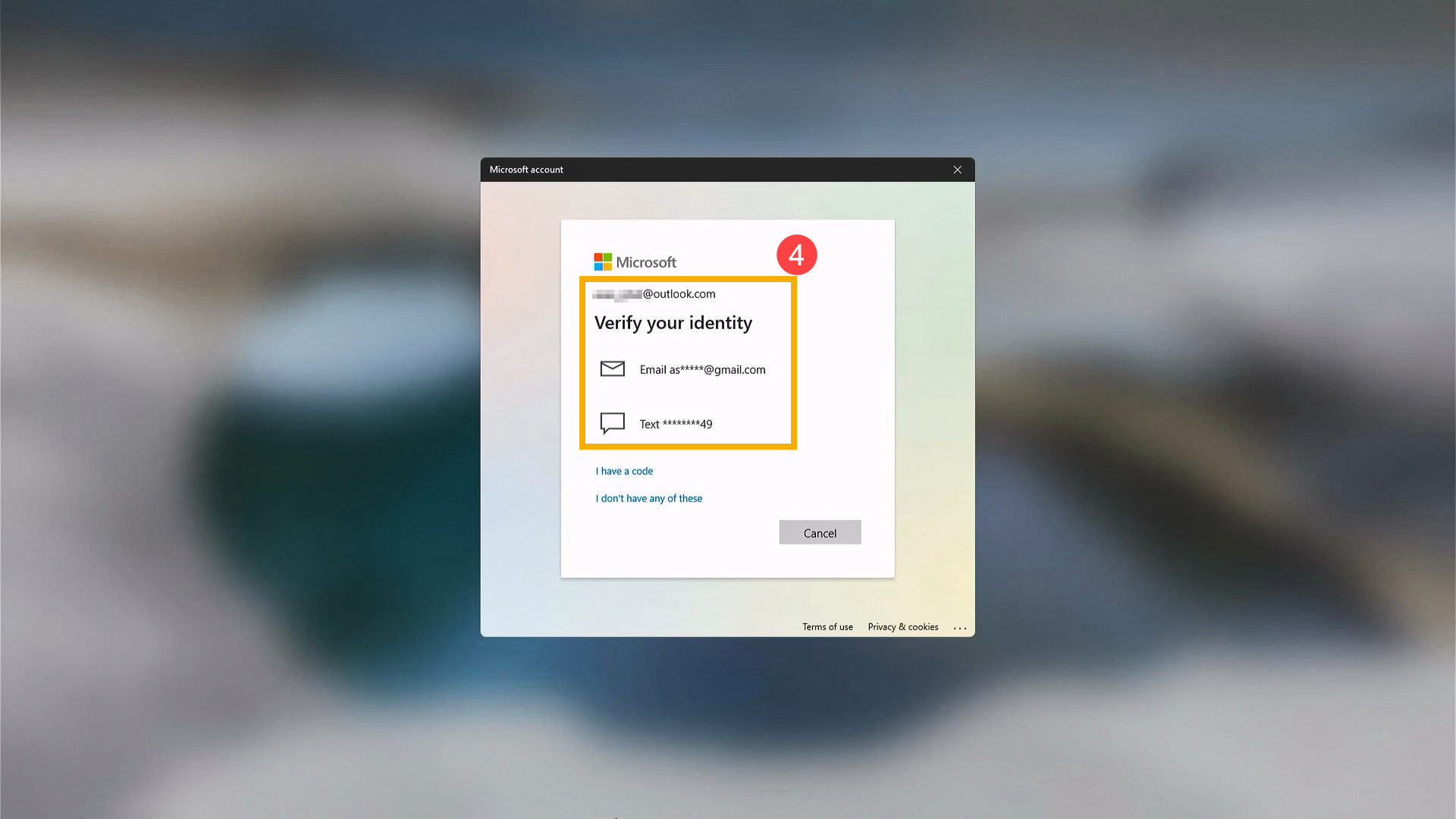
- Dependendo do método de contato escolhido, digite novamente a primeira parte do endereço de e-mail ou os quatro últimos dígitos do número de telefone indicados na janela anterior⑤, depois clique em [Enviar código]⑥.

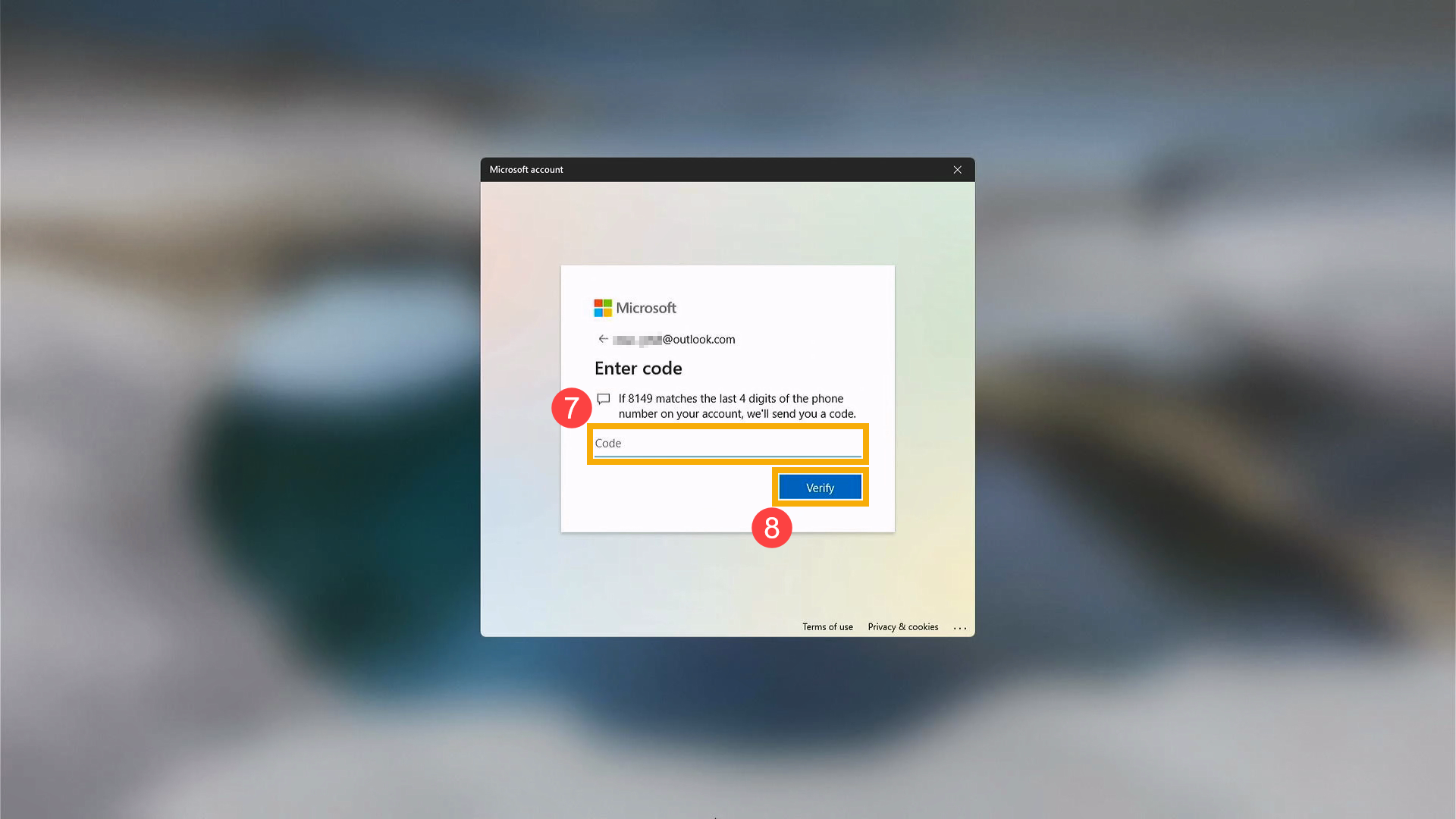
- A Microsoft enviará um código de verificação para o e-mail ou número de telefone que você selecionou. Acesse o telefone ou e-mail de recuperação onde você espera receber o código. Insira o código de verificação⑦ e clique em [Verificar]⑧.
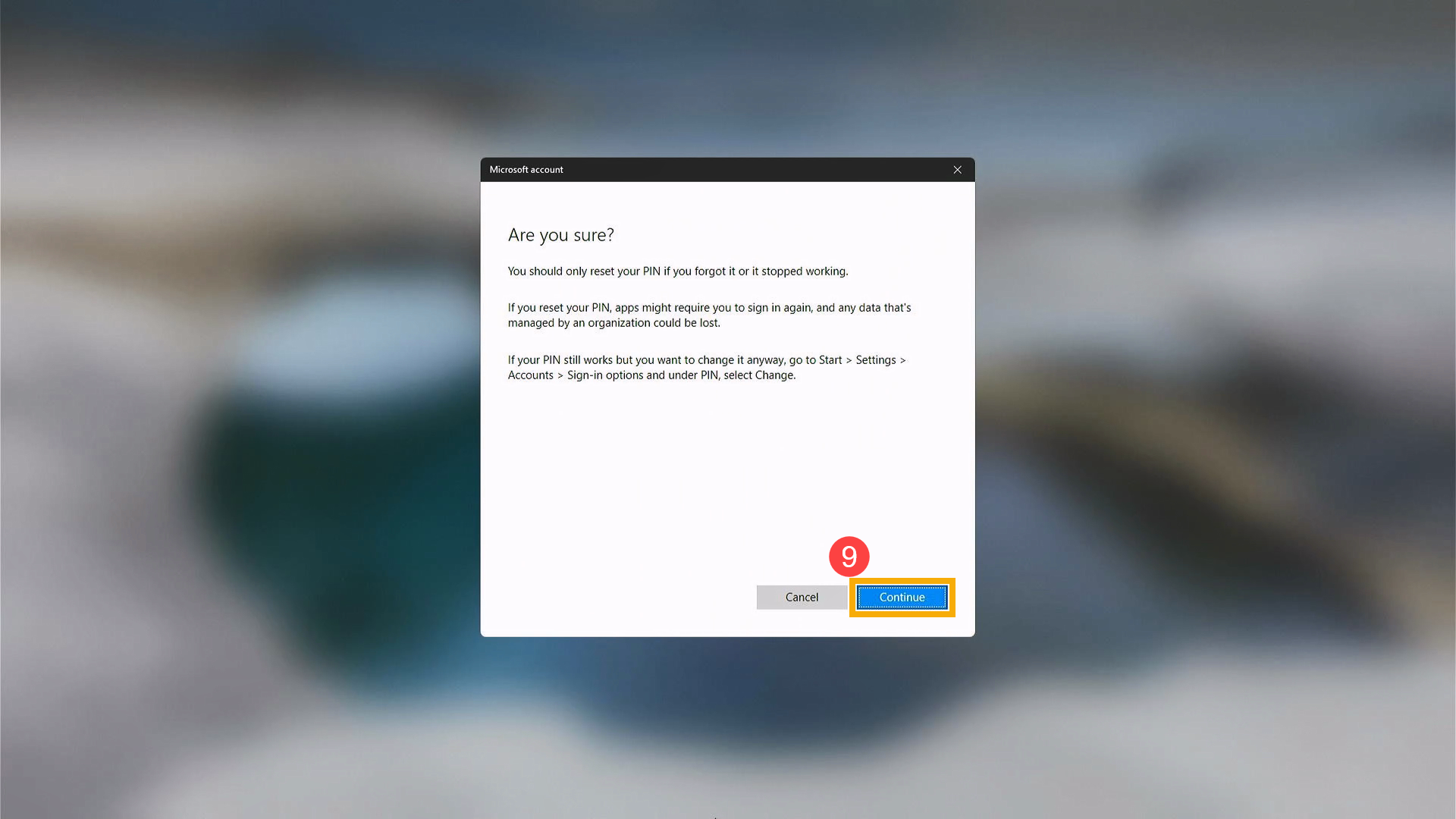
- Após aparecer a janela confirmando se deseja redefinir o PIN, clique em [Continuar]⑨.
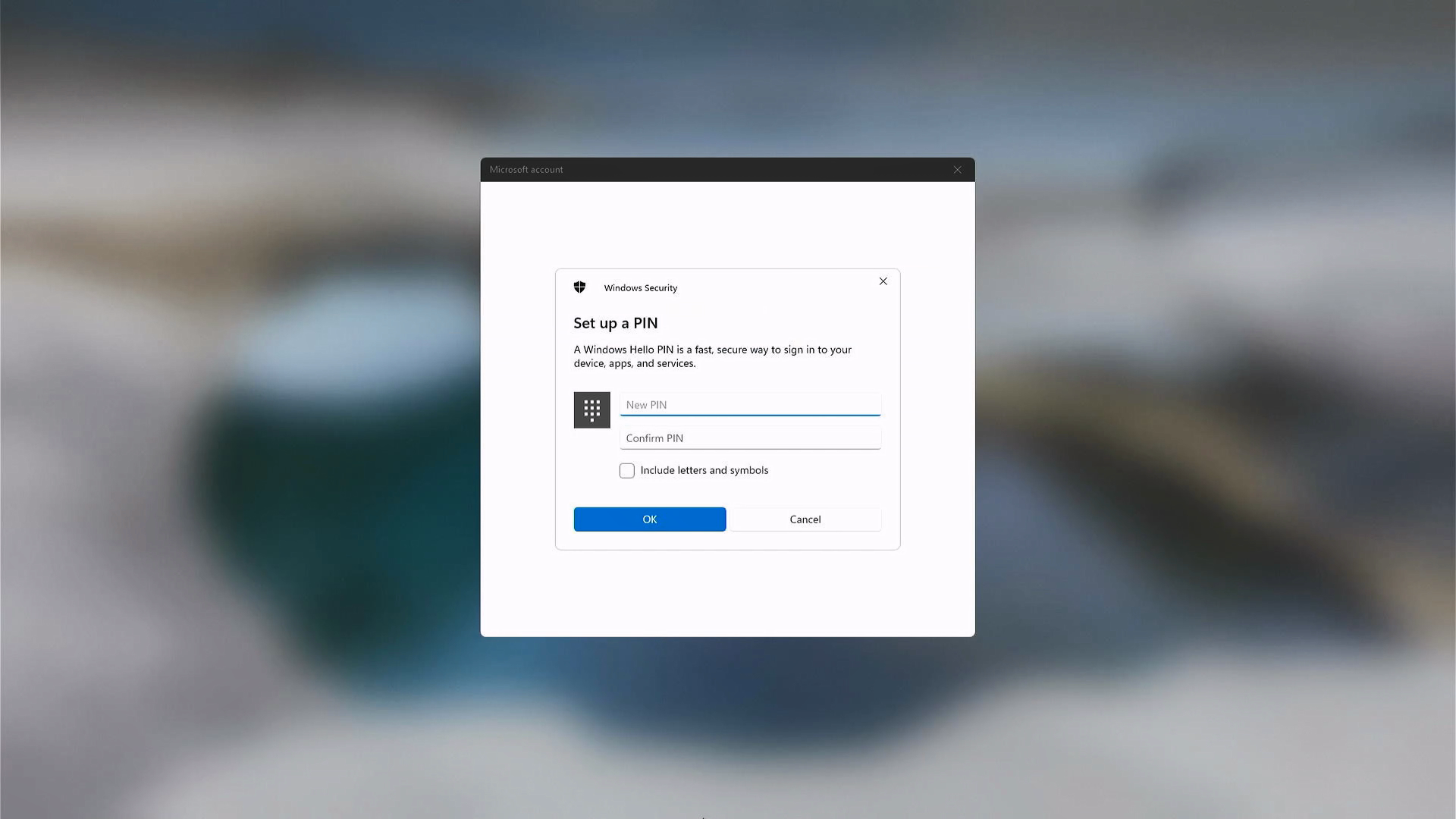
- Agora você pode definir um novo PIN.
P & R
P1: O que devo fazer se minha conta for bloqueada após muitas tentativas incorretas de senha durante o login?
A1: Se você inserir uma senha incorreta várias vezes ao entrar no Windows, o sistema pode bloquear temporariamente sua conta. Este é um mecanismo de segurança integrado ao Windows projetado para impedir o acesso não autorizado por tentativas repetidas de senha.
Se sua conta estiver bloqueada, recomendamos as seguintes ações:
- Para computadores pessoais
- Aguarde um período de tempo antes de tentar entrar novamente (a duração exata depende das configurações de segurança do sistema).
- Se houver outra conta no computador com privilégios de administrador, peça ao administrador para verificar o status da conta e ajudar se necessário.
- Para computadores fornecidos por empresa, escola ou organização
- Esses dispositivos normalmente são controlados por políticas de segurança centralizadas definidas pela equipe de administração de sistemas.
- Os usuários geralmente não conseguem desbloquear suas contas por conta própria.
- Por favor, entre em contato com o departamento de TI ou administrador de sistemas da sua organização para obter assistência.
Por favor, observe que as condições de bloqueio de conta e os procedimentos de recuperação podem variar dependendo do ambiente de uso. O comportamento real é determinado pelas políticas de segurança aplicadas ao computador. A Política de Bloqueio de Conta do Windows é um recurso oficial de segurança fornecido pela Microsoft. Para mecanismos e explicações detalhadas, consulte a documentação oficial da Microsoft: https://learn.microsoft.com/windows/security/threat-protection/security-policy-settings/account-lockout-policy.
As informações acima são das instruções de conta da Microsoft. Se os problemas da sua conta Microsoft permanecerem sem solução, por favor, entre em contato com a Microsoft para obter mais assistência.