Assuntos relacionados
[Windows 11/10] Como conectar um ou mais monitores externos
Produtos Aplicáveis: Notebook, Desktop, All-in-One PC, Gaming Handheld
Este artigo apresenta como conectar o monitor externo ao seu dispositivo e ajustar as configurações de cada um, como reorganizar as telas, alterar a resolução/tamanho da tela ou escolher uma opção de exibição, etc.
Para conectar seu PC ao monitor externo, por favor, certifique-se de que está usando o tipo correto de cabo e todos os acessórios estejam devidamente conectados. A seguir estão os conectores comuns que você vai utilizar:
Conector HDMI
HDMI (Interface Multimídia de Alta Definição) é um tipo de conexão digital para transferir sinal de áudio/vídeo sem compressão e é compatível com HDCP para reprodução de conteúdos protegidos como DVD, Blu-ray e outros.

Conector USB Tipo-C
Por favor, digite seus detalhes
USB Type-C (USB-C) possui várias funções, mas nem todos os conectores USB Type-C têm suporte a exibição de vídeo. Para mais detalhes, consulte Como determinar a função do USB Tipo-C para saber mais se seu PC possui função de saída de vídeo ou não.

Conector DisplayPort
DisplayPort (DP) é uma interface digital usada para conectar uma fonte de vídeo, como um computador, a um dispositivo de exibição como um monitor. Desenvolvido pela Associação de Padrões de Eletrônica de Vídeo (VESA), também pode transmitir áudio digital, USB e outros tipos de dados por meio de um único cabo.

Conector Mini DisplayPort
Mini DisplayPort é uma versão menor do DisplayPort e é comumente utilizado em notebooks.

Conector DVI
Interface Visual Digital (DVI) é uma interface de vídeo desenvolvida pelo Grupo de Trabalho de Exibição Digital (DDWG). A interface digital é usada para conectar uma fonte de vídeo, como um controlador de exibição de vídeo, a um dispositivo de exibição, como um monitor de computador. Foi desenvolvida com a intenção de criar um padrão da indústria para a transferência de conteúdo de vídeo digital sem compressão.
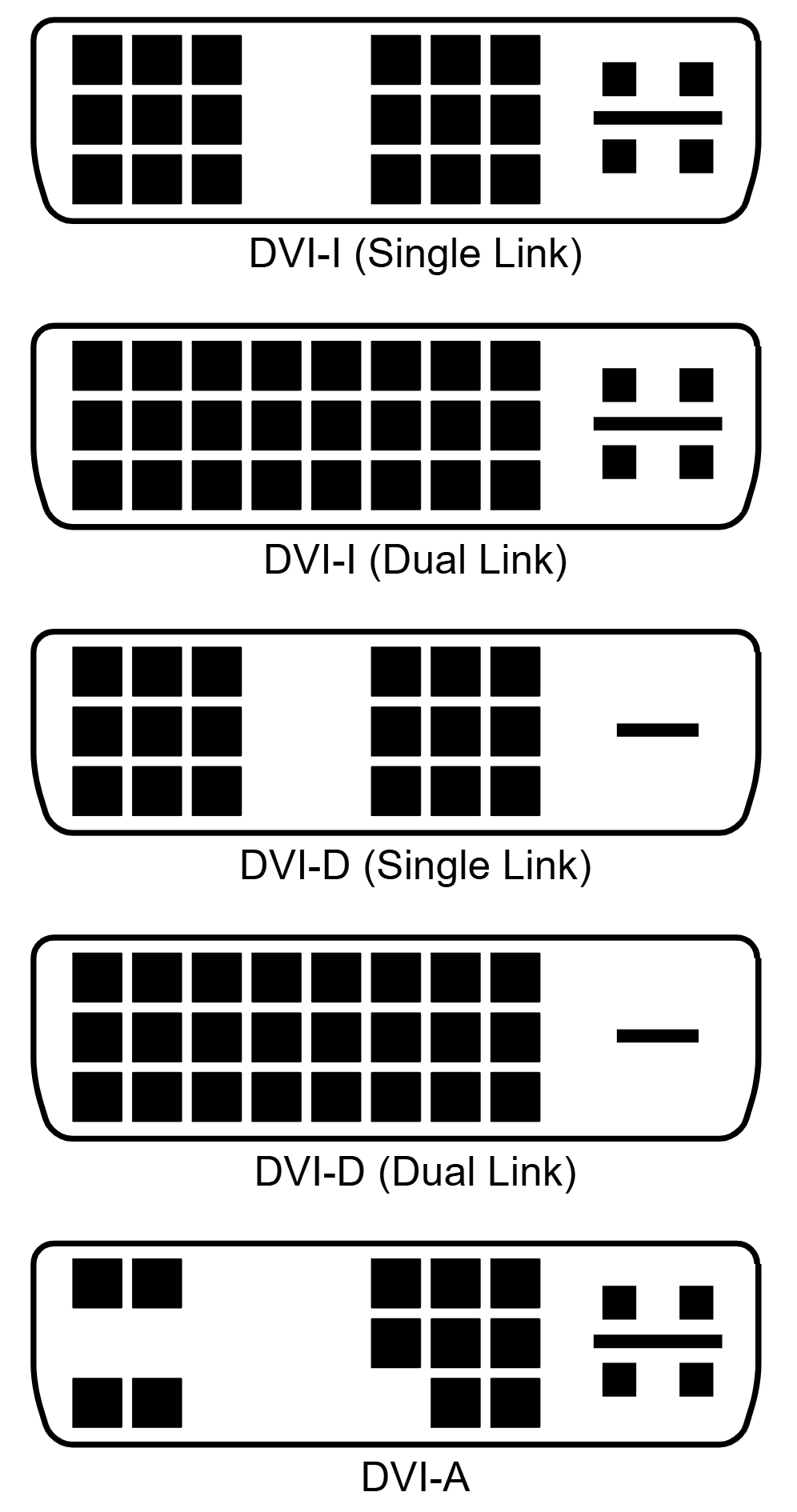
O conector DVI em um dispositivo recebe um dos três nomes, dependendo de quais sinais ele implementa:
- DVI-I (integrado, combina digital e analógico no mesmo conector; digital pode ser link simples ou duplo)
- DVI-D (somente digital, link simples ou duplo)
- DVI-A (somente analógico)
Conector VGA
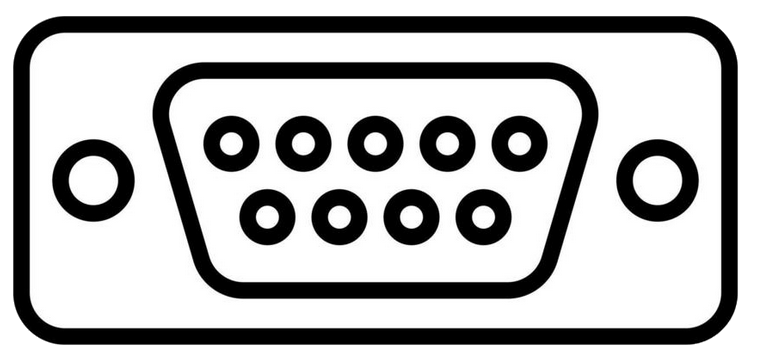
O conector Video Graphics Array (VGA) é um conector padrão usado para saída de vídeo de computador. Originado no IBM PS/2 de 1987 e seu sistema gráfico VGA, o conector de 15 pinos tornou-se onipresente em PCs, além de muitos monitores, projetores e televisores HD.
O seguinte leva você a ajustar as configurações do monitor externo no Windows, por favor acesse a instrução correspondente baseada no sistema operacional Windows atual em seu dispositivo:
Sistema operacional Windows 11
Reorganize suas telas
Você verá esta opção quando o Windows detectar mais de uma tela. Cada tela será numerada para ajudar você a identificá-las mais facilmente.
- Por favor, selecione [Iniciar]
 ①, depois selecione [Configurações]
 ②.
②. 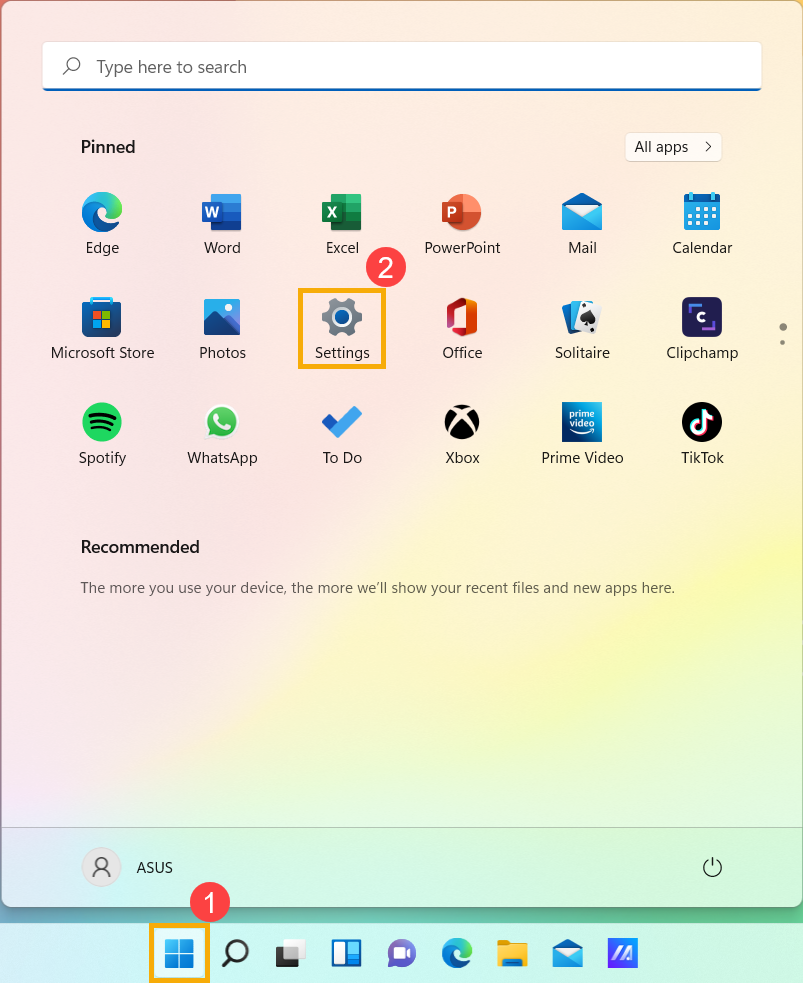
- Selecione [Tela]③.
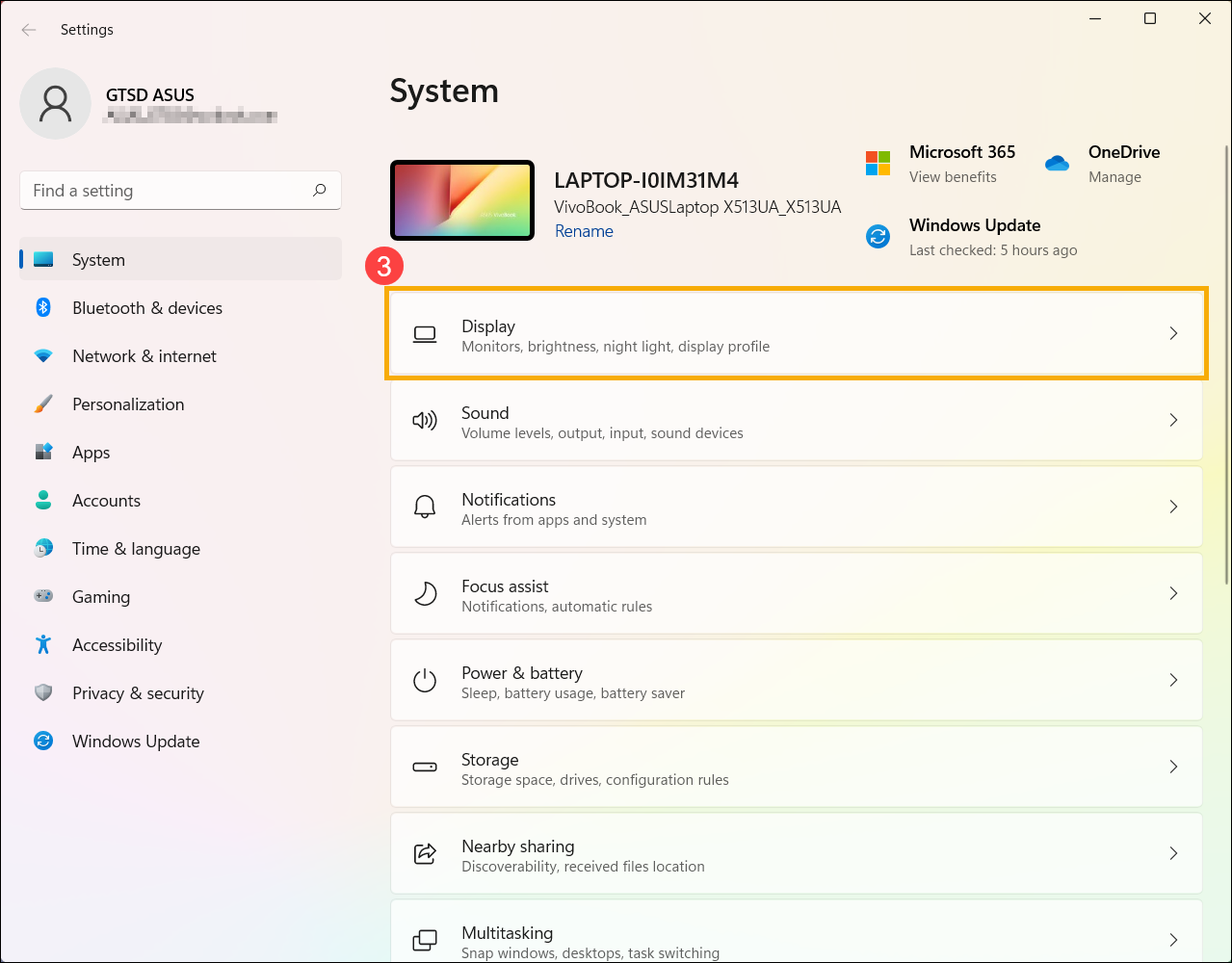
- Você verá as configurações relevantes para monitores externos.
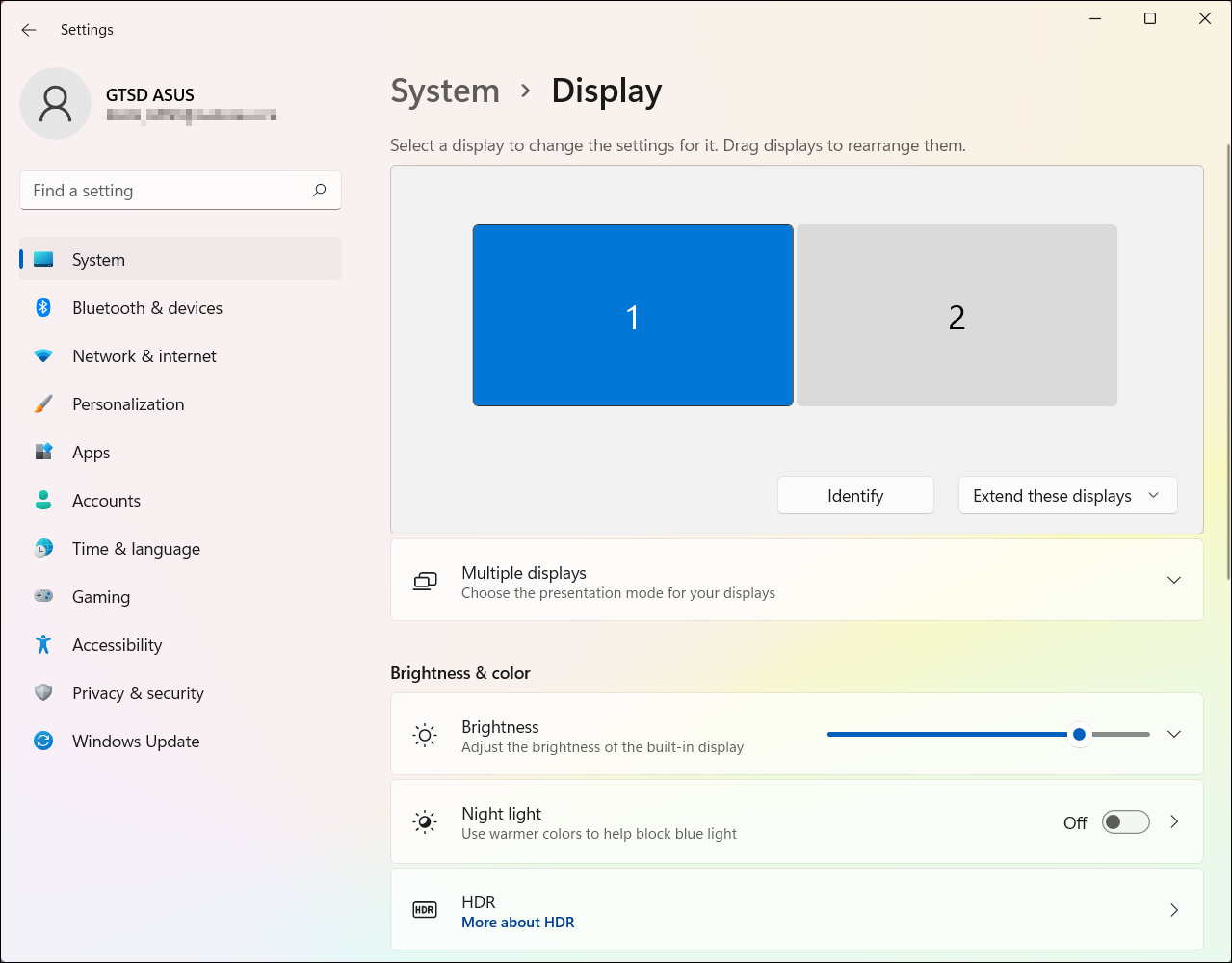
Identificar uma tela
Para ver qual número corresponde a uma tela, selecione [Identificar] nas configurações de Tela e então um número aparecerá na tela do monitor ao qual está atribuído.
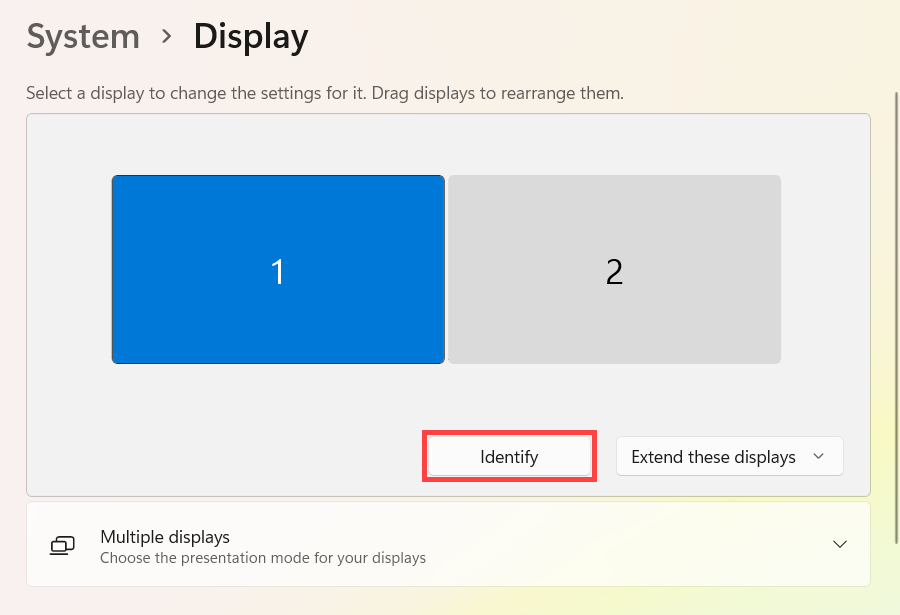
Como mostrado abaixo, o monitor 1 está definido como a tela principal, enquanto o monitor 2 representa o monitor externo adicional.
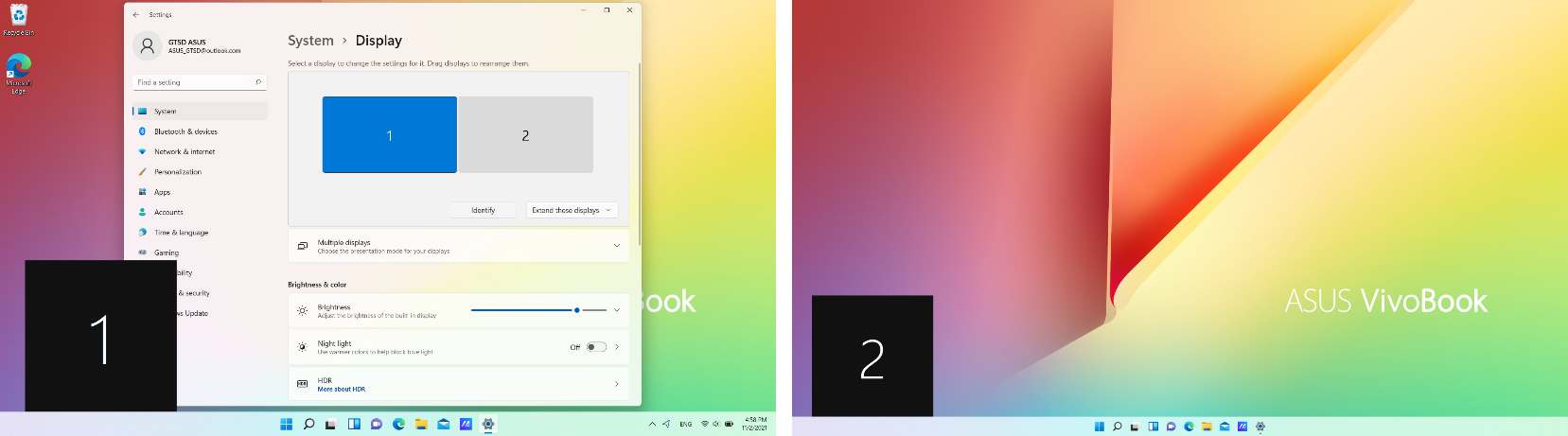
Detectar uma tela
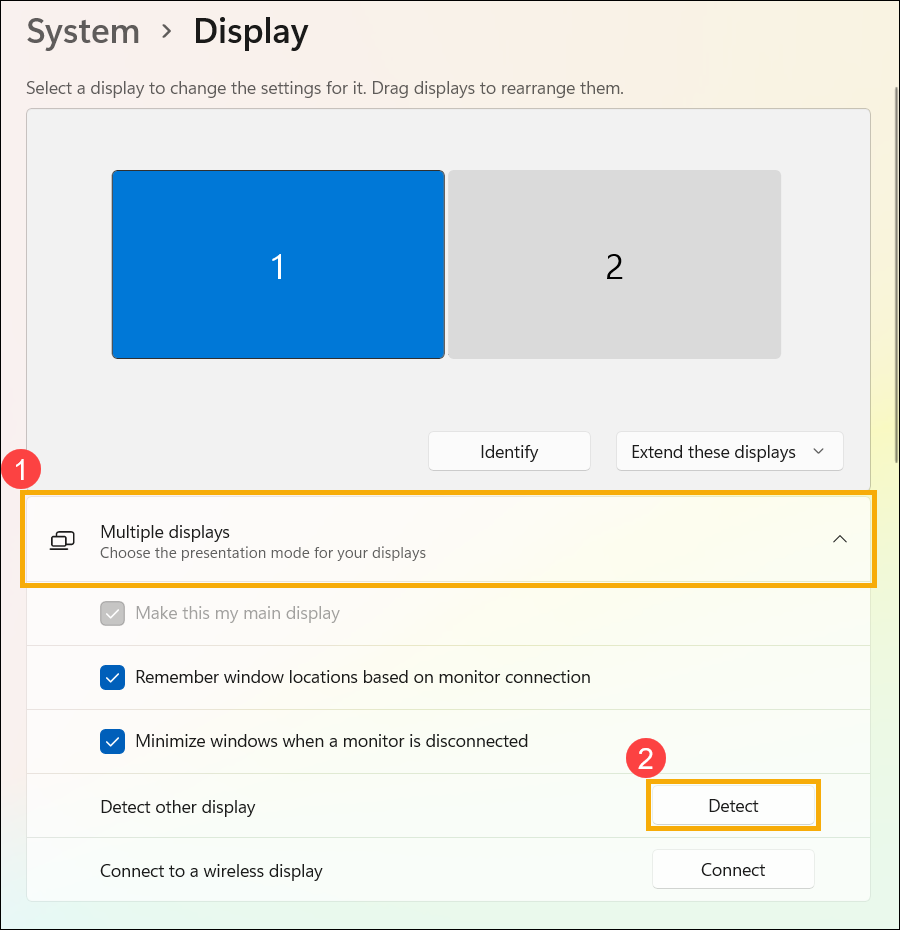
Se você conectar outro monitor e ele não aparecer nas configurações, selecione [Vários monitores]①, depois selecione [Detectar]②.
Organizar suas telas
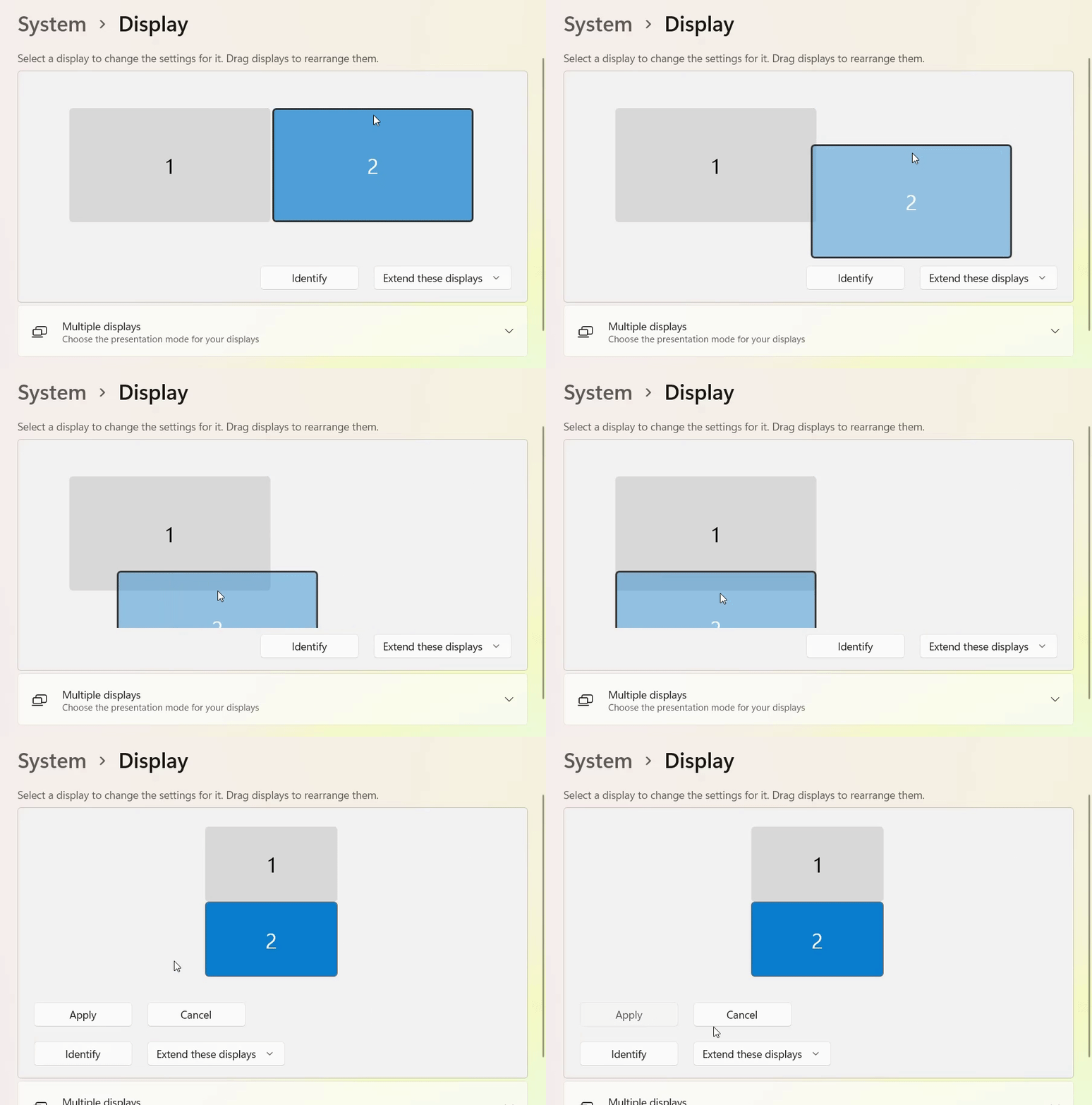
Se você quiser que seus monitores reflitam a forma como estão organizados em sua casa ou escritório, e mover o cursor do mouse entre as diferentes telas, você pode reorganizar o layout das telas.
Nas configurações de tela, selecione e arraste o monitor para onde desejar, depois selecione [Aplicar].
Alterar opções de tela
Depois de se conectar aos seus monitores externos, você pode alterar o tamanho do texto e das janelas na área de trabalho ou a resolução da tela para se adequar às suas preferências pessoais.
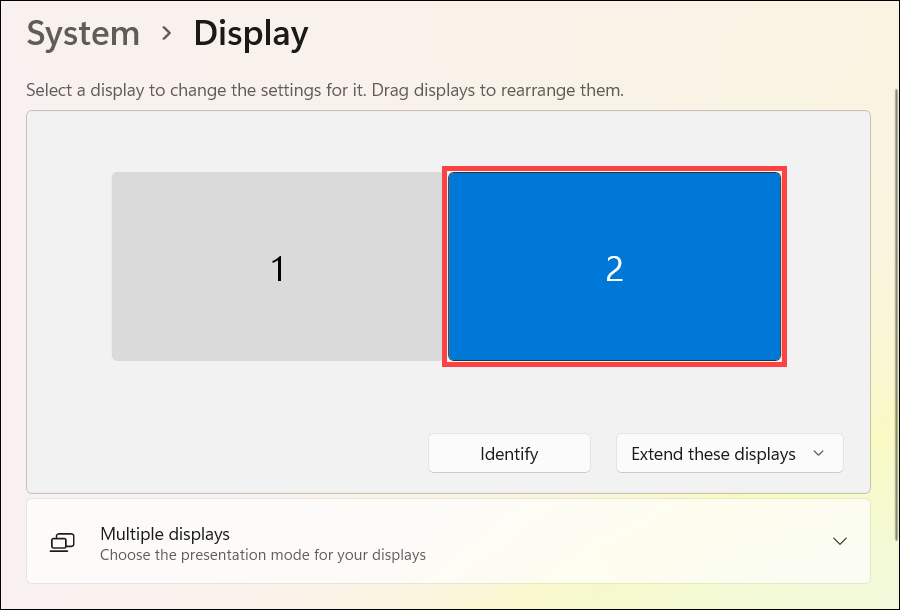
Observação: Você precisa selecionar o número correspondente a um monitor e então alterar as configurações de exibição, para que as novas configurações sejam aplicadas a esse monitor.
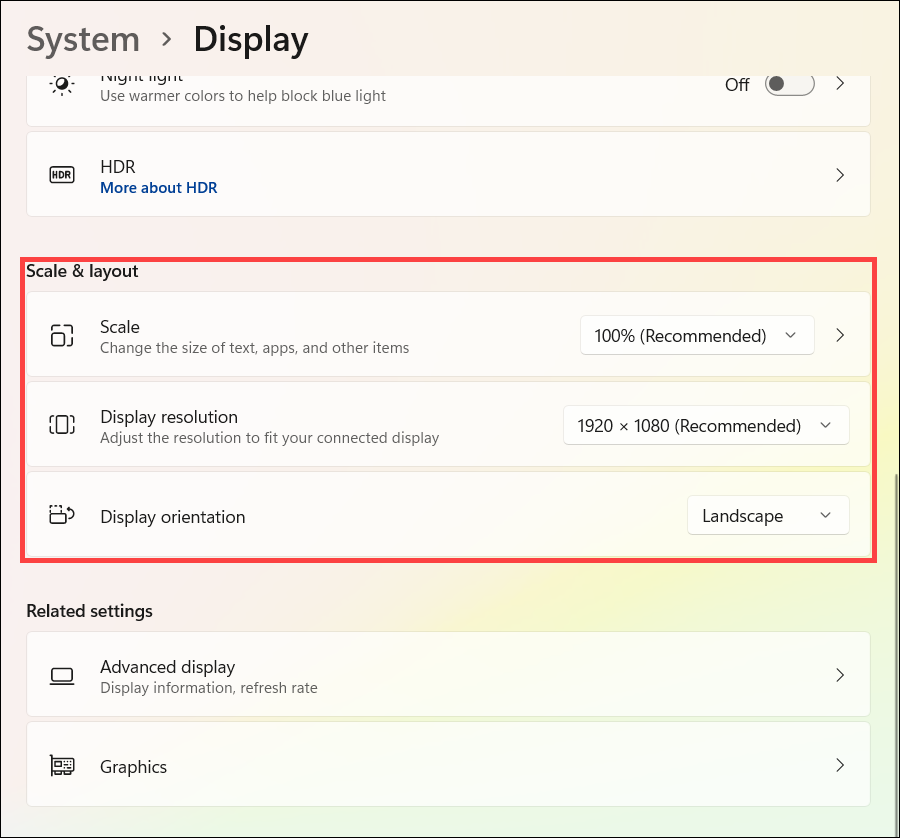
Nas configurações de exibição, role para baixo até Escala & layout:
- Se você quiser alterar o tamanho do texto, apps e outros itens, selecione o tamanho desejado no campo [Escala].
- Se quiser ajustar a resolução, selecione a resolução desejada no campo [Resolução de exibição].
- Você também pode ajustar a orientação da exibição, que inclui Paisagem, Retrato, Paisagem (invertida) ou Retrato (invertida) na seção [Orientação de exibição]
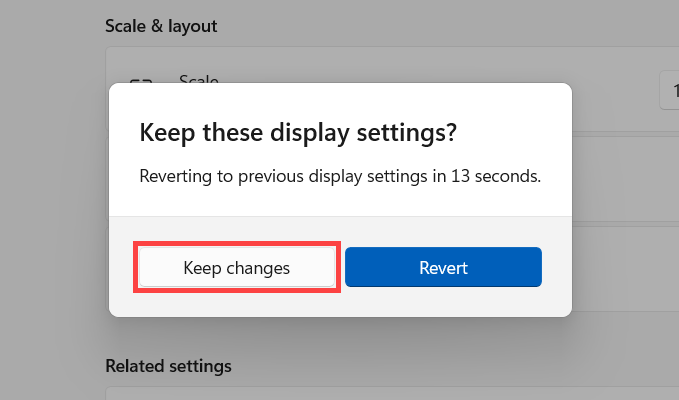
Você pode receber a seguinte notificação após ajustar as configurações de exibição. Por favor, selecione [Manter alterações] para habilitar suas configurações.
Escolher uma opção de exibição
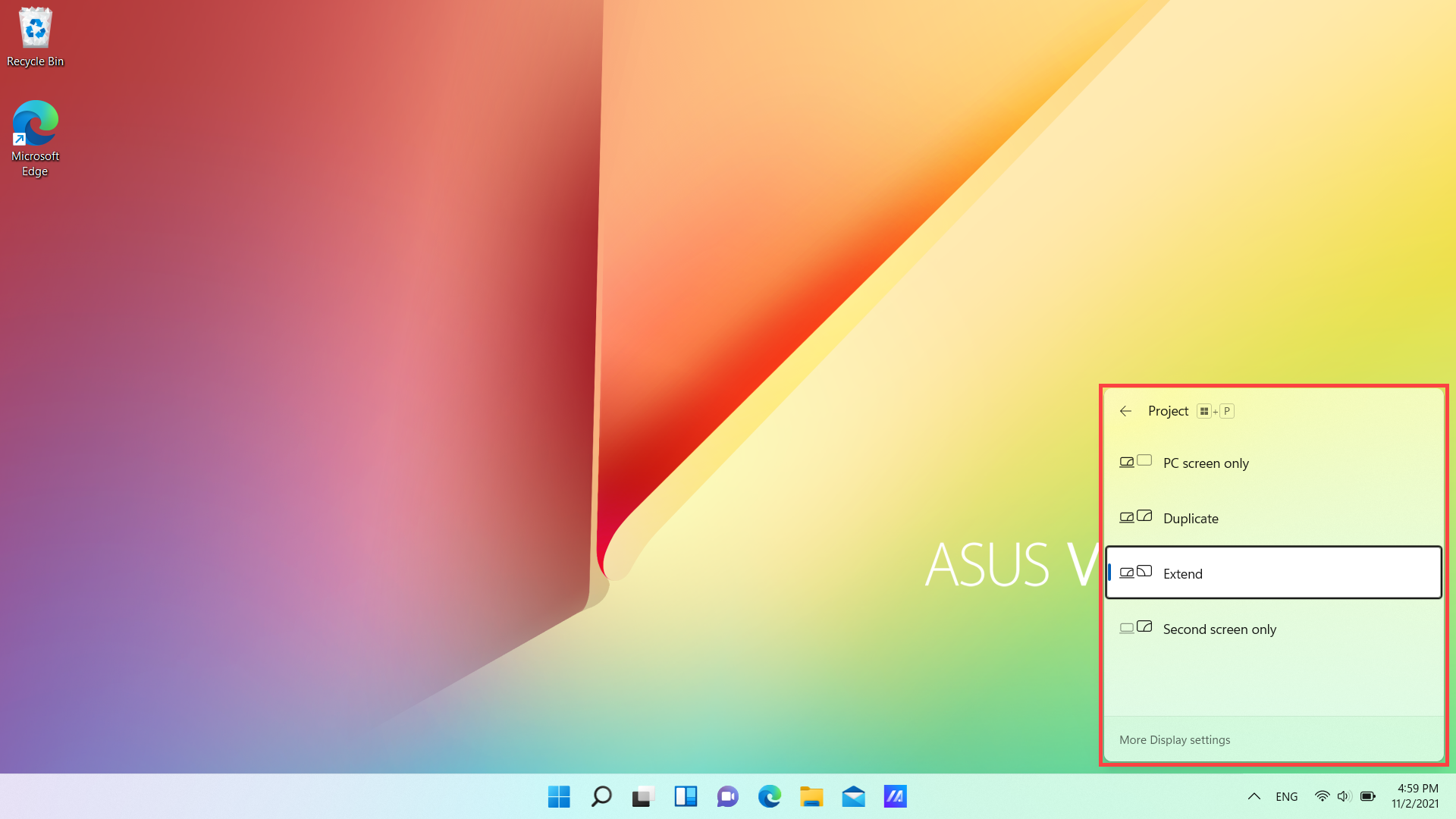
O seguinte é o que você pode escolher:
- Somente tela do PC: Veja as coisas em apenas uma tela. (Significa o monitor interno para produtos Notebook ou AIO.)
- Duplicar: Veja a mesma coisa em todas as suas telas.
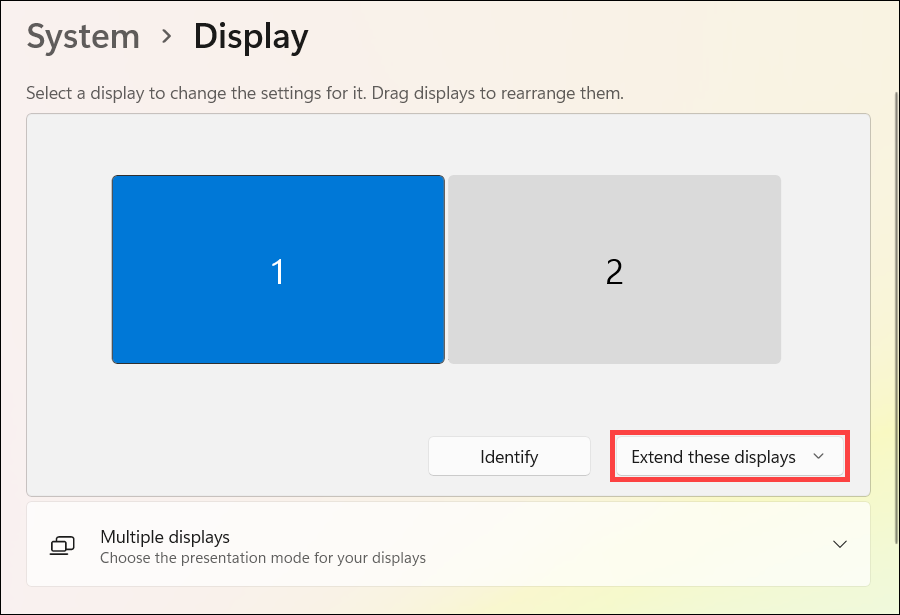
- Estender: Veja sua área de trabalho em várias telas. Quando você tem telas estendidas, pode mover itens entre as duas telas.
- Somente segunda tela: Veja tudo apenas na segunda tela.
Para alterar o que aparece nas suas telas, pressione tecla do logotipo do Windows + P no teclado. As opções de Projeto aparecerão no lado direito da tela.
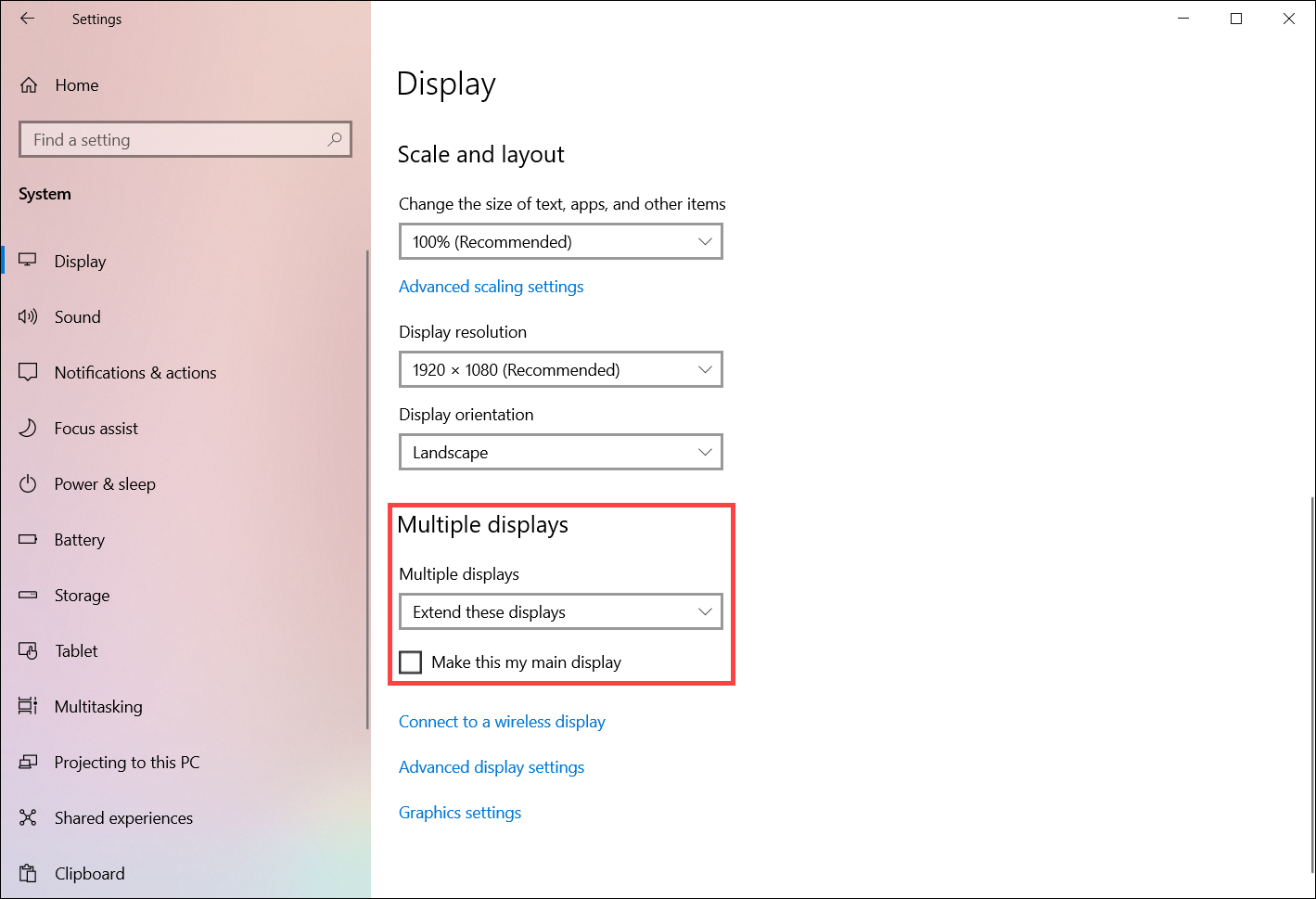
Ou, você pode alterar uma opção de exibição nas configurações de Exibição:
Sistema operacional Windows 10
Reorganizar suas telas
Você verá essa opção quando o Windows detectar mais de uma tela. Cada tela será numerada para ajudar você a identificá-las mais facilmente.
- Por favor, selecione [Iniciar]
 ①, depois selecione [Configurações]
 ②.
②. 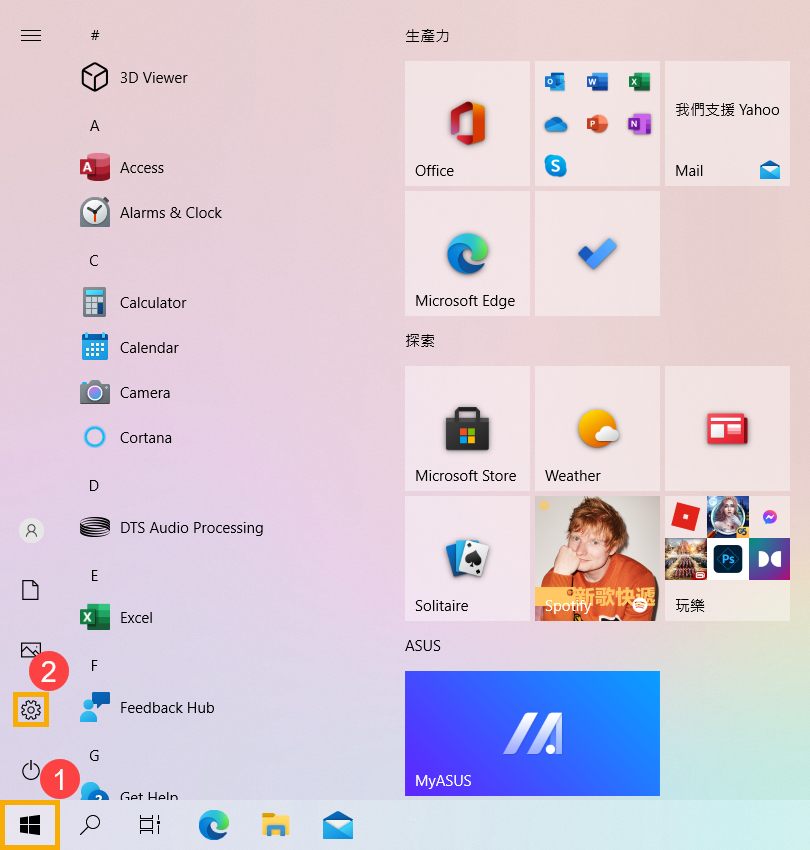
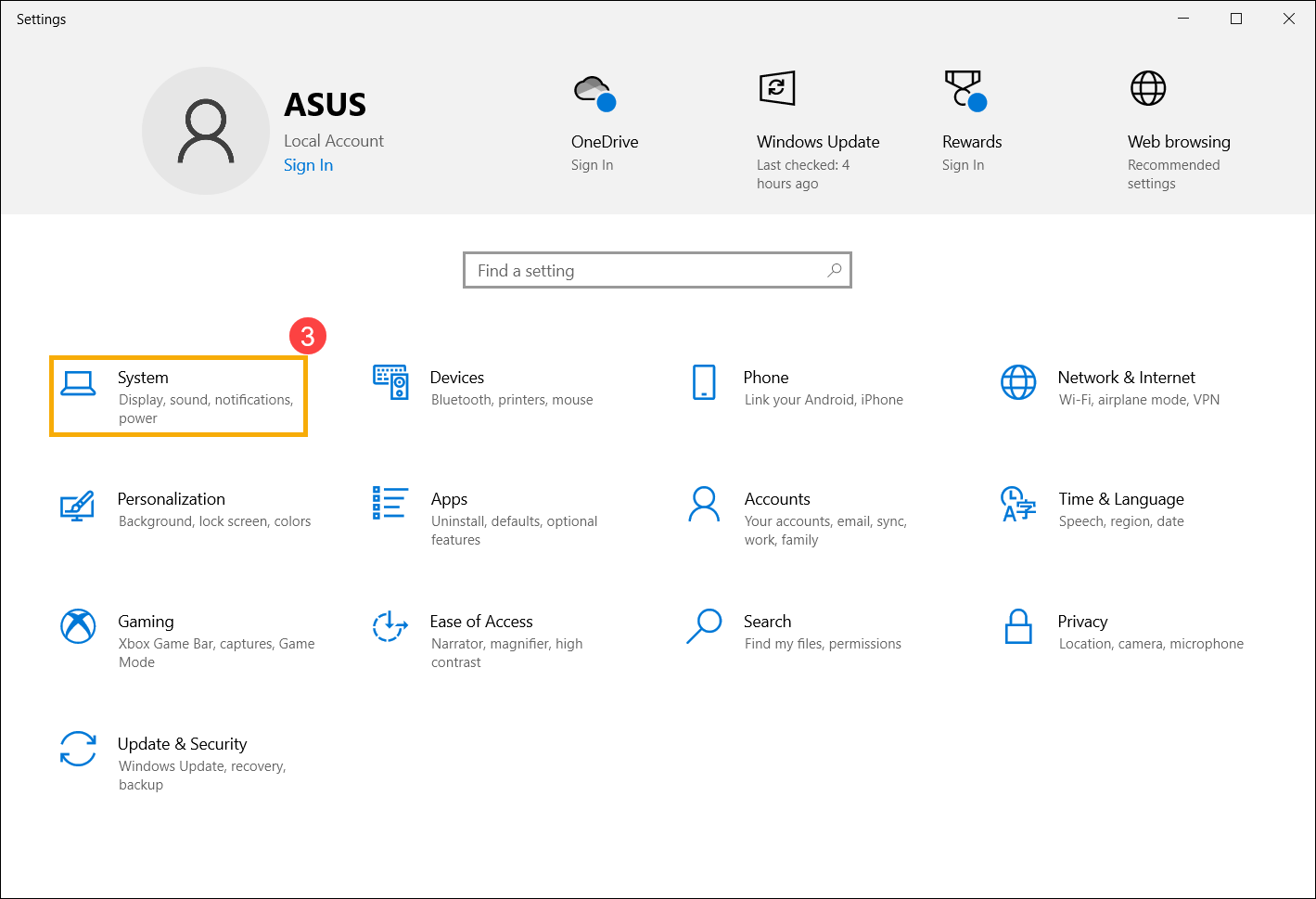
- Selecione [Sistema]③.
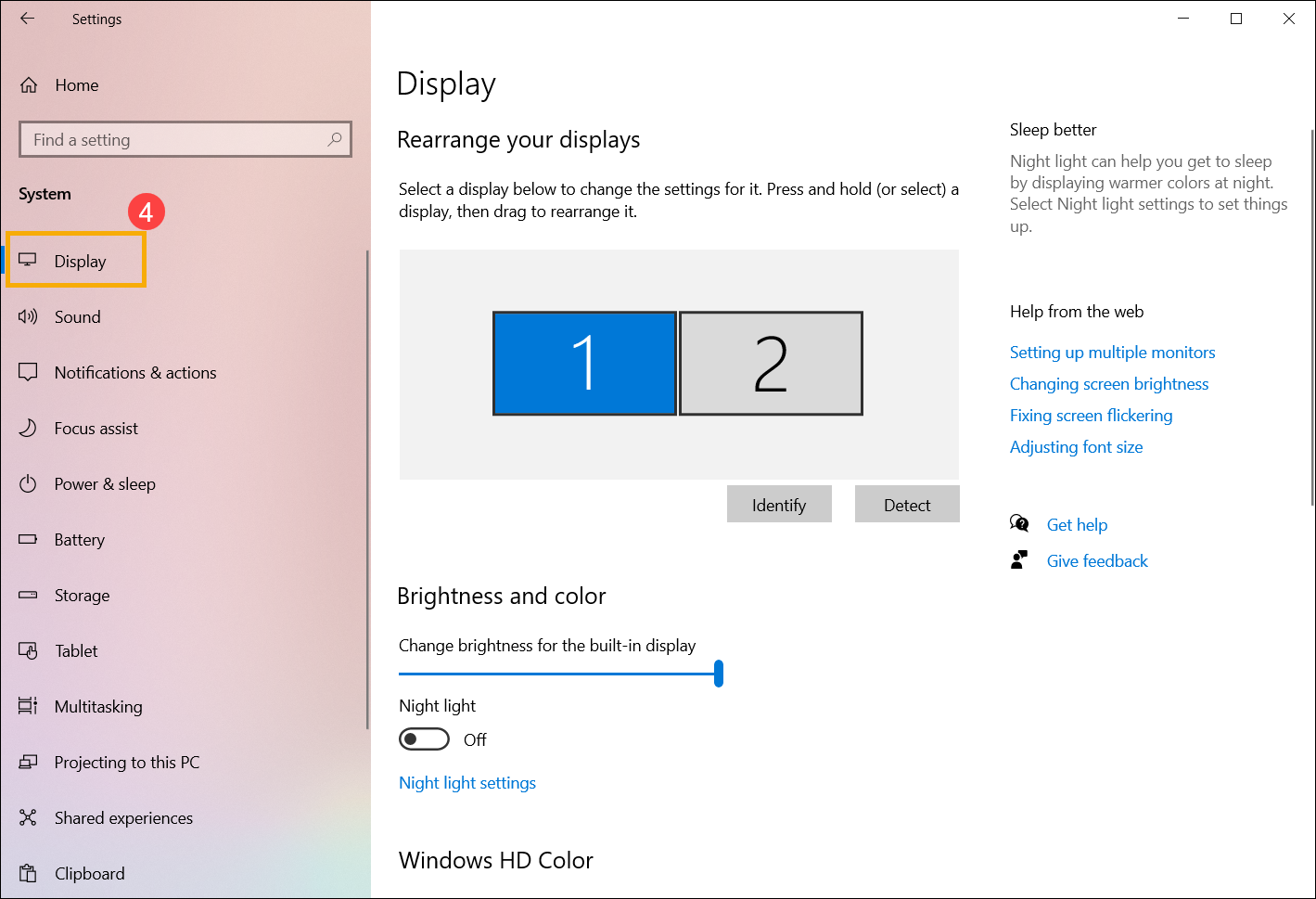
- Selecione [Tela]④, você verá as configurações relevantes para monitores externos.
Identificar uma tela
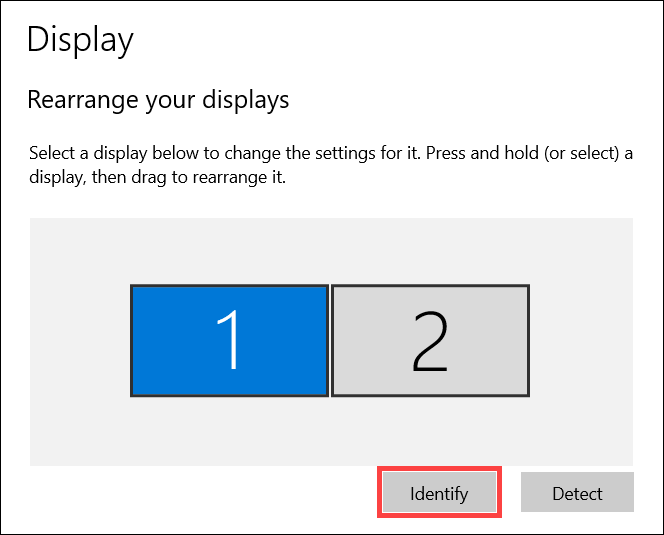
Para ver qual número corresponde a uma tela, selecione [Identificar] nas configurações de Tela e, em seguida, um número aparecerá na tela à qual ele está atribuído.
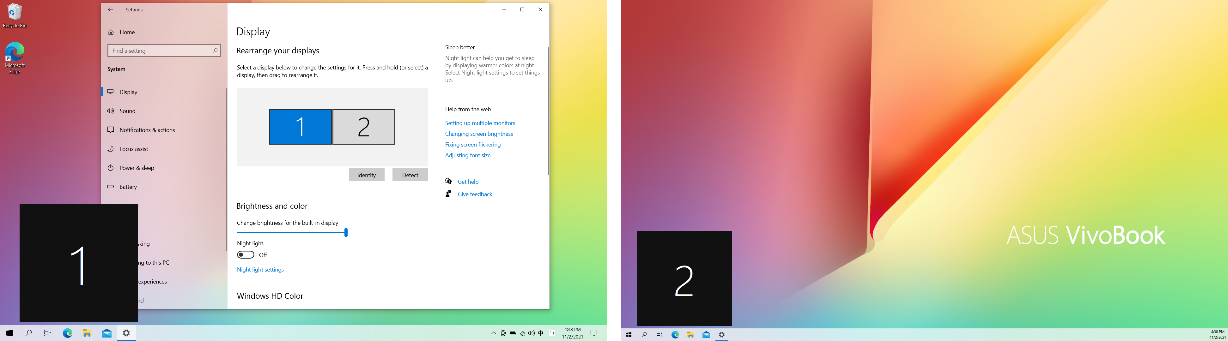
Como mostrado abaixo, o monitor 1 está definido como a tela principal, enquanto o monitor 2 representa o monitor externo adicional.
Detectar uma tela
Se você conectou outra tela e ela não está aparecendo nas configurações, selecione [Detectar].
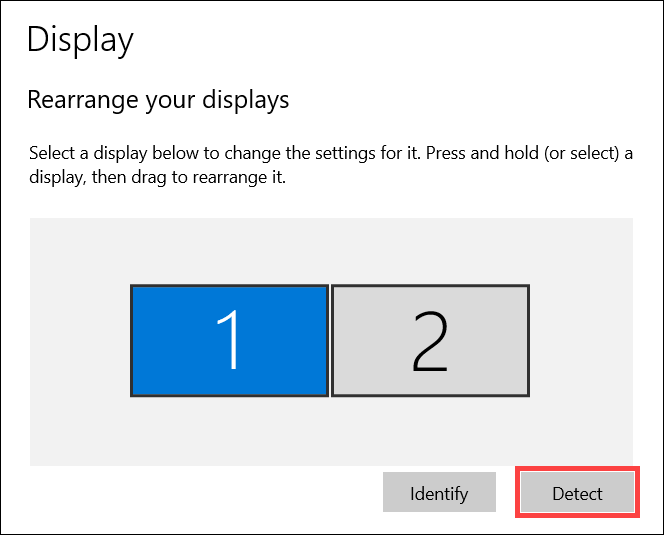
Organizar suas telas
Se você quiser que suas telas fiquem conforme estão configuradas na sua casa ou escritório, e mover o cursor do mouse entre as diferentes telas, você pode reorganizar o layout da exibição.
Nas configurações de exibição, selecione e arraste a tela para onde desejar e, em seguida, selecione [Aplicar].
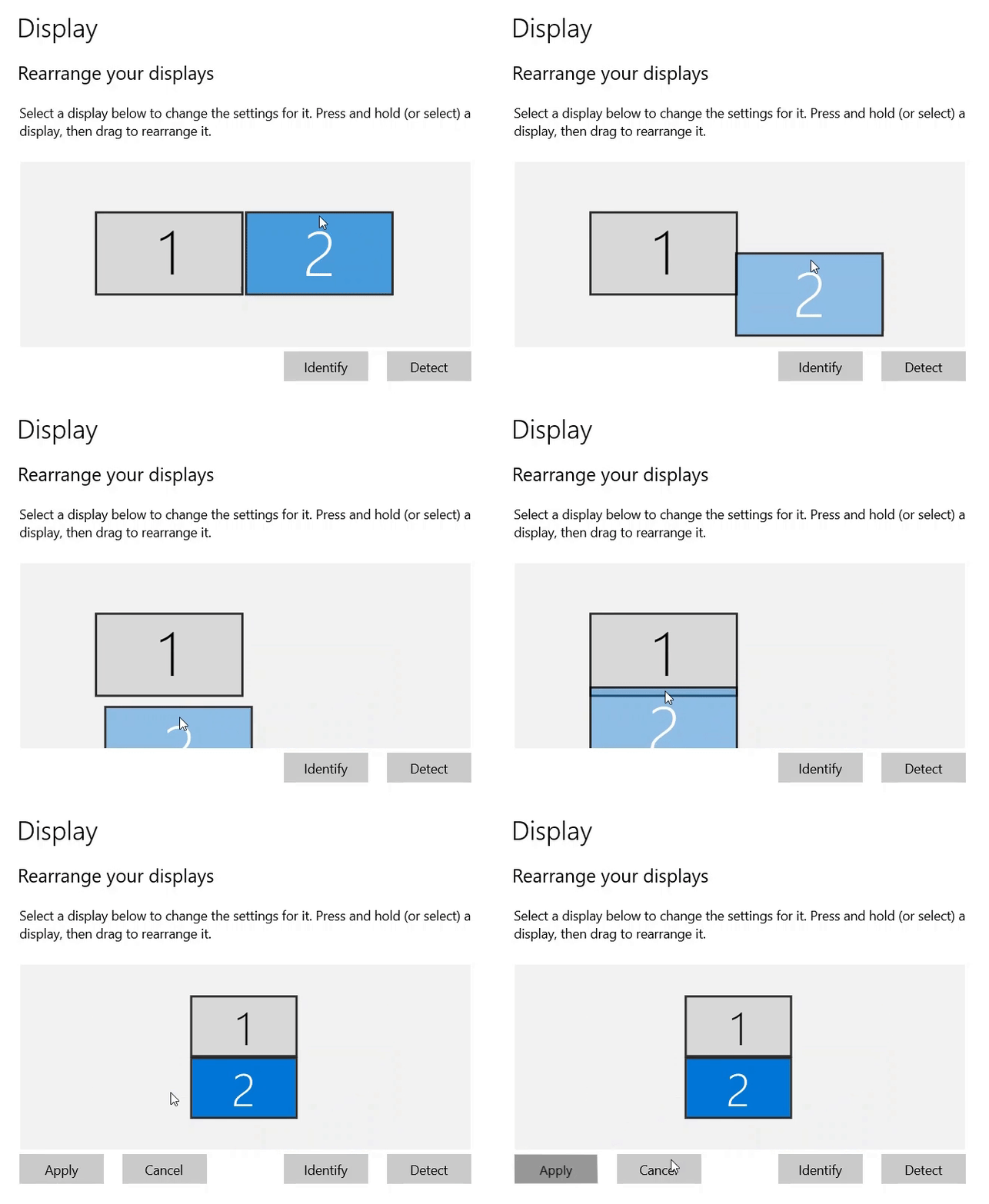
Alterar opções de exibição
Depois que você estiver conectado às suas telas externas, é possível alterar o tamanho do texto e das janelas na área de trabalho ou a resolução da tela para se adequar às suas preferências pessoais.
Nota: Você precisa selecionar o número correspondente a um monitor e então alterar as configurações de exibição, para que as novas configurações sejam aplicadas a esse monitor.
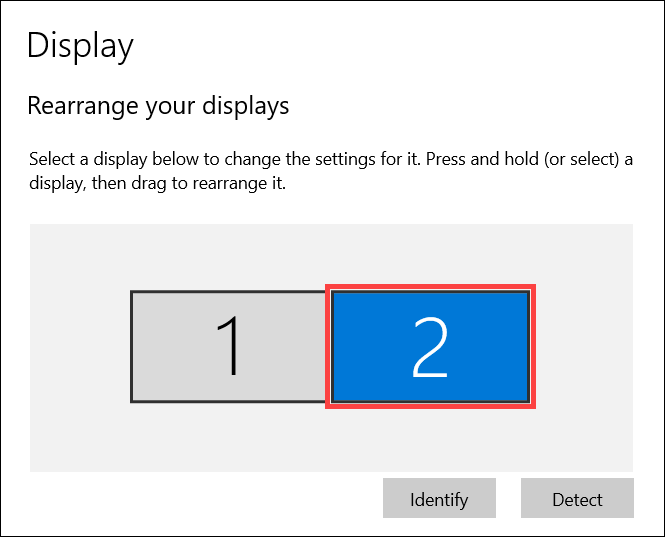
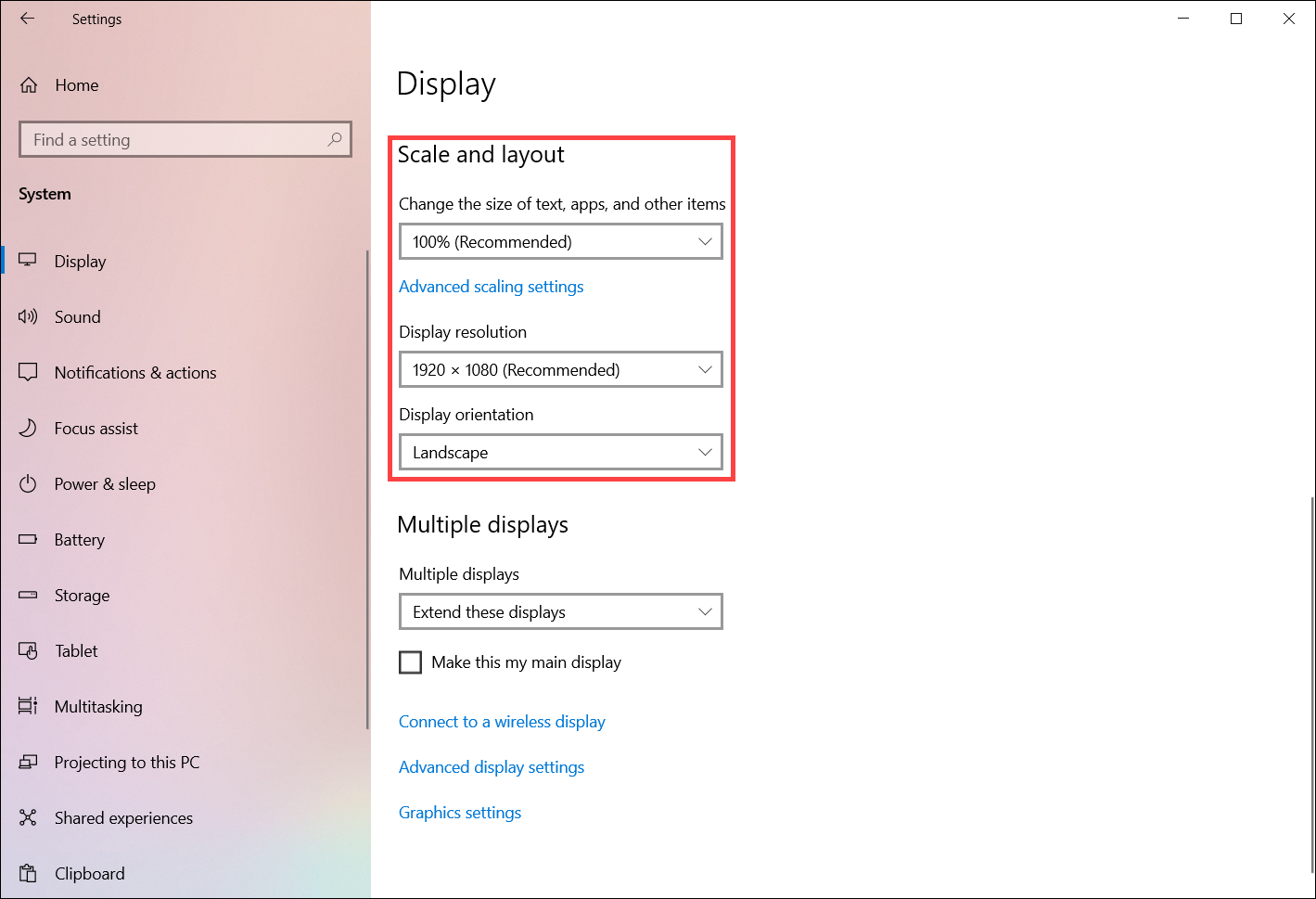
Nas configurações de exibição, role para baixo até Escala e layout:
- Se você deseja alterar o tamanho do texto ou dos aplicativos, selecione o tamanho desejado no campo [Alterar o tamanho do texto, aplicativos e outros itens].
- Se você deseja ajustar a resolução, selecione uma resolução desejada no campo [Resolução da tela].
- Você também pode ajustar a orientação da tela, que inclui Paisagem, Retrato, Paisagem (invertido) ou Retrato (invertido) na seção [Orientação da tela]
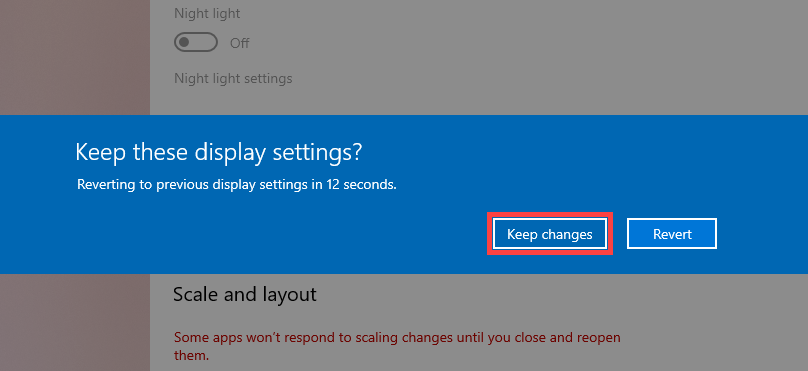
Você pode receber a seguinte notificação após ajustar as configurações de exibição, selecione [Manter alterações] para habilitar suas configurações.
Escolha uma opção de exibição
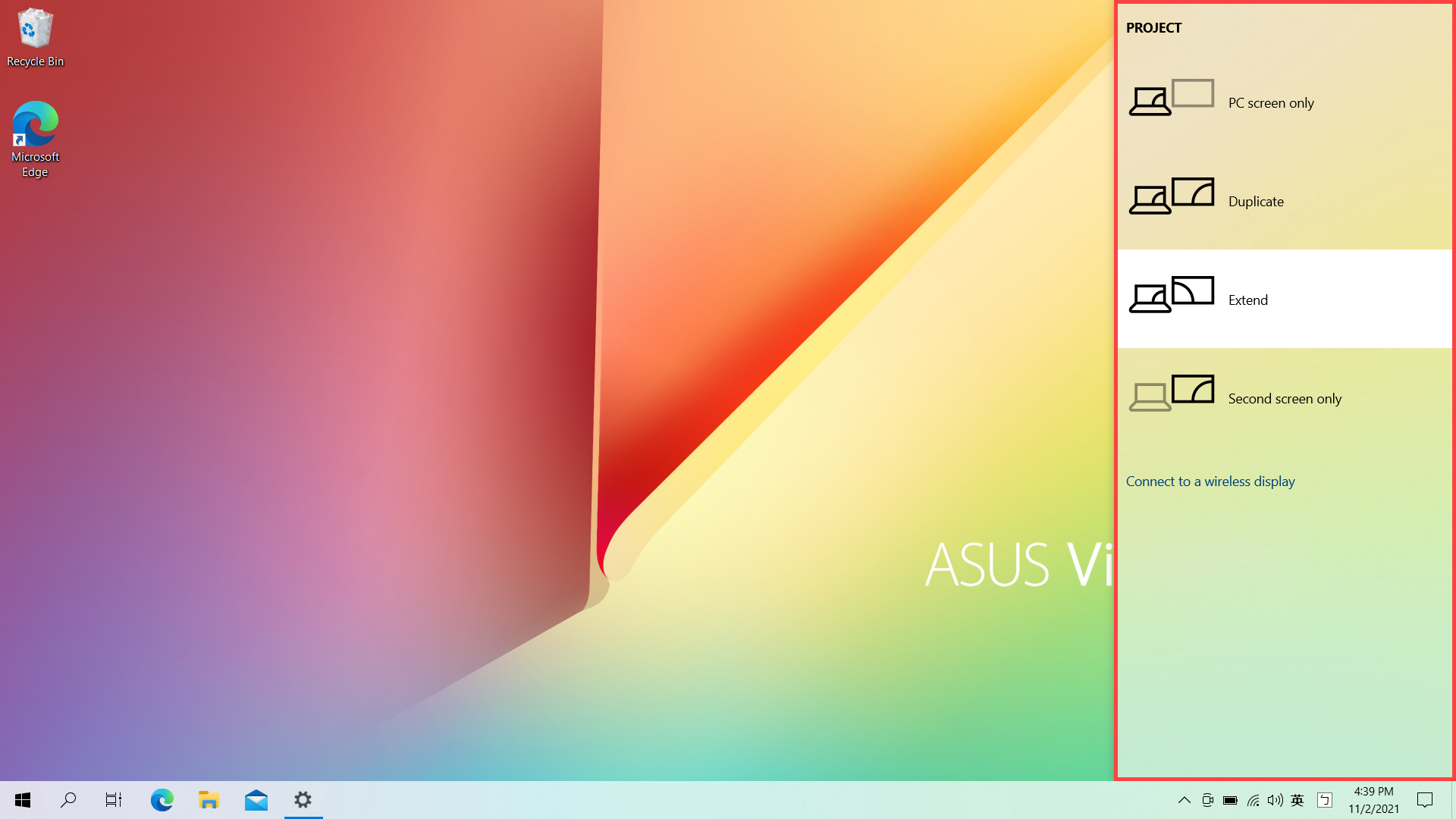
Você pode escolher entre as seguintes opções:
- Apenas tela do PC: Veja as coisas apenas em uma tela. (Isso significa o monitor interno para produtos Notebook ou AIO.)
- Duplicar: Veja a mesma coisa em todas as suas telas.
- Estender: Veja sua área de trabalho em várias telas. Quando você tem os monitores estendidos, pode mover itens entre as duas telas.
- Apenas segunda tela: Veja tudo somente no segundo monitor.
Para alterar o que aparece nas suas telas, pressione Tecla do logotipo do Windows + P no teclado. As opções de Projeto aparecerão no lado direito da tela.
Ou, você pode alterar uma opção de exibição nas Configurações de Exibição: