Assuntos relacionados
[Placa-mãe] Solução de problemas de AMD RAID - como reconstruir
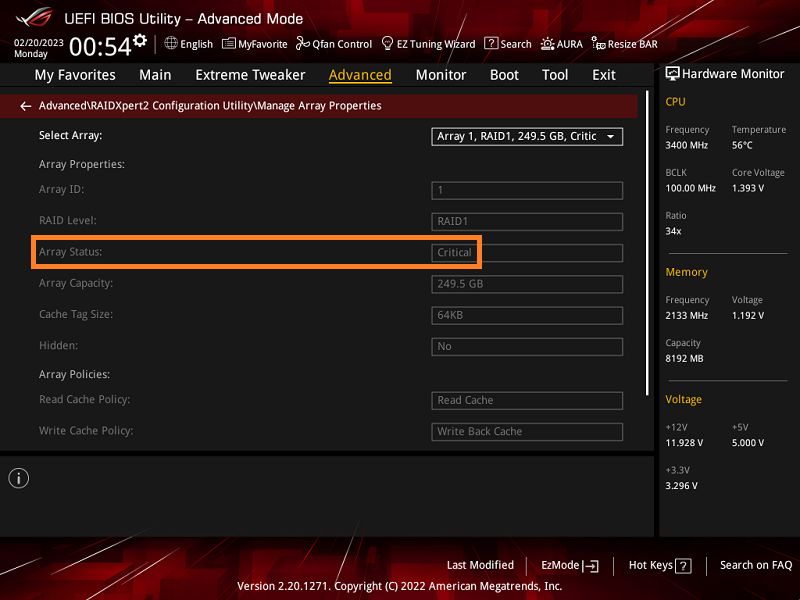
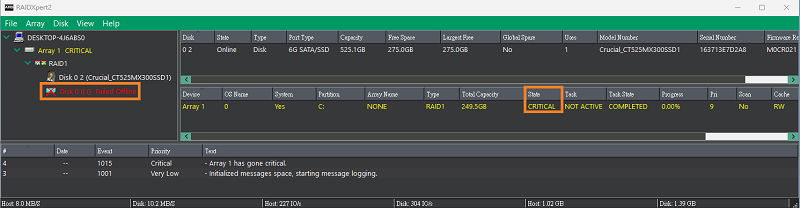
Se a opção RAID do BIOS da sua placa-mãe for exibida como [Degradado] ou o software RAIDXpert2 no sistema operacional Windows mostrar o status do RAID anormal,
Isso ocorre porque o status do RAID é anormal. Consulte as etapas a seguir para recuperação do RAID.
A imagem a seguir está na configuração do BIOS.
A imagem a seguir está no sistema operacional Windows.
Dicas:
A: Faça backup dos DADOS antes da recuperação
B: A recuperação RAID suporta apenas o software RAIDXpert2, o BIOS não consegue recuperar o RAID
Abaixo mostra ROG CROSSHAIR VIII HERO por exemplo
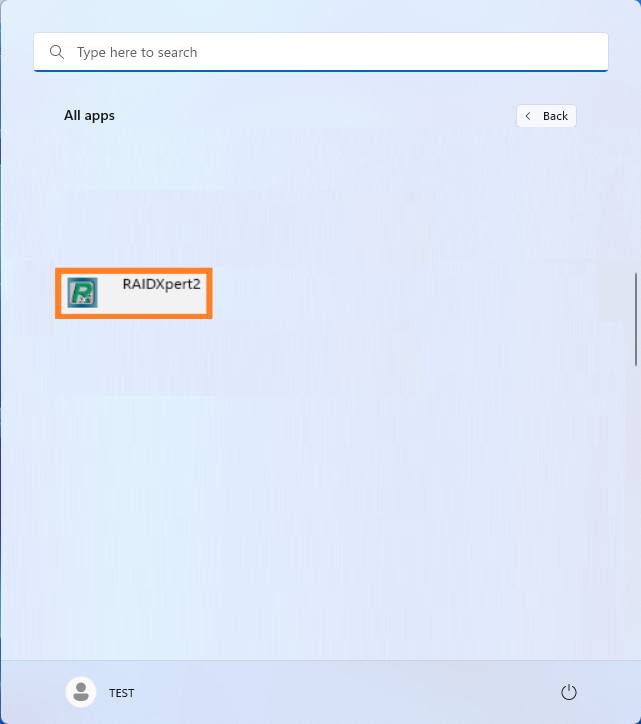
1. Ligue o sistema e clique no ícone do Windows e selecione [Todos os aplicativos] conforme a imagem abaixo

2. Clique no software RAIDXpert2 conforme imagem abaixo
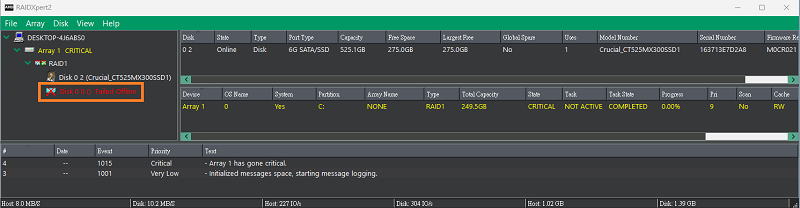
3.No software RAIDXpert2, clique no disco rígido desconhecido para identificar o disco rígido anormal conforme a imagem abaixo
4. Desligue o sistema e remova o cabo de alimentação. Remova o disco rígido com falha e instale um novo disco rígido do mesmo tamanho ou maior e do mesmo tipo.
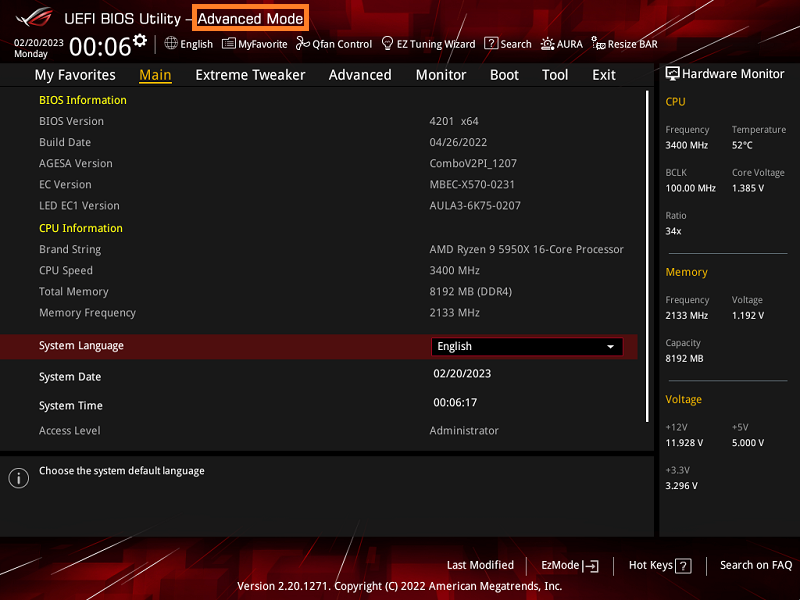
5. Pressione a tecla “Delete” para entrar no BIOS [Modo Avançado] conforme a imagem abaixo.
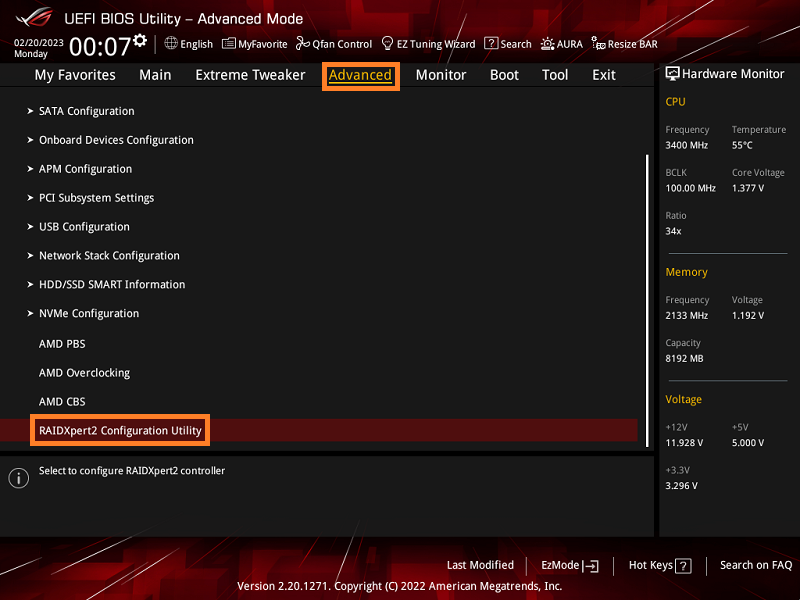
6. Clique na página [Avançado] e depois clique em [Utilitário de configuração RAIDXpert2] conforme a imagem abaixo.
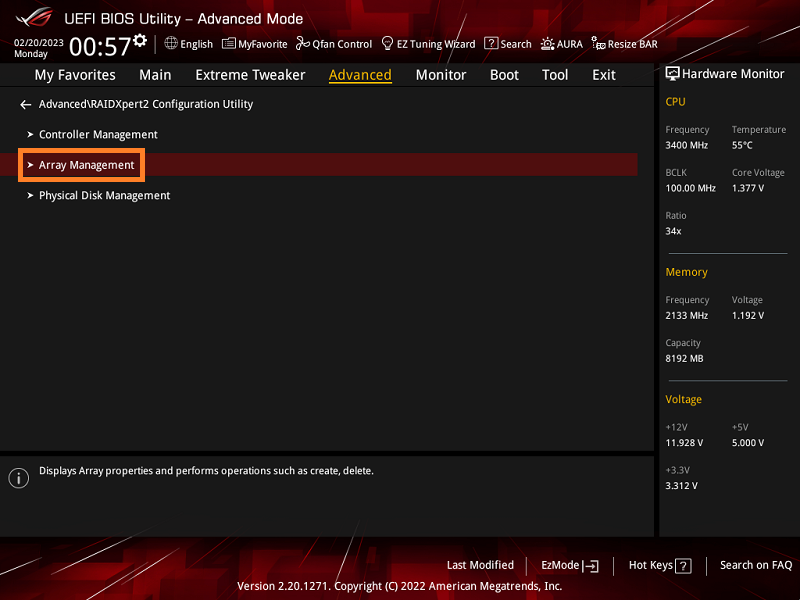
7. Clique na opção [Gerenciamento de Array] conforme imagem abaixo
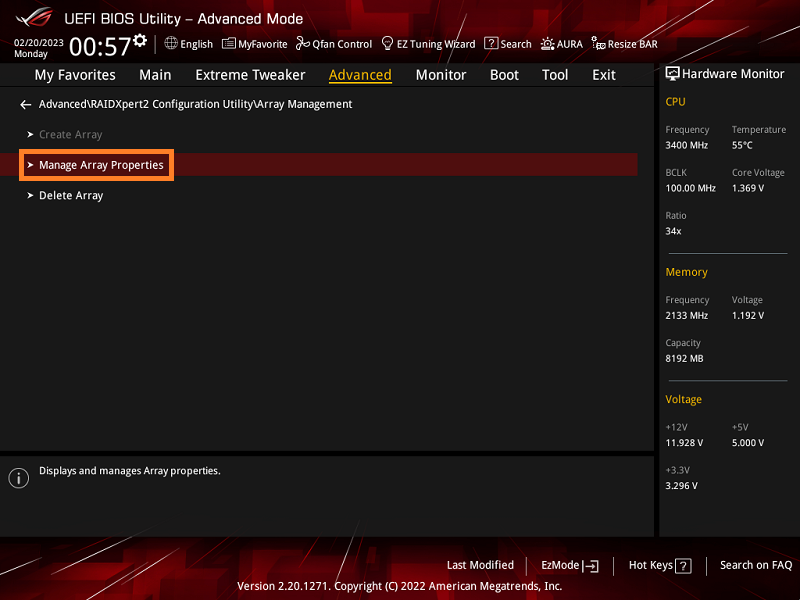
8. Clique na opção [Gerenciar propriedades do array] conforme a imagem abaixo.
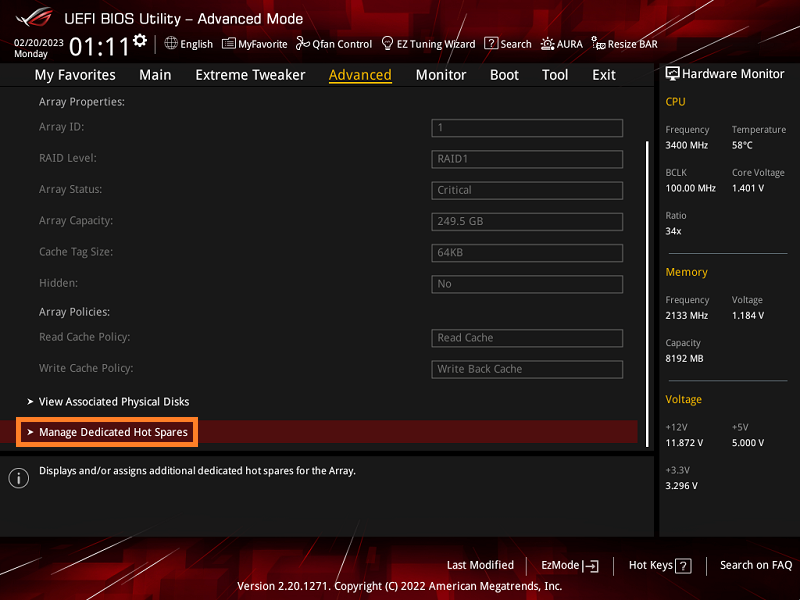
9. Clique na opção [Gerenciar peças sobressalentes dedicadas] conforme a imagem abaixo.
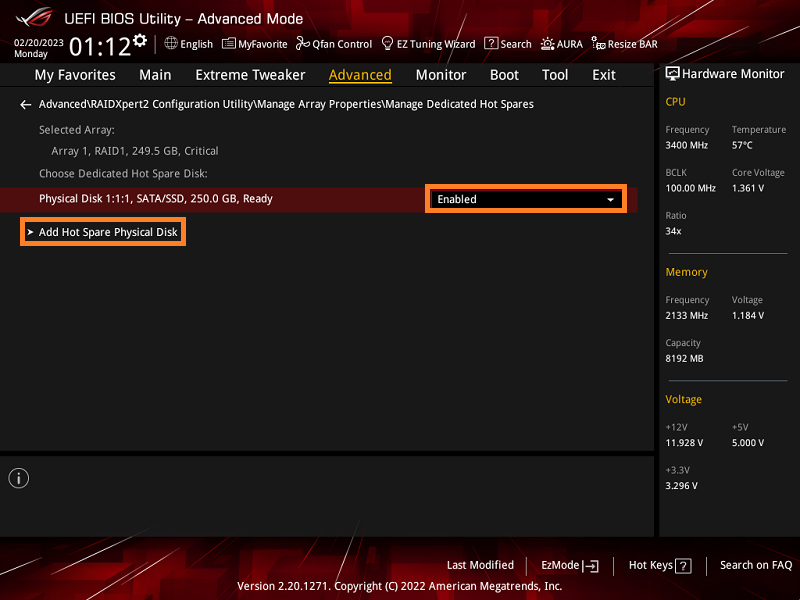
10. Clique no novo disco rígido instalado e defina-o como [Ativado] e clique na opção [Adicionar disco físico sobressalente] conforme a imagem abaixo
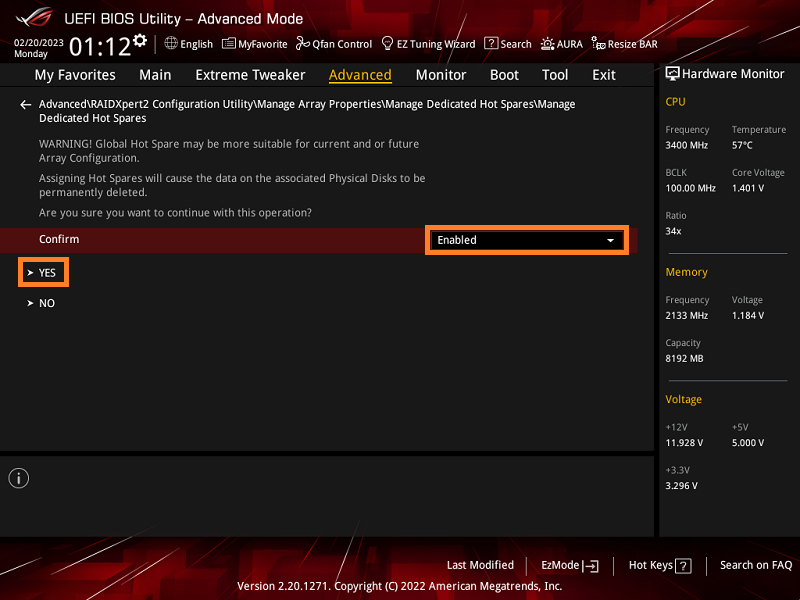
11. Clique na opção [Confirmar], defina como [Ativado] e clique em [Sim] reinicialização automática, como na imagem abaixo
AVISO: A conclusão desta ação excluirá permanentemente os dados existentes no disco. Faça backup dos dados antes de continuar.
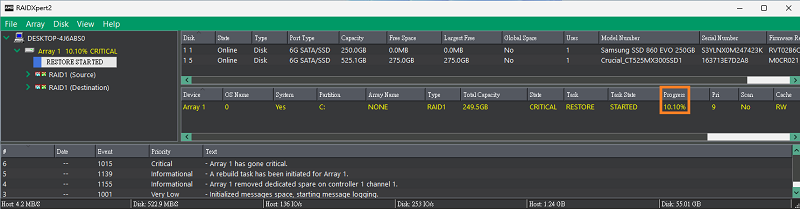
12. Siga as etapas 1 e 2 e abra o software [RAIDXpert2] conforme a imagem abaixo.
O RAID começará a se recuperar conforme a imagem abaixo.
Dicas: O tempo de recuperação pode ser diferente devido aos diferentes tipos de disco e armazenamento.
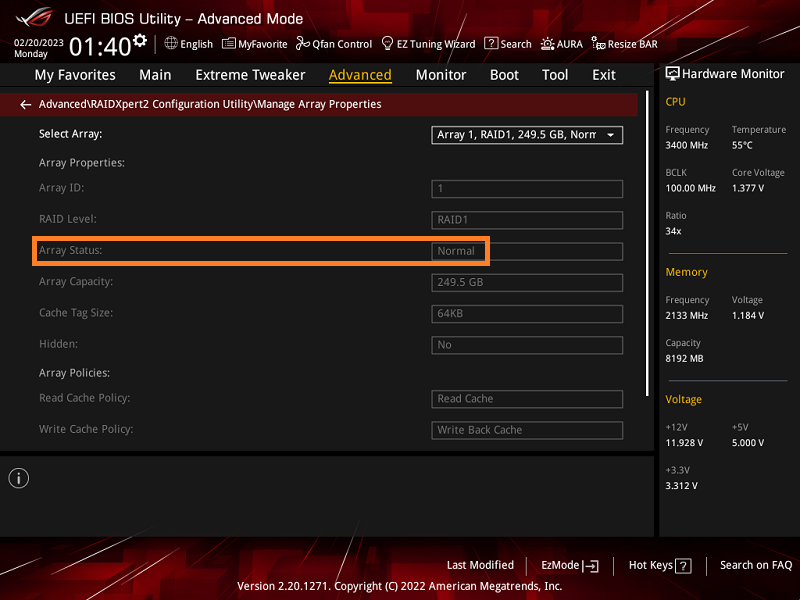
13. O estado mostrará normal após terminar a recuperação conforme imagem abaixo
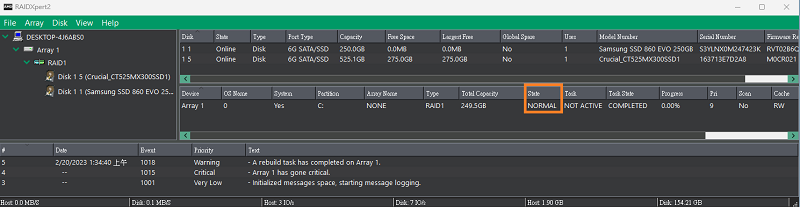
Se ele reinicializar no BIOS, o estado do RAID voltará ao normal após a conclusão da recuperação do RAID.
Perguntas e respostas:
P1:Como usar o AP de gerenciamento de armazenamento e memória Intel Optane?
R1: Consulte [Placa-mãe] Como instalar drivers e utilitários da placa-mãe?
P2:Qual tipo de RAID oferece suporte à recuperação de RAID?
R2: RAID1, RAID5, RAID10 oferecem suporte à recuperação RAID e você também pode consultar as Perguntas frequentes em: Como criar RAID na configuração do BIOS?