[Chromebook] Processo de auto-reparo do usuário - Introdução
Se você encontrar problemas de hardware enquanto usa seu Chromebook e precisar substituí-lo ou repará-lo, você pode seguir os passos abaixo para diagnosticar problemas de hardware e trocar peças.
Por exemplo, se o seu Chromebook não tem som, é possível que o alto-falante esteja danificado e precise ser substituído. Siga os passos abaixo para obter um novo alto-falante para o seu Chromebook.
Você pode encontrar documentos relacionados e ferramentas necessárias para o auto reparo em nosso site de suporte, incluindo:
(1) Ferramenta de Diagnóstico
(2) Manual de Serviço
(3) Programa de Instalação e Manual
1. Diagnóstico do Sistema
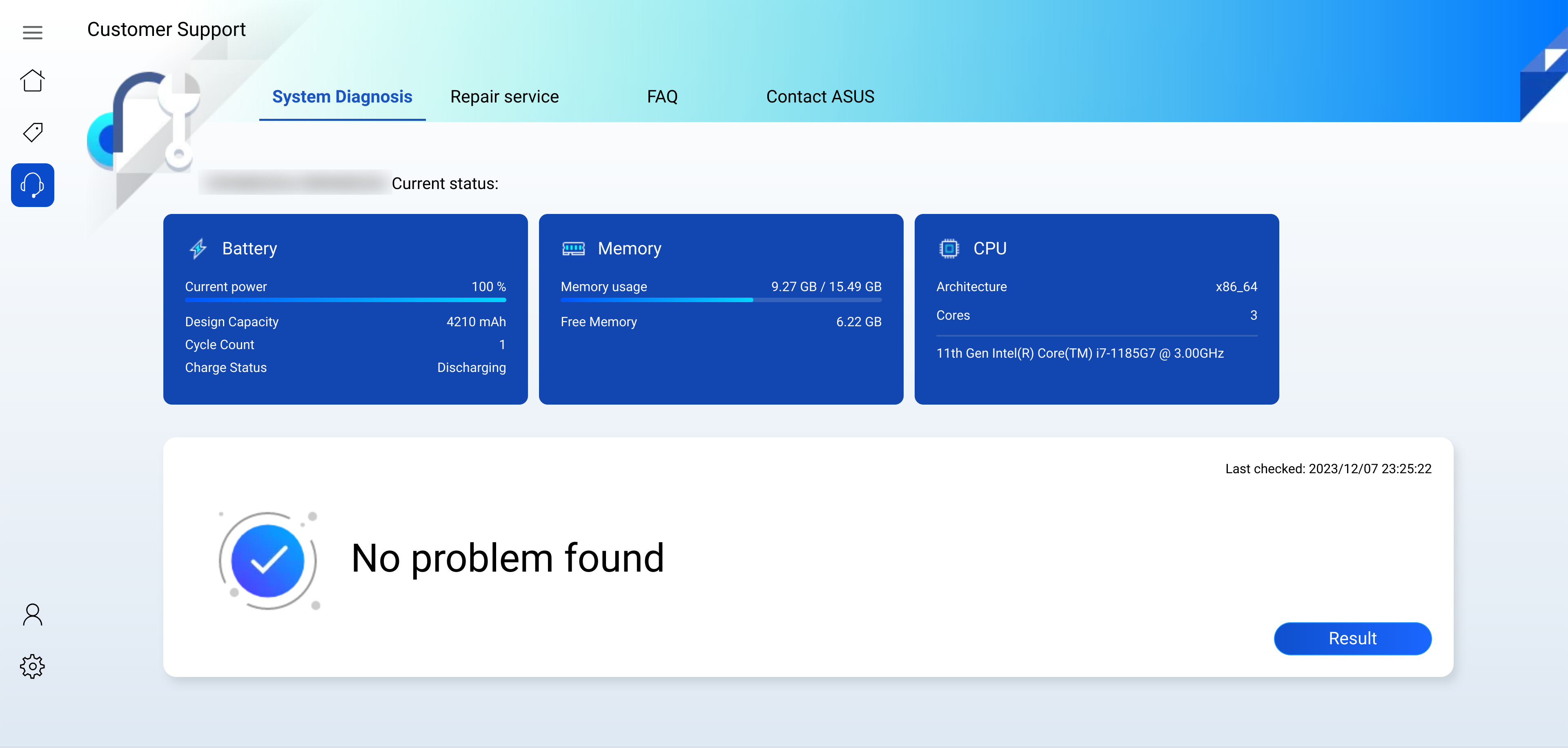
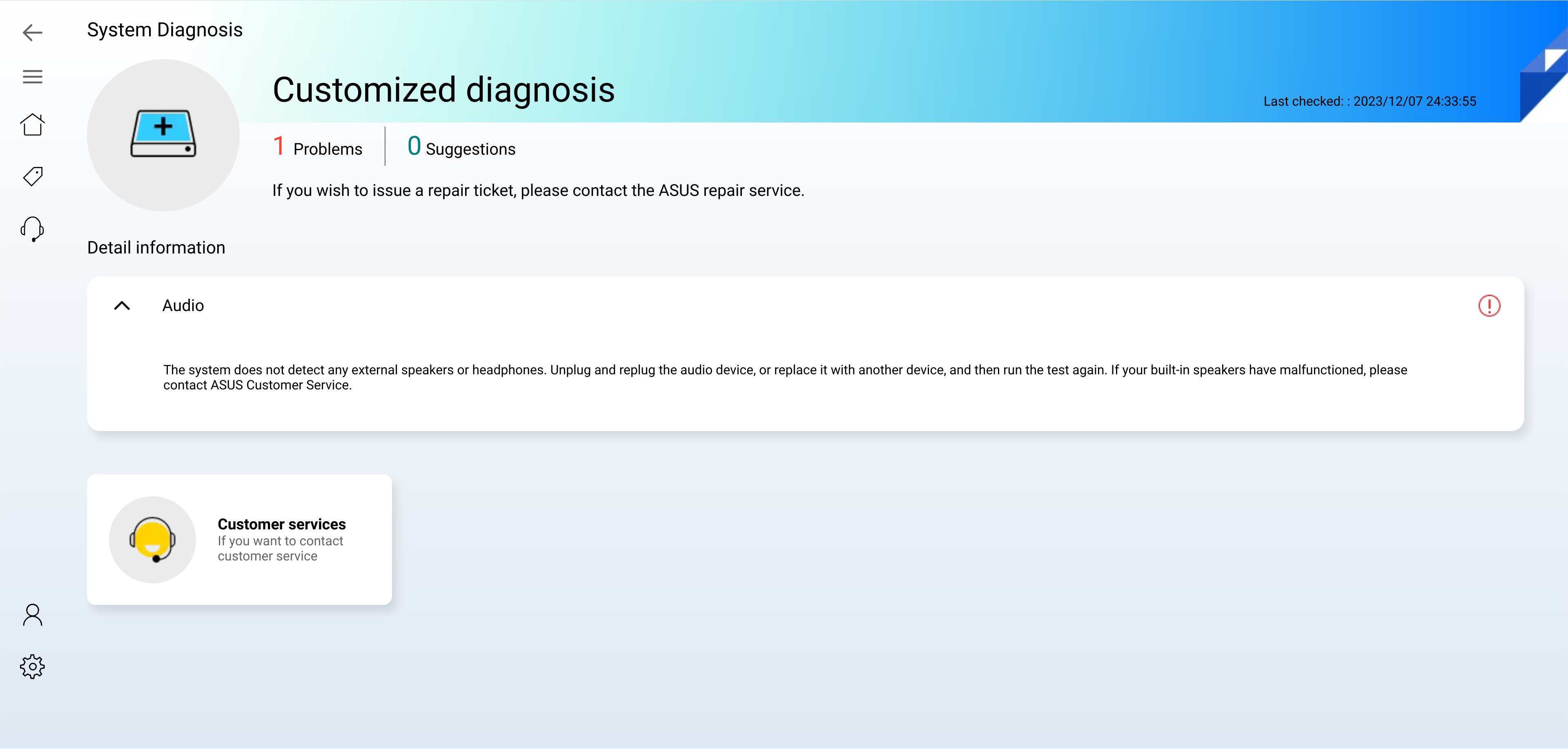
Você pode usar a função Diagnóstico do Sistema no MyASUS para diagnosticar seu Chromebook. Como usar o recurso Diagnóstico do Sistema no MyASUS? Você pode consultar o conteúdo do seguinte link: [Chromebook] MyASUS - Introdução
2. Manual de Serviço
(1) Após o diagnóstico ser concluído, é confirmado que existe um problema com o alto-falante e ele precisa ser substituído. Você pode acessar o site da ASUS para baixar o Manual de Serviço do seu Chromebook.
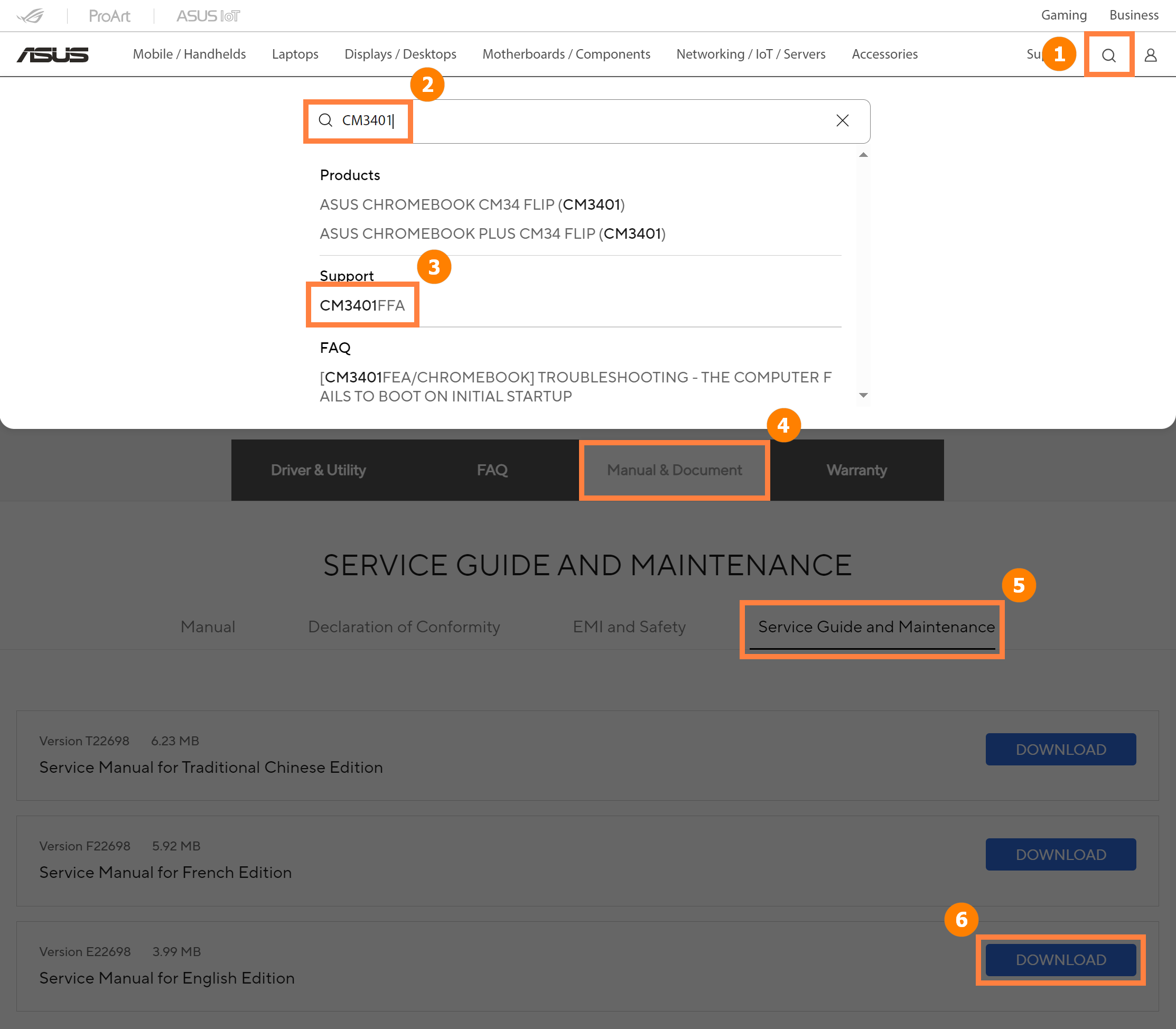
Tomando CM3401FFA como exemplo, acesse o site oficial da ASUS, clique ①[Pesquisar], digite ②[Nome do Chromebook], clique em ③[Nome do Chromebook], clique em ④[Manual & Documento], clique em ⑤[Guia de Serviço e Manutenção], encontre o Manual de Serviço que precisa e depois clique em ⑥[Baixar].
(2) Abra o Manual de Serviço baixado e leia a seção [Substituindo o Alto-falante] para aprender como substituir o alto-falante.
3. Comprar peças
Se precisar comprar peças, acesse https://www.asus.com/us/support/Article/1199
4. RMA Shim para auto reparo
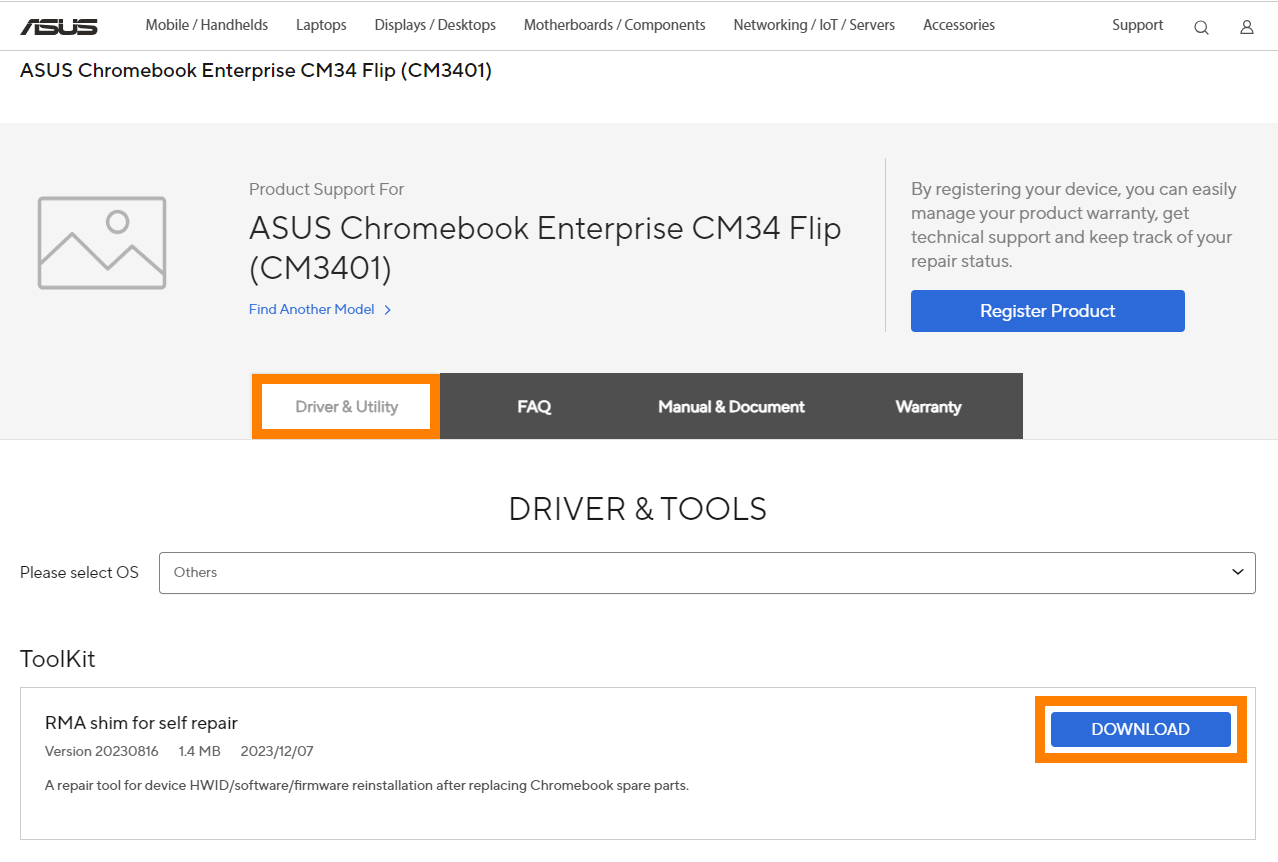
Tomando CM3401FFA como exemplo, acesse o site oficial da ASUS, encontre [Driver & Utilitário] para este modelo conforme descrito na Seção 2 deste artigo, e depois baixe [RMA shim para auto reparo]. Extraia o arquivo baixado e divida em um programa de instalação e manual. Siga as instruções do manual de instalação para instalar e executar o RMA Shim.
5. Diagnóstico do sistema novamente
Após instalar o programa RMA Shim, entre no sistema Chrome, siga a primeira seção deste artigo para realizar novamente a função de Diagnóstico do Sistema do MyASUS para confirmar que o novo alto-falante está funcionando corretamente.