[Placa de Vídeo] Resfriamento – Guia de Solução de Problemas
O ventilador da placa gráfica ajuda a circular o ar para manter temperaturas de funcionamento estáveis e seguras dentro da placa. A velocidade do ventilador ajusta-se automaticamente de acordo com a temperatura da GPU. Ao executar aplicativos que exigem muitos recursos, como jogos, edição de vídeo, transcodificação ou processamento de dados em grande escala, a temperatura da GPU aumenta e o ventilador acelera para permitir a passagem de mais ar frio pelo sistema de resfriamento. Isso pode resultar em um ruído mais alto do ventilador.
Se o fluxo de ar for bloqueado por poeira, cabelos ou outros detritos nas aberturas ou no ventilador, sua placa gráfica pode superaquecer, causando queda de desempenho e ruído elevado do ventilador. Por favor, consulte os seguintes passos de solução de problemas.
Causas comuns de superaquecimento da placa gráfica ou problemas no ventilador:
• Programas anormais consumindo recursos excessivos de CPU/GPU/memória
• Ambiente inadequado ou ventilação insuficiente
• Acúmulo de poeira dentro da placa gráfica ou nas saídas de ventilação
• Queda na velocidade do ventilador ou desgaste devido ao uso prolongado
Como resolver o superaquecimento da placa gráfica:
Verifique programas anormais usando o Gerenciador de Tarefas
Ao executar aplicativos exigentes, é normal que as temperaturas do CPU/GPU/memória aumentem, e que o ventilador acelere. O Gerenciador de Tarefas no Windows ajuda você a monitorar aplicativos e processos em execução, fornecendo informações sobre o uso dos recursos do sistema.
Verifique o Gerenciador de Tarefas para ver se algum programa está usando mais CPU/GPU/memória do que o esperado. Se você encontrar um uso anormal, encerre esses processos. Se o problema persistir, prossiga para o próximo passo de solução de problemas.
Inspecione o funcionamento das ventoinhas e selecione um modo adequado de ventoinha
1. Inspecione regularmente todas as ventoinhas da placa de vídeo para garantir que não estão bloqueadas por cabos ou outros componentes e estão funcionando normalmente.
2. Verifique se alguma ventoinha está danificada e confirme se as ventoinhas estão girando como esperado.
a. Se as ventoinhas não estiverem girando, primeiro verifique se sua placa de vídeo está configurada para o modo 0dB. Consulte a FAQ para detalhes: Solução de problemas - A ventoinha para de funcionar ao iniciar o dispositivo.
b. Se as ventoinhas ainda não girarem, entre em contato com o centro de serviço ASUS para inspeção e substituição das ventoinhas ou do módulo de refrigeração.
3. Para diferentes cargas de trabalho, você pode usar o software ASUS GPU Tweak III para ajustar os modos das ventoinhas, equilibrando desempenho e temperatura. Consulte a FAQ oficial para configurações do GPU Tweak III.
Mantenha a ventilação adequada para sua placa de vídeo
1. Certifique-se de que o gabinete do seu PC esteja bem ventilado:
a. Coloque o gabinete do PC sobre uma superfície dura e plana [por exemplo, mesa], e evite colocá-lo sobre superfícies macias, tapetes ou em espaços fechados.
b. Garanta que haja espaço suficiente ao redor do gabinete e de suas aberturas de ventilação [painel frontal, painel traseiro, parte superior e laterais] para permitir boa circulação de ar e ventilação, ajudando a evitar o superaquecimento.
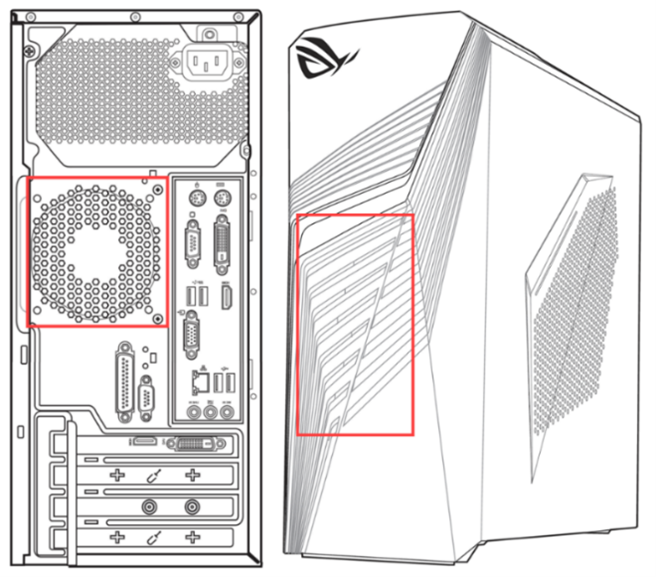
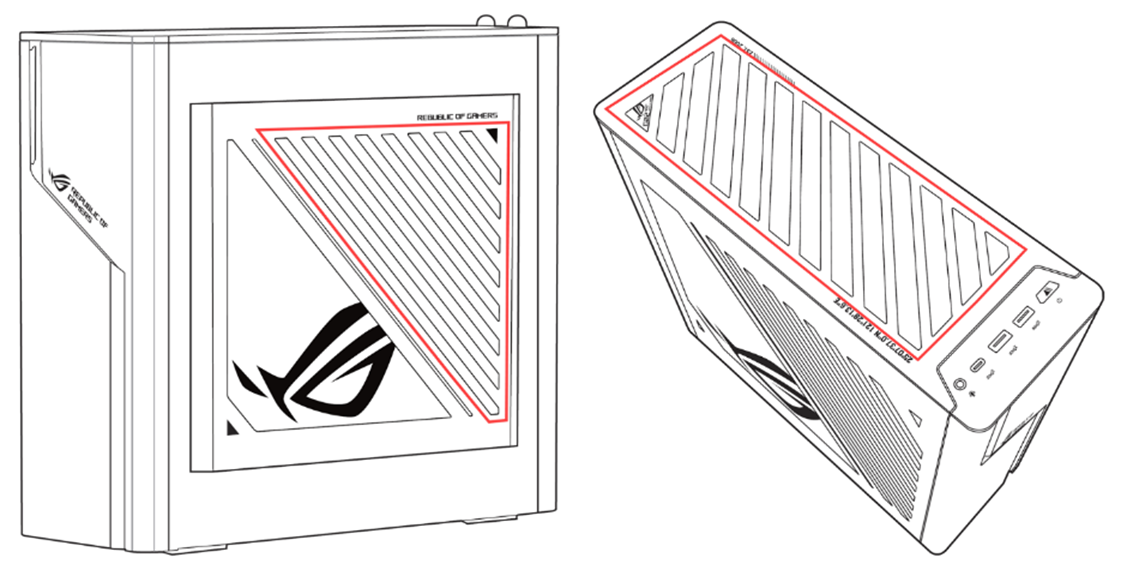
c. Verifique a configuração das ventoinhas internas. Se a circulação de ar dentro do gabinete parecer insuficiente, considere adicionar mais ventoinhas ao gabinete.
d. Tente abrir o painel lateral do gabinete. Se a temperatura da placa de vídeo diminuir significativamente, continue a solução de problemas usando os passos seguintes.
2. Evite o acúmulo de poeira e sujeira:
Se o ambiente tiver muita poeira, pelos de animais ou se você fumar, limpe regularmente o gabinete, as ventoinhas e os dissipadores de calor. Consulte a FAQ sobre como limpar sua placa de vídeo para instruções detalhadas.
3. Evite alta temperatura e umidade:
a. Não utilize seu computador em ambientes com altas temperaturas ou umidade, como sob luz solar direta ou próximo a fontes de calor.
b. Abra o painel lateral do gabinete do PC. Se você observar uma queda significativa na temperatura da placa de vídeo, o superaquecimento provavelmente é causado pela temperatura interna do gabinete ou pela temperatura ambiente do cômodo. Se a temperatura da placa de vídeo não cair significativamente, você pode prosseguir com a resolução do problema de superaquecimento seguindo as etapas descritas abaixo.
Verifique se há overclocking
Se você aplicou overclock na placa de vídeo, isso pode causar superaquecimento. Tente restaurar as velocidades de clock padrão e veja se a temperatura melhora.
Se o seu problema não for resolvido, entre em contato com o Centro de Atendimento ao Cliente ASUS para obter assistência adicional.