Assuntos relacionados
[Roteador sem fio] Como atribuir manualmente um IP LAN fora da lista DHCP?
Em geral, o dispositivo conectado ao roteador ASUS receberá um endereço IP privado dinâmico do servidor DHCP do roteador, como 192.168.1.3. Portanto, o endereço IP obtido pelo mesmo dispositivo a cada vez pode não ser o mesmo.
O roteador ASUS suporta atribuir endereços IP estáticos específicos para dispositivos. Por exemplo, quando você conecta um dispositivo NAS ao roteador ASUS, normalmente você insere o endereço IP do NAS para acessá-lo. Nesse caso, você pode definir um endereço IP estático para esse dispositivo no roteador ASUS.
Preparar
1. Algumas funções do wireless serão diferentes devido à versão do firmware.
2. Por favor, instale o aplicativo do roteador ASUS em seu dispositivo smartphone primeiro. Certifique-se de que a versão do seu ASUS Router App está atualizada.
Para informações sobre como instalar o aplicativo do roteador ASUS, consulte
[Roteador Wireless] Como gerenciar vários roteadores ASUS pelo aplicativo ASUS Router?
3. Atualize o firmware do seu roteador para a versão mais recente. Para instruções sobre como atualizar o firmware, consulte o seguinte FAQ
[Roteador Wireless] Como atualizar o firmware do seu roteador para a versão mais recente
Você pode configurar a atribuição manual de IP através do ASUS Router App ou ASUS Router Web GUI (página de configurações web).
ASUS Router APP
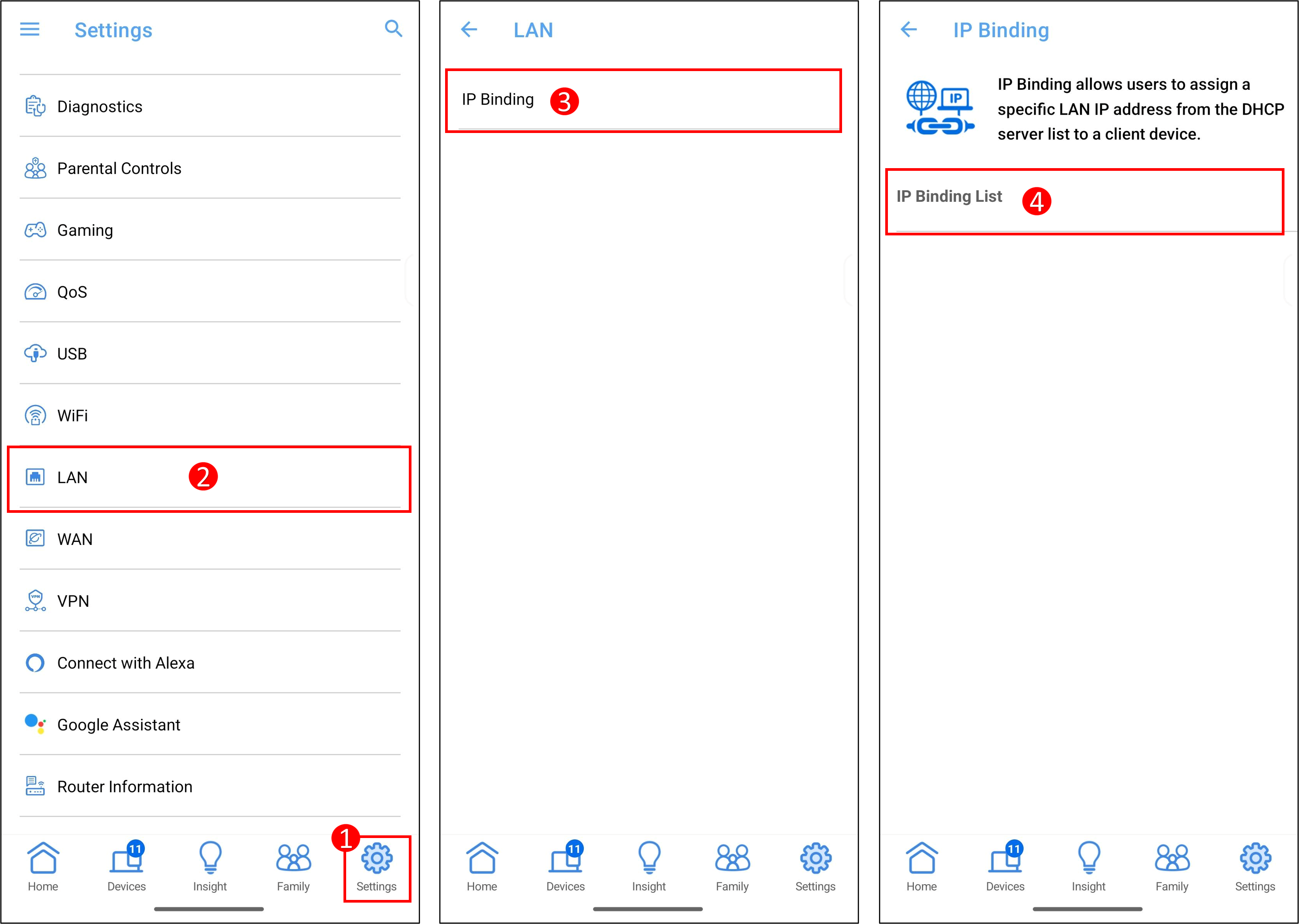
1. Entre no aplicativo do roteador ASUS, toque em [ Configurações ] > [ LAN ] > [ Vinculação de IP ] > [ Lista de Vinculação de IP ].
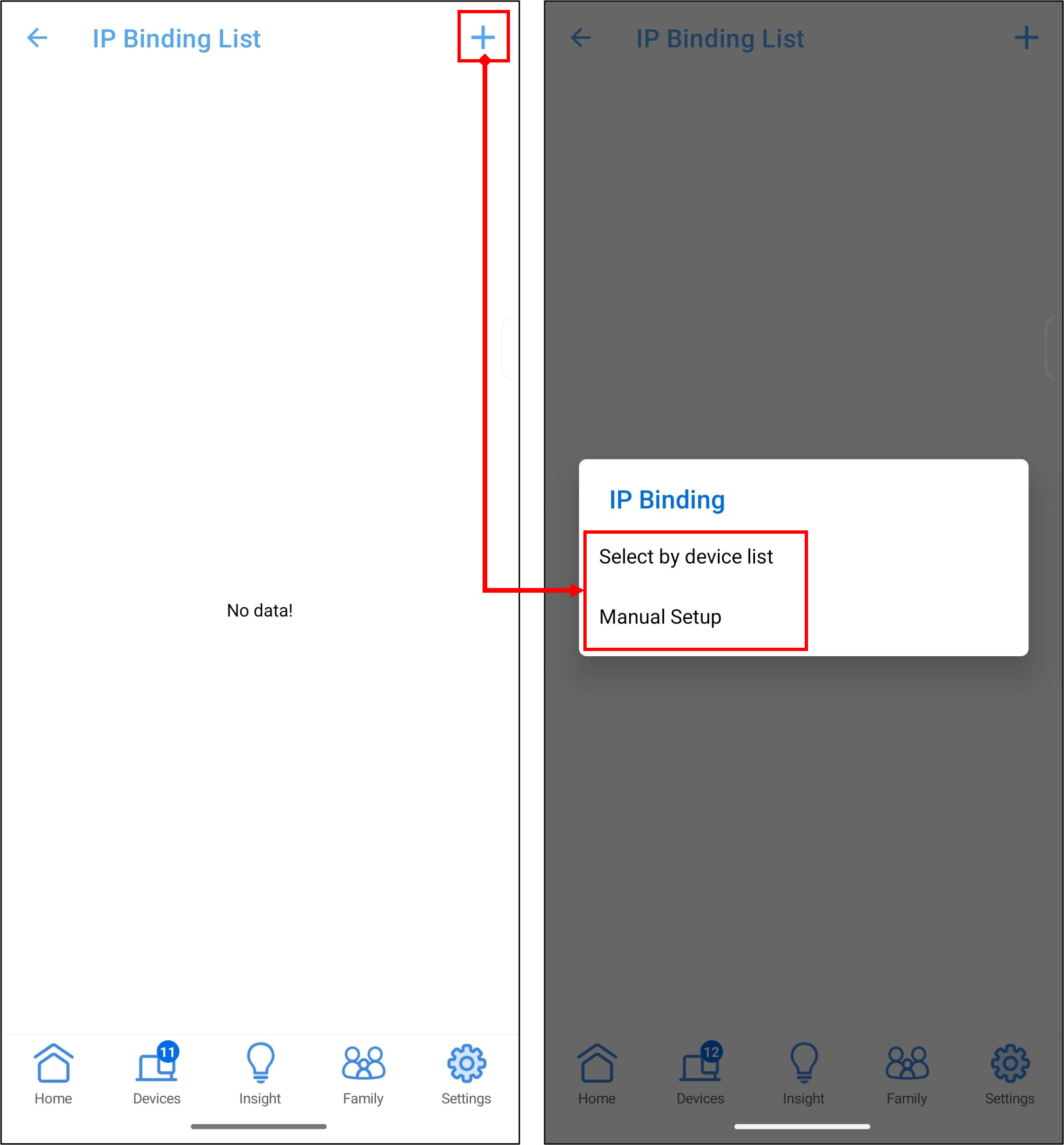
2. Toque em [+], você pode escolher entre dois métodos para especificar o endereço IP: [ Selecionar pela lista de dispositivos ] e [ Configuração Manual ].
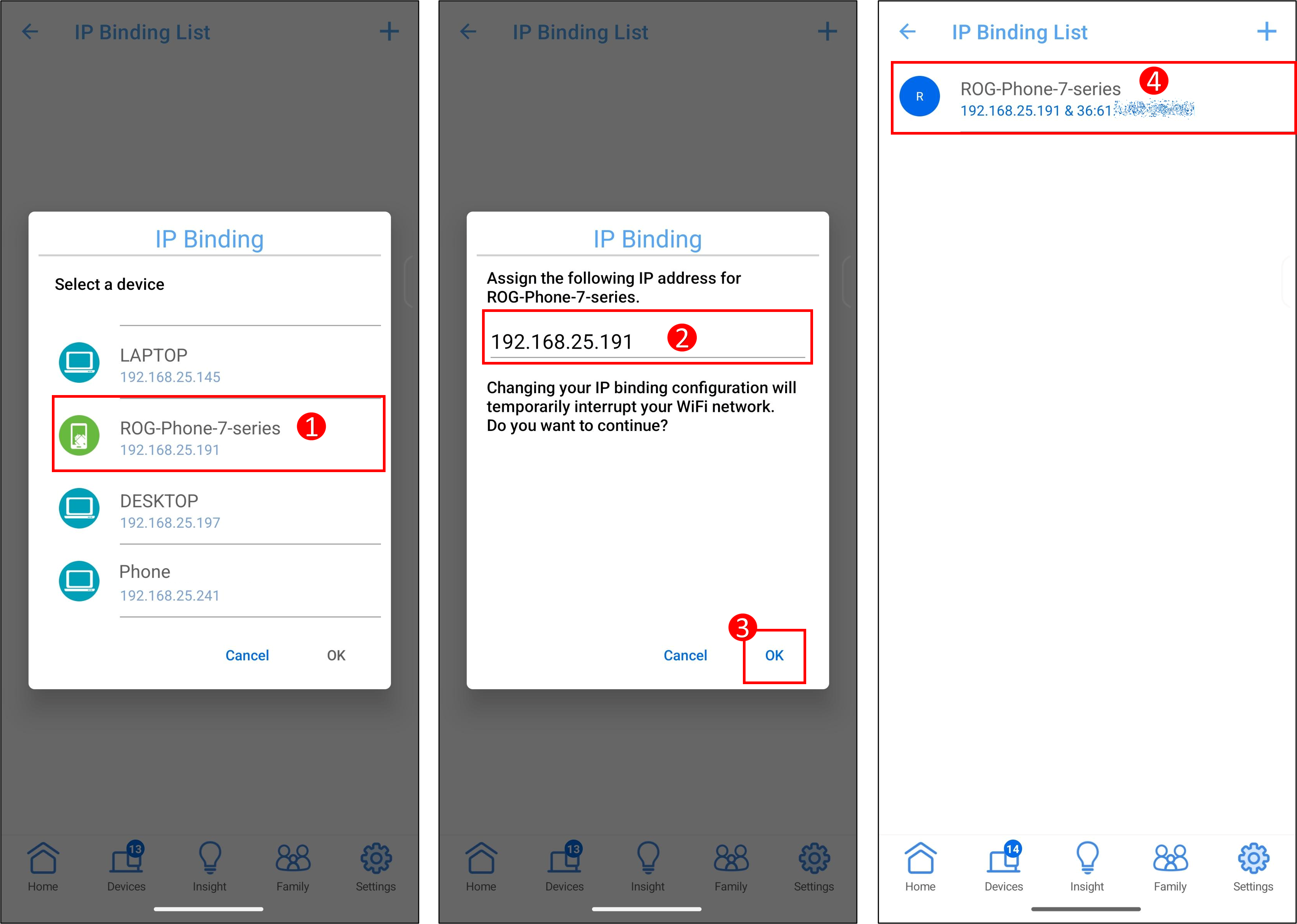
3. O exemplo a seguir usa o ROG Phone para configurar um endereço IP especificado.
[ Selecionar pela lista de dispositivos ]
(1) Toque no nome do dispositivo.
(2) O sistema preencherá automaticamente o endereço IP, e você também pode inserir manualmente um endereço IP especificado.
Observação: Certifique-se de que o endereço IP precisa estar no pool de IP do seu servidor DHCP. Por exemplo, se o pool de IP do servidor DHCP do seu roteador for 192.168.25.2~192.168.50.254, você deve inserir um endereço IP dentro desse intervalo, como [192.168.25.191].
(3) Toque em [ OK ] para salvar as configurações.
(4) As informações dos dispositivos vinculados serão exibidas na [ Lista de Vinculação de IP ].
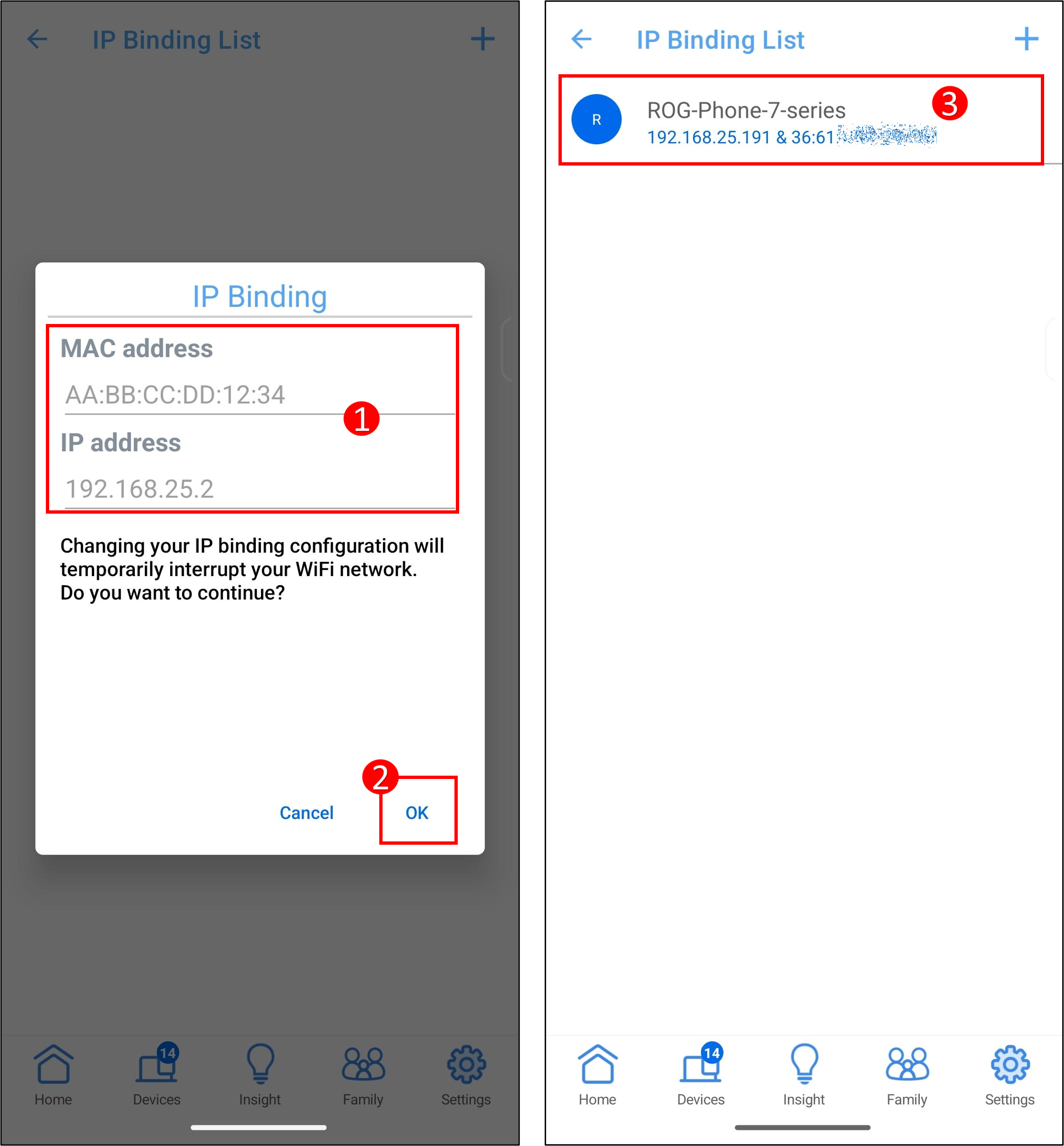
[ Configuração Manual ]
(1) Nome do Cliente (Endereço MAC): Insira o endereço MAC do dispositivo.
Observação: Ao inserir o endereço MAC, o formato consiste em seis grupos de números hexadecimais, cada grupo contém dois dígitos, separados por dois pontos. (ex.: 12:34:56:AA:BC:DE)
Endereço IP: Insira o endereço IP.
Observação: Certifique-se de que o endereço IP precisa estar dentro do pool de IPs do seu servidor DHCP. Por exemplo, se o pool de IPs do servidor DHCP do seu roteador é 192.168.25.2~192.168.50.254, você deve inserir um endereço IP dentro desse intervalo, como [192.168.25.191].
(2) Toque em [ OK ] para salvar as configurações.
(3) As informações dos dispositivos vinculados serão exibidas na [Lista de Vinculação de IP].
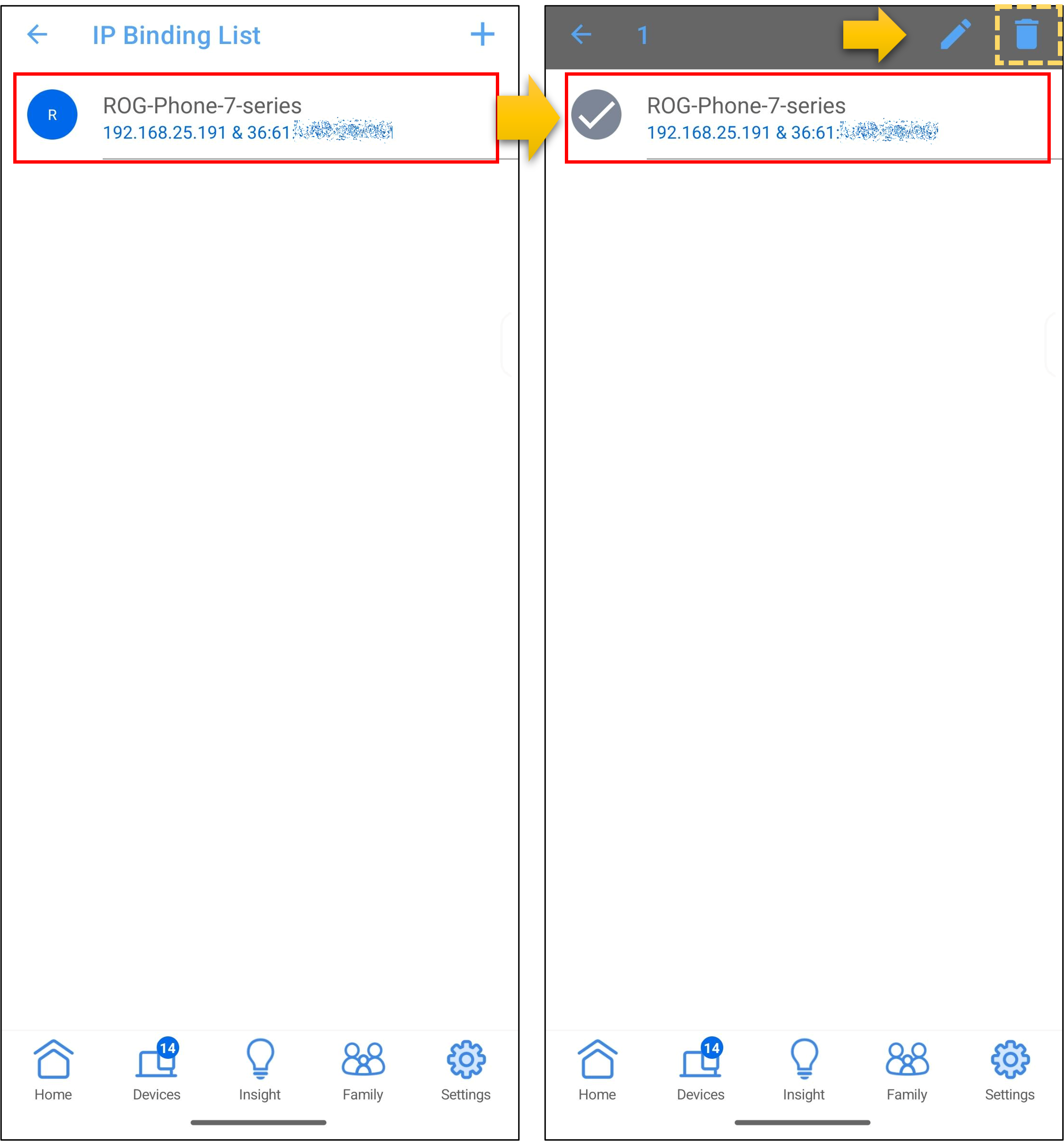
4. Para remover um dispositivo da lista, como mostrado no exemplo abaixo, toque no nome do dispositivo na [Lista de Vinculação de IP], depois toque no ícone de deletar > [ OK ] para salvar as configurações.
GUI Web do roteador ASUS
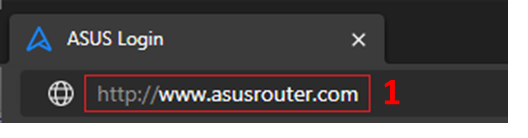
Passo 1. Conecte seu computador ao roteador via conexão cabeada ou WiFi e digite o IP LAN do seu roteador ou o URL do roteador http://www.asusrouter.com para acessar o GUI Web.
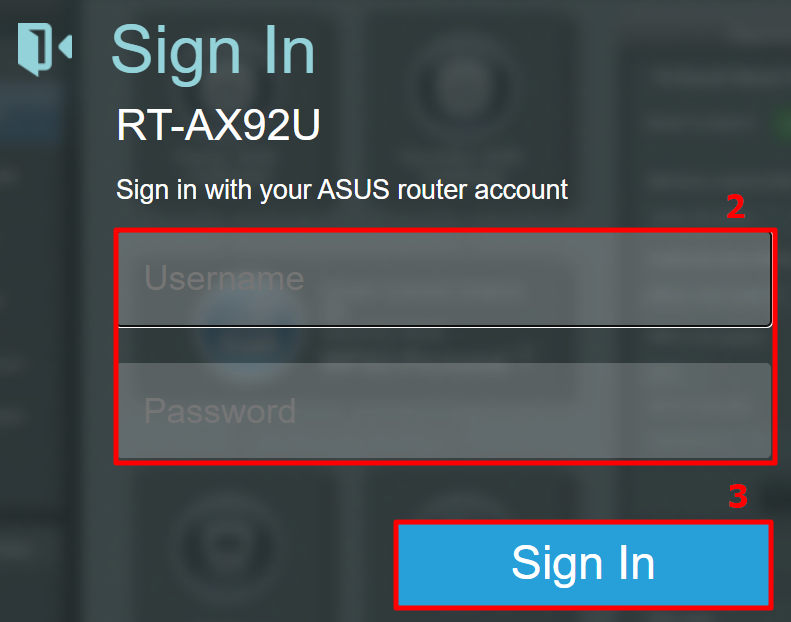
Passo 2. Digite o nome de usuário e a senha do seu roteador para fazer login.
Observação: Se você esquecer o nome de usuário e/ou a senha, por favor restaure o roteador para o estado padrão de fábrica e faça a configuração novamente.
Por favor, consulte [Roteador Wireless] Como redefinir o roteador para a configuração padrão de fábrica? para saber como restaurar o roteador ao estado padrão.
Passo 3. Vá para [Configurações Avançadas] > [LAN] > [DHCP server], você pode encontrar o intervalo de endereços IP do RT-AX92U, que é 192.168.50.2 ~ 192.168.50.254.
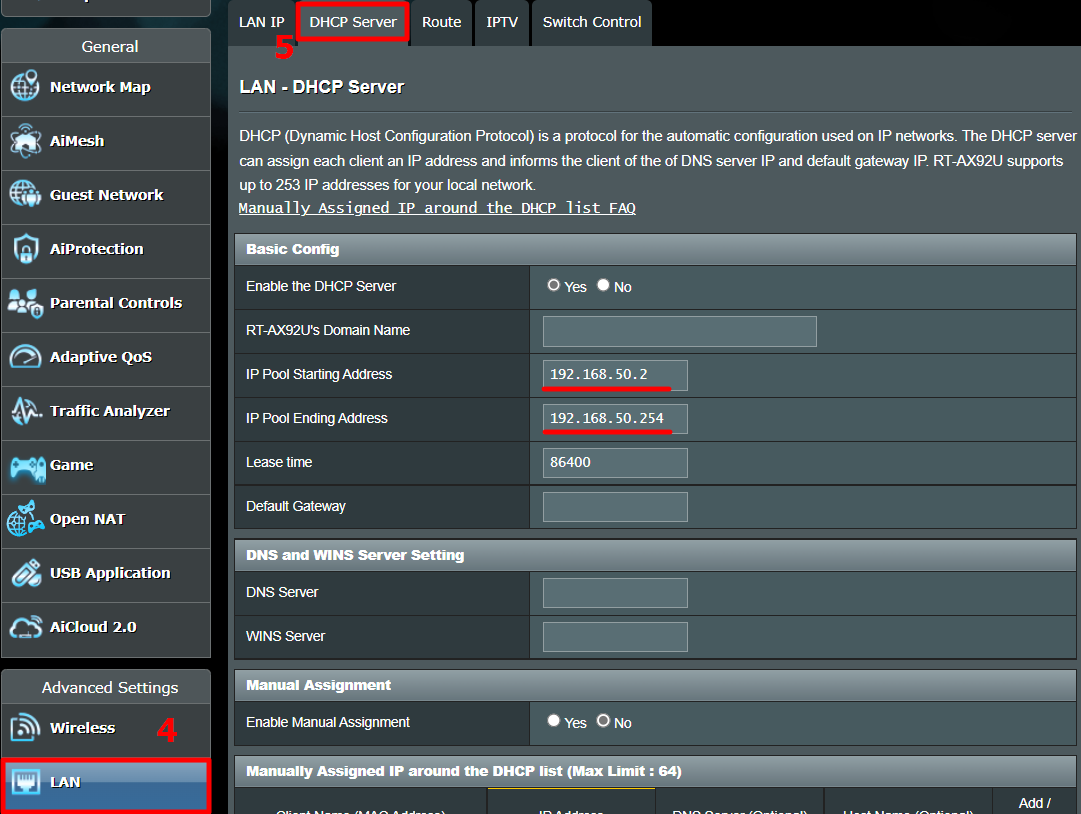
Passo 4. Encontre [Habilitar atribuição manual] e clique em [Sim] para habilitar a função de atribuição manual.
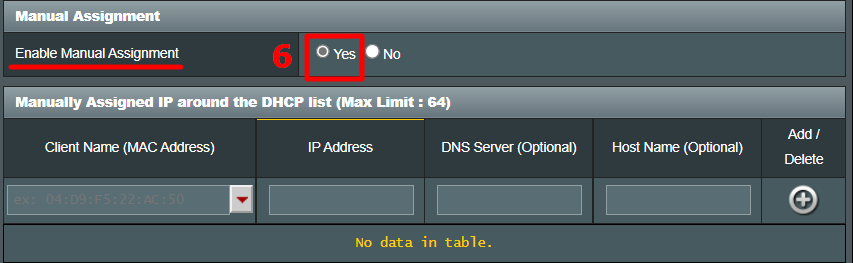
Passo 5. Na área de IP atribuído manualmente, por favor preencha o endereço MAC do dispositivo e o endereço IP vinculado somente a este dispositivo.
Nome do Cliente (Endereço MAC): Use a lista suspensa para escolher o dispositivo ou insira manualmente o endereço MAC do dispositivo.
Observação: Ao inserir o endereço MAC, o formato consiste em seis grupos de números hexadecimais, cada grupo contendo dois dígitos, separados por dois-pontos. (ex.: 12:34:56:AA:BC:DE)
Endereço IP: O sistema preencherá automaticamente o endereço IP, e você também pode inserir manualmente um endereço IP especificado.
Observação: Por favor, certifique-se de que o endereço IP precisa estar no pool de IP do seu servidor DHCP. Por exemplo, se o pool de IP do servidor DHCP do seu roteador é 192.168.50.2~192.168.50.254, você deve inserir um endereço IP dentro desse intervalo, como 192.168.50.75.
Servidor DNS (Opcional): O padrão é em branco. Você pode inserir o servidor DNS preferido se necessário.
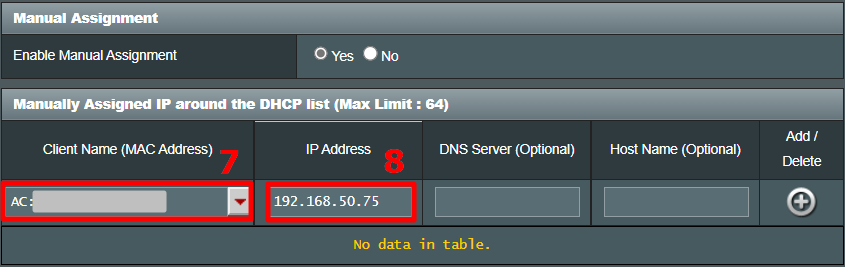
Etapa 6. Clique no ícone [+] e no botão [Aplicar] para salvar as configurações.
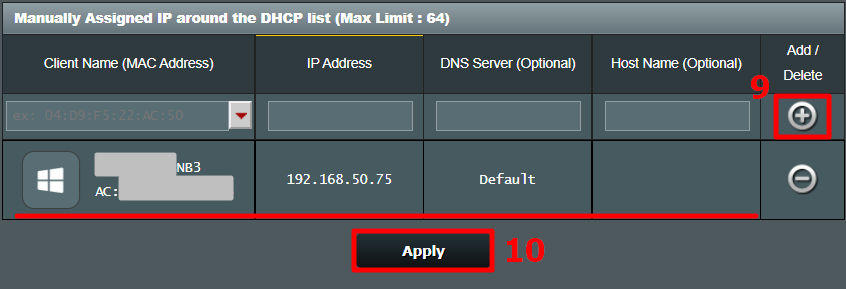
Etapa 7. Você será direcionado para a página DHCP se a configuração for concluída. Por favor, certifique-se de que a regra que você acabou de definir aparece na lista de atribuição manual de IP e que o endereço MAC/IP estão corretos.
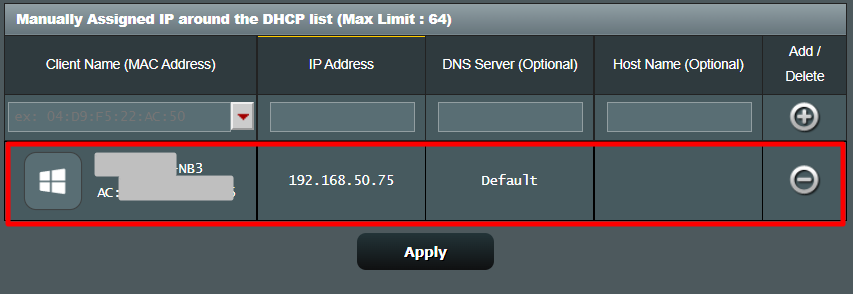
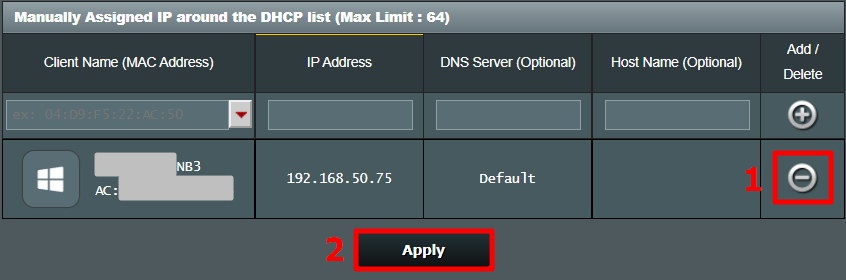
Se você quiser remover um dispositivo da lista, como mostrado no exemplo abaixo, clique no botão [Excluir] no lado direito do dispositivo e depois clique em [Aplicar] para salvar as configurações.
FAQ
1. O que é servidor DHCP?
Um DHCP (Dynamic Host Configuration Protocol) no roteador ASUS pode fornecer aos dispositivos do usuário um endereço IP privado, máscara de sub-rede, gateway padrão, servidor DNS que o usuário não precisa atribuir IP manualmente para os dispositivos.
2. Por que não consigo atribuir manualmente um IP ao meu dispositivo com sucesso após seguir os passos?
a. Por favor, certifique-se de que você definiu e aplicou a regra com sucesso e que ela aparece na lista de atribuição manual de IP.
b. Por favor, certifique-se de que o endereço MAC e o endereço IP do dispositivo estão corretos.
c. Para dispositivos na lista de vinculação, recomenda-se configurar o sistema do dispositivo para obter automaticamente um endereço IP. Se for configurado um IP estático, você precisa preencher o mesmo endereço IP que está na lista de vinculação do roteador.
d. Por favor, atualize o firmware do seu roteador para a versão mais recente e restaure o roteador para o status padrão e tente novamente.
Para saber como atualizar o firmware, consulte: [Sem fio] Como atualizar o firmware do seu roteador para a versão mais recente?
Para saber como restaurar o roteador, consulte: [Roteador Sem Fio] Como restaurar o roteador para as configurações de fábrica?
3. Posso alterar o endereço IP após a regra ser definida?
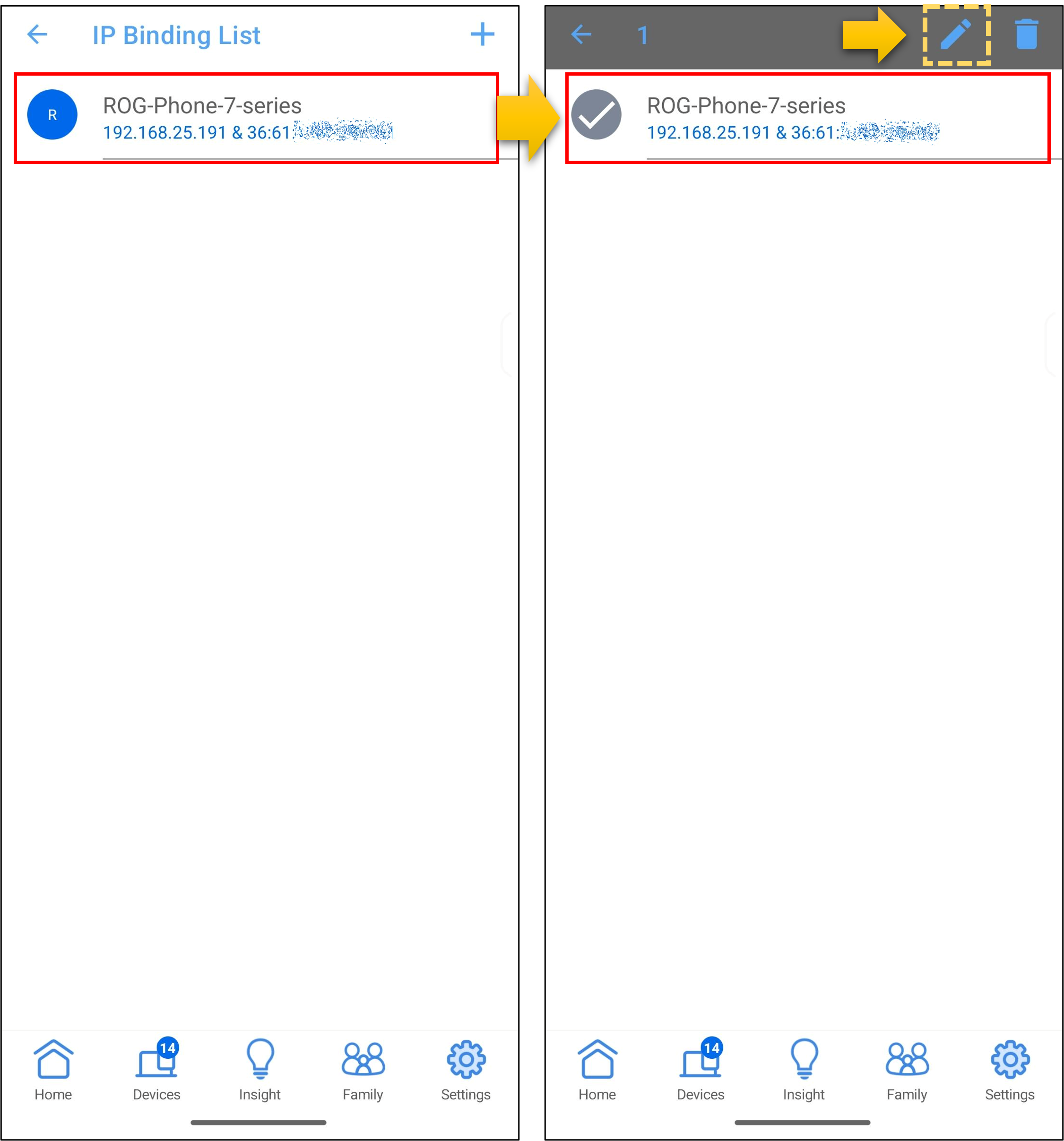
a. No aplicativo do roteador, você pode modificar o endereço IP.
Como mostrado na imagem de exemplo abaixo, toque no nome do dispositivo na [Lista de Vinculação de IP] > toque no ícone [Editar], faça suas alterações e depois toque em [OK] para salvar as configurações.
b. O Web GUI do roteador ASUS não suporta modificar o endereço IP. Você precisa primeiro clicar no botão de excluir para remover esta regra e aplicar as configurações, e então definir uma nova regra.
4. Como configurar um IP estático na placa de rede integrada do dispositivo cliente?
Para saber como configurar a placa de rede integrada do seu dispositivo, os métodos de configuração podem variar um pouco entre diferentes produtos. Consulte o fabricante do dispositivo ou veja as instruções a seguir.
- Para dispositivos com sistema Windows - configurações relacionadas, consulte Alterar configurações de TCP/IP - Suporte Microsoft
- Para dispositivos Apple, consulte Suporte Oficial Apple
- Para dispositivos com sistema Android, conecte-se primeiro à rede WiFi, depois toque no ícone do nome da WiFi conectada, encontre o [Ícone de editar] no canto superior direito e toque em [Opções avançadas], depois selecione [Estático] em Configurações de IP, e aparecerá a opção para configurar o endereço IP. Após configurar, toque em [Salvar] para salvar as configurações.
Como obter o (Utilitário / Firmware)?
Você pode baixar os drivers, softwares, firmware e manuais do usuário mais recentes no Centro de Download ASUS.
Se precisar de mais informações sobre o Centro de Download ASUS, consulte este link.