[Zenfone] Problemas e Soluções da Câmera
Anormalidades de Funcionamento da Câmera
1. Restaure o aplicativo Câmera para as configurações padrão: Abra o aplicativo Câmera > Toque na seta no topo para abrir o menu de funções > Toque no ícone de Configurações > Toque em Restaurar Configurações Padrão.
2. Reinicie seu telefone: Às vezes, uma simples reinicialização pode resolver problemas temporários relacionados ao software.
3. Atualize o app Câmera: Vá até a Play Store do Google e verifique se há uma atualização disponível para o aplicativo Câmera.
4. Atualize o firmware para a versão mais recente: Toque em Configurações > Sistema > Atualizações do Sistema > Verificar Atualização. Verifique se há atualizações para garantir que seu telefone está usando o firmware mais recente.
5. Entre no Modo de Segurança: Pressione e segure o botão de energia > Pressione e segure a opção Desligar > Toque em OK para entrar no Modo de Segurança. Se a câmera funcionar normalmente no Modo de Segurança, o problema pode ser causado por um aplicativo de terceiros.
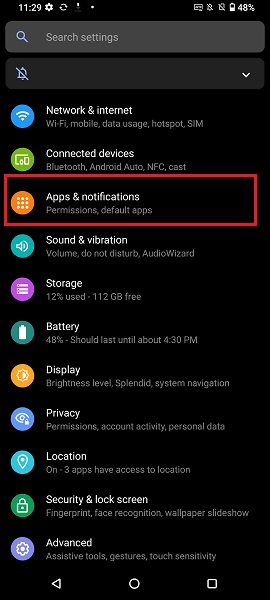
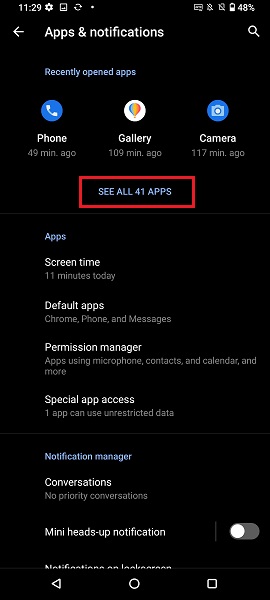
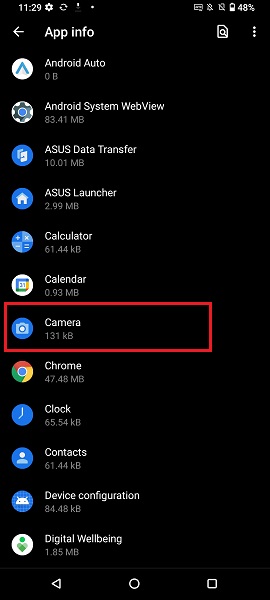
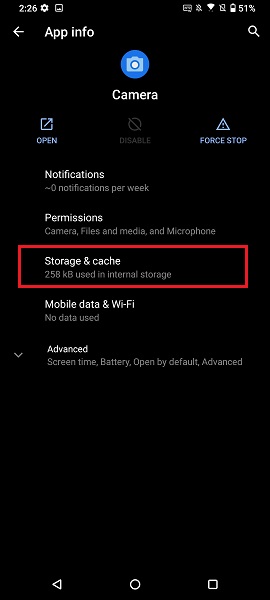
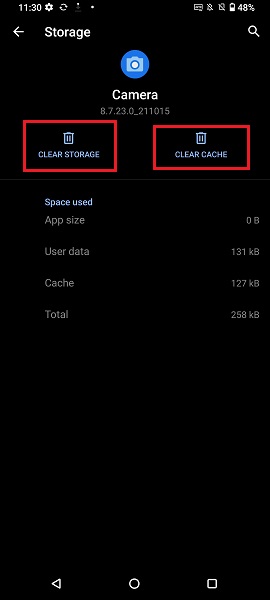
6. Limpe Camera Dados e Cache: Certifique-se de fazer backup de suas fotos e vídeos primeiro. Depois, vá para Configurações > Apps & Notificações > Ver Todos os Apps > Câmera > Armazenamento & Cache e selecione LIMPAR ARMAZENAMENTO e LIMPAR CACHE.
7. Faça Backup dos Dados e Restaure para o Padrão de Fábrica: Se os métodos acima não resolverem o problema, faça backup de todos os seus dados e restaure seu telefone para as configurações originais de fábrica. Toque em: Configurações > Sistema > Opções de Redefinição > Apagar todos os dados (restauração de fábrica).
Observação: Ao realizar Apagar todos os dados (restauração de fábrica)excluirá todos os dados da memória interna do seu telefone, incluindo sua conta Google, dados e configurações do sistema e de aplicativos, aplicativos baixados, músicas, fotos e outros dados do usuário.
O sensor de imagem da câmera será danificado por lasers
Não exponha diretamente a lente da câmera do seu telefone a ambientes com laser. A energia de um feixe de laser pode danificar o sensor de imagem, possivelmente resultando em mau funcionamento da câmera ou fotos anormais.
É recomendado evitar expor a câmera do seu telefone à luz de laser durante eventos ou exposições com lasers.
Por favor, observe: seja em ambientes internos ou externos, o risco de dano direto ou indireto (refletido por uma superfície) ao sensor da câmera por laser permanece extremamente alto quando houver lasers presentes.
Embaçamento dentro da lente da câmera
O embaçamento da lente da câmera do telefone pode ocorrer quando há uma diferença significativa de temperatura entre o interior e o exterior da tampa da lente, levando à condensação. Isso geralmente desaparece após deixar o telefone repousando por um tempo e é considerado normal—por favor, não se preocupe.
Para resolver o embaçamento da lente, siga estes passos:
1. Limpe suavemente a área embaçada da lente em uma única direção usando um pano de microfibra ou pano macio.
2. Se você tiver um armário de secagem, remova a bandeja do SIM e coloque o telefone dentro do armário para remover a umidade.
3. Se o problema persistir, por favor, leve seu telefone a uma assistência técnica ASUS para obter ajuda.
Fotos da Câmera Estão Embaçadas
1. Antes de tirar fotos, utilize um pano macio próprio para lentes para remover qualquer poeira ou mancha da lente.
2. Ao tirar fotos, a câmera foca automaticamente no centro do quadro. Você pode tocar na área desejada na tela para mudar e travar o foco no seu objeto.
3. Se o seu objeto estiver contra a luz, por favor, ative o modo HDR. A câmera detecta automaticamente o ambiente de captura e lembrará você de ligar o modo HDR quando necessário, ajudando a capturar fotos mais nítidas.
4. Em condições de pouca luz, é necessário um tempo de exposição maior. Recomendamos o uso de um tripé ou estabilizar a câmera para aumentar a estabilidade e produzir imagens mais nítidas.
5. A câmera irá detectar o ambiente de captura. Quando houver luz insuficiente, um ícone e uma contagem regressiva aparecerão na tela, lembrando você de que um tempo de exposição mais longo é necessário para a foto. (Este recurso pode variar dependendo das versões do software e firmware. Modelo de exemplo: ROG Phone 8)
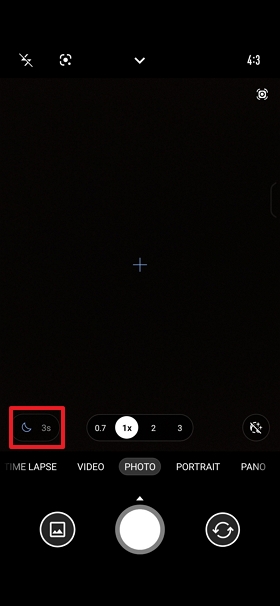
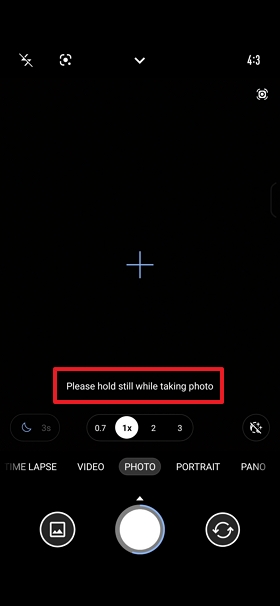
6. Quando a mensagem Por favor, mantenha-se parado ao tirar a foto aparecer na tela da câmera, significa que a câmera está tirando a foto. Não mova seu telefone para atender aos requisitos de tempo de exposição e melhorar a qualidade da foto. (Este recurso pode variar dependendo das versões do software e firmware. Modelo de exemplo: ROG Phone 8)