[Zenfone] Problemas e Soluções da Câmera
Anormalidades da Função da Câmera
1. Restaurar o App da Câmera para as Configurações Padrão: Abra o app da Câmera > Toque na seta no topo para abrir o menu de funções > Toque no ícone de Configurações > Toque em Restaurar Configurações Padrão.
2. Reinicie seu celular: Às vezes, uma simples reinicialização pode resolver problemas temporários relacionados ao software.
3. Atualize o Firmware para a Versão Mais Recente: Toque em Configurações > Sistema > Atualizações do Sistema > Verificar Atualização. Verifique as atualizações para garantir que seu celular esteja com o firmware mais recente.
4. Entre no Modo de Segurança: Pressione e segure o botão de energia > Pressione e segure a opção Desligar > Toque em OK para entrar no Modo de Segurança. Se a câmera funcionar normalmente no modo de segurança, o problema pode ser causado por um aplicativo de terceiros.
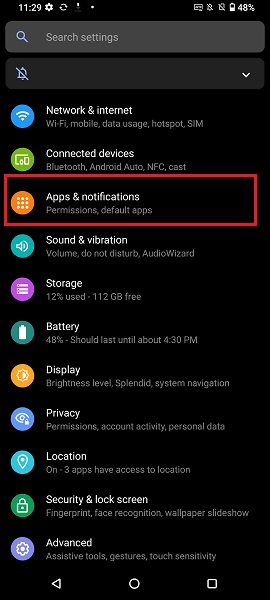
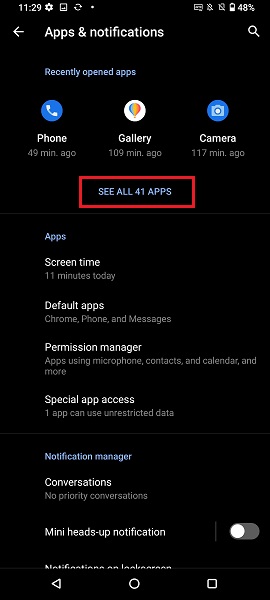
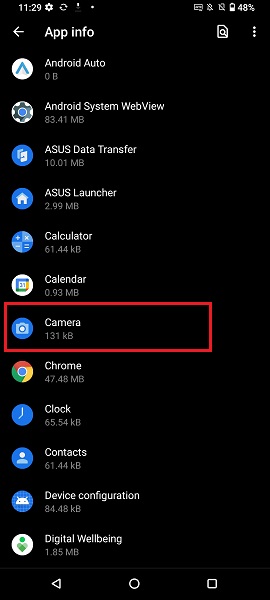
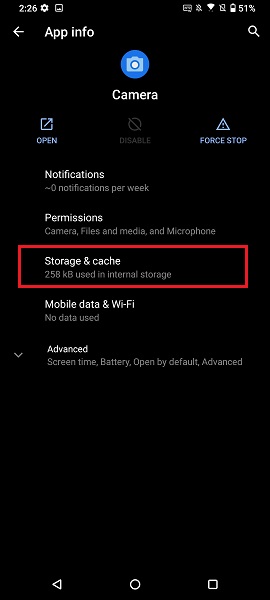
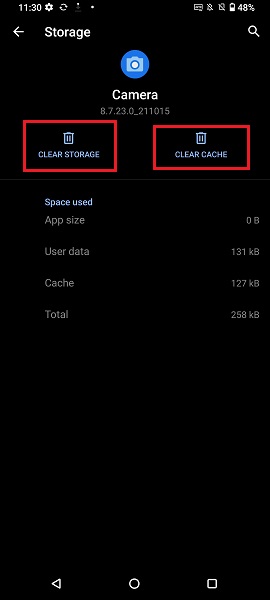
5. Limpe os Dados e o Cache da Câmera: Certifique-se de fazer backup de suas fotos e vídeos primeiro. Depois, vá para Configurações > Apps e Notificações > Ver Todos os Apps > Câmera > Armazenamento e Cache, e selecione LIMPAR ARMAZENAMENTO e LIMPAR CACHE.
6. Faça backup dos dados e realize a redefinição de fábrica: Se os métodos acima não resolverem o problema, faça backup de todos os seus dados e restaure seu telefone para as configurações originais de fábrica. Toque em: Configurações > Sistema > Opções de redefinição > Apagar todos os dados (redefinição de fábrica).
Atenção: Ao executar Apagar todos os dados (redefinição de fábrica) todos os dados do armazenamento interno do seu telefone serão excluídos, incluindo sua conta Google, dados e configurações do sistema e de aplicativos, aplicativos baixados, músicas, fotos e outros dados do usuário.
O sensor de imagem da câmera pode ser danificado por lasers
Não exponha a lente da câmera do seu telefone diretamente a ambientes com laser. A energia de um feixe de laser pode danificar o sensor de imagem, possivelmente resultando em mau funcionamento da câmera ou fotos anormais.
É recomendável evitar expor a câmera do seu telefone à luz do laser durante eventos ou exposições com lasers.
Por favor, observe: Seja em ambientes internos ou externos, o risco de dano direto ou indireto (refletido por uma superfície) causado por laser ao sensor da câmera permanece extremamente alto quando lasers estão presentes.
Embaçamento Dentro da Lente da Câmera
O embaçamento da lente da câmera do telefone pode ocorrer quando há uma diferença significativa de temperatura entre o interior e o exterior da tampa da lente, levando à condensação. Isso geralmente desaparece após deixar o telefone parado por um tempo e é considerado normal — não se preocupe.
Para resolver o embaçamento da lente, siga estas etapas:
1. Limpe suavemente a área embaçada da lente em uma única direção, usando um pano de microfibra ou tecido macio.
2. Se você tiver um armário seco, remova a bandeja do SIM e coloque o telefone dentro do armário para remover a umidade.
3. Se o problema persistir, por favor, leve seu telefone a um centro de serviço ASUS para assistência.
Fotos da Câmera Estão Desfocadas
1. Antes de tirar fotos, use um pano macio de limpeza de lentes para remover qualquer poeira ou mancha da lente.
2. Ao tirar fotos, a câmera foca automaticamente no centro do enquadramento. Você pode tocar na área desejada na tela para alterar e travar o foco no seu objeto.
3. Se o seu objeto estiver contra a luz, por favor, ative o modo HDR. A câmera detectará automaticamente o ambiente de captura e lembrará você de ativar o modo HDR quando necessário, ajudando a capturar fotos mais nítidas.
4. Em condições de pouca luz, é necessário um tempo de exposição maior. Recomendamos usar um tripé ou estabilizar a câmera para aumentar a estabilidade e produzir imagens mais nítidas.
5. A câmera vai detectar o ambiente de captura. Quando não houver luz suficiente, um ícone e uma contagem regressiva aparecerão na tela, lembrando que é necessário um tempo de exposição maior para a foto. ([Este recurso pode variar dependendo das versões do software e firmware. Modelo de exemplo: ROG Phone 8])
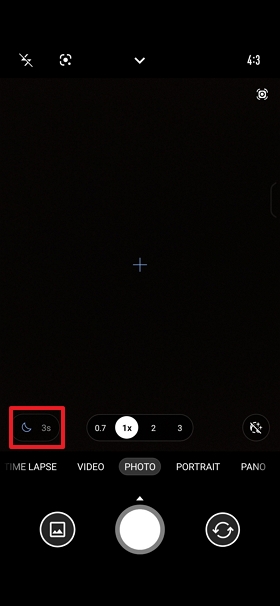
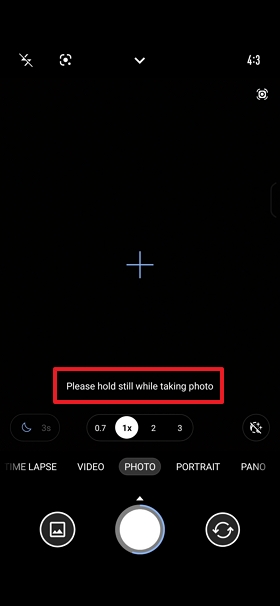
6. Quando a mensagem Por favor, mantenha parado enquanto tira a fotoaparece na tela da câmera, isso significa que a câmera está tirando uma foto. Não mova seu telefone para atender aos requisitos de tempo de exposição e melhorar a qualidade da foto. (Este recurso pode variar dependendo das versões de software e firmware. Modelo de exemplo: ROG Phone 8)