[Roteador DSL] Como configurar o modo Ethernet WAN em DSL-AC68U / R
O DSL-AC68U / R, não possui uma porta WAN Ethernet independente. Aqui, fornecemos a você uma maneira de configurar uma das portas LAN como porta Ethernet WAN.
Etapa 1: Conecte seu computador ou dispositivo ao roteador, inicie um navegador da web e digite https://router.asus.com para entrar na página de login do roteador. (Web GUI)

Nota: Consulte [Roteador sem fio] como entrar na GUI do roteador (ASUSWRT) para saber mais.
Etapa 2: Configurar WAN Ethernet
Caso A: Dual WAN Desativada
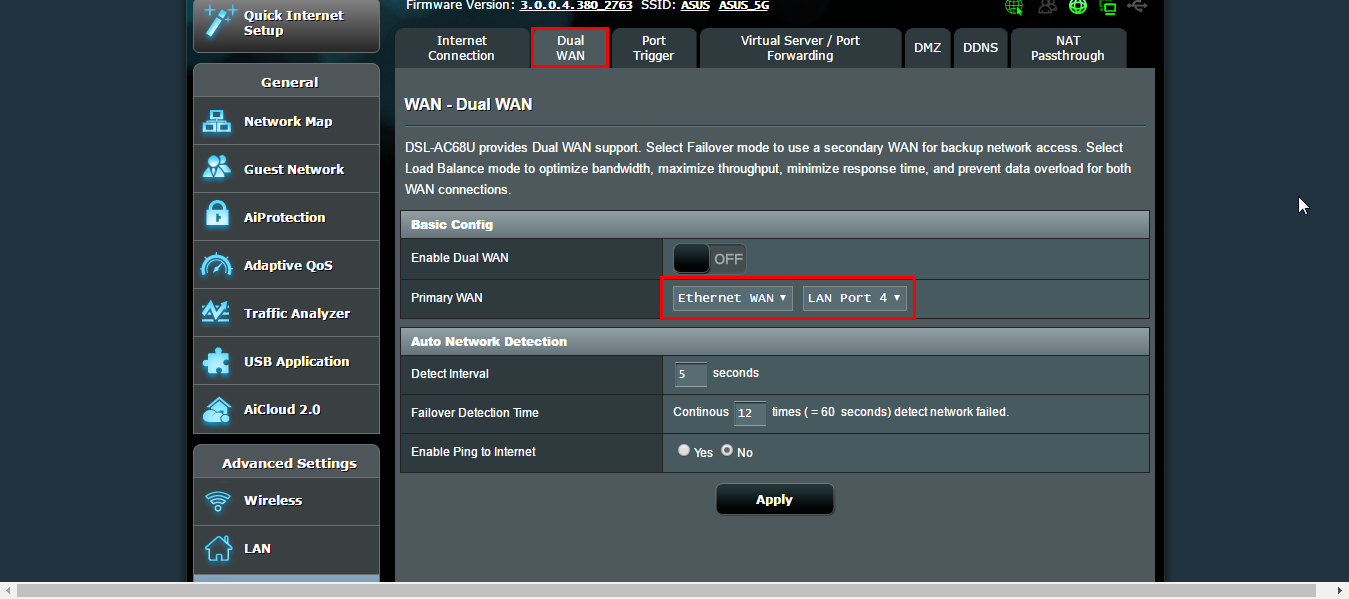
Na página [WAN] - [Dual WAN], Defina [Habilitar Dual WAN] para OFF, você está neste caso.
(1) Defina a WAN primária para Ethernet WAN e escolha uma porta LAN apropriada que não seja usada atualmente.
Por exemplo, estou usando a porta LAN 3, então escolhi a porta LAN 4. E, por favor, pressione o botão Aplicar, aguarde o processo ser concluído.
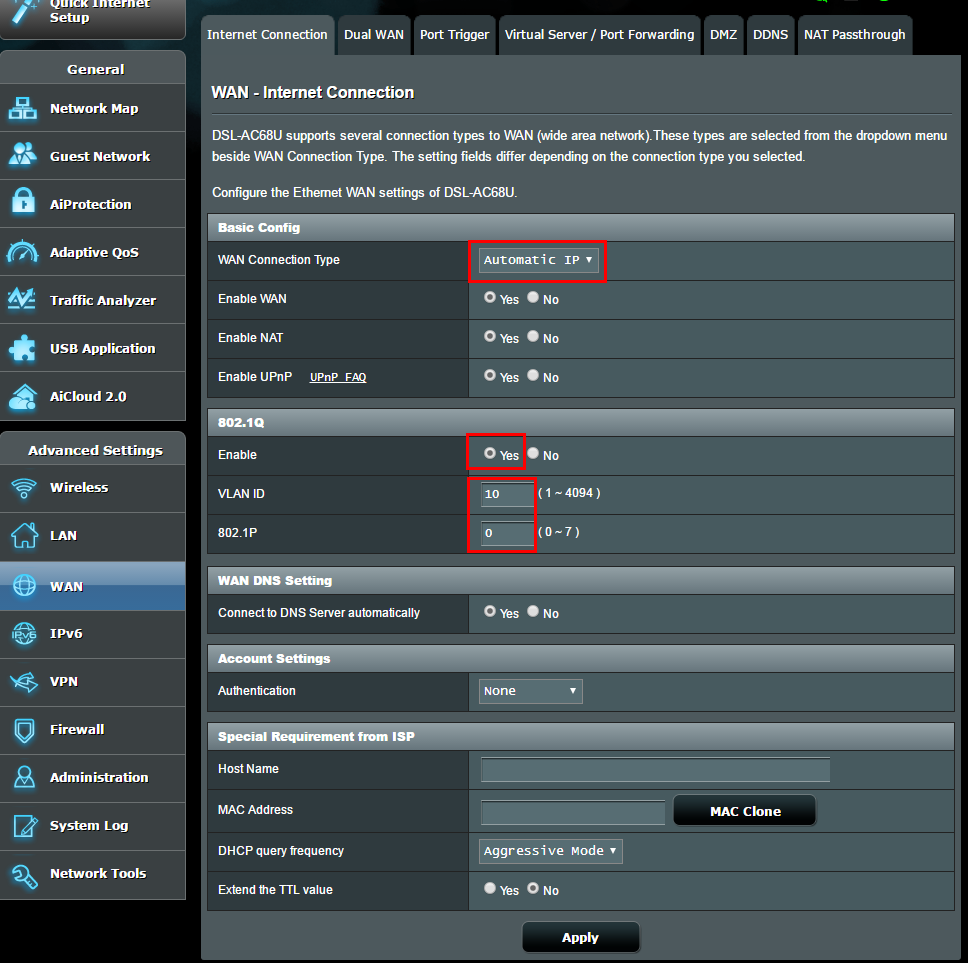
(2) Em seguida, vá para a página [WAN]> [Conexão com a Internet]. Defina o tipo de conexão WAN para IP automático (ou PPPoE, etc.).
Se o seu Provedor de Serviços de Internet (ISP) precisar de VLAN ID, defina 802.1Q, campo Habilitar como Sim, preencha com VLAN ID adequado (por exemplo, 10) e 802.1P (por exemplo, 0).
Finalmente, lembre-se de pressionar o botão Aplicar. Agora você pode ir ao Mapa de Rede para verificar se você pode obter o IP corretamente.
Caso B: Dual WAN Ativada
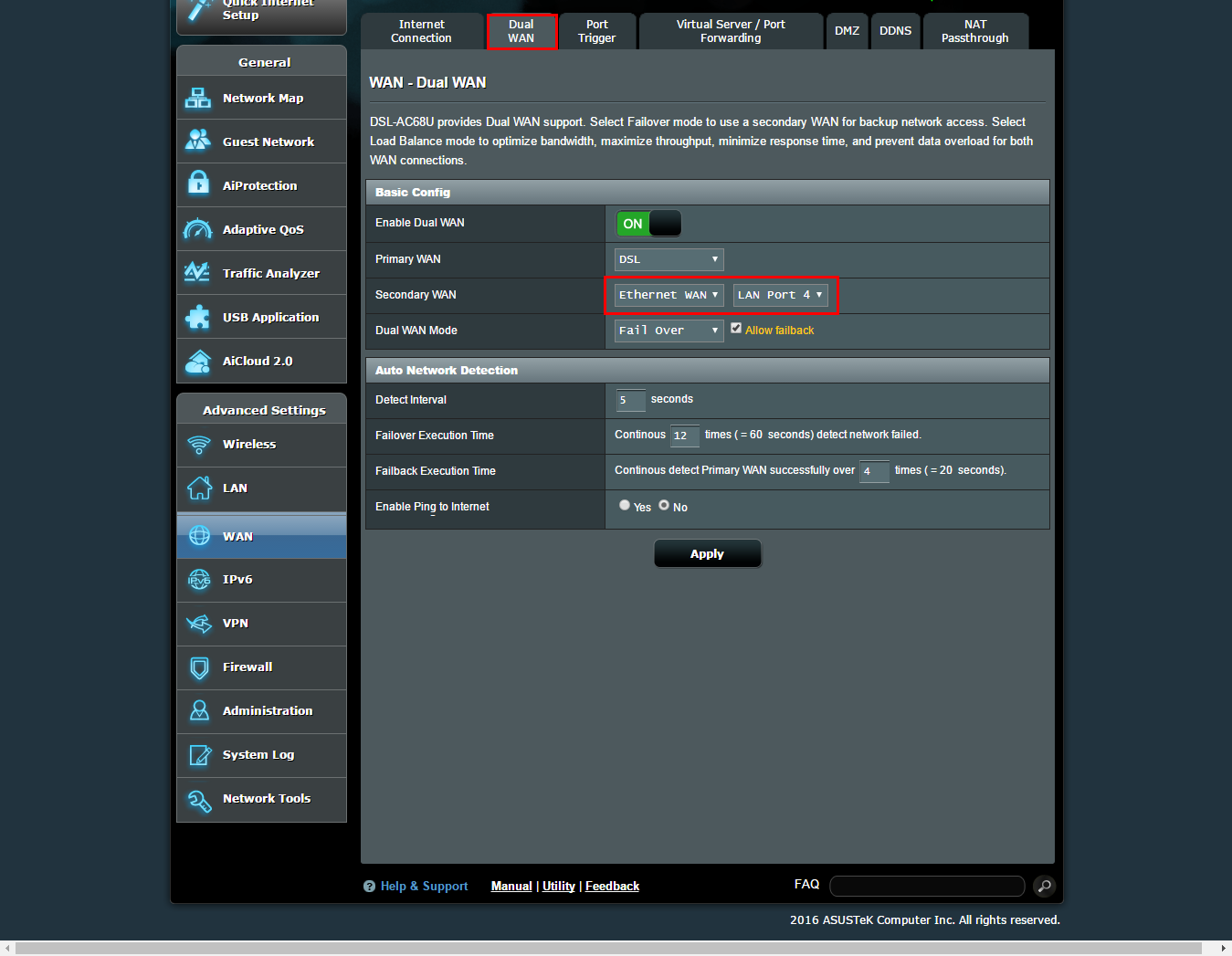
Na página [WAN] - [Dual WAN], se definir [Ativar Dual WAN] para ON, você está neste caso.
(1) Defina WAN Primário / Secundário para WAN Ethernet e escolha uma porta LAN apropriada que não seja usada atualmente.
Por exemplo, estou usando a porta LAN 3, então escolhi a porta LAN 4. E, por favor, pressione o botão Aplicar, aguarde o processo ser concluído.
(2) Em seguida, vá para a página [WAN]> [Conexão com a Internet]. Defina o Tipo de WAN para Ethernet WAN primeiro e defina o Tipo de conexão WAN para IP automático (ou PPPoE, etc.).
Se o seu Provedor de Serviços de Internet (ISP) precisa de VLAN ID, defina 802.1Q, campo Habilitar como Sim, preencha com a VLAN ID adequada (por exemplo, 10) e 802.1P (por exemplo, 0).
Finalmente, lembre-se de pressionar o botão Aplicar. Agora você pode ir ao Mapa de Rede para verificar se consegue obter o IP corretamente.
Como obter o (Utilitário / Firmware)?
Você pode baixar os drivers, software, firmware e manuais do usuário mais recentes no ASUS Download Center.
Se precisar de mais informações sobre o ASUS Download Center, consulte este link.