[Facebook Wi-Fi] Como configurar o Facebook Wi-Fi nos roteadores ASUS?
Devido à política do Facebook, a última versão de firmware que suporta o Facebook Wi-Fi é a versão (RT-AC68U 3.0.0.4.380.4164; RT-N18U 3.0.0.4.380.7743; DSL-AC68U 3.0.0.4.380.3038; BRT-AC828 3.0 .0.4.380.7341_FBwifi)
Recomenda-se manter sempre o roteador atualizado para se beneficiar do aprimoramento de segurança mais recente.
* Limitação: Por definição WiFi do Facebook, somente o tráfego http será impedido de se conectar à página de boas-vindas do Facebook até que os usuários façam o check-in na página Wi-Fi do proprietário da empresa. De acordo com o nosso teste, isso se aplica ao iPhone e a algumas versões mais antigas do Windows.
1. Para habilitar o Facebook Wi-Fi, baixe o firmware do roteador do site da ASUS e atualize-o manualmente. (Atualmente, o firmware suporta RT-AC68U, RT-N18U, DSL-AC68U / R e BRT-AC828.)
2. Crie sua página no Facebook para o seu próprio negócio.
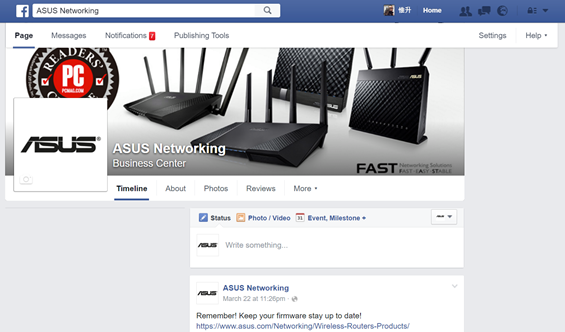
3. Abra uma nova janela do navegador e faça login na sua conta do Facebook.
4. Digite https://router.asus.com. para acessar a GUI ASUSWRT.
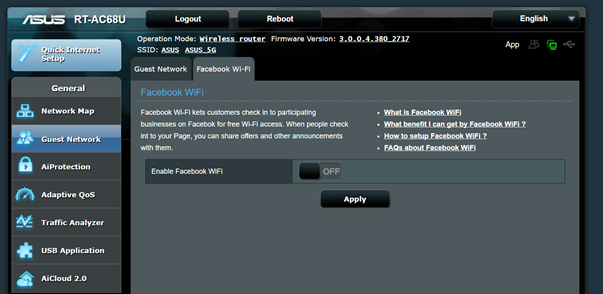
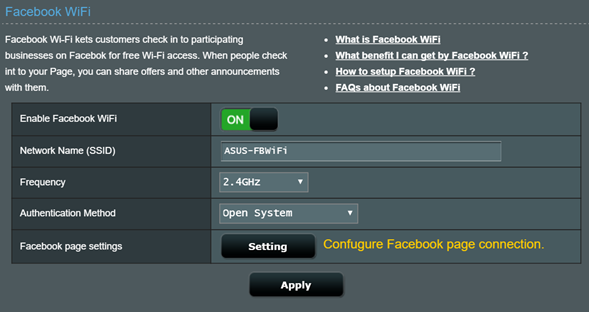
5. Vá para [GUEST NETWORK] e [Facebook Wi-Fi] e ative o Enable Facebook WIFI -> [APPLYr]
6. Atribua o nome da rede Wi-Fi (SSID) para a loja e a senha, se necessário. Em seguida, clique em [APPLY].
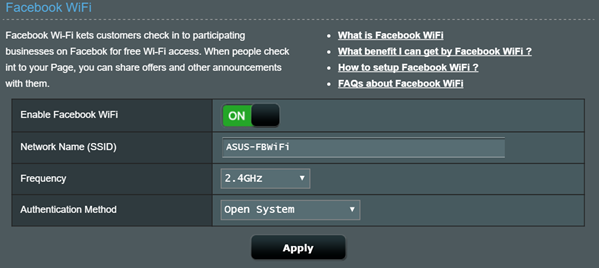
7. Clique em [Setting] ou a configuração da conexão de página do Facebook.
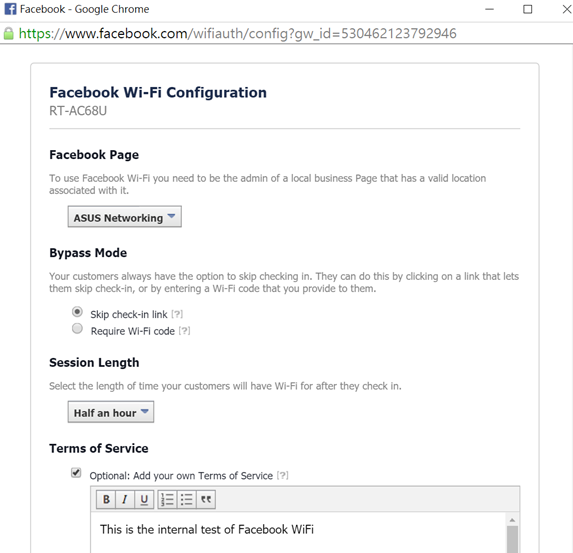
8. Em seguida, outra janela pop-up aparece para que você possa escolher sua própria página do Facebook e outras configurações relacionadas que possa precisar.