Assuntos relacionados
[Windows 11/10] Como verificar o nome do modelo e a versão do BIOS
Produtos aplicáveis: Notebook, Desktop, All-in-One PC, Gaming Handheld, MiniPC
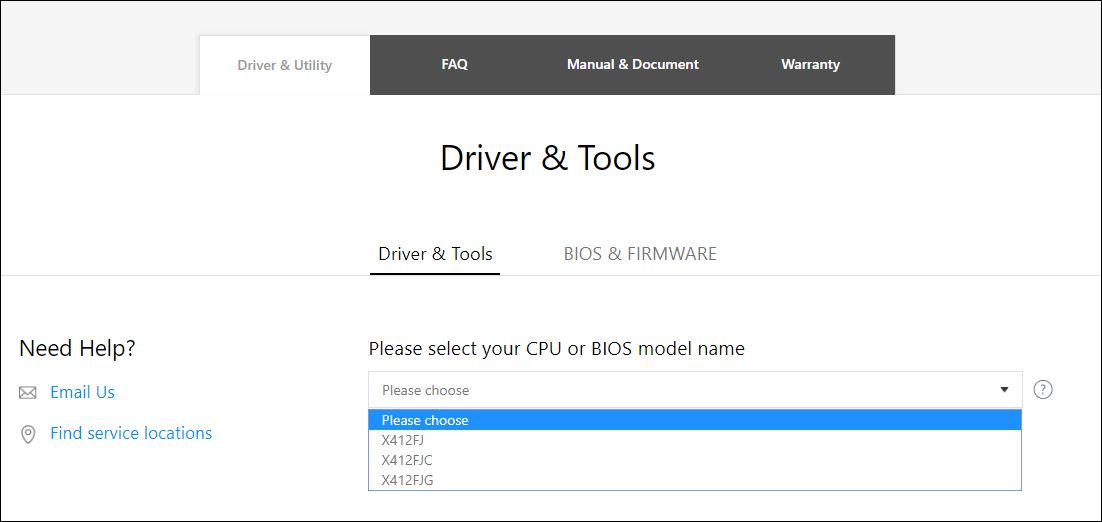
Quando você precisar baixar drivers ou BIOS do site de suporte da ASUS, primeiro é necessário saber o nome completo do modelo.
Por exemplo, ao pesquisar por X412FJ/FJC/FJG, você precisa selecionar o nome completo do modelo conforme mostrado na figura abaixo.
Para fornecer uma instrução mais detalhada, você também pode clicar no link do vídeo da ASUS YouTube abaixo para saber mais sobre Como Verificar o Modelo e a Versão do BIOS.
https://www.youtube.com/watch?v=RoIMKQfBrhE
Como verificar o nome do modelo do seu dispositivo
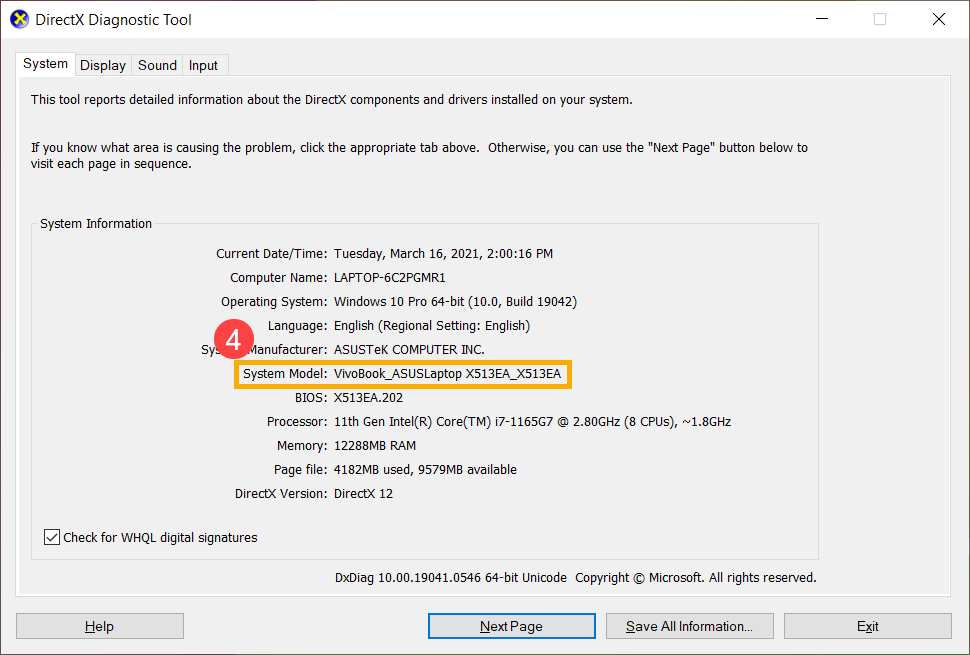
Método 1: Consultar via Dxdiag
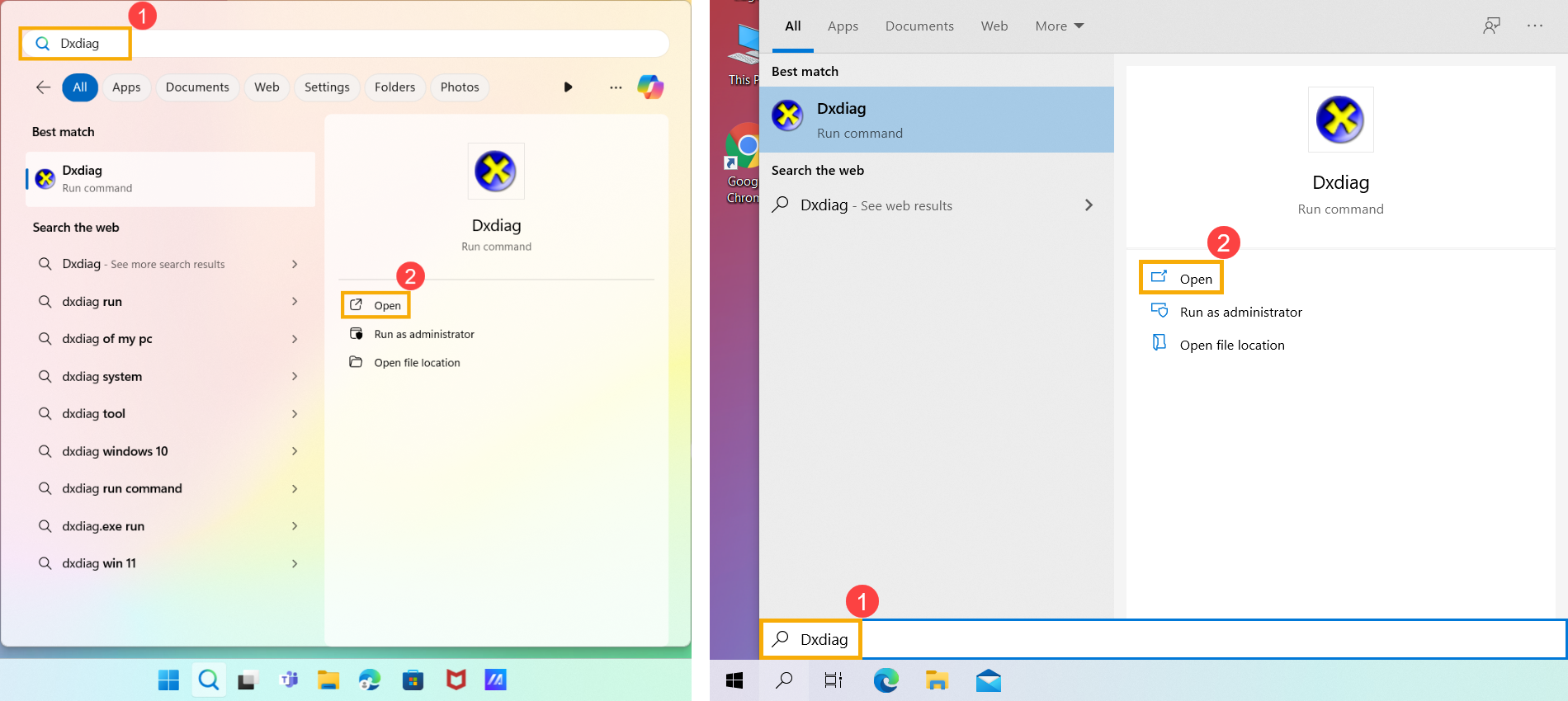
- Digite e pesquise [Dxdiag] na barra de pesquisa do Windows① e, em seguida, clique em [Abrir]②. (A ilustração de pesquisa do lado esquerdo abaixo está no Windows 11 e a do lado direito está no Windows 10.)
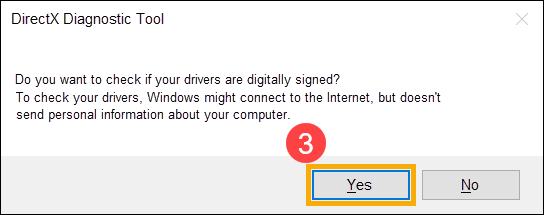
- Se você receber a notificação abaixo, selecione [Sim] para continuar para o próximo③.
- No campo System Model, você pode localizar o modelo do seu dispositivo④. (Como mostrado no exemplo abaixo, o modelo é X513EA.)
Método 2: Consultar via Informações do Sistema
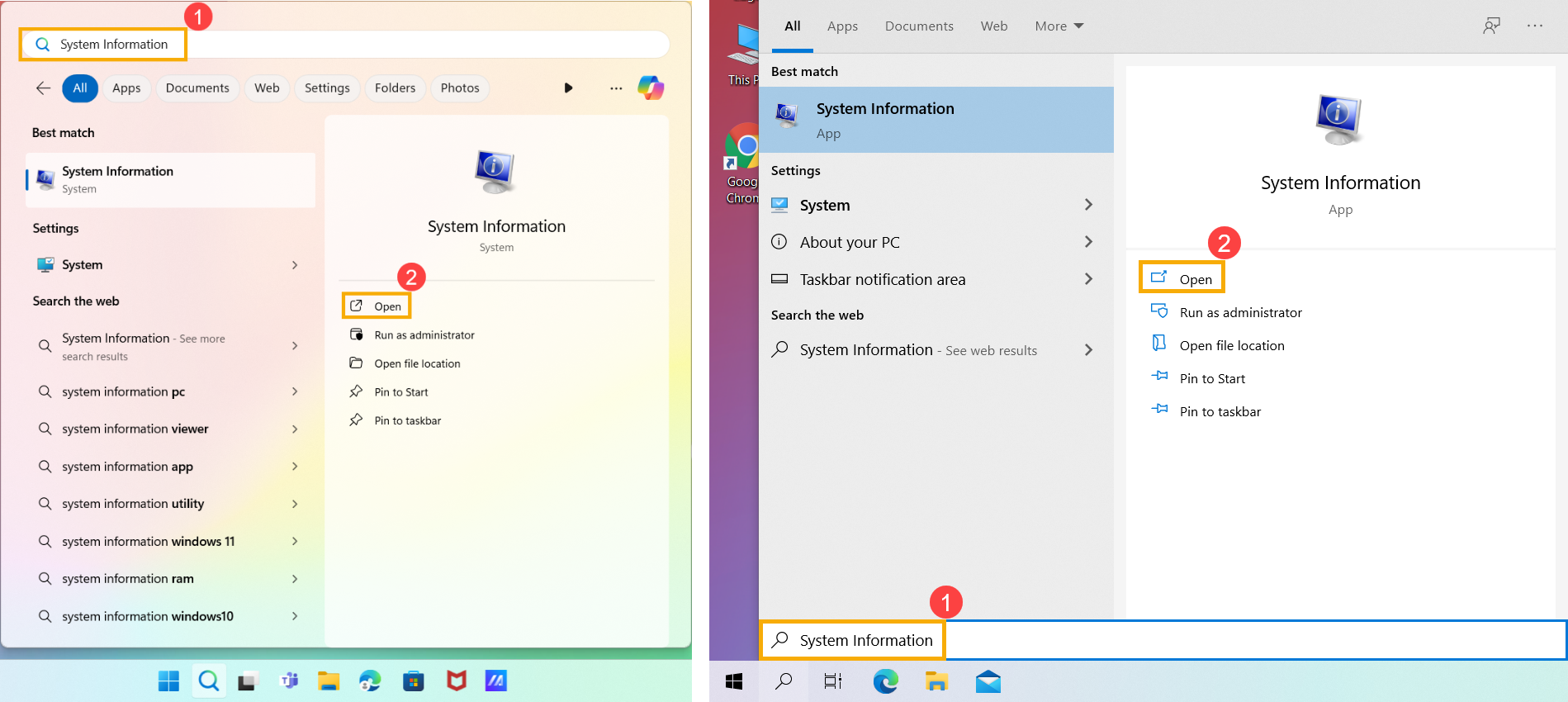
- Digite e pesquise [Informações do Sistema] na barra de pesquisa do Windows①, e então clique em [Abrir]②. (A ilustração de pesquisa do lado esquerdo abaixo está no Windows 11 e a do lado direito está no Windows 10.)
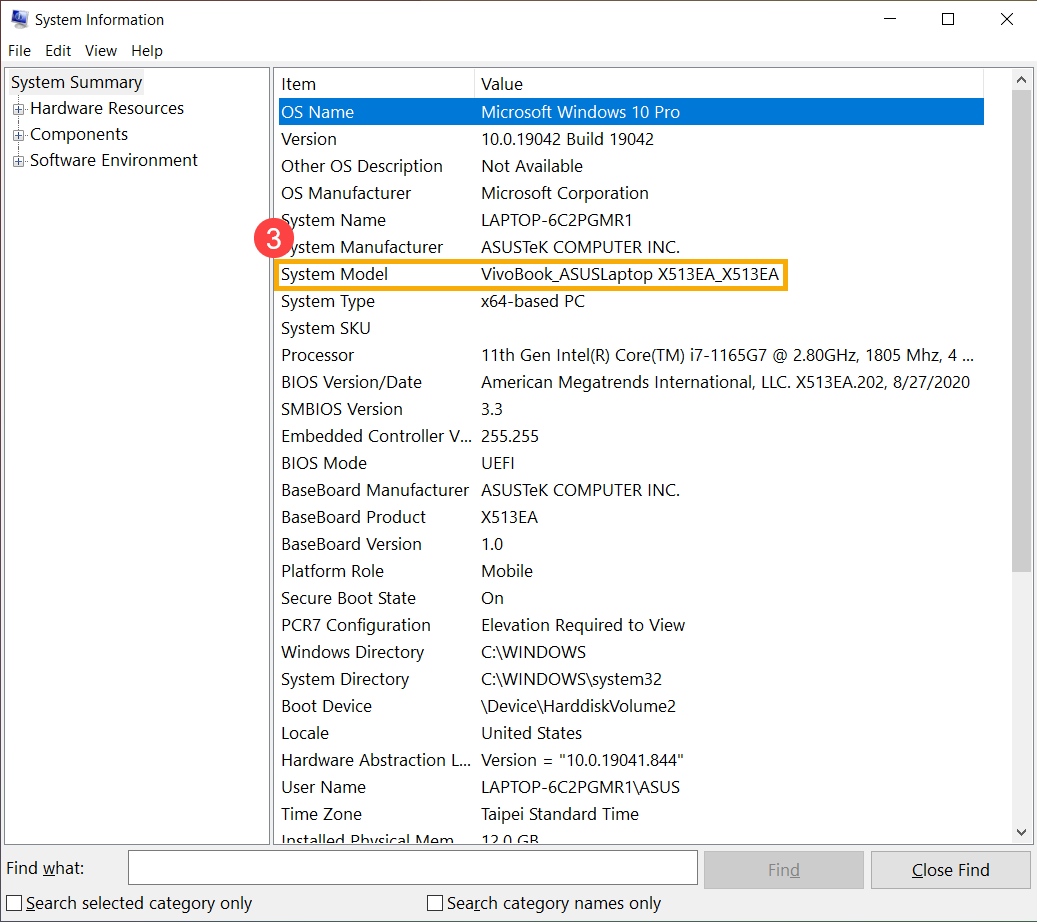
- No campo System Model, você pode localizar o modelo do seu dispositivo③. (Como mostrado no exemplo abaixo, o modelo é X513EA.)
Como verificar a versão do BIOS do seu dispositivo
Método 1: Consultar pelo MyASUS
- Digite e pesquise por [MyASUS] na barra de pesquisa do Windows①, e então clique em [Abrir]②. (A ilustração da pesquisa à esquerda abaixo é no Windows 11, e à direita é no Windows 10.)
Nota: Se você não encontrar o MyASUS, pode ser que não esteja instalado no seu dispositivo. Consulte Como instalar o MyASUS.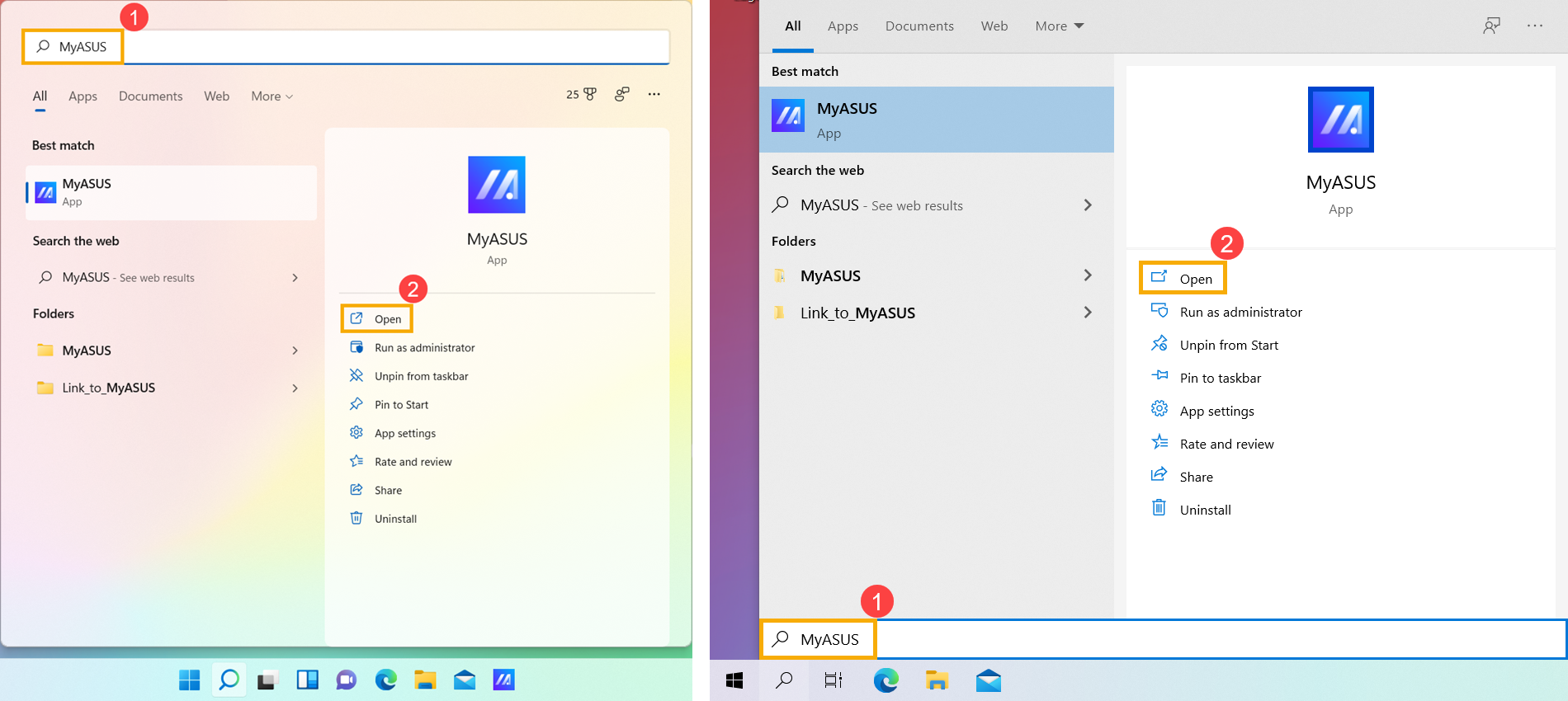
- No aplicativo MyASUS, [System info]③.
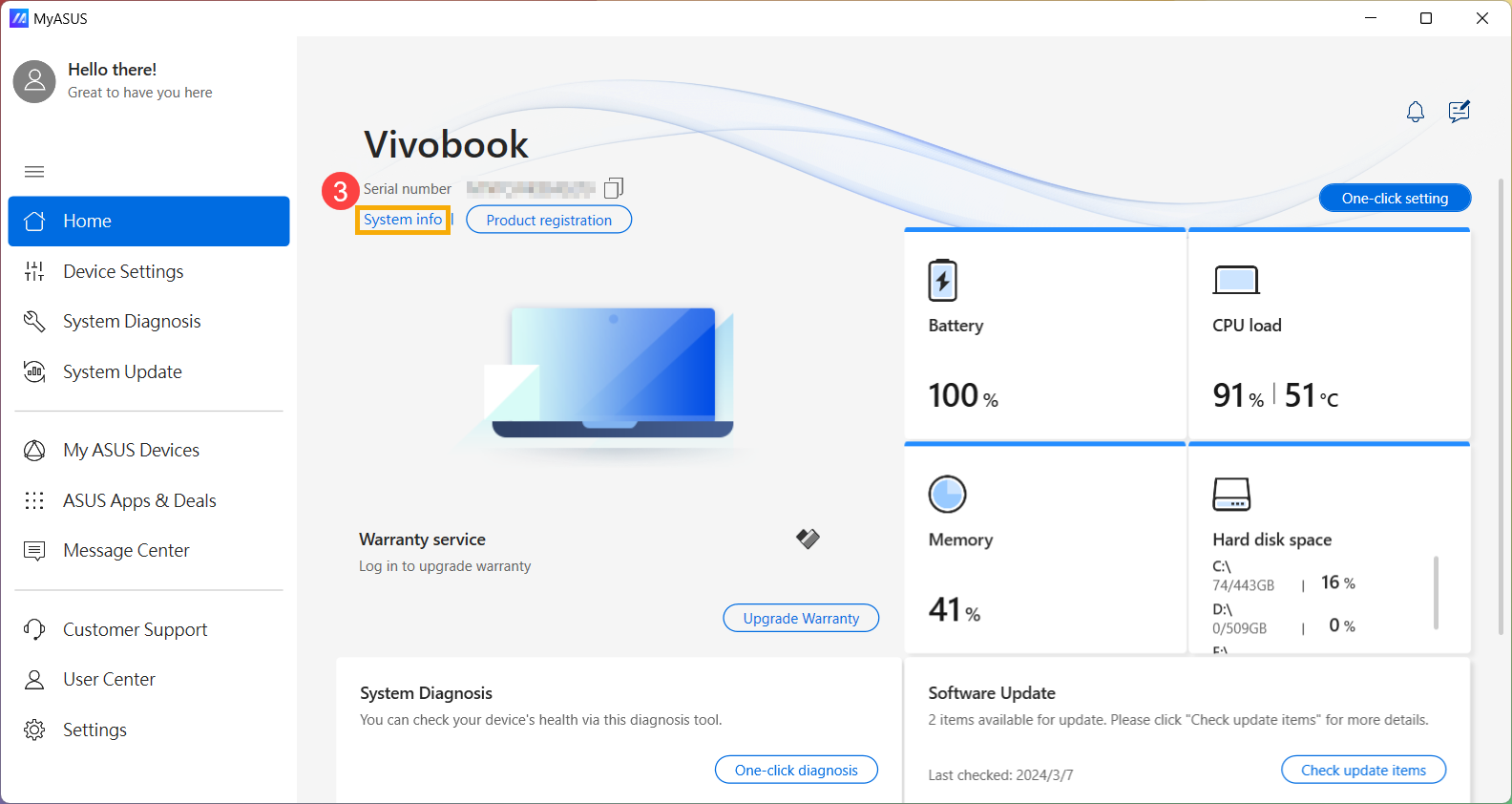
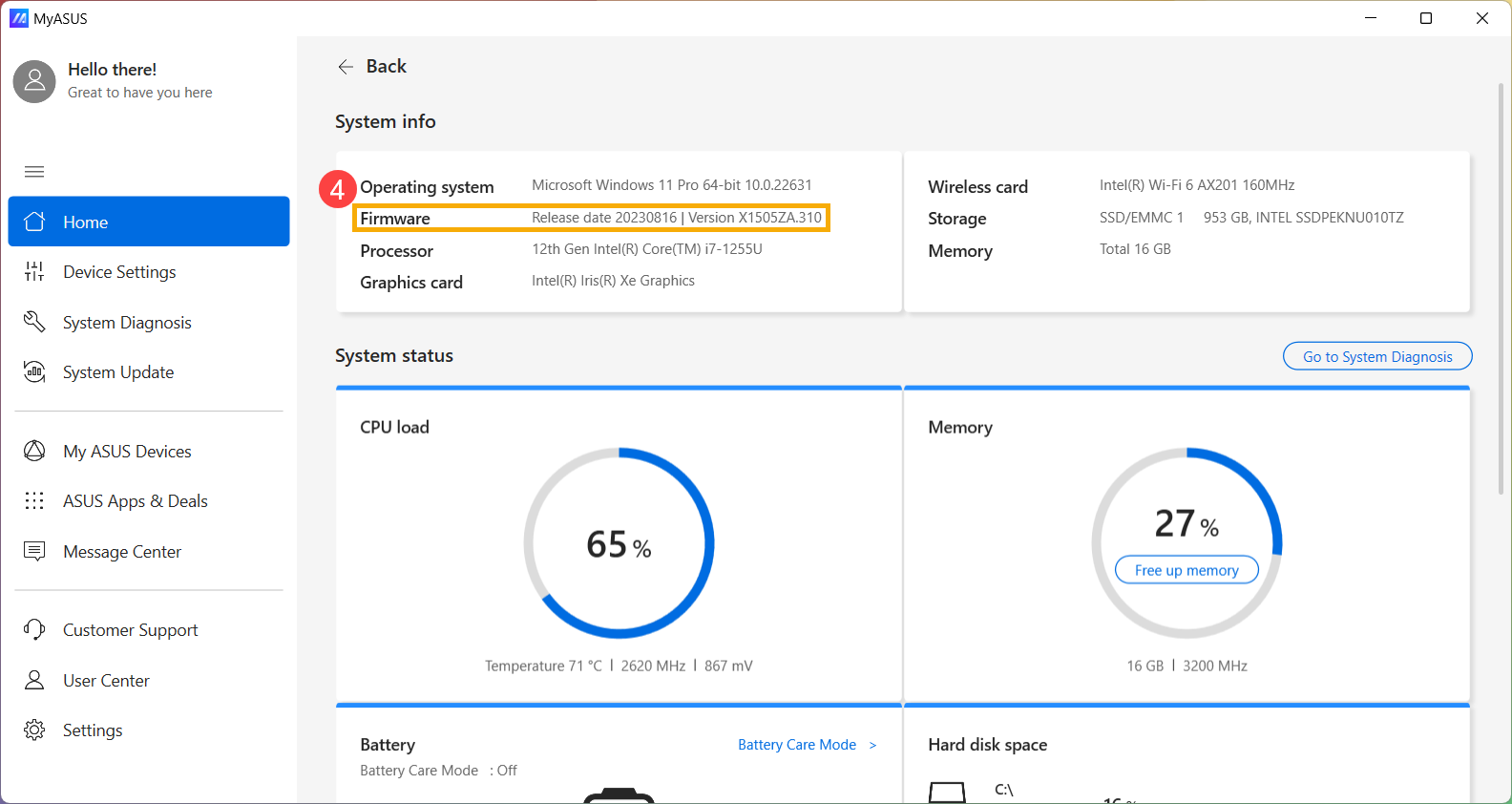
- No Firmware seção, você pode encontrar a versão do BIOS do seu dispositivo④. (Como mostrado no exemplo abaixo, a versão do BIOS é 310.)
Método 2: Consultar via Dxdiag
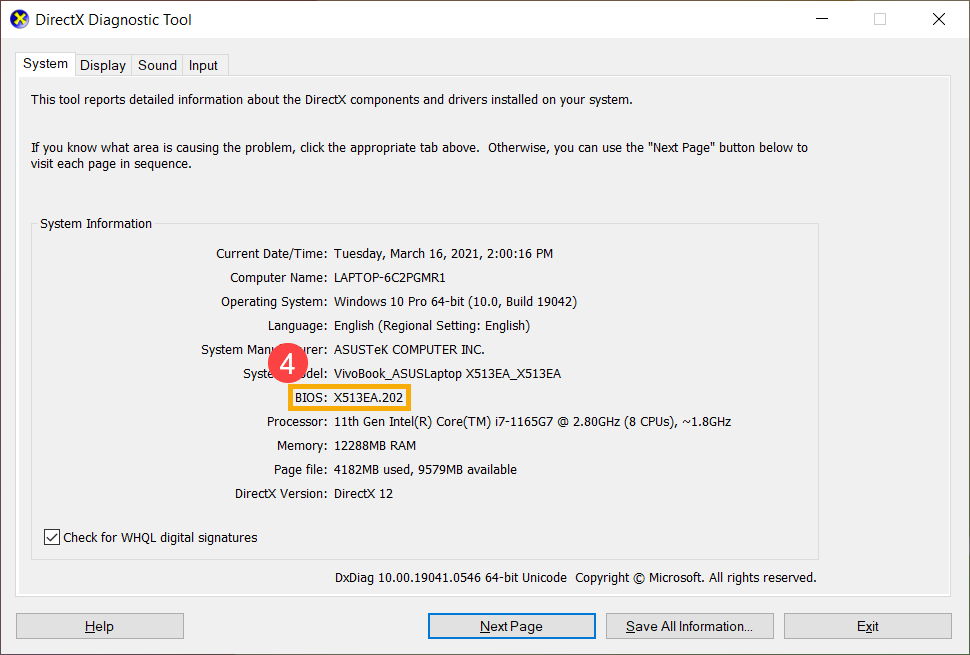
- Digite e pesquise [Dxdiag] na barra de pesquisa do Windows①, e depois clique em [Abrir]②. (A ilustração de pesquisa à esquerda abaixo é no Windows 11, e a da direita é no Windows 10.)
- Se você receber a notificação abaixo, por favor selecione [Sim] para continuar para o próximo passo③.
- No campo BIOS, você pode encontrar a versão do BIOS do seu dispositivo④. (Como mostrado no exemplo abaixo, a versão do BIOS é 202.)
Método 3: Consultar através das Informações do Sistema
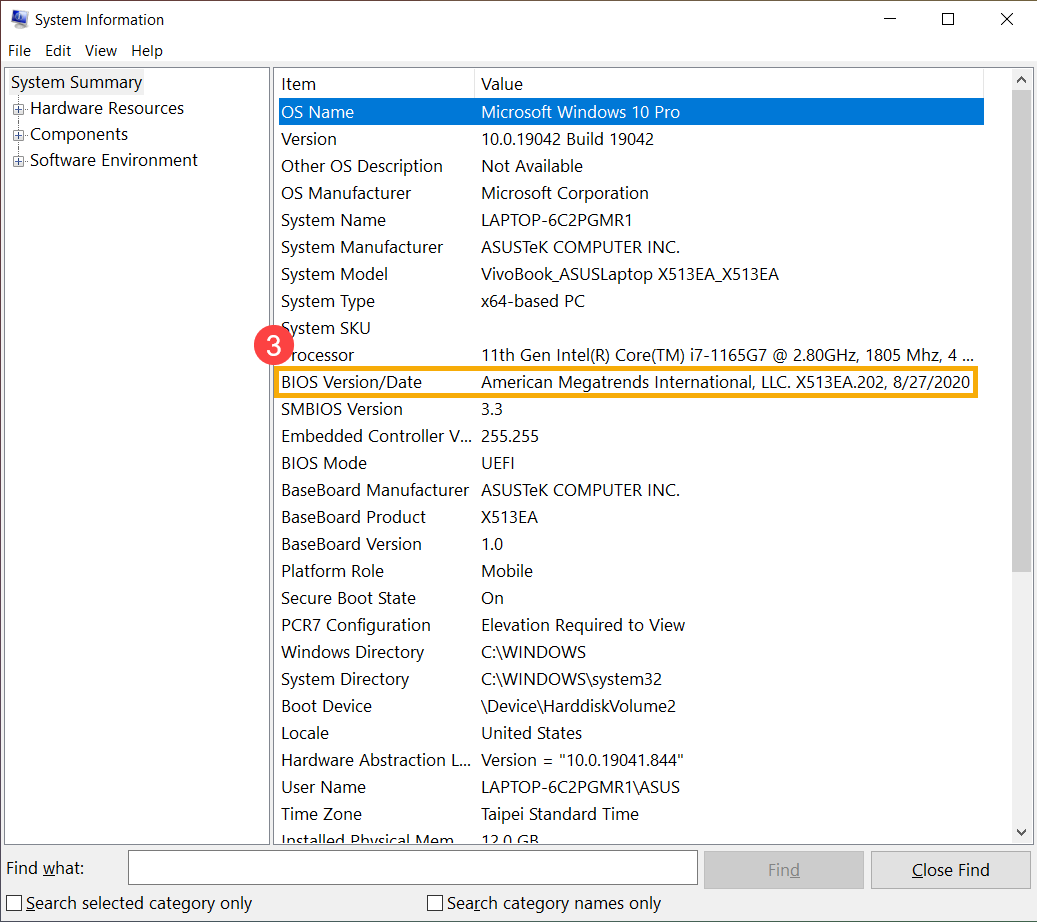
- Digite e pesquise [Informações do Sistema] na barra de pesquisa do Windows①, e então clique em [Abrir]②. (A ilustração de pesquisa à esquerda abaixo é no Windows 11, e à direita é no Windows 10.)
- No campo BIOS Version/Date, você pode encontrar a versão do BIOS do seu dispositivo③. (Como mostrado no exemplo abaixo, a versão do BIOS é 202.)
Como verificar o modelo do produto e a versão do BIOS pela tela de configuração do BIOS
- Acesse a tela de configuração do BIOS no dispositivo.
Quando o dispositivo estiver desligado, pressione e segure a tecla [F2] no teclado, depois pressione o botão de energia para ligar o dispositivo. Continue segurando a tecla [F2] até a tela de configuração do BIOS aparecer, então solte a tecla [F2]. Saiba mais sobre Como acessar a tela de configuração do BIOS.
Nota: Consoles portáteis para jogos precisam pressionar e segurar a tecla de volume (-), depois pressionar o botão de energia para ligar o dispositivo. - Ao entrar na tela de configuração do BIOS, você encontrará três tipos de interfaces: interface UEFI, interface legada e MyASUS em UEFI. Por favor, siga os passos abaixo de acordo com a tela do BIOS do seu dispositivo:
Como consultar o modelo do dispositivo e a versão do BIOS na Interface UEFI
Na interface UEFI, você pode navegar e confirmar usando as Teclas de Seta e a tecla Enter do teclado, Touchpad ou Mouse.
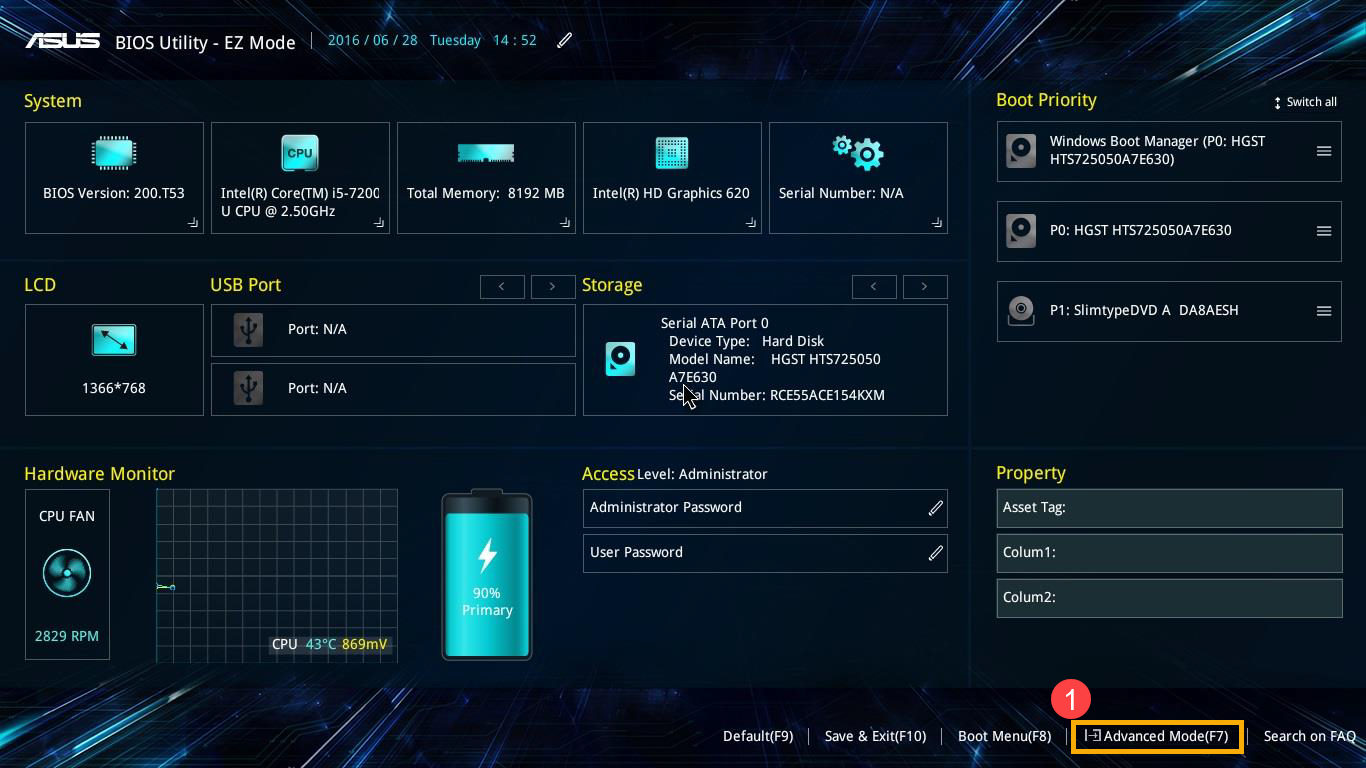
- Após entrar na BIOS Utility, vá para o Modo Avançado pressionando o Atalho[F7] ou use o cursor para clicar em①.
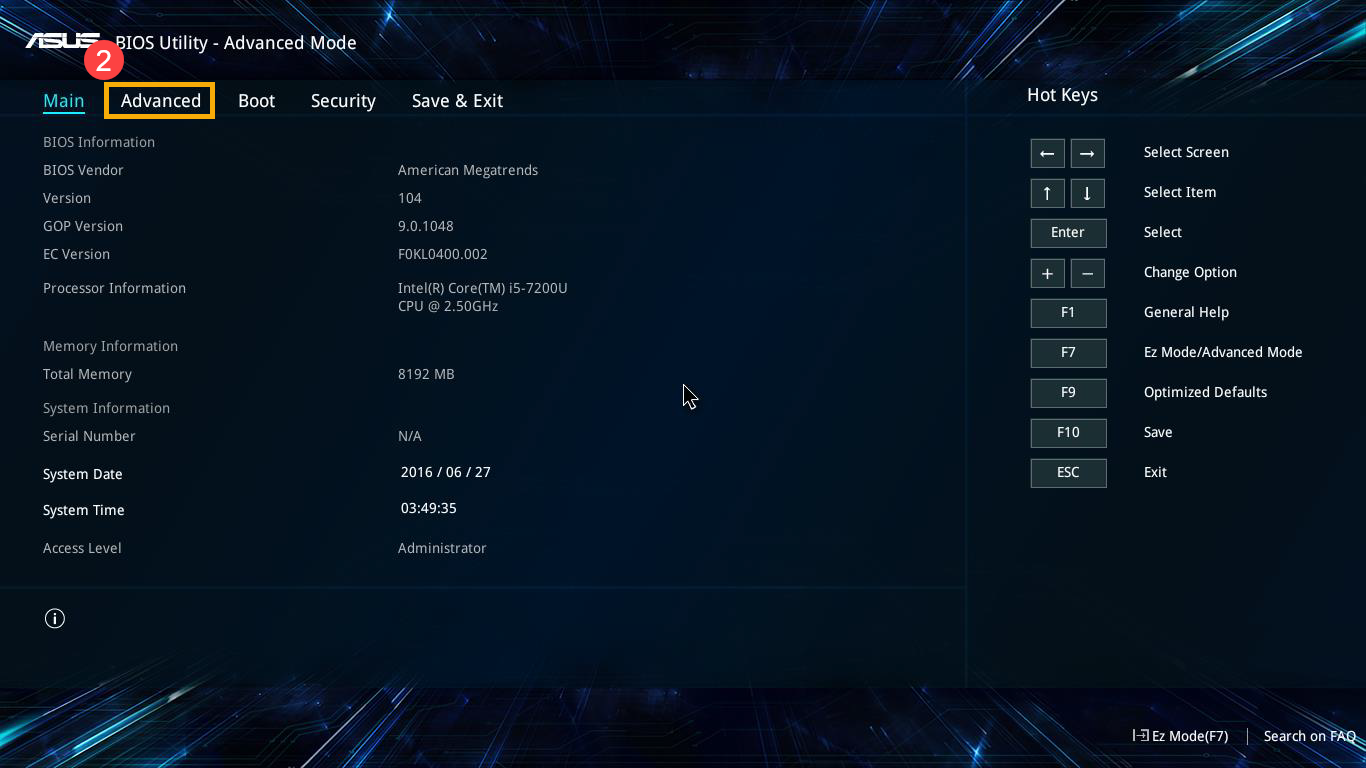
- Após entrar no Modo Avançado, selecione a tela [Avançado]②.
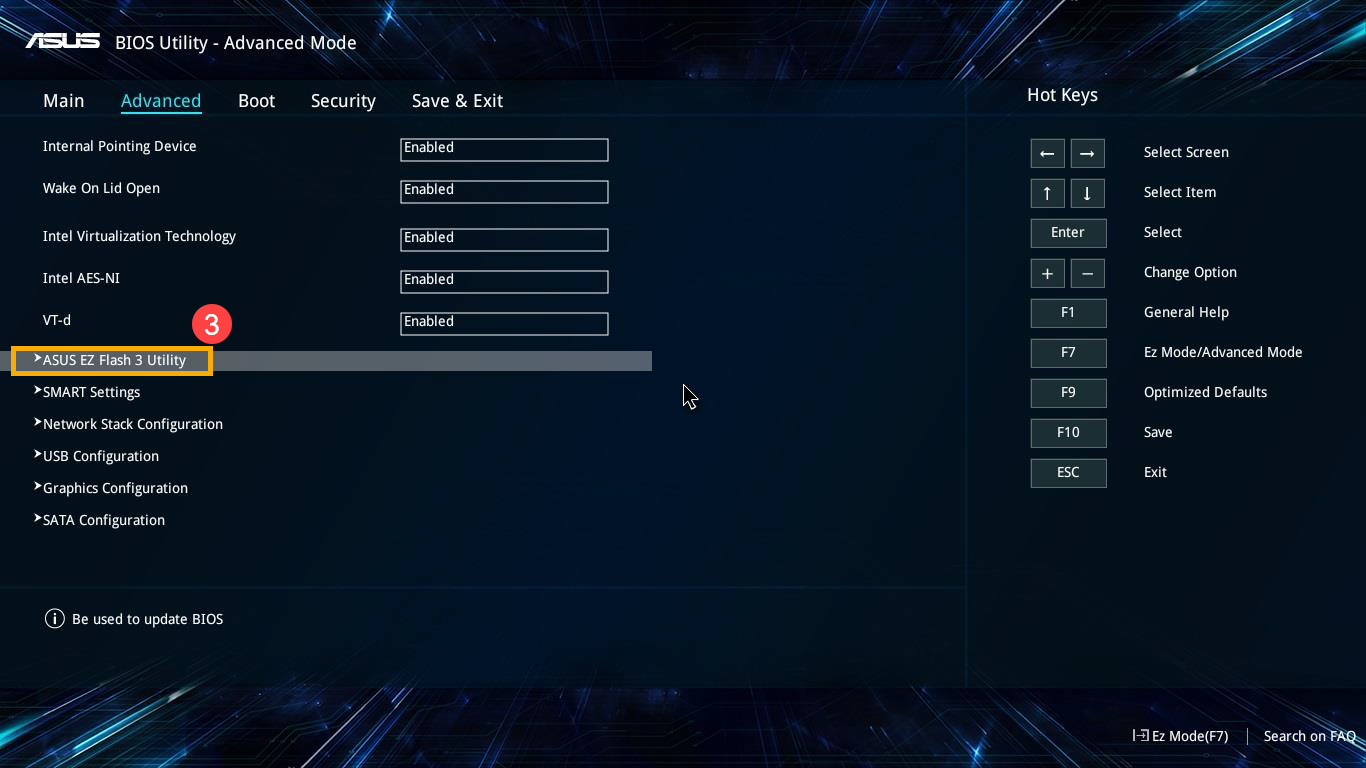
- Selecione o item [ASUS EZ Flash 3 Utility]③.
- No campo Modelo, você pode localizar o modelo do seu dispositivo④; e no campo Versão, encontre a versão do BIOS do seu dispositivo⑤.
No exemplo abaixo, o modelo é B9450FA e a versão do BIOS é 205.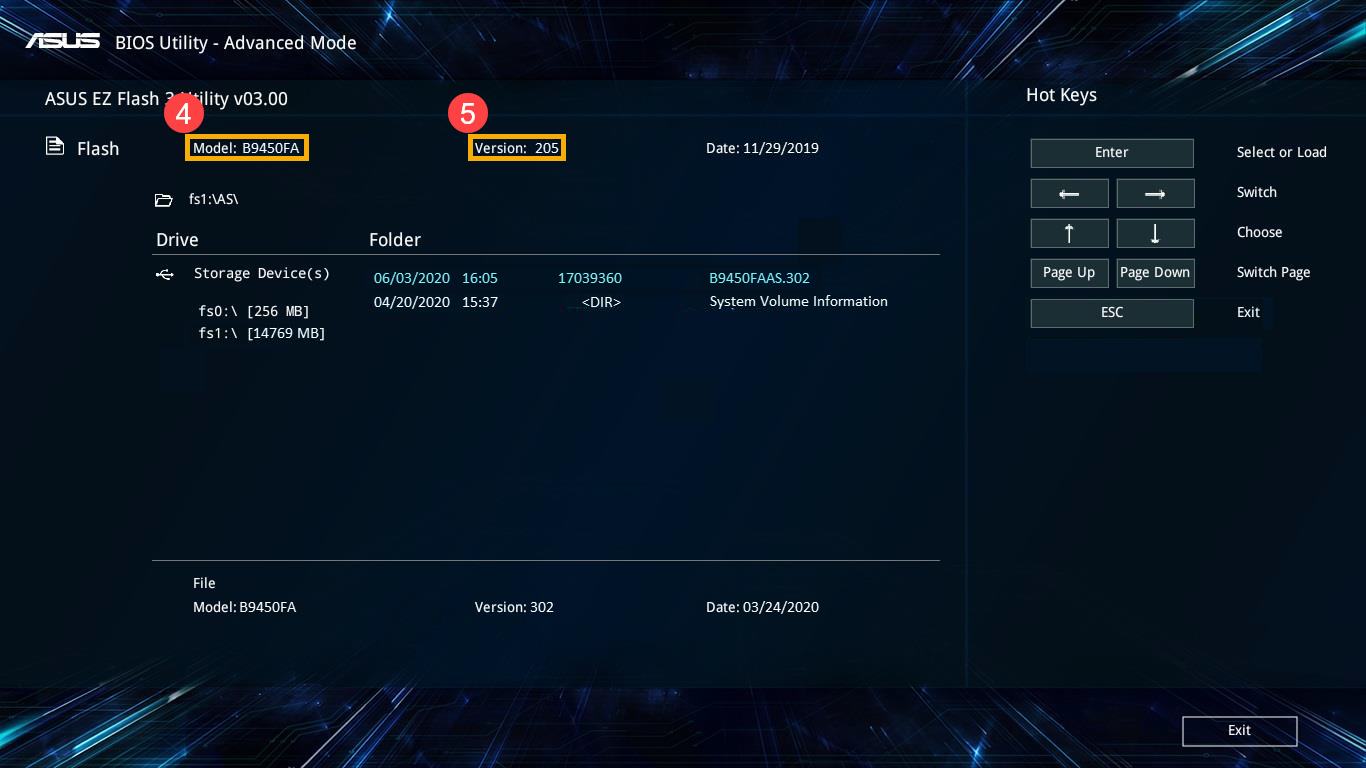
Como consultar o modelo do dispositivo e a versão do BIOS na Interface Legada
No modo Legado, você só pode selecionar e escolher o item usando as Teclas de Seta e Enter do teclado.
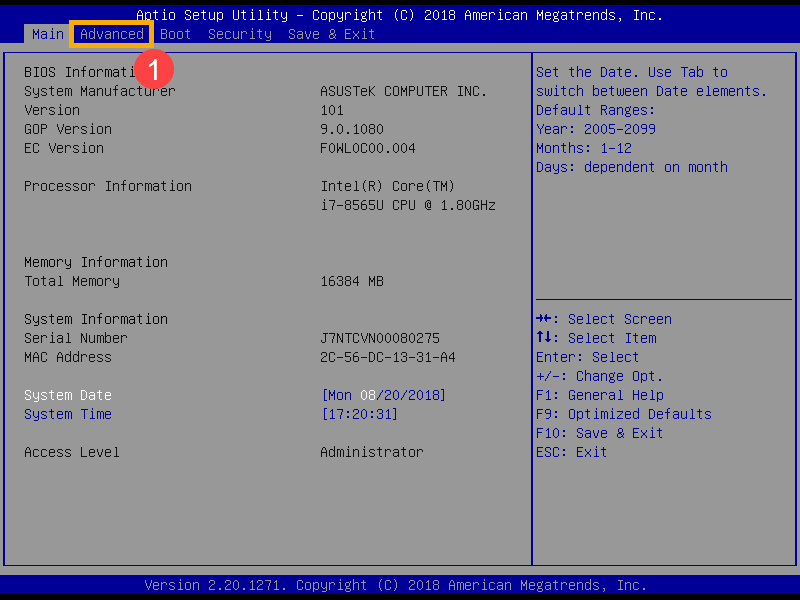
- Após acessar a BIOS Utility, selecione a tela [Avançado]①.
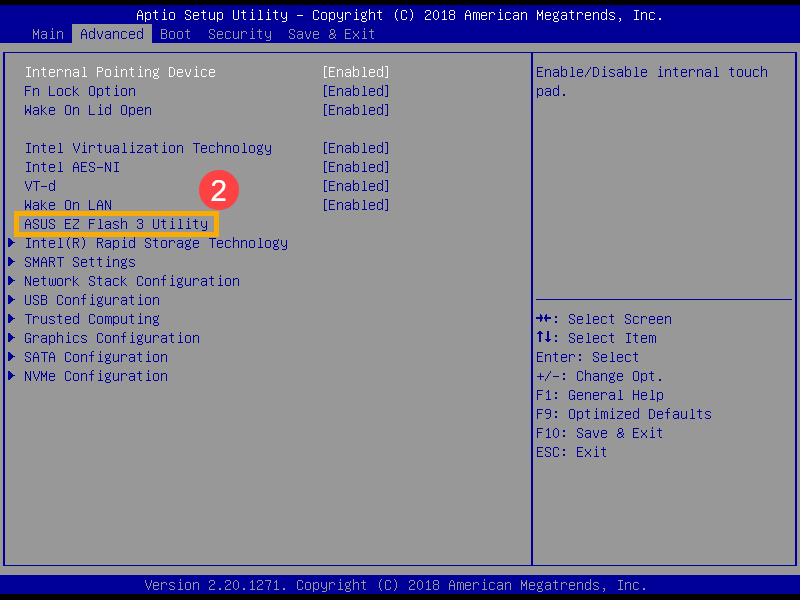
- Selecione o item [ASUS EZ Flash 3 Utility] e pressione Enter②.
- No campo Plataforma, você pode encontrar o modelo do seu dispositivo; e no campo Versão, localizar a versão do BIOS do seu dispositivo③.
No exemplo abaixo, o modelo é B9440FA e a versão do BIOS é 101.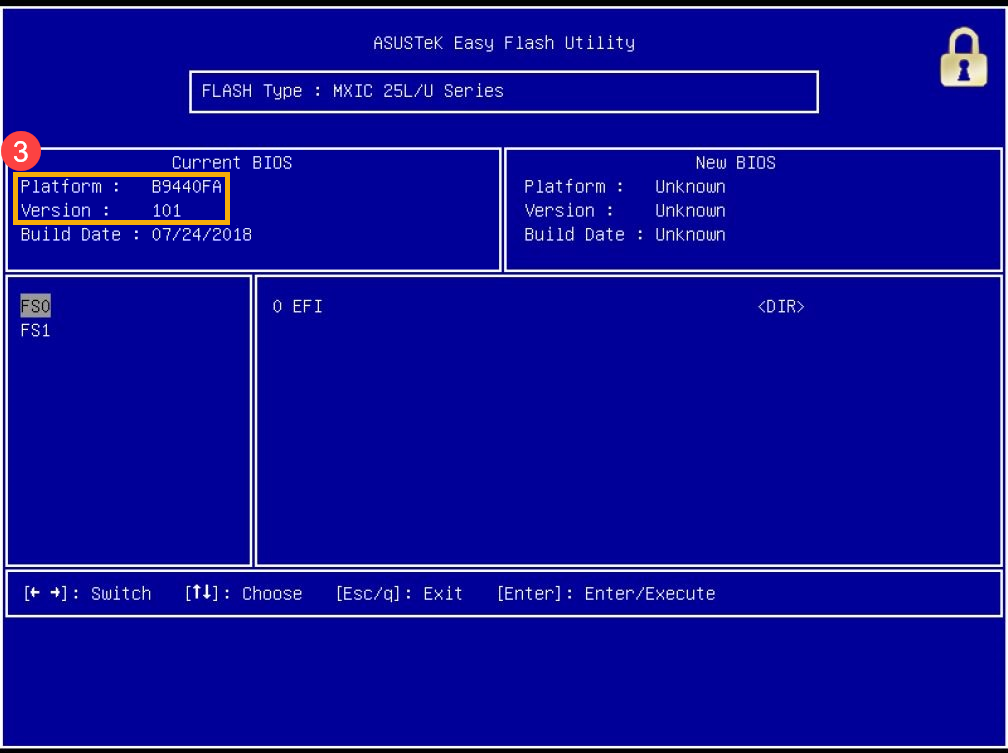
Como consultar o modelo do dispositivo e a versão do BIOS na MyASUS na interface UEFI
Na interface MyASUS em UEFI, você pode navegar e confirmar usando as Teclas de Seta e a Tecla Enter no teclado, Touchpad ou Mouse.
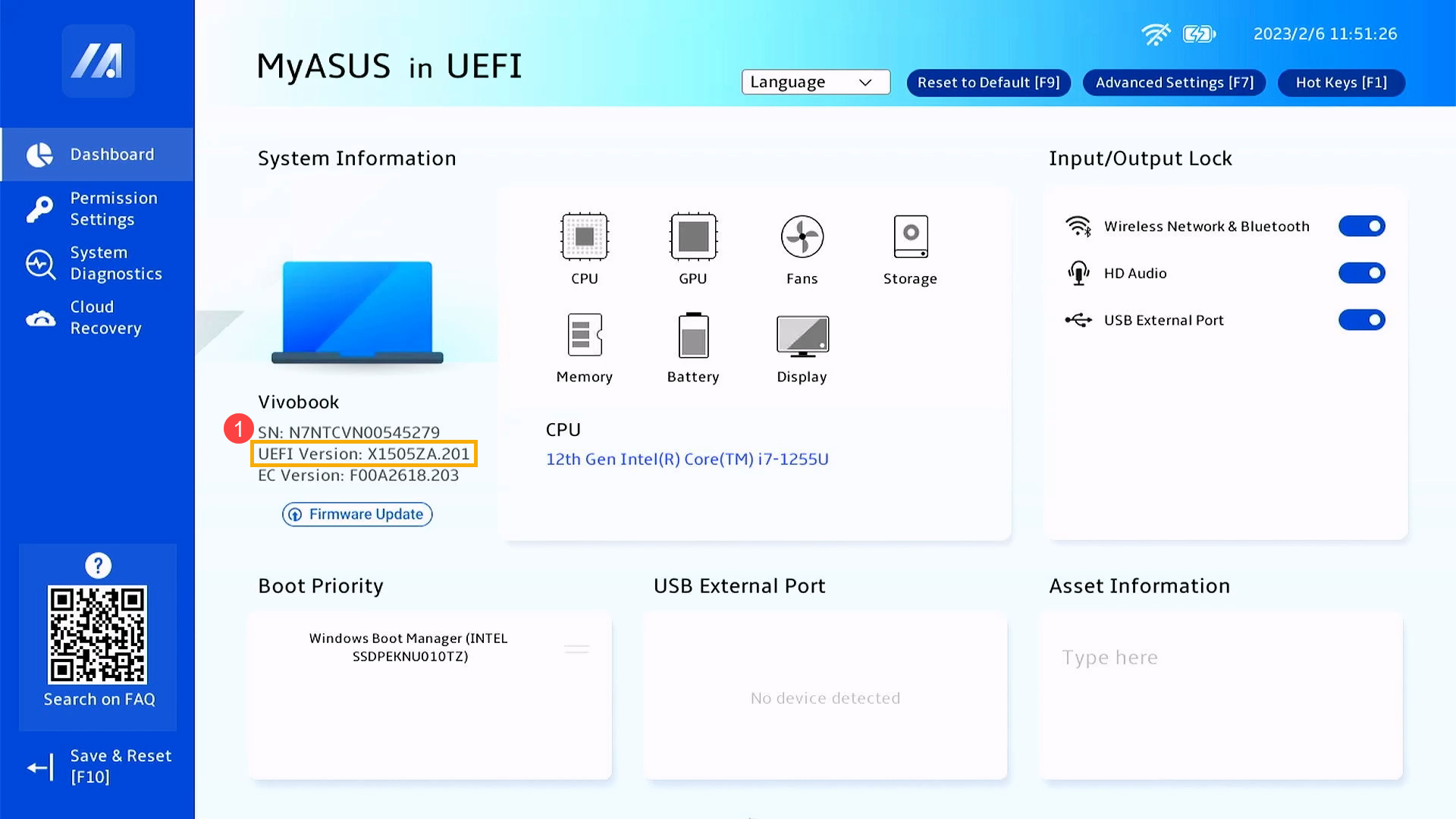
- Ao entrar na tela de configuração do BIOS, você pode encontrar o modelo do seu dispositivo e a versão do BIOS no campo UEFI Version①.
No exemplo abaixo (versão X1505ZA.201), indica que o modelo é X1505ZA e a versão do BIOS é 201.