Assuntos relacionados
[Windows 10] Como alterar a velocidade do cursor do mouse ou touchpad
Este artigo fornece instruções sobre como ajustar a velocidade do cursor para o mouse ou touchpad no sistema operacional Windows 11/10.
Sistema operacional Windows 11
Ajustar a velocidade do cursor do mouse
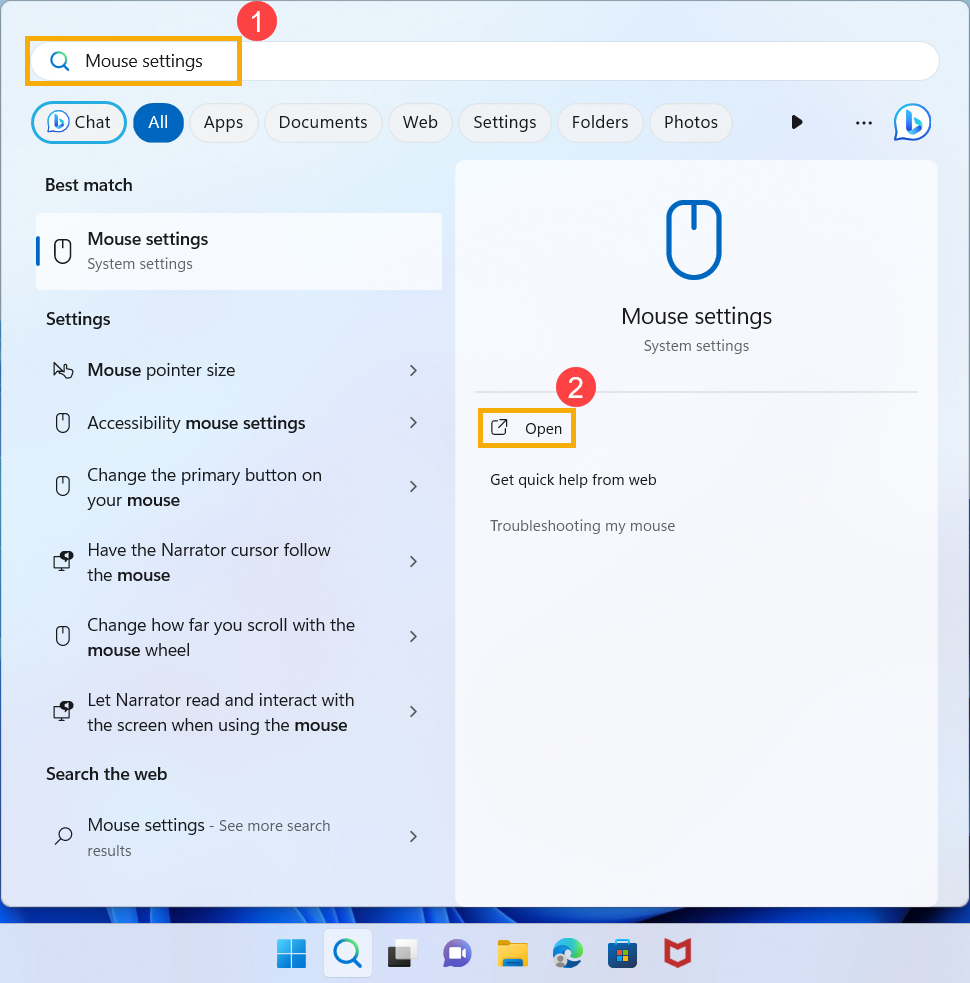
- Digite e pesquise [Configurações do mouse] na barra de pesquisa do Windows① e, em seguida, clique em [Abrir]②.
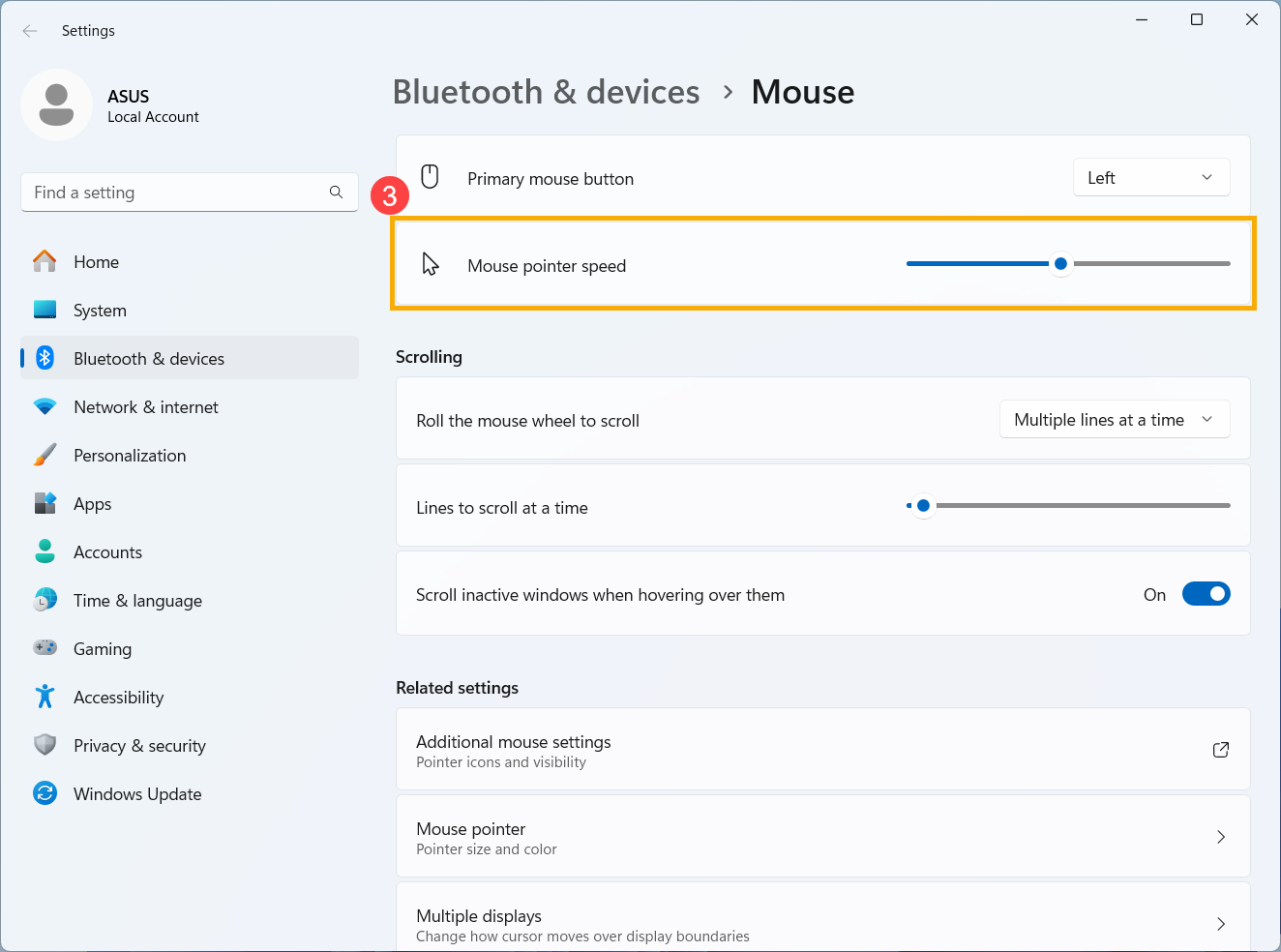
- No campo Velocidade do ponteiro do mouse, arraste o controle deslizante para a esquerda ou para a direita para ajustar a velocidade do cursor do mouse③.
Ajuste da velocidade do cursor do touchpad
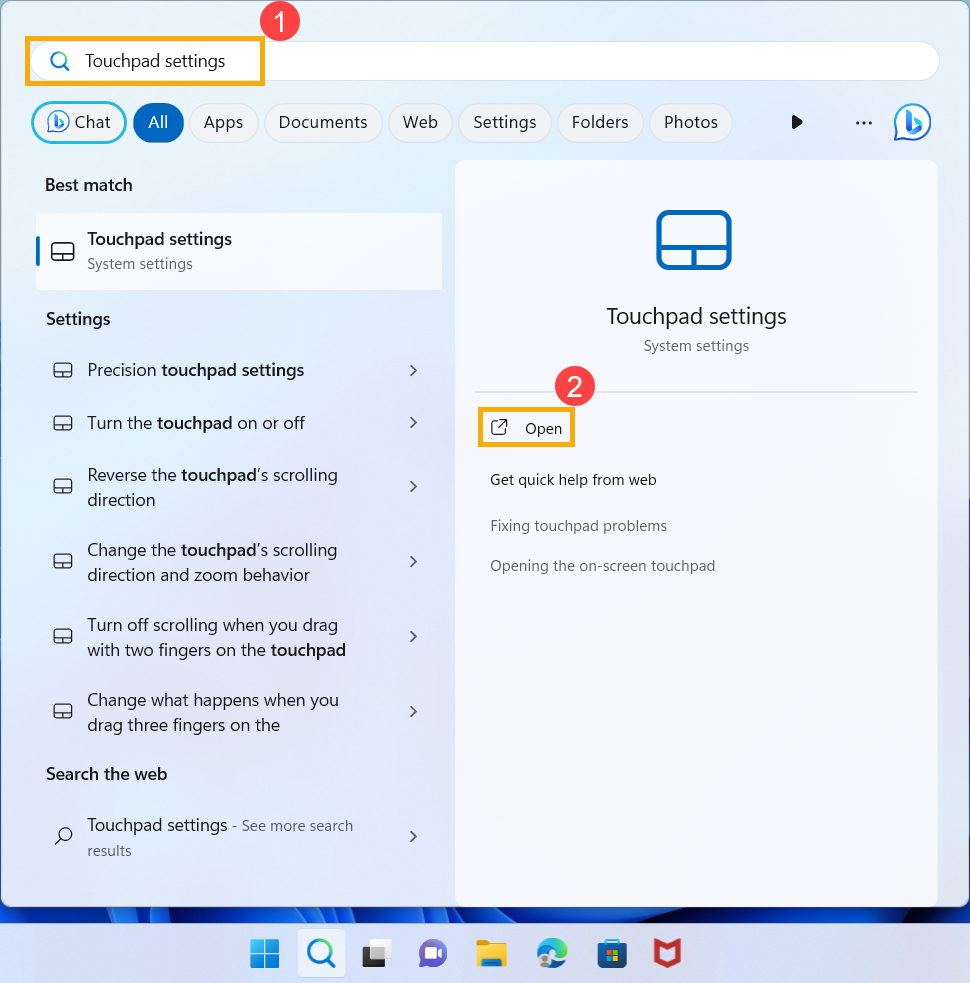
- Digite e pesquise [Configurações do touchpad] na barra de pesquisa do Windows① e, em seguida, clique em [Abrir]②.
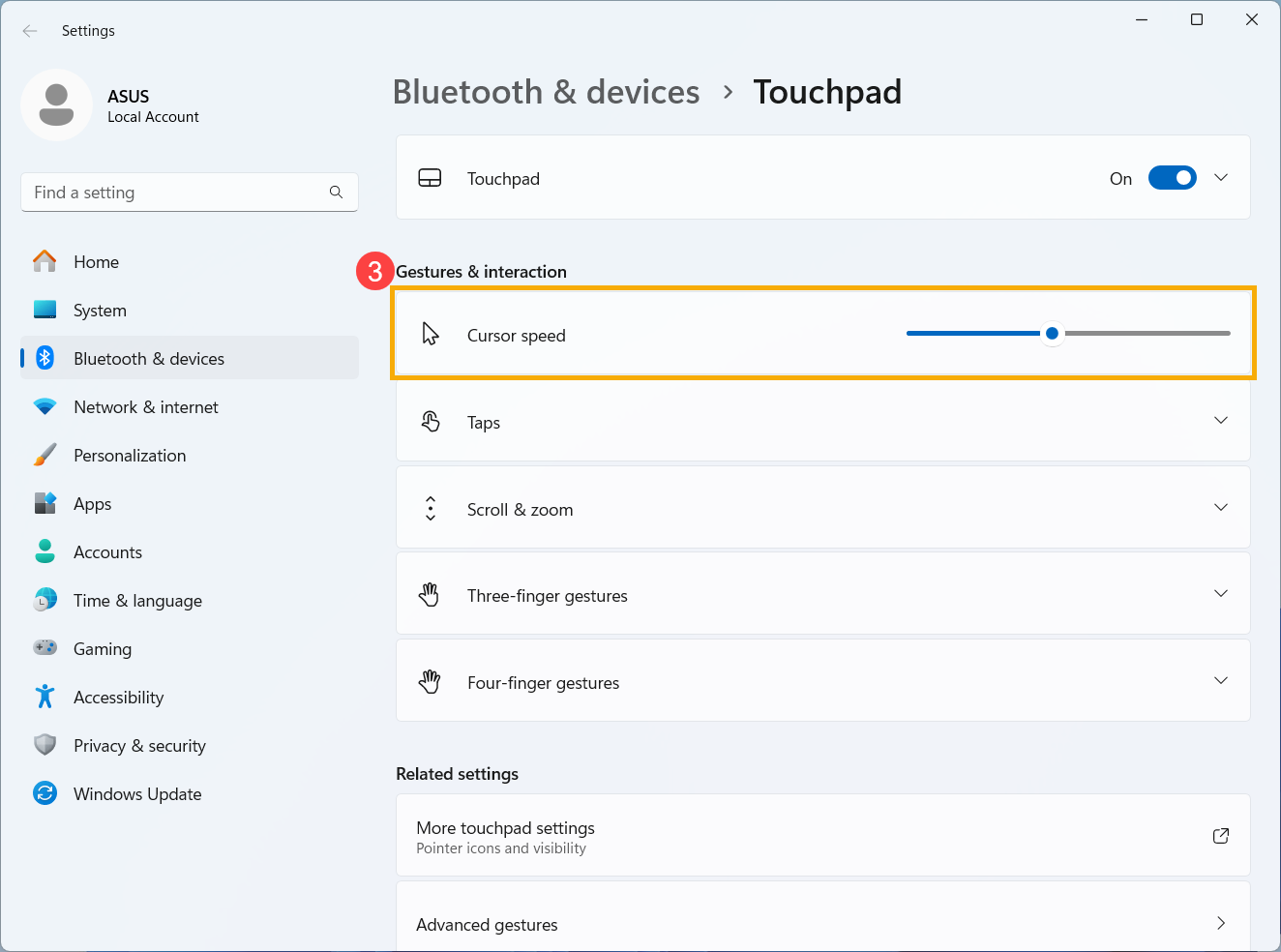
- No campo Velocidade do cursor, arraste o controle deslizante para a esquerda ou para a direita para ajustar a velocidade do cursor do touchpad③.
Sistema operacional Windows 10
Ajustar a velocidade do cursor do mouse
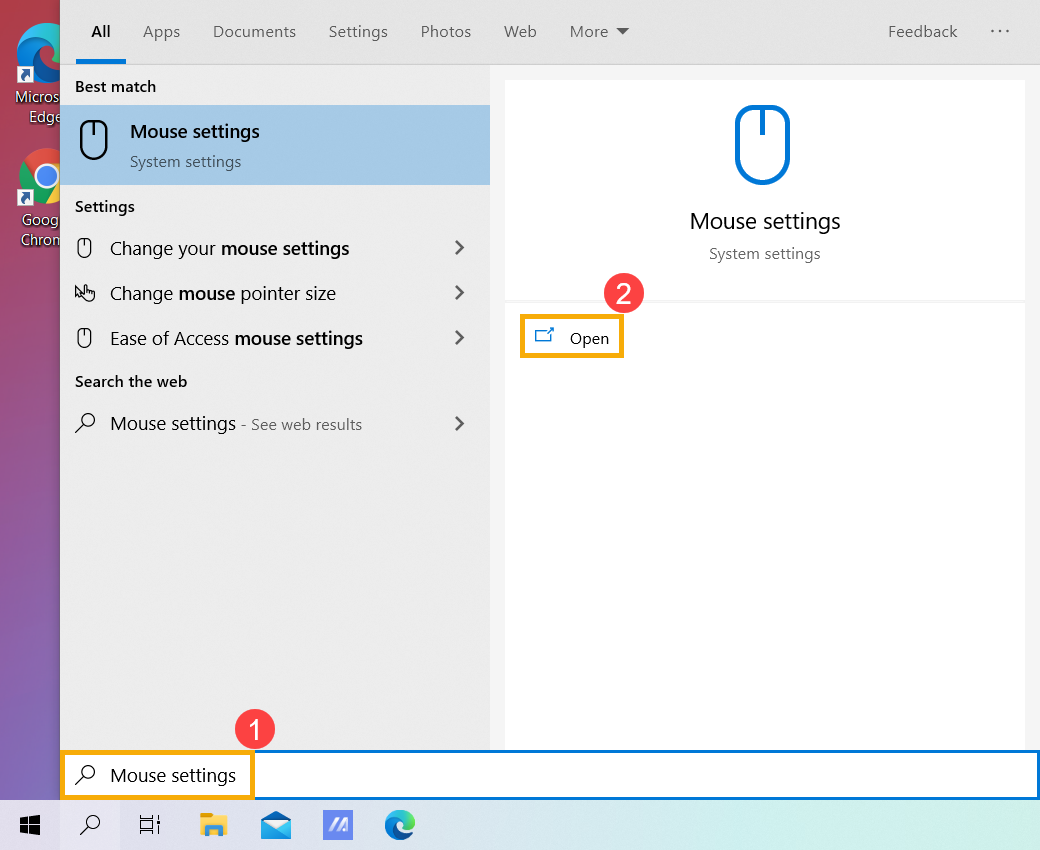
- Digite e pesquise [Configurações do mouse] na barra de pesquisa do Windows① e, em seguida, clique em [Abrir]②.
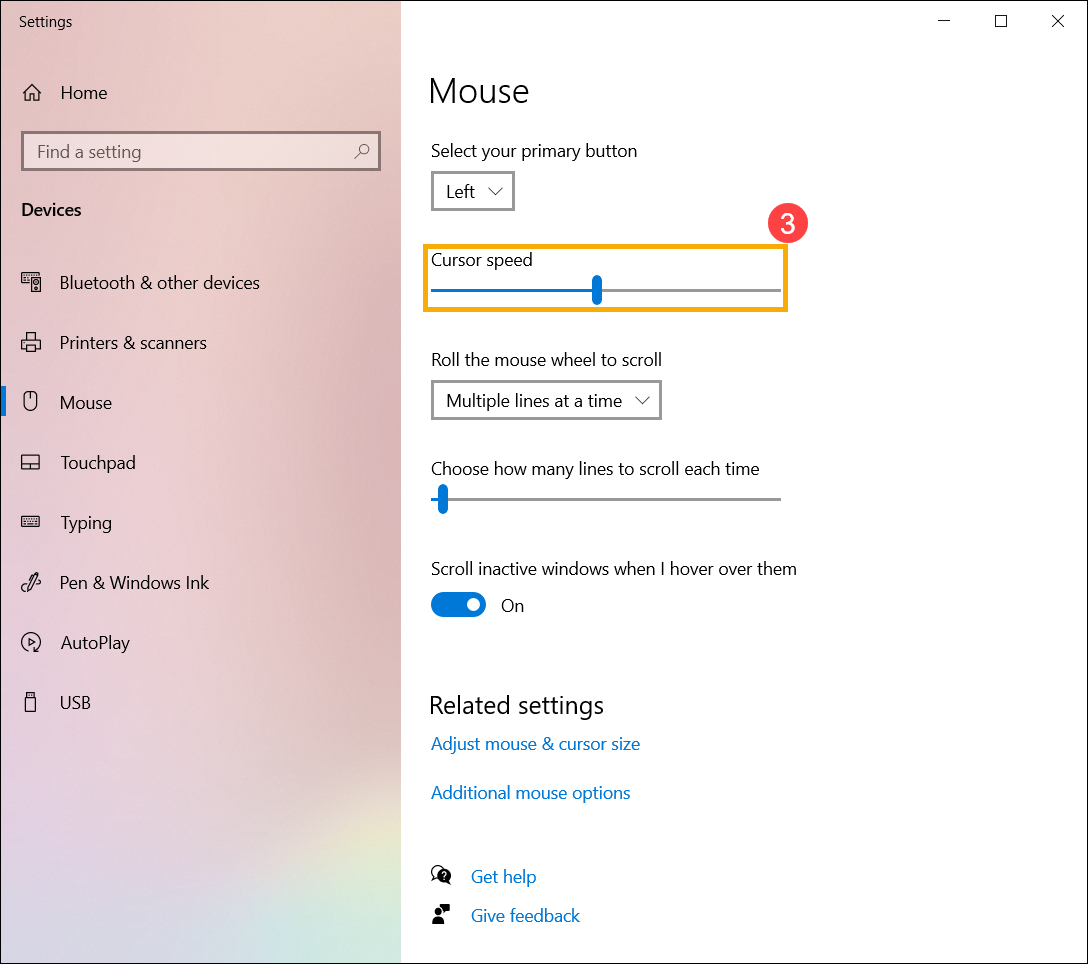
- No campo Velocidade do cursor, arraste o controle deslizante para a esquerda ou para a direita para ajustar a velocidade do cursor do mouse③.
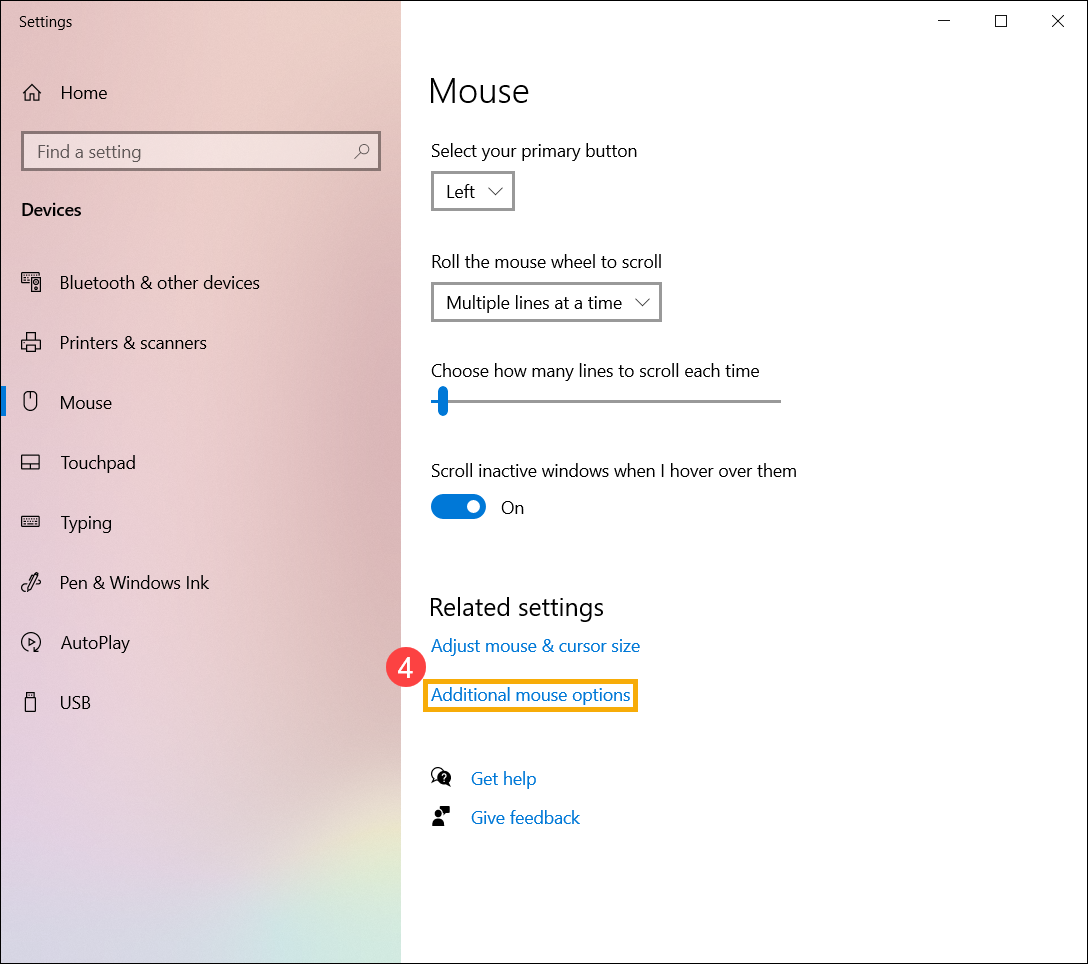
- Se não houver opção de velocidade do cursor na configuração do mouse, isso pode ser devido a diferenças de versão do Windows. Clique em [Opções adicionais de mouse]④.
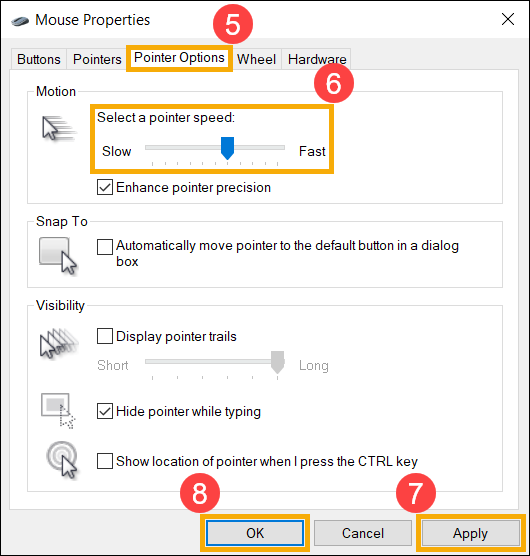
- Selecione [Opções de ponteiro]⑤, arraste o controle deslizante para a esquerda ou para a direita no campo Selecione a velocidade do ponteiro para ajustar a velocidade do cursor do mouse⑥, em seguida, clique em [Aplicar]⑦ e [OK]⑧ para salvar as alterações.
Ajuste da velocidade do cursor do touchpad
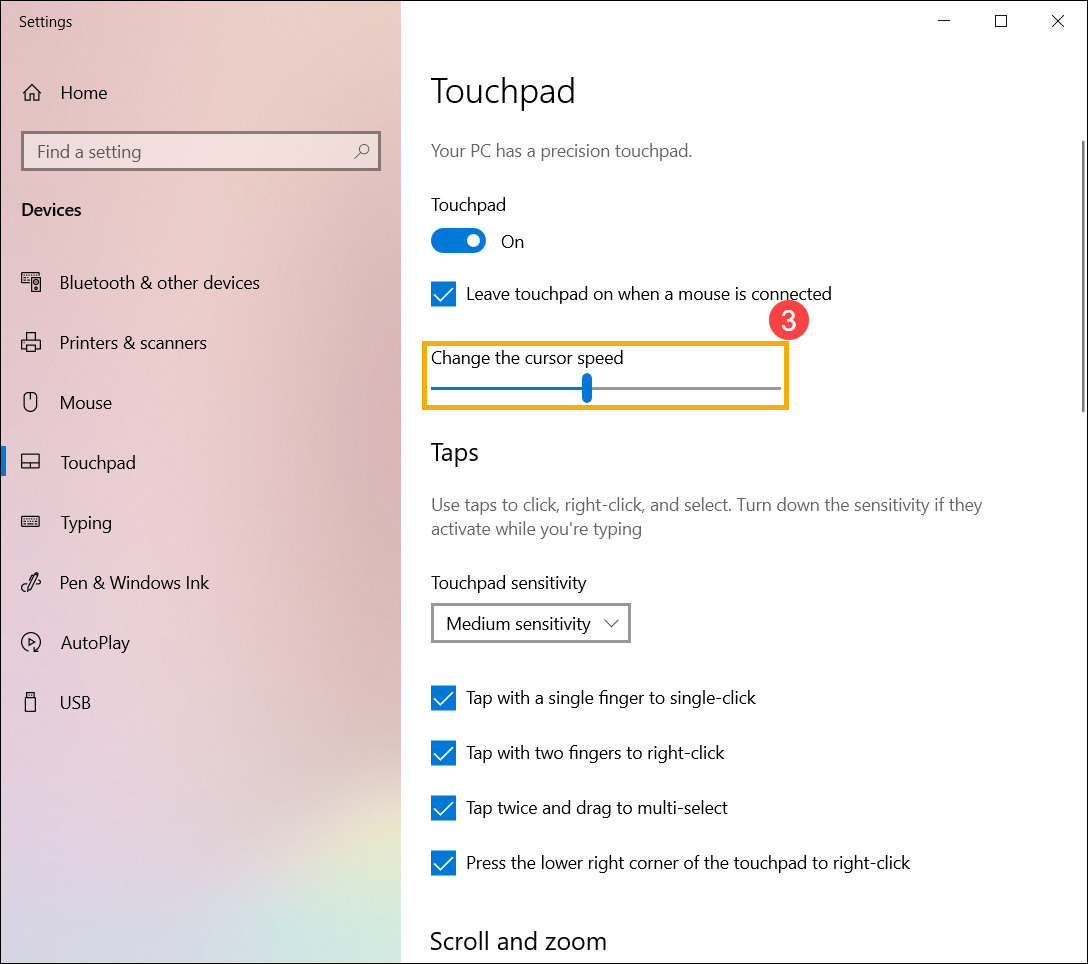
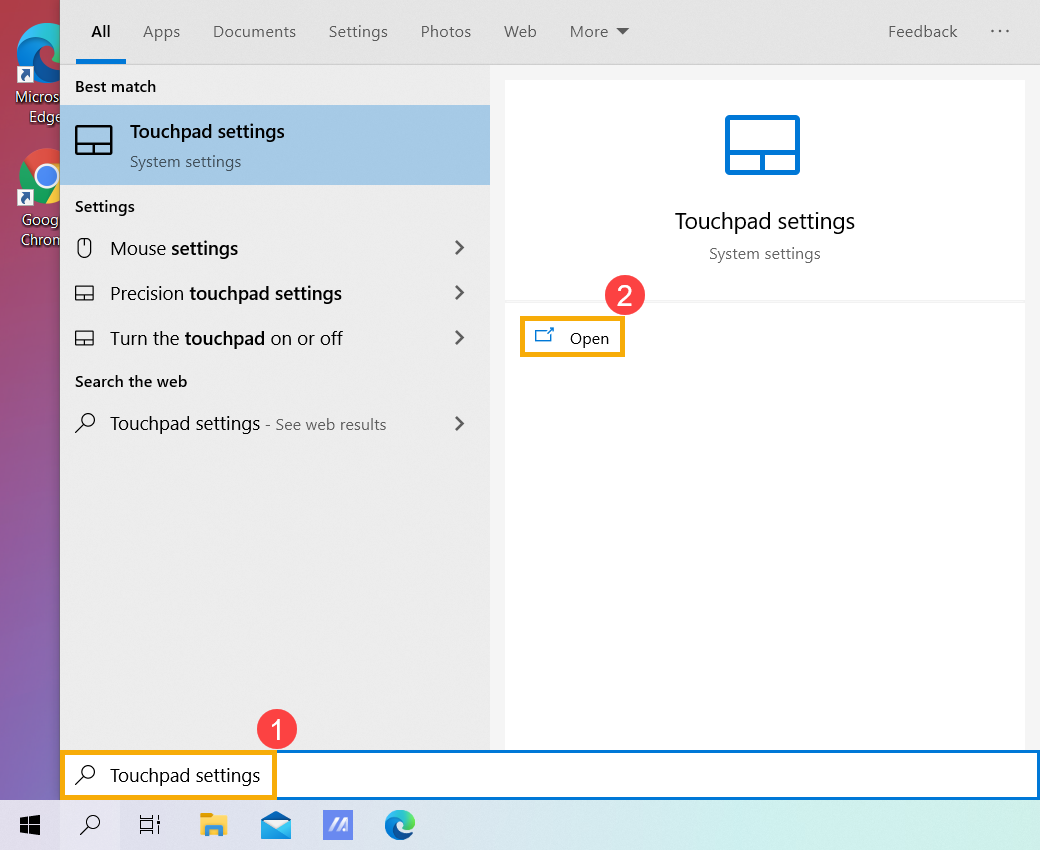
- Digite e pesquise [Configurações do touchpad] na barra de pesquisa do Windows① e, em seguida, clique em [Abrir]②.
- No campo Alterar a velocidade do cursor, arraste o controle deslizante para a esquerda ou para a direita para ajustar a velocidade do cursor do touchpad③.