Assuntos relacionados
[Notebook] Como corrigir problemas anormais do Touchpad - Solução de problemas
Você pode enfrentar o problema de o Touchpad ser insensível/clique inválido/não funcionar, etc. Consulte as etapas de solução de problemas neste artigo.
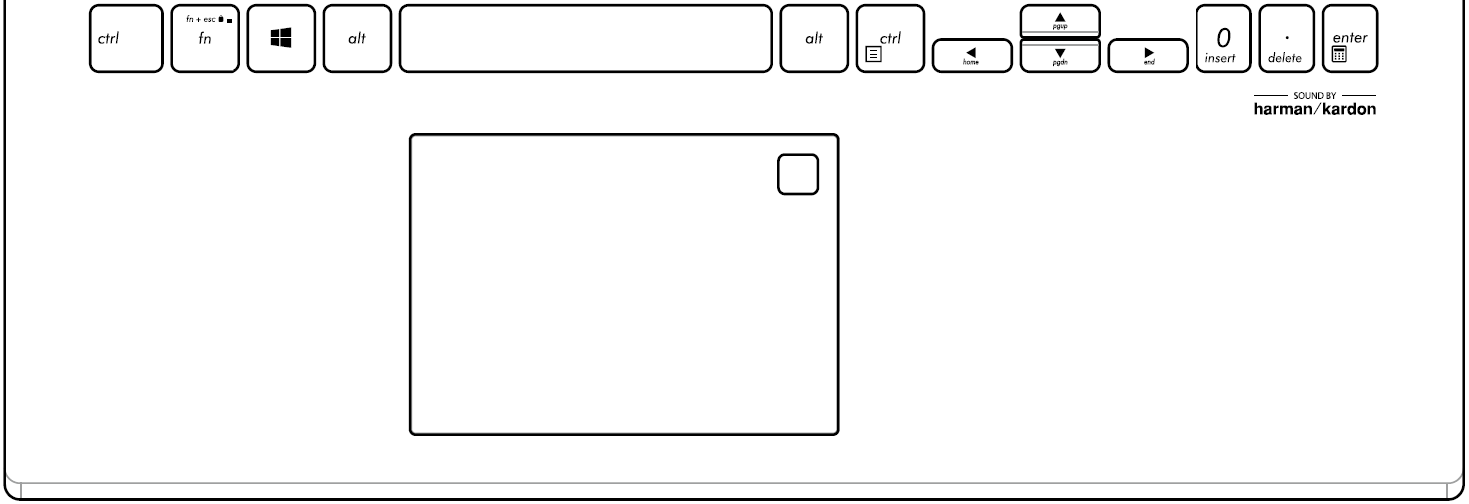
Para fornecer instruções mais detalhadas, você também pode clicar no link de vídeo da ASUS no YouTube abaixo para saber mais sobre como corrigir problemas anormais do Touchpad:
https://www.youtube.com/watch?v=0Zx39uHHx3o
Consulte as instruções correspondentes com base no sistema operacional Windows atual do seu computador:
Sistema operacional Windows 11
Certifique-se de que a tecla de atalho do Touchpad esteja ativada
Por favor, tente usar a tecla de função (tecla de atalho) para ativar/desativar a função Touchpad para garantir que não haja resposta no Touchpad porque ele está desativado.
- Verifique a localização das teclas de atalho se existe [Tecla de atalho do touchpad
 ,
,  ] no seu teclado①, está localizado em F6 ou F9 no teclado geralmente.
Nota: A função das teclas de atalho pode ser variada com base em diferentes modelos, consulte o Manual do usuário.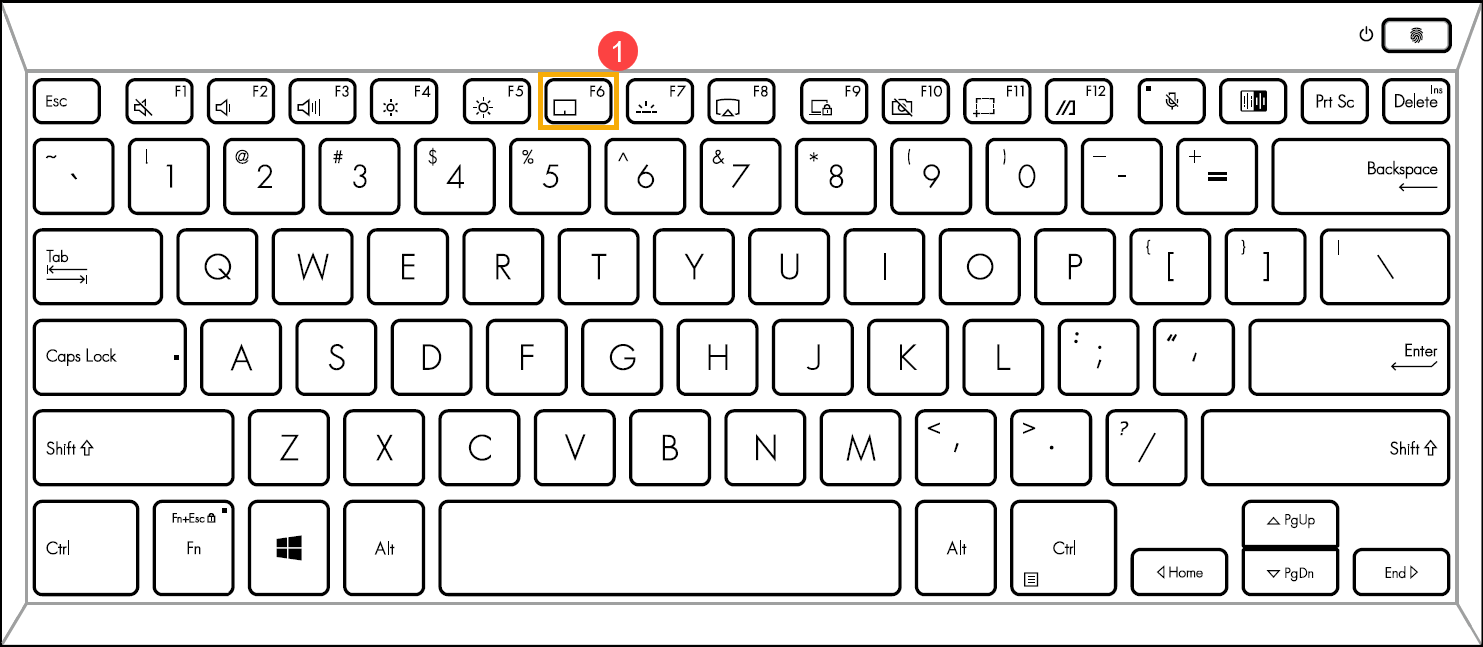
- Pressione
 ou pressione a tecla de função
  + (Depende de qual é a opção de tecla de atalho selecionada.) no teclado e, em seguida, verifique se há uma notificação de [O touchpad está ativado]② na sua tela.
Nota: Se a tecla de função não funcionar, tente reinstalar o driver ASUS System Control Interface. Aqui você pode aprender mais sobre Como baixar e instalar o driver ASUS System Control Interface.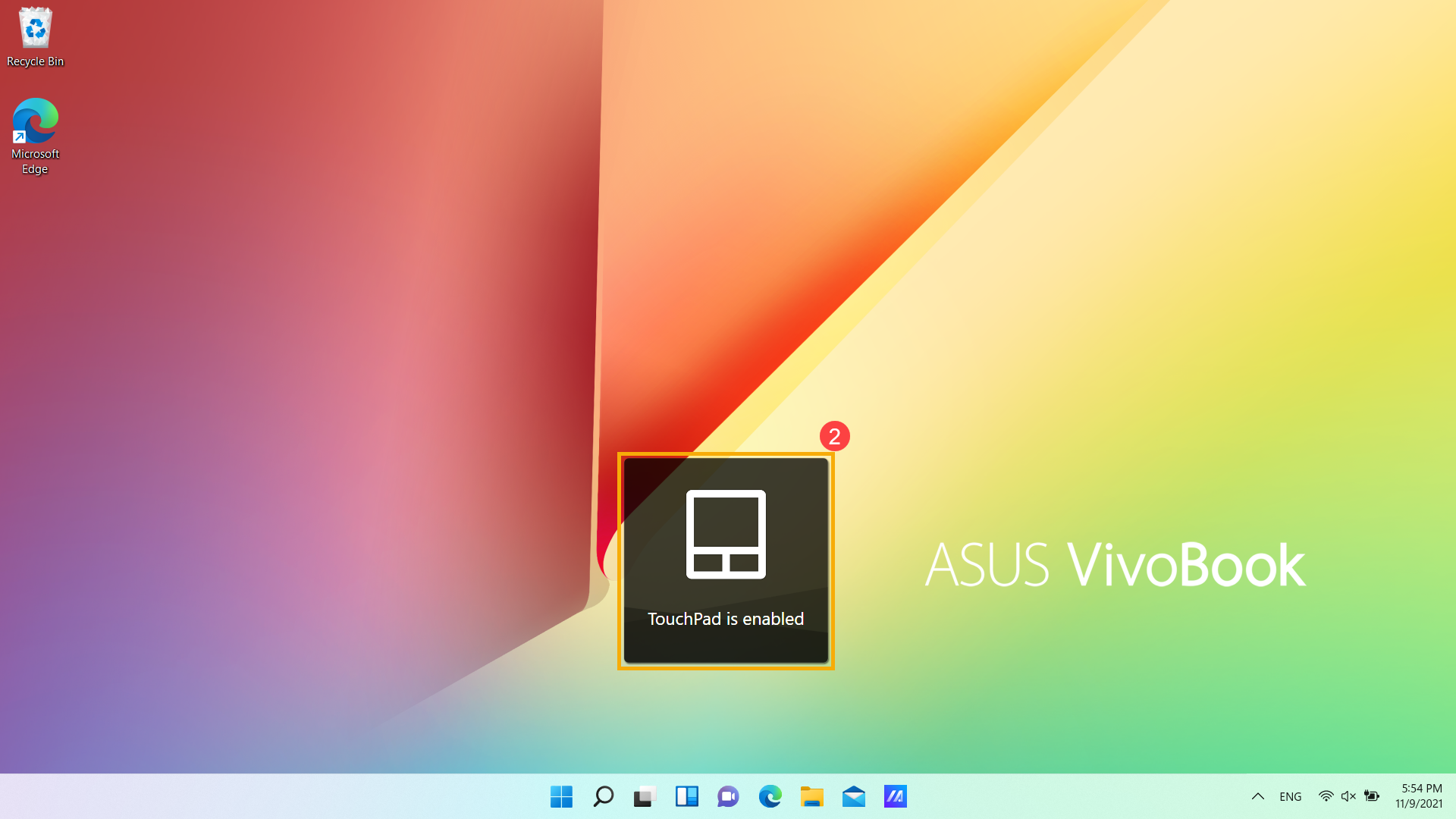
Se o problema persistir após a ativação da tecla de atalho do Touchpad, prossiga para o próximo capítulo para solução de problemas.
Certifique-se de que a função Touchpad esteja habilitada nas configurações do Windows
- Digite e pesquise [Configurações do touchpad] na barra de pesquisa do Windows①, então selecione [Abrir]②.
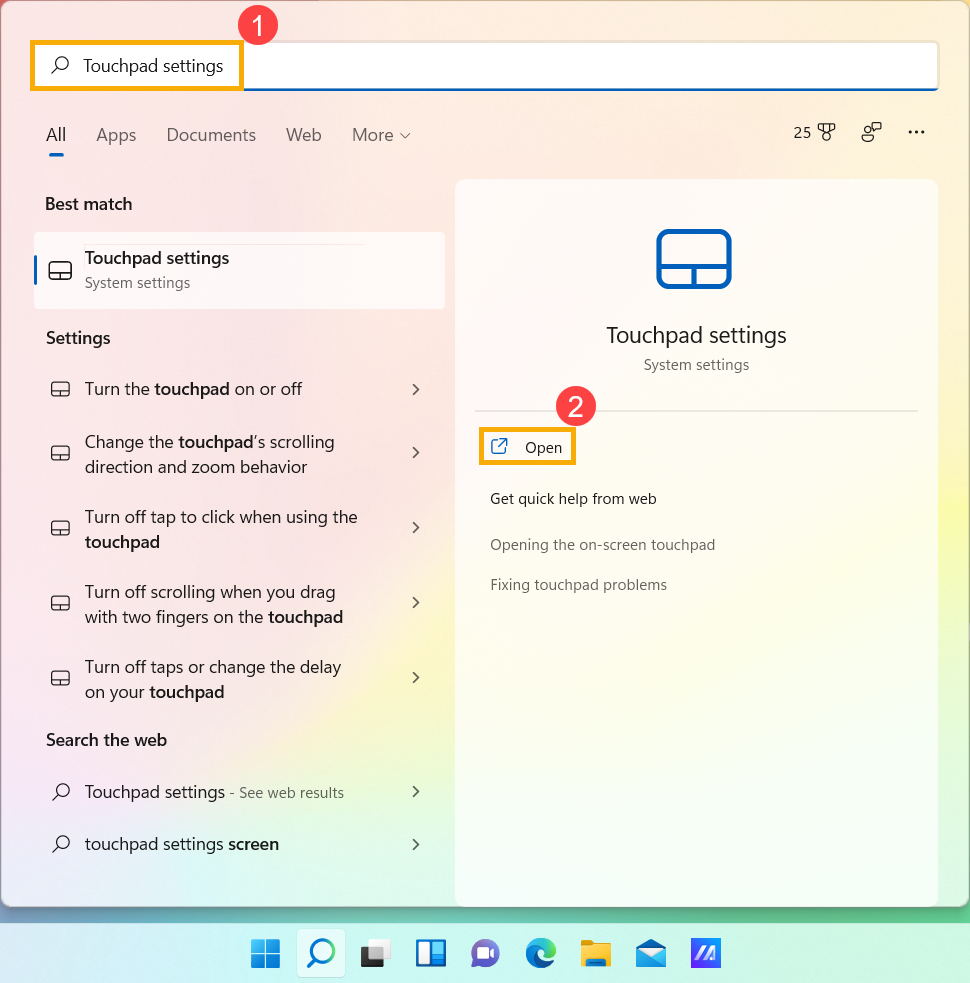
- Certifique-se de que a função Touchpad esteja [Ligado]③.
Nota: Se o seu mouse estiver conectado, certifique-se de que a opção de [Deixe o touchpad ativado quando um mouse estiver conectado] é selecionada④.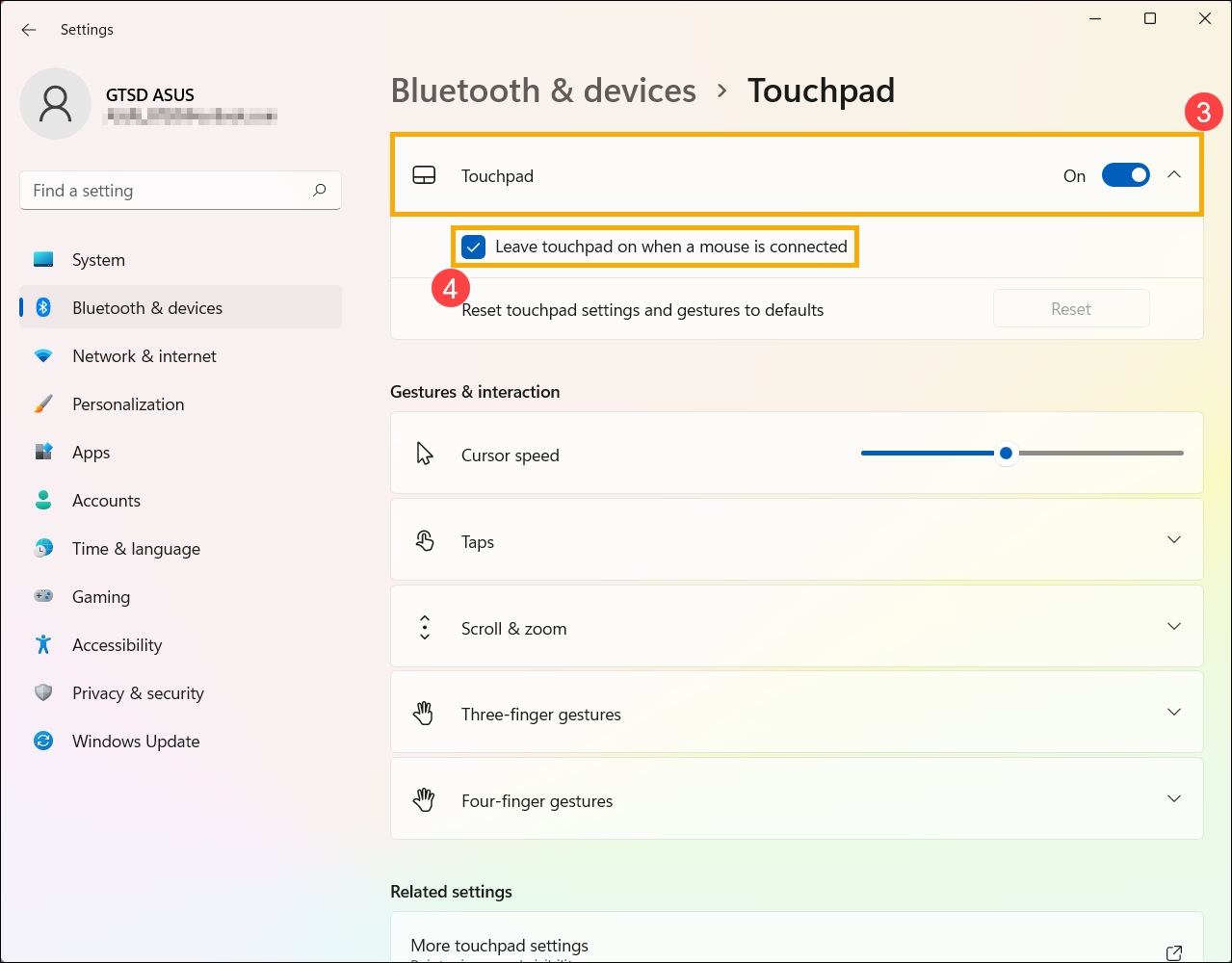
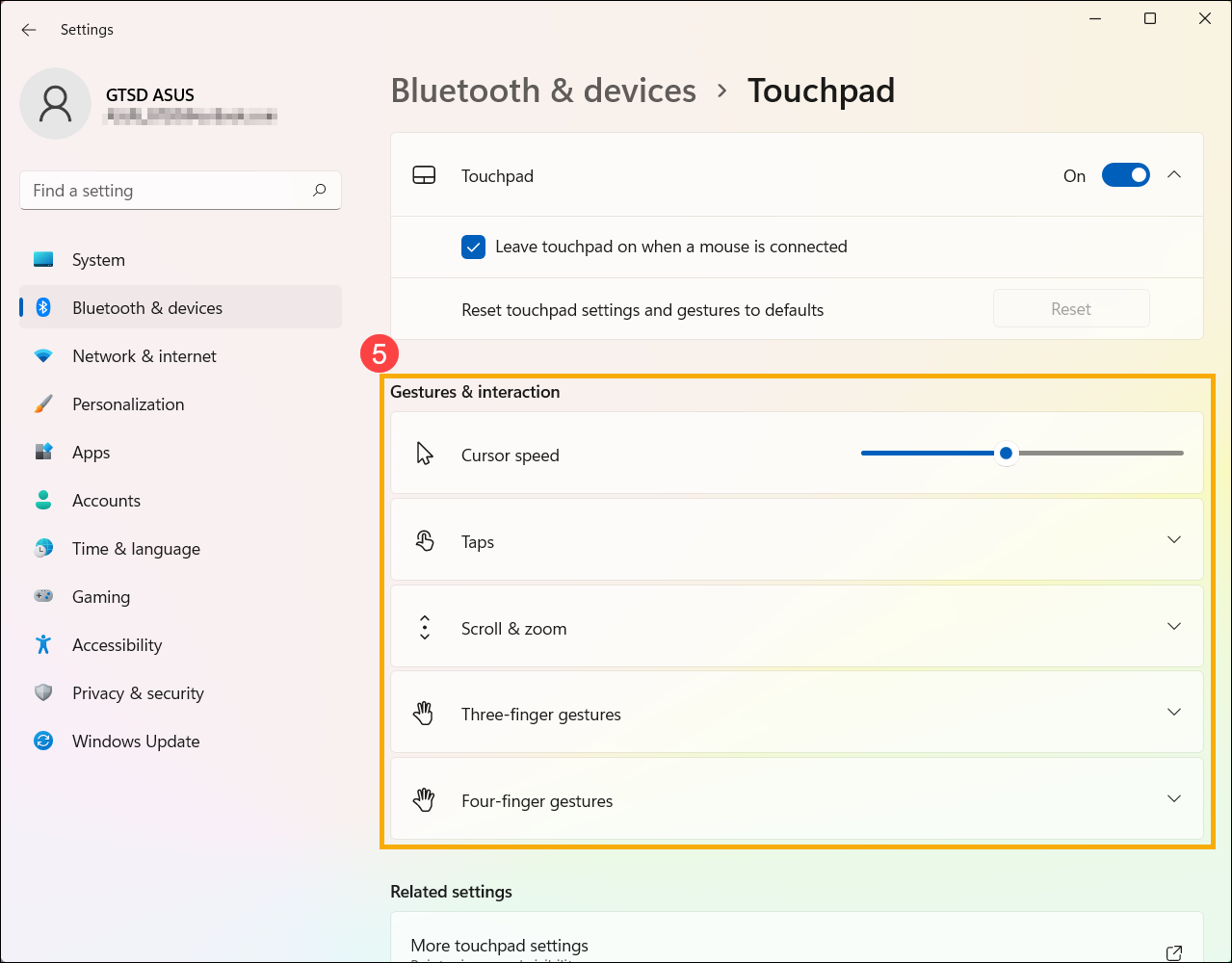
- No campo Gestos e interação, verifique se as seguintes configurações do Touchpad atendem aos seus comportamentos esperados⑤.
Se o problema persistir depois que o Touchpad for ativado nas configurações do Windows, prossiga para o próximo capítulo para solução de problemas.
Verifique as configurações do touchpad no MyASUS
- Digite e pesquise [MyASUS]① na barra de pesquisa do Windows e clique em [Abrir]②.
Se você não conseguir encontrar o MyASUS, isso pode indicar que seu computador ainda não o instalou. Você pode consultar o guia em Como instalar o MyASUS.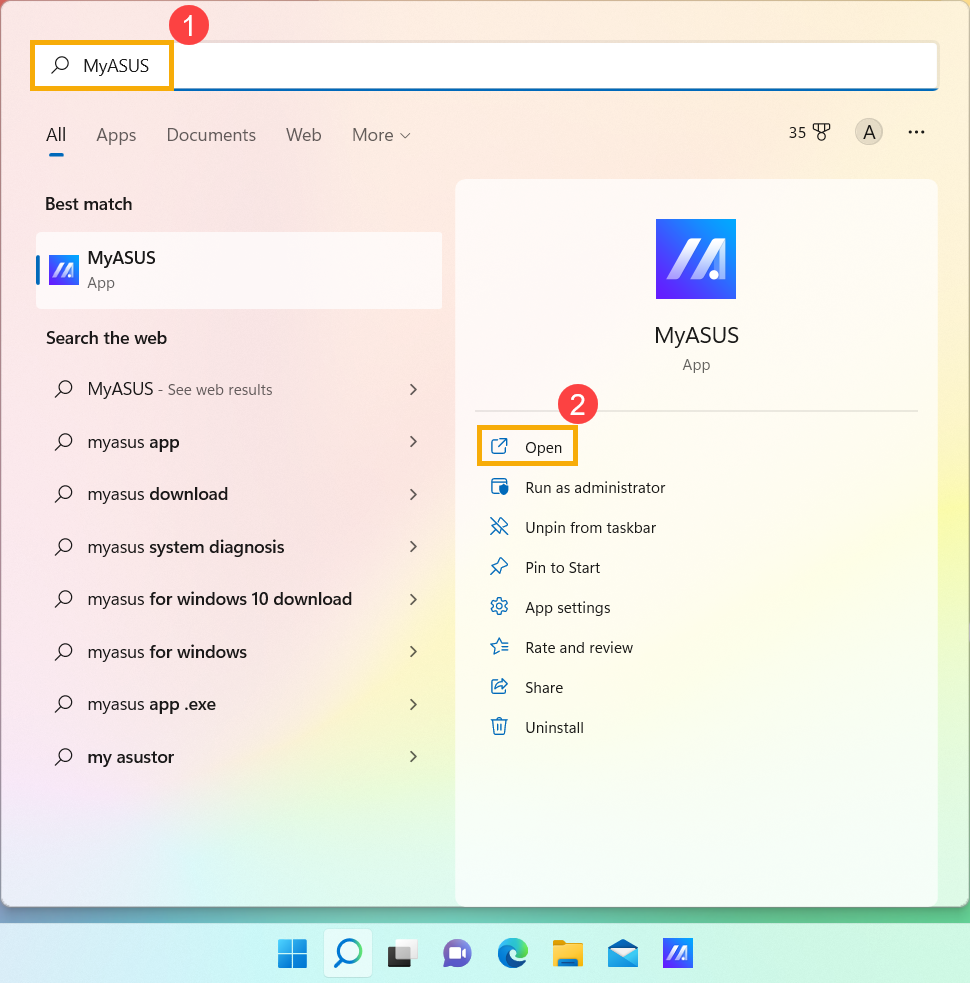
- Na janela MyASUS, clique em [Customização]③.
Nota: Se a A opção de personalização não aparece no MyASUS no seu computador, isso pode sugerir que esse recurso não é compatível com o seu dispositivo. Nesse caso, prossiga para a próxima etapa de solução de problemas. Você também pode consultar este artigo para entender Por que só consigo ver os recursos parciais no aplicativo MyASUS.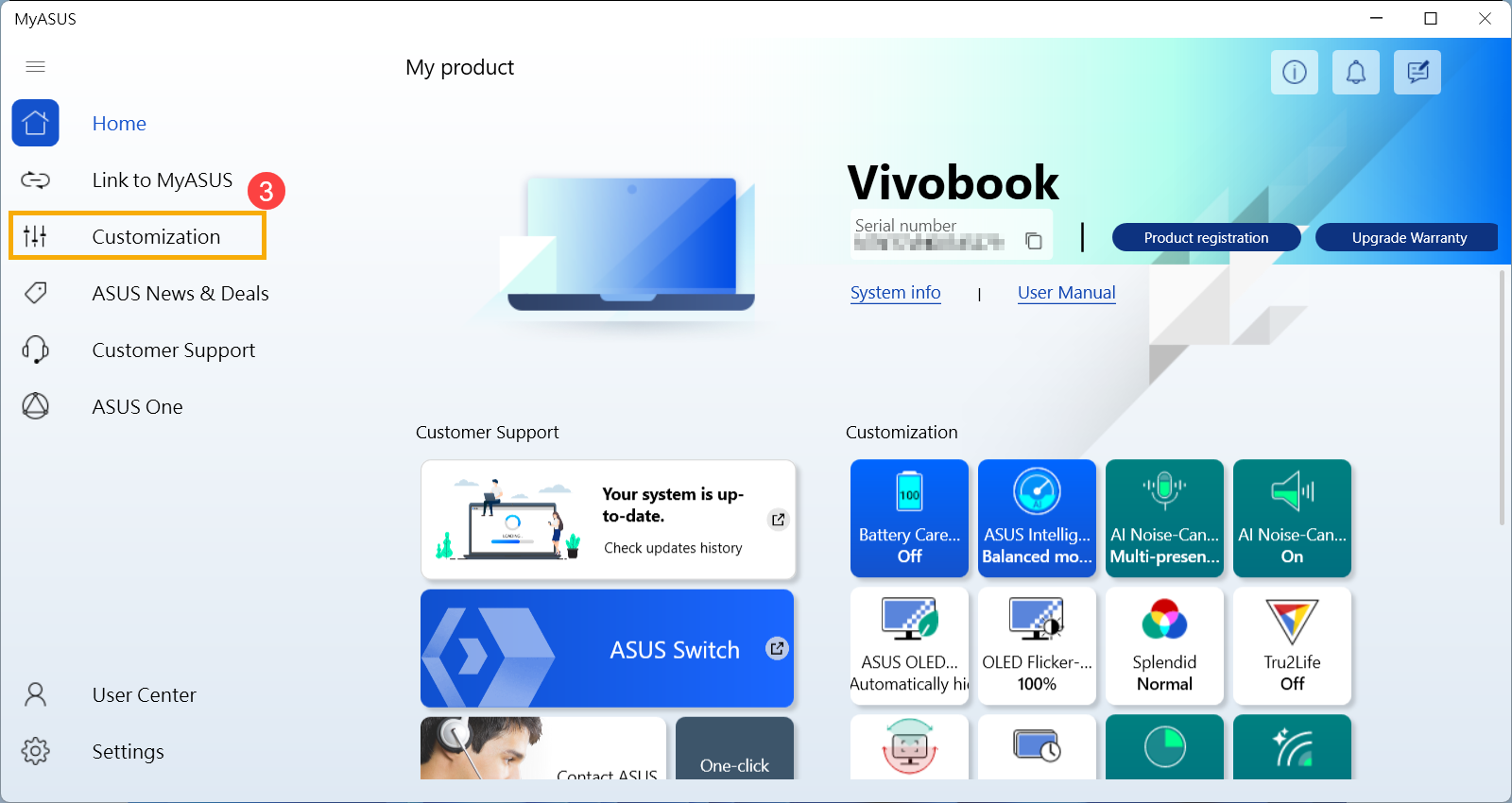
- Sob Configurações do dispositivo de entrada, localize a opção [Bloqueio do touchpad] e configure-o para "Desbloquear"④.
Nota: Quando o touchpad estiver bloqueado, você não poderá usá-lo. Certifique-se de que esteja desbloqueado para restaurar a operação normal. Para obter mais informações sobre a personalização do MyASUS, consulte este artigo: MyASUS - Personalização.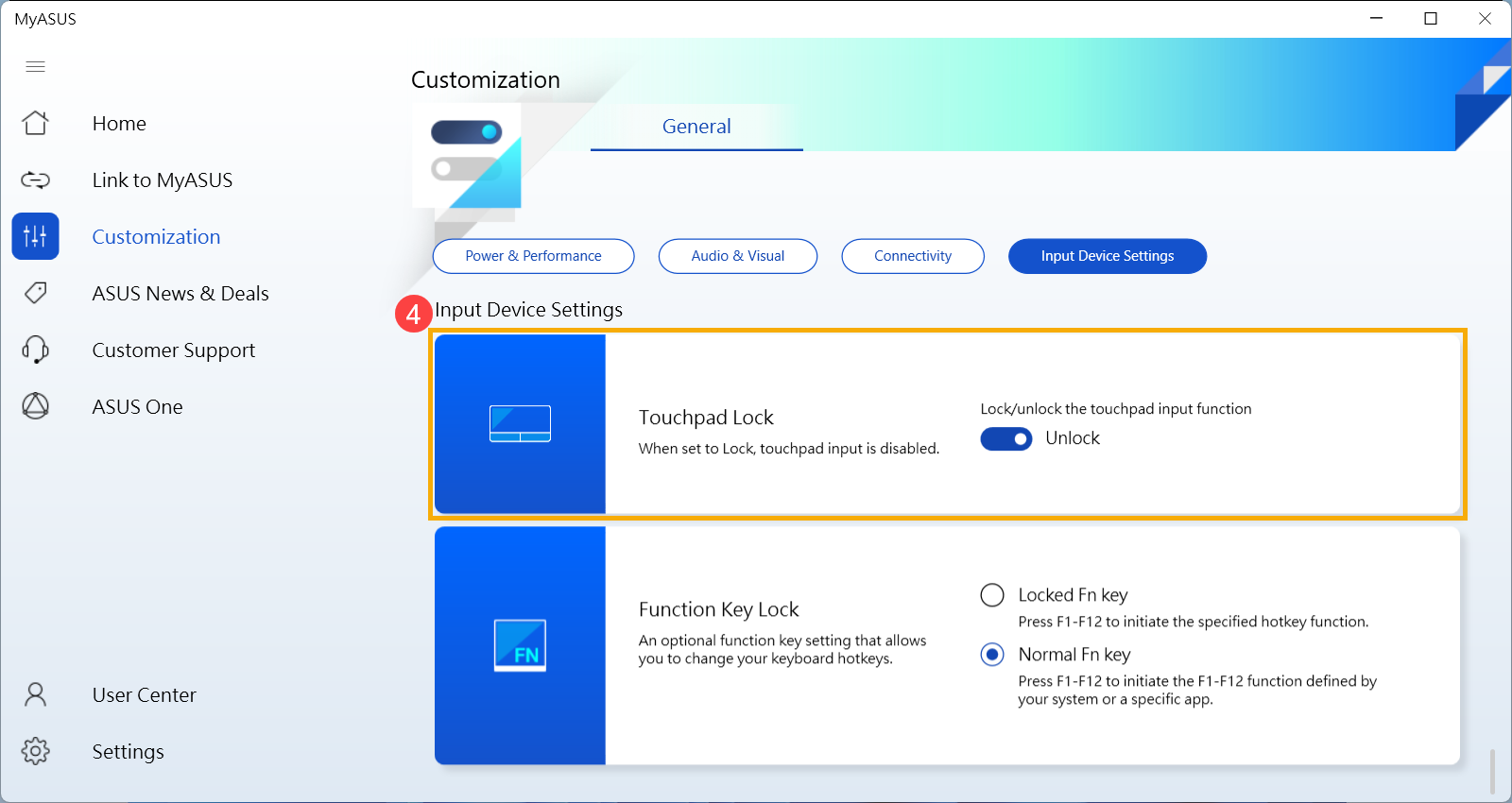
- Se o seu laptop ASUS estiver equipado com um touchpad que suporte teclado numérico, haverá um [Bloqueio do teclado numérico] configuração no MyASUS. Se você não puder usar o teclado numérico no touchpad, configure-o para "Desbloquear".
Nota: Este recurso bloqueia apenas a função NumberPad no touchpad e não afeta o teclado numérico do teclado.
Nota: O NumberPad Lock não é compatível com laptops para jogos.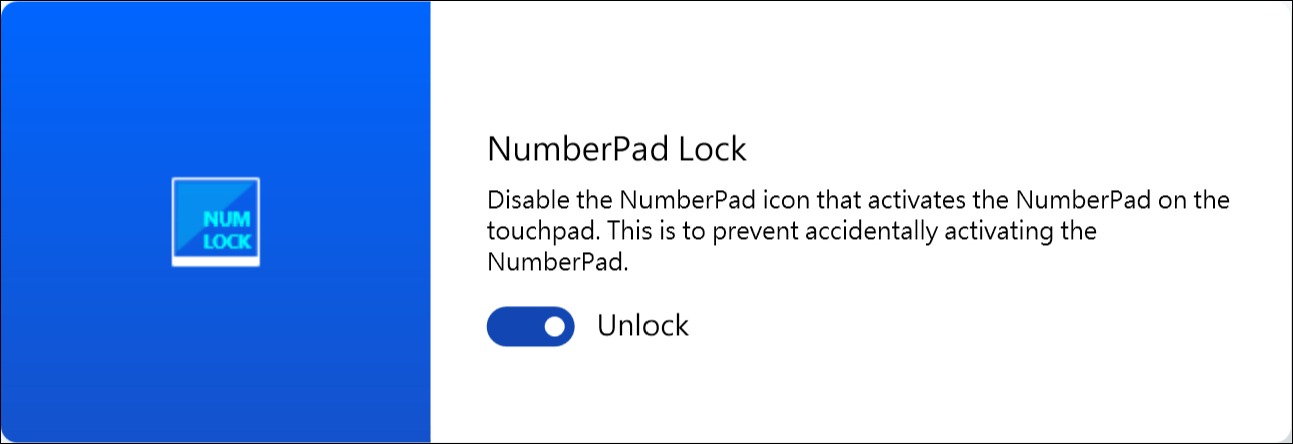
Executando reinicialização do BIOS e reinicialização do EC
Carregar as configurações padrão no BIOS pode ajudar quando o sistema não consegue funcionar corretamente devido a configurações alteradas ou corrompidas. Quando você carrega as configurações padrão, o BIOS será restaurado às configurações originais que foram definidas quando a placa-mãe foi fabricada.
Você pode consultar este artigo: Como restaurar as configurações do BIOS
EC é um chip na placa-mãe que controla vários componentes de hardware e funções de gerenciamento de energia do sistema, e a reinicialização do EC também pode ser uma das soluções para resolver o problema.
Você pode consultar este artigo: Como realizar a reinicialização do EC.
Se o problema persistir após a reinicialização do BIOS e da reinicialização do EC, prossiga para o próximo capítulo para solução de problemas.
Remova os dispositivos externos e atualize o BIOS e o Windows Update
- Remova os dispositivos externos, como discos rígidos externos, impressoras, cartões de memória, CD/DVDs, dongles, etc.
- A atualização de software geralmente ajuda na estabilidade e otimização do sistema, por isso recomendamos que você verifique e atualize frequentemente para a versão mais recente em seu laptop. Aqui você pode aprender mais sobre:
Como atualizar a versão do BIOS no sistema Windows
Como usar o EZ Flash para atualizar a versão do BIOS
Para executar atualização do Windows e atualização de drivers, aqui você pode aprender mais sobre:
Como executar o Windows Update
Como atualizar drivers através do suporte ao cliente no MyASUS
Se o problema persistir depois de atualizar os pacotes/drivers do BIOS/Windows até a data, prossiga para o próximo capítulo para solução de problemas.
Baixe e instale os drivers necessários
Por favor, vá para o Site de suporte da ASUS para baixar e instalar os seguintes drivers. Aqui você pode aprender mais sobre Como pesquisar e baixar drivers. (As imagens a seguir são a versão atual como referência. Baixe a versão mais recente no site de suporte da ASUS.)
- Baixar e instalar o driver [Intel I2C] na categoria Chipset.
Nota: se o driver Intel I2C não está disponível no site de suporte da ASUS, significa que seu produto possui driver de controlador Serial IO integrado no Windows, então você não precisa instalá-lo manualmente.
Nota: Os produtos com plataforma AMD CPU não possuem driver Intel I2C, continue para a próxima etapa.
- Baixar e instalar [ASUS Precision Touchpad] driver na categoria Dispositivo apontador.

Depois de instalar esses drivers, reinicie o PC e verifique se a função do Touchpad está funcionando ou não. Se o problema persistir, passe para o próximo capítulo para solução de problemas.
Habilite e reinstale drivers no Gerenciador de Dispositivos
Driver Intel I2C
Nota: Os produtos com plataforma AMD CPU não possuem driver Intel I2C, continue no próximo capítulo para solução de problemas.
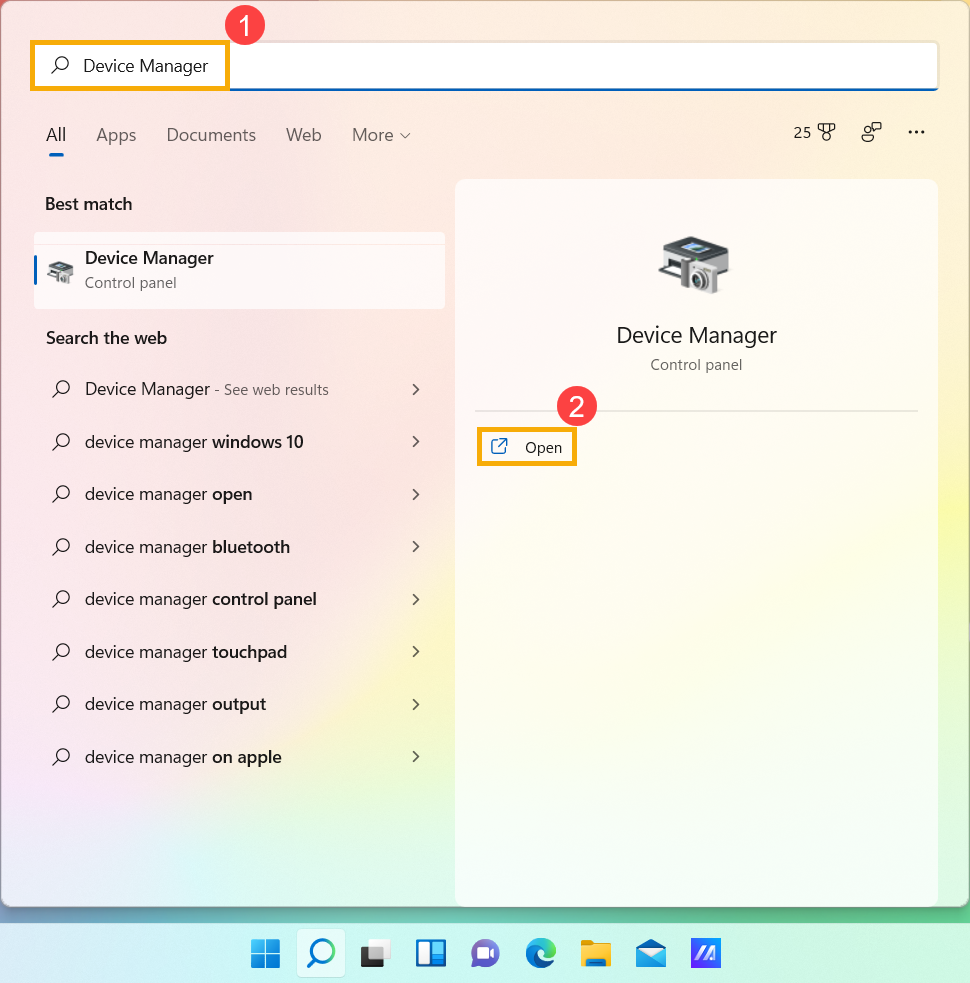
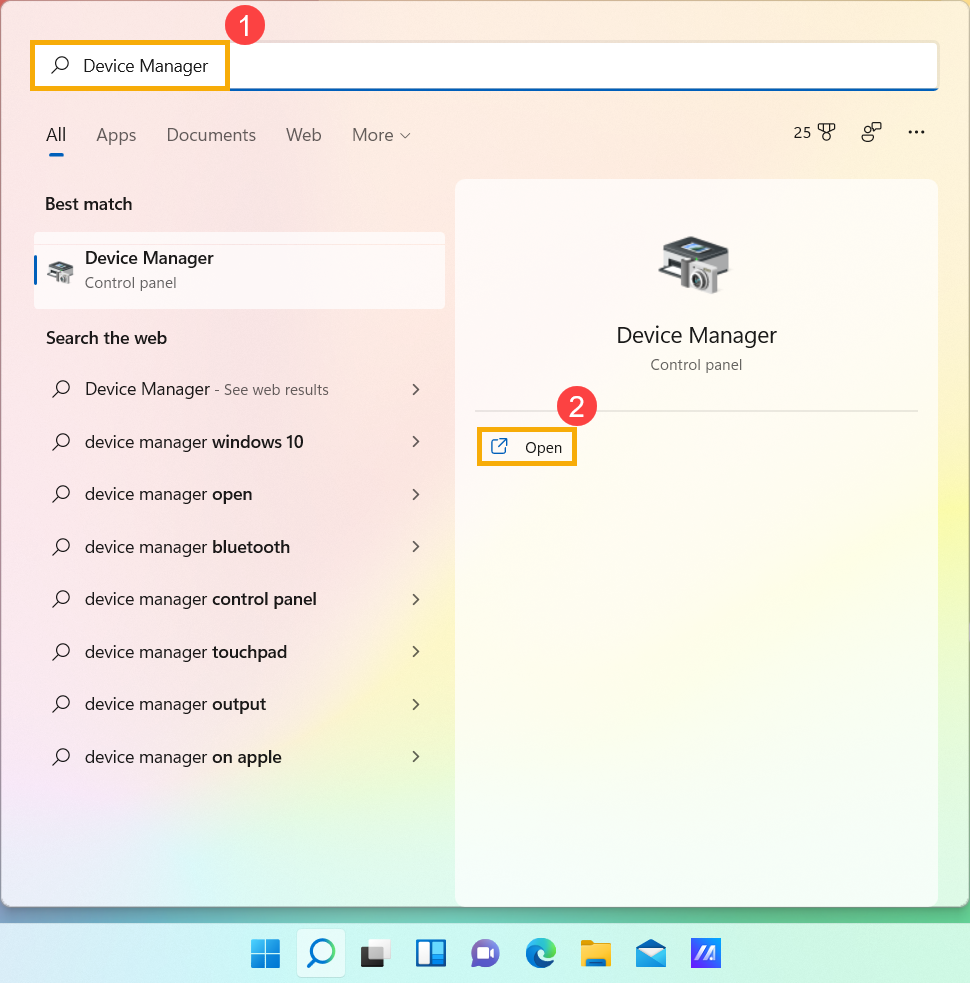
- Digite e pesquise [Gerenciador de Dispositivos] na barra de pesquisa do Windows①, e então selecione [Abrir]②.
- Verifique na seta ao lado de [Dispositivos de sistema]③, então clique com o botão direito [Intel(R) Serial IO I2C Host Controller]④ e selecione [Ativar dispositivo]⑤. Teste se a função Touchpad funciona normalmente ou não após ativá-la. Se o problema persistir, continue para a próxima etapa.
Nota: Se a opção [Ativar dispositivo] não for exibida, significa que o Touchpad já está ativado, continue para a próxima etapa.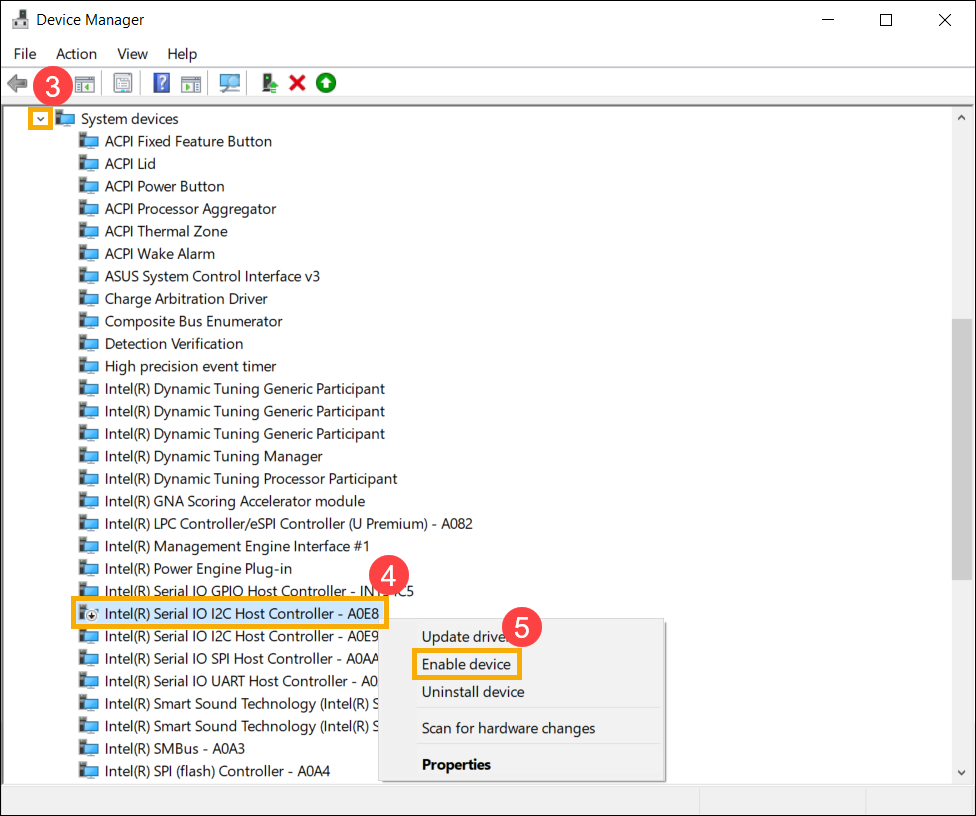
- Reinstale o driver Intel I2C. Clique com o botão direito [Intel(R) Serial IO I2C Host Controller]⑥, então selecione [Desinstalar dispositivo]⑦.
Nota: Se você ver vários drivers Intel(R) Serial IO I2C Host Controller, desinstale o primeiro driver e repita o processo para os outros.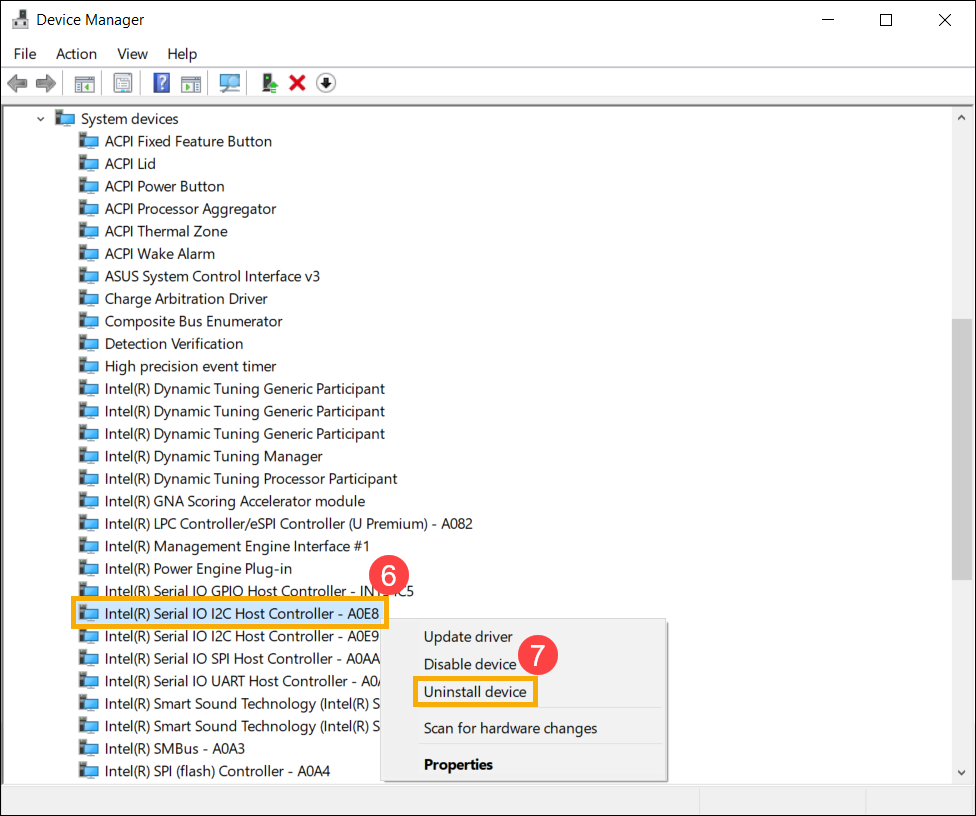
- Selecione [Exclua o software do driver deste dispositivo]⑧, e selecione [Desinstalar]⑨.
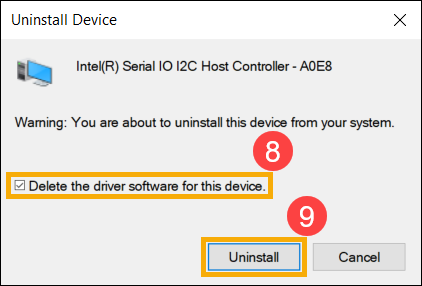
- Depois que for desinstalado todos os drivers do controlador host Intel (R) Serial IO I2C, por favor reinicie o seu PC primeiro. O sistema instalará o driver automaticamente após reiniciar e, em seguida, teste se a função do Touchpad está funcionando ou não.
Se o sistema não instalar o driver do controlador host Intel(R) Serial IO I2C automaticamente, vá para o Site de suporte da ASUS para baixar e instalar o driver Intel I2C na categoria Chipset. Aqui você pode aprender mais sobre Como pesquisar e baixar drivers.
Nota: A imagem a seguir é a versão atual como referência e baixe a versão mais recente no site de suporte da ASUS.
Se o problema do touchpad persistir, prossiga para o próximo capítulo para solução de problemas.
Touchpad de precisão ASUS
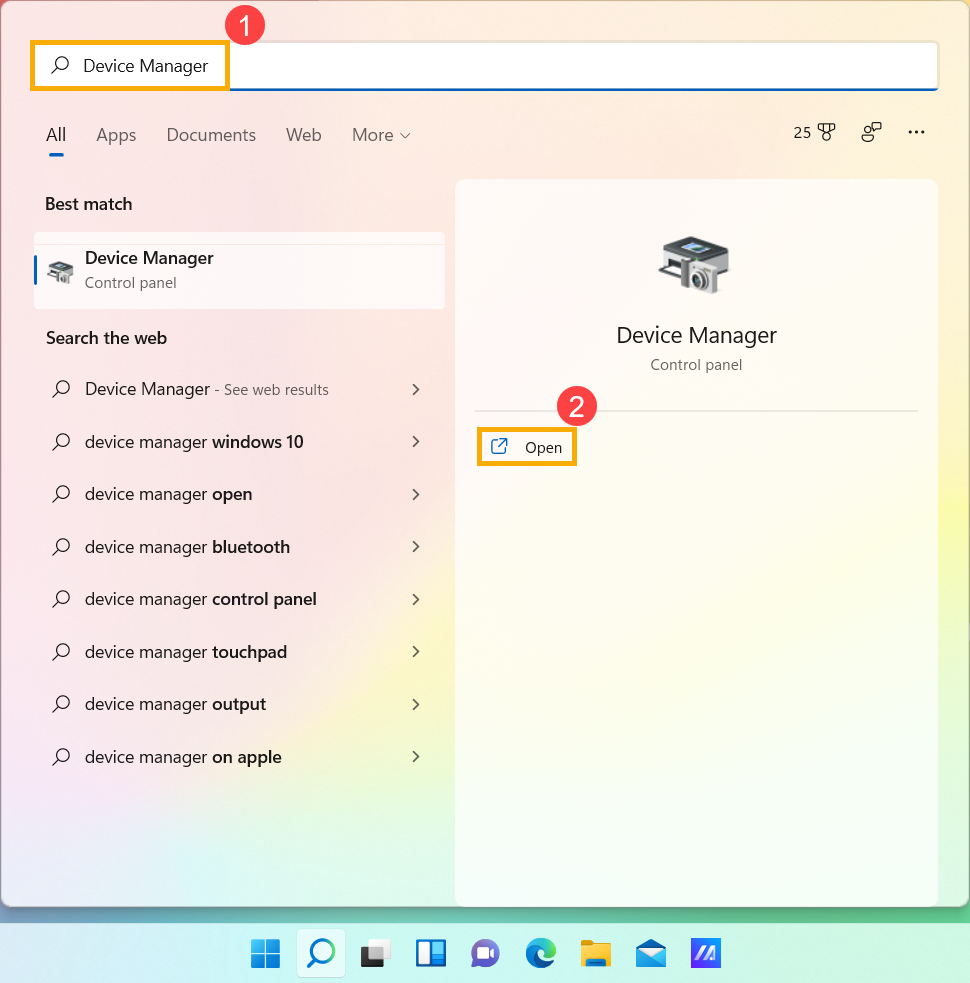
- Digite e pesquise [Gerenciador de Dispositivos] na barra de pesquisa do Windows①, então selecione [Abrir]②.
- Verifique na seta ao lado [Dispositivos de interface humana]③, então clique com o botão direito em [ASUS Precision Touchpad]④ e selecione [Ativar dispositivo]⑤. Teste se a função Touchpad funciona normalmente ou não após ativá-la. Se o problema persistir, continue para a próxima etapa.
Nota: Se a opção [Ativar dispositivo] não for exibida, significa que o Touchpad já está ativado, continue para a próxima etapa.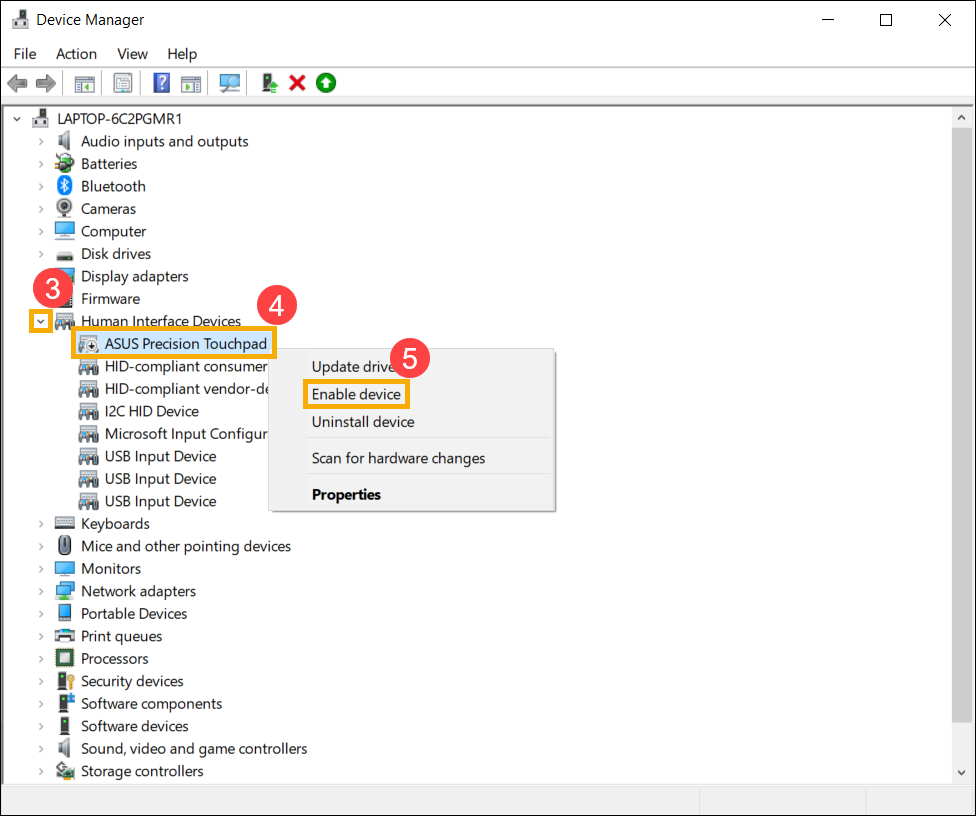
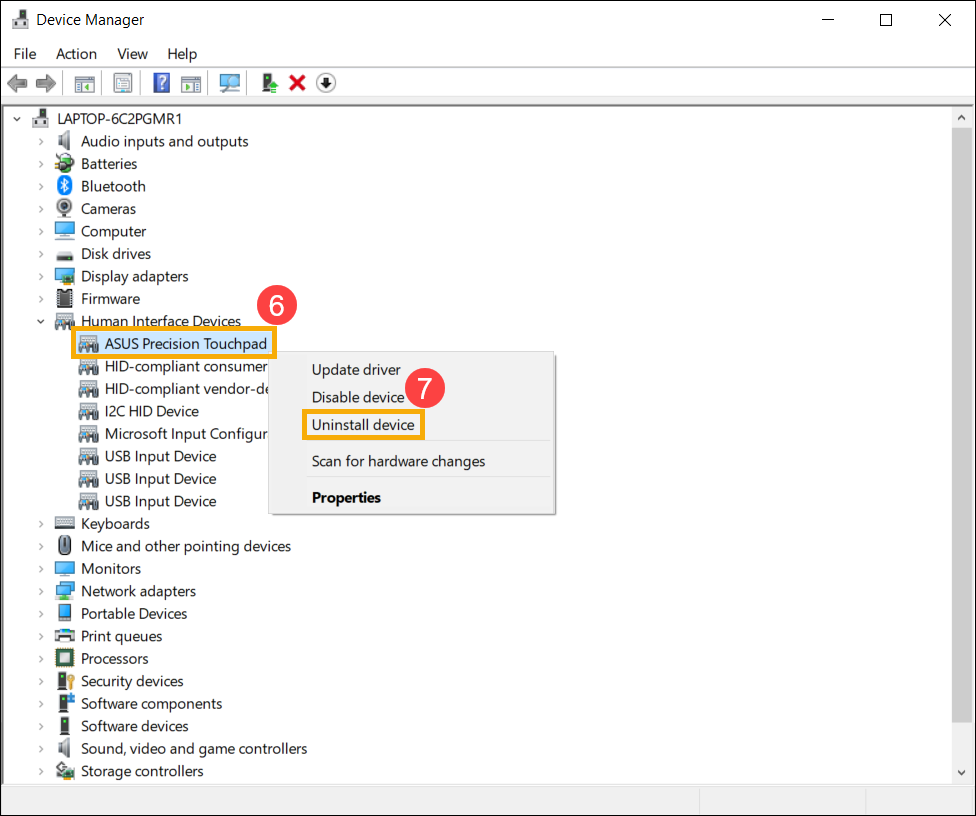
- Reinstale o driver ASUS Precision Touchpad. Clique com o botão direito em [ASUS Precision Touchpad]⑥, e então selecione [Desinstalar dispositivo]⑦.
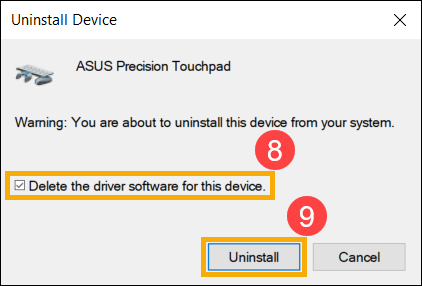
- Selecione [Exclua o software do driver deste dispositivo]⑧, e então selecione [Desinstalar]⑨.
- Depois de desinstalar o driver ASUS Precision Touchpad, por favor reinicie o seu PC primeiro. O sistema instalará o driver automaticamente após reiniciar e, em seguida, teste se a função do Touchpad está funcionando ou não.
Se o sistema não instalar o driver ASUS Precision Touchpad automaticamente, por favor vá para o Site de suporte da ASUS para baixar e instalar o driver ASUS Precision Touchpad na categoria Dispositivo apontador. Aqui você pode aprender mais sobre Como pesquisar e baixar drivers.
Nota: A imagem a seguir é a versão atual como referência e baixe a versão mais recente no site de suporte da ASUS.
Se o problema do touchpad persistir, prossiga para o próximo capítulo para solução de problemas.
Driver do dispositivo de configuração de entrada da Microsoft
- Digite e pesquise [Gerenciador de Dispositivos] na barra de pesquisa do Windows①, então selecione [Abrir]②.
- Verifique na seta ao lado [Dispositivos de interface humana]③, então clique com o botão direito em [Dispositivo de configuração de entrada da Microsoft]④ e selecione [Ativar dispositivo]⑤. Teste se a função Touchpad funciona normalmente ou não após ativá-la. Se o problema persistir, continue para a próxima etapa.
Nota: Se a opção [Ativar dispositivo] não for exibida, significa que o Touchpad já está ativado, continue para a próxima etapa.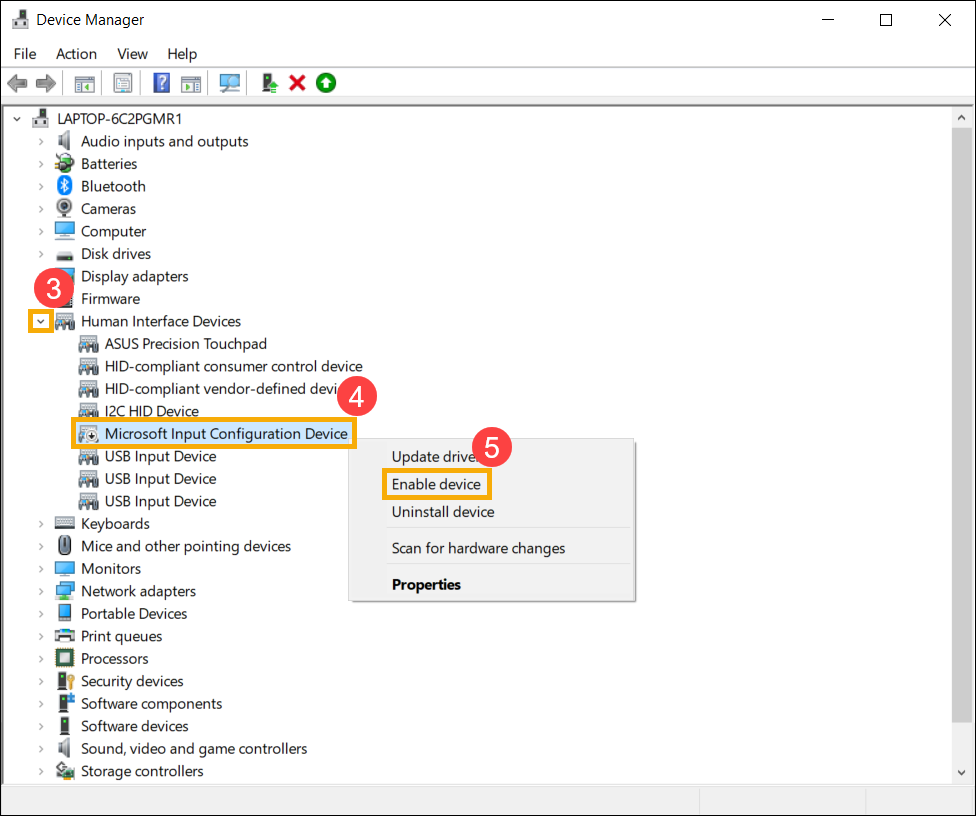
- Reinstale o driver Microsoft Input Configuration Device. Clique com o botão direito [Dispositivo de configuração de entrada da Microsoft]⑥, então selecione [Desinstalar dispositivo]⑦.
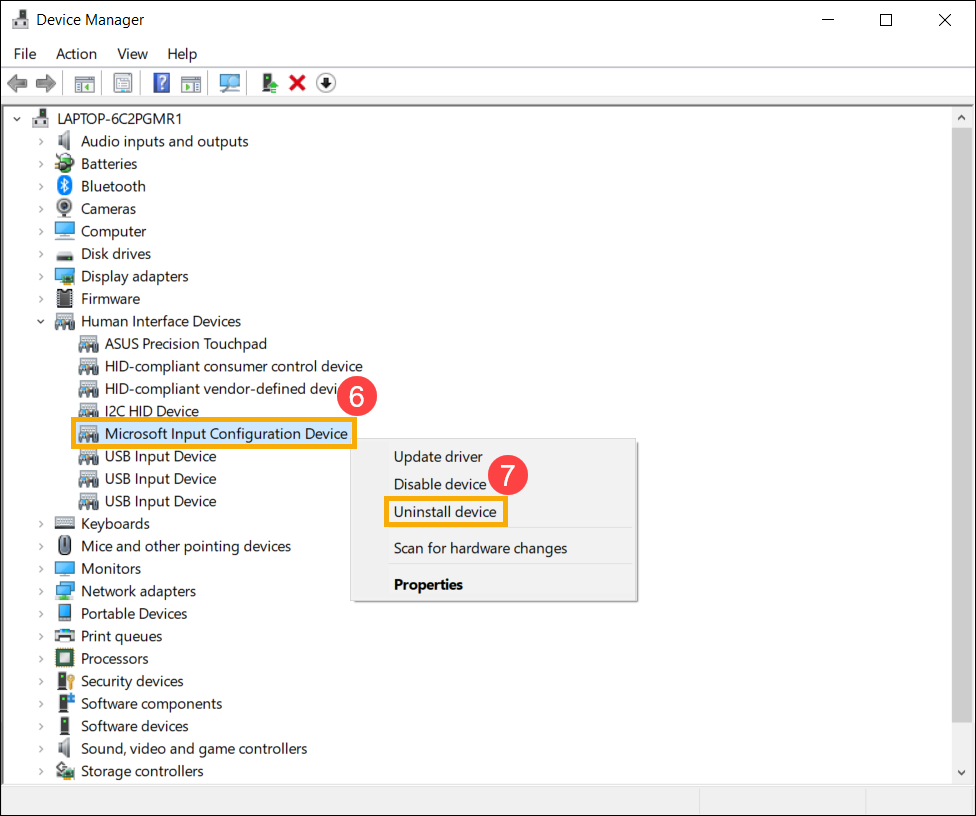
- Selecione [Desinstalar]⑧.
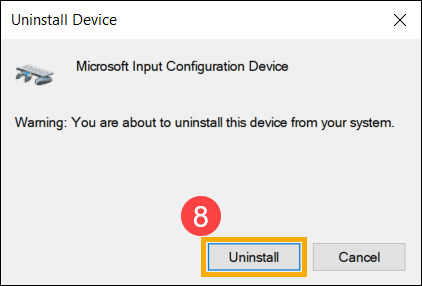
- Depois que o driver Dispositivo de configuração de entrada da Microsoft estiver desinstalado, por favor reinicie o seu PC primeiro. O sistema instalará o driver automaticamente após reiniciar e, em seguida, teste se a função do Touchpad está funcionando ou não.
Se o problema do touchpad persistir, prossiga para o próximo capítulo para solução de problemas.
Restaure o sistema do ponto de restauração
Se o problema do Touchpad ocorrer recentemente e se você já criou um ponto de restauração ou se existir uma restauração automática do sistema, tente restaurar o computador para um ponto anterior ao início do problema para resolvê-lo. Aqui você pode aprender mais sobre Como usar o ponto de restauração para restaurar o sistema.
Se o problema persistir, passe para o próximo capítulo para solução de problemas.
Redefina seu PC
Se o problema persistir após a conclusão de todas as etapas de solução de problemas. Faça backup de seus arquivos pessoais e redefina o PC para a configuração original. Aqui você pode aprender mais sobre Como redefinir o sistema.
Se o seu problema não for resolvido com a solução e informações acima, entre em contato com o centro de atendimento ao cliente da ASUS para obter mais informações.
Sistema operacional Windows 10
Certifique-se de que a tecla de atalho do Touchpad esteja ativada
Por favor, tente usar a tecla de função (tecla de atalho) para ativar/desativar a função Touchpad para garantir que não haja resposta no Touchpad porque ele está desativado.
- Verifique a localização das teclas de atalho se existe [Tecla de atalho do touchpad, ] no seu teclado①, está localizado em F6 ou F9 no teclado geralmente.
Nota: A função das teclas de atalho pode ser variada com base em diferentes modelos, consulte o Manual do usuário. - Pressione ou pressione a tecla de função + (Depende de qual é a opção de tecla de atalho selecionada.) no teclado e, em seguida, verifique se há uma notificação de [O touchpad está ativado]② na sua tela.
Nota: Se a tecla de função não funcionar, tente reinstalar o driver ASUS System Control Interface. Aqui você pode aprender mais sobre Como baixar e instalar o driver ASUS System Control Interface.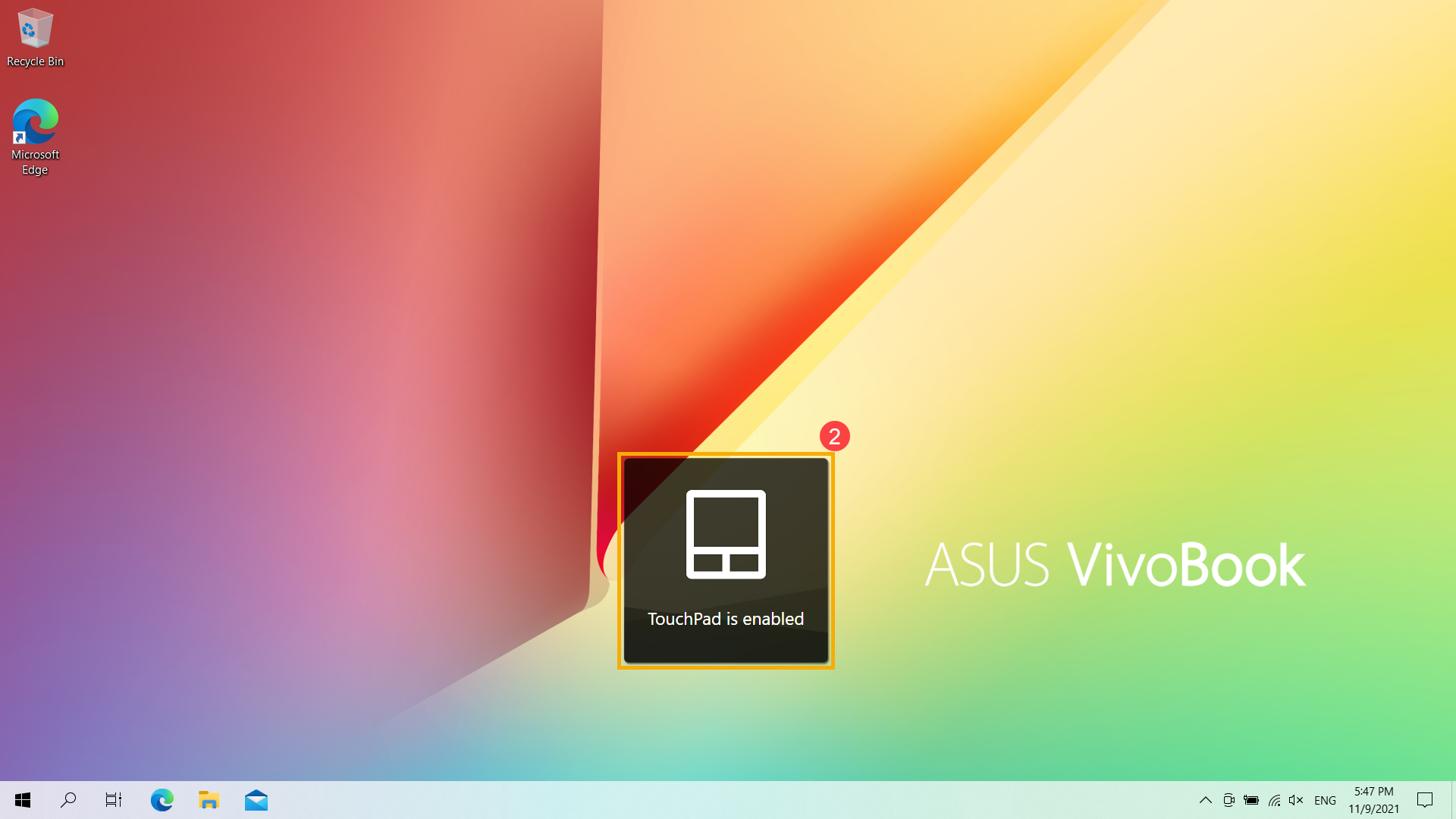
Se o problema persistir após a ativação da tecla de atalho do Touchpad, prossiga para o próximo capítulo para solução de problemas.
Certifique-se de que a função Touchpad esteja habilitada nas configurações do Windows
- Digite e pesquise [Configurações do touchpad] na barra de pesquisa do Windows①, então selecione [Abrir]②.
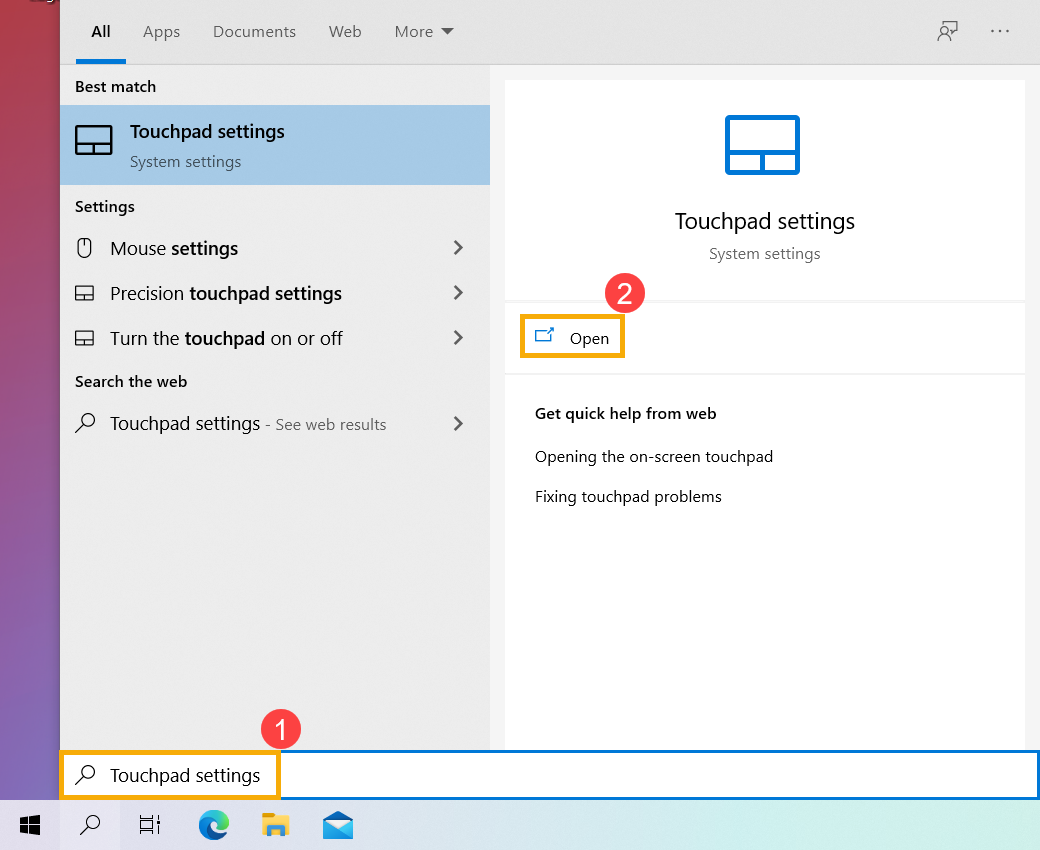
- Certifique-se de que a função Touchpad esteja [Ligado]③.
Nota: Se o seu mouse estiver conectado, certifique-se de que a opção de [Deixe o touchpad ativado quando um mouse estiver conectado] está selecionada④.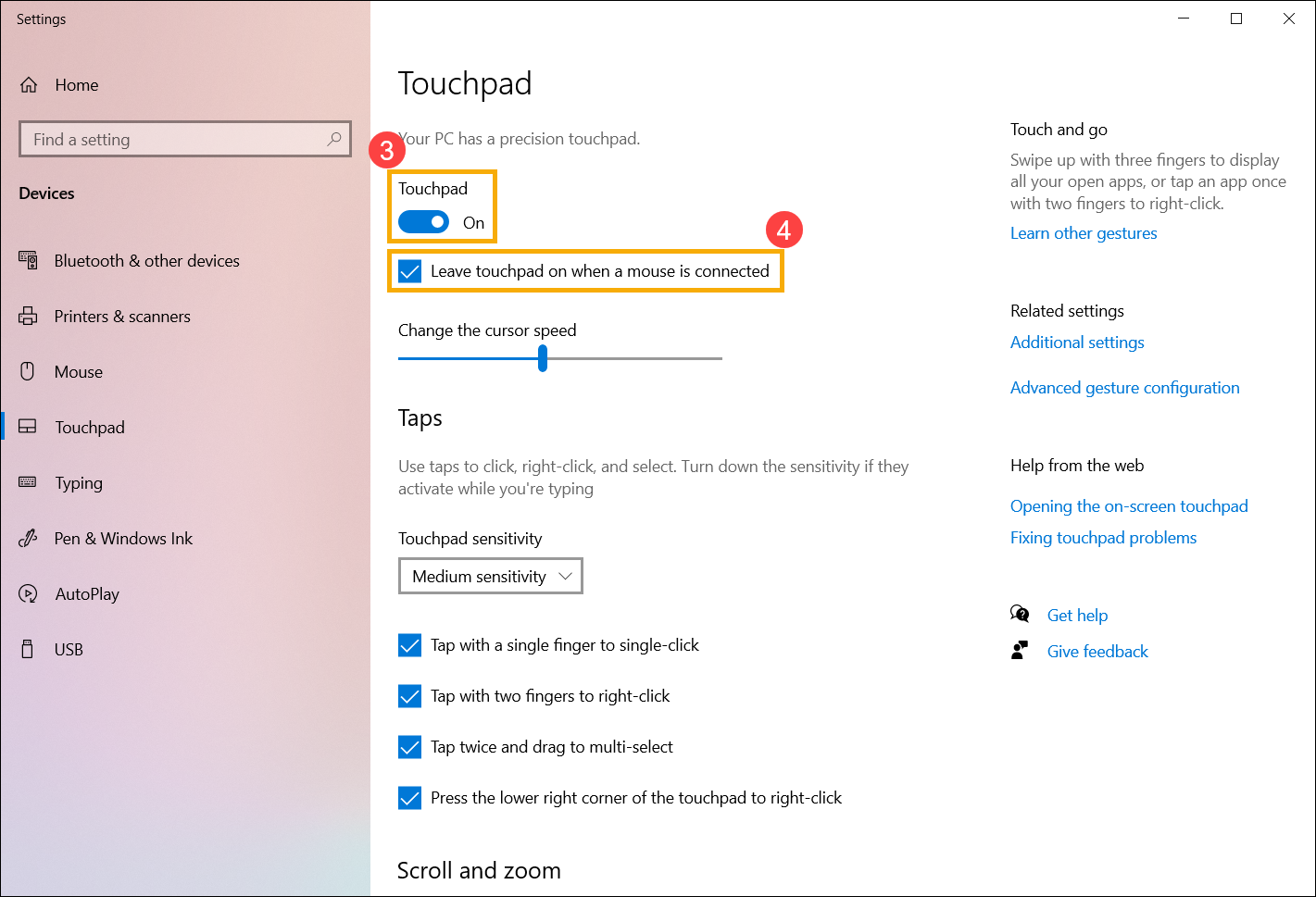
- Role esta página para baixo e verifique se as seguintes configurações do Touchpad atendem aos seus comportamentos esperados⑤.
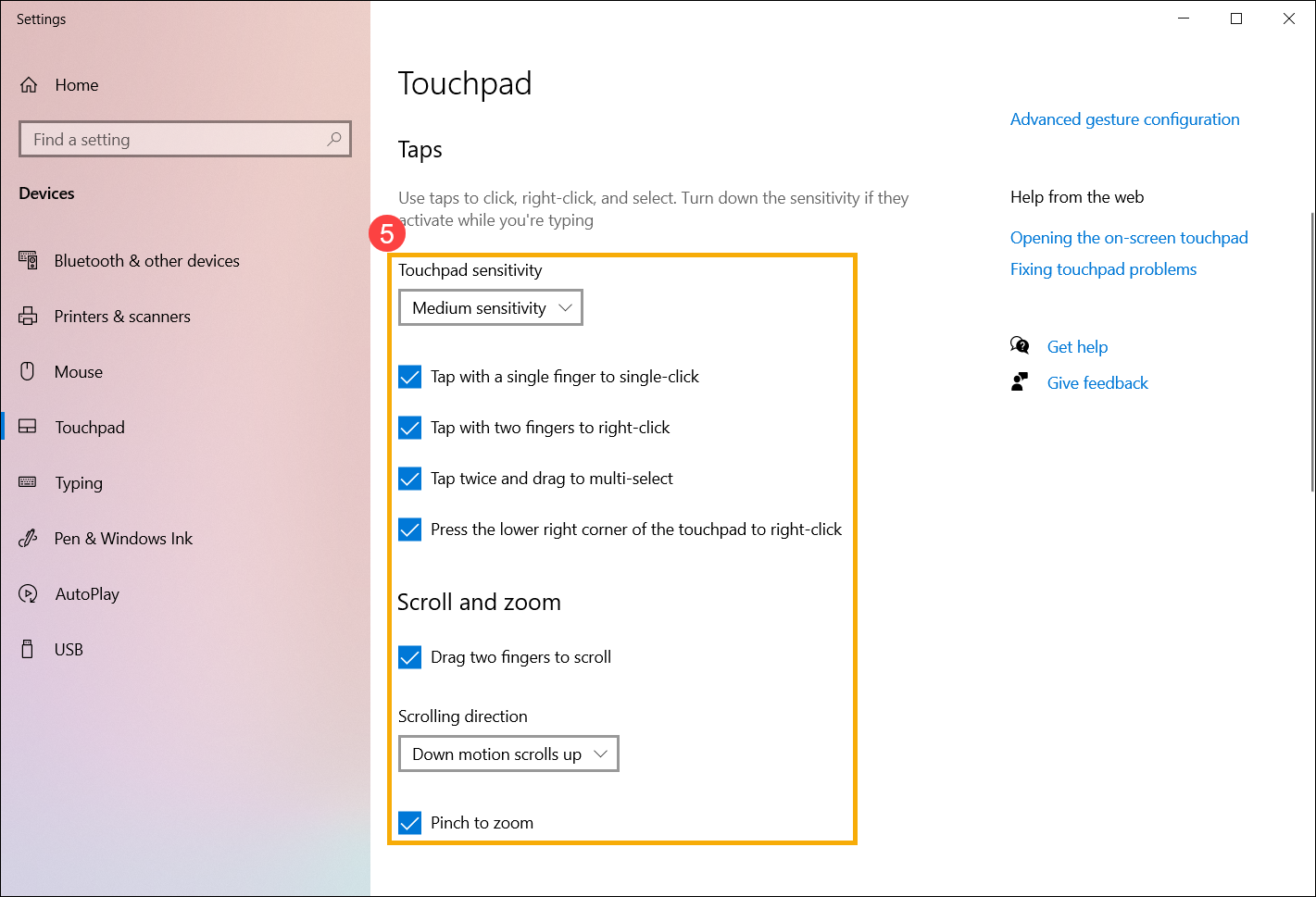
Se o problema persistir depois que o Touchpad for ativado nas configurações do Windows, prossiga para o próximo capítulo para solução de problemas.
Verifique as configurações do touchpad no MyASUS
- Digite e pesquise [MyASUS]① na barra de pesquisa do Windows e clique em [Abrir]②.
Se você não conseguir encontrar o MyASUS, isso pode indicar que seu computador ainda não o instalou. Você pode consultar o guia em Como instalar o MyASUS.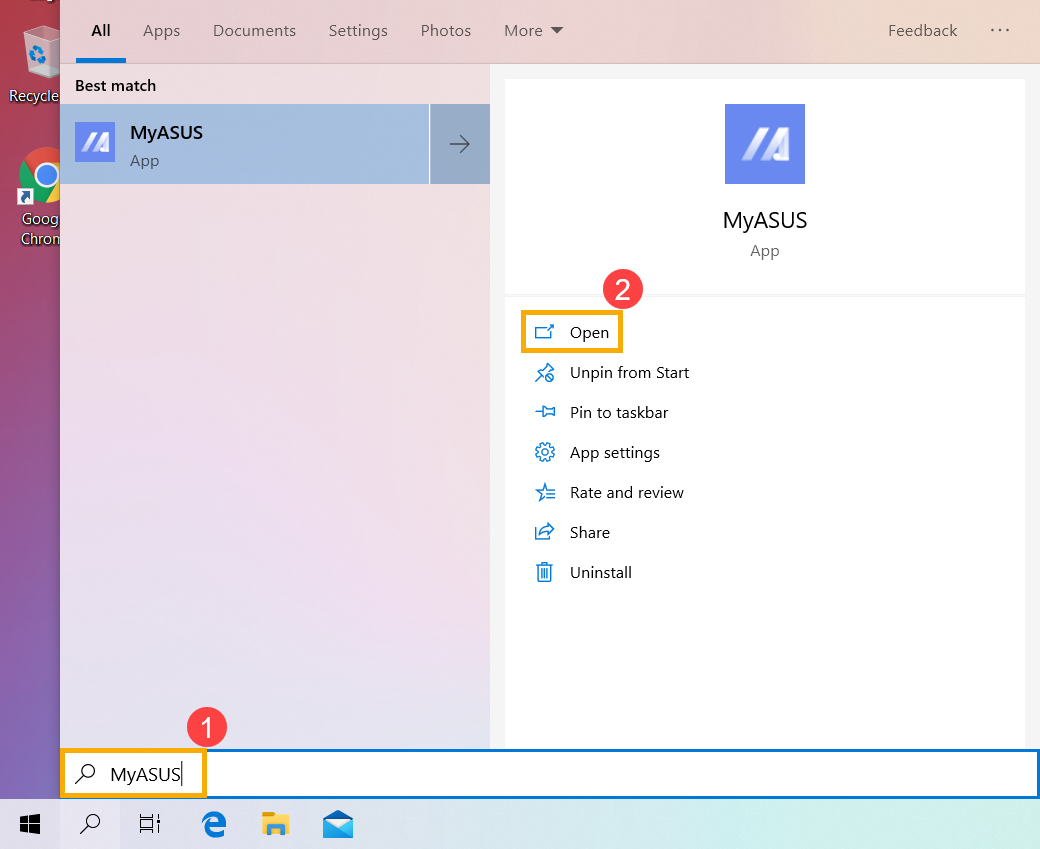
- Na janela MyASUS, clique em [Personalização ]③.
Nota: Se A opção de personalização não aparece no MyASUS no seu computador, pode sugerir que este recurso não é suportado pelo seu dispositivo. Nesse caso, prossiga para a próxima etapa de solução de problemas. Você também pode consultar este artigo para entender Por que só consigo ver os recursos parciais no aplicativo MyASUS. - Sob Configurações do dispositivo de entrada, localize a opção [Bloqueio do touchpad] e configure-o para "Desbloquear"④.
Nota: Quando o touchpad estiver bloqueado, você não poderá usá-lo. Certifique-se de que esteja desbloqueado para restaurar a operação normal. Para obter mais informações sobre a personalização do MyASUS, consulte este artigo: MyASUS - Personalização. - Se o seu laptop ASUS estiver equipado com um touchpad que suporte teclado numérico, haverá um [Bloqueio do teclado numérico] configuração no MyASUS. Se você não puder usar o teclado numérico no touchpad, configure-o para "Desbloquear".
Nota: Este recurso bloqueia apenas a função NumberPad no touchpad e não afeta o teclado numérico do teclado.
Nota: O NumberPad Lock não é compatível com laptops para jogos.
Executando reinicialização do BIOS e reinicialização do EC
Carregar as configurações padrão no BIOS pode ajudar quando o sistema não consegue funcionar corretamente devido a configurações alteradas ou corrompidas. Quando você carrega as configurações padrão, o BIOS será restaurado às configurações originais que foram definidas quando a placa-mãe foi fabricada.
Você pode consultar este artigo: Como restaurar as configurações do BIOS.
EC é um chip na placa-mãe que controla vários componentes de hardware e funções de gerenciamento de energia do sistema, e a reinicialização do EC também pode ser uma das soluções para resolver o problema.
Você pode consultar este artigo: Como realizar a reinicialização do EC.
Se o problema persistir após a reinicialização do BIOS e da reinicialização do EC, prossiga para o próximo capítulo para solução de problemas.
Remova os dispositivos externos e atualize o BIOS e o Windows Update
- Remova os dispositivos externos, como discos rígidos externos, impressoras, cartões de memória, CD/DVDs, dongles, etc.
- A atualização de software geralmente ajuda na estabilidade e otimização do sistema, por isso recomendamos que você verifique e atualize frequentemente para a versão mais recente em seu laptop. Aqui você pode aprender mais sobre:
Como atualizar a versão do BIOS no sistema Windows
Como usar o EZ Flash para atualizar a versão do BIOS
Para executar atualização do Windows e atualização de drivers, aqui você pode aprender mais sobre:
Como executar o Windows Update
Como atualizar drivers através do suporte ao cliente no MyASUS
Se o problema persistir depois de atualizar os pacotes/drivers do BIOS/Windows até a data, prossiga para o próximo capítulo para solução de problemas.
Baixe e instale os drivers necessários
Por favor, vá para o Site de suporte da ASUS para baixar e instalar os seguintes drivers. Aqui você pode aprender mais sobre Como pesquisar e baixar drivers. (As imagens a seguir são a versão atual como referência, baixe a versão mais recente no site de suporte da ASUS.)
- Baixar e instalar o driver [Intel I2C] da categoria Chipset.
Nota: Se o driver Intel I2C não está disponível no site de suporte da ASUS, significa que seu produto possui driver de controlador Serial IO integrado no Windows, então você não precisa instalá-lo manualmente.
Nota: Os produtos com plataforma AMD CPU não possuem driver Intel I2C, continue para a próxima etapa. - Baixar e instalar o driver [ASUS Precision Touchpad] da categoria Dispositivo apontador.
Depois de instalar esses drivers, reinicie o PC e verifique se a função do Touchpad está funcionando ou não. Se o problema persistir, passe para o próximo capítulo para solução de problemas.
Habilite e reinstale drivers no Gerenciador de Dispositivos
Driver Intel I2C
Observação: Os produtos com plataforma de CPU AMD não possuem driver Intel I2C, continue no próximo capítulo para solução de problemas.
- Digite e pesquise [Gerenciador de Dispositivos] na barra de pesquisa do Windows①, então selecione [Abrir]②.
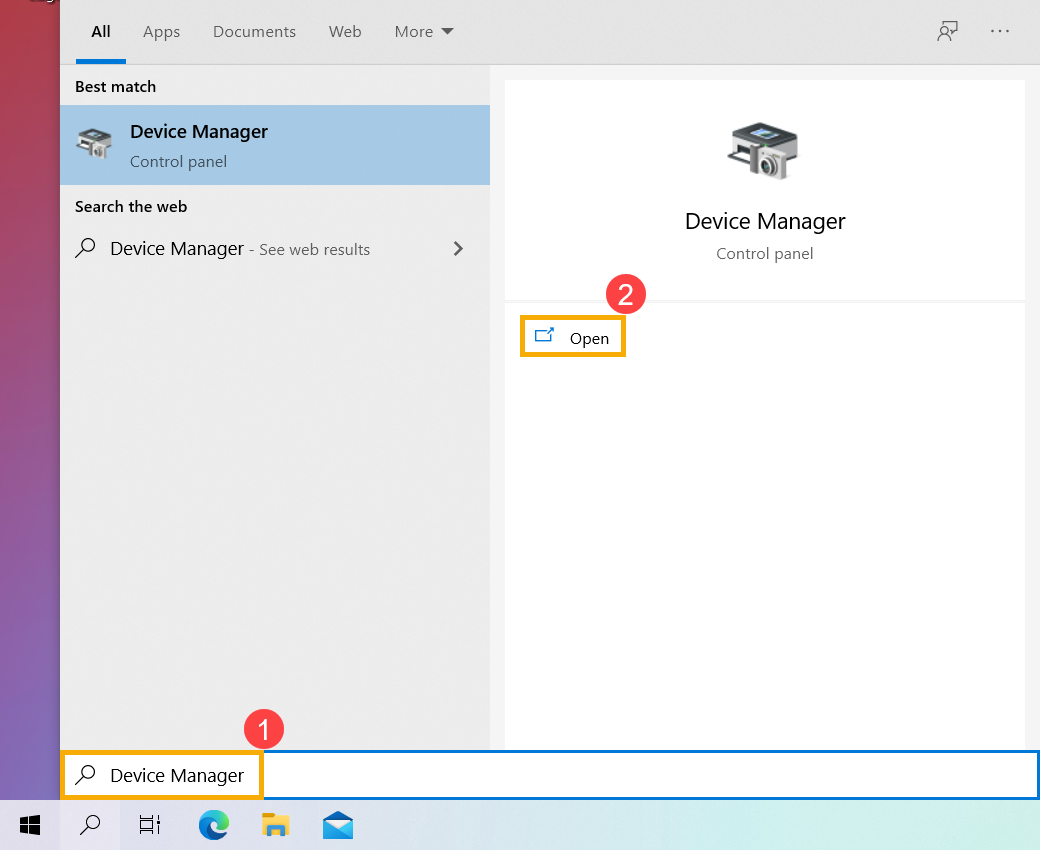
- Verifique na seta ao lado de [Dispositivos de sistema]③, então clique com o botão direito [Intel(R) Serial IO I2C Host Controller]④ e selecione [Ativar dispositivo]⑤. Teste se a função Touchpad funciona normalmente ou não após ativá-la. Se o problema persistir, continue para a próxima etapa.
Nota: Se a opção [Ativar dispositivo] não for exibida, significa que o Touchpad já está ativado, continue para a próxima etapa. - Reinstale o driver Intel I2C. Clique com o botão direito [Intel(R) Serial IO I2C Host Controller]⑥, então selecione [Desinstalar dispositivo]⑦.
Nota: Se você ver vários drivers Intel(R) Serial IO I2C Host Controller, desinstale o primeiro driver e repita o processo para os outros. - Selecione [Exclua o software do driver deste dispositivo]⑧, e selecione [Desinstalar]⑨.
- Depois que for desinstalado todos os drivers do controlador host Intel (R) Serial IO I2C, por favor reinicie o seu PC primeiro. O sistema instalará o driver automaticamente após reiniciar e, em seguida, teste se a função do Touchpad está funcionando ou não.
Se o sistema não instalar o driver do controlador host Intel(R) Serial IO I2C automaticamente, vá para o Site de suporte da ASUS para baixar e instalar o driver Intel I2C na categoria Chipset. Aqui você pode aprender mais sobre Como pesquisar e baixar drivers.
Nota: A imagem a seguir é a versão atual como referência e baixe a versão mais recente no site de suporte da ASUS.
Se o problema do touchpad persistir, prossiga para o próximo capítulo para solução de problemas.
Touchpad de precisão ASUS
- Digite e pesquise [Gerenciador de Dispositivos] na barra de pesquisa do Windows①, então selecione [Abrir]②.
- Verifique na seta ao lado [Dispositivos de interface humana]③, então clique com o botão direito em [ASUS Precision Touchpad]④ e selecione [Ativar dispositivo]⑤. Teste se a função Touchpad funciona normalmente ou não após ativá-la. Se o problema persistir, continue para a próxima etapa.
Nota: Se a opção [Ativar dispositivo] não for exibida, significa que o Touchpad já está ativado, continue para a próxima etapa. - Reinstale o driver ASUS Precision Touchpad. Clique com o botão direito em [ASUS Precision Touchpad]⑥, e então selecione [Desinstalar dispositivo]⑦.
- Selecione [Exclua o software do driver deste dispositivo]⑧, e então selecione [Desinstalar]⑨.
- Depois de desinstalar o driver ASUS Precision Touchpad, por favor reinicie o seu PC primeiro. O sistema instalará o driver automaticamente após reiniciar e, em seguida, teste se a função do Touchpad está funcionando ou não.
Se o sistema não instalar o driver ASUS Precision Touchpad automaticamente, por favor vá para o Site de suporte da ASUS para baixar e instalar o driver ASUS Precision Touchpad na categoria Dispositivo apontador. Aqui você pode aprender mais sobre Como pesquisar e baixar drivers.
Nota: A imagem a seguir é a versão atual como referência e baixe a versão mais recente no site de suporte da ASUS.
Se o problema do touchpad persistir, prossiga para o próximo capítulo para solução de problemas.
Driver do dispositivo de configuração de entrada da Microsoft
- Digite e pesquise [Gerenciador de Dispositivos] na barra de pesquisa do Windows①, então selecione [Abrir]②.
- Verifique na seta ao lado [Dispositivos de interface humana]③, então clique com o botão direito em [Dispositivo de configuração de entrada da Microsoft]④ e selecione [Ativar dispositivo]⑤. Teste se a função Touchpad funciona normalmente ou não após ativá-la. Se o problema persistir, continue para a próxima etapa.
Nota: Se a opção [Ativar dispositivo] não for exibida, significa que o Touchpad já está ativado, continue para a próxima etapa. - Reinstale o driver Microsoft Input Configuration Device. Clique com o botão direito [Dispositivo de configuração de entrada da Microsoft]⑥, então selecione [Desinstalar dispositivo]⑦.
- Selecione [Desinstalar]⑧.
- Depois que o driver Dispositivo de configuração de entrada da Microsoft estiver desinstalado, por favor reinicie o seu PC primeiro. O sistema instalará o driver automaticamente após reiniciar e, em seguida, teste se a função do Touchpad está funcionando ou não.
Se o problema do touchpad persistir, prossiga para o próximo capítulo para solução de problemas.
Restaure o sistema do ponto de restauração
Se o problema do Touchpad ocorrer recentemente e se você já criou um ponto de restauração ou se existir uma restauração automática do sistema, tente restaurar o computador para um ponto anterior ao início do problema para resolvê-lo. Aqui você pode aprender mais sobre Como usar o ponto de restauração para restaurar o sistema.
Se o problema persistir, passe para o próximo capítulo para solução de problemas.
Redefina seu PC
Se o problema persistir após a conclusão de todas as etapas de solução de problemas. Faça backup de seus arquivos pessoais e redefina o PC para a configuração original. Aqui você pode aprender mais sobre Como redefinir o sistema.
Se o seu problema não for resolvido com a solução e informações acima, entre em contato com o centro de atendimento ao cliente da ASUS para obter mais informações.
Se ainda não conseguir resolver o problema, baixe o MyASUS e tente o Diagnóstico do Sistema para solucionar problemas. Clique abaixo!
