Como configurar a marcação de ID de VLAN para conexão com a Internet no BRT-AC828?
Na Austrália ou na Nova Zelândia, alguns provedores de serviços de Internet exigem marcação de VLAN para conexão com a Internet. A introdução a seguir irá guiá-lo através da configuração de VLAN em um BRT-AC828.
Conecte a porta LAN 5, 6, 7 ou 8 como WAN primária
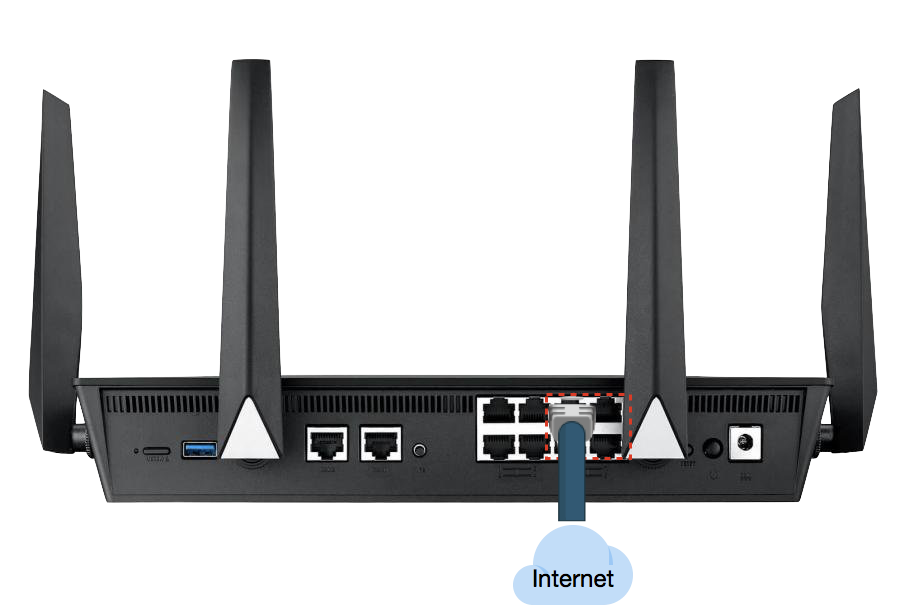
Definir interface física
1. Conecte seu computador ao roteador via conexão com fio ou WiFi e digite IP da LAN do seu roteador para a Interface WEB.

Nota: Consulte Como entrar na página de configuração do roteador (Interface Web) (ASUSWRT)? para aprender mais.
2. Digite o nome de usuário e a senha do seu roteador para fazer login.
Nota: Se você esquecer o nome de usuário e/ou senha, restaure o roteador para o status e configuração padrão de fábrica.
Consulte [Roteador sem fio] Como redefinir o roteador para a configuração padrão de fábrica? para saber como restaurar o roteador ao status padrão.
3. No painel de navegação, vá para a aba Configurações avançadas > WAN > WAN dupla.
4. Selecione LAN Ethernet como WAN primária.
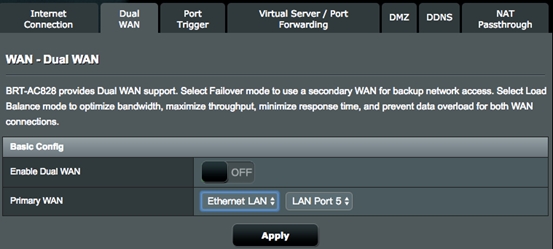
5. Selecione uma porta LAN como interface física para conectar-se à Internet.
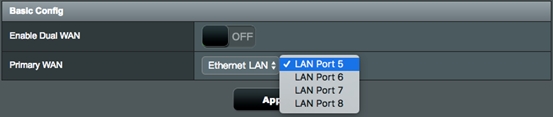
6. Depois de concluir a configuração da WAN primária, reinicialize o sistema. Você descobrirá que ainda não está conectado corretamente à Internet. Agora você precisa dar mais um passo para finalizar a configuração da VLAN para conexão com a Internet. Vá em frente com a próxima seção.
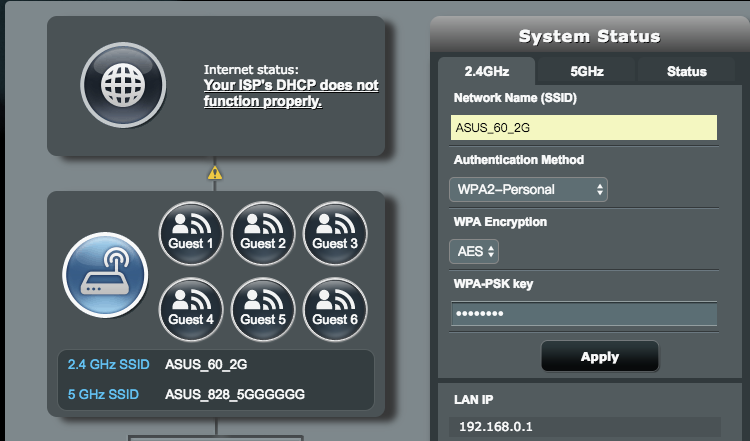
Configurar VLAN para a interface
1. Na Interface web, vá para a aba Configurações avançadas > LAN > IPTV.
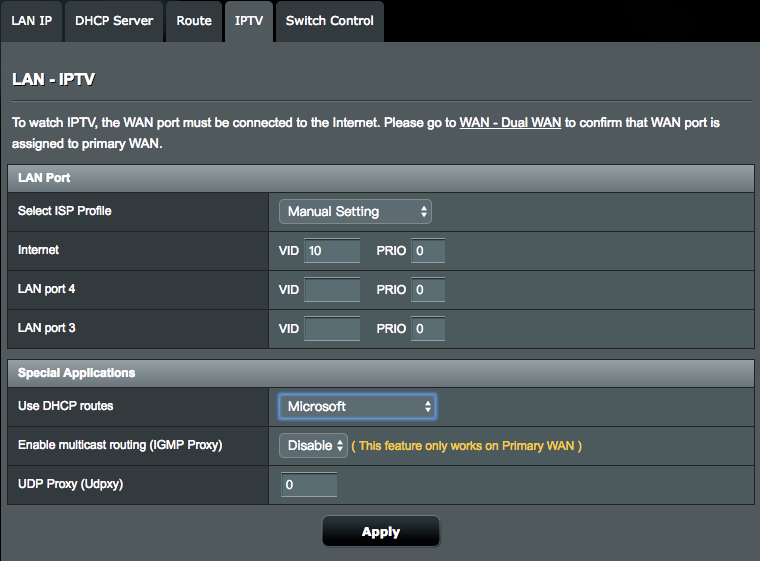
2. No campo Selecione o perfil do ISP, selecione Configuração manual.
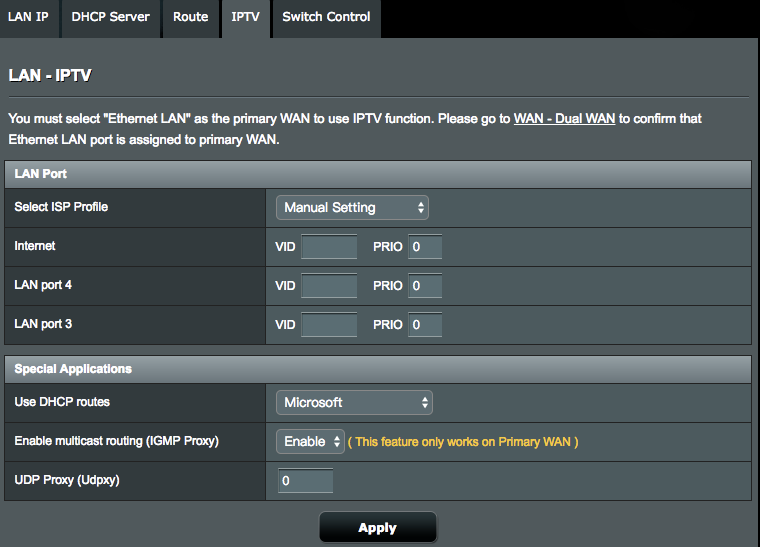
3. No campo Internet, digite o ID da VLAN fornecido pelo seu ISP.
Por exemplo, o Odyssey Fiber exige que você use VLAN 10 para conexões com a Internet, então você precisa inserir 10 em Internet > Arquivos de VÍDEO.
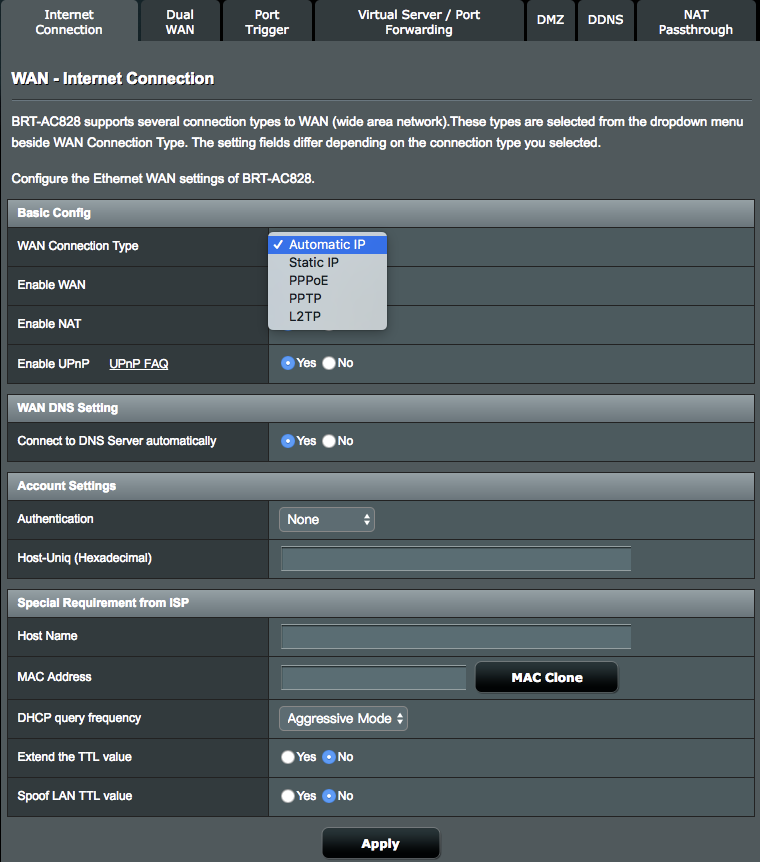
4. Vá a aba Configurações avançadas > WAN > Conexão de internet.
5. Selecione o tipo de conexão de Internet correto de acordo com as configurações de conexão do seu ISP.
Verifique o status da conexão com a Internet
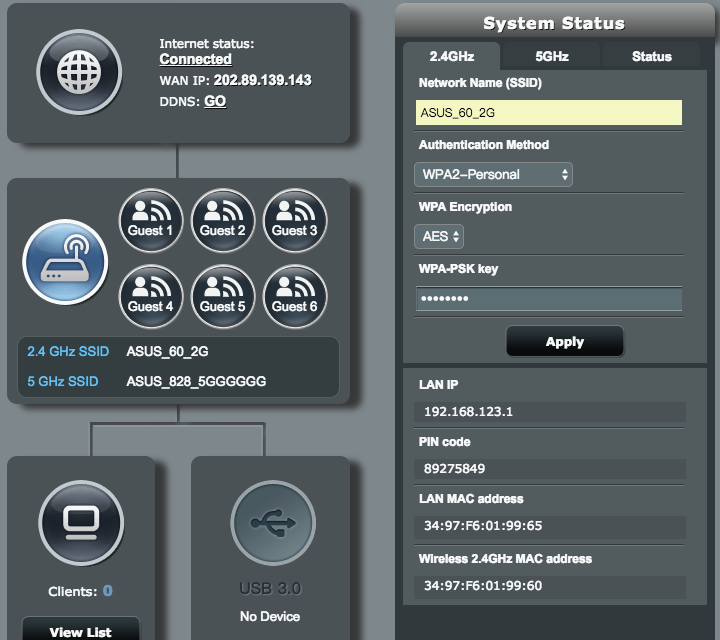
Depois que a configuração da VLAN for concluída, reinicie o sistema e vá para a página Mapa de rede na GUI da web para verificar o status da conexão com a Internet. Agora você se conectou corretamente à Internet.
Como obter o (Utilitário/Firmware)?
Você pode baixar os drivers, software, firmware e manuais do usuário mais recentes no Centro de Downloads da ASUS.
Se você precisar de mais informações sobre o Centro de Downloads da ASUS, por favor consulte este link.