Assuntos relacionados
Solução de problemas - Travado na tela de logo ASUS/ROG durante a inicialização
Produtos aplicáveis: Notebook, Desktop, PC All-in-One, Gaming Handheld
Se o seu dispositivo permanecer travado na tela do logotipo ASUS/ROG e não avançar para o sistema operacional Windows após o boot, aqui estão algumas possíveis etapas de solução de problemas.
Observação: Se você visualizar um aviso 「Tampa traseira foi aberta」 na tela do logotipo ASUS/ROG, confira a solução em Perguntas e Respostas: Pergunta 1.
Observação: Se o seu dispositivo estiver travado na tela do logotipo ASUS/ROG e você já realizou previamente alguma das seguintes ações (como atualização da BIOS, desconexão do conector da bateria, substituição da memória ou redefinição do Embedded Controller (EC reset) / Real-Time Clock (RTC)), consulte a solução em Perguntas e Respostas: Pergunta 2.
Para fornecer uma orientação mais detalhada, você também pode clicar no link do vídeo do YouTube da ASUS abaixo para saber mais sobre Como corrigir a tela congelada do logotipo ASUS / ROG.
https://www.youtube.com/watch?v=VyOA2FFMafA
Índice:
Forçar Desligamento e Reinício
Se seu dispositivo ficar travado na tela do logo da ASUS, tente desligar o dispositivo à força e, em seguida, reiniciá-lo. Às vezes, esse problema é temporário.
Mantenha pressionado o botão de energia até que o indicador de energia se apague para desligar o dispositivo. Após alguns segundos, reinicie o dispositivo.
Remover Dispositivos Externos e Atualizar BIOS
- Desconecte todos os dispositivos externos, incluindo teclado, mouse, discos rígidos externos, impressoras, quaisquer discos ópticos na unidade de CD/DVD e quaisquer placas adaptadoras em leitores de cartões, entre outros.
Observação: Além disso, remova qualquer monitor externo. Se for um desktop, conecte em um monitor externo para garantir que o computador possa iniciar corretamente e exibir uma tela. - Atualize o BIOS para a versão mais recente, aqui você pode saber mais sobre Como atualizar o BIOS usando EZ Flash. (Para desktops, consulte Instruções do ASUS Motherboard EZ Flash 3.)
Baixe o arquivo do BIOS para o dispositivo com problema na ASUS site de suporte em outro computador e coloque-o em um dispositivo de armazenamento externo (unidade flash USB ou disco rígido externo) se necessário. Se você não tiver outro computador ou armazenamento externo, ou se o BIOS já estiver atualizado, você pode pular esta etapa.
Realizar limpeza do CMOS (EC Reset)
Realize um Embedded Controller (EC Reset) ou redefinição do Real-Time Clock (RTC) para restaurar o hardware do seu dispositivo ao estado padrão. Você pode consultar os seguintes artigos para entender como limpar:
- Para Notebook/All-in-One PC/Console de jogos portátil: Como redefinir Embedded Controller (EC Reset), Real-Time Clock (RTC) e Hard reset
- PC Desktop: Como limpar CMOS
Realizar redefinição do BIOS
- Acesse a tela de configuração do BIOS no dispositivo.
Primeiro, desligue o dispositivo. Se seu dispositivo já estiver travado na tela do Windows, pressione e segure a [F2] tecla no teclado, depois pressione o botão de energia para ligar o dispositivo. Solte a [F2] tecla quando a tela de configuração do BIOS aparecer. Saiba mais sobre Como entrar na tela de configuração do BIOS.
Nota: Para alguns modelos de desktop mais antigos, pode ser necessário pressionar e segurar a [tecla Del] durante a inicialização para acessar a tela de configuração do BIOS.
Observação: Para consoles portáteis de jogos, pressione e segure o [botão de diminuir o volume] e depois pressione o botão de ligar. - Uma vez na tela de configuração do BIOS, consulte o artigo: Como restaurar as configurações do BIOS.
Inicialize em Modo Seguro e Realize a Restauração do Sistema
- Consulte este artigo para iniciar em Modo Seguro: Como inicializar em Modo Seguro quando não é possível acessar o sistema.
- Uma vez no Modo Seguro, considere fazer backup dos seus dados pessoais e então realizar uma restauração do sistema. Saiba mais sobre Como restaurar (reinstalar) o sistema.
Pergunta 1: Por que a tela do logo ASUS/ROG exibe um aviso 「A tampa traseira foi aberta」? Como posso resolver isso?
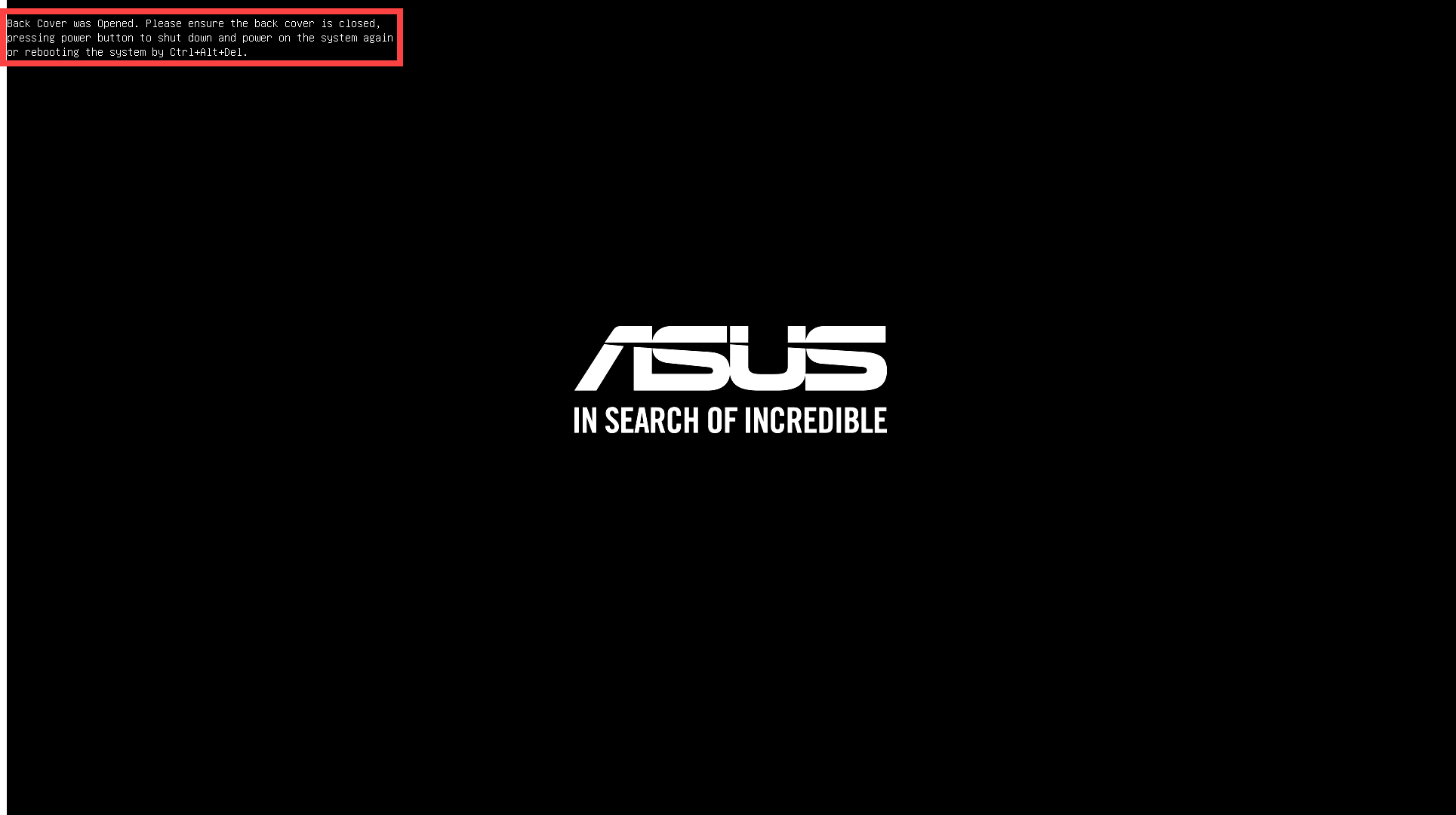
Resposta 1: Certos notebooks equipados com Sensor de Luz Ambiente (ALS) vão registrar quando a tampa inferior foi aberta e vão avisar você na primeira vez que ligar o dispositivo após recolocar corretamente a tampa inferior.
Observação: O Sensor de Luz Ambiente é um novo recurso de design para proteção de desligamento do sistema. Quando a tampa traseira é removida, expondo o sensor à luz, o sistema automaticamente corta a energia para ativar o mecanismo de proteção.
Se você vir esse aviso, basta pressionar o botão de energia para desligar o computador, depois pressioná-lo novamente para iniciar e entrar no sistema normalmente.
Como alternativa, você pode pressionar 「Ctrl + Alt + Del」 no teclado para reiniciar o computador e entrar diretamente no sistema.
Pergunta 2: Se o seu dispositivo ficar travado na tela do logo ASUS/ROG após executar ações como atualizar a BIOS, desconectar o conector da bateria, trocar os módulos de memória ou resetar o Embedded Controller (EC) ou Real-Time Clock (RTC), quais passos você deve tomar?
Resposta 2: Se você realizou recentemente qualquer um dos procedimentos abaixo, seu dispositivo irá iniciar um processo completo de treinamento de memória na próxima inicialização:
- Atualização da BIOS
- Desconectando a interface da bateria ou trocando a bateria (incluindo a bateria do CMOS)
- Troca dos módulos de memória por capacidades ou marcas diferentes
- Realize um Embedded Controller (EC Reset) ou um reset do Real-Time Clock (RTC) para restaurar o hardware do seu dispositivo ao estado padrão. Você pode consultar os seguintes artigos para entender como limpar:
Notebook/All-In-One PC/Game Handheld: Como redefinir Embedded Controller (EC Reset), Real-Time Clock (RTC) e Hard Reset
Desktop: Como limpar CMOS
Durante a fase de treinamento da memória, o dispositivo permanecerá na tela com o logo ASUS/ROG. Esse processo pode levar aproximadamente de 5 a 10 minutos, dependendo da capacidade total da memória (por exemplo, até 10 minutos para 64GB). Por favor, conecte o dispositivo à energia, evite desligar forçadamente e aguarde pacientemente até que o sistema conclua o treinamento da memória e entre no sistema operacional.
Observação: Se o seu dispositivo estiver equipado com a plataforma de CPU Intel Lunar Lake ou superior, e a resolução da tela for inferior a 2880x1800 com taxa de atualização abaixo de 120 Hz, você poderá ver o texto 'Trabalhando no Treinamento da Memória' exibido na tela durante o treinamento da memória. Por favor, seja paciente e permita que o dispositivo conclua o treinamento da memória sozinho antes de acessar o sistema operacional. Se o seu dispositivo não atender a essas especificações de hardware, nenhum texto será exibido durante o treinamento da memória.

Se o seu problema permanecer não resolvido, por favor, entre em contato com o suporte ao cliente da ASUS para obter assistência adicional.