Assuntos relacionados
[Roteador Wireless] Como alternar o sinal WiFi do roteador ASUS em um horário específico?
Se você quiser alternar o sinal Wi-Fi em um horário específico, como desligar o Wi-Fi de 2,4 GHz e 5 GHz antes da hora de dormir e ligar o Wi-Fi novamente pela manhã, você pode usar a função de agendador sem fio no roteador ASUS para definir o horário em que o Wi-Fi será ligado ou desligado.
Preparar
1. Algumas funções sem fio serão diferentes devido à versão do firmware.
2. Por favor, instale primeiro o aplicativo do roteador ASUS em seu dispositivo smart phone. Certifique-se de que a versão do seu ASUS Router App está atualizada.
Para informações sobre como instalar o aplicativo do roteador ASUS, consulte
[Wireless Router] Como gerenciar múltiplos roteadores ASUS pelo aplicativo do roteador ASUS?
3. Por favor, atualize o firmware do seu roteador para a versão mais recente. Para instruções sobre como atualizar o firmware, consulte o seguinte FAQ
[Wireless Router] Como atualizar o firmware do seu roteador para a versão mais recente
[ExpertWiFi] Como atualizar o firmware do roteador ExpertWiFi? (WebGUI)
4. O agendamento de tempo sem fio e o controle dos pais - agendamento de tempo não podem ser aplicados ao mesmo tempo.
Você pode configurar o seu roteador ASUS via Web GUI
A. ASUS Router App (Suporta roteadores com firmware posterior a 3.0.0.6.102_35404 (incluindo))
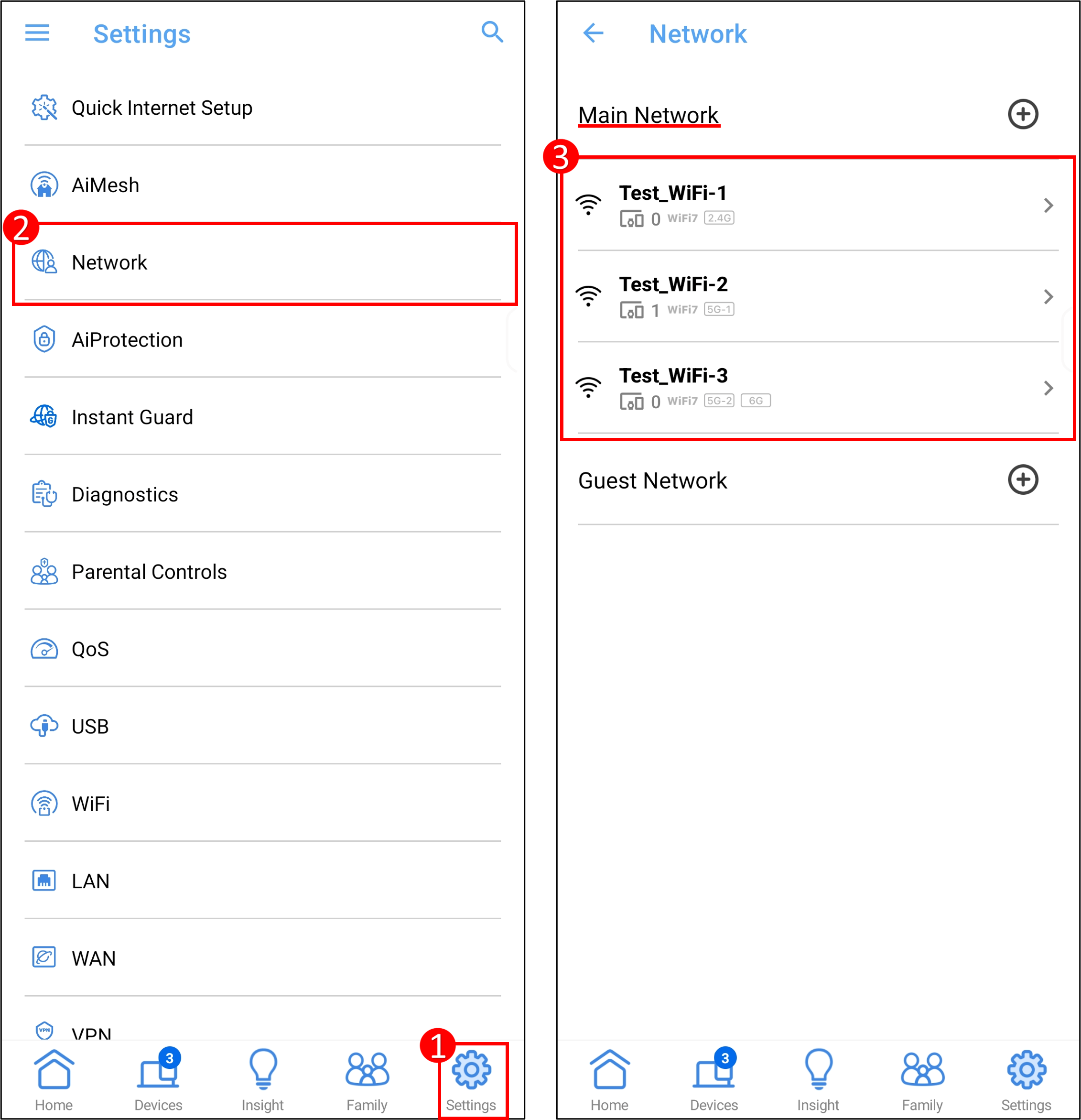
1. Faça login no App e toque em [ Configurações ] > [ Rede ] > escolha a rede principal que você deseja configurar.
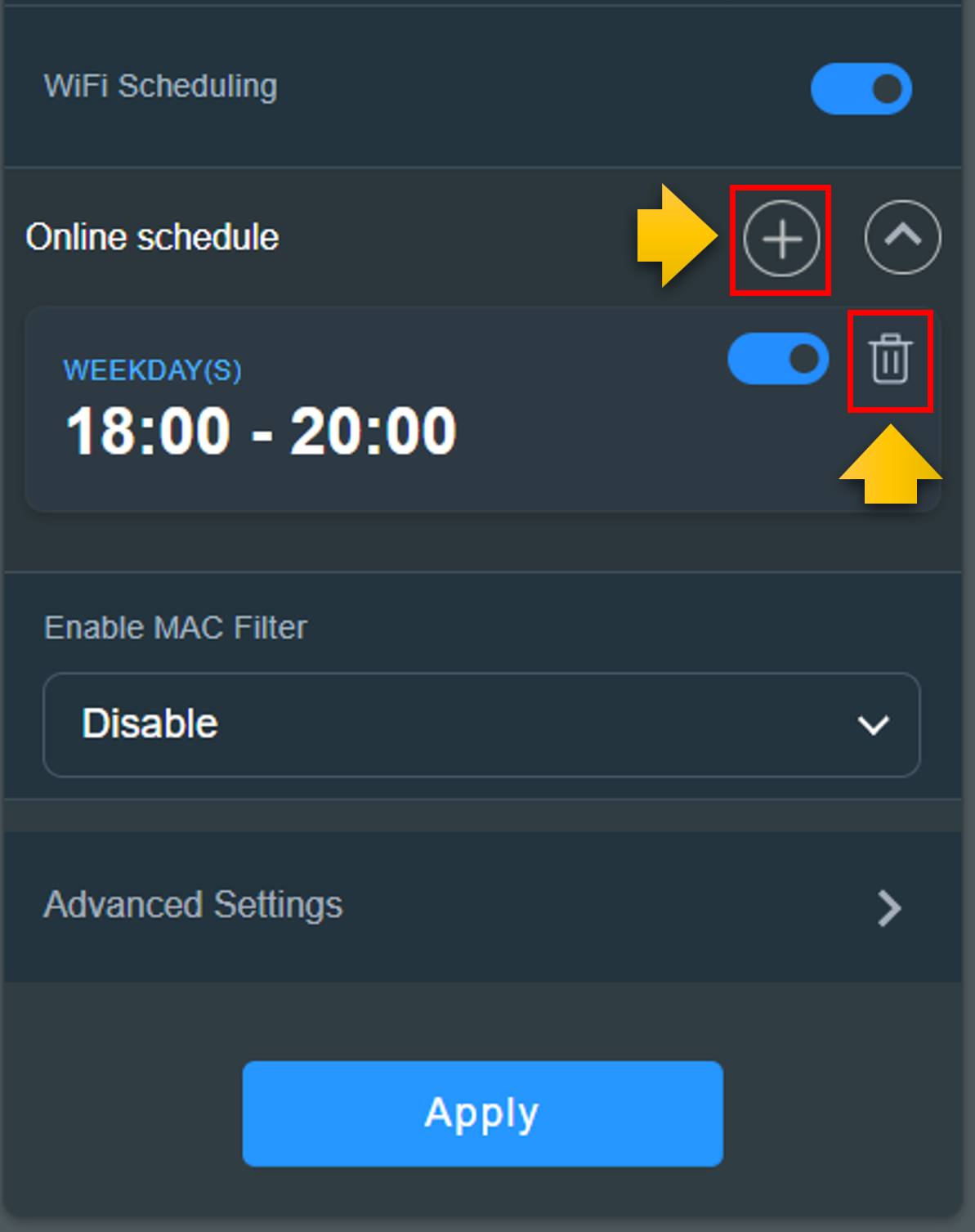
2. Ative o Agendamento de WiFi > clique em Adicionar perfil, defina o horário para o qual você deseja ativar o sinal WiFi, toque em [Salvar] > [Aplicar] para concluir.
Nota: Alterar as configurações do WiFi interromperá temporariamente sua rede sem fio.
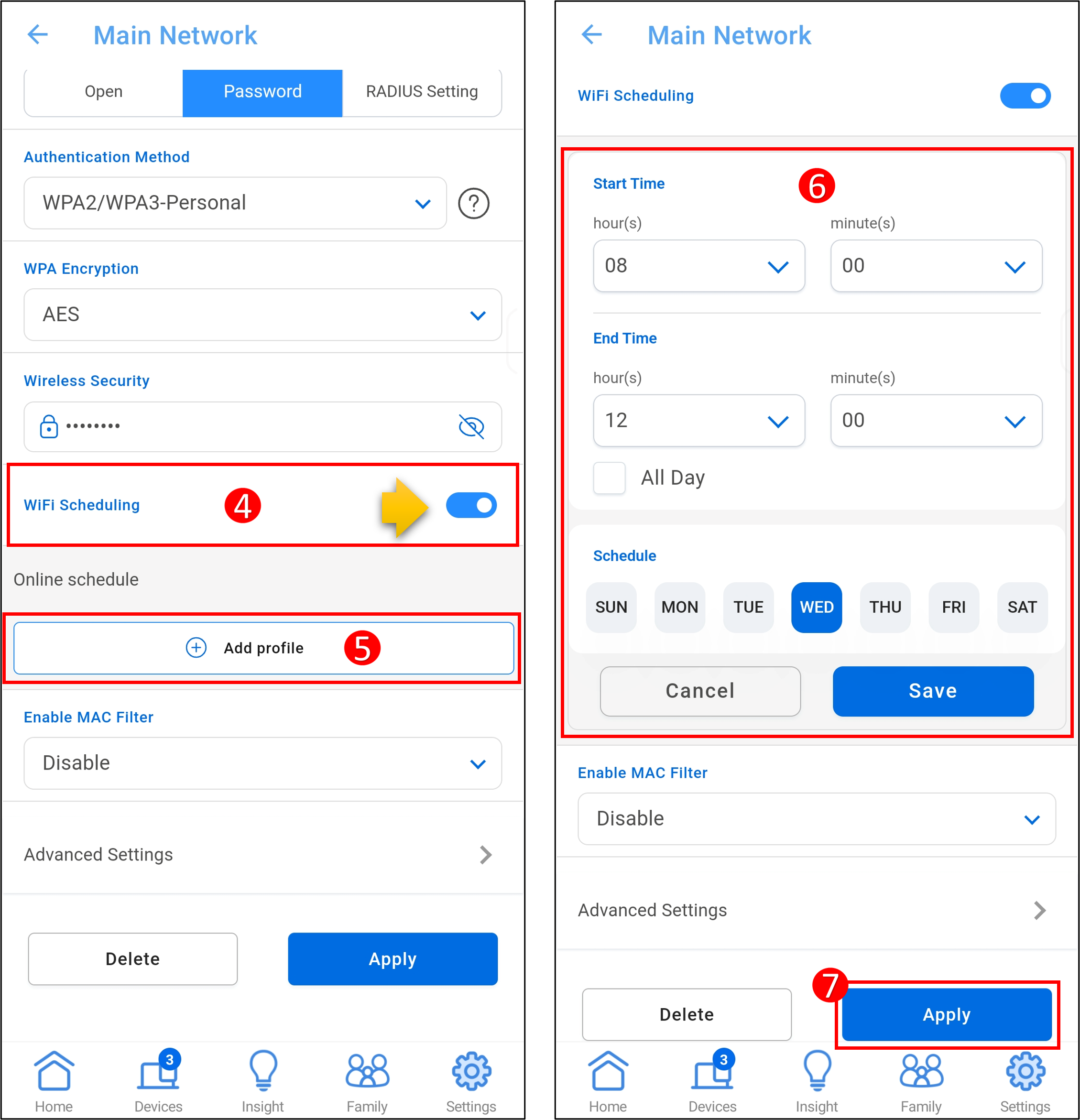
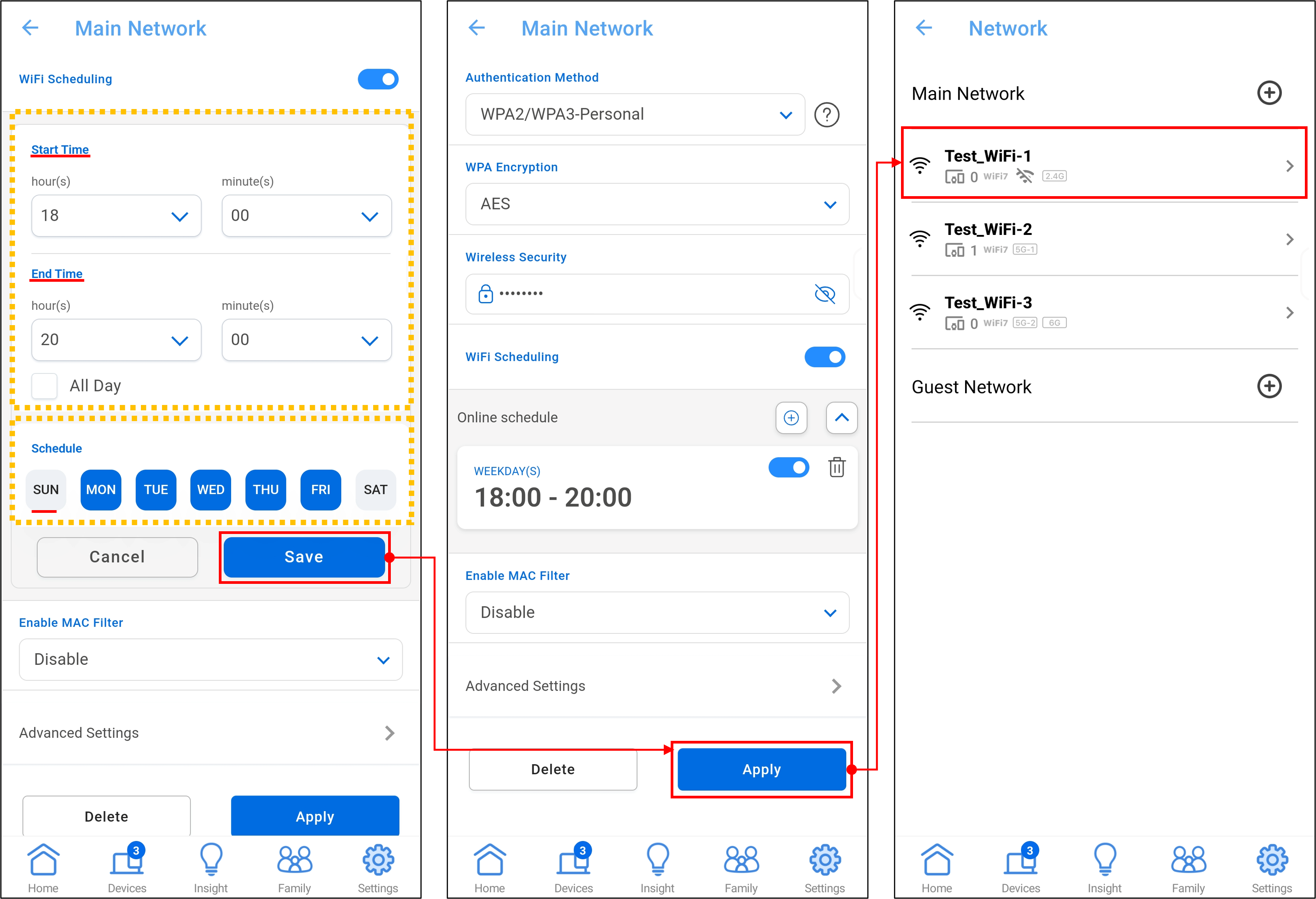
Cenário: Se o WiFi de 2,4 GHz estiver ativado de segunda a sexta-feira das 18:00 às 20:00, ele será desligado nos outros horários.
Primeiro, defina o horário de início para [18:00] e o horário de término para [20:00], selecione [Segunda a sexta-feira] no cronograma, toque em [Salvar] > [Aplicar] para concluir.
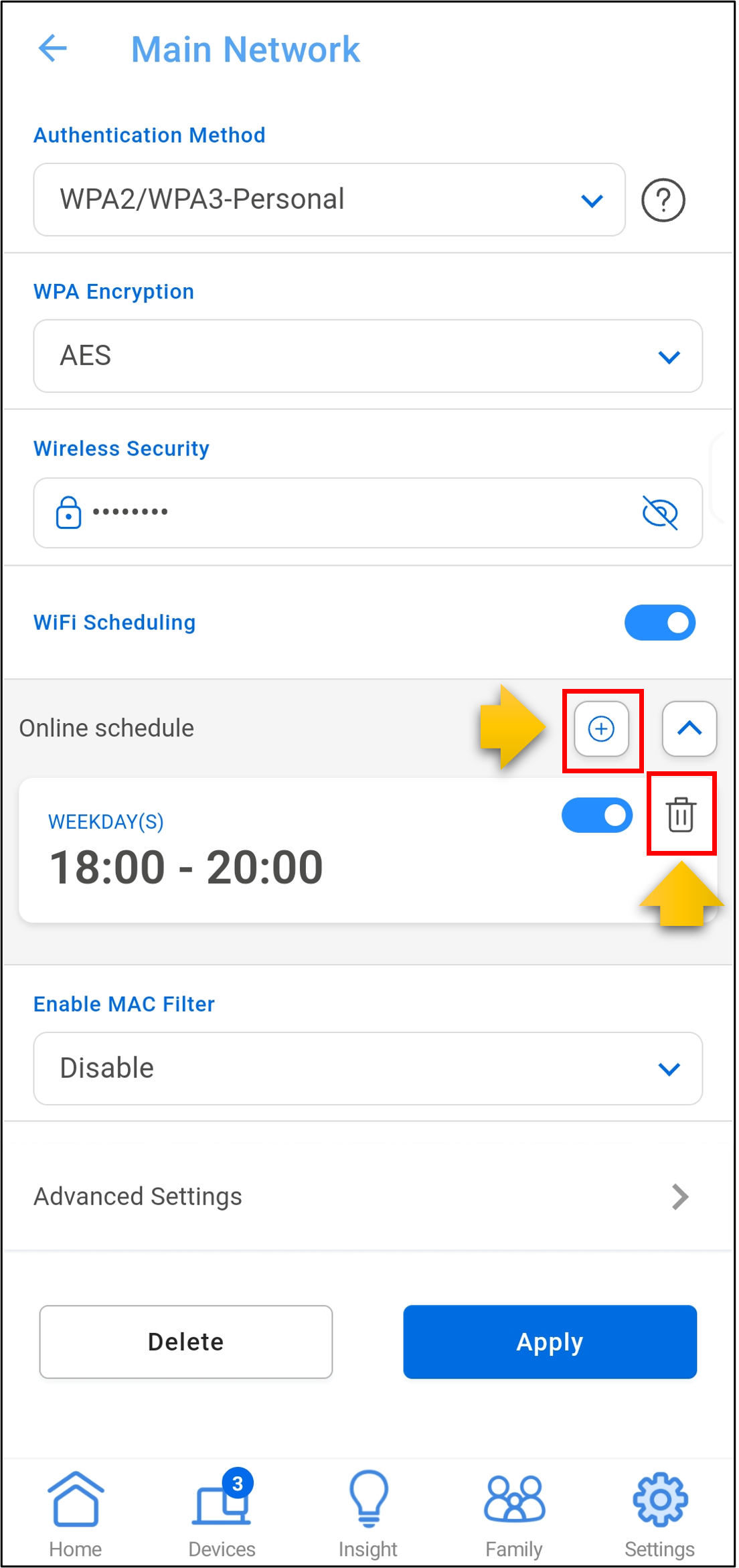
3. Se você quiser adicionar outro perfil de agendamento de WiFi, toque no ícone [+] e siga os passos acima. Se você quiser remover o perfil de agendamento de WiFi, toque no ícone de deletar > [Aplicar] para completar.
B. GUI do Roteador ASUS (com 3 interfaces de versão de firmware diferentes)
Interface 1 (Suporta roteadores com firmware posterior a 3.0.0.6.102_35404 (incluindo))
Abaixo, tomamos um roteador BQ16 como exemplo:
Passo 1. Conecte seu computador ao roteador via conexão com fio ou WiFi e insira o IP LAN do seu roteador ou URL do roteador http://www.asusrouter.com na GUI WEB.

Nota: Por favor, consulte Como entrar na página de configuração do roteador (GUI WEB) para saber mais.
Passo 2. Insira o nome de usuário e a senha do seu roteador para fazer login.

Nota: Se você esquecer o nome de usuário e/ou senha, por favor restaure o roteador para o status padrão de fábrica e configure novamente.
Por favor, consulte [Roteador Wireless] Como redefinir o roteador para a configuração padrão de fábrica? para saber como restaurar o roteador para o status padrão.
Passo 3. Clique em [ Rede ] > escolha a rede principal que você deseja configurar.
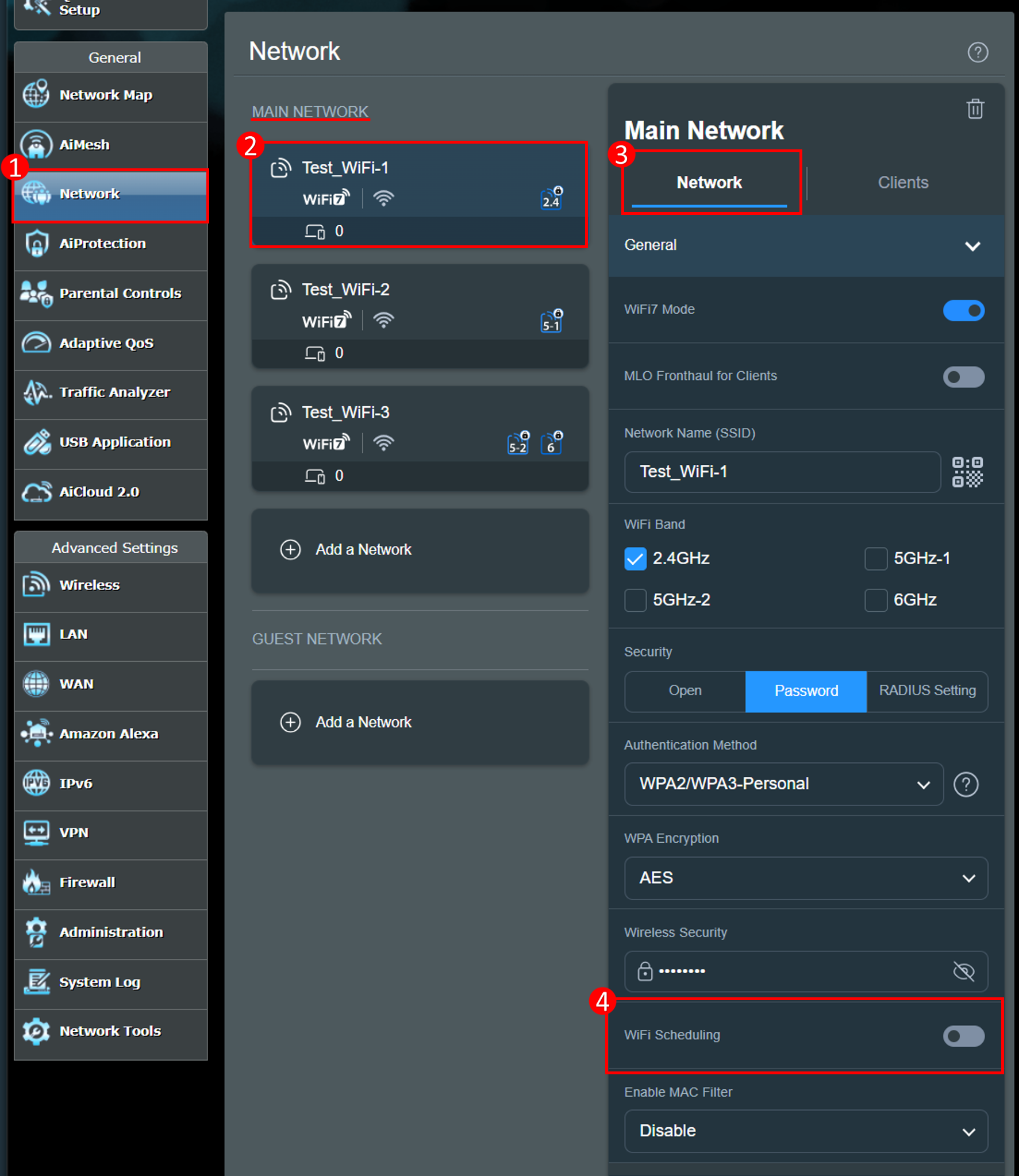
Passo 4. Ative o Agendamento de WiFi > clique em Adicionar perfil, defina a programação de tempo para a qual você deseja habilitar o sinal de WiFi, toque em [Salvar] > [Aplicar] para completar.
Nota: Alterar as configurações de WiFi interromperá temporariamente sua rede sem fio.
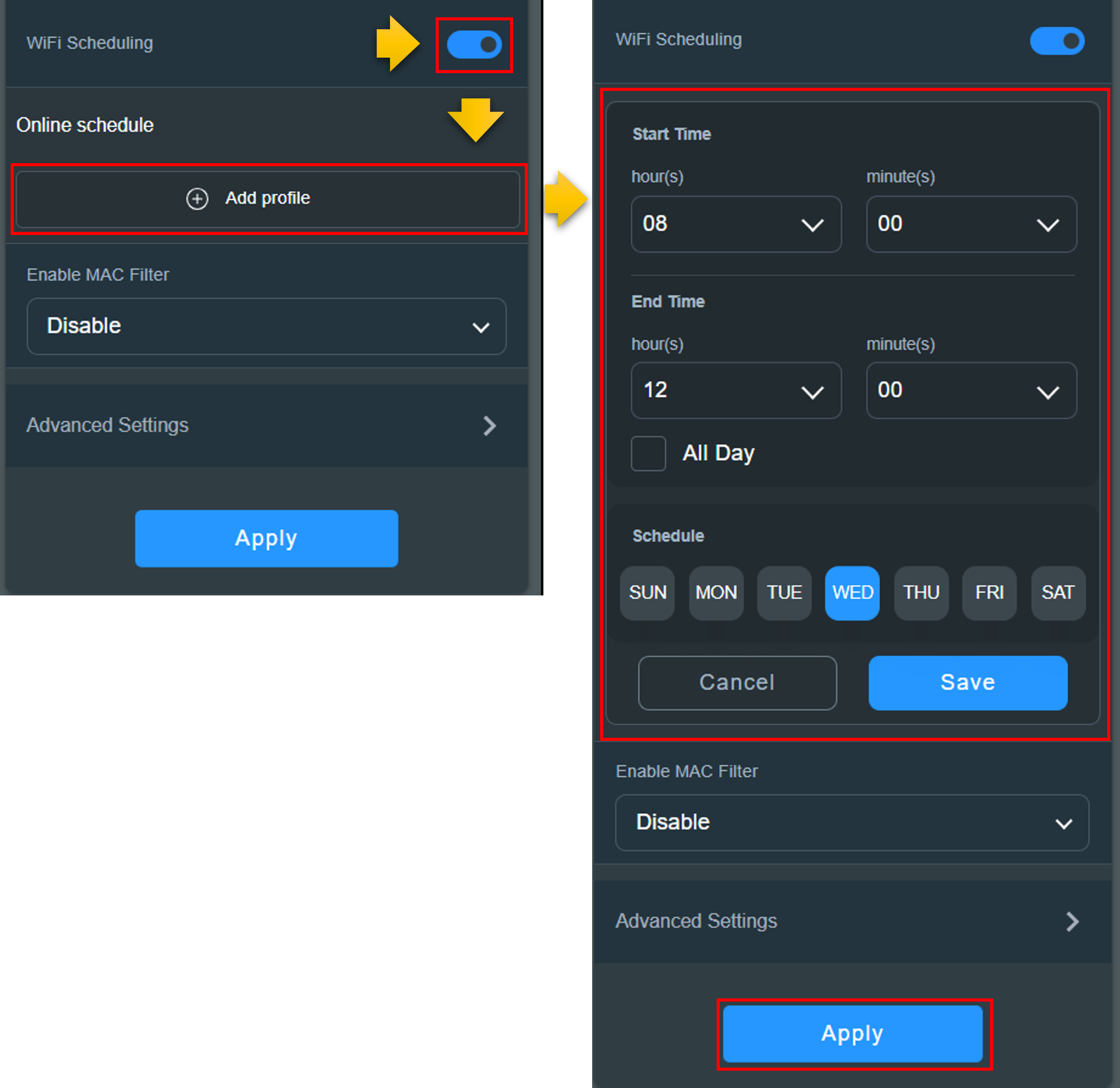
Cenário: Se o WiFi de 2.4 GHz estiver habilitado de segunda a sexta-feira das 18:00~20:00, ele será desligado nos outros horários.
Primeiro, defina o horário de início para [18:00] e o horário de término para [20:00], selecione [segunda a sexta-feira] na programação, toque em [Salvar] > [Aplicar] para completar.
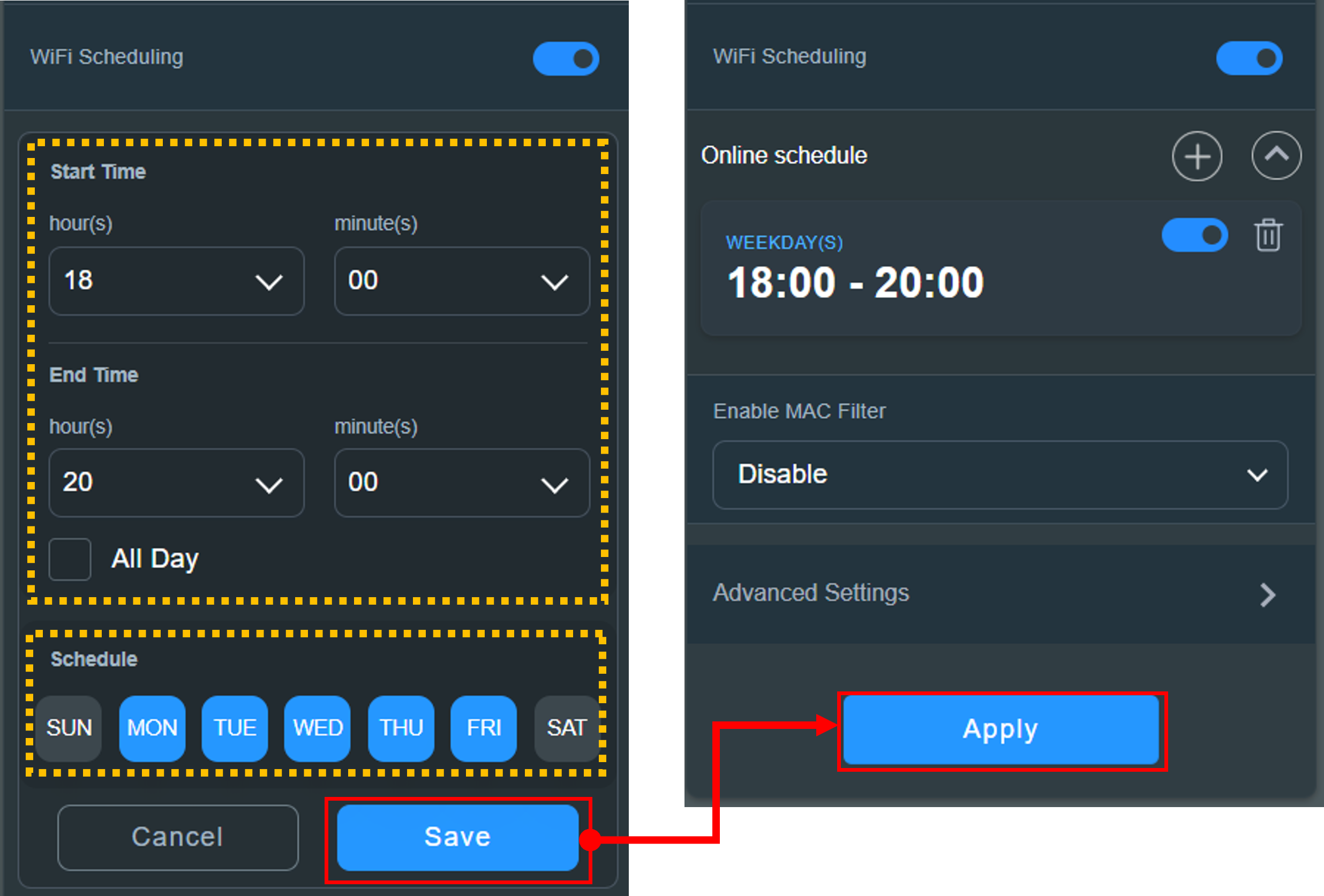
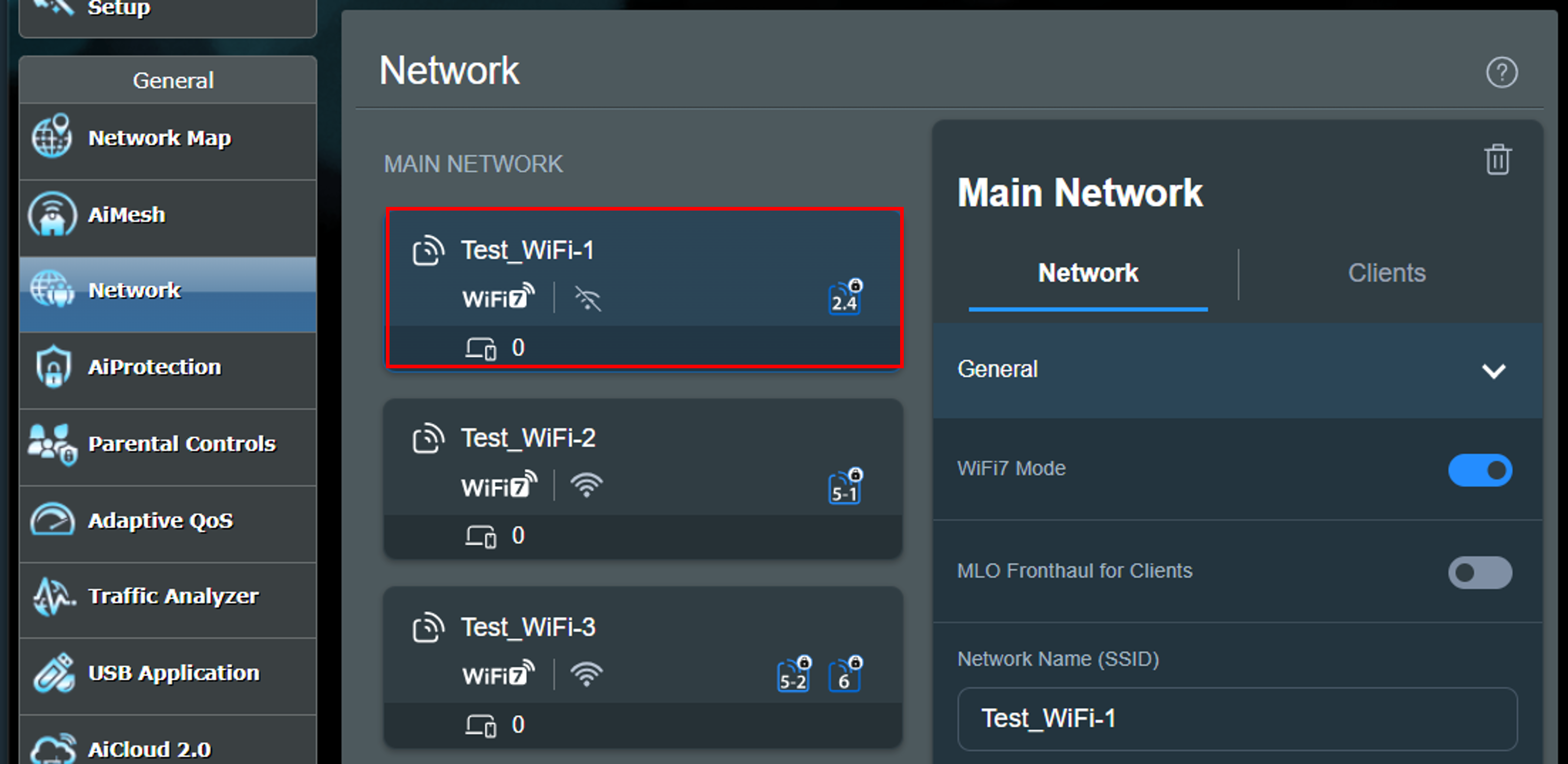
Se você deseja adicionar outro perfil de agendamento de WiFi, toque no ícone [+] e siga as etapas acima; se você deseja remover o perfil de agendamento de WiFi, toque no ícone de exclusão > [Aplicar] para completar.
Interface 2
Abaixo, tomamos um roteador ZenWiFi AX (XT8) como exemplo:
Passo 1. Conecte seu computador ao roteador via conexão com fio ou WiFi e insira o LAN IP do seu roteador ou a URL do roteador http://www.asusrouter.com na GUI WEB.
Nota: Consulte Como entrar na página de configuração do roteador (GUI WEB) para saber mais.
Passo 2. Digite o nome de usuário e a senha do seu roteador para fazer login.
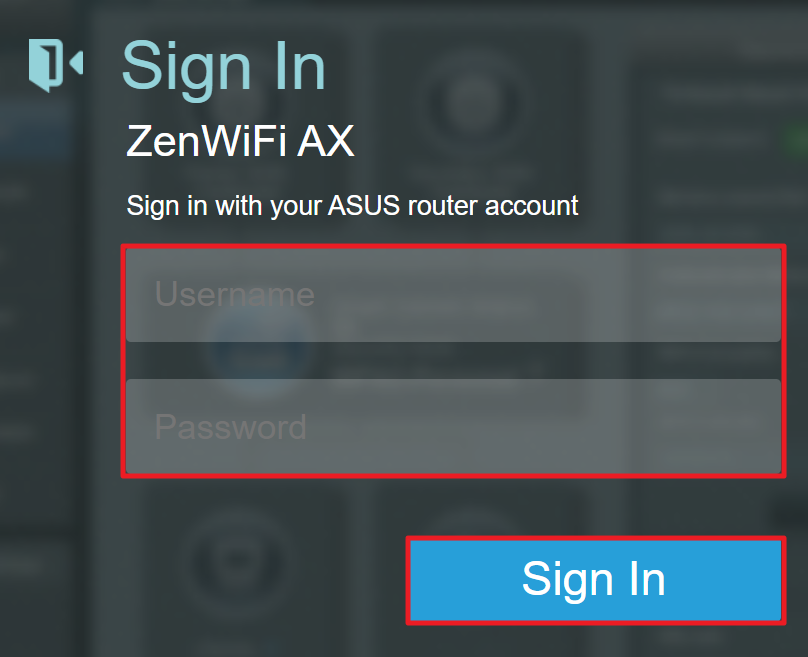
Nota: Se você esquecer o nome de usuário e/ou a senha, por favor restaure o roteador para o status e configuração padrão de fábrica.
Por favor, consulte [Wireless Router] Como resetar o roteador para a configuração padrão de fábrica? para saber como restaurar o roteador para o status padrão.
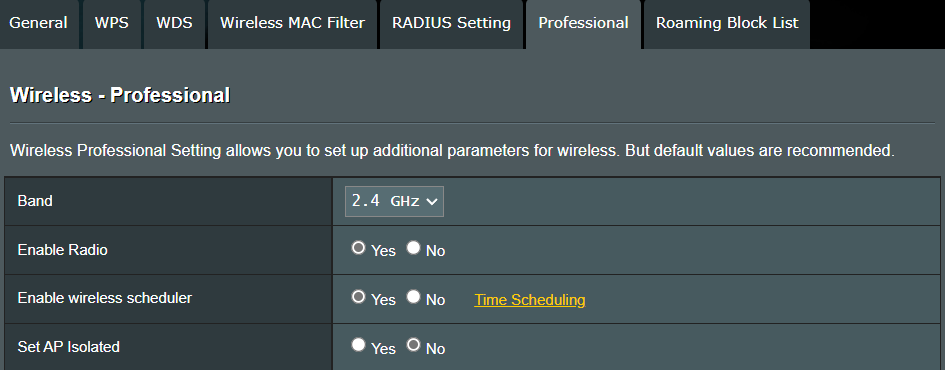
Passo 3. Clique em [Wireless] > [Professional]. Escolha a banda WiFi que você deseja configurar (2.4 GHz ou 5 GHz).
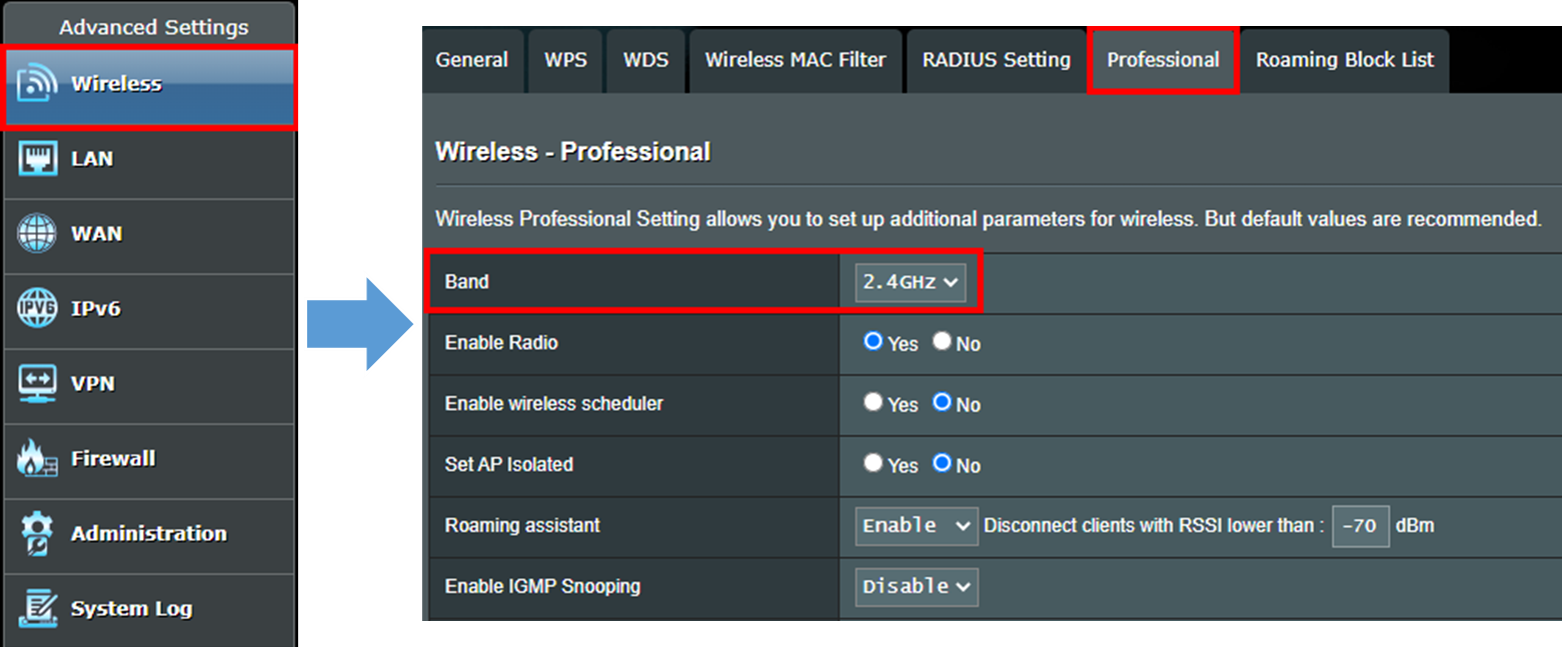
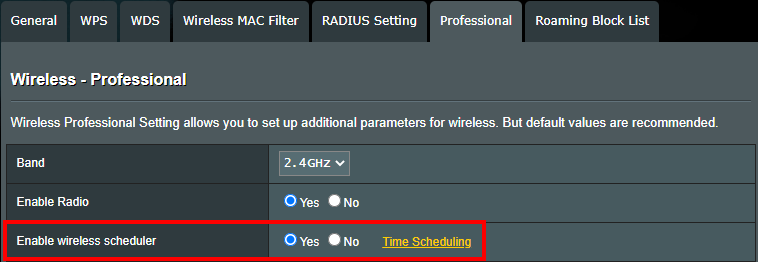
Passo 4. Encontre a opção [Enable wireless scheduler] e escolha [Yes], depois clique no botão amarelo [Time scheduling].
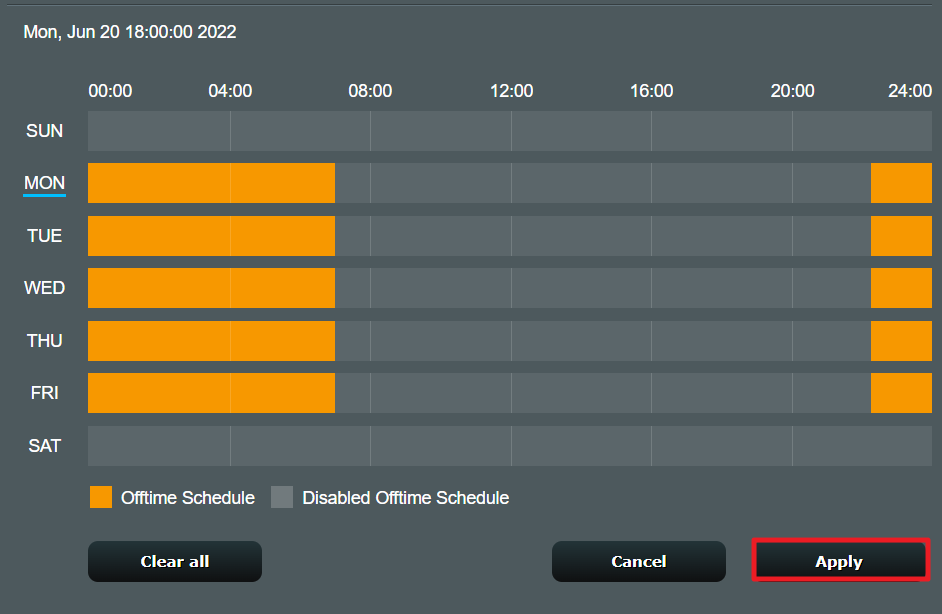
Passo 5. Você verá a janela abaixo aparecer quando clicar em [Time scheduling]. Você pode verificar se a hora do sistema do roteador na área superior esquerda está consistente com a hora local.
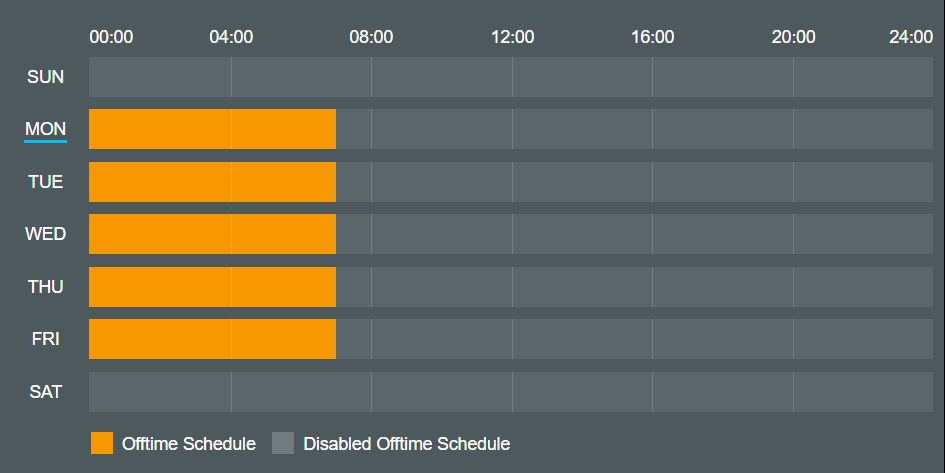
Laranja significa [Offtime schedule], WiFi está desligado.
Cinza significa [Agenda de Desativação Desativada], WiFi está ligado.
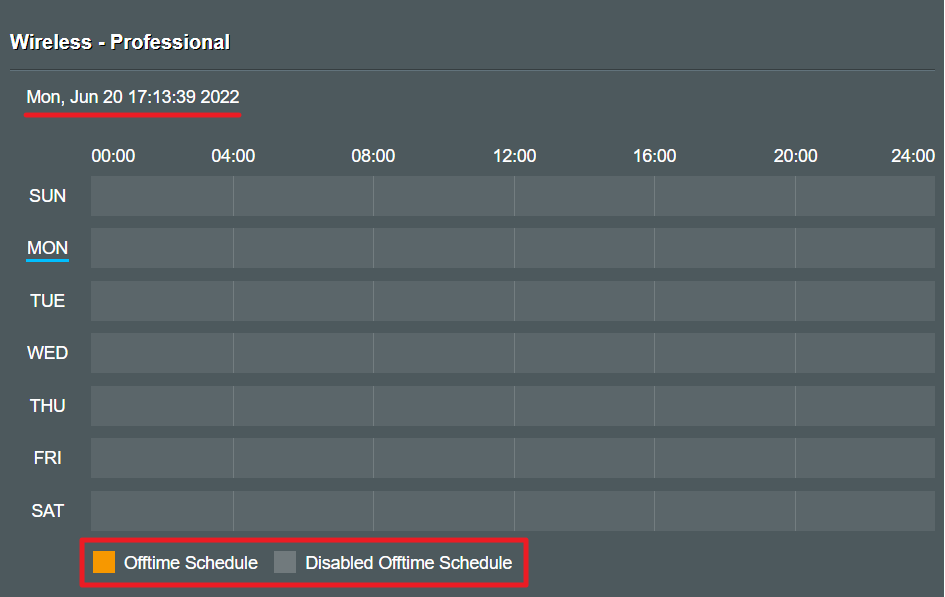
Passo 6. Mova o ponteiro do mouse para qualquer período de tempo na tela, clique nele para mostrar a imagem abaixo, então você pode configurar o período de tempo que deseja desligar o sinal WiFi.
Abaixo está a captura de tela de exemplo quando você clica em [Segunda-feira], você pode escolher o período de tempo para desligar o sinal WiFi.
Se você deseja desligar o sinal WiFi em outros dias, pode clicar em outras opções e configurá-las.
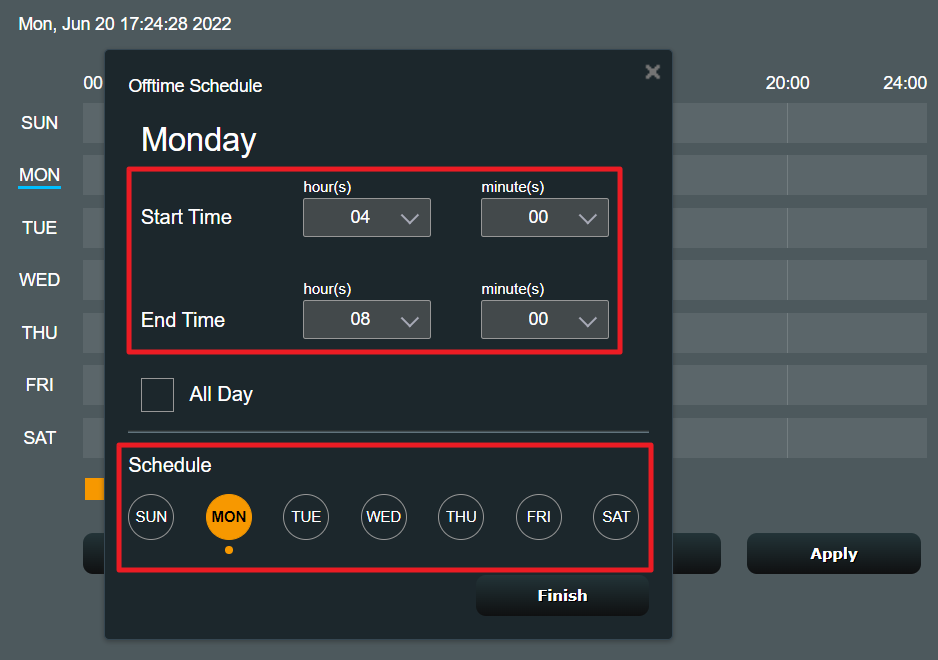
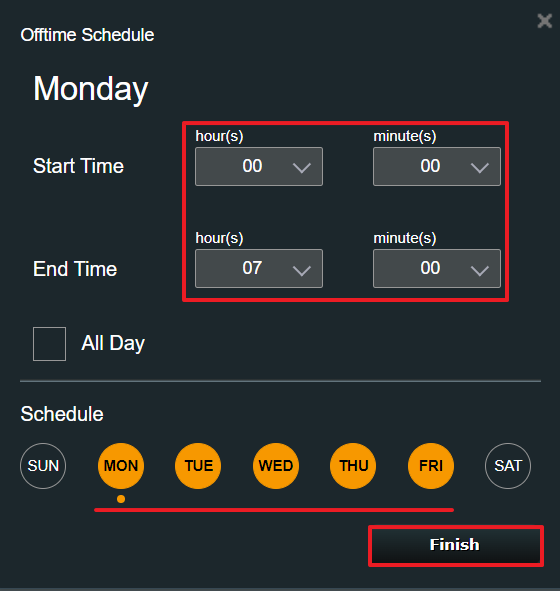
Cenário: Se você deseja desligar o WiFi 2.4G nos dias úteis das 22:15 às 07:00.
Você precisará configurar duas regras de desligamento do WiFi.
- 00:00-07:00 de segunda a sexta-feira.
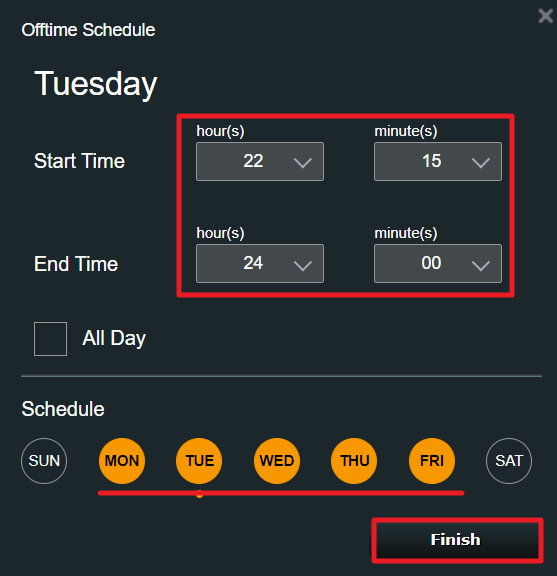
- 22:15-24:00 de segunda a sexta-feira.
Primeiro, você precisa configurar 00:00-07:00 e SEG a SEX, depois clique em [Concluir] para salvar a configuração.
Aviso: A unidade mínima para esta função é [minuto]. Como mostrado, os usuários podem inserir o tempo designado na coluna de minutos. (Conforme a imagem abaixo)
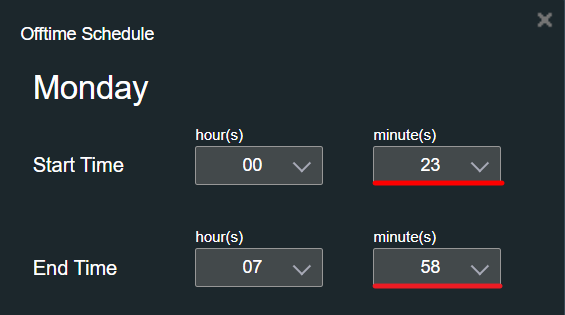
Ou você pode escolher na lista suspensa para definir minutos a cada 15 minutos.
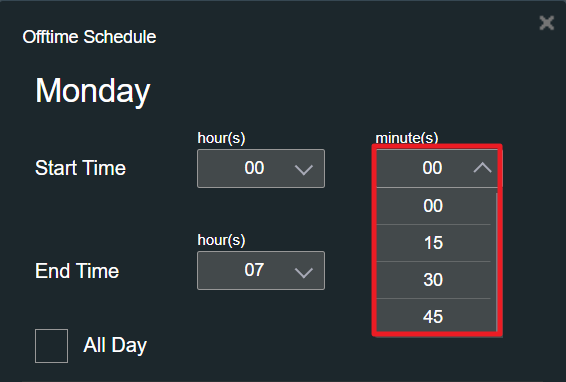
Após definir 00:00-07:00 para desativar o WiFi, você verá o tempo atual de desativação do WiFi exibido como abaixo.
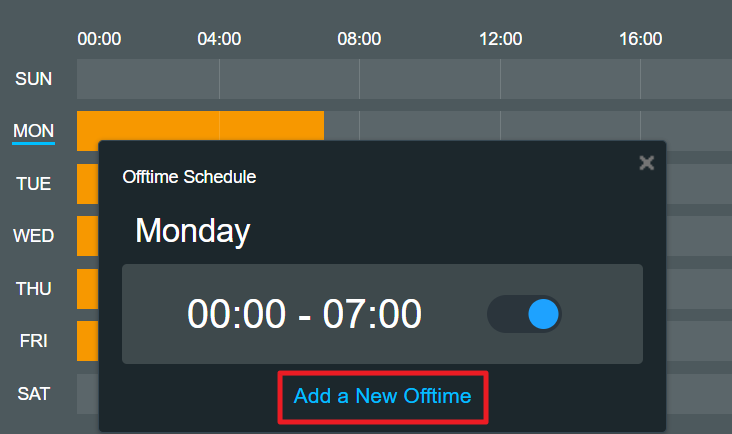
Clique no intervalo de tempo novamente e ele mostrará a regra de desativação do WiFi atual que você configurou até agora. Clique em [Adicionar uma Nova Desativação] para configurar a próxima regra de desativação.
Defina 22:45 – 24:00 e SEG a SEX, depois clique em [Concluir]
Passo 7. Confirme se o horário de desativação do WiFi está configurado corretamente, clique em [Aplicar] para concluir a configuração.
Passo 8. Após aplicar as configurações, você será direcionado novamente para a página [Profissional]
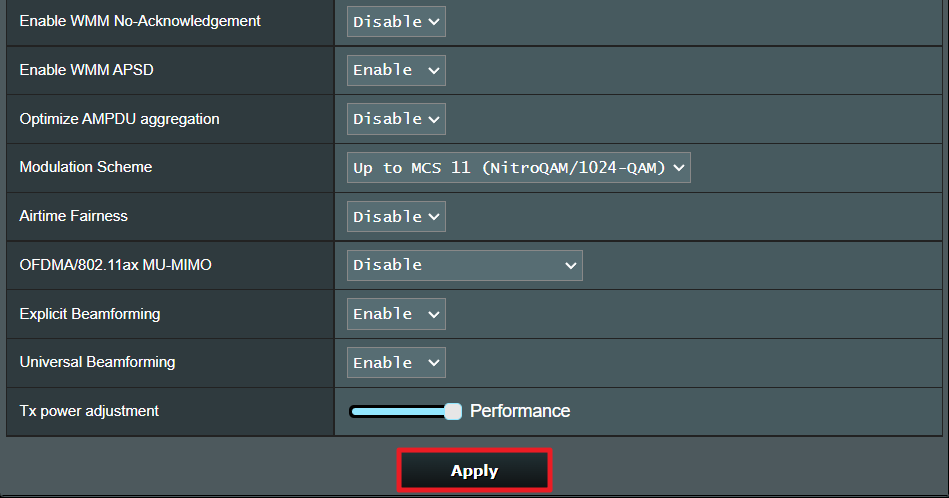
Desça até o final desta página e clique em [Aplicar] para completar a configuração.
Interface 3
Abaixo, tomamos como exemplo um roteador RT-AC59U V2
Passo 1. Conecte seu computador ao roteador via conexão cabeada ou WiFi e entre com o IP LAN do seu roteador ou URL do roteador http://www.asusrouter.com para a WEB GUI.
Nota: Por favor, consulte Como entrar na página de configuração do roteador (Web GUI) para saber mais.
Passo 2. Digite o nome de usuário e a senha do seu roteador para fazer login.
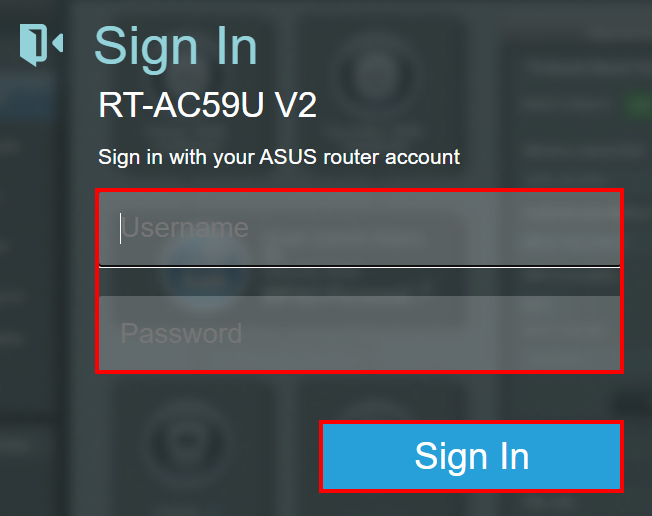
Nota: Se você esquecer o nome de usuário e/ou a senha, por favor, restaure o roteador para o status padrão de fábrica e configure novamente.
Por favor, consulte [Roteador Sem Fio] Como restaurar o roteador para a configuração padrão de fábrica? para saber como restaurar o roteador para o status padrão.
Etapa 3. Clique em [ Wireless] > [Professional]. Escolha a banda WiFi que você deseja configurar (2.4 GHz ou 5 GHz).
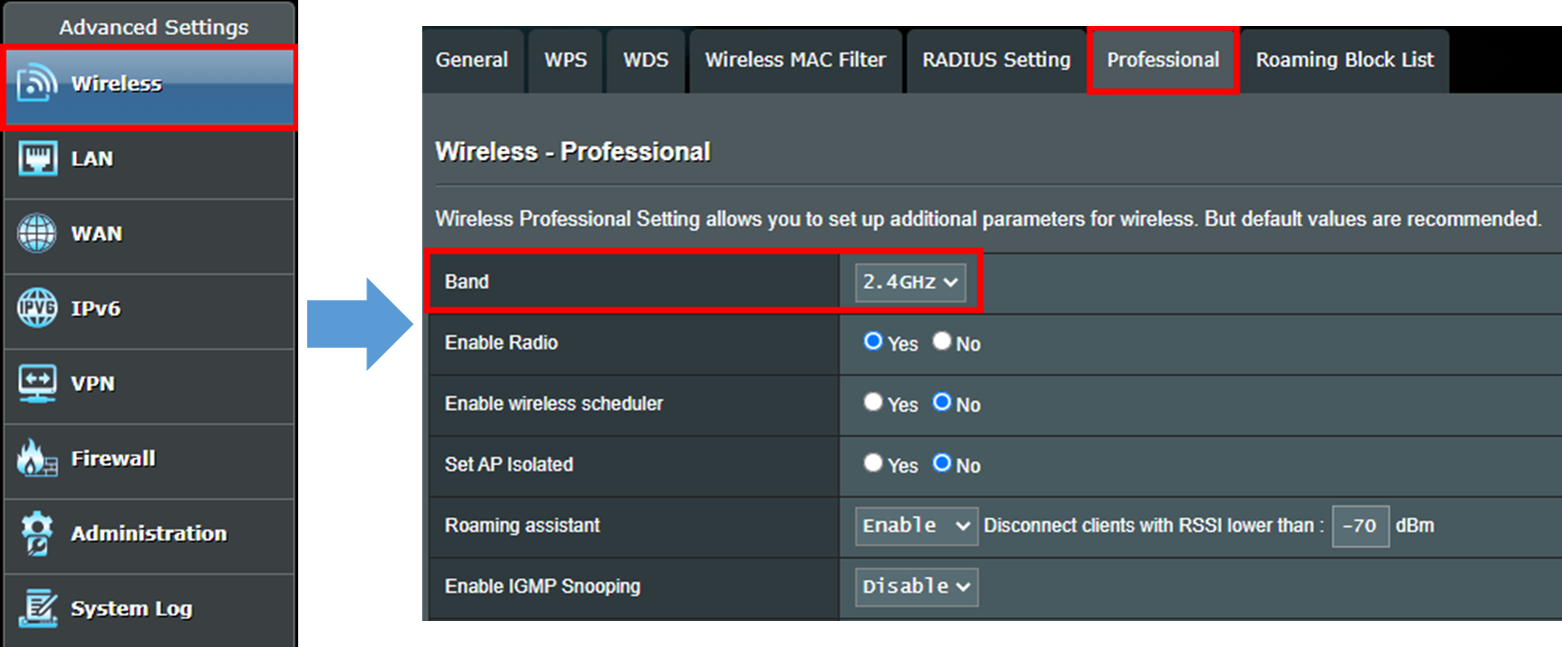
Etapa 4. Encontre a opção [Enable wireless scheduler] e escolha [Yes], depois clique no botão amarelo [Time scheduling]
Etapa 5. Você verá a janela abaixo aparecer quando clicar em [Time scheduling].
Cinza claro significa [Allow], o WiFi será ligado.
Cinza escuro significa [Deny], o WiFi será desligado.
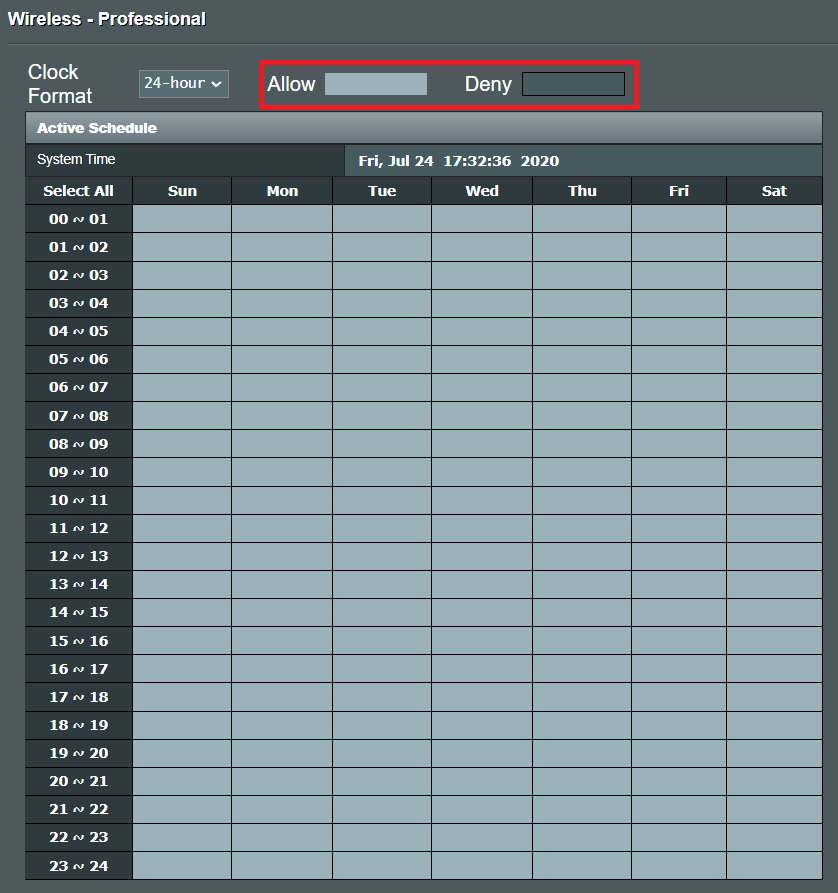
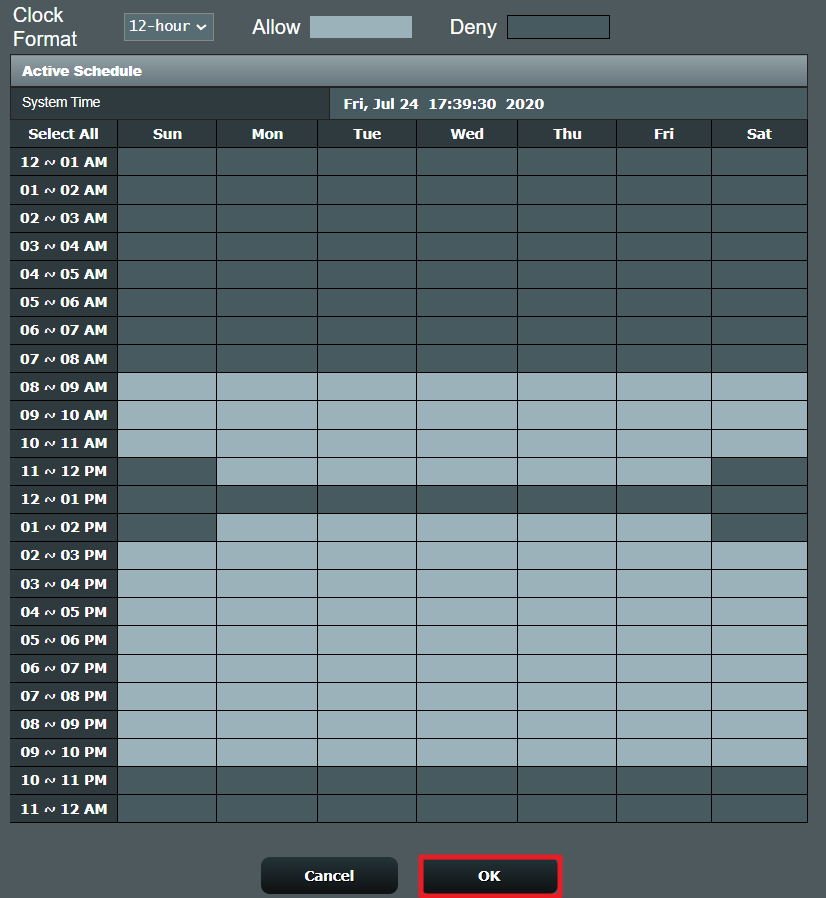
Você também pode ajustar o [Formato do Relógio]. Escolha [12 horas] e você verá que o tempo do sistema muda para o formato de 12 horas e AM/PM.

Passo 6. Clique em cada intervalo de tempo para definir se o WiFi estará ligado ou desligado durante esse período. Após a configuração, clique no botão [OK] para aplicar a configuração.
Passo 7. Após aplicar as configurações, você será direcionado novamente para a página [Professional].
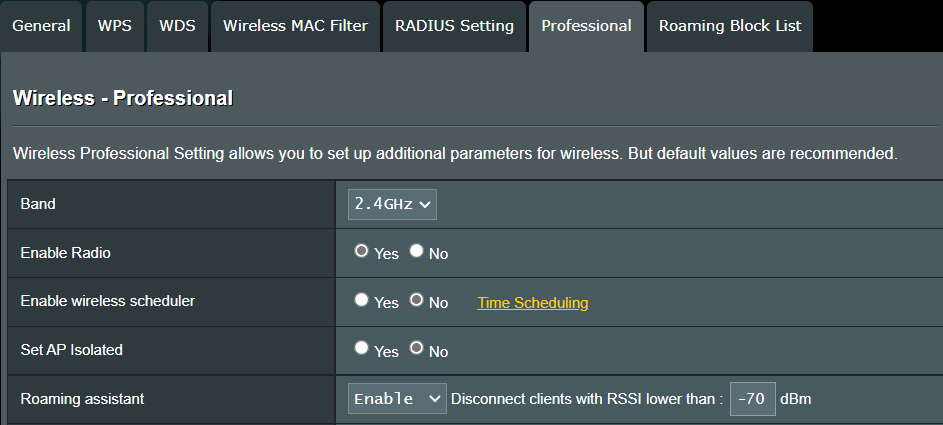
Role até o final desta página e clique em [Apply] para concluir a configuração.
FAQ
1. A unidade mínima na função de agendamento de WiFi no meu roteador é [hora] em vez de [minuto], como posso corrigir isso?
Certifique-se de que seu firmware está atualizado para a versão mais recente. Se a unidade mínima permanecer em [hora] e não [minutos], isso significa que o modelo do seu roteador só suporta [hora] como unidade mínima.
2. Após habilitar o agendamento sem fio, posso configurar um dispositivo específico para não acessar a internet em um período designado?
Não, o agendamento sem fio é aplicado apenas para ligar ou desligar o sinal WiFi específico (2.4 GHz, 5 GHz, ou 6 GHz) em um período designado. Não pode limitar dispositivos conectados por fio de acessar a internet.
Se sua solicitação é limitar dispositivos específicos de acessar a internet em um período designado, é recomendado usar o controle parental-agendamento de tempo.
Para mais informações, por favor visite a FAQ relacionada: [Wireless Router] O que é Controle Parental
Aviso: O agendamento de tempo sem fio e o agendamento de tempo de controle parental não podem ser aplicados ao mesmo tempo.
3. Por que o sinal WiFi não liga ou desliga de acordo com as regras que eu configurei no agendador sem fio?
1. Certifique-se de que seu roteador pode acessar a internet, e que o horário do sistema é o mesmo e está correto conforme o horário local.
Por favor, consulte a FAQ para configurações relacionadas:
2. Certifique-se de que seu roteador está atualizado para a versão mais recente do firmware. Redefina o roteador para as configurações de fábrica e siga este FAQ para configurar.
Para atualização de firmware e redefinição do roteador, por favor siga os FAQs abaixo para continuar.
Você pode consultar o FAQ abaixo para configurações relacionadas.
Como obter a (Utilitário / Firmware)?
Você pode baixar os drivers, software, firmware e manuais do usuário mais recentes no Centro de Downloads ASUS.
Se precisar de mais informações sobre o Centro de Downloads ASUS, consulte este link.
.