Assuntos relacionados
[Solução de problema] Não é possível instalar o adaptador bluetooth ASUS USB-BT500 com êxito
[Solução de problemas] Quando não for possível instalar o USB-BT500 com êxito, o [Bluetooth] no gerenciador de dispositivos aparecerá com o nome a seguir
- Adaptador genérico de Bluetooth
- Dispositivo Bluetooth com ponto de exclamação
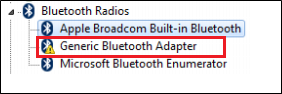
Siga as instruções a seguir:
1. Insira o USB-BT500 em seu dispositivo.
2. Abra o Gerenciador de Dispositivos do Windows:
Clique em pesquisa box > Type [Gerenciador de dispositivos] > Clique em [Gerenciador de dispositivos]
3. Desativar o Bluetooth integrado:
Selecione sua conexão Bluetooth > Clique com o botão direito do mouse em [Desativar]
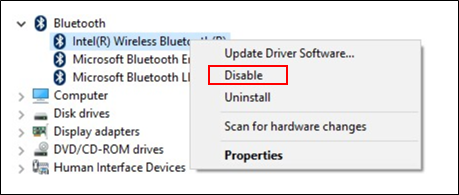
4. Insira o USB-BT500:
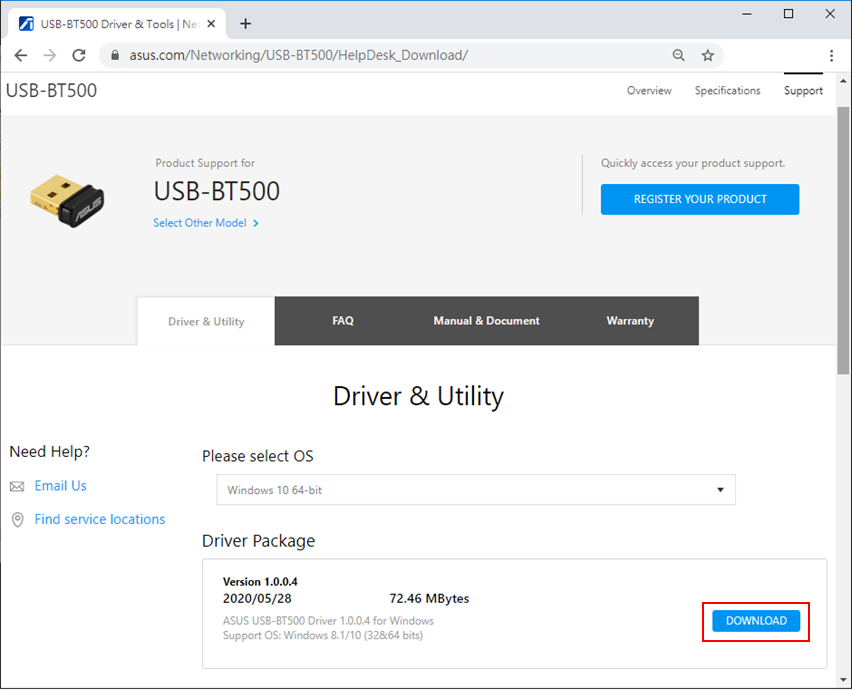
Você pode encontrar o arquivo de driver mais recente para o USB-BT500 no Official Support | ASUS Global, e faça o download do arquivo mais recente para seu dispositivo.
Veja as perguntas frequentes abaixo
[Adaptador sem fio] Como instalar o driver do adaptador Wi-Fi e do adaptador Bluetooth da ASUS
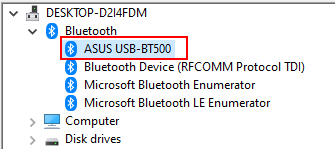
5. Start to use Bluetooth connection
Como obter o (Utilitário / Firmware)?
Você pode fazer o download dos drivers, software, firmware e manuais do usuário mais recentes no ASUS Download Center.
Se você precisar de mais informações sobre o ASUS Download Center, consulte este link.