Assuntos relacionados
[Windows 11/10] Definições dos ícones do ambiente de trabalho
Vá para a instrução correspondente ao sistema instalado em seu computador:
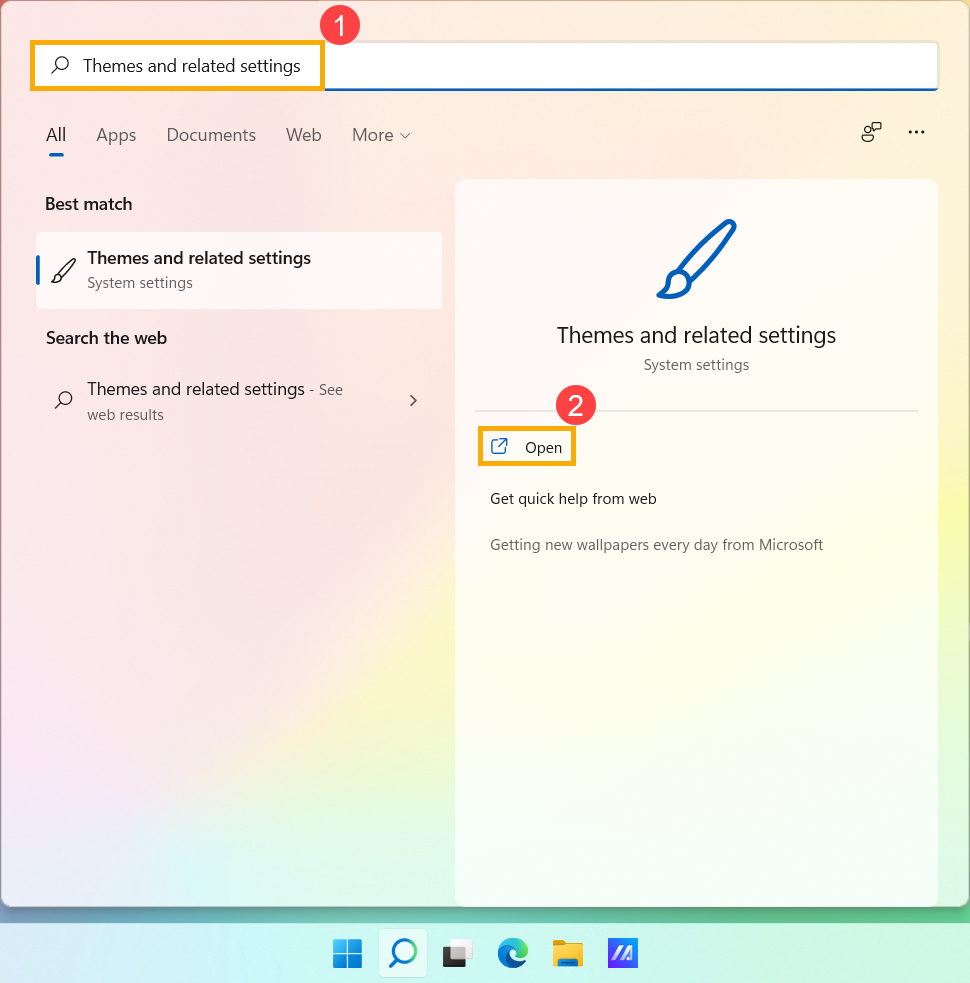
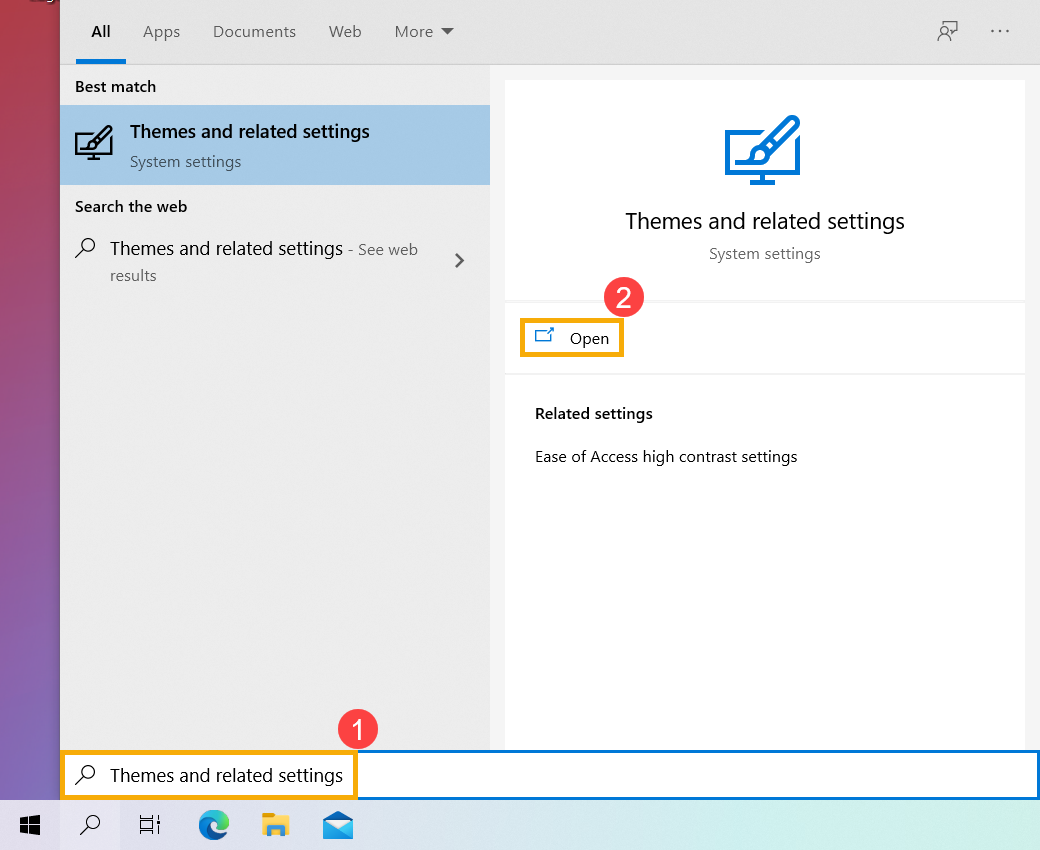
- Digite e pesquise [Temas e configurações relacionadas] na barra de pesquisa do Windows① e clique em [Abrir]②.
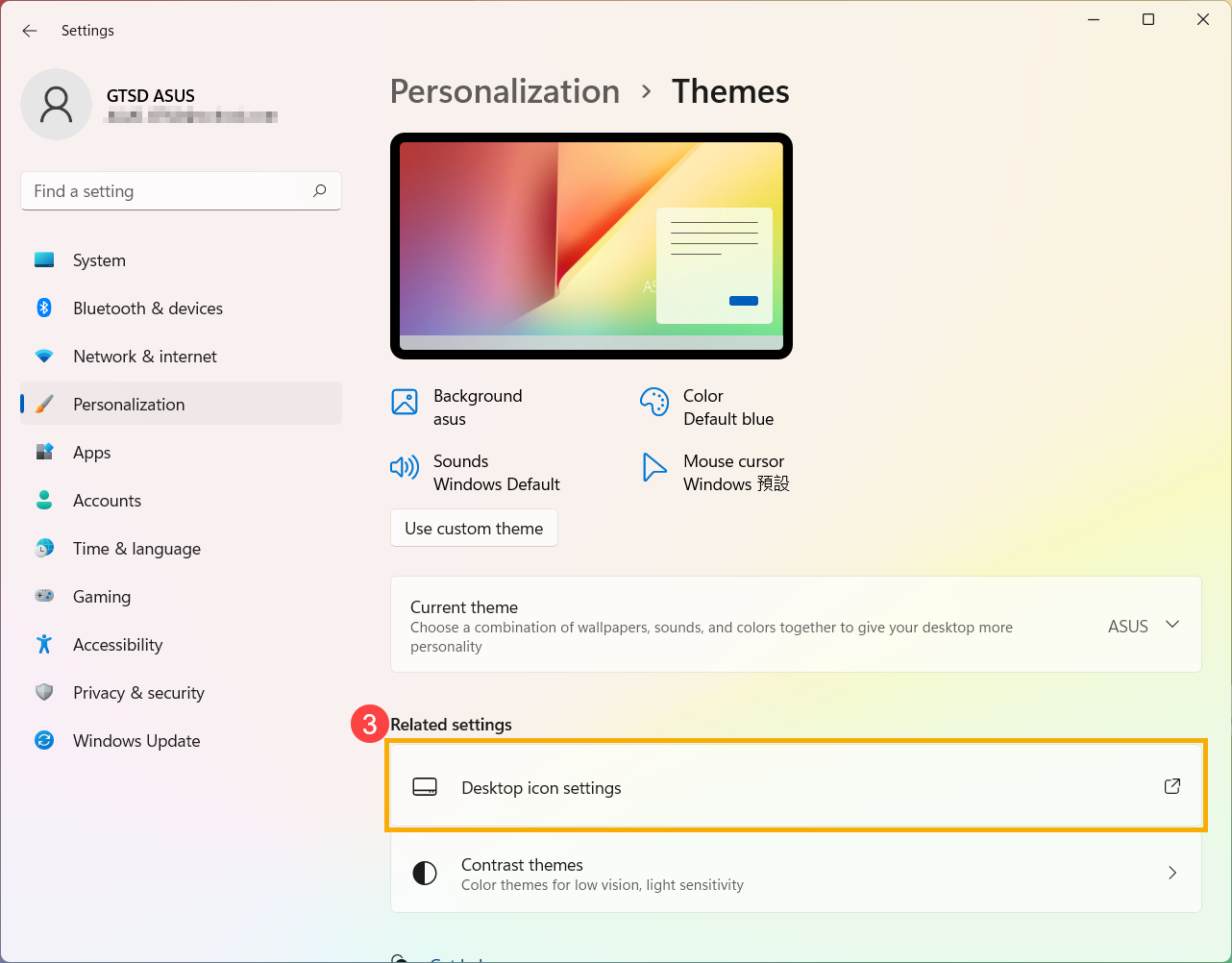
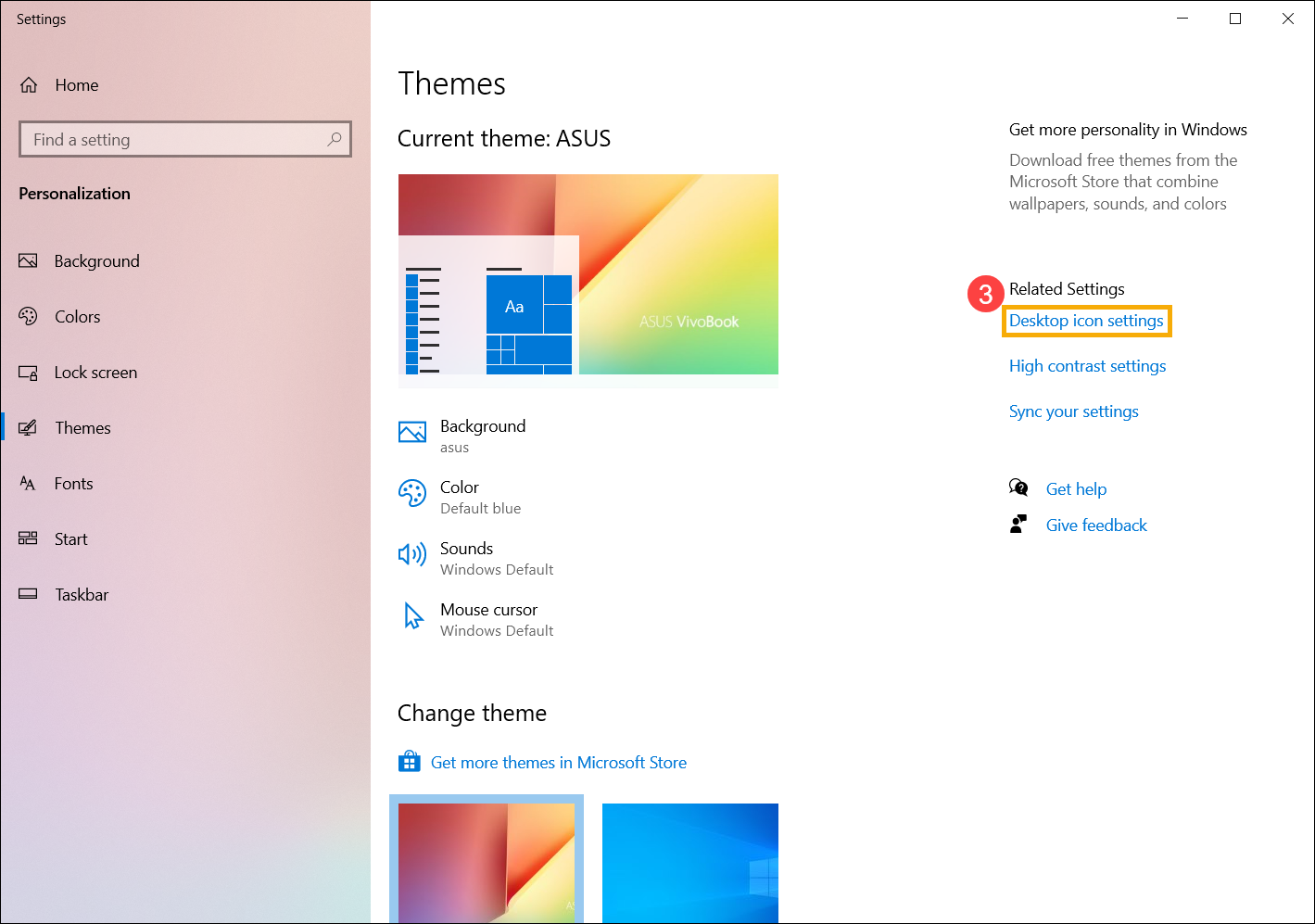
- Em Configurações relacionadas, selecione [Configurações do ícone da área de trabalho]③.
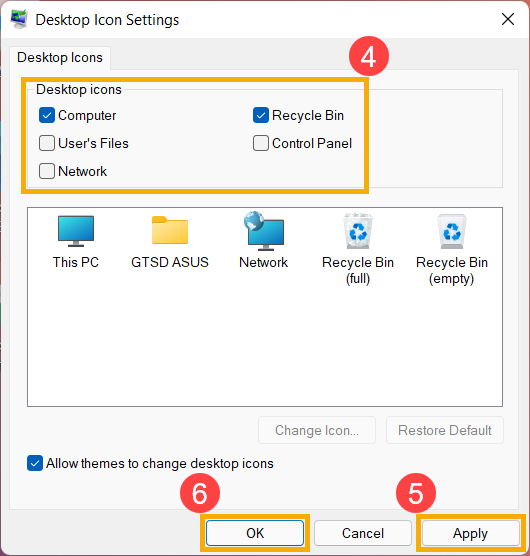
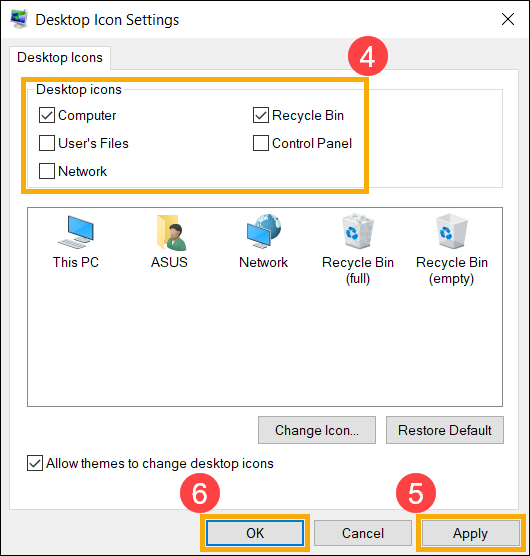
- Você pode escolher os ícones que gostaria de ter em sua área de trabalho④, então selecione [Aplicar]⑤ e [OK]⑥, os ícones selecionados serão exibidos em sua área de trabalho.
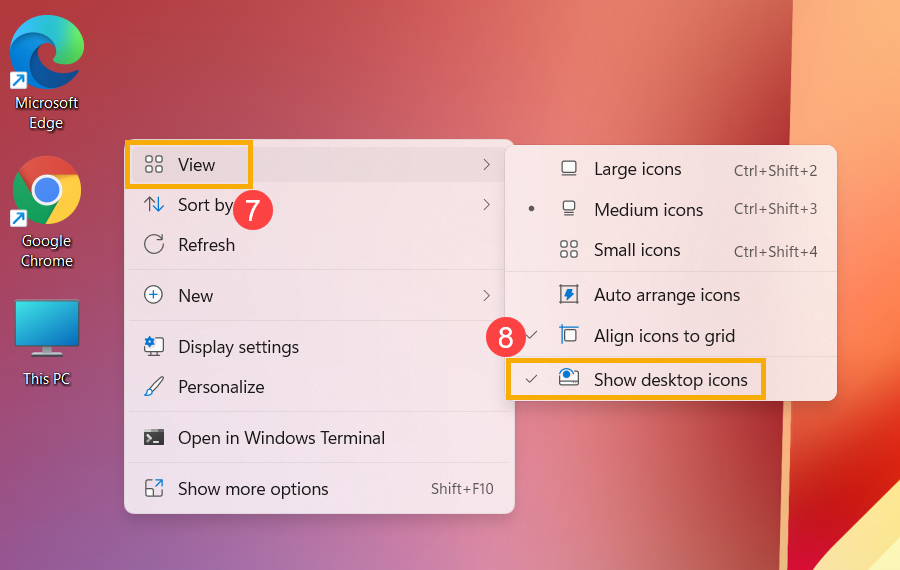
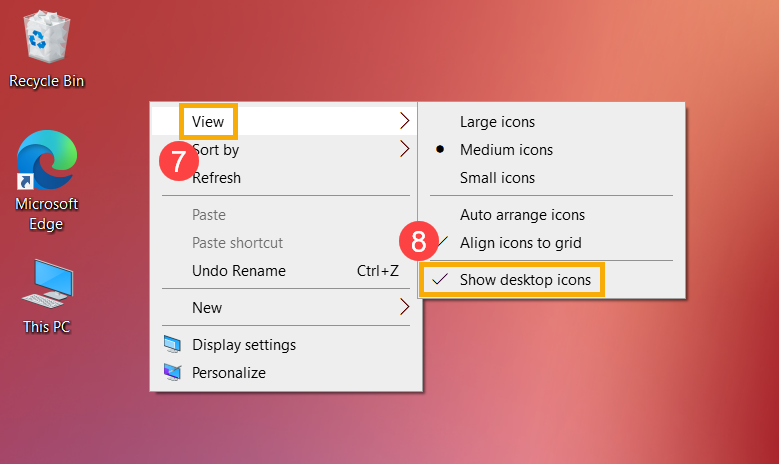
- Se você quiser mostrar ou ocultar o ícone da área de trabalho, clique com o botão direito do mouse em qualquer lugar da área de trabalho, aponte para [Exibir]⑦ e selecione ou desmarque [Mostrar ícones da área de trabalho]⑧.
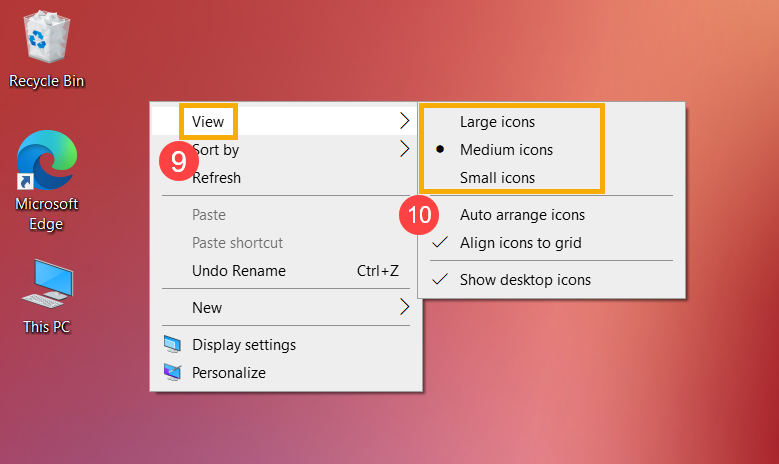
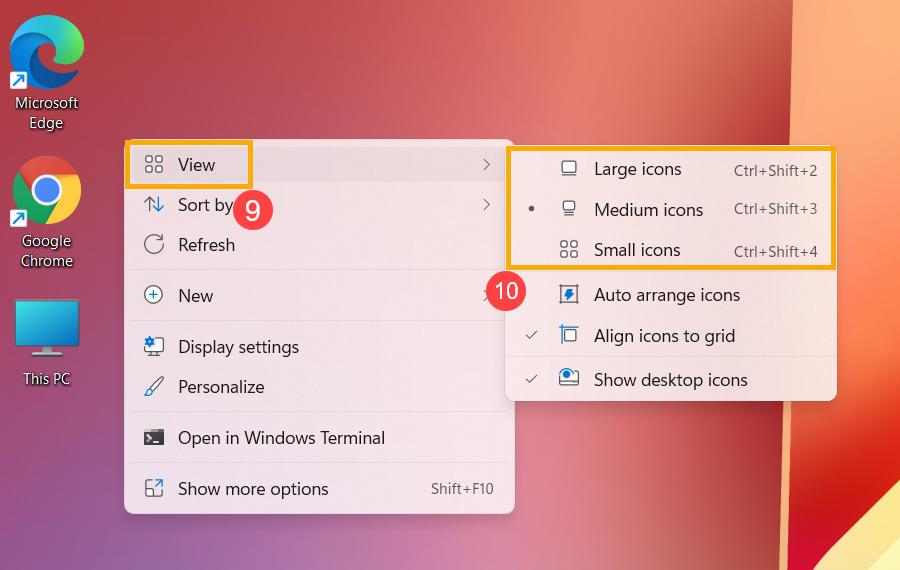
- Se você quiser ajustar o tamanho do ícone da área de trabalho, clique com o botão direito em qualquer lugar da área de trabalho, aponte para [Exibir]⑨ e selecione [Ícones grandes], [Ícones médios] ou [Ícones pequenos]⑩.
- Digite e pesquise [Temas e configurações relacionadas] na barra de pesquisa do Windows ① e clique em [Abrir] ②.
- Em Configurações relacionadas, selecione [Configurações do ícone da área de trabalho] ③.
- Você pode escolher os ícones que gostaria de ter em sua área de trabalho ④, em seguida, selecione [Aplicar] ⑤ e [OK] ⑥, os ícones selecionados serão exibidos em sua área de trabalho.
- Se desejar mostrar ou ocultar o ícone da área de trabalho, clique com o botão direito em qualquer lugar da área de trabalho, aponte para [Exibir] ⑦ e selecione ou desmarque [Mostrar ícones da área de trabalho]⑧.
- Se desejar ajustar o tamanho do ícone da área de trabalho, clique com o botão direito em qualquer lugar da área de trabalho, aponte para [Exibir] ⑨ e selecione [Ícones grandes], [Ícones médios] ou [Ícones pequenos] ⑩.