Assuntos relacionados
[Windows 11/10] Alterar aplicativos padrão
Vá para a instrução correspondente ao sistema instalado em seu computador:
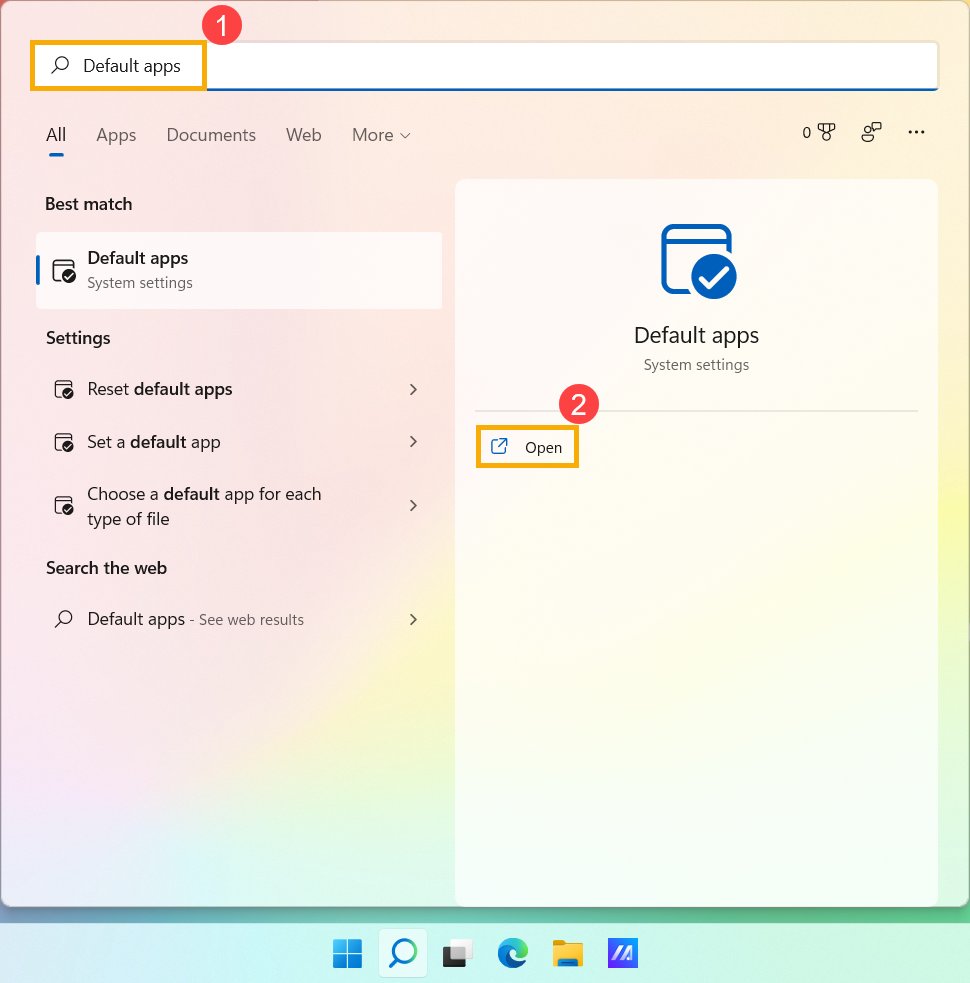
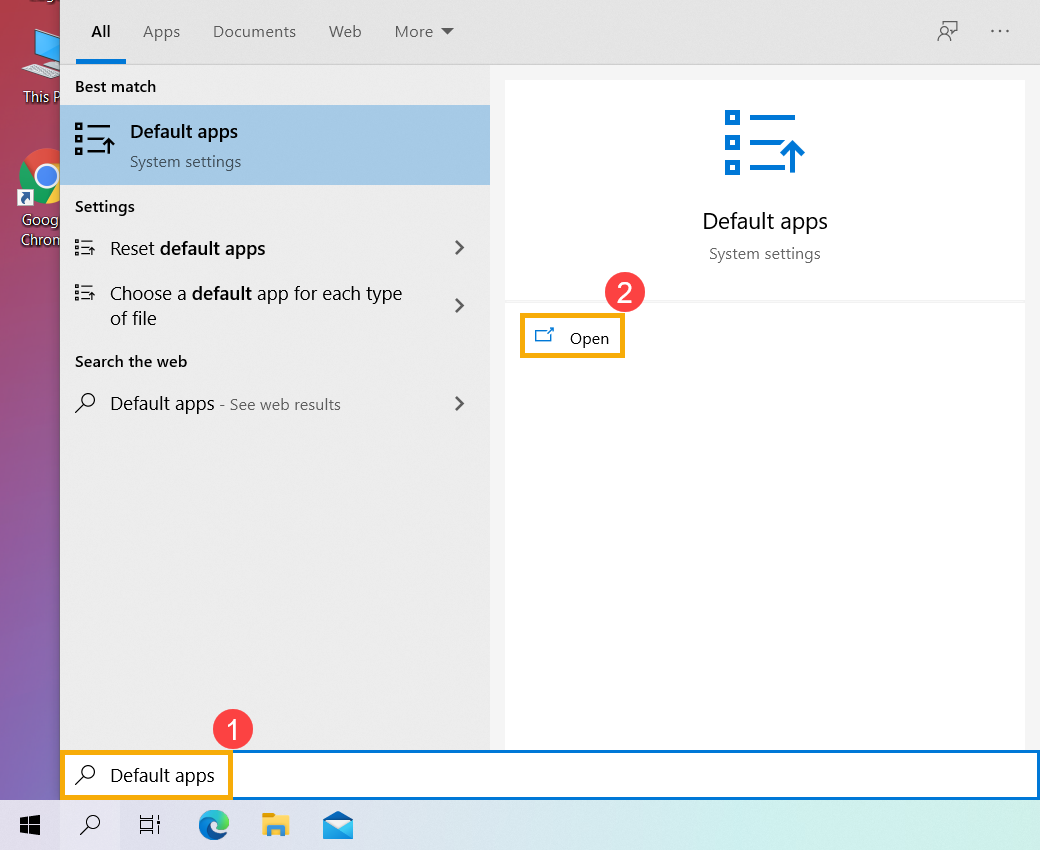
- digite e pesquise [Aplicativos padrão] na barra de pesquisa do Windows① e clique em [Abrir]②.
- Para alterar o aplicativo padrão, você pode fazer um dos seguintes métodos:
Método 1: definir um padrão para um tipo de arquivo ou tipo de link
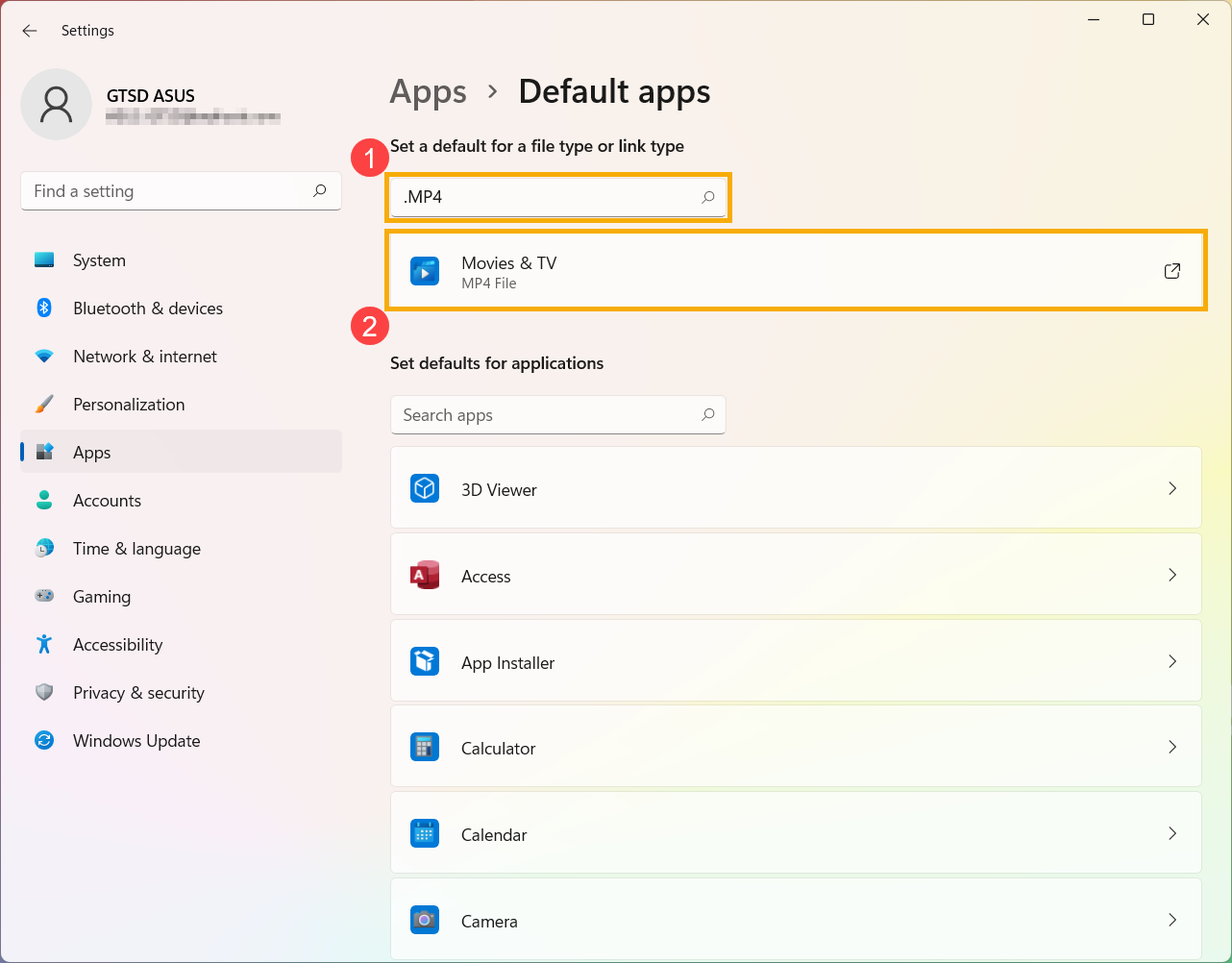
1.Na barra de pesquisa, digite o tipo de arquivo ou tipo de link que você deseja alterar①, então o aplicativo padrão é exibido na lista de resultados②. (abaixo usamos o tipo de arquivo .MP4 como referência.)
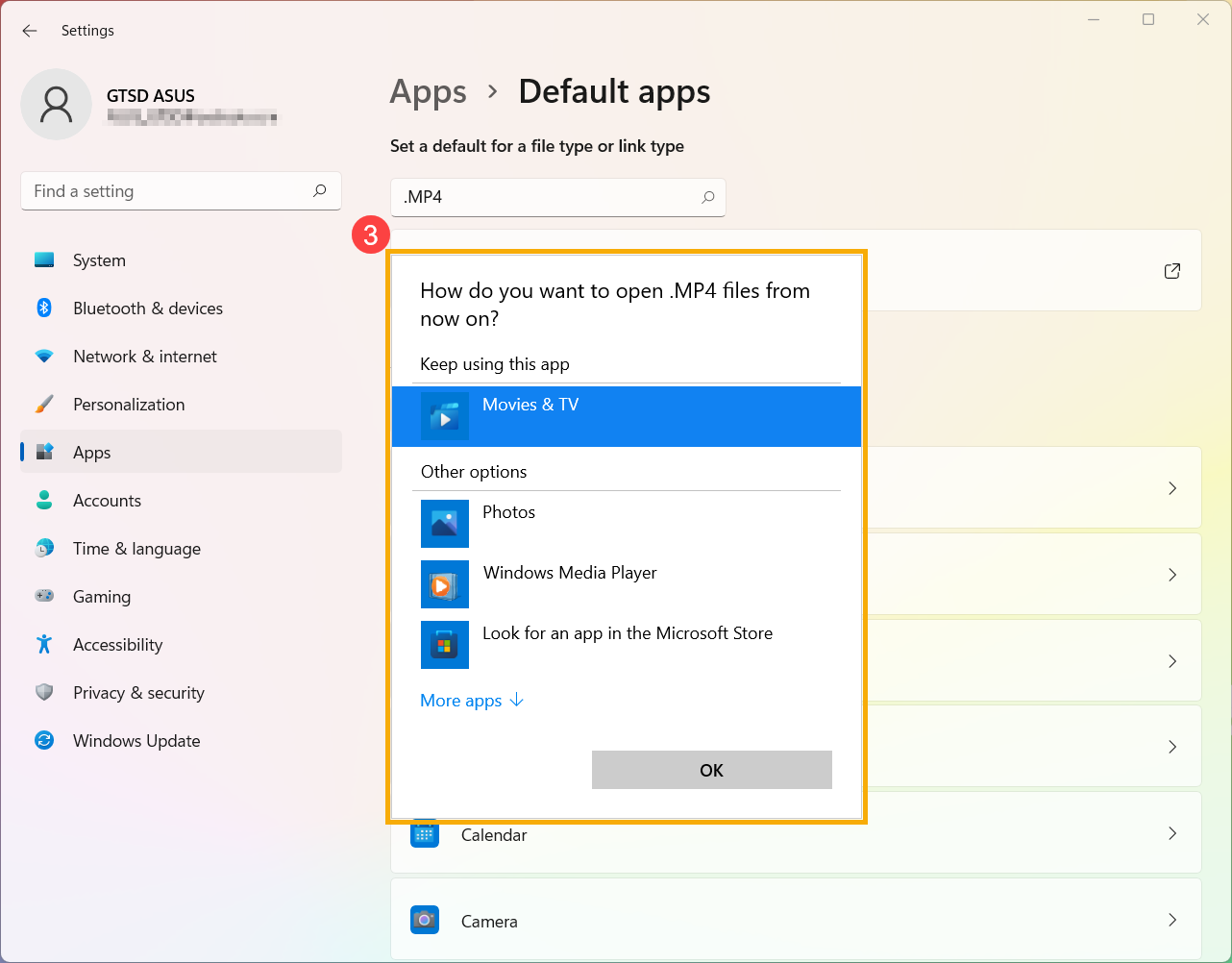
2.Selecione-o na lista de resultados e escolha qual aplicativo pode abrir esse arquivo ou tipo de link③.
Método 2: definir padrões para aplicativos
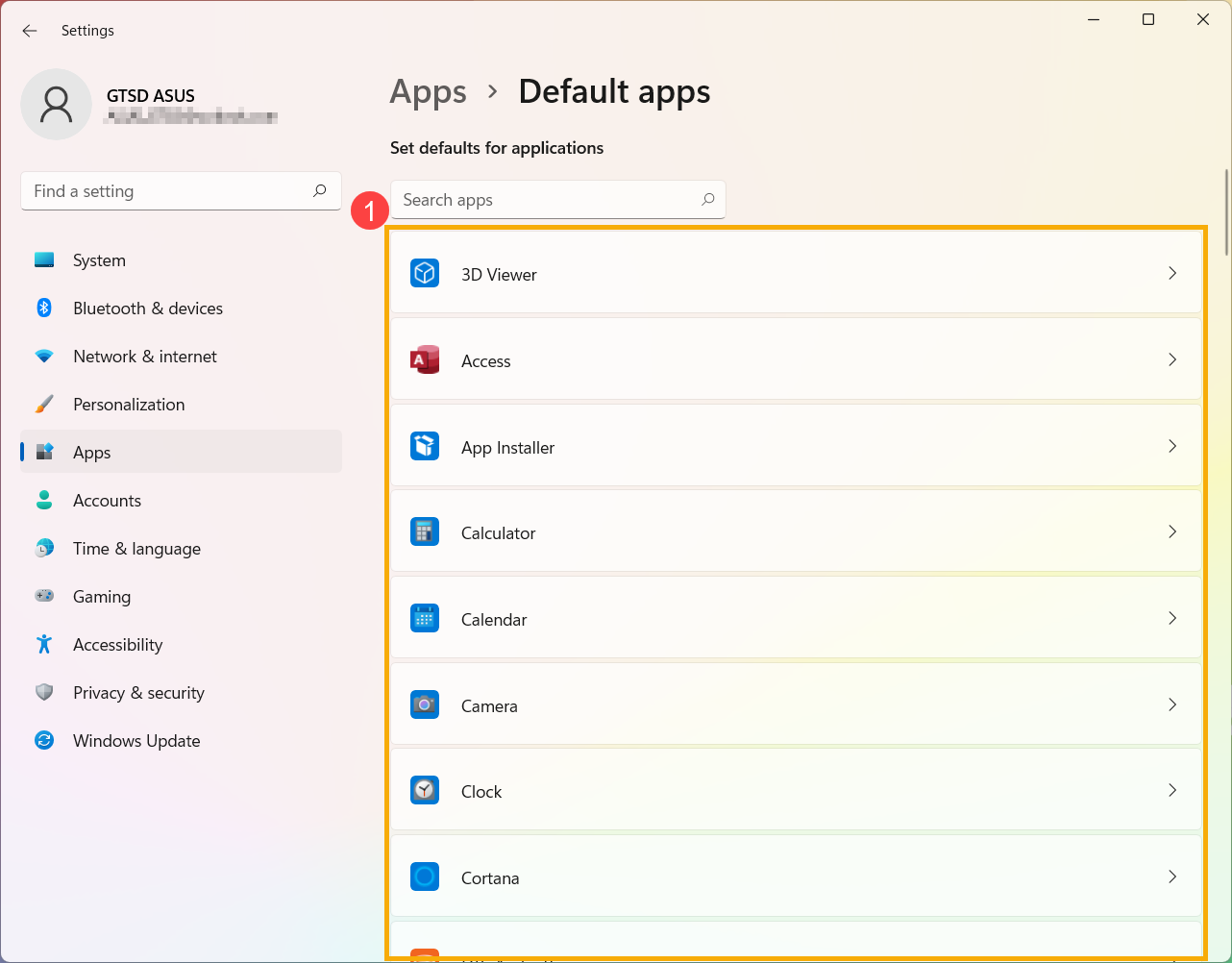
1. In the list of results, select an app you want to change①, then see what file types or link types it can open.
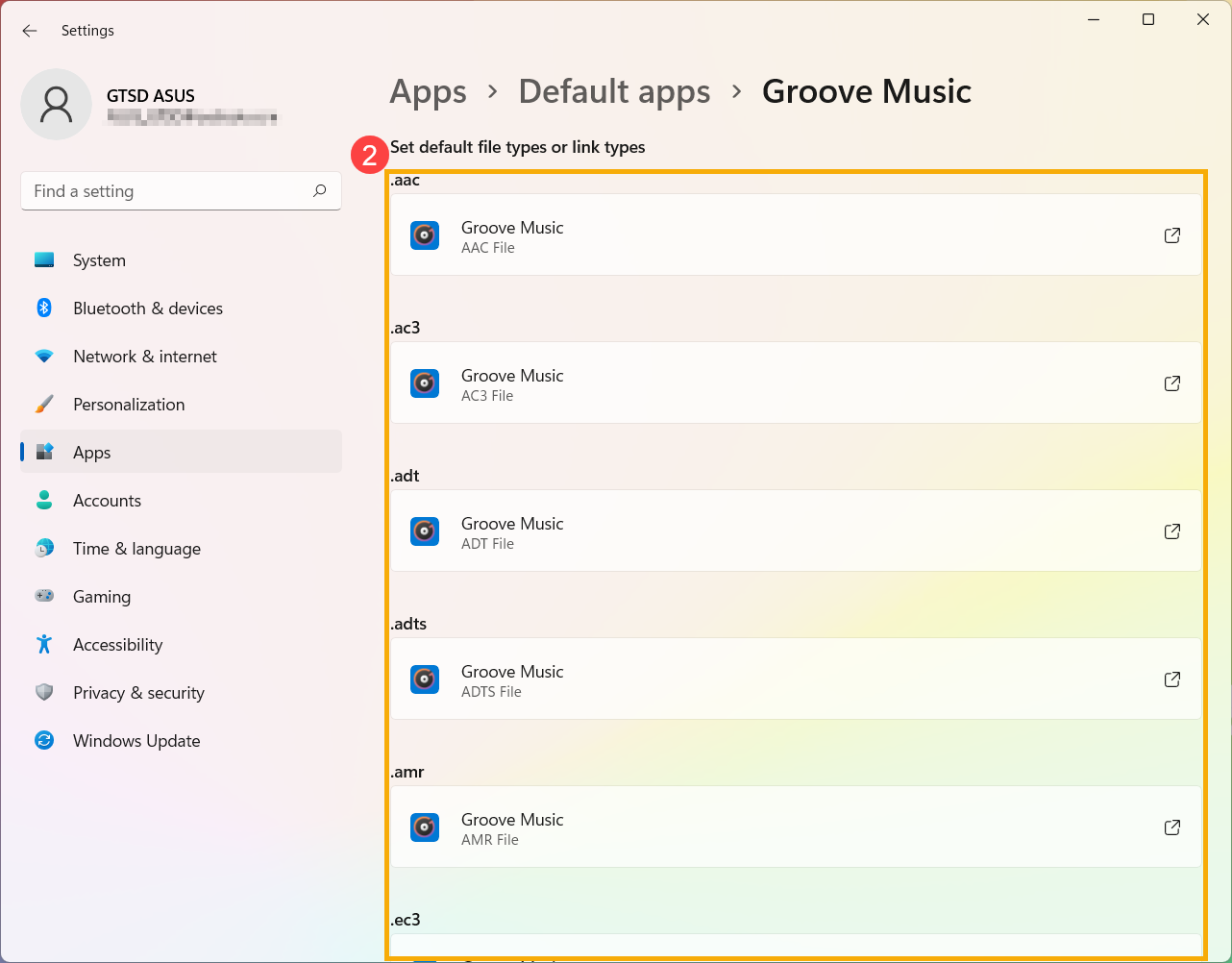
2. Selecione o tipo de arquivo ou link que você deseja alterar e escolha seu aplicativo preferido②.
- Digite e pesquise [Aplicativos padrão] na barra de pesquisa do Windows① e clique em [Abrir]②.
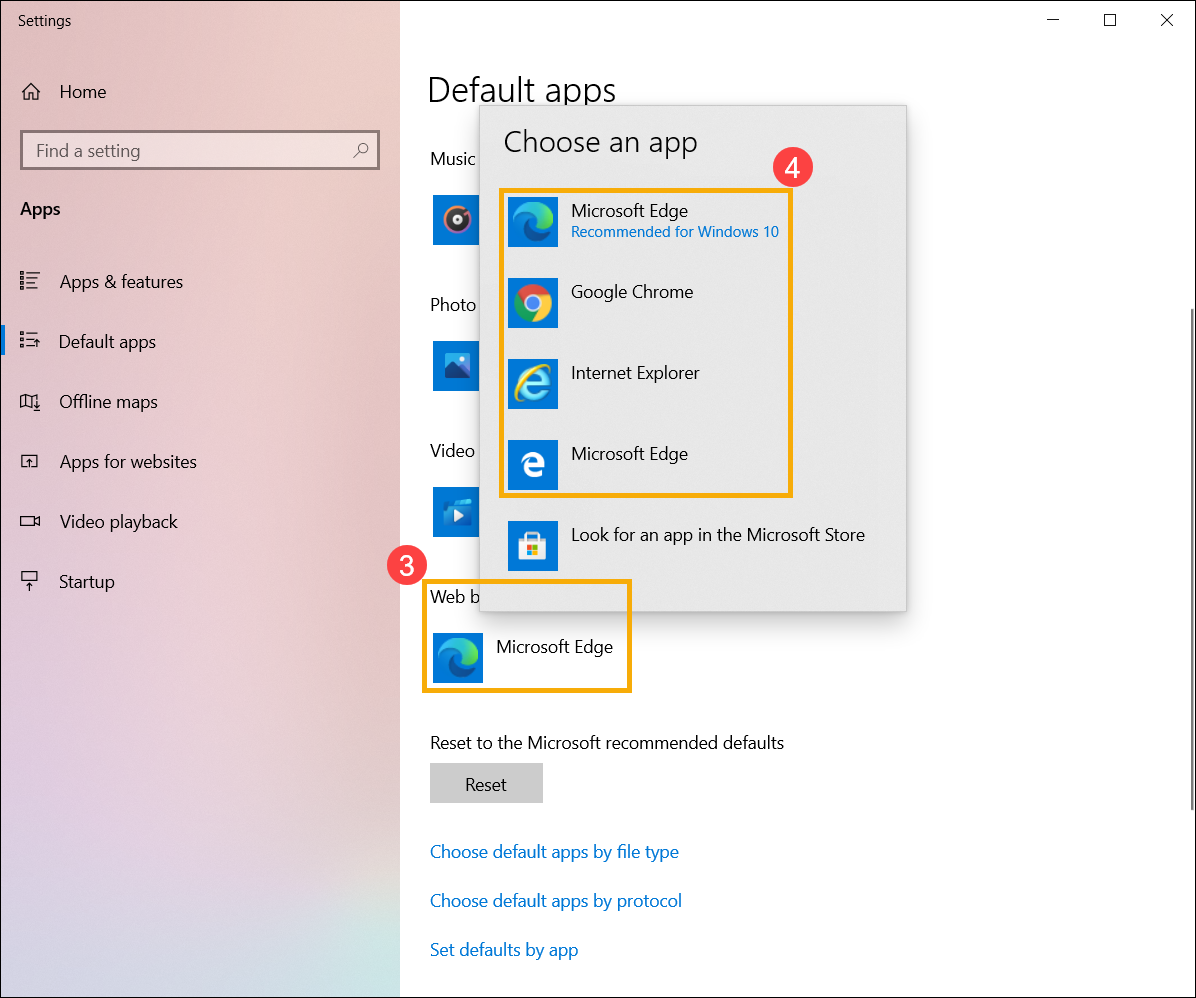
- Selecione o aplicativo padrão que você deseja alterar③ e, em seguida, selecione o aplicativo desejado④.
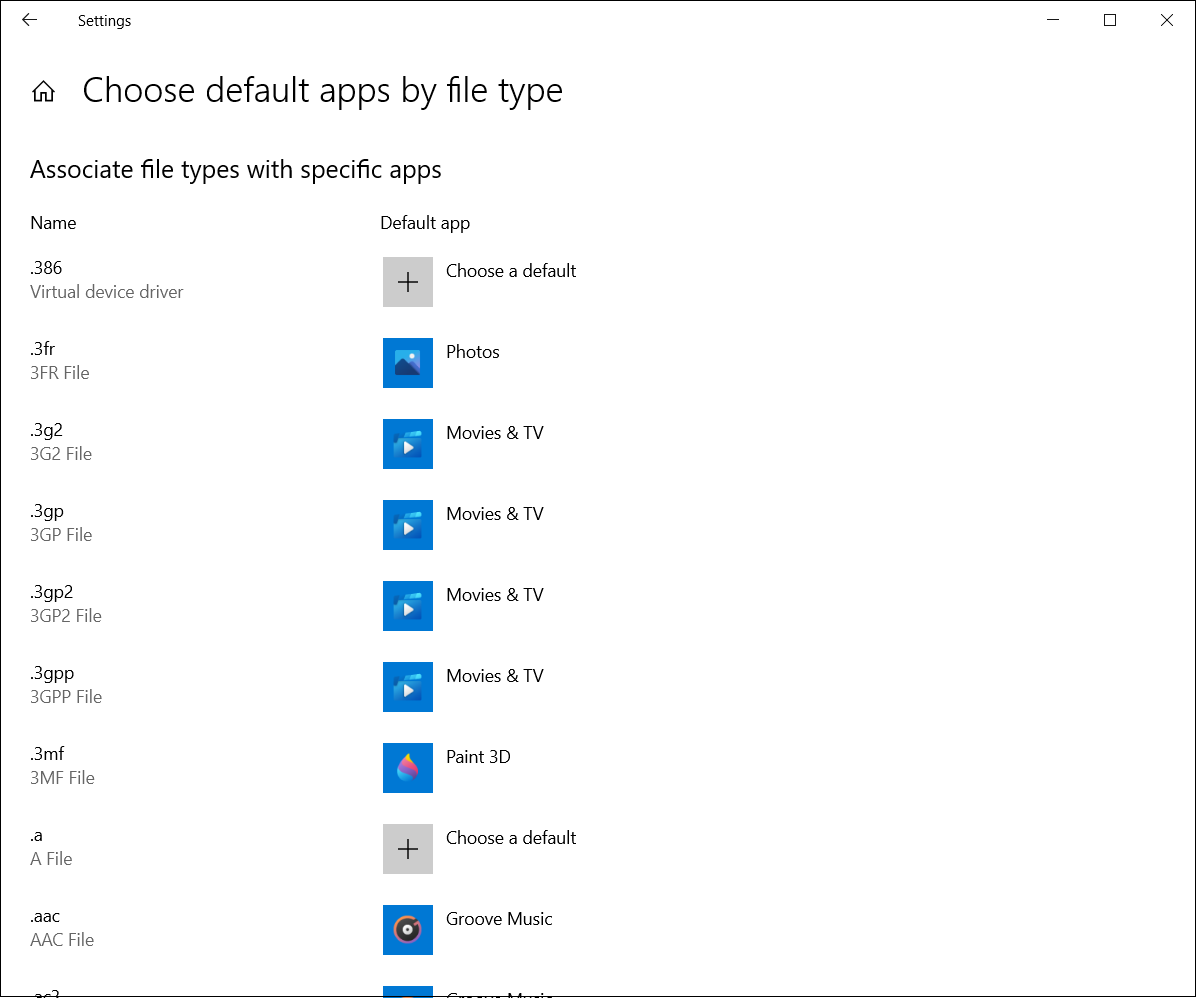
- Se desejar associar tipos de arquivo a aplicativos específicos, você pode selecionar [Escolher aplicativos padrão por tipo de arquivo]⑤.
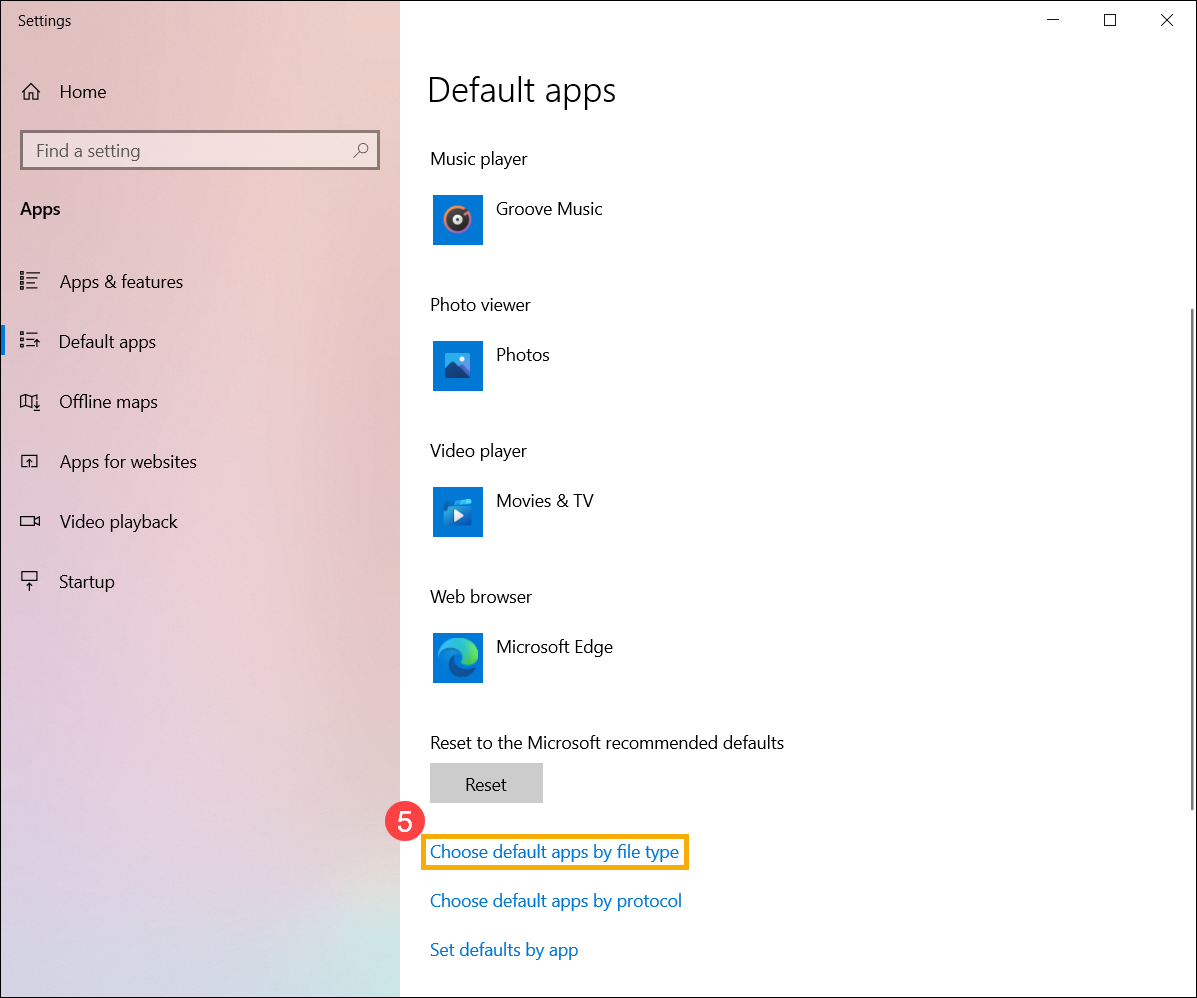
- Encontre o tipo de arquivo que deseja alterar e selecione o aplicativo desejado.