[Notebook] Qual é a diferença entre a versão nova e a antiga do ScreenPad Plus?
A nova versão da interface de IU do screenPad Plus mudou drasticamente e é mais simples e bonita. Enquanto isso, ele otimiza o processo e torna o screenPad Plus mais amigável.
Este artigo irá apresentar a interface de operação, incluindo os novos recursos, novas funções do processo de operação, alterações de ícone e também mostrar a diferença entre a nova versão e a versão antiga. Dê uma olhada rápida na nova versão do screenPad Plus.
- As versões antigas e novas do gráfico de comparação da interface principal
- Introdução ao que há de novo
- App Navegador
- Link para MyASUS
- Modo TouchPad
- Configuração do painel de controle
- Centro de agregação de aplicativos
- Layouts e localizações no ScreenPad Plus
- A nova versão do ScreenPad Plus requer a versão mínima do aplicativo e do driver
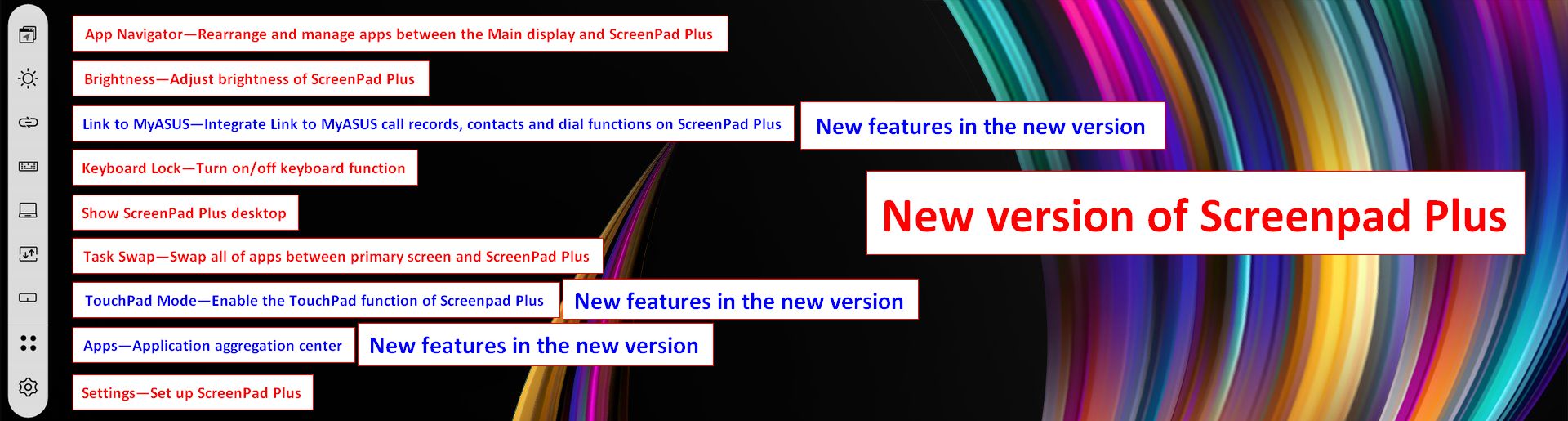
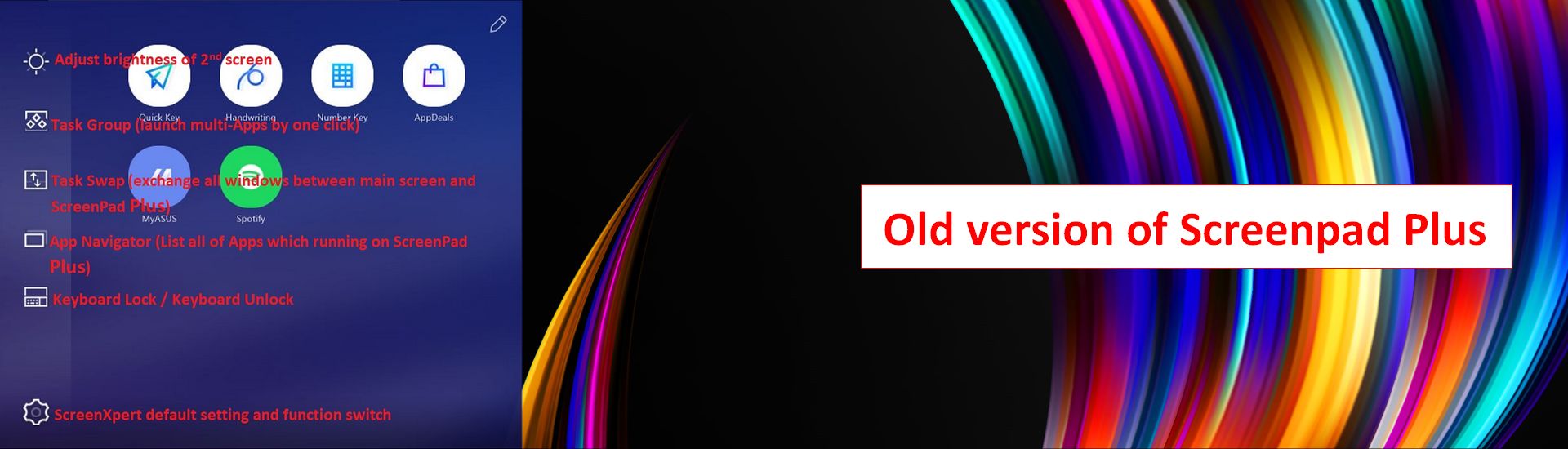
1. A interface operacional muda. Na nova interface de IU do Screenpad Plus, três novos ícones foram adicionados. As imagens foram marcadas com fontes azuis: Link para MyASUS, Modo TouchPad e centro de agregação de aplicativos.
2. Introdução ao que há de novo
Quatro novas funções foram adicionadas à nova versão do ScreenPad Plus: Link para MyASUS, Modo TouchPad, Centro de agregação de aplicativos, configuração do Painel de Controle. Ao mesmo tempo, o modo de operação do App Navigator e App Switcher foram modificados. Apresentaremos nos capítulos seguintes com mais detalhes.
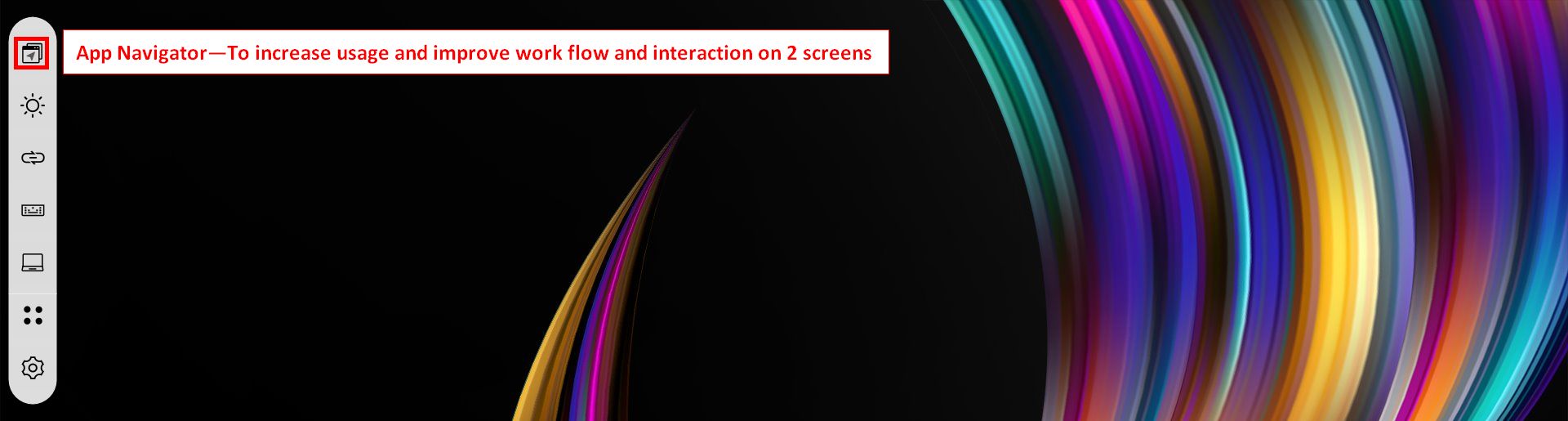
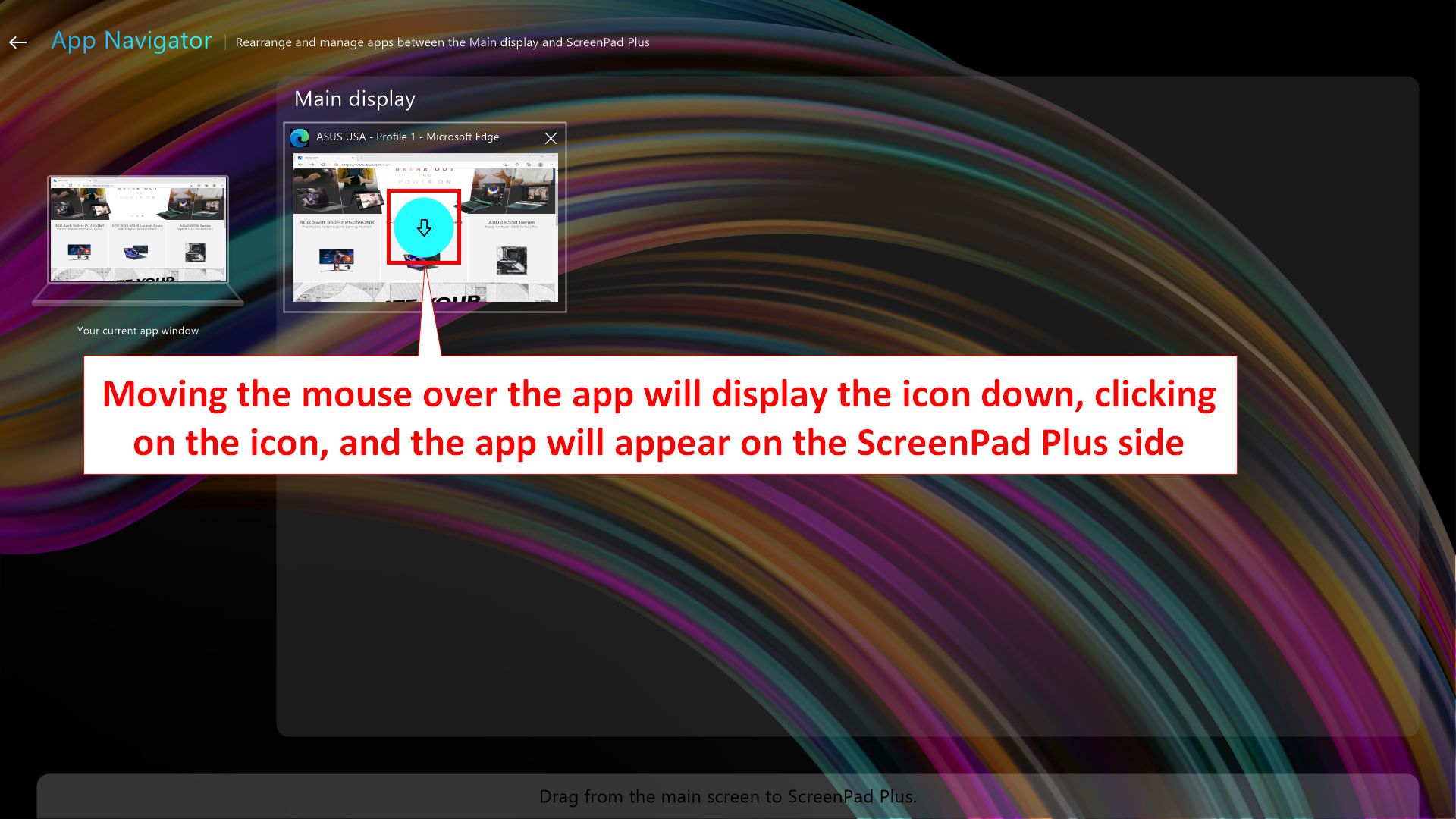
3. A nova versão da interface do App Navigator é mais concisa, clara e fácil de usar. Clique para abrir a função App Navigator.
Depois de abrir o App Navigator, a tela principal e o ScreenPad Plus exibirão a seguinte tela.
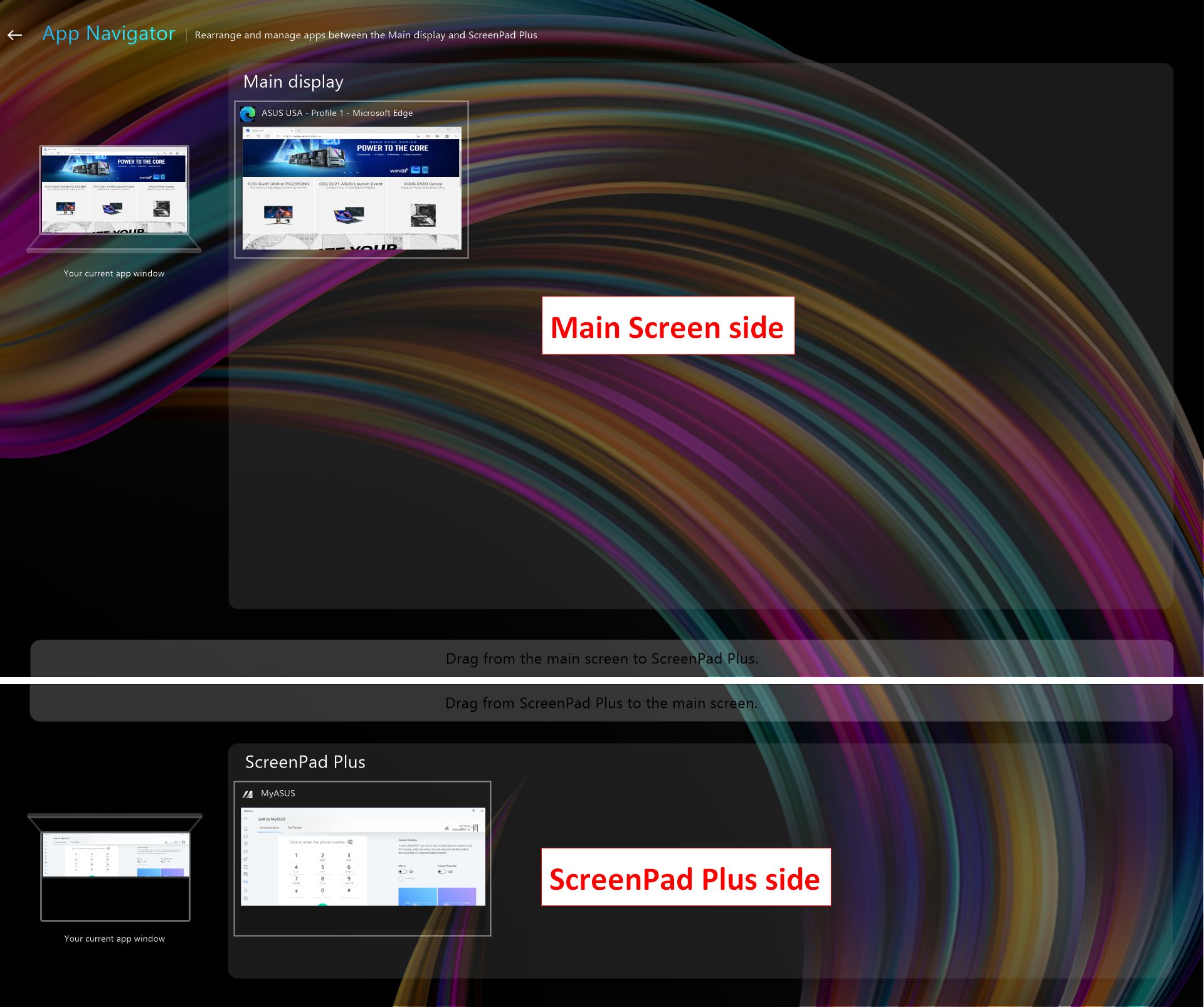
Quando você move o mouse para o aplicativo, uma seta azul para baixo será exibida (no lado do ScreenPad Plus, a direção da seta é o oposto), clique na seta azul para baixo, o aplicativo será exibido no lado do ScreenPad Plus.
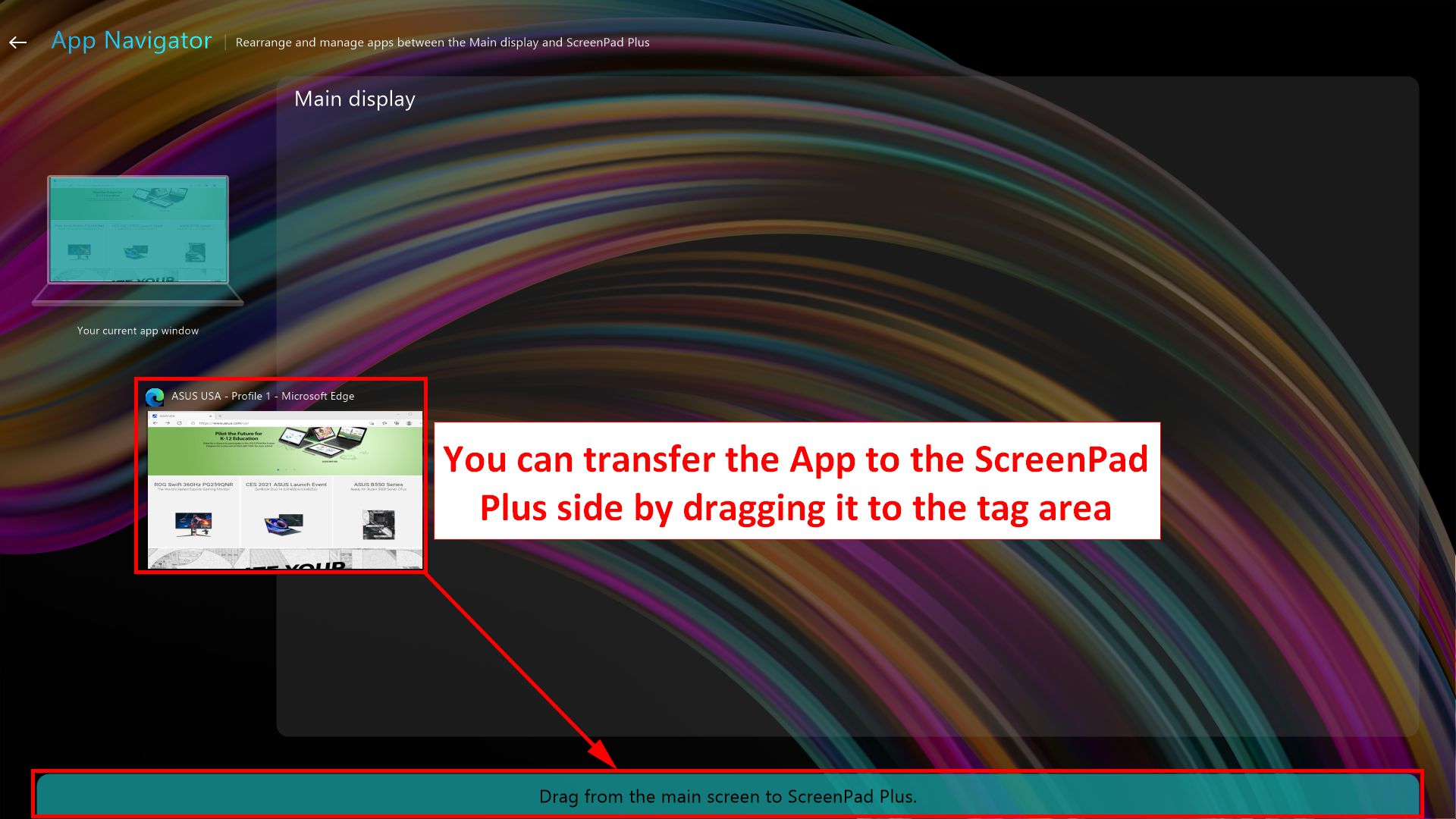
Você também pode arrastar o aplicativo para [Arrastar da tela principal para ScreenPad Plus] e, em seguida, soltar o mouse para exibir o aplicativo no ScreenPad Plus.
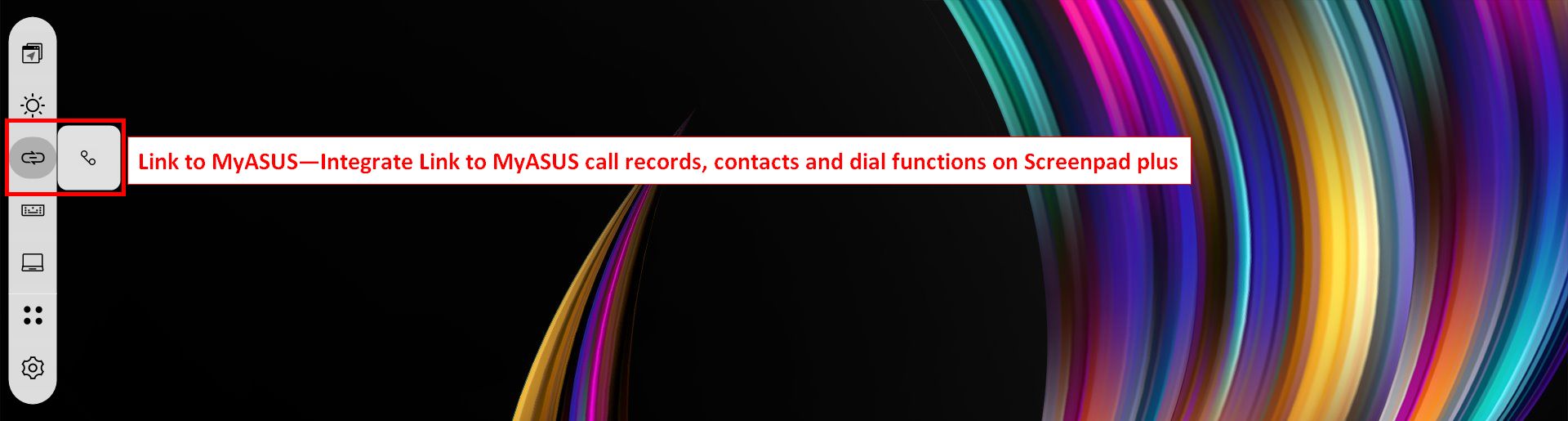
4. Link para MyASUS, esta função é consistente com ScreenPad 2.0.
Você pode aprender mais sobre essa função navegando neste link: https://www.asus.com/support/FAQ/1044627/, seção 1 — Link para MyASUS.
A ativação desta função requer o suporte de Link para MyASUS no lado do MyASUS. Você pode consultar este link: https://www.asus.com/support/FAQ/1041686.
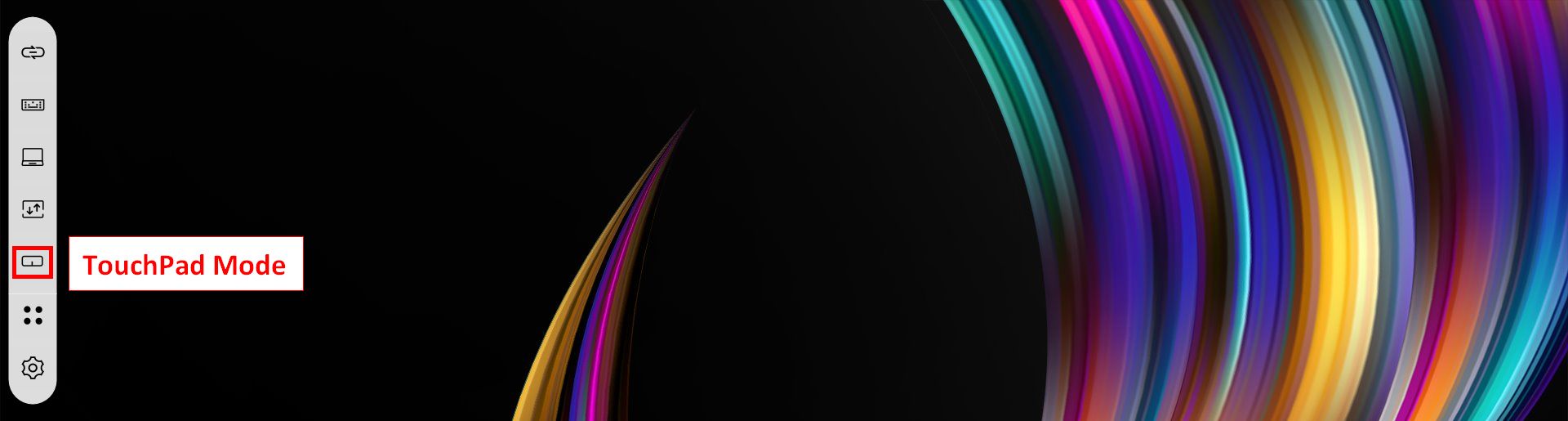
5. Modo TouchPad, clique no ícone, o ScreenPad mudará para TouchPad, conforme mostrado na figura a seguir. (Observe que esta função só é compatível com computadores das séries UX482 e UX582)

Você também pode ativar [Configurações -> Controle de janela -> Ativar toque com três dedos para o modo touchpad]. Depois de ligá-lo, quando você tocar com três dedos no ScreenPad Plus, o ScreenPad Plus usará a função TouchPad.
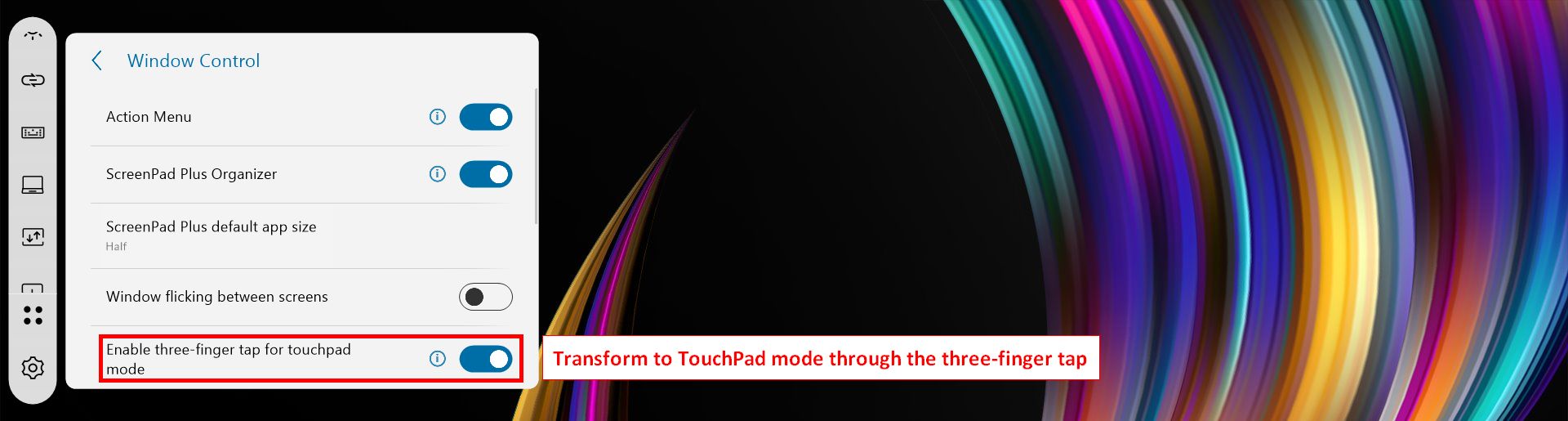
6. App Aggregation center, Utility e Task Group agora estão integrados
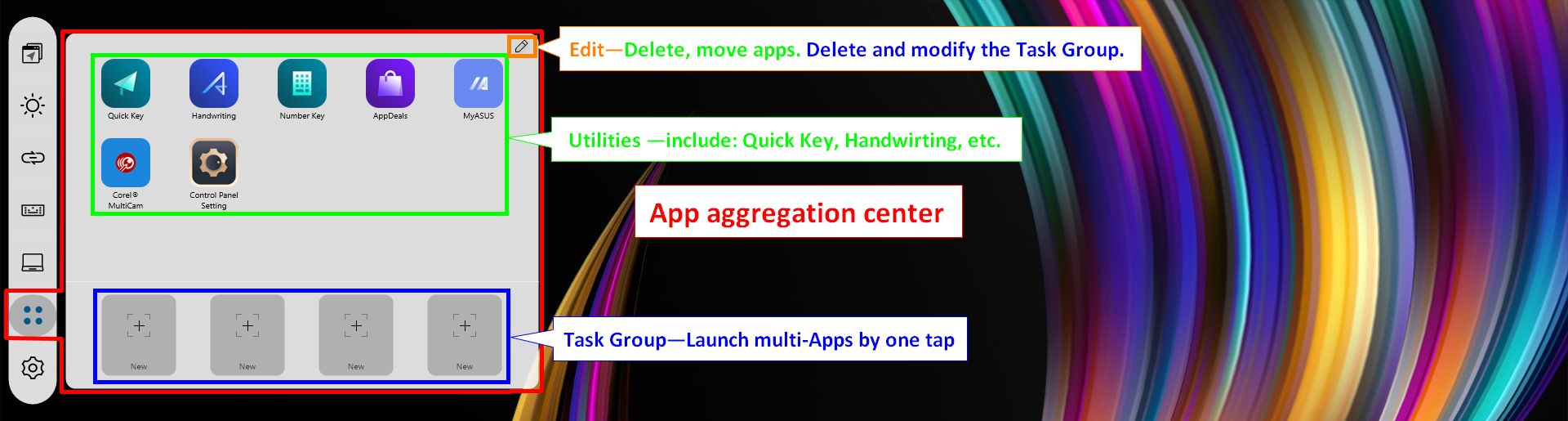
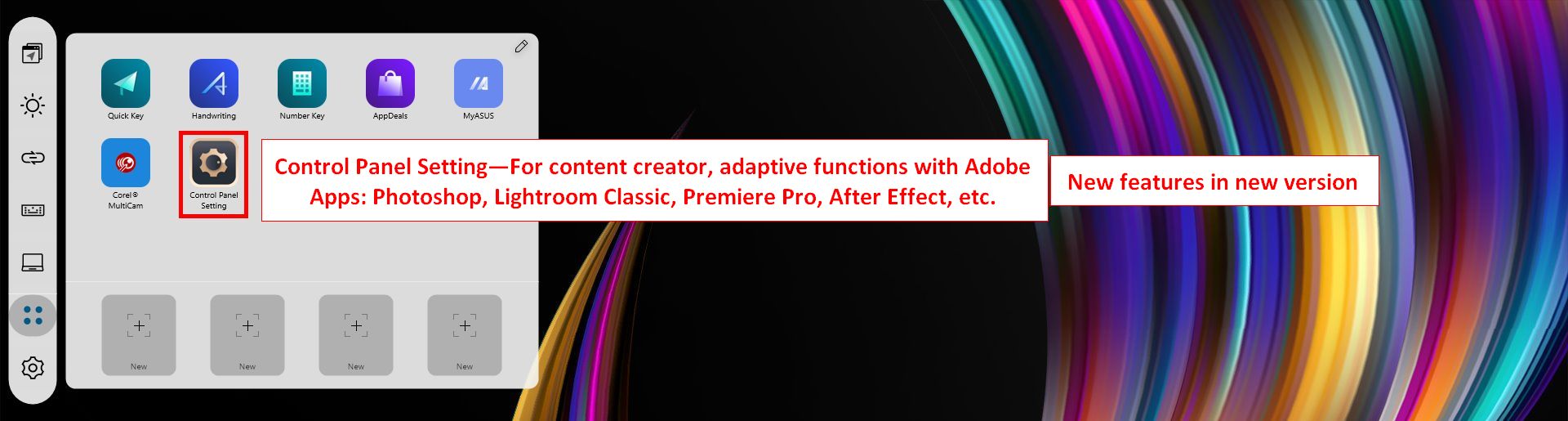
7. Configuração do painel de controle, esta função é adequada para criadores que usam o software Adobe.
Quando o usuário abre o software Adobe, o Screenpad Plus abre o Painel de Controle de forma síncrona para auxiliar no uso do software Adobe. Você pode aprender mais sobre como usar esta função navegando no conteúdo do link: https://www.asus.com/br/support/FAQ/1044963
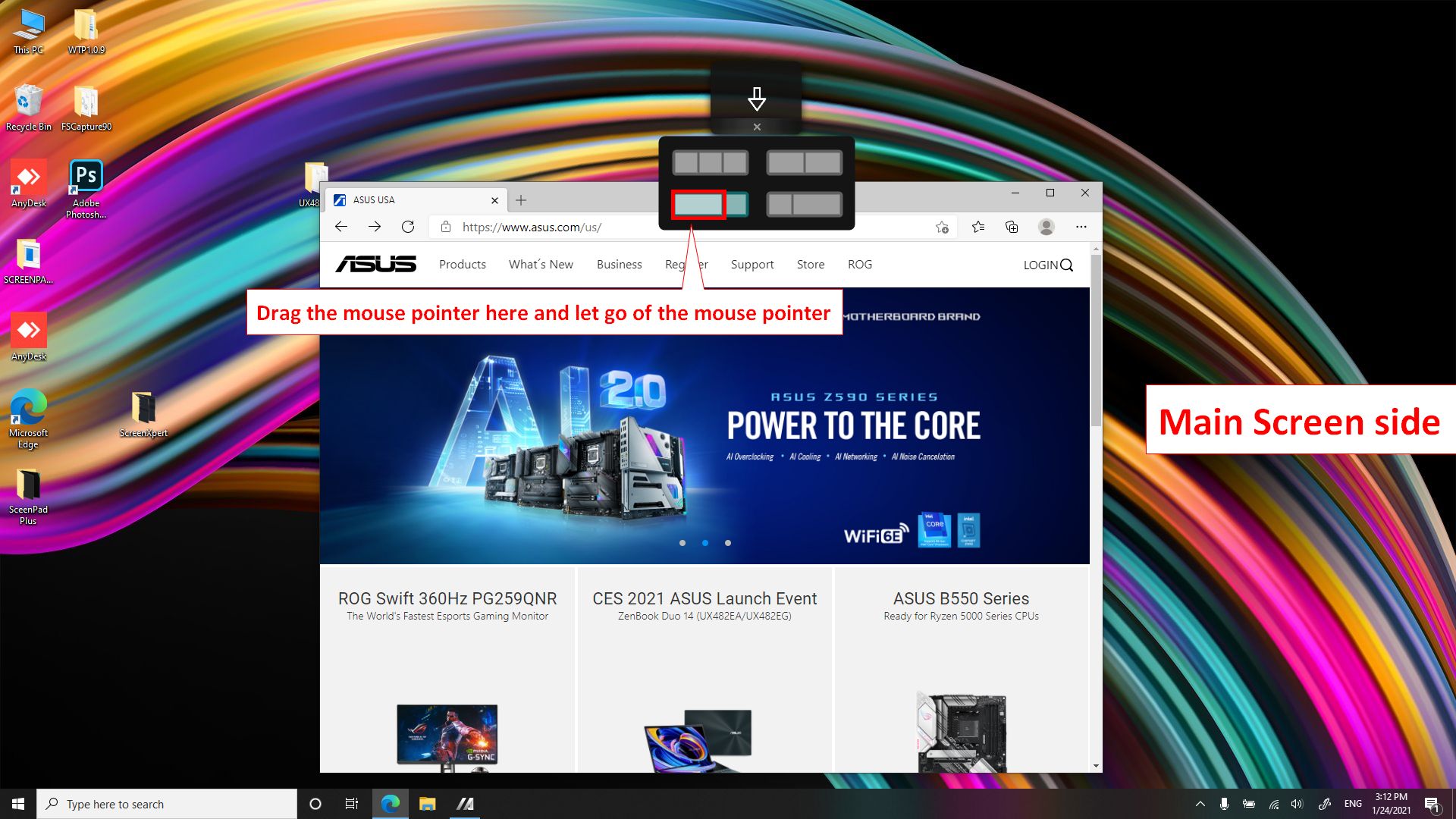
8. Layouts e locais no ScreenPad Plus, quando você arrasta o aplicativo na tela inicial, [App Switcher], [View Max], Novo recurso [Layouts e locais no ScreenPad Plus] serão exibidos.
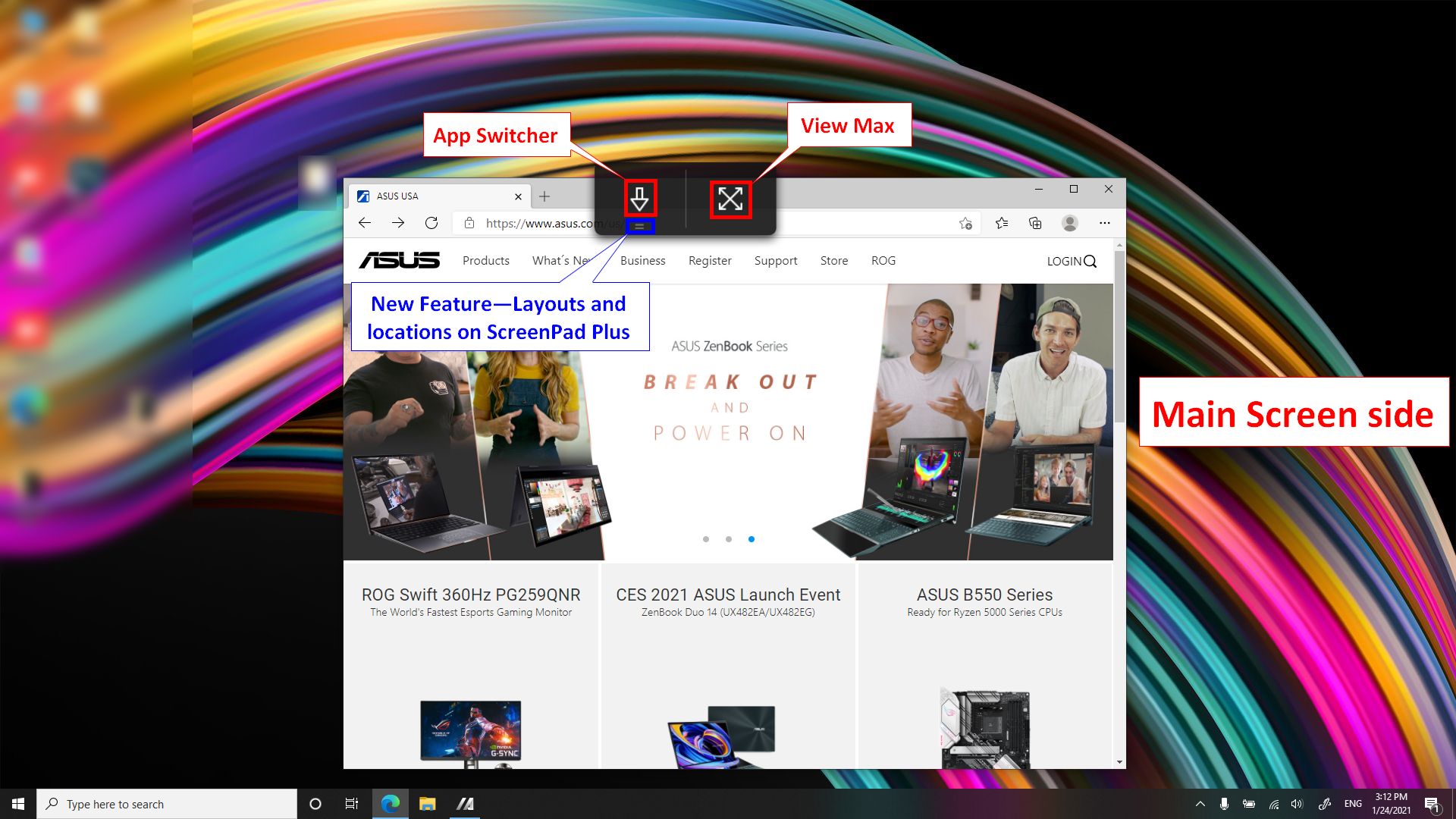
Quando você move o mouse até o ícone [Layouts e locais no ScreenPad Plus], quatro janelas aparecem, representando quatro diferentes soluções de layout e local. Escolha qualquer um e solte o mouse.
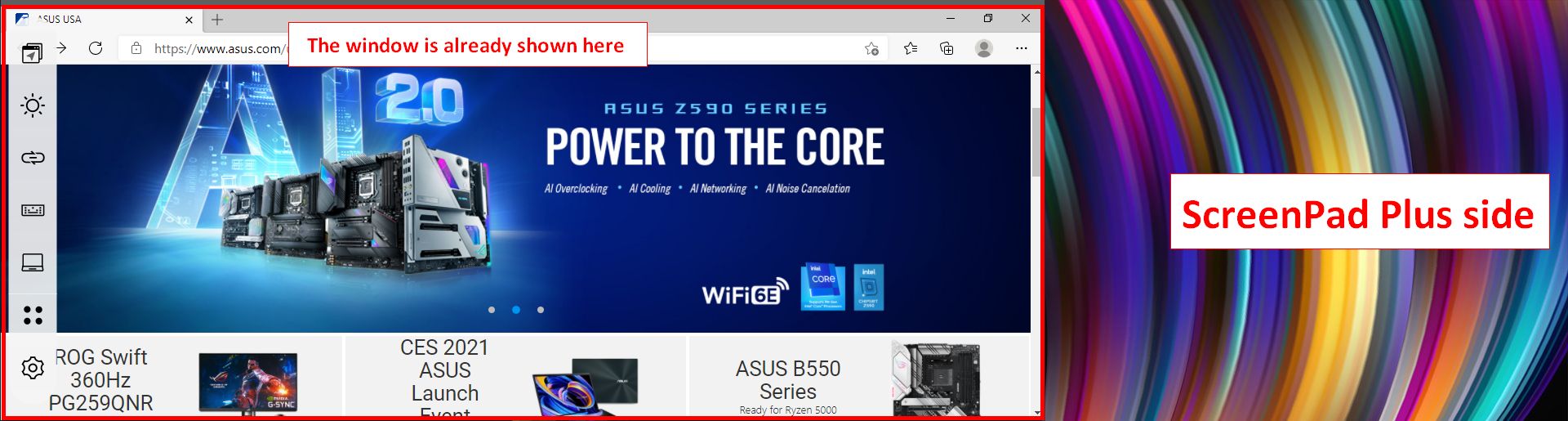
O aplicativo foi exibido no ScreenPad Plus e ocupa dois terços da janela do ScreenPad Plus.
9. A nova versão do ScreenPad Plus requer a versão mínima do aplicativo e do driver
- ScreenXpert UWP: v2.1.10.0 (Baixe ou atualize na loja da Microsoft)
- Driver ScreenXpert: v2.1.13.0 (Baixe ou atualize no MyASUS)
- ASUS Control Panel Toolkit: v1.0.17.0 (Baixe ou atualize no MyASUS)
- Interface ASUS System Control V2: v2.2.33.0 (Baixe ou atualize no MyASUS)