MyASUS – Configurações do Dispositivo
De acordo com os cenários dos usuários, o MyASUS separa as funções em diferentes grupos na página de Configurações do Dispositivo.
Geral
[Configurações do Dispositivo de Entrada]
Exclusivos
Esses grupos ajudam você a encontrar rapidamente os itens para personalizar as configurações do seu dispositivo conforme os diversos cenários de uso.
Você pode clicar  para ir para [Configurações do Dispositivo] no MyASUS.
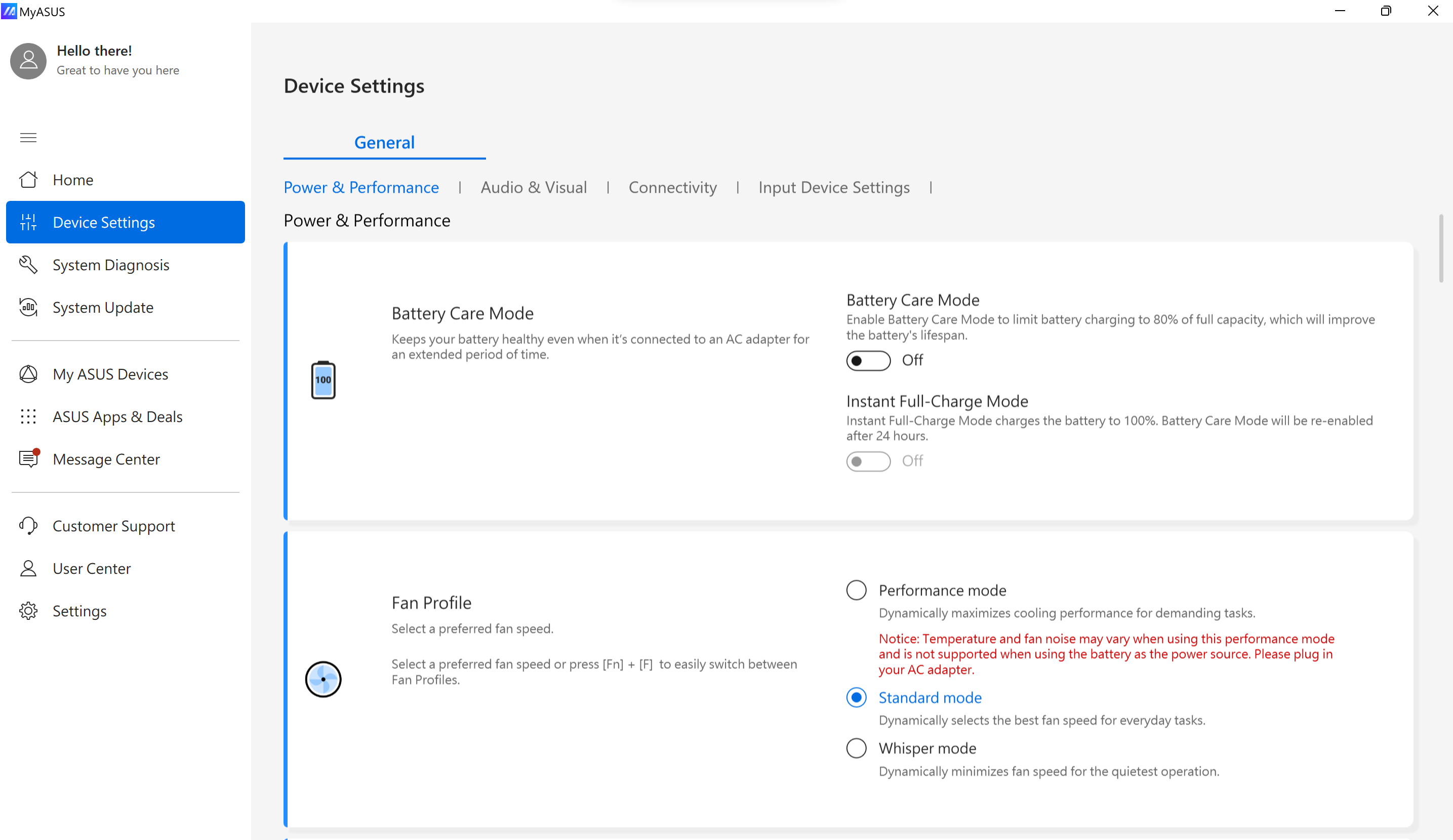
* Observação: Os recursos suportados em [Configurações do Dispositivo] variam de acordo com o modelo. As opções a seguir podem não estar disponíveis/suportadas em todos os modelos.
(Notebook Gamer suporta apenas alguns dos recursos abaixo. )
Configurações de Cuidado com a Bateria/Modo de Cuidado com a Bateria (Carregamento de Saúde da Bateria)
Modelos lançados em 2026 introduzem tecnologia de aprendizado adaptativo, que analisa padrões de uso para ajudar a melhorar a vida útil da bateria.
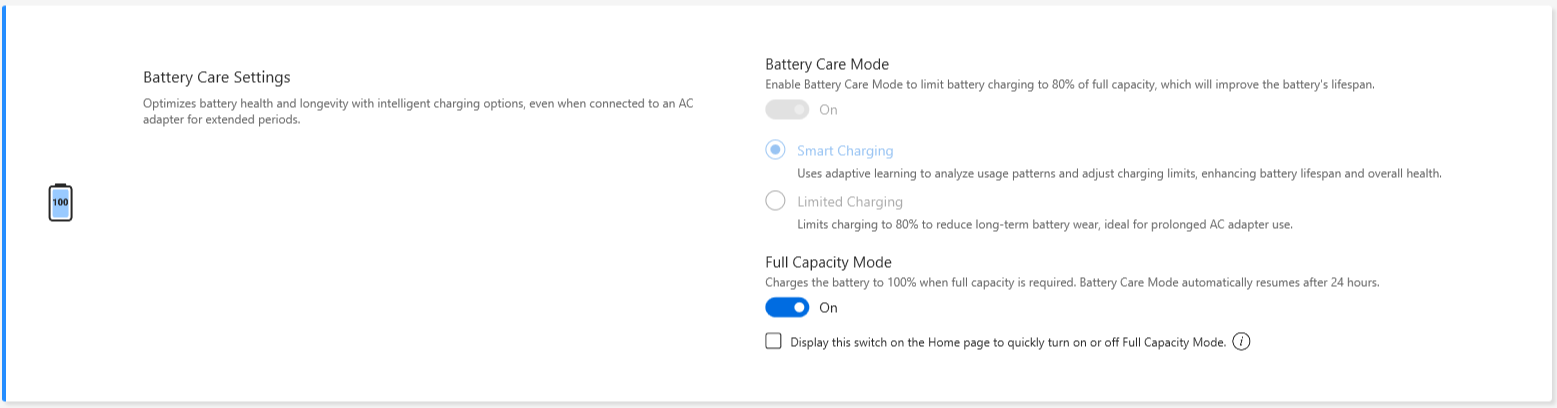
Carregar demais um notebook pode degradar a bateria, resultando em uma vida útil mais curta, ou até mesmo inchaço devido à oxidação.
Você pode optar por ativar o Modo de Cuidado da Bateria, para que a bateria seja carregada até 80% e assim melhorar sua vida útil.
Quando o Modo de Cuidado da Bateria está ativado, esse mecanismo ajusta de forma inteligente o ponto de recarga para proteger a bateria quando a alimentação AC está conectada o tempo todo.
Se você precisar recarregar até 80% imediatamente, por favor, desconecte e reconecte a energia AC para cumprir essa necessidade.
Se houver necessidade de usar o notebook fora de casa, você pode ativar o Modo de Carga Total Instantânea para uma carga completa (100%) única. O sistema voltará ao estado de carregamento limitado após 24 horas. 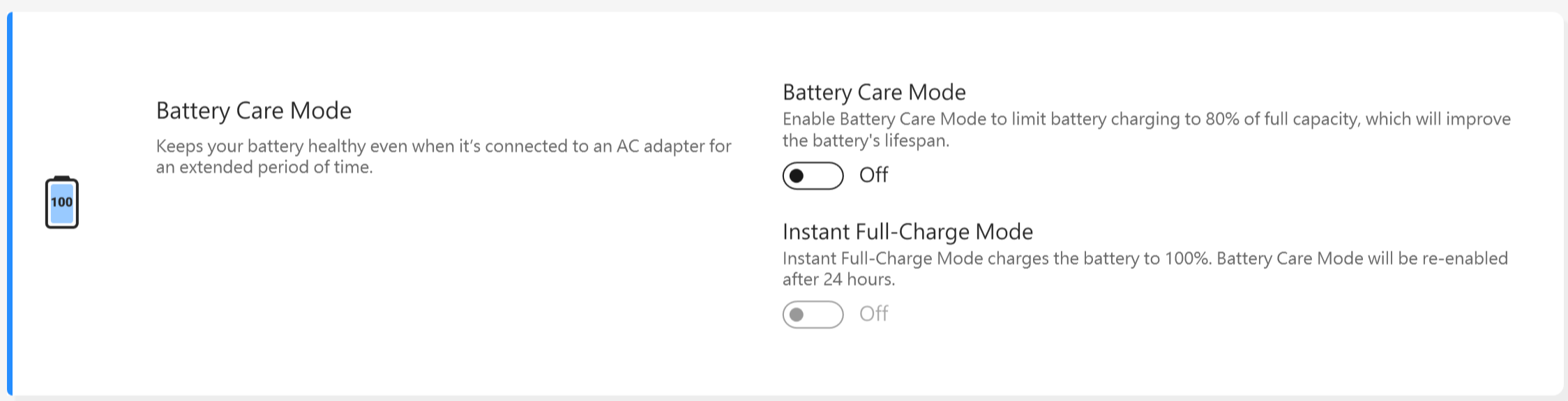
Com os modelos de CPU anteriores ao Intel Alderlake ou AMD Rembrandt, você pode escolher limitar as cargas a 60%, 80% ou 100% para prolongar a vida útil da bateria e reduzir a chance de danos por inchaço da bateria.
De acordo com o uso do notebook, você pode escolher: Modo de Capacidade Total, Modo Balanceado e Modo de Vida Útil Máxima
*Se você experimentar o problema em que a bateria para de ser carregada após o nível da bateria atingir 60% ou 80%, por favor verifique se você configurou o modo de carregamento em Carregamento de Saúde da Bateria.
(Modo Balanceado: A bateria pode ser carregada até 80%, Modo de vida útil máxima: A bateria permite ser carregada apenas até 60%)
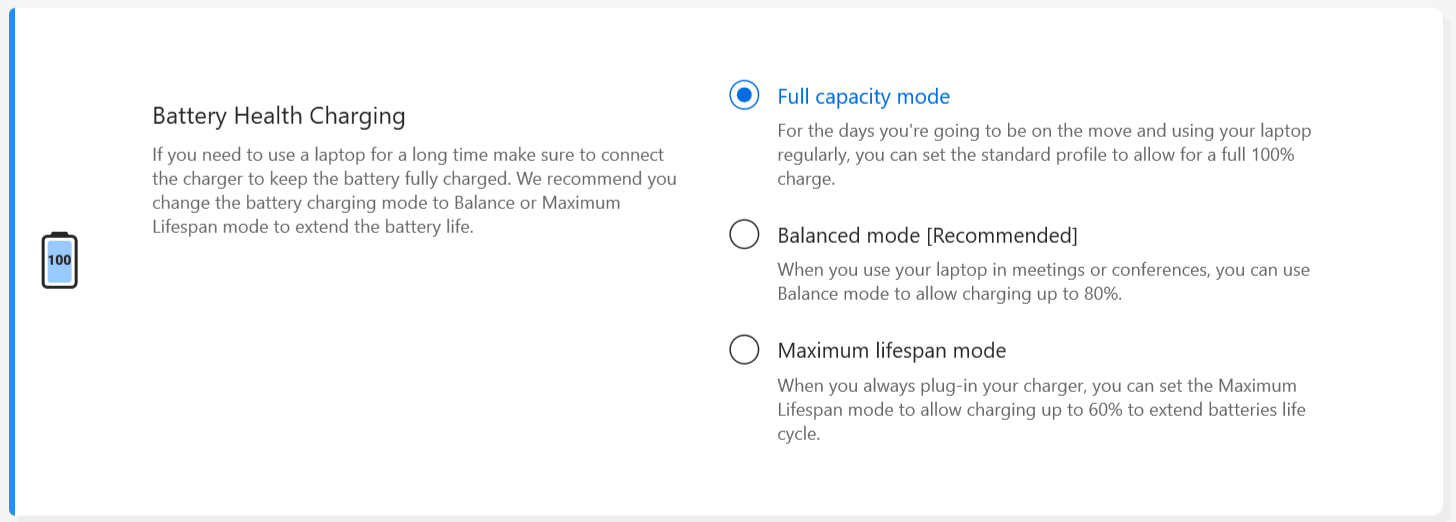
Modo de capacidade total : Quando você usa o notebook regularmente, pode configurar o perfil padrão para permitir uma carga total de 100%.
Modo balanceado: Ao usar o notebook em reuniões, você pode usar o modo balanceado para permitir o carregamento até 80%.
Modo de vida útil máxima: Quando você mantém o carregador sempre conectado, pode configurar o modo de vida útil máxima para permitir o carregamento até 60% e assim estender o ciclo de vida da bateria.
Observação: O comportamento de cuidado com a bateria / carregamento saudável manterá o limite de carregamento durante o modo de suspensão/desligamento.
Ao iniciar, o BIOS irá redefinir o limite de carga para 100%. Após entrar no Windows, o serviço irá determinar o limite de carga de acordo com as configurações do usuário.
Portanto, o período em que o limite superior é excedido e ainda está carregando ocorre desde o momento em que você liga o aparelho até cerca do momento em que aparece a tela de login do Windows.
*Modo de Cuidado com a Bateria ASUS
ASUS Battery Care Mode inclui um sistema inteligente de gerenciamento de bateria com software de carregamento adaptativo projetado para ajudar a prolongar a vida útil da bateria.
O sistema analisa e aprende automaticamente os hábitos regulares de carregamento e padrões de uso do usuário ao longo do tempo, incluindo a frequência de conexão à energia [CA], duração da exposição a altos estados de carga e cenários típicos de uso. Com base nessa análise, o software ajusta de forma dinâmica e autônoma o comportamento de carregamento para reduzir o estresse desnecessário da bateria.
Para mitigar a exposição prolongada a condições de alto estado de carga, o sistema ajusta inteligentemente o ponto de início do carregamento e os limites de carga, suspendendo temporariamente o carregamento antes de atingir a capacidade máxima (por exemplo, abaixo de 100%) quando o carregamento contínuo não é necessário. Esse ajuste é feito automaticamente pelo sistema, sem exigir que o usuário defina ou gerencie manualmente limites fixos de carga.
Quando o sistema determina — com base nos padrões de uso aprendidos ou nas necessidades operacionais imediatas — que a capacidade total da bateria é necessária, uma carga completa pode ser permitida. Após tal evento de carga completa, o sistema retoma automaticamente o comportamento de carregamento do cuidado com a bateria para suportar a saúde da bateria a longo prazo.
Essa funcionalidade inteligente de carregamento opera continuamente em segundo plano como parte do sistema de gerenciamento de bateria pré-instalado e tem como objetivo equilibrar a conveniência do usuário, a usabilidade do dispositivo e a longevidade da bateria.
Perfil da ventoinha *Os recursos suportados podem variar de acordo com o modelo.
O perfil da ventoinha é a configuração que permite aos usuários personalizar a velocidade da ventoinha para diferentes cargas de trabalho em modelos selecionados com um chassi ultrafino.
Existem três modos para escolher. Com esse recurso selecionado, é possível ter um ambiente de operação silencioso através de um equilíbrio entre temperatura e desempenho
Modo padrão -- Seleciona dinamicamente a melhor velocidade da ventoinha para tarefas do dia a dia
Modo sussurro -- Minimiza dinamicamente a velocidade da ventoinha para uma operação mais silenciosa
Modo desempenho -- Maximiza dinamicamente o desempenho de refrigeração para tarefas exigentes
*Os modos no Perfil da Ventoinha podem variar de acordo com o modelo.
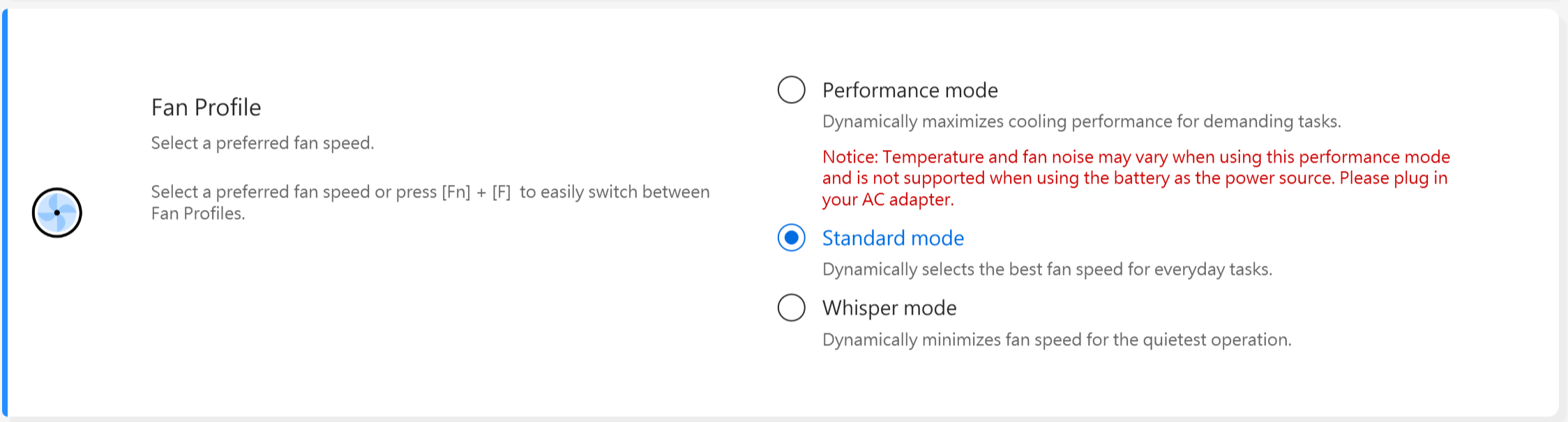
*Se seu notebook for compatível com AIPT, você verá AIPT nas Configurações do Dispositivo em vez de Perfil da Ventoinha.
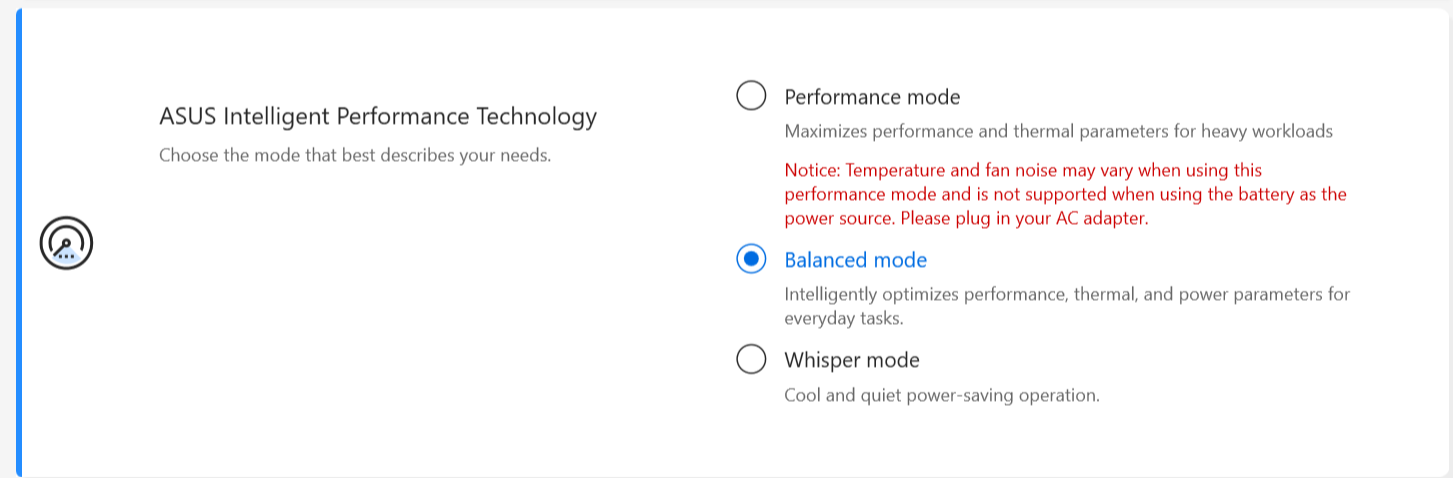
ASUS Intelligent Performance Technology (AIPT) é a solução que permite aos usuários obter desempenho máximo da CPU com 28W TDP para cargas de trabalho pesadas em modelos selecionados com um chassi que oferece mais espaço para dissipação térmica.
Modo Desempenho: Maximiza o desempenho e a refrigeração para cargas de trabalho pesadas (Isso permite que você jogue ou use [Premiere Pro] com mais fluidez)
Modo Balanceado: Otimiza de forma inteligente o desempenho, os parâmetros térmicos e de energia para tarefas do dia a dia
Modo Whisper: Funcionamento econômico, silencioso e com baixo consumo de energia (Para obter bateria durante todo o dia, por favor, escolha este modo)
Para mais informações sobre AIPT, consulte aqui.
*Para os novos modelos de 2024, o modo Full-speed será suportado para oferecer o desempenho máximo. (É suportado a partir de modelos com plataforma Intel MTL ou AMD HawkPoint/StrixPoint. Você pode acessar site da ASUS para verificar a plataforma de CPU do seu dispositivo.)
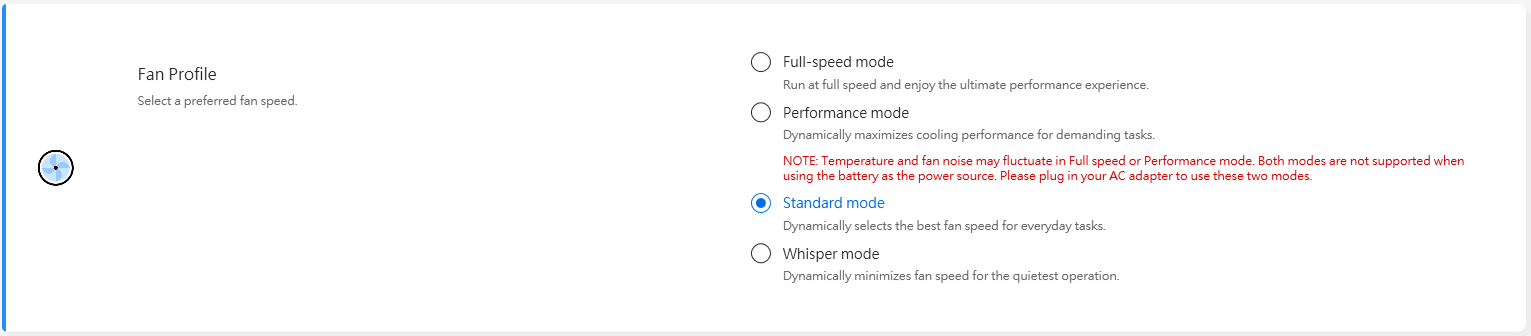
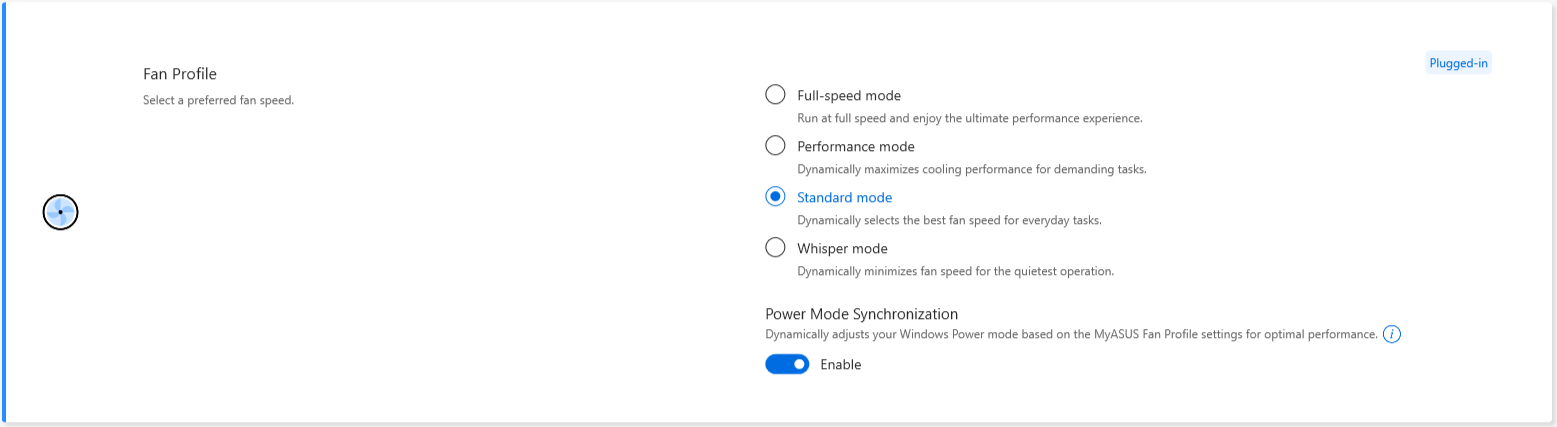
*Para os novos modelos de 2025, as configurações do perfil da ventoinha no modo bateria e no modo carregando serão separadas para proporcionar uma melhor experiência de uso. Também será adicionado um interruptor para você decidir se deseja sincronizar o perfil da ventoinha com o modo de energia do Windows.
Conectado na tomada:
Na bateria:
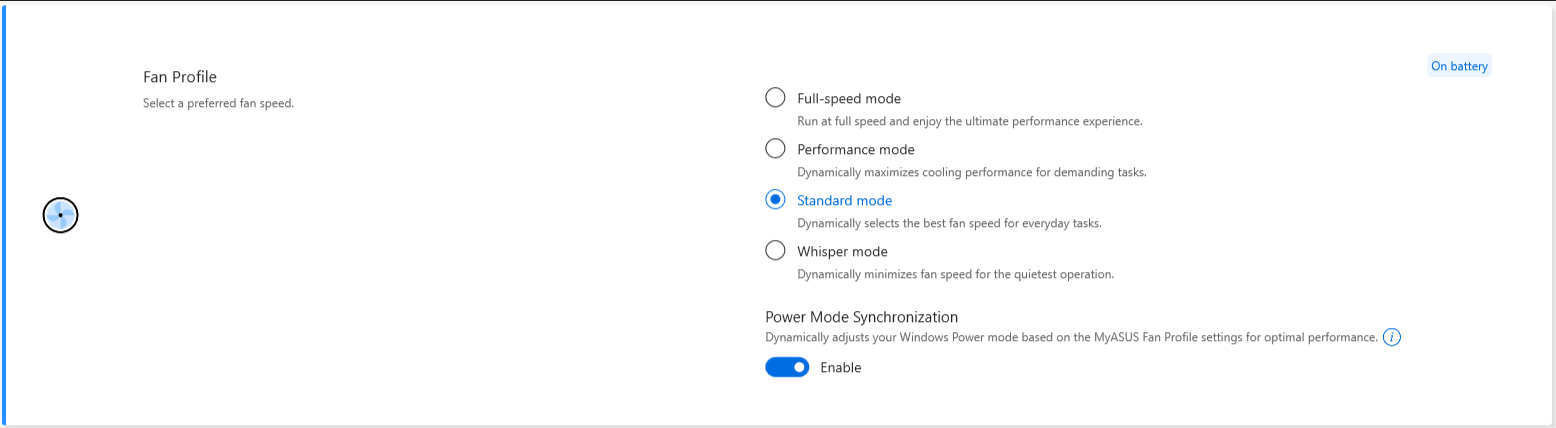
Quando o interruptor de Sincronização do Modo de Energia está ativado, os ajustes serão os seguintes.
dGPU sku(DC/AC):
Modo Sussurro: Equilibrado
Modo Padrão / Desempenho / Velocidade máxima: Melhor desempenho
UMA sku(DC/AC):
Modo Sussurro / Padrão: Equilibrado
Modo Desempenho / Velocidade máxima: Melhor desempenho
MUX Switch *Os recursos suportados podem variar de acordo com o modelo. (Observação: Após usar esta função para alternar o desempenho da GPU, pode causar falha no login por PIN. Clique aqui para verificar a solução.)
O microchip MUX switch permite que a GPU dedicada ignore o CPU e envie os quadros diretamente para a tela, reduzindo a latência e aumentando as taxas de quadros.
Quando a duração da bateria é essencial, sua máquina irá se comportar de acordo. Mas em um jogo competitivo onde cada milissegundo conta, você pode ativar o modo GPU direto no MyASUS para obter o melhor desempenho em jogos possível.
MSHybrid: O modo MSHybrid alterna dinamicamente entre a placa de vídeo dedicada e integrada para uma vida útil de bateria significativamente maior.
GPU Discreta: O modo GPU Discreta oferece uma experiência otimizada para jogos e outras tarefas intensivas, com a menor latência possível entre o botão e o pixel. Esta é a melhor opção quando o sistema está conectado à energia AC.
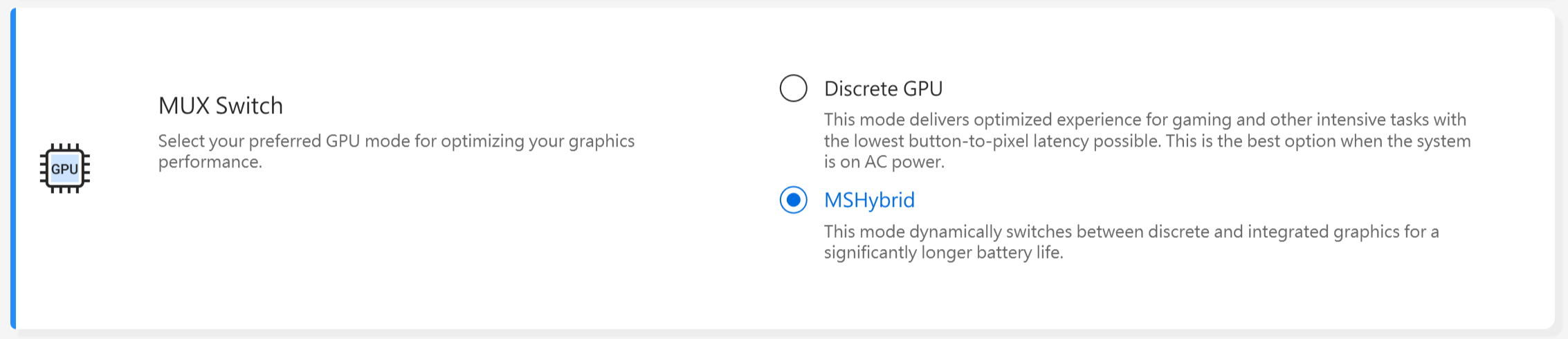
*Aviso:
1. O modo não pode ser ajustado ou redefinido para o padrão se você remover o MyASUS.
2. Por favor, feche o Bitlocker antes de alterar este controle.
*Para os novos modelos de 2024, o Modo GPU será suportado para atender diferentes cenários de uso.
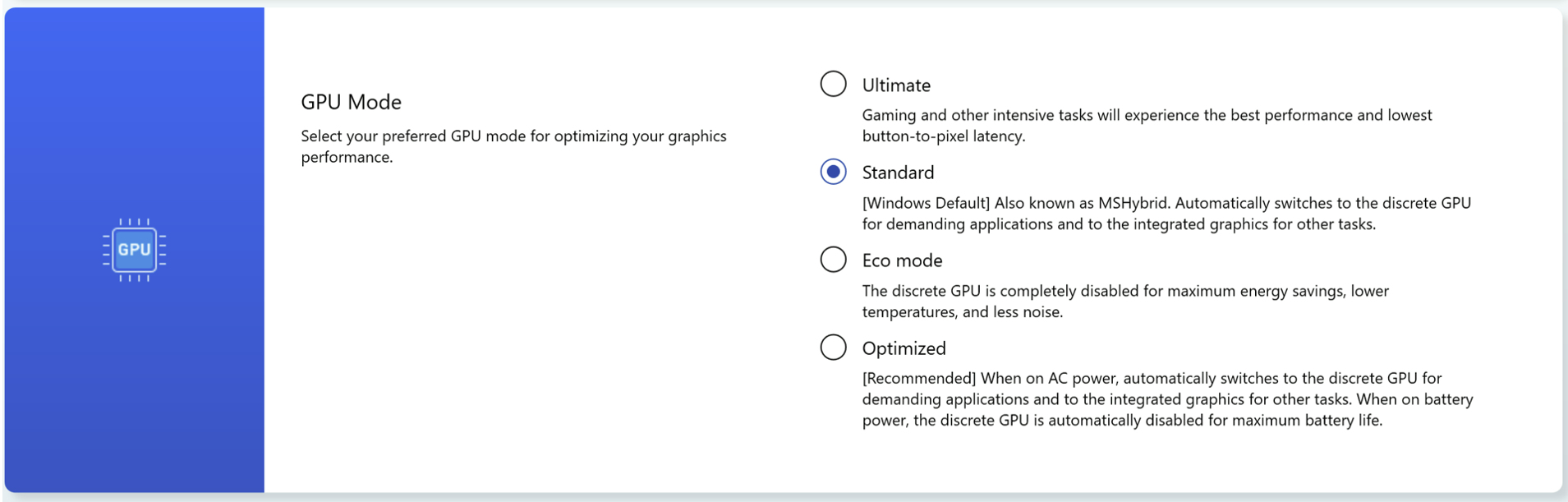
Assistente de Suspensão *Os recursos suportados podem variar de acordo com o modelo.
Para evitar anomalias no sistema onde o dispositivo não entra corretamente em Modern Standby após pressionar o botão de energia, fechar a tampa ou ficar ocioso na bateria, o que pode causar consumo excessivo de energia e superaquecimento.

Aviso:
1. Necessário suporte: MyASUS 3.1.22.0 + ASUS System Control Interface 3.1.16.0 (ou superior)
2. Por padrão, está ativado.
Memória Alocada para GPU *Os recursos suportados podem variar de acordo com o modelo.
Memória de GPU insuficiente pode causar lentidão em tarefas gráficas intensivas, como jogar. Os jogadores podem atribuir dinamicamente a memória do sistema à GPU conforme suas necessidades.

Aviso:
1. Necessário suporte: MyASUS 4.0.3.0 + ASUS System Control Interface 3.1.23.0 (ou superior)
2. A memória padrão será definida como Automático.
Quando a capacidade de memória da GPU é insuficiente, a placa gráfica pode apresentar latência sob cargas pesadas, como jogos.
Para melhorar o desempenho, os jogadores podem ajustar dinamicamente quanto da memória do sistema é alocada para a GPU com base nas necessidades reais de uso.
A partir dos modelos de 2026, um novo recurso de Alocação de Memória Compartilhada foi introduzido, permitindo que o sistema ajuste dinamicamente o tamanho da memória atribuída à GPU integrada (iGPU).
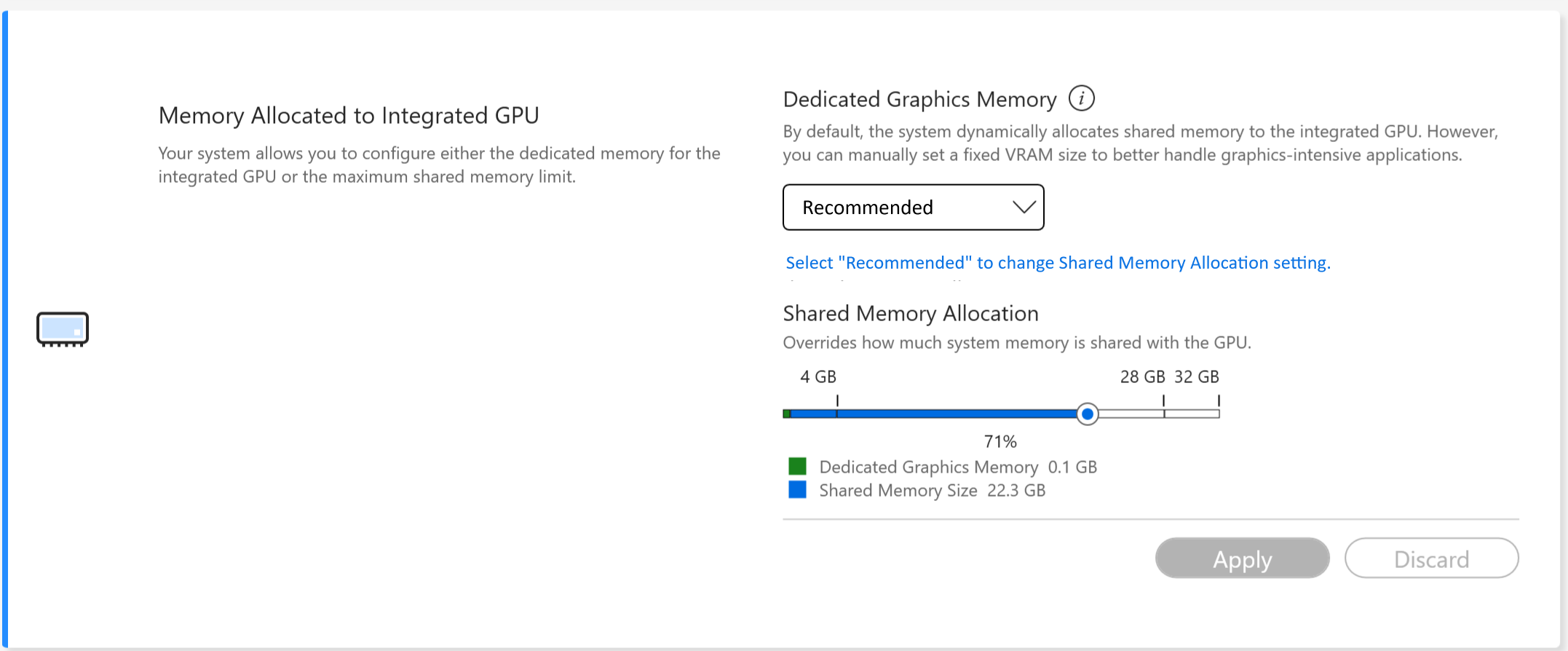 Aviso:
1. Requisitos de suporte: MyASUS 4.0.51.0 + ASUS System Control Interface 3.1.49.0 (ou superior)
2. Esta função não é suportada na plataforma Qualcomm.
3. A memória dedicada precisa ser definida como “Recomendado” antes de configurar a Memória Compartilhada
Em geral:
--Memória Dedicada refere-se à memória usada exclusivamente por uma GPU dedicada. Ela oferece maior largura de banda e desempenho estável, sendo ideal para jogos 3D em grande escala e computação de alto desempenho.
--Memória Compartilhada refere-se à RAM do sistema compartilhada pela GPU integrada (iGPU). Essa abordagem permite o uso flexível dos recursos de memória e é adequada para cenários como edição de vídeo, processamento de imagens por IA e configurações com múltiplos monitores — melhorando efetivamente o desempenho gráfico e a fluidez geral do sistema.
Observação: A partir dos modelos com plataforma Intel Panther Lake (2026), as opções de interface de memória Intel estarão desativadas por padrão. Os usuários poderão ajustar a alocação de memória diretamente pelo MyASUS, se necessário.
Microfone com Cancelamento de Ruído por IA *É suportado a partir dos modelos com plataforma Intel Tiger Lake / AMD Lucienne. Você pode acessar site da ASUS para verificar a plataforma da CPU do seu dispositivo.(Para a plataforma [Comet Lake], somente suporta X409FAC/X509FAC/UX535LH/UX535LI)
O recurso de Microfone com Cancelamento de Ruído por AI permite aos usuários filtrar o ruído ambiente e normalizar todas as vozes individuais de diferentes posições para obter a melhor qualidade em chamadas de conferência em grupo.
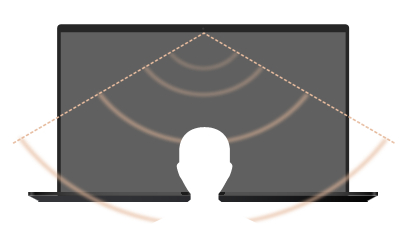
Modo Apresentador Único: Cancelamento de ruído por AI que filtra ruídos ambientes e outras vozes. Esse modo permite que apenas a voz da pessoa à frente do PC seja ouvida claramente.
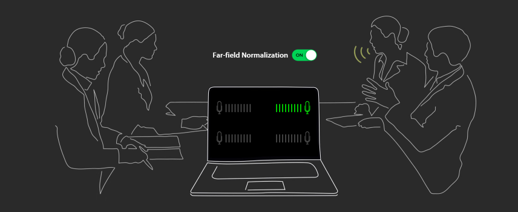
Modo Multiapresentador: Cancelamento de ruído por AI que filtra o ruído ambiente enquanto identifica múltiplas vozes de diferentes direções e distâncias e normaliza as vozes ajustando todas para o mesmo nível de volume.
*A qualidade do Microfone com Cancelamento de Ruído por AI depende de diferentes aplicativos.
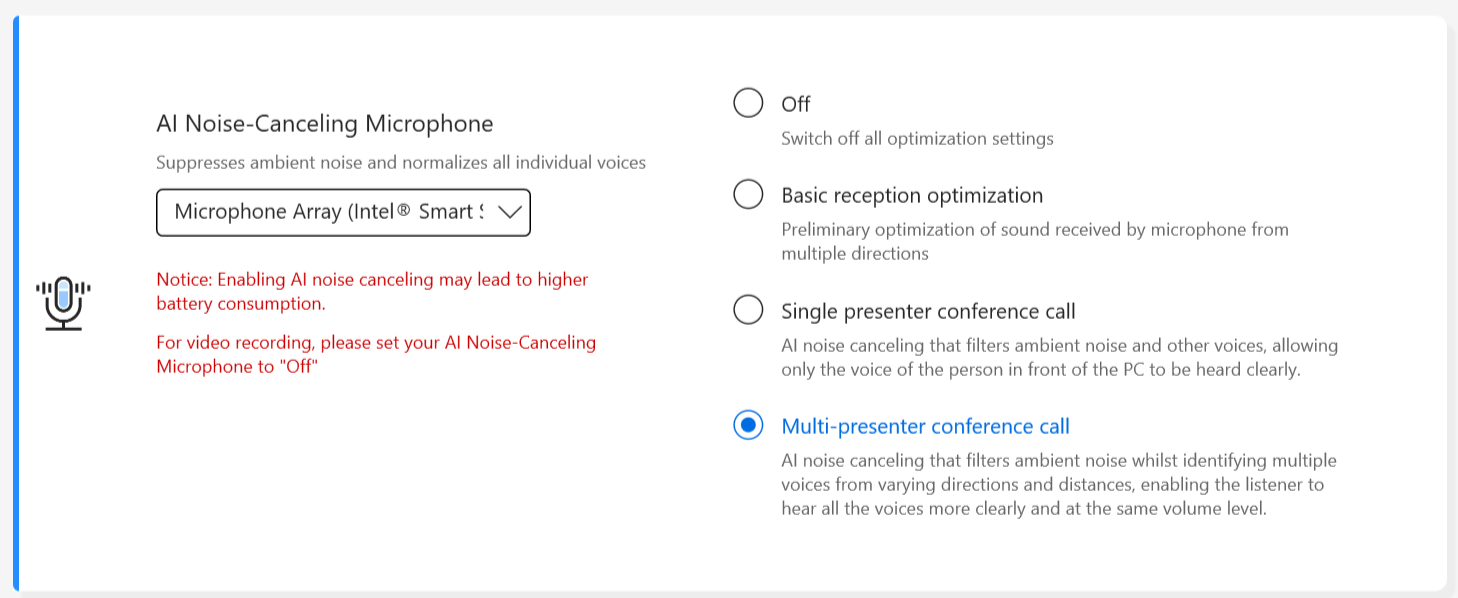
Para produtos fabricados após 2023, você poderá ver a interface do usuário do Microfone com Cancelamento de Ruído por AI conforme abaixo. Você pode ajustá-la dependendo das circunstâncias ([Qualidade de estúdio] ou [Chamada de conferência])
Além disso, a função [Rastreamento de Orador Alvo] pode ser ativada em [Chamada de conferência com apresentador único]. Esta função pode identificar e rastrear um novo orador para melhorar a relação sinal-ruído e aprimorar a qualidade da gravação. *CPU de núcleo pequeno NÃO suporta [Rastreamento de Orador Alvo]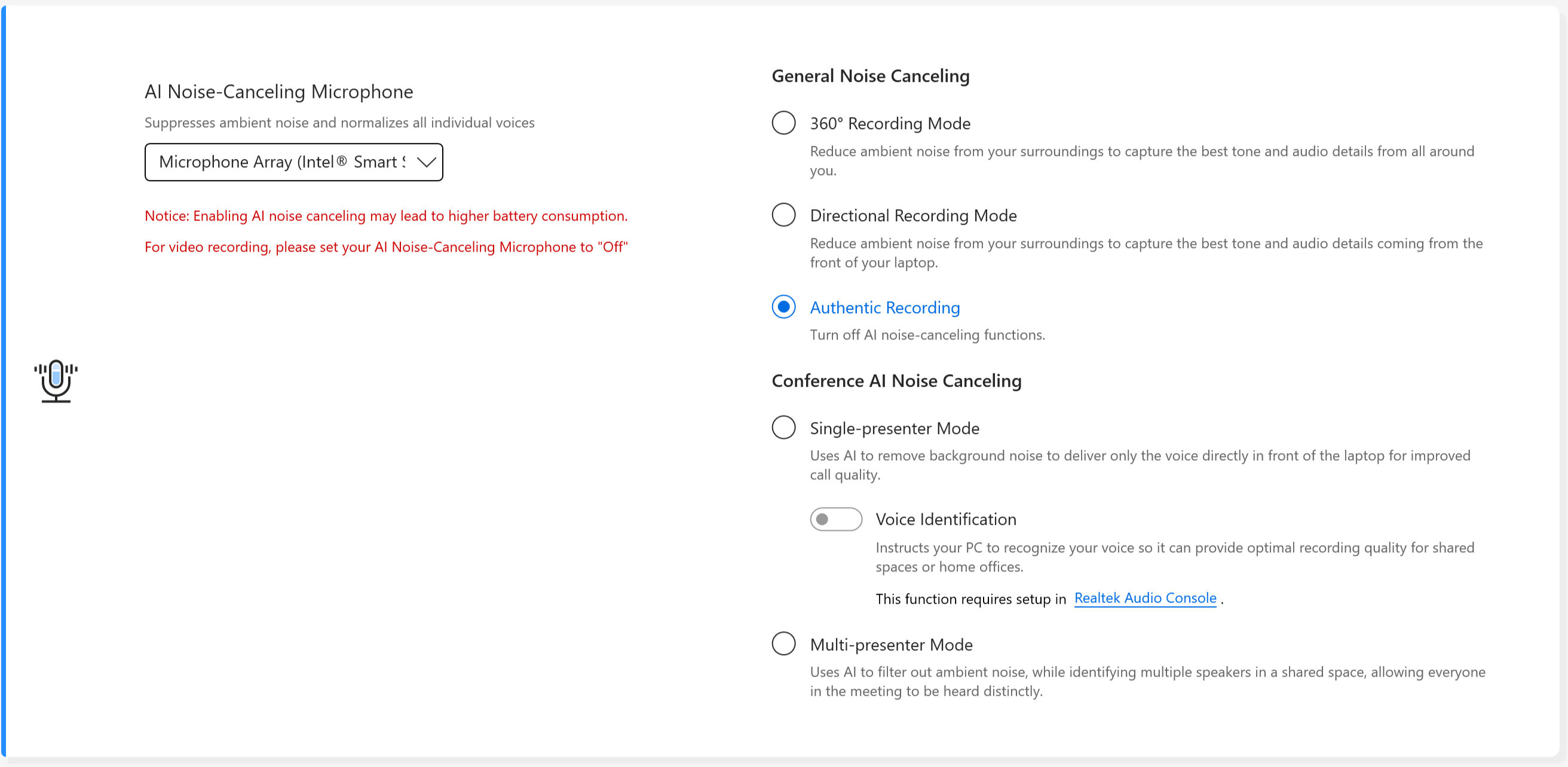 Cancelamento Geral de Ruído
Modo de Gravação 360°: Reduz o ruído ambiente ao seu redor para capturar o melhor tom e detalhes de áudio de todos os lados.
Modo de Gravação Direcional: Reduz o ruído ambiente ao seu redor para capturar o melhor tom e detalhes de áudio provenientes da frente do seu notebook.
Gravação Autêntica: Desliga as funções de cancelamento de ruído por AI.
Cancelamento de Ruído AI para Conferência
[Modo de apresentador único]: Utiliza AI para remover o ruído de fundo e transmitir apenas a voz diretamente em frente ao notebook, melhorando a qualidade da chamada.
[Identificação de voz]: Instrui seu PC a reconhecer sua voz para fornecer a melhor qualidade de gravação em ambientes compartilhados ou escritórios domésticos.
[Modo de múltiplos apresentadores]: Utiliza AI para filtrar o ruído ambiente, identificando múltiplos oradores em um espaço compartilhado, permitindo que todos na reunião sejam ouvidos claramente. Para produtos fabricados em 2026, o Microfone de Cancelamento de Ruído AI será exibido conforme abaixo.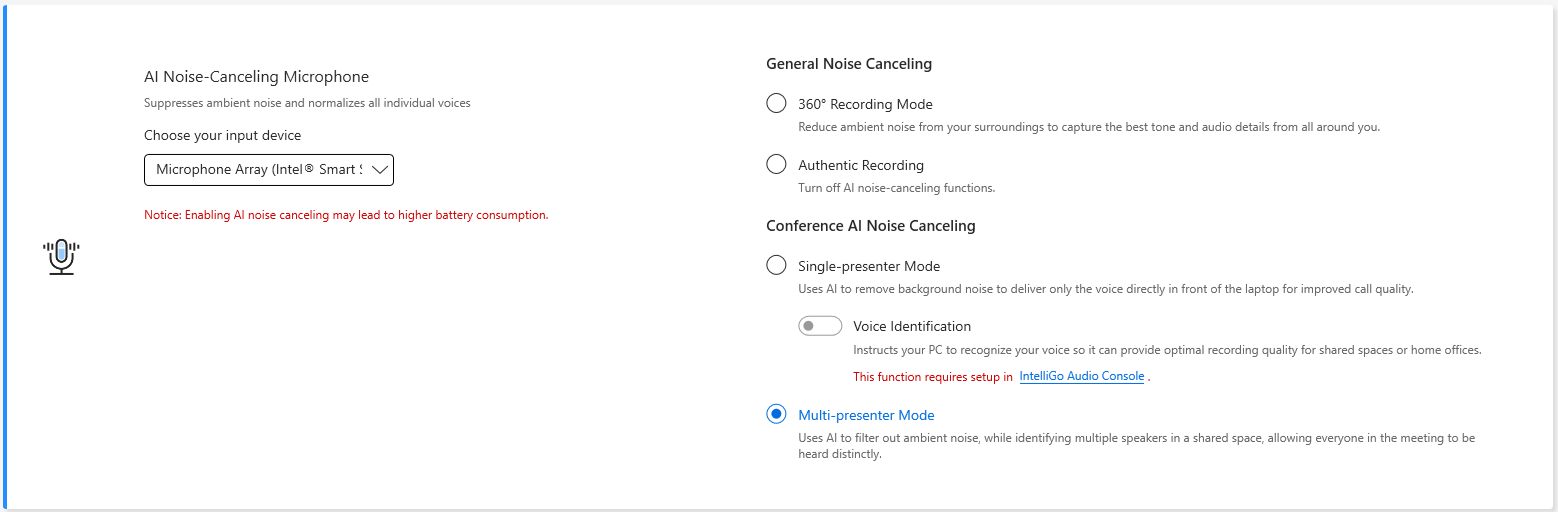
O que fazer quando o alcance de captação do microfone com cancelamento de ruído por IA fica aquém do esperado? Por favor, consulte aqui.
Alto-falante com Cancelamento de Ruído por IA *É compatível a partir dos modelos com plataforma Intel Tiger Lake/AMD Lucienne. Você pode acessar o site da ASUS para verificar a plataforma de CPU do seu dispositivo.
(Para plataforma Comet Lake, suporta apenas X409FAC/X509FAC/UX535LH/UX535LI)
O alto-falante com Cancelamento de Ruído por IA filtra todos os ruídos, exceto vozes humanas que saem pelo alto-falante do notebook.
Portanto, mesmo que a pessoa do outro lado da chamada de voz esteja em um ambiente barulhento, o usuário ainda poderá ouvir sua voz claramente.

*Por que não funciona mesmo se [Cancelamento de Ruído por IA-Microfone] ou [Cancelamento de Ruído por IA-Alto-falante] está ativado? Por favor, consulte aqui.
Modos de Som
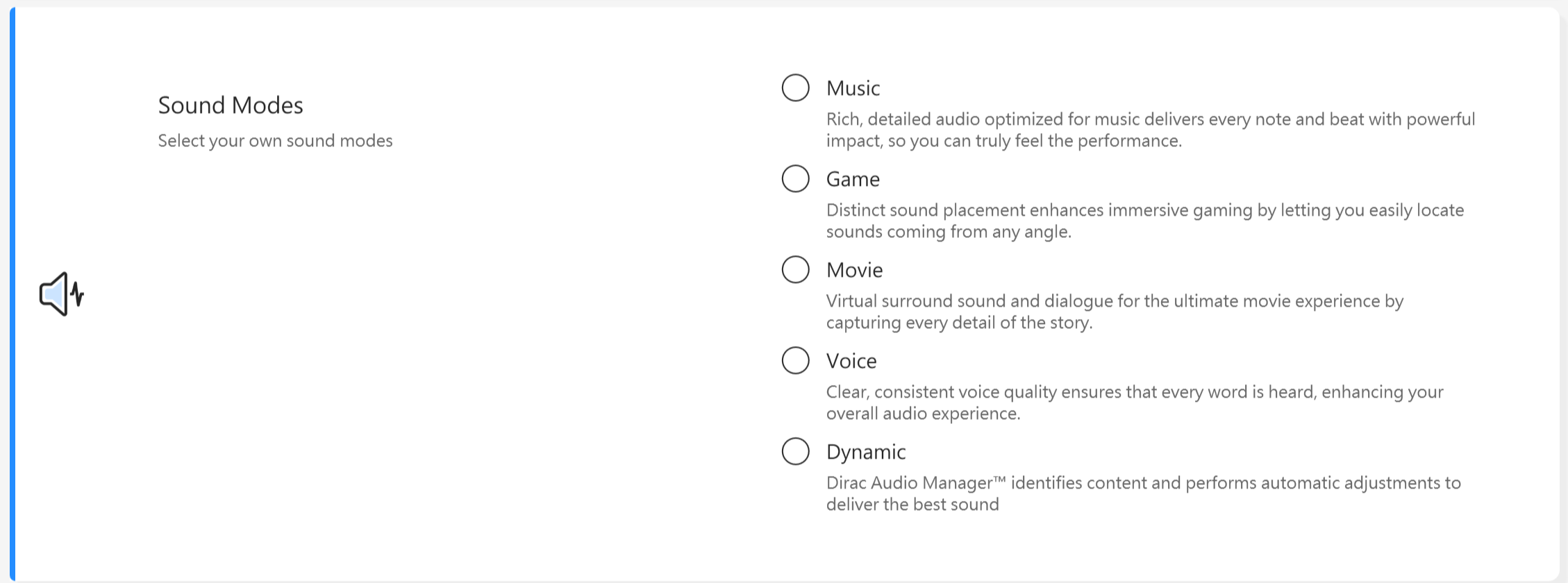
Selecione os modos de som que você gostaria de aplicar para aprimorar a experiência de áudio.
Se o seu dispositivo estiver equipado com Dolby Atmos, haverá funções personalizadas para você ajustar no painel de controle do Dolby.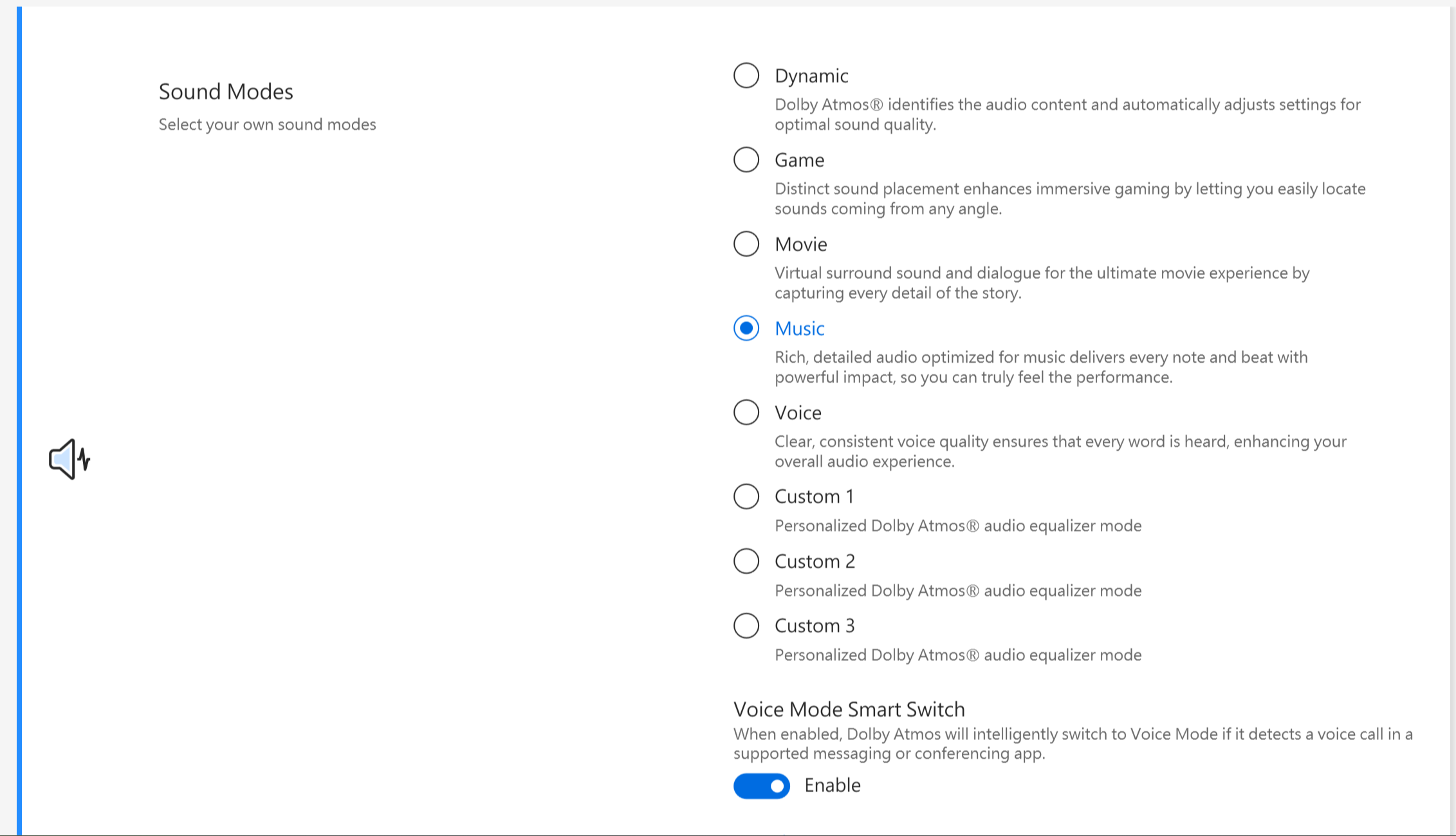
Se o seu dispositivo estiver equipado com solução Dirac, o painel de controle será exibido como abaixo.
Impulsionador de Volume
Torna todos os sons do seu dispositivo muito mais altos, com distorção mínima.

Splendid
Otimize a cor da sua tela com Gamma e ajuste fino da temperatura de cor. Por padrão, os painéis ASUS Splendid são configurados para exibir as cores mais precisas possíveis para a melhor experiência de visualização. No entanto, às vezes os usuários podem querer fazer ajustes nas cores. Por esse motivo, incluímos três modos adicionais além do modo Normal: modo Vívido, modo Eye Care e modo Manual.
*Se o seu dispositivo estiver conectado a um monitor externo e a configuração de múltiplos monitores estiver em "Mostrar área de trabalho apenas em 2" ou "Modo clone", o ASUS Splendid é desabilitado automaticamente para evitar quaisquer problemas ou conflitos.
Opções do Splendid
Normal: Através da correção de Gamma e Temperatura de Cor, a imagem exibida pelo painel fica o mais próximo possível do que seus olhos veem naturalmente.
Vívido: Ajusta a saturação da imagem, tornando-a mais vívida e vibrante.
Manual: Você pode ajustar facilmente o valor da temperatura de cor conforme suas necessidades pessoais, variando de -50 a +50.
Eye Care: O modo Eye Care reduz a emissão de luz azul em até 30%, ajudando a proteger seus olhos. (A redução da luz azul varia de acordo com o seu painel LCD)
E-Reading: Altera a exibição para preto e branco para minimizar o impacto das cores, melhorar a legibilidade e reduzir o cansaço visual durante longas sessões de leitura.
Gama de Cores *Os recursos suportados variam de acordo com o modelo.
A gama de cores do display pode ser rapidamente e facilmente alterada para diferentes tarefas ou preferências. Além da configuração nativa de cores ultravivas, escolha sRGB para criar conteúdo para web ou navegação, DCI-P3 para conteúdo de cinema ou Display P3 para cores de nível cinematográfico aperfeiçoadas para se adaptar à visualização cotidiana no mundo real.
Configurações Padrão do Display *Os recursos suportados podem variar de acordo com o modelo.
Este recurso permite restaurar as configurações do display para as originais de fábrica.

Se o seu notebook possui screenpad ou screenpad plus, a opção para Splendid é mostrada conforme abaixo:

Tru2Life *Os recursos NÃO são suportados em dispositivos com CPU AMD e Intel JasperLake.
ASUS Tru2Life Video é uma tecnologia exclusiva de aprimoramento de vídeo semelhante à encontrada em TVs de alto padrão. Ela utiliza algoritmos inteligentes de software para otimizar o brilho e a nitidez de cada quadro de vídeo, melhorando o contraste em até 200%. Como resultado, as imagens de vídeo ficam mais coloridas, mais vívidas e mais nítidas, com contraste incrível.

Observação: Este recurso está disponível apenas em modelos selecionados. A partir da geração de 2027, esses recursos não serão mais suportados (alguns modelos vendidos em 2026 também podem ser excluídos devido a diferenças de design ou especificação do produto). Consulte o que é exibido no MyASUS para verificar o status de suporte real.
Controle Inteligente de Brilho *Os recursos NÃO são compatíveis com dispositivos com CPU AMD.
Gerencia dinamicamente os níveis de brilho para prolongar a vida útil da bateria.
ASUS OLED Care *É compatível com alguns modelos com painel OLED.
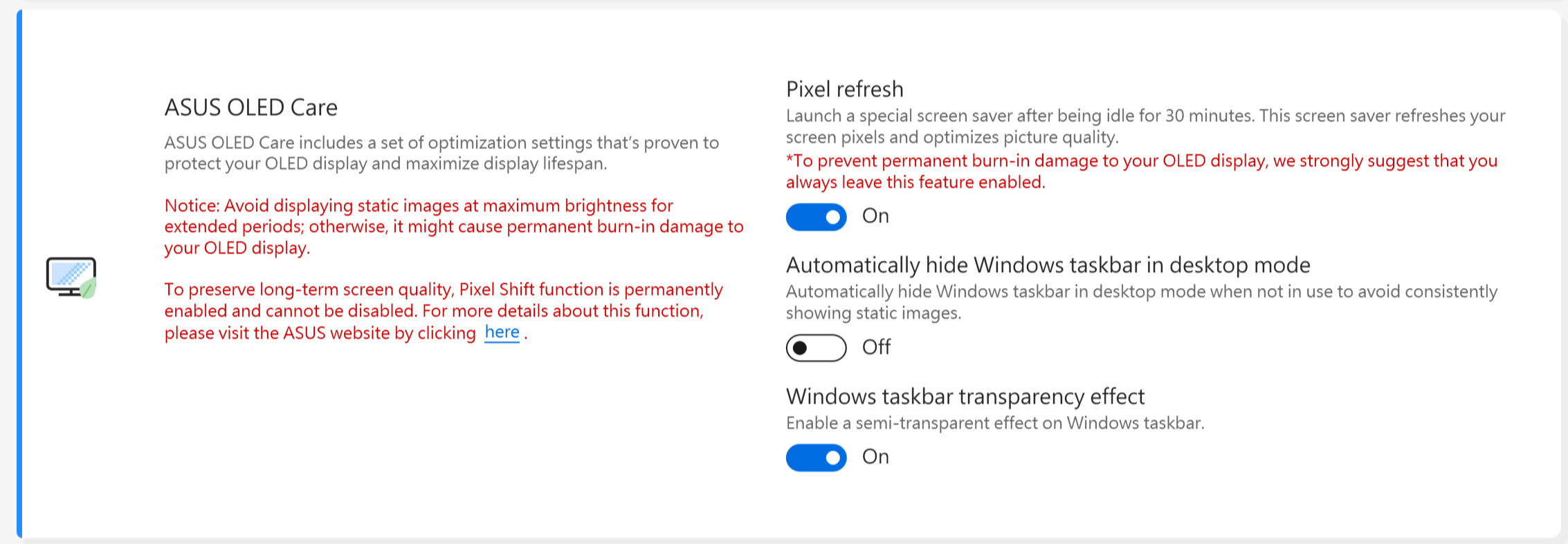
O ASUS OLED Care inclui um conjunto de configurações de otimização comprovadas para proteger sua tela OLED e maximizar a vida útil do display.
Atualização de pixels: Inicia um protetor de tela especial após 30 minutos de inatividade. Este protetor de tela atualiza os pixels da tela e otimiza a qualidade da imagem.
Deslocamento de pixels: Os pixels exibidos se movem levemente para evitar mostrar imagens estáticas constantemente em sua área de trabalho. O efeito de deslocamento é quase imperceptível e não afeta o uso.
Ocultar automaticamente a barra de tarefas do Windows no modo desktop: Oculte automaticamente a barra de tarefas do Windows no modo desktop quando não estiver em uso para evitar a exibição constante de imagens estáticas.
Efeito de transparência na barra de tarefas do Windows: Ative um efeito semitransparente na barra de tarefas do Windows.
Aviso:
1. Evite exibir imagens estáticas em brilho máximo por longos períodos; caso contrário, isso pode causar danos permanentes de burn-in à sua tela OLED.
2. Você só pode gerenciar isso no MyASUS. Se você remover o MyASUS, não será mais possível gerenciar o ASUS OLED Care (ligar/desligar).
3. Aqui você pode saber mais sobre As configurações relacionadas ao protetor de tela/manutenção, o que também ajuda a evitar o sintoma de "burn-in".
4. Se o efeito de transparência da barra de tarefas do Windows não puder ser aplicado corretamente, por favor pressione a tecla winkey para resolver.
Modo de Alvo
Quando ativado, o brilho da janela ativa permanecerá inalterado, enquanto as áreas não ativas serão escurecidas para economia de energia.

Aviso:
1. Requisito de suporte: MyASUS 3.1.0.0 + ASUS System Control Interface 3.1.0.0(ou superior)
2. Apenas para modelos OLED.
3. Está desligado por padrão.
4. Este recurso suporta apenas a tela principal e não pode ser aplicado a telas externas.
Brilho Adaptativo das Bordas
Ajusta automaticamente o brilho e o contraste das bordas da sua tela para prolongar a vida útil da bateria.
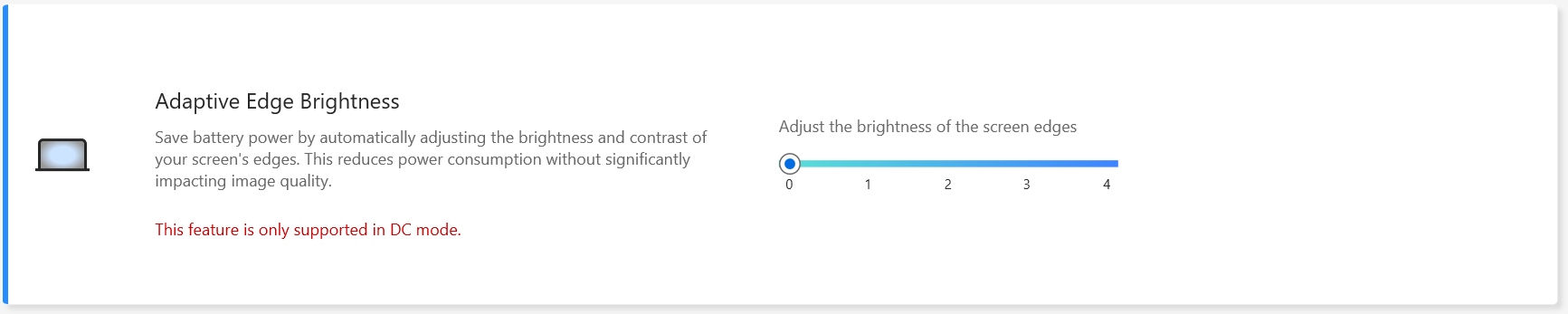
Aviso:
1. Requisito de suporte: MyASUS 4.2.13.0 + ASUS System Control Interface 3.2.28.0(ou superior)
2. Apenas para modelos ARM (por exemplo, S5507 & HT5306).
AMD Fluid Motion Frames (AFMF)
AMD Fluid Motion Frames (AFMF) é uma tecnologia de geração de frames projetada para aumentar as taxas de quadros e suavizar o movimento para um desempenho vencedor em jogos.

Aviso:
1. Requisitos de suporte: MyASUS 4.0.18.0 + ASCI 3.1.33.0 (ou superior)
2. Apenas plataformas AMD Hawkpoint/Strixpoint e posteriores suportam esta função, mas também é necessário suporte de driver AMD específico.
3. Esta função vem desativada por padrão.
AiSense Camera (Não haverá este item no MyASUS para modelos que suportam NPU, você pode consultar aqui para verificar como configurar a AiSense Camera)
Otimize sua webcam com estes recursos para uma experiência de webcam aprimorada e diversificada.
Otimização de iluminação: Detecta as condições de luz e ajusta dinamicamente as configurações da webcam para o melhor resultado.
Desfoque de fundo: Borra o fundo para proteger sua privacidade.
Correção do olhar: Detecta automaticamente o movimento dos seus olhos e ajusta o olhar para parecer que você está olhando diretamente para a câmera.
Rastreamento de movimento: Detecta e segue automaticamente seus movimentos para uma melhor experiência de webcam enquanto você se move.
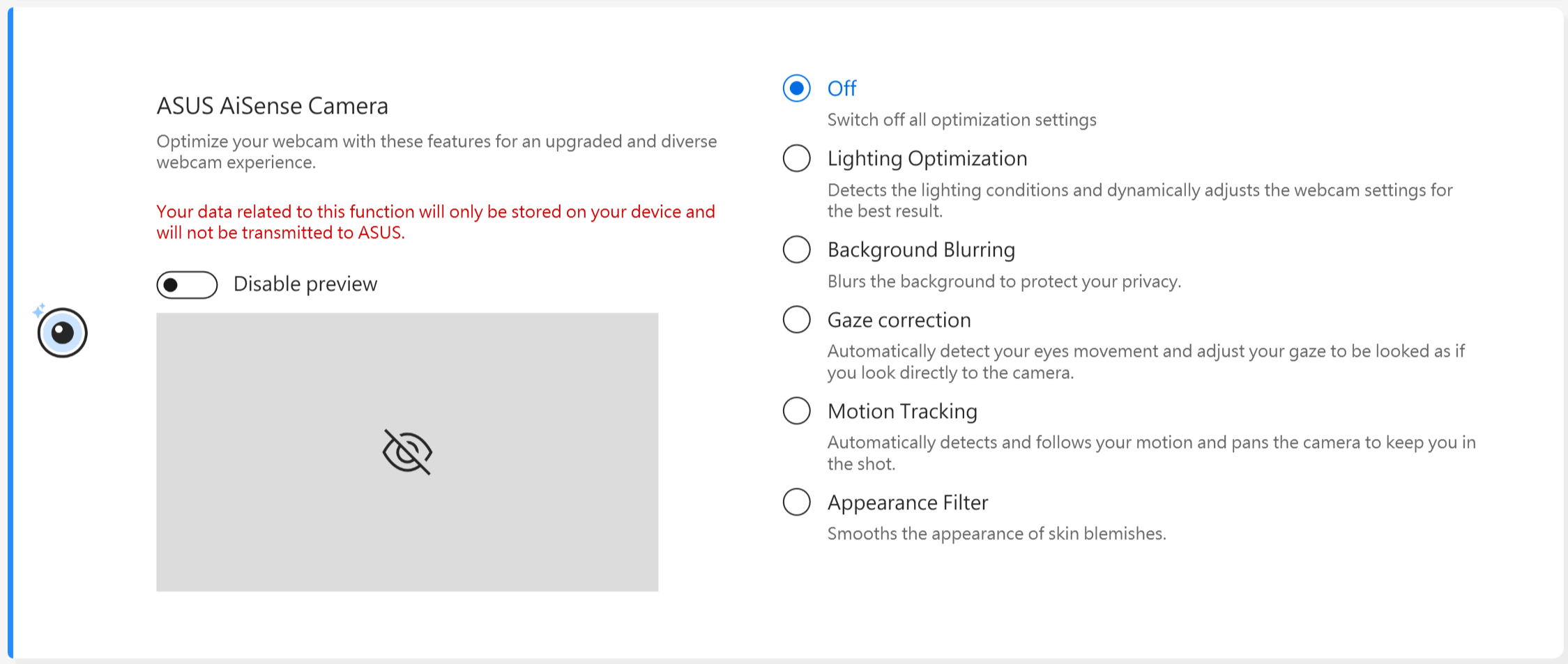
Aviso:
1. Suporte necessário: MyASUS 3.0.34.0 + ASUS System Control Interface 3.0.19.0 (ou superior)
2. Apenas para módulo de câmera especial, é necessário instalar o driver específico da câmera.
3. Por padrão está desativado.
4. A correção de olhar suportada pode variar de acordo com o modelo.
Escurecimento sem Flicker para OLED *Os recursos só oferecem suporte a dispositivos equipados com painel OLED.
Alguns usuários podem perceber uma leve oscilação em OLED em valores de brilho mais baixos.
Para reduzir esse efeito, o MyASUS integra uma tecnologia de Escurecimento DC sem Flicker em OLED para ajustar o brilho do painel, reduzindo o efeito de flash e protegendo sua visão.
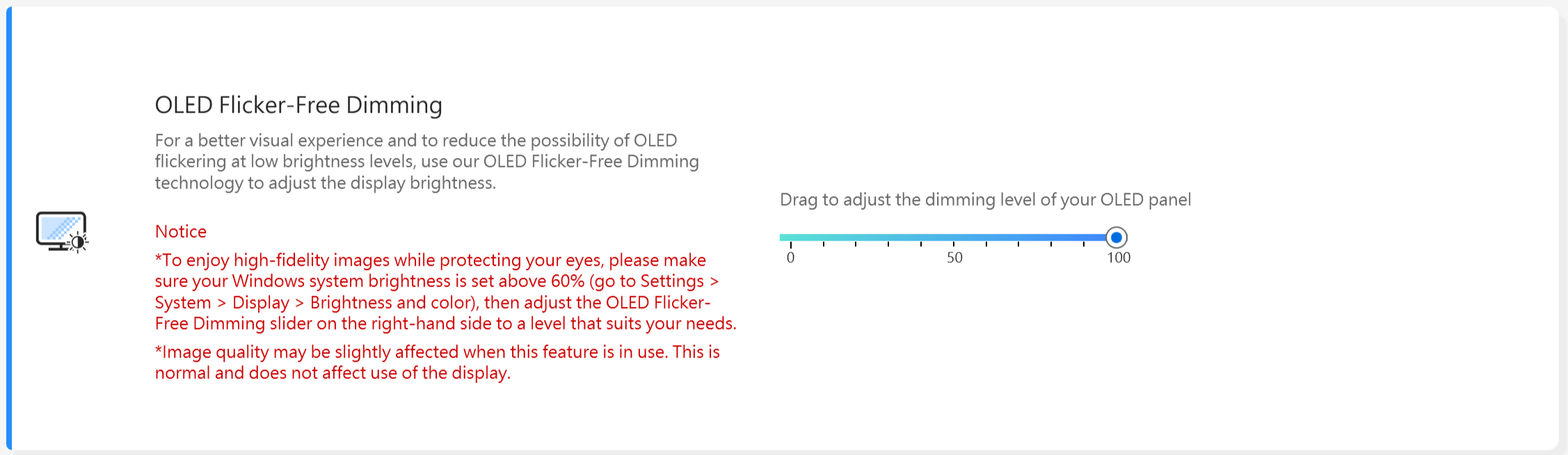
Observação: Este recurso é suportado apenas em modelos selecionados. A partir da geração de 2027, esses recursos não serão mais suportados (alguns modelos vendidos em 2026 também podem ser excluídos devido a diferenças de especificação ou design do produto). Consulte o que é exibido no MyASUS para checar o status real de suporte.
Taxa de atualização do display * Os recursos só são compatíveis com dispositivos equipados com painel OLED e painéis IPS para modelos de 2025.
O recurso de taxa de atualização do display oferece opções para que os usuários escolham e otimizem o desempenho gráfico. Taxa de atualização fixa / Taxa de atualização adaptativa.
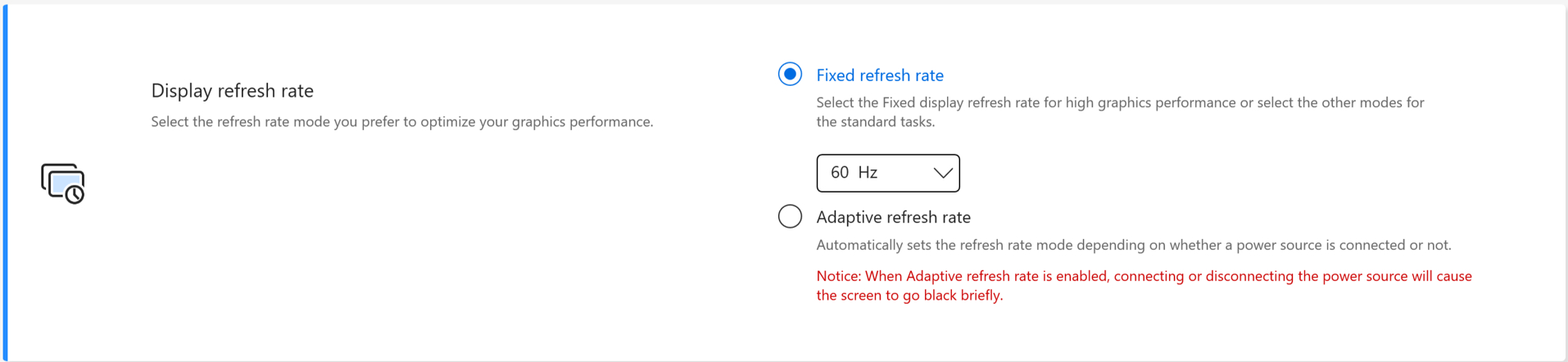
TaskFirst * É suportado a partir da versão V2.2.34.0 do MyASUS e da versão V2.2.26.0 do ASUS System Control Interface V2
Com o TaskFirst, o usuário pode personalizar a distribuição da largura de banda disponível da conexão de internet.
Os usuários podem distribuir a vazão igualmente entre todas as tarefas, ou priorizar os dados para atividades específicas para garantir o desempenho mais suave possível.
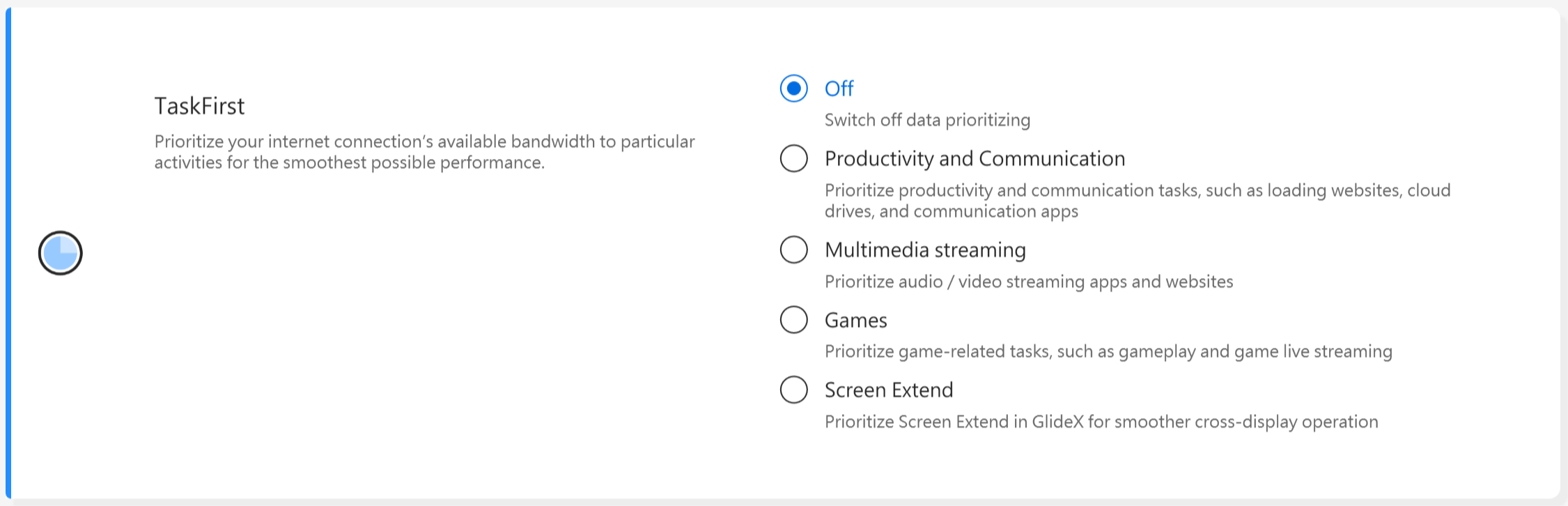
Aviso: Se o Intel connectivity performance suite ou Intel connectivity network service (Intel Evo) for suportado, o TaskFirst e o WiFi SmartConnect ficarão ocultos para evitar interferência mútua.
WiFi SmartConnect *Suporta apenas produtos enviados após novembro de 2019.
Ao se mover entre diferentes salas de reunião com um laptop, o sinal de WiFi pode se tornar instável. Com o ASUS Smart WiFi, seu laptop irá se conectar automaticamente ao roteador com o melhor sinal disponível no ambiente atual.
Ele também memoriza os hotspots móveis aos quais você se conecta e prioriza as conexões a eles quando são detectados.

Aviso: Se o conjunto de desempenho de conectividade Intel ou o serviço de rede de conectividade Intel (Intel Evo) for suportado, taskfirst e WiFi smartconnect ficarão ocultos para evitar interferência mútua.
Sensor WiFi Rangeboost *Os recursos suportados irão variar de acordo com o modelo.
O Sensor WiFi RangeBoost é um sensor de detecção de ambiente. O usuário pode ativar e desativar o sensor para ajustar dinamicamente a intensidade do sinal, garantindo a máxima cobertura WiFi.
Quando o sensor detecta que o PC está colocado sobre uma superfície estável, o sinal será reforçado para garantir uma melhor conectividade WiFi.

[Configurações do Dispositivo de Entrada]
Tecla de função *Os recursos suportados vão variar conforme o modelo. *Compatível apenas com notebooks que possuem ASUS System Control Interface V2. (Notebooks da série Gaming não são compatíveis)
O Function Key Lock permite aos usuários ajustar o fluxo de trabalho do teclado com facilidade. Você pode escolher o método tradicional de pressionar a tecla Fn junto com as teclas de função do teclado, ou utilizar o novo método de acessar diretamente as teclas de função sem a tecla Fn. Escolha a forma de alternar as teclas de função de acordo com seus hábitos:
1) Fn travada: Pressione F1-F12 para acionar a função de atalho especificada.
2) Fn normal: Pressione F1-F12 para acionar a função F1-F12 definida pelo seu sistema ou um aplicativo específico.

NumberPad
Clique para travar a função NumberPad no touchpad para evitar ativações acidentais.

Aviso:
1. Requisitos de suporte: MyASUS 3.0.34.0 + ASUS System Control Interface 3.0.19.0 (ou superior), driver do Touchpad: 17.0.0.5 ou superior.
2. Bloqueie apenas a função NumberPad no touchpad, não para teclado numérico externo.
3. Por padrão, está desbloqueado.
4. Não é compatível com NB para jogos.
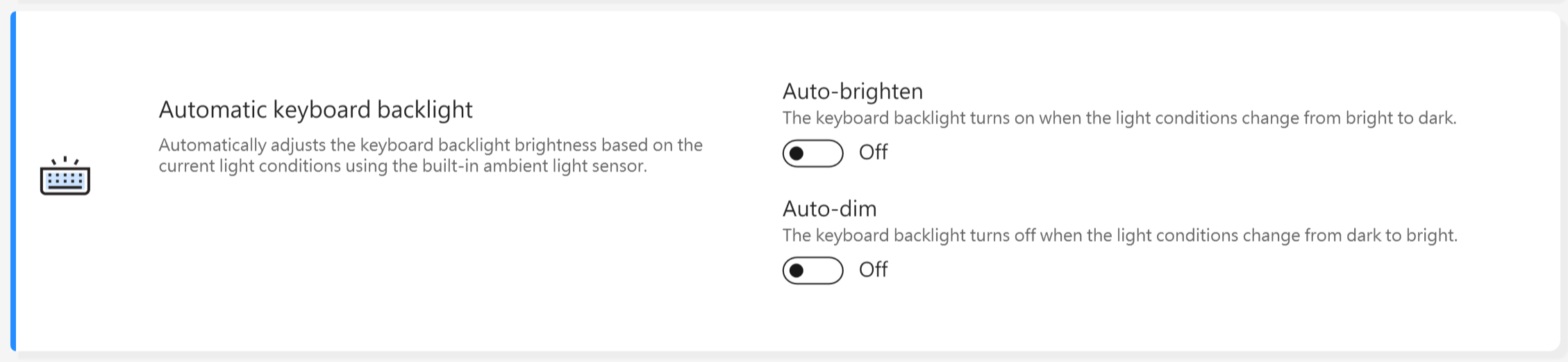
Luz de fundo automática do teclado * Os recursos suportados variam de acordo com o modelo.
Aumenta ou diminui o brilho da luz de fundo do teclado automaticamente de acordo com as condições atuais de luz, utilizando o Sensor de Luz Ambiente integrado.
Aumentar automaticamente: A luz de fundo do teclado acende quando as condições de luz mudam de claro para escuro.
Escurecer automaticamente: A luz de fundo do teclado apaga quando as condições de luz mudam de escuro para claro.
*Esta função fica indisponível quando o nível de bateria está abaixo de 20% e o modo de economia de bateria do Windows está ativado.
Touchpad *Os recursos suportados variam de acordo com o modelo. (Compatível apenas com notebooks que possuem ASUS System Control Interface V2/V3.)

Aviso:
1. Requisito: MyASUS 3.1.18.0 + ASUS System Control Interface 3.1.14.0 (ou superior)
2. A configuração padrão é baseada na configuração da Microsoft.
3. Modelos com screenpad não suportam esta função.
4. Quando o Internal Point Device está desabilitado no BIOS, o MyASUS irá ocultar este item.
5. Quando o Touchpad Lock está ativado, o NumberPad Lock do MyASUS ficará indisponível ao mesmo tempo.
Touchpad com suporte a stylus *Os recursos suportados podem variar de acordo com o modelo.

Aviso:
1. Requisito: MyASUS 3.1.18.0 + ASUS System Control Interface 3.1.14.0 (ou superior)
2. A configuração padrão é baseada na configuração da Microsoft.
3. Modelos com screenpad não suportam esta função.
4. Quando [desabilitar Dispositivo de Ponto Interno] no menu de configuração do BIOS, o MyASUS irá ocultar este item.
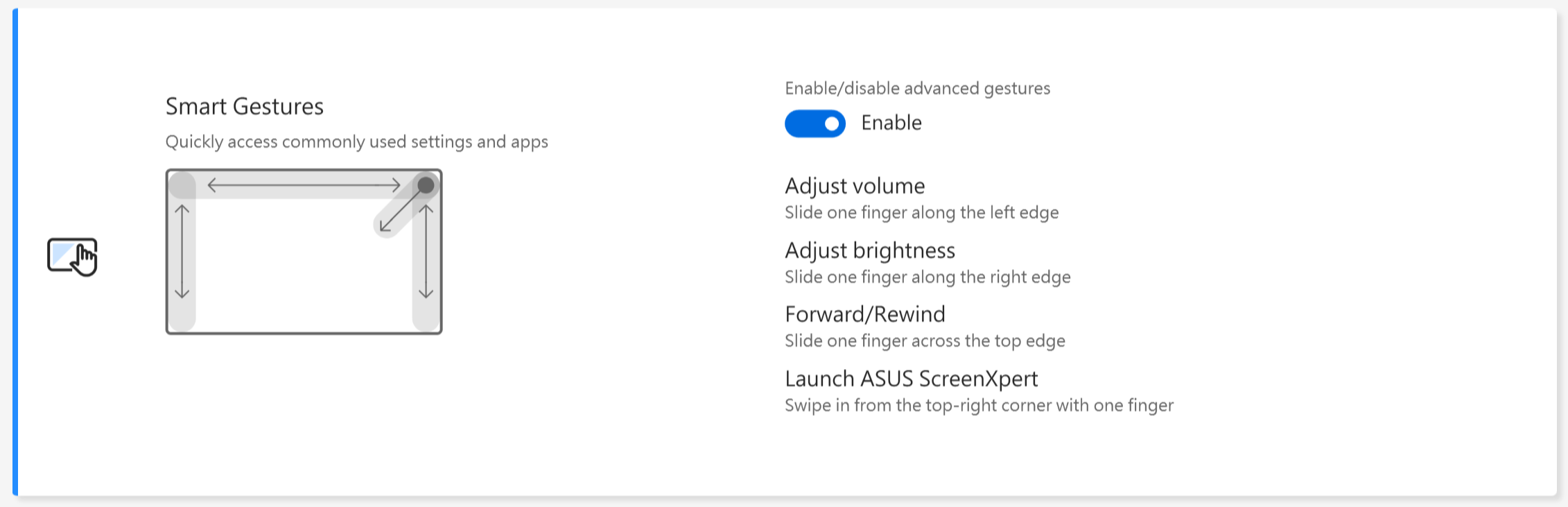
Gestos Inteligentes *Os recursos suportados podem variar de acordo com o modelo.
Aviso:
1. Requisito: MyASUS 4.0.9.0 + ASUS System Control Interface 3.1.25.0(ou superior).
2. Desabilitar Gestos Inteligentes está configurado como padrão.
3. Introdução da função:
a. Deslize um dedo ao longo da borda esquerda para ajustar o volume do sistema.
b. Deslize um dedo ao longo da borda direita para ajustar o brilho do painel
c. Deslize um dedo ao longo da borda superior para avançar ou retroceder o vídeo
d. Deslize com um dedo a partir do canto superior direito para iniciar o aplicativo ASUS ScreenXpert
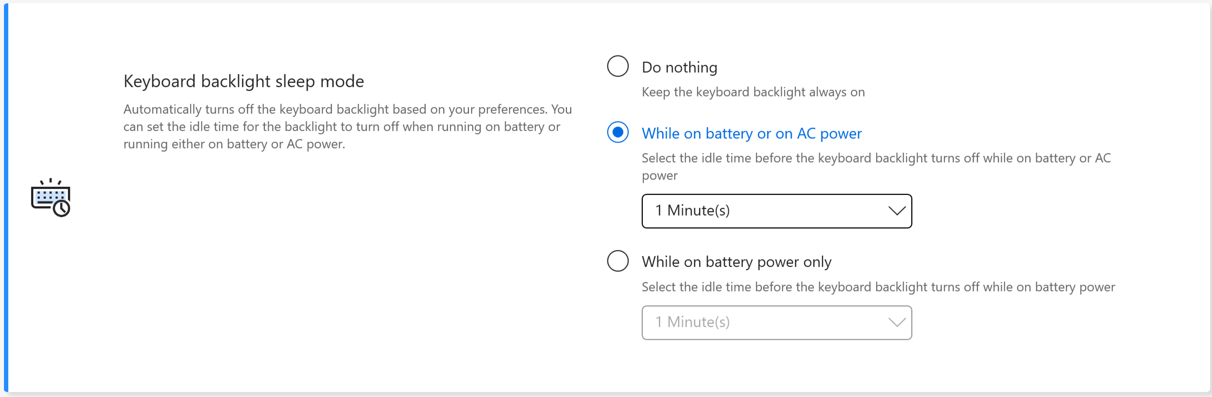
Modo de suspensão da luz de fundo do teclado * Os recursos suportados podem variar de acordo com o modelo.
Desliga automaticamente a luz de fundo do teclado com base nas suas preferências. Você pode definir o tempo de inatividade para que a luz de fundo desligue ao usar a bateria ou ao usar tanto a bateria quanto a energia AC.
Não fazer nada: Mantém a luz de fundo do teclado sempre ligada
Enquanto estiver na bateria ou conectado à energia: Selecione o tempo de inatividade antes que a luz de fundo do teclado se apague enquanto estiver na bateria ou conectado à energia
Enquanto estiver apenas na bateria: Selecione o tempo de inatividade antes que a luz de fundo do teclado se apague enquanto estiver na bateria
Bloqueio automático de teclado e touchpad * Este recurso é suportado apenas em modelos conversíveis lançados em 2026.
Quando este recurso estiver desativado, o teclado e o touchpad continuarão funcionais mesmo quando a tela estiver virada.
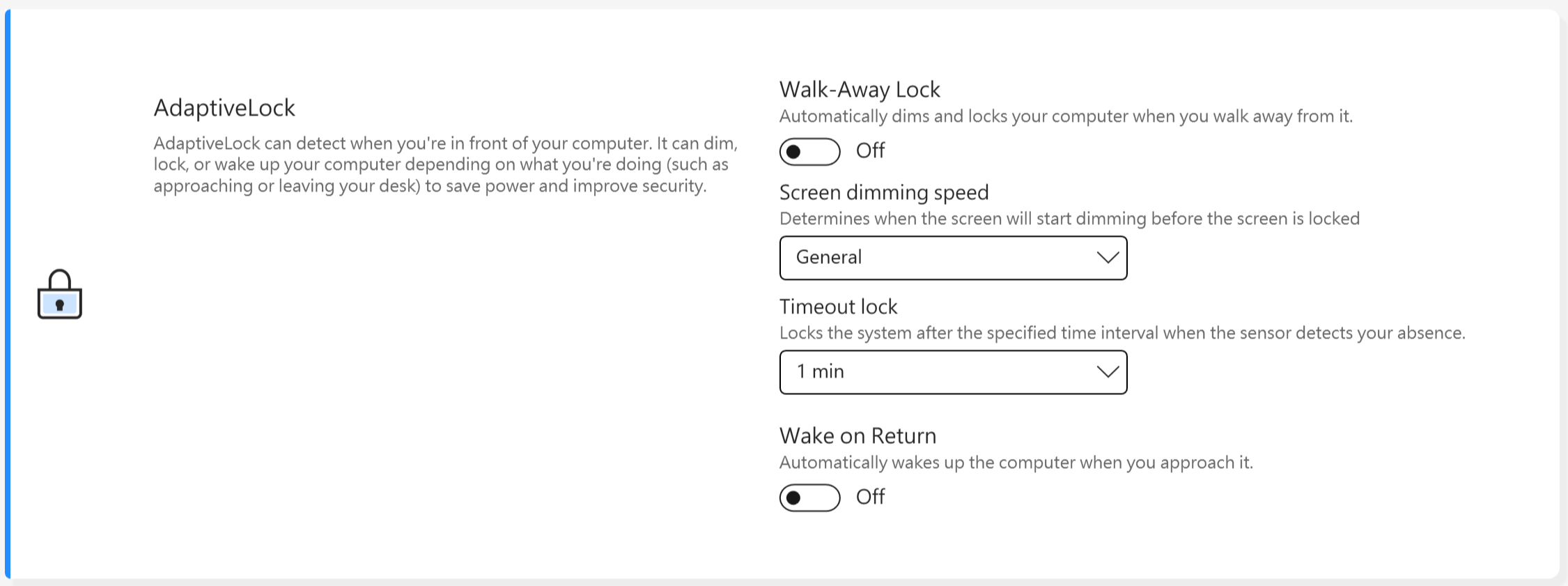
AdaptiveLock
AdaptiveLock utiliza um sensor de proximidade para detectar se o usuário está em frente ao PC.
[Suportado em modelos selecionados de NB para trabalho]
Bloquear o sistema ao se afastar: Os usuários podem ativar o Walk-Away Lock para aumentar a segurança e economizar bateria, bloqueando o PC quando o usuário se afasta do dispositivo.
Velocidade de escurecimento da tela: Defina o tempo para iniciar o escurecimento antes que a tela seja bloqueada.
Bloqueio por tempo limite: Quando for detectado que você não está próximo ao computador, o sistema será bloqueado após o intervalo de tempo especificado.
Despertar o sistema após retornar: O sistema também pode fazer login novamente e retomar assim que detectar o retorno do usuário.
[Suportado em modelos selecionados de NB para uso doméstico]
Detecção de Presença
Bloqueie o sistema ao sair: Os usuários podem ativar o Walk-Away Lock para aumentar a segurança e economizar bateria, bloqueando o PC quando o usuário se afasta do dispositivo.
Despertar o sistema após retornar: O sistema também pode fazer login novamente e retomar assim que detectar o retorno do usuário.
O brilho da tela diminui quando a linha de visão se afasta: Ajusta automaticamente o brilho da tela dependendo de onde você está olhando.
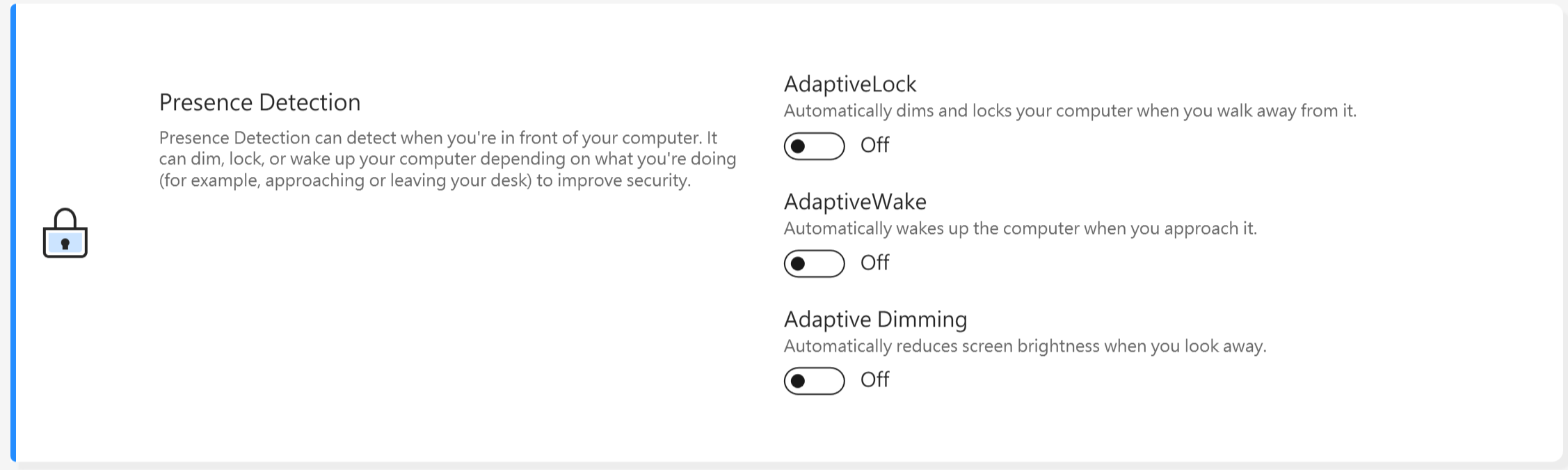
*Este recurso suporta apenas o bloqueio e o despertar da tela principal, e não pode ser aplicado a telas externas.
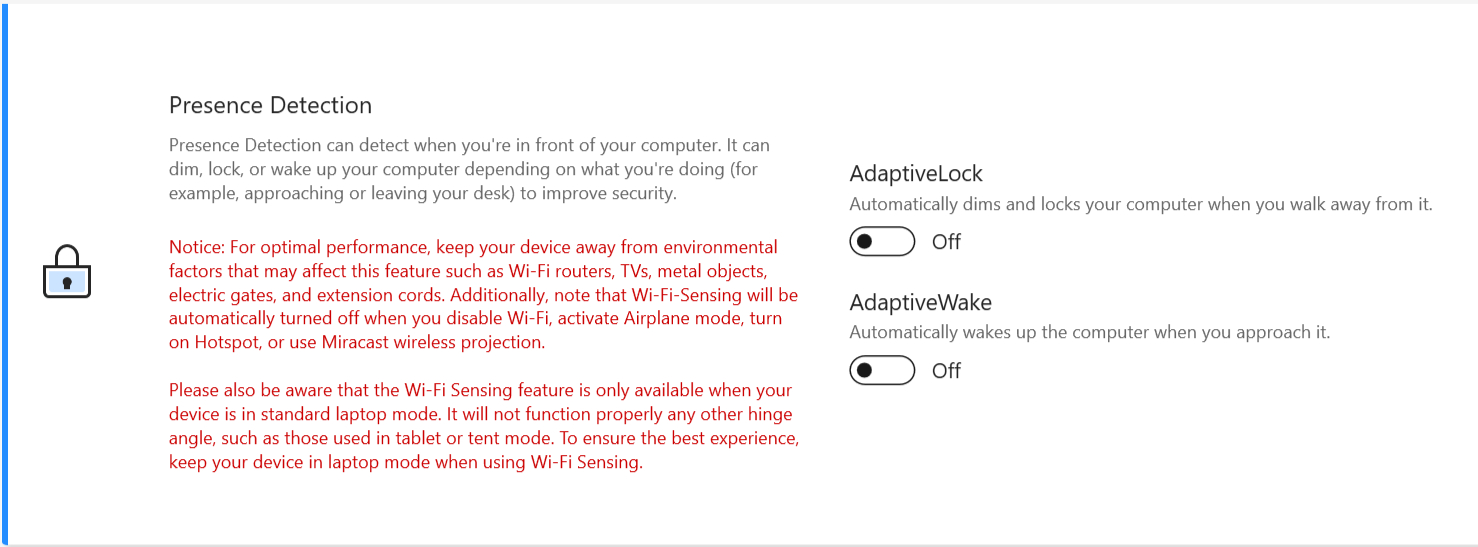
Para dispositivos que suportam técnicas de detecção WiFi, a interface será exibida como abaixo.
* Os recursos suportados podem variar de acordo com o modelo.
Através do recurso Exclusivos MyASUS, os usuários podem personalizar a iluminação RGB na tampa LCD ou teclado para seu próprio dispositivo.
* Os recursos suportados irão variar de acordo com o modelo.
[Versão Vivobook Pro 16 AURA]
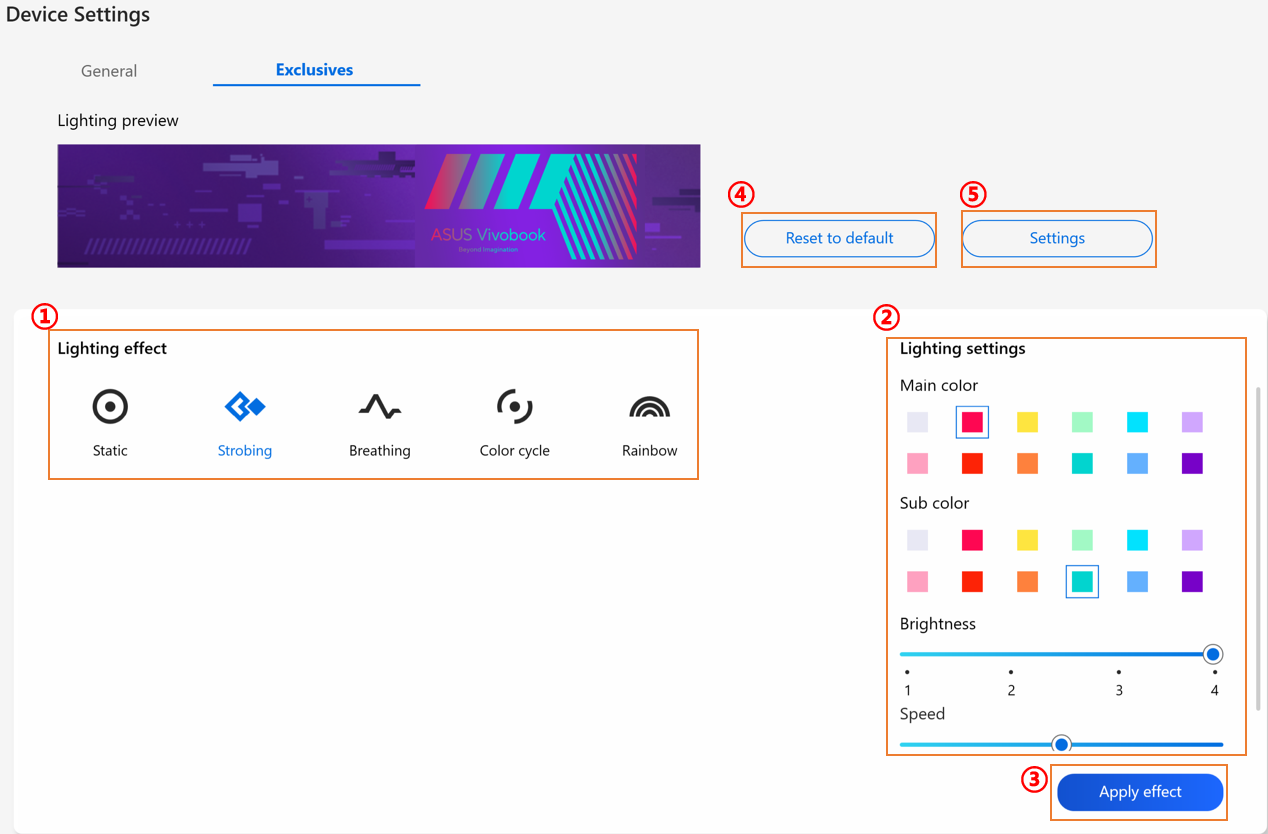
① Efeito de iluminação: Para selecionar os efeitos de iluminação do seu dispositivo.
② Configurações de iluminação: De acordo com a seleção de efeitos de iluminação, o usuário pode configurar cor, velocidade e brilho do efeito de iluminação.
③ Aplicar efeito: Para aplicar um efeito de iluminação selecionado no dispositivo.
④ Restaurar padrão: Ao selecionar “Restaurar padrão”, todas as configurações de iluminação retornarão ao padrão.
⑤ Configurações: Para selecionar Configurações* para acessar a página de Configuração, e o usuário pode ativar/desativar cada função.
*Configurações
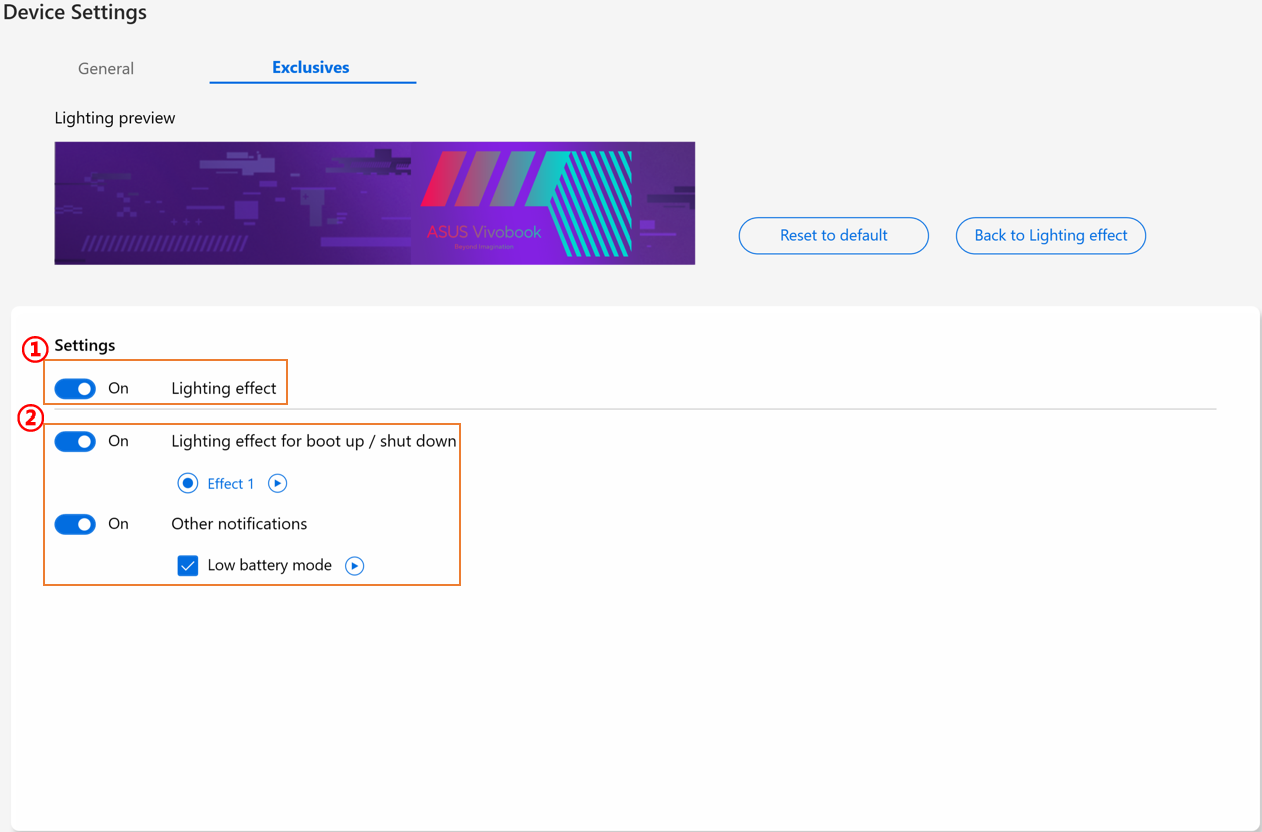
① Configurações de iluminação: Para ligar/desligar os efeitos de iluminação.
② Efeitos de iluminação: Ao clicar em  , o usuário pode visualizar os efeitos de iluminação predefinidos do utilitário e, por meio de cada interruptor ligar/desligar, o usuário pode ativar/desativar cada efeito de iluminação predefinido.
[Zenbook Pro 15 Flip]
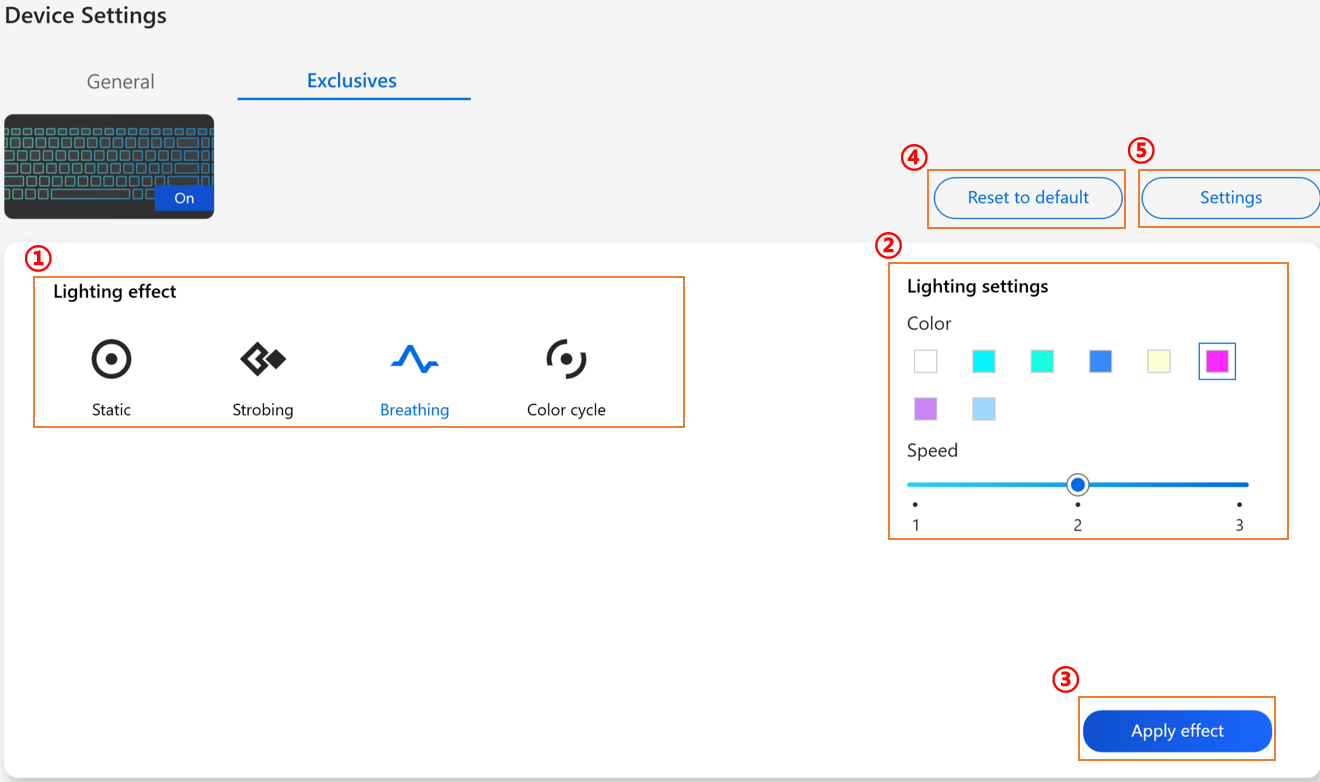
① Efeito de iluminação: Para selecionar os efeitos de iluminação do seu dispositivo.
② Configurações de iluminação: De acordo com a seleção dos efeitos de iluminação, o usuário pode configurar a cor e a velocidade do efeito de iluminação.
③ Aplicar efeito: Para aplicar um efeito de iluminação selecionado no dispositivo.
④ Restaurar para o padrão: Para selecionar “Restaurar para o padrão”, todas as configurações de iluminação voltarão para o padrão.
⑤ Configurações: Para selecionar Configurações* para acessar a página de Configuração, e o usuário pode ativar/desativar o efeito de iluminação.
*Configurações
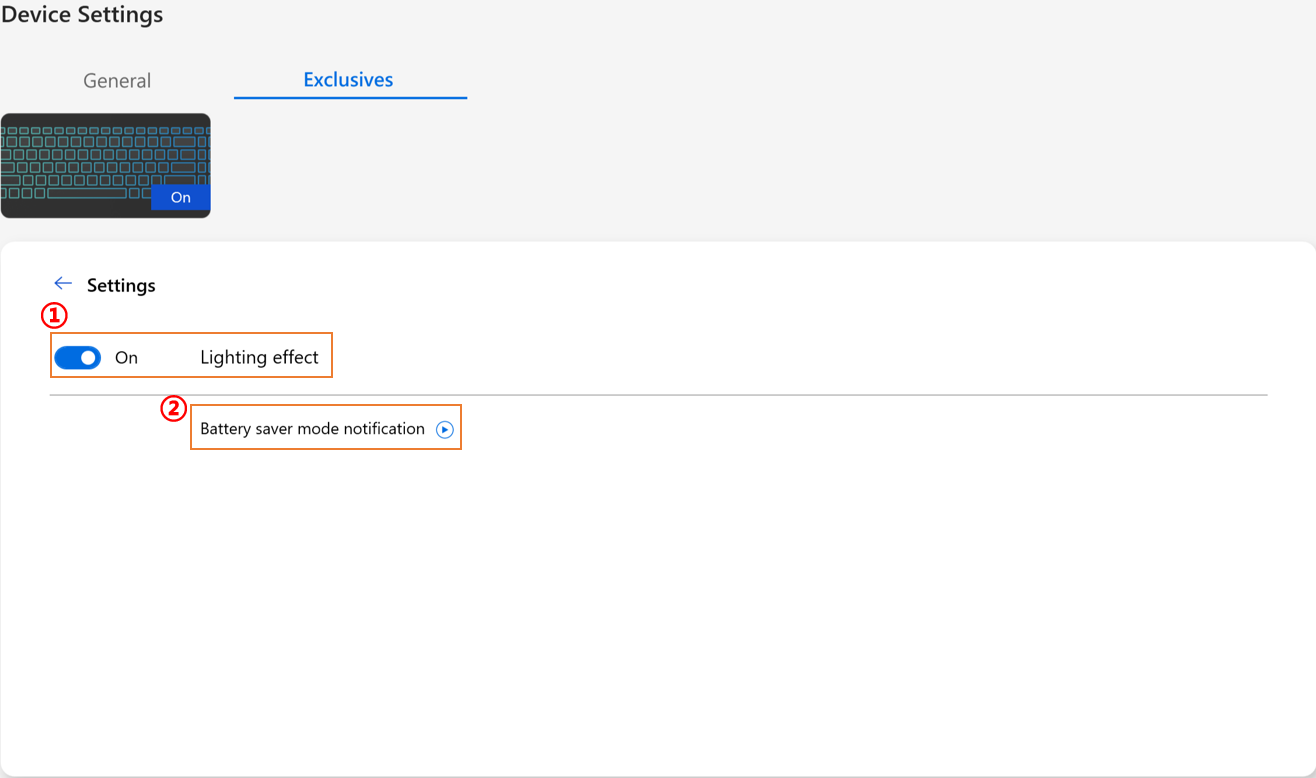
① Todas as configurações de iluminação: Ativar/desativar os efeitos de iluminação.
② Efeitos de iluminação padrão: Ao clicar em , o usuário pode visualizar o efeito do modo de economia de bateria.
[Zenbook 14X OLED Space Edition]
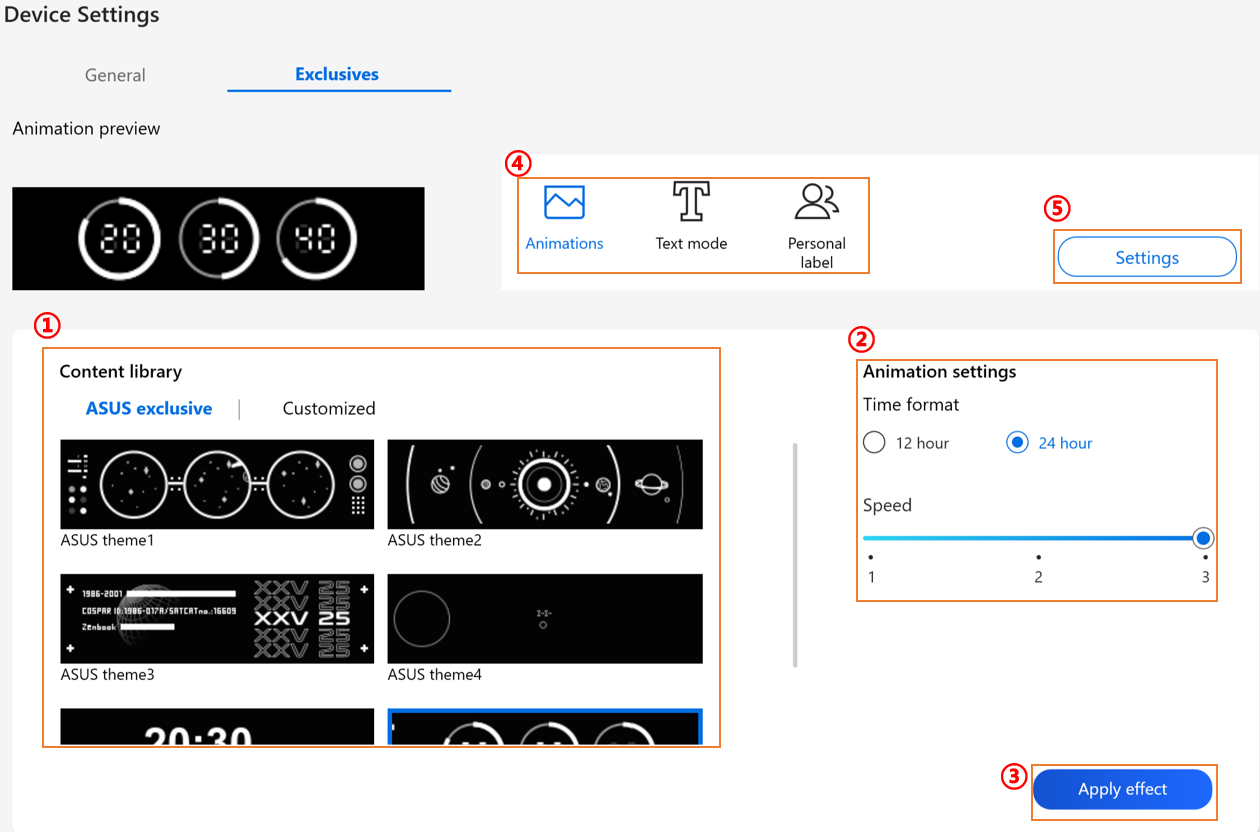
① Biblioteca de conteúdo: Para selecionar os efeitos de animação.
② Configurações de animação: O usuário pode configurar a velocidade de cada animação.
③ Aplicar efeito: Para aplicar o efeito selecionado no dispositivo.
④ Categoria: Existem três tipos: Animação, Texto e Modelo de etiqueta pessoal para usar.
⑤ Configurações: Para selecionar Configurações* para acessar a página de Configuração, e o usuário pode ativar/desativar o efeito de iluminação.
*Configurações
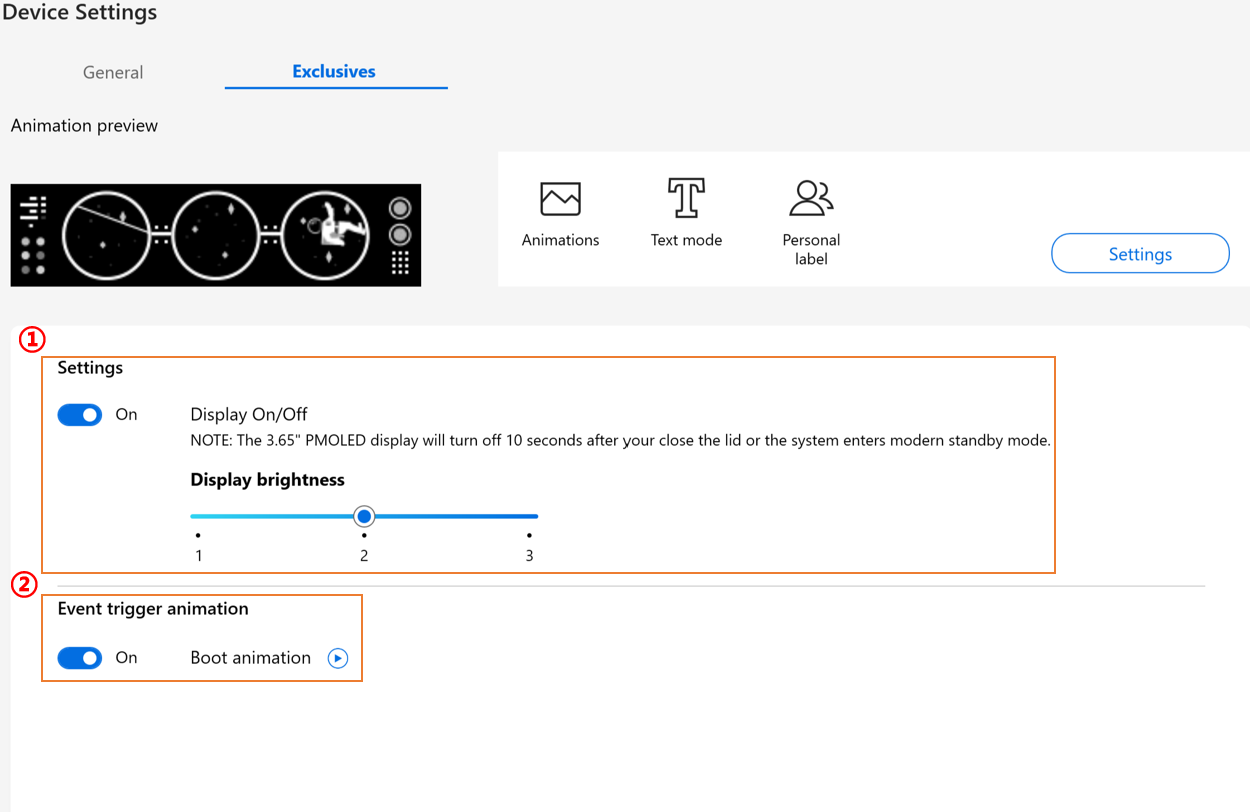
① Configurações de efeito: Para ligar/desligar o display PMOLED ou alterar o brilho.
② Animação de ativação de evento: Ao clicar em , o usuário pode visualizar a animação de boot.
[Zenbook Pro 16X OLED]
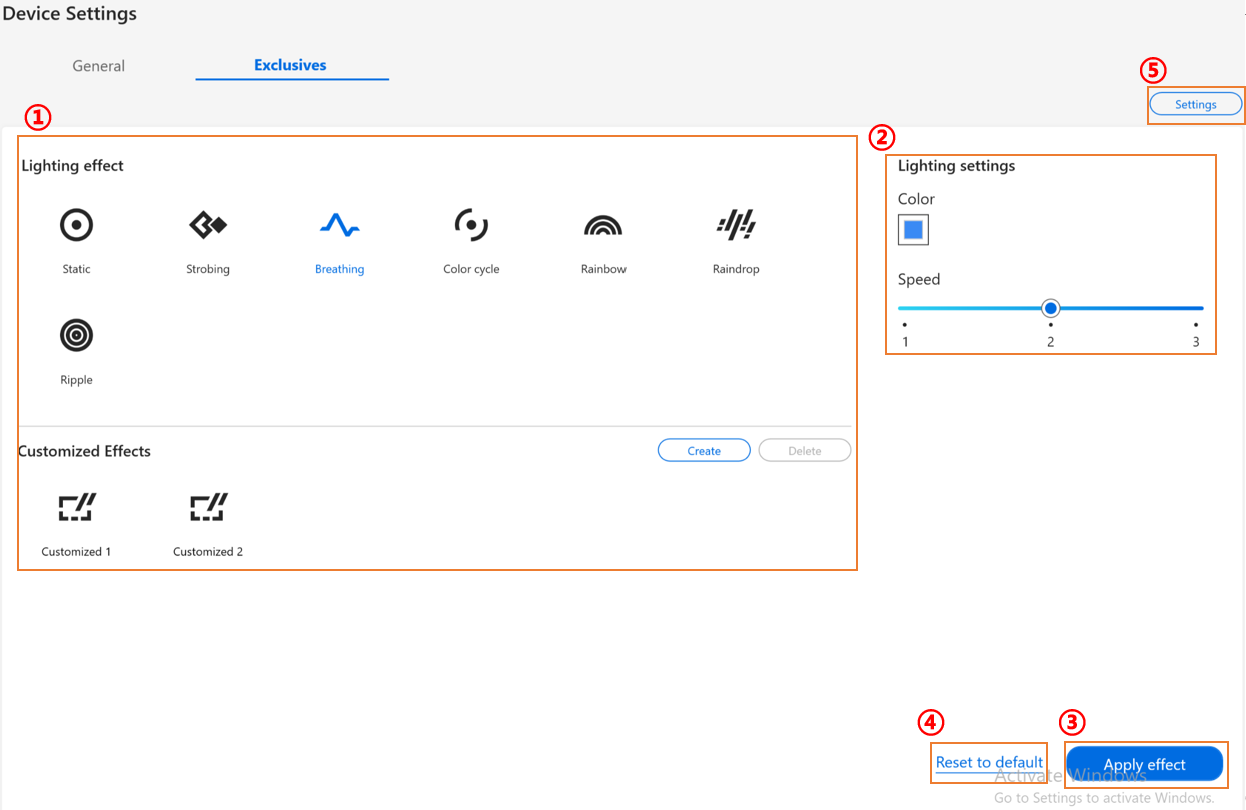
① Efeito de iluminação: Para selecionar os efeitos de iluminação do seu dispositivo.
② Configurações de iluminação: De acordo com a seleção de efeitos de iluminação, o usuário pode configurar cor, velocidade, direção do efeito de iluminação.
③ Aplicar efeito: Para aplicar o efeito de iluminação selecionado no dispositivo.
④ Restaurar padrão: Ao selecionar "Restaurar padrão", todas as configurações de iluminação voltarão ao padrão.
⑤ Configurações: Para selecionar Configurações* para acessar a página de Configuração, e o usuário pode ativar/desativar o efeito de iluminação.
*Configurações
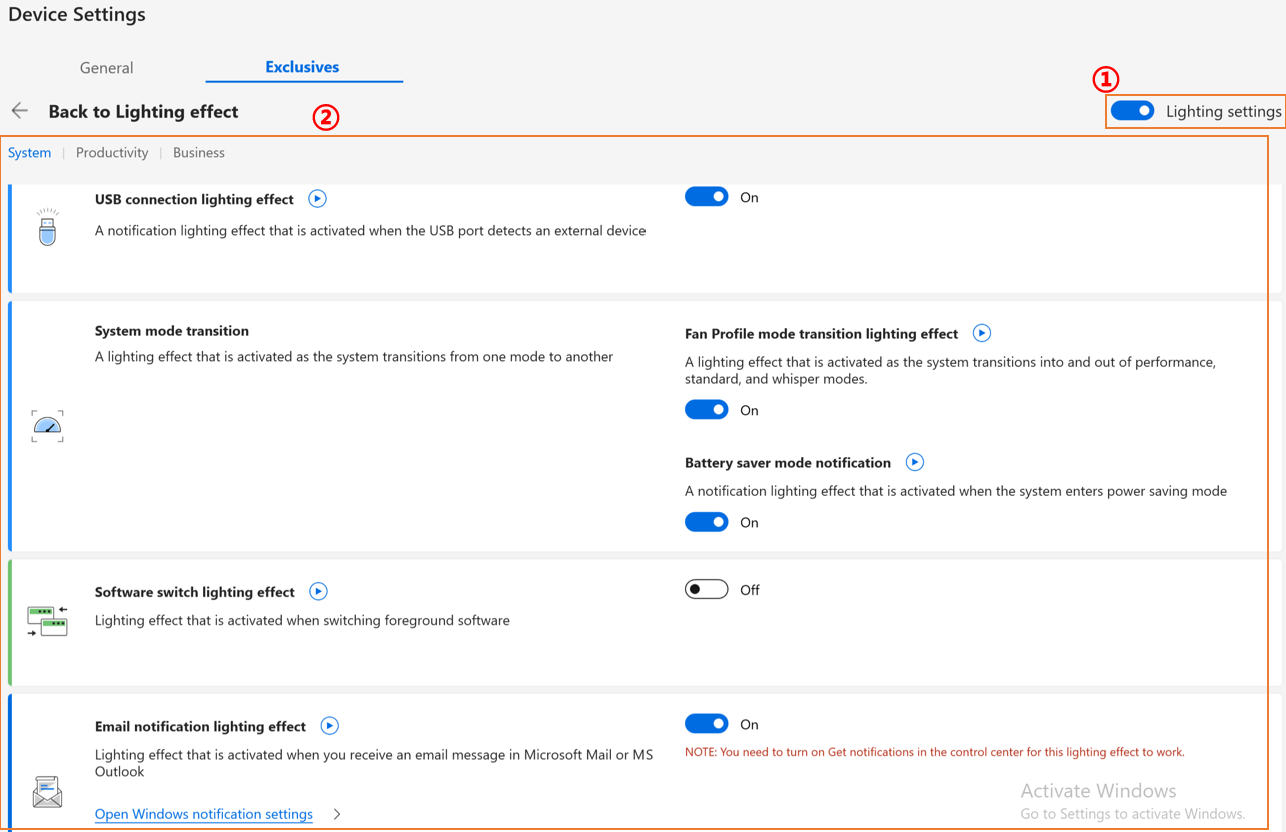
① Configurações de iluminação: Para ativar/desativar os efeitos de iluminação.
② Efeitos de iluminação padrão: Através do clique , o usuário pode visualizar cada efeito e facilmente ativar com um clique.
Perguntas & Respostas
Pergunta 1: Por que não consigo encontrar Splendid, Tru2Life e OLED Flicker-Free Dimming em Configurações do Dispositivo depois de reinstalar o Windows e o MyASUS?
Resposta 1: Por favor, consulte aqui.
Pergunta 2: Por que os recursos das Configurações do Dispositivo no meu MyASUS são um pouco diferentes deste artigo?
Resposta 2: Os recursos suportados em [Configurações do Dispositivo] irão variar de acordo com o modelo, e nem todos os produtos possuem todos os recursos de Configurações do Dispositivo.
Pergunta 3: Por que a "memória dedicada" para a iGPU (gráficos integrados) nas plataformas Intel não muda no Gerenciador de Tarefas após o ajuste no MyASUS?
Resposta 3: Em certas plataformas Intel mais antigas, modificar a alocação de memória de vídeo dedicada pelo MyASUS pode não ser refletido imediatamente nos valores exibidos no Gerenciador de Tarefas; no entanto, a alocação real de memória foi atualizada. Se você tiver dúvidas sobre os resultados exibidos, recomendamos consultar os recursos de sobreposição de memória compartilhada da GPU e os requisitos para mais informações.
Baixe o MyASUS agora para experimentar um serviço perfeito. Clique abaixo!
