[Adaptador Wireless] Como instalar o adaptador WiFi ASUS PCI-E?
Como obter o (Utilitário/Driver)
Antes de começar a instalar o driver da placa sem fio e o driver Bluetooth, acesse o ASUS Download Center para baixar a versão mais recente do driver.
Você pode baixar os drivers, software, firmware e manuais do usuário mais recentes no Centro de Download da ASUS..
Se você precisar de mais informações sobre o Centro de Download da ASUS, por favor, veja este link.
1. Adaptador sem fio USB
A. Insira o adaptador wireless USB na porta USB do seu laptop.
B. Para instalar o driver sem fio, acesse aqui.
2. Adaptador USB Bluetooth
A. Insira o adaptador USB Bluetooth na porta USB do seu laptop.
B. Para instalar o driver Bluetooth, acesse aqui.
3. Adaptador Wi-Fi PCI-E
Utilizaremos o adaptador WiFi PCE-AX58BT e a placa-mãe ASUS STRIX Z590-A GAMING, como exemplo.
Aviso: Antes da instalação, desligue o PC, desconecte o cabo de alimentação e remova o painel lateral do chassi.
Instalar cabo USB Aviso: Para PCE-AX58BT e PCE-AX3000, é necessário instalar o cabo USB incluído antes de instalar o driver Bluetooth.
C. Instalar drivers (Placa LAN, Bluetooth)
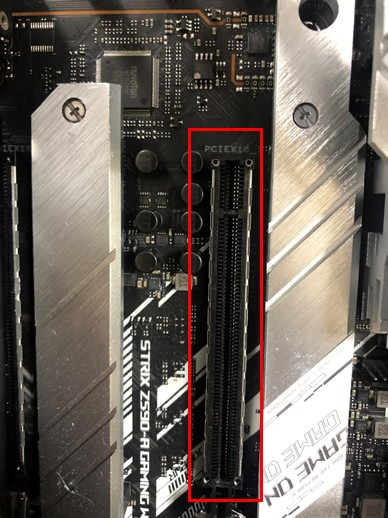
Encontre o slot PCI-E na placa-mãe e insira o adaptador sem fio PCE-AX58BT no slot PCI-E.
Consulte o manual do usuário da placa-mãe para encontrar o slot PCI-E.
Antes de inserir PCE-AX58BT
Depois de inserido PCE-AX58BT
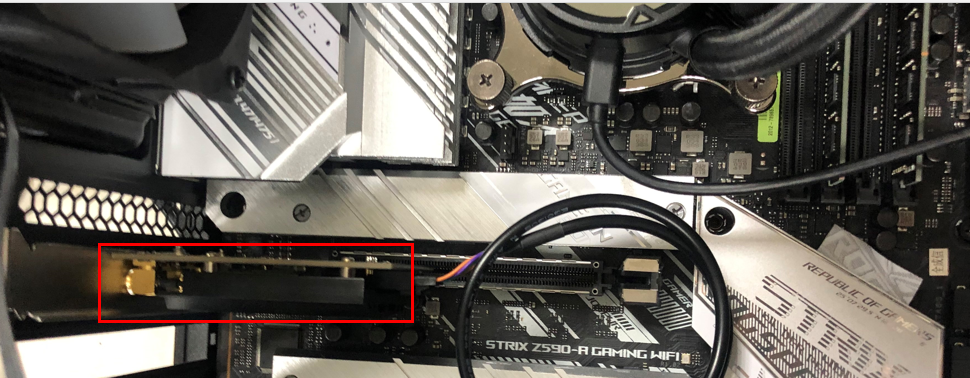
Aviso: Modelos específicos de adaptador sem fio, como PCE-AC58BT e PCE-AX58BT, suportam apenas o padrão PCI-Express x1.
Perguntas frequentes relacionadas : [Wireless] Que tipo de slot suporta PCE-AC58BT/PCE-AX58BT?
Conecte a extremidade da base da antena ao adaptador sem fio PCI-E.
Ajuste a base da antena para obter o melhor sinal com seu roteador.
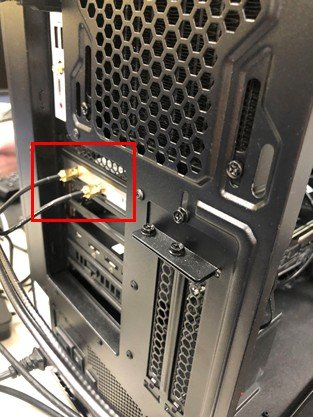
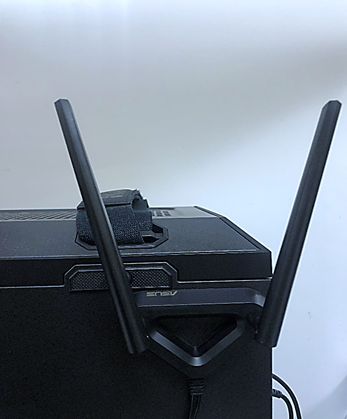
Instale o cabo USB (aplicável apenas a PCE-AX58BT e PCE-AC58BT)
Conecte uma extremidade do cabo USB fornecido à porta USB no PCE-AX58BT e a outra extremidade ao conector F_USB na placa-mãe.
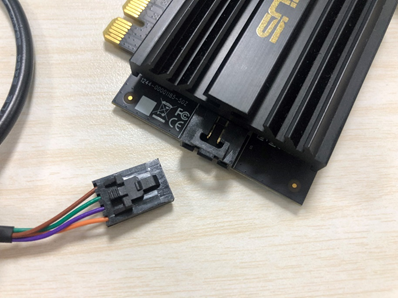
C. Instalar drivers(Placa WLAN、Bluetooth)
Ligue o seu PC, siga as instruções na tela para concluir a instalação do driver.
Instale o driver da placa ASUS WLAN
A. Clique em [Instale o driver da placa ASUS WLAN]
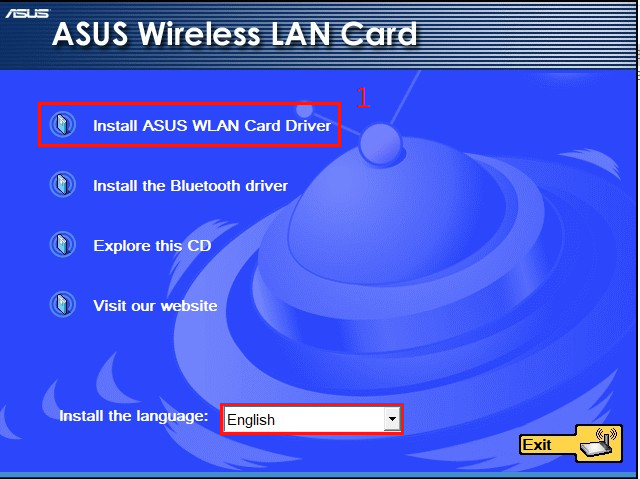
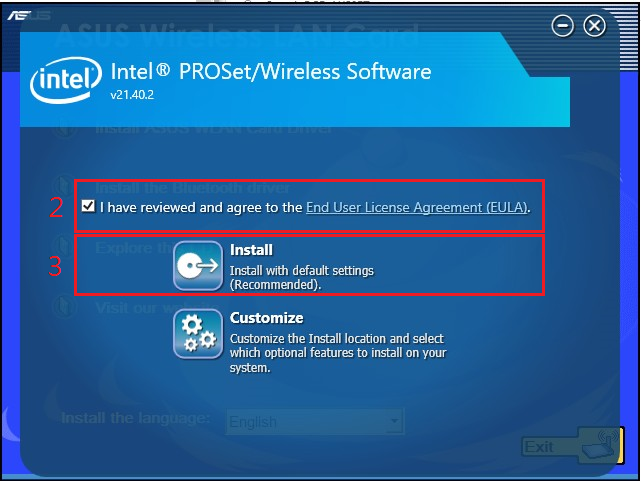
B. Se você leu atentamente o Contrato de licença de usuário final (EULA), clique em "Li e concordo com o Contrato de licença de usuário final (EULA)" e "Instalar".
C. Instalando
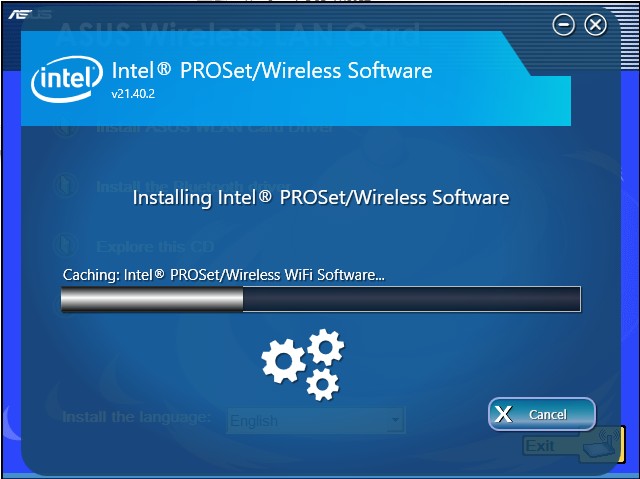
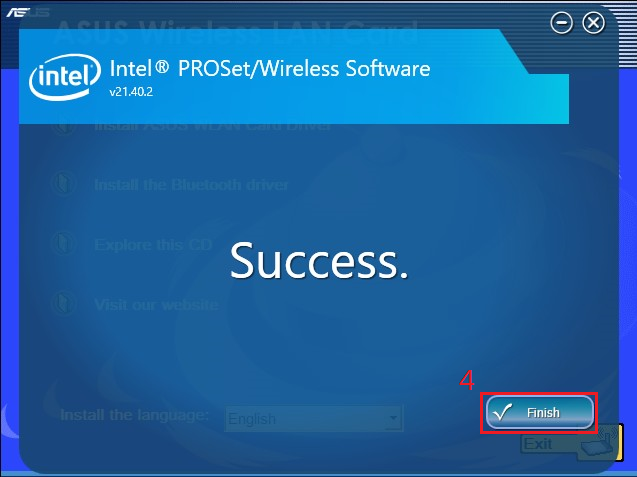
D. Após a instalação, clique em "Terminar" para finalizar o processo.
Instalar driver Bluetooth
A. Clique em [Instalar o driver Bluetooth]
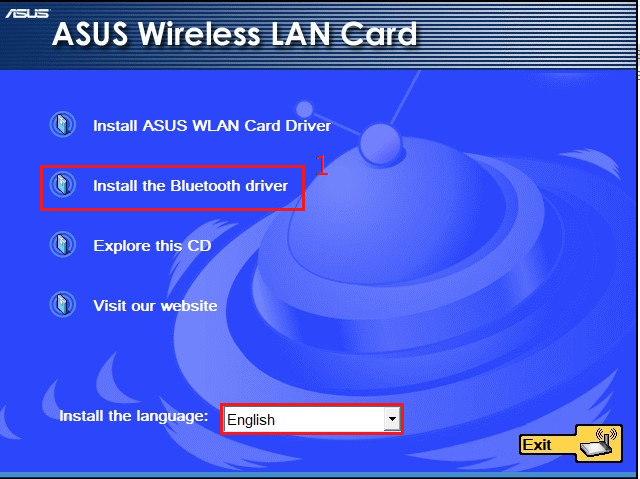
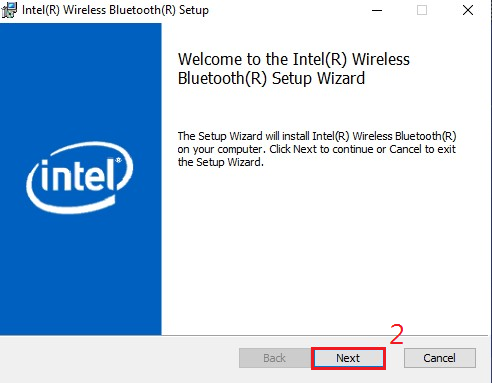
B. Clique em [Próximo]
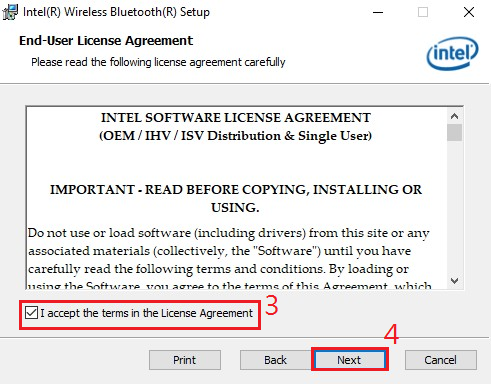
C. Se você leu atentamente o Contrato de licença do usuário final , clique em "Aceito os termos do Contrato de Licença" e depois "Próximo".
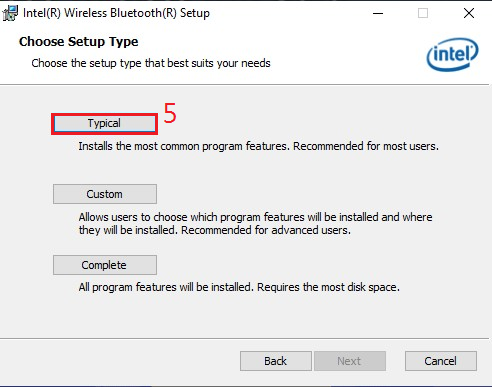
D. Escolha o tipo de configuração que melhor se adapta às suas necessidades. "Típico" é recomendado para a maioria dos usuários.
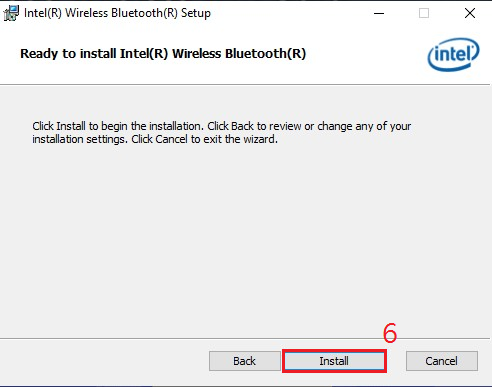
E. Clique em "Instalar" para iniciar a instalação.
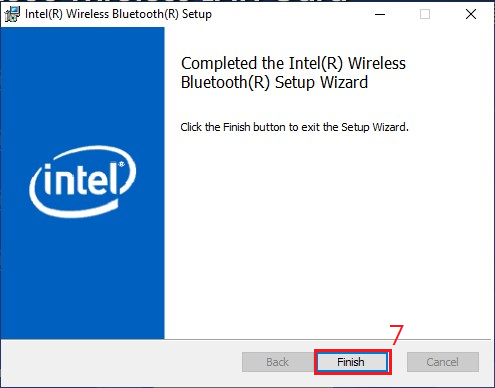
F. Clique em "Finalizar" para encerrar o assistente de configuração.
Perguntas frequentes
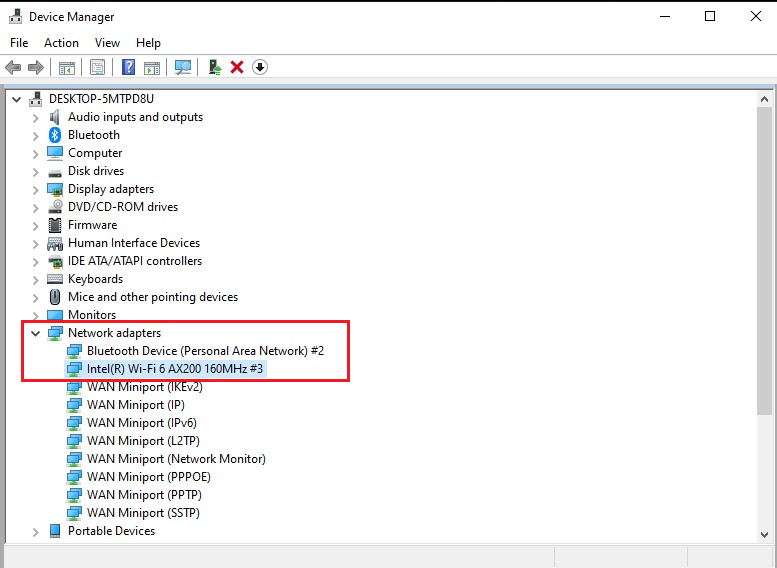
1. Como verificar se o driver WLAN ou o driver Bluetooth foi instalado com sucesso?
- Por favor entre em [Gerenciador de Dispositivos] > [Adaptadores de rede] e verifique se o seu adaptador sem fio é mostrado.
2. Como reparar o computador que não consegue encontrar o SSID sem fio nas proximidades depois que o adaptador sem fio é instalado com sucesso?
- Se você estiver usando o roteador ASUS, consulte esta FAQ: [Sem fio] Solução de problemas - O computador não consegue encontrar o roteador sem fio
Se você estiver usando um roteador de outra marca, entre em contato com o fabricante do roteador.