[Solução de problemas] [xDSL] Por que a velocidade da minha conexão com fio é lenta e não consigo atingir a velocidade da Internet fornecida pelo meu provedor de serviços de Internet?
Se você estiver tendo problemas de velocidade com a fiação lenta, primeiro confirme com seu ISP sobre o plano de serviço que você adquiriu e, em seguida, confirme as especificações do site oficial para verificar o suporte de taxa de dados xDSL para seu roteador de modem xDSL. Por favor, consulte os seguintes passos para confirmar as especificações do modem roteador xDSL no site oficial da ASUS.
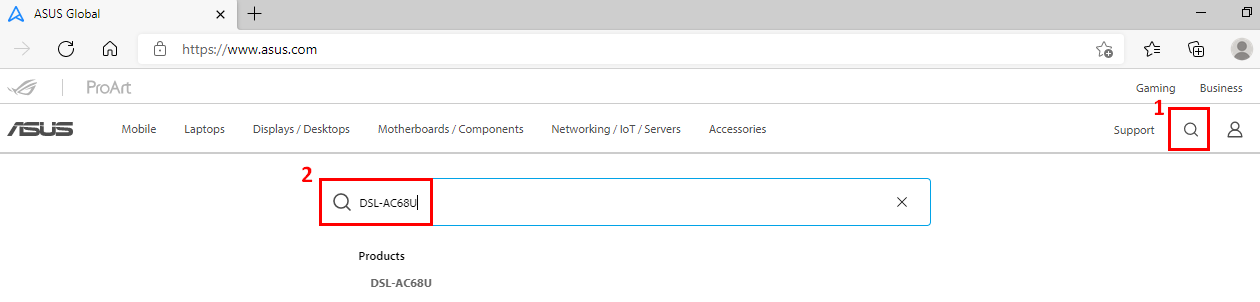
(1) Você pode encontrar as informações no site ASUS Global https://www.asus.com, clique em pesquisar
(2) Digite o nome do modelo do seu modem roteador ASUS xDSL e pressione a tecla Enter para pesquisar. Aqui, tomamos o DSL-AC68U como exemplo.
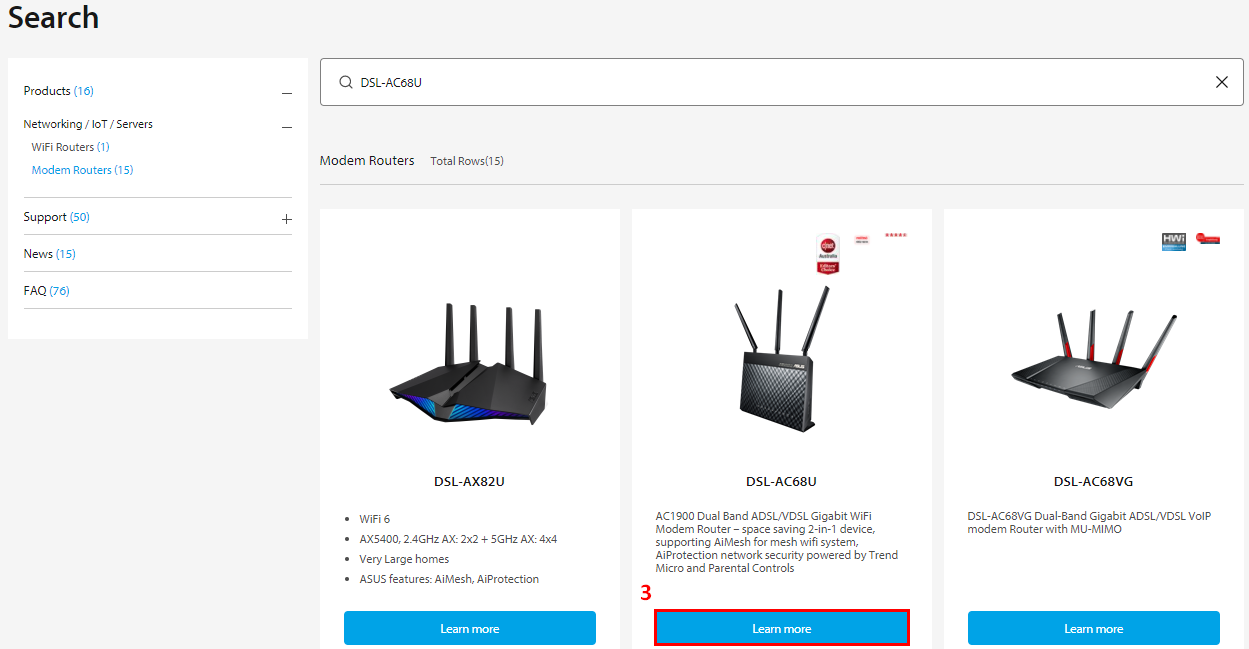
(3) Clique em “mais” para acessar a página do produto DSL-AC68U.
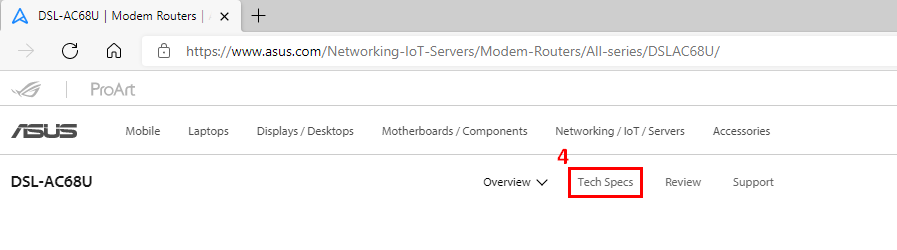
(4) Vá para Especificações técnicas para ver as especificações detalhadas do DSL-AC68U.
(5) As especificações para o xDSL suportado e a taxa de dados para o tipo xDSL podem ser encontradas aqui. As especificações técnicas mostram a taxa máxima de dados de upstream e downstream.
Ex: DSL-AC68U

Ex: DSL-AC51

Além de confirmar as especificações, confirme também se as especificações do fio que você está usando atendem aos requisitos.
[Especificação] Por que o teste de velocidade com fio do meu roteador não pode exceder 200mbps?
Se as especificações atenderem à velocidade fornecida pelo ISP, prossiga com as etapas de solução de problemas abaixo.
Passo 1. Certifique-se de que o roteador do modem DSL esteja conectado corretamente.
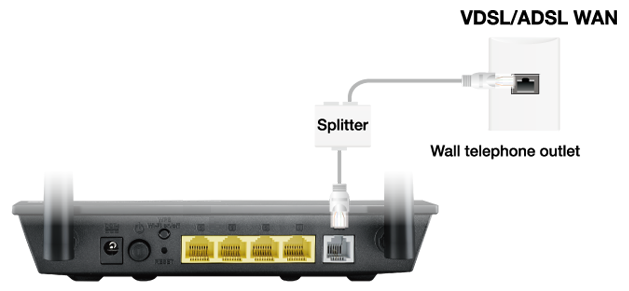
Por favor, consulte a imagem a seguir para verificar se os cabos de alimentação e de telefone no roteador DSL para garantir que estejam conectados corretamente.
Se um dos fios não estiver conectado, reconecte os fios.
Nota: Se você não tiver um divisor em mãos, entre em contato com seu ISP para ver se eles podem fornecer. Ao instalar o divisor, é possível melhorar a qualidade da conexão.
Passo 2. Atualize o firmware e reinicie o roteador do modem xDSL.
Você pode realizar uma atualização ao vivo ou atualizar manualmente através do ASUSWRT (Web GUI). Antes de fazer login no Web GUI, conecte o cabo do computador ao roteador do modem xDSL e, em seguida, inicie o Web GUI, vá para Configurações avançadas> Administração> guia Atualização de firmware. Clique em Verificar para verificar se o firmware mais recente está disponível.
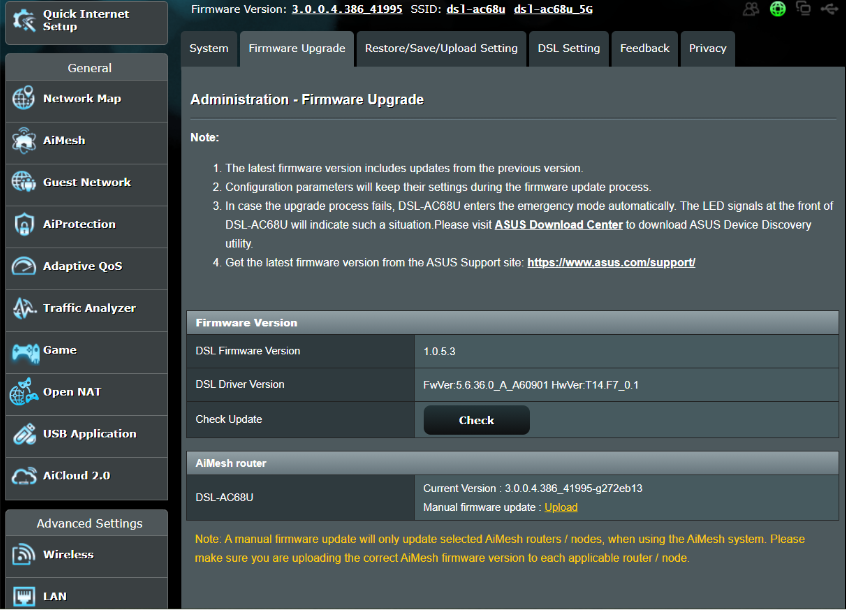
[Nota] Para o processo detalhado de como atualizar o firmware, consulte [Wireless] Atualizar a versão do firmware do seu roteador
Após a atualização do firmware, restaure o roteador do modem xDSL para as configurações padrão
Pressione o botão RESET por cerca de 5 ~ 10 segundos até que o indicador LED de energia do roteador comece a piscar, então você pode parar de pressionar.
Nesse ínterim, todos os indicadores LED do roteador devem estar desligados. É um fenômeno normal porque o roteador está se reinicializando.
Aguarde até que o indicador LED de energia e os indicadores LED de Wi-Fi estejam acesos novamente, você pode tentar entrar na GUI do roteador novamente.
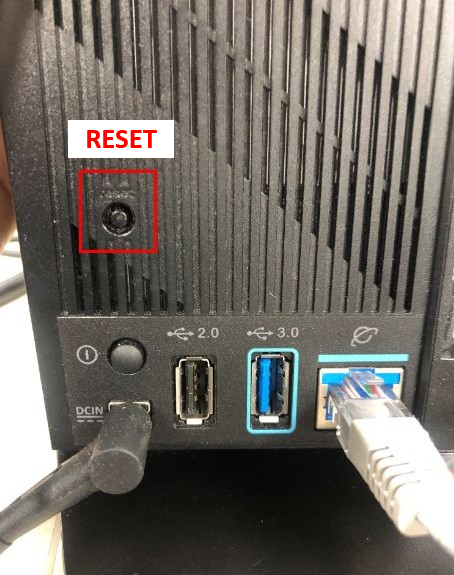
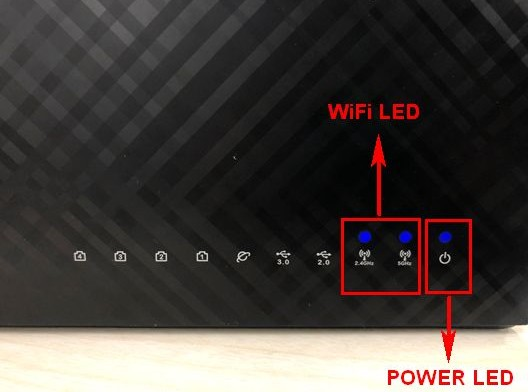
Aviso: Após redefinir o roteador, todas as configurações serão apagadas e precisarão ser configuradas novamente pelo Quick Internet Setup (QIS).
Certifique-se de que o status do indicador LED DSL começou sólido e inicie o QIS. Se o LED DSL não acender, entre em contato com o ISP para verificar se a linha está funcionando normalmente ou tente trocar o cabo RJ11.
Quando o LED DSL acender, conecte seu computador ao roteador do modem xDSL e prossiga com a Configuração Rápida da Internet (QIS). Se ainda não conseguir estabelecer a conexão DSL, tente fazê-lo manualmente.
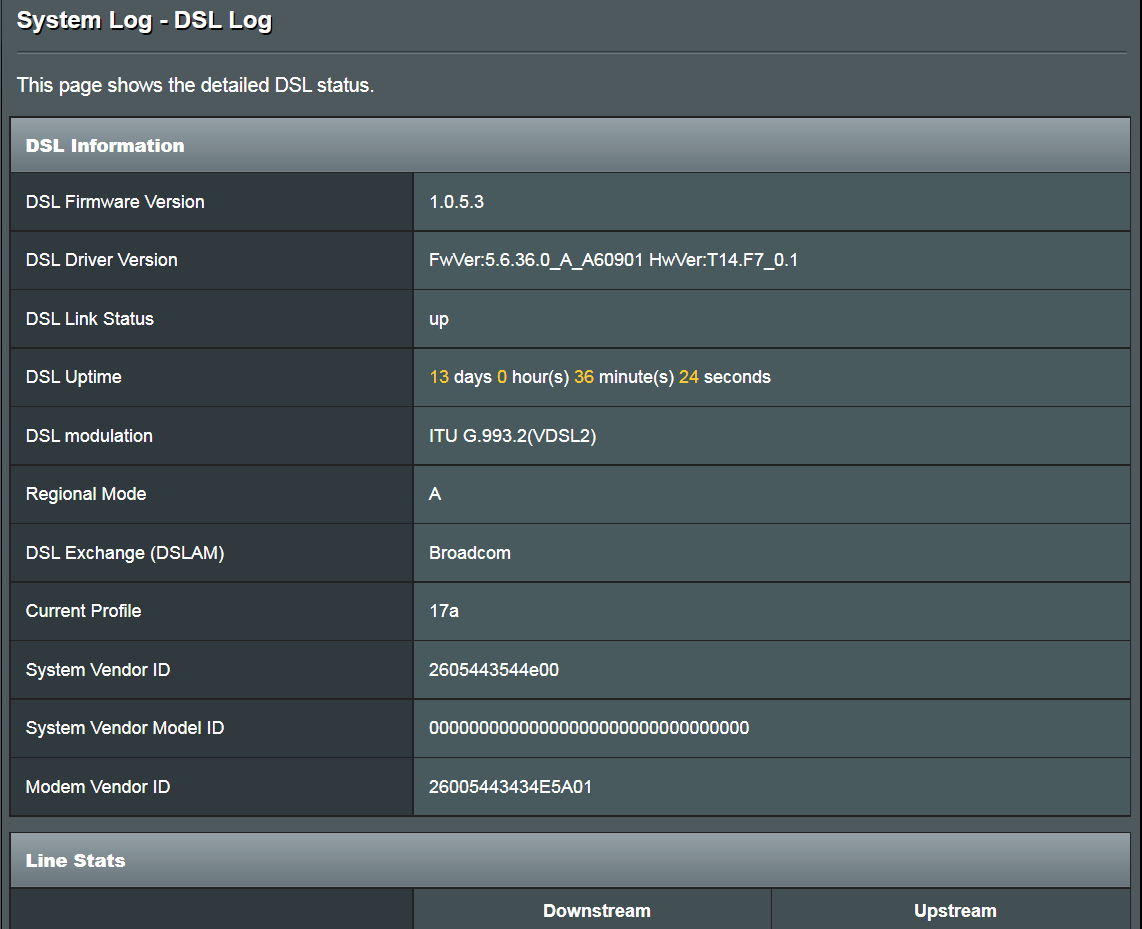
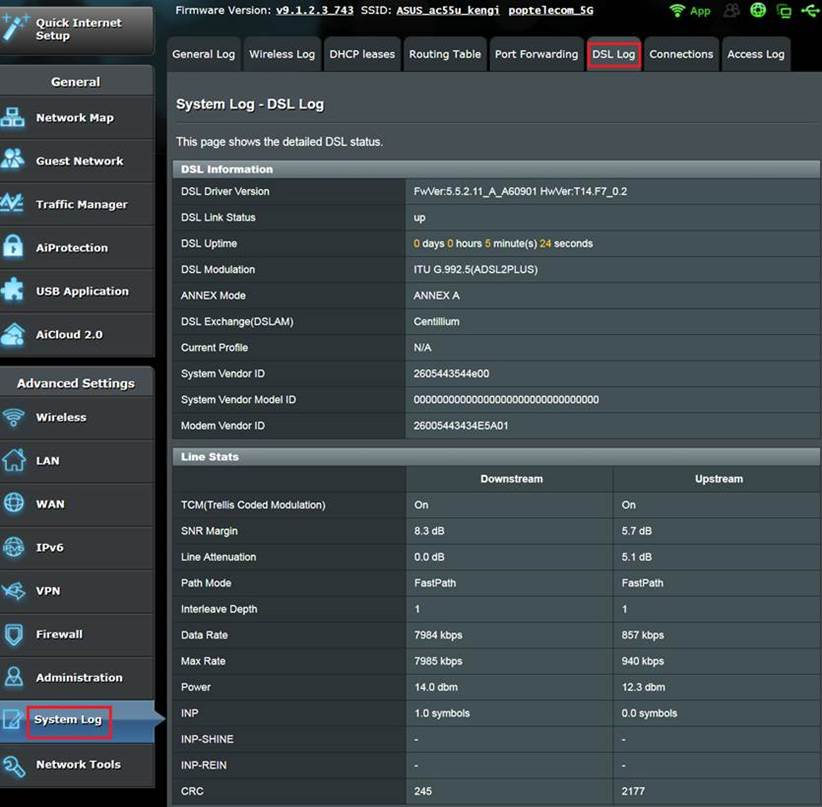
Etapa 3. Após a configuração do QIS, você pode monitorar o desempenho DSL atual em Web GUI> Registro do sistema> Registro DSL e ajustar as configurações relacionadas.
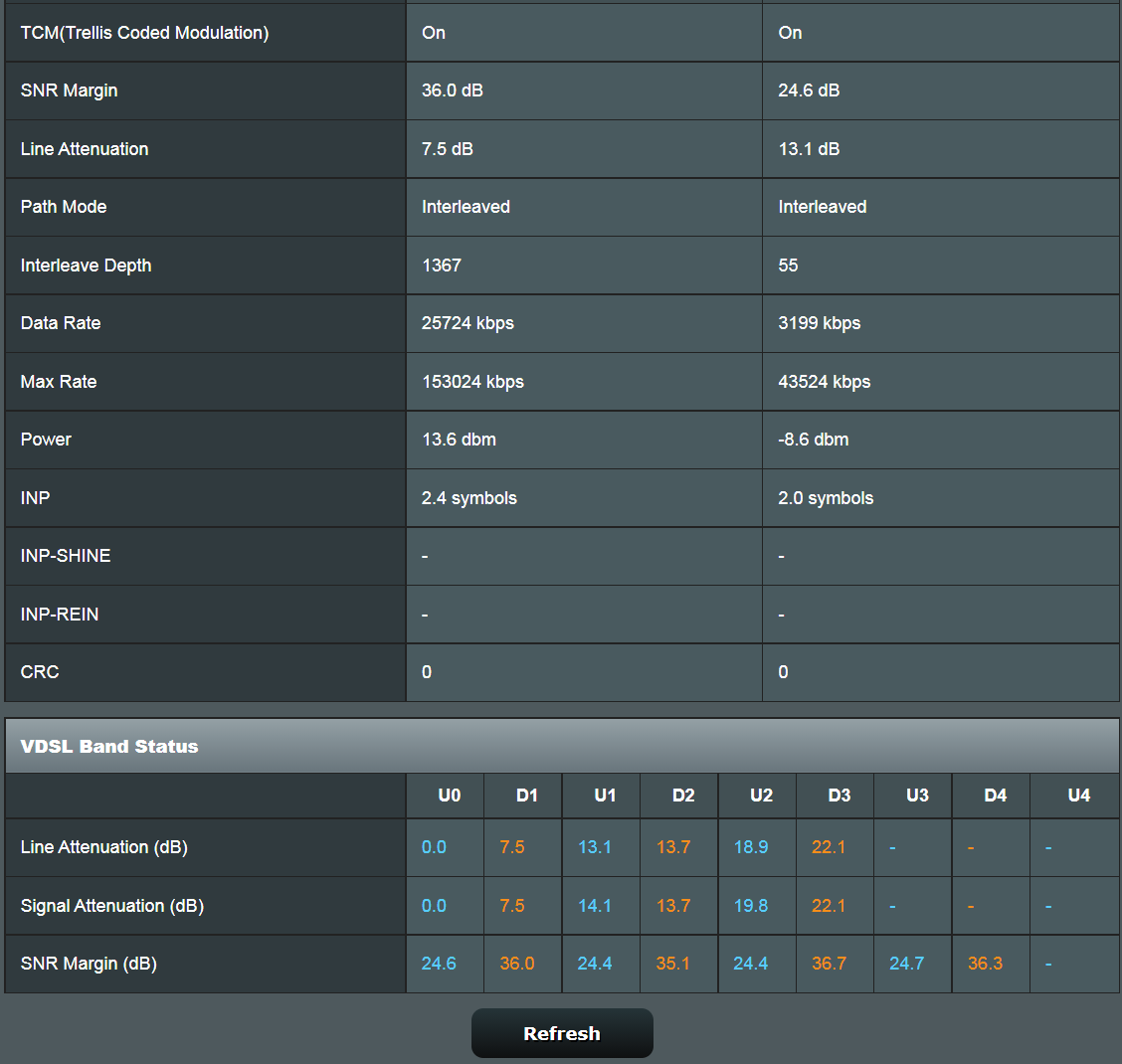
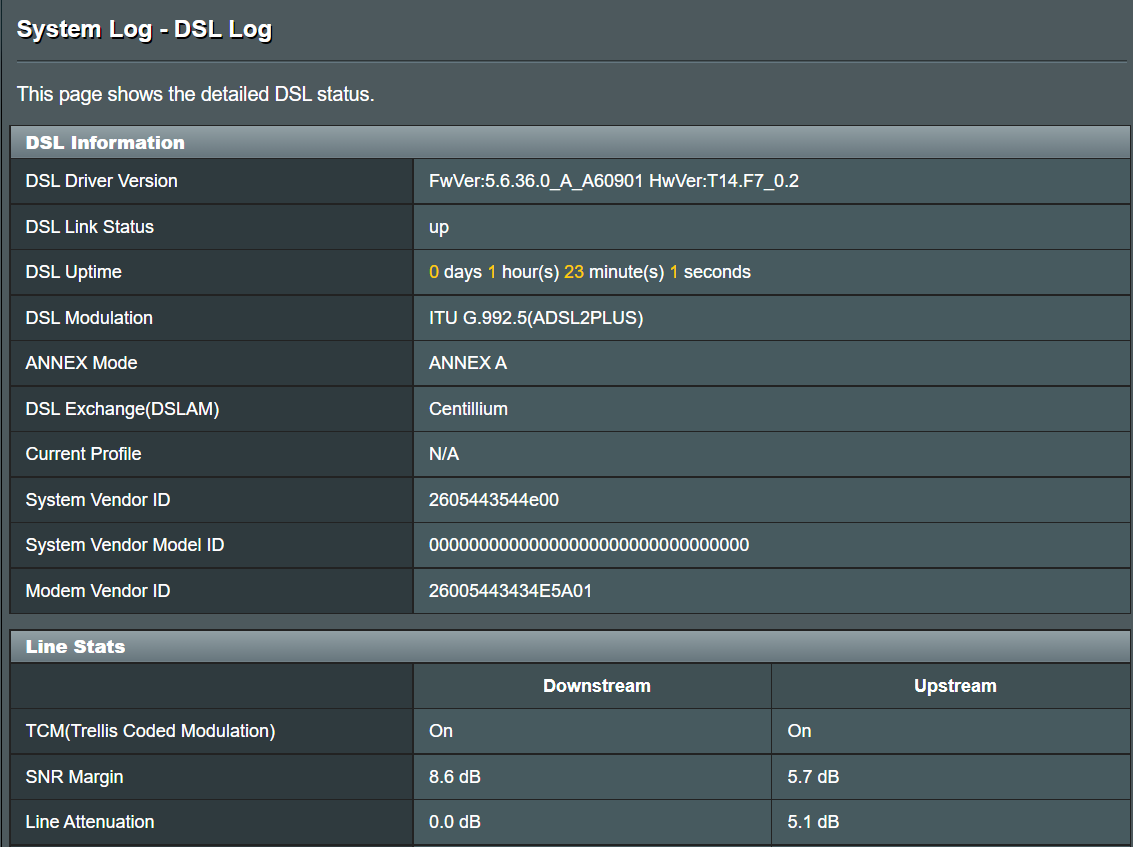
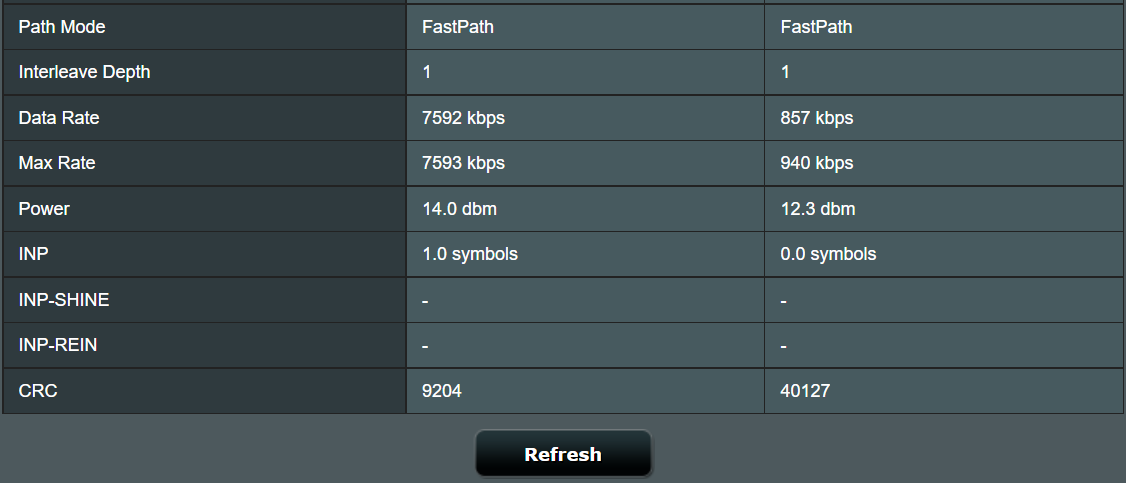
Para monitorar o desempenho atual.
1. Taxa de dados Down / Up : Taxa de dados upstream e downstream real atual do roteador do seu modem.
2. Max Rate Down / Up : A taxa máxima de dados upstream e downstream pelo hardware atual (como modem, cabos de rede, servidores) em seu ambiente de rede e ISP.
3. Atenuação de linha para baixo / para cima : É a distância entre você e o ISP e a qualidade do cobre até sua casa. Também é medido em dBs e você pode verificar o número na página de estatísticas ADSL. Quanto mais perto você estiver do ISP, normalmente melhores velocidades você pode obter. Depende também da quantidade de usuários, que se conectam pelo mesmo cobre. Em suma, quanto menor for esse número, melhor. As informações abaixo são para referência.
20dB e abaixo é excelente
20dB - 30dB é excelente
30dB - 40dB é muito bom
40dB - 50db está OK
50dB e acima é ruim
[VDSL]
 [ADSL]
Se ainda estiver tendo problemas de velocidade lenta, tente as sugestões abaixo.
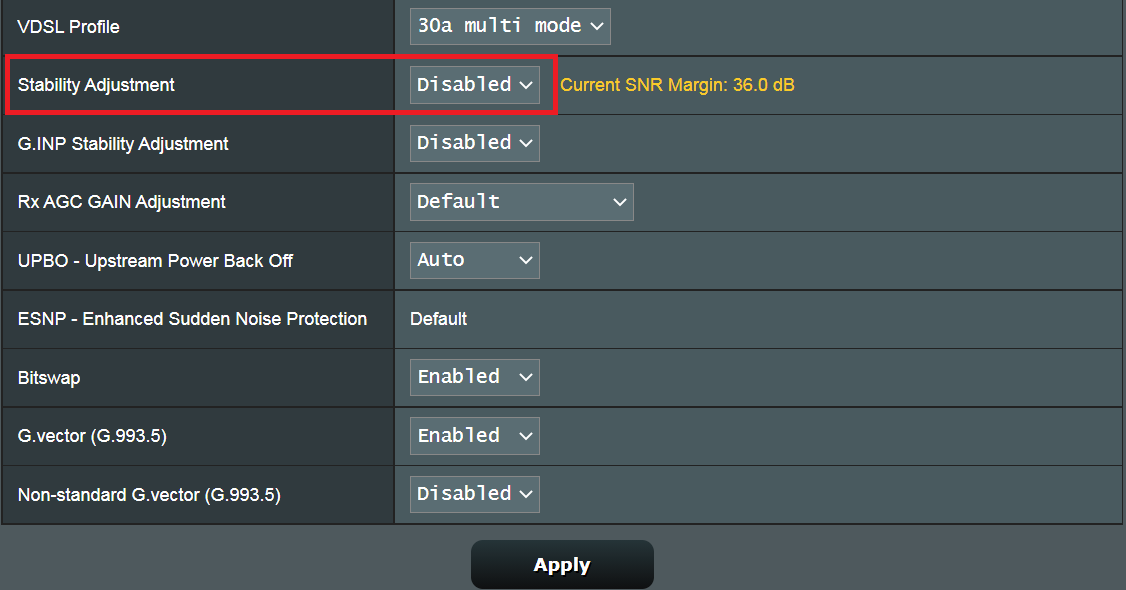
1. Ajuste o “ajuste de estabilidade” para obter melhores sinais.
Este item configura a compensação da margem SNR. Se sua conexão DSL estiver instável ou não for capaz de estabelecer uma conexão, defina o valor para um dB negativo, por exemplo -1dB. Se o problema persistir, defina o valor para -2dB ~ -10dB (Estabilidade máxima). Para uma conexão DSL normal, os valores são 1dB ~ 10dB (desempenho máx.)
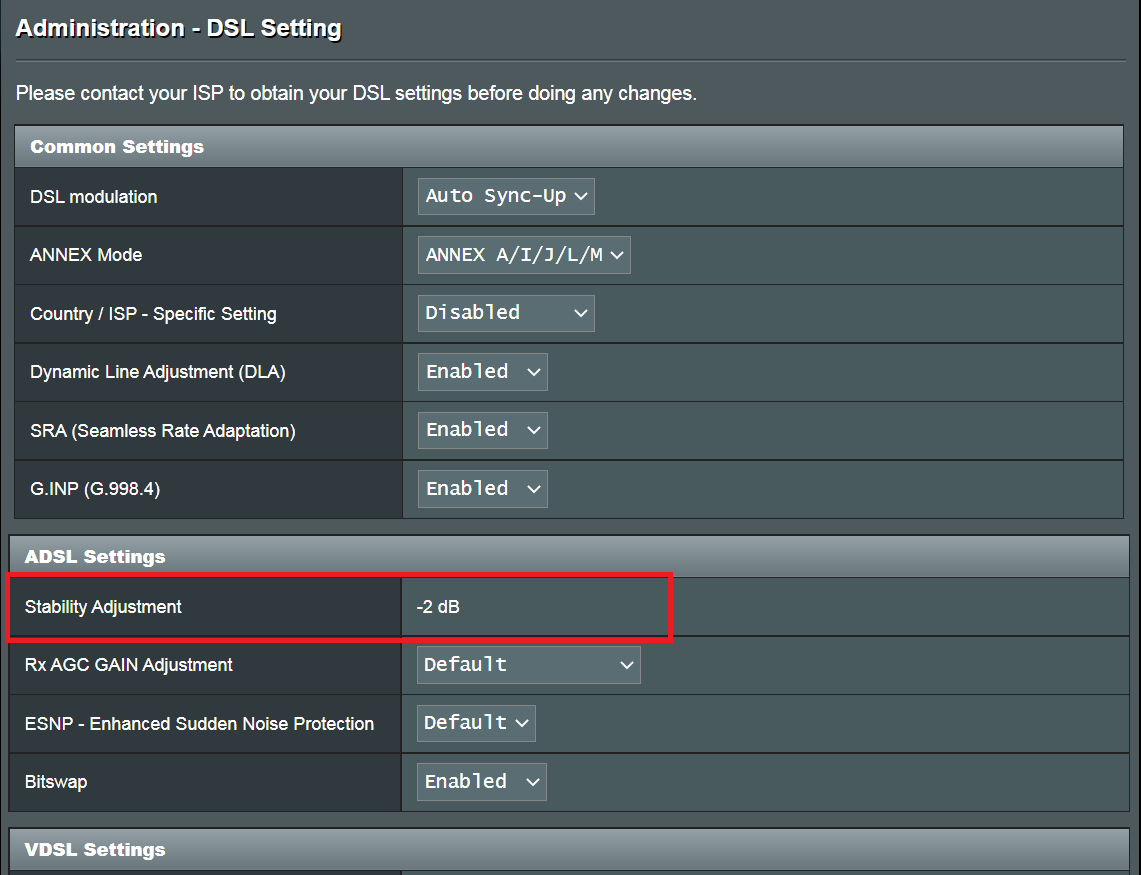
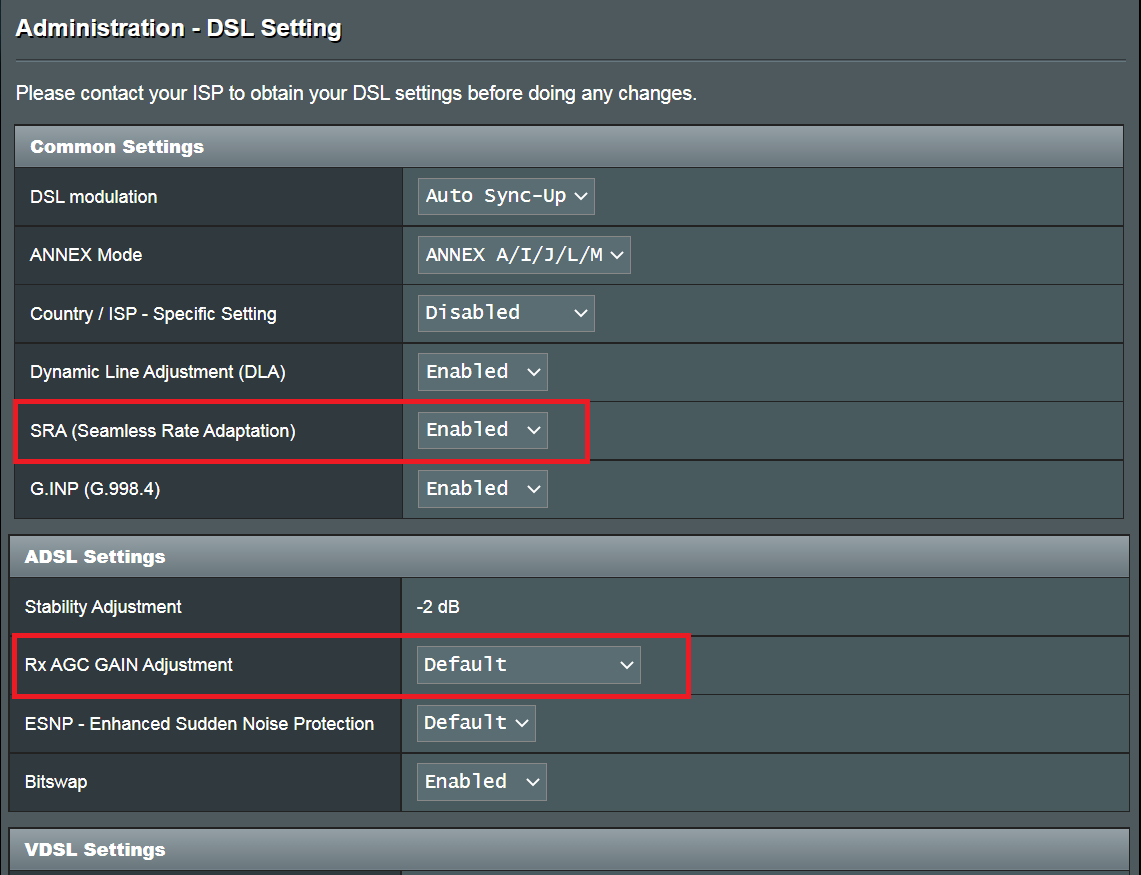
2. Ajuste Rx AGC GAIN Adjustment e Seamless Rate Adaptation
Adaptação de taxa contínua. O lado do ISP mudará a velocidade da linha de acordo com a condição da linha a qualquer momento. Esta função pode evitar a desconexão e reconexão quando a velocidade do ISP muda. Habilite esta função para taxas de transferência de dados consistentes e evite a queda da conexão. No entanto, se sua conexão de rede estiver estável e você notar que a velocidade de uplink / downlink cai repentinamente, você pode tentar desligar esta função.
Rx AGC (Controle de ganho automático). Se ajustar a configuração “Ajuste de estabilidade” ainda não conseguiu obter a velocidade downstream desejada, então pode tentar definir o ajuste Rx AGC GAIN para “modo de alto desempenho”. No entanto, se sua conexão estiver instável, você pode tentar o “modo estável”
Se tudo acima não ajudar e o ISP confirmar que a linha está normal, envie um feedback da interface de usuário da web para solucionar problemas adicionais.
Etapas de feedback
1) Redefina as configurações padrão e conclua o QIS.
2) Defina “Modulação DSL” para “Sincronização automática”.
3) Defina “Country / ISP - Specific Setting” como “Disabled”.
4) Defina o “Ajuste de linha dinâmica (DLA)” para “Desativado”.

5) Conecte um disco USB ao roteador.
6) Envie um formulário de feedback com a opção “Linha DSL / Wi-Fi Diagnostic *” definida como “linha xDSL” e “Duração da captura do log de depuração de diagnóstico” definida como o tempo que você acha que o problema ocorrerá. (por exemplo, “24 horas”, se não houver nenhum problema durante esse período, você precisará fazer este teste novamente.)

7) Avise-nos após o feedback ser enviado e forneça o e-mail usado para o envio e o tempo de teste que você definiu (o sistema irá enviar automaticamente o log de teste para nós, nós coletamos os dados por e-mail)
8) Forneça as capturas de tela do “Log DSL” quando normal e anormal. (na página “Registro do sistema -> Registro DSL”, não na página “Registro do sistema - Registro geral”).
Por exemplo.
9). Quando a captura do log de depuração de diagnóstico é feita (o ícone de conexão do canto superior direito muda de volta para verde ), Atualize a página da IU e clique no ponto de exclamação no canto superior direito. Em seguida, clique em “Enviar registro de depuração agora”. (É necessário inserir o disco USB original.)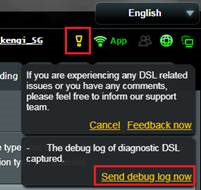
Ao fazer isso, você entrará em uma página de feedback especial. Clique no link abaixo para salvar o log de depuração (WiFi.log.gz). Envie-nos para análise.
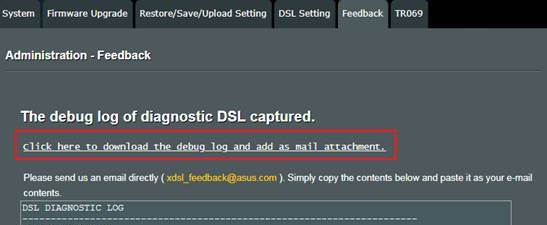
10). Se as etapas acima não puderem ser executadas ou o feedback falhar no envio por algum motivo, você também pode enviar o log localizado em seu USB para nós através do Suporte. (Os registros estarão localizados em USB: \ asus_diagnostic \ WiFi.log.gz)
11). Depois de enviar o log e o e-mail, entre em contato com o centro de serviço ASUS para fornecer informações relacionadas para rastreamento.