[Projetor] Introdução ao método de conexão sem fio ZenBeam E2 / ProArt A1 Display
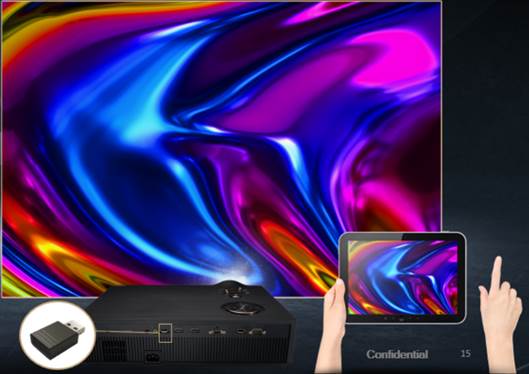
ZenBeam E2 / ProArt A1 pode facilmente realizar a função de espelhamento sem fio através do dongle wi-fi USB incluído, os sistemas operacionais suportados incluem iOS, Android e Windows 10.
Conteúdo
1. Método de configuração do Projetor:
A. Celular/(NB/PC)->/ (Projetor)
-a, Celular: Android/iOS
-b, NB/PC: Windows 10
B. Roteador sem fio -> Celular -> (Projector)
3. Q&A
Método de configuração do Projeto
1. Primeiro, confirme se o dongle wi-fi USB está conectado à porta USB à esquerda
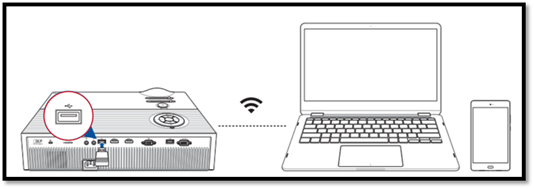
2.Defina a fonte da imagem do projetor: projeção sem fio.
Etapa 1. No Menu  , clique em (Entrada), selecione "Fonte de entrada" e selecione Projeção sem fio.
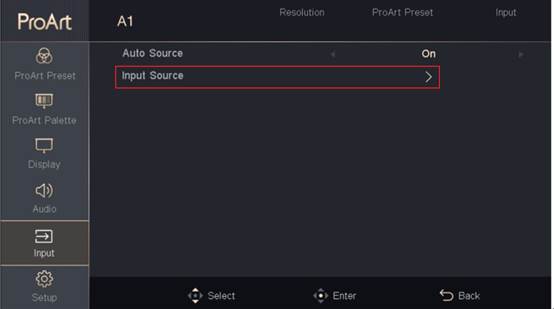
Etapa 2: Após clicar em "Projeção sem fio", entre na página seguinte.
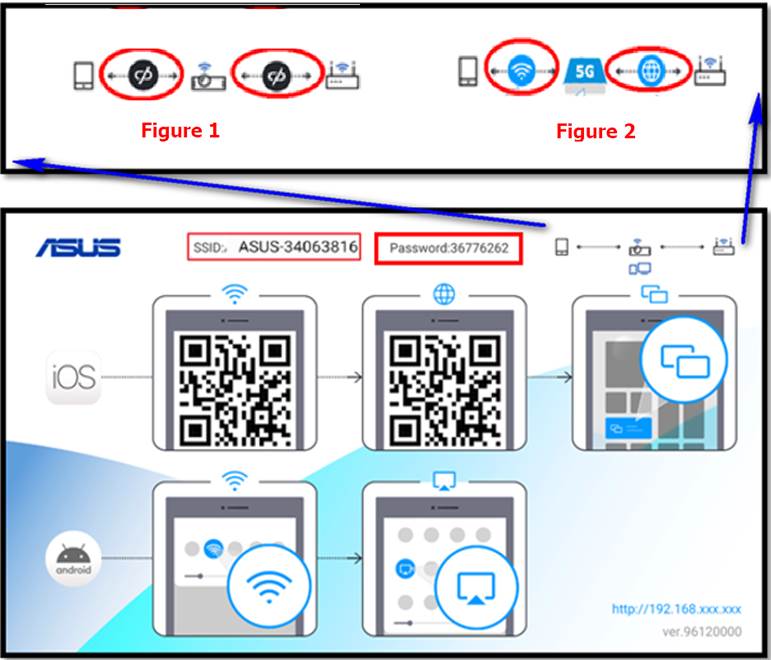
Exemplo: SSID: ASUS-34063816 e senha: 36776262
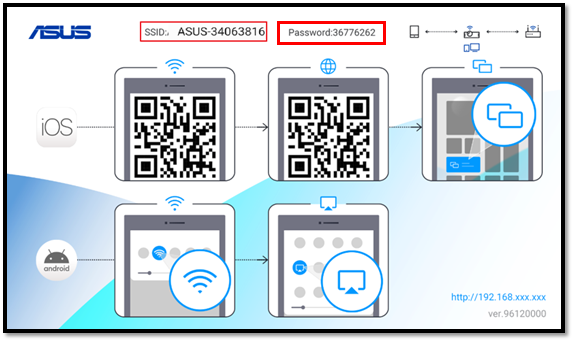
-a. Celular/(NB/PC)->(Projetor)
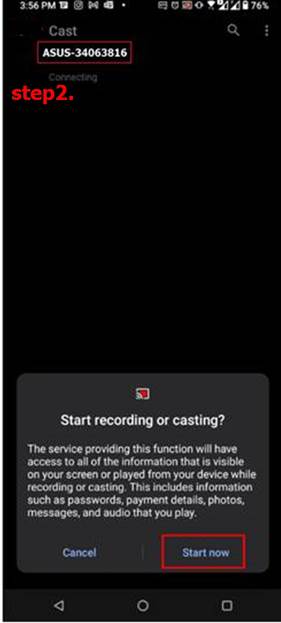
Android:
Etapa 1. Toque em Screen Cast .
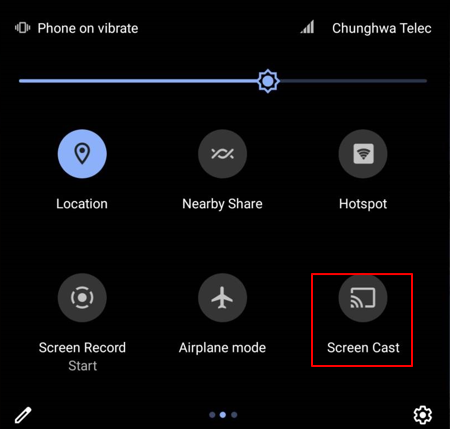
Nota: lembrete de que você precisa ativar a função Wi-Fi móvel para que a tela seja eficaz.
Etapa 2. Encontre o SSID do projetor para conectar, concorde em ligá-lo para concluir
Dispositívo iOS:
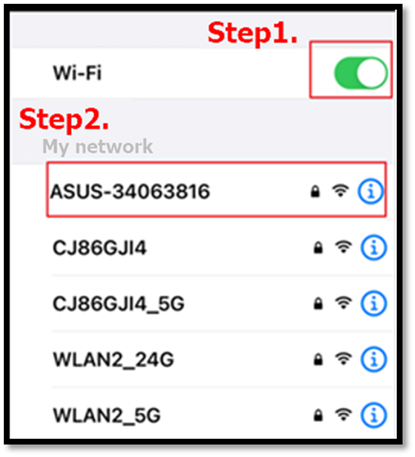
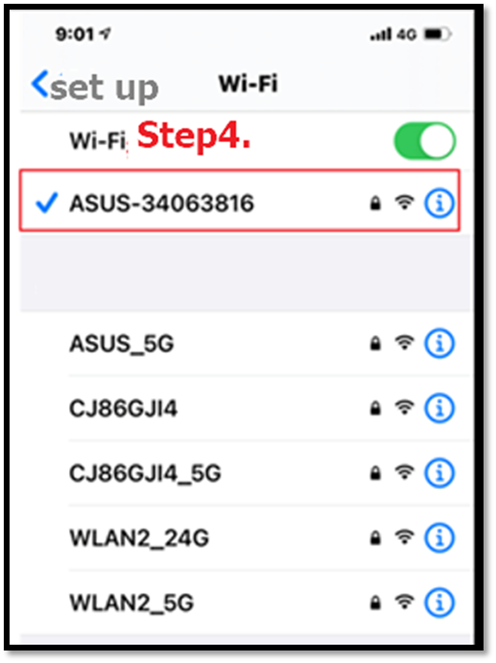
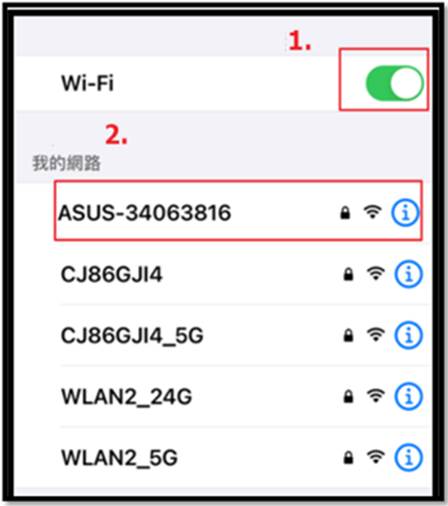
Etapa 1. Confirme se o seu Wi-Fi está habilitado.
Etapa 2. Conecte ao SSID do seu projetor.
Etapa 3. Após inserir a senha de conexão, você pode ingressar.
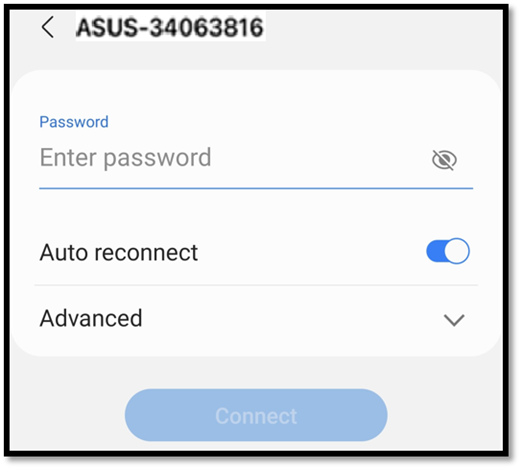
(Exemplo: SSID: ASUS-34063816 e senha: 36776262)
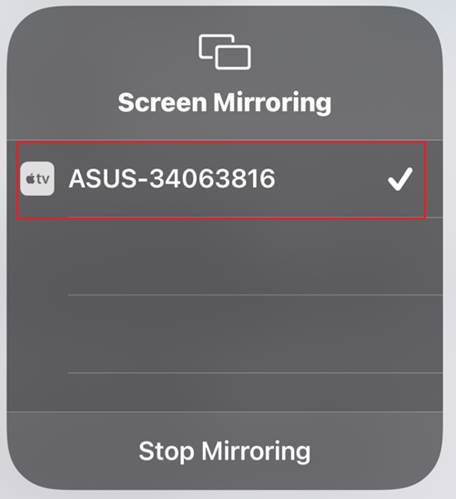
Etapa 4. A conexão é concluída quando a tela a seguir é exibida.
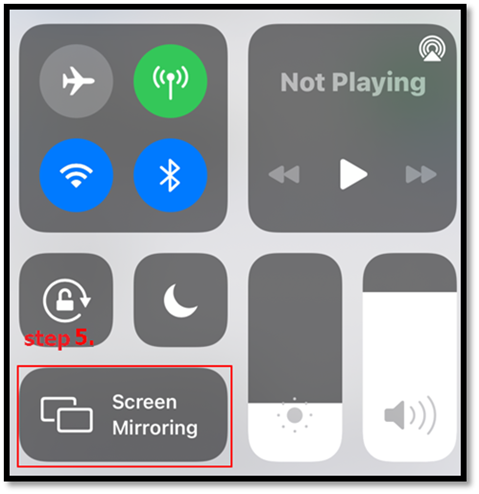
Etapa 5. Toque no software de espelhamento no dispositivo iOS.
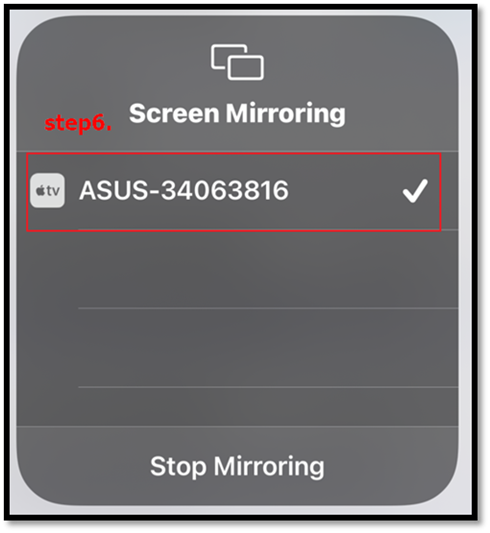
Etapa 6. Conecte ao SSID do seu projetor e a configuração estará concluída.
-b.Disposítivos Windows:
Etapa 1. Confirme se o WIFI está ligado.
Etapa 2. Clique no ícone da tela no canto inferior direito da tela.
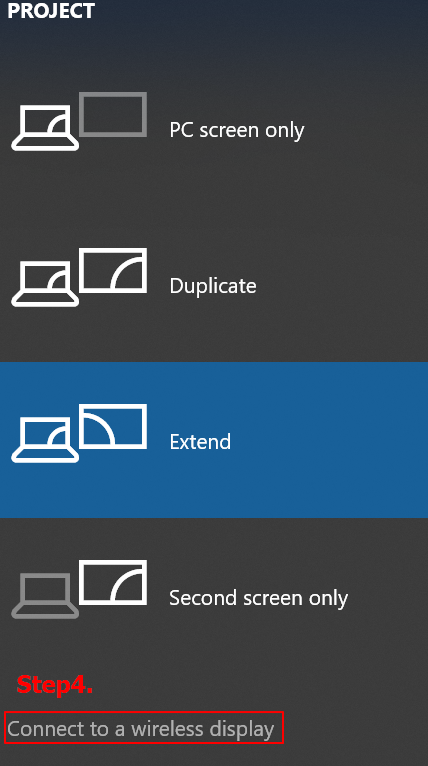
Etapa 3. Clique em "Projeção"
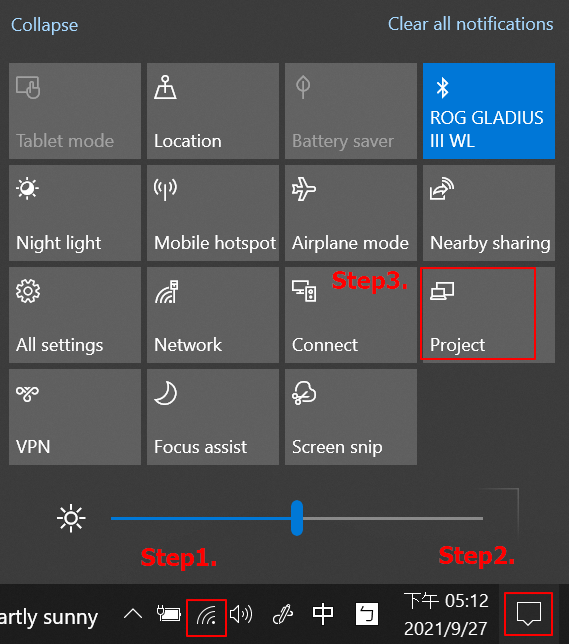
Etapa 4, clique em "Conectar a um monitor sem fio".
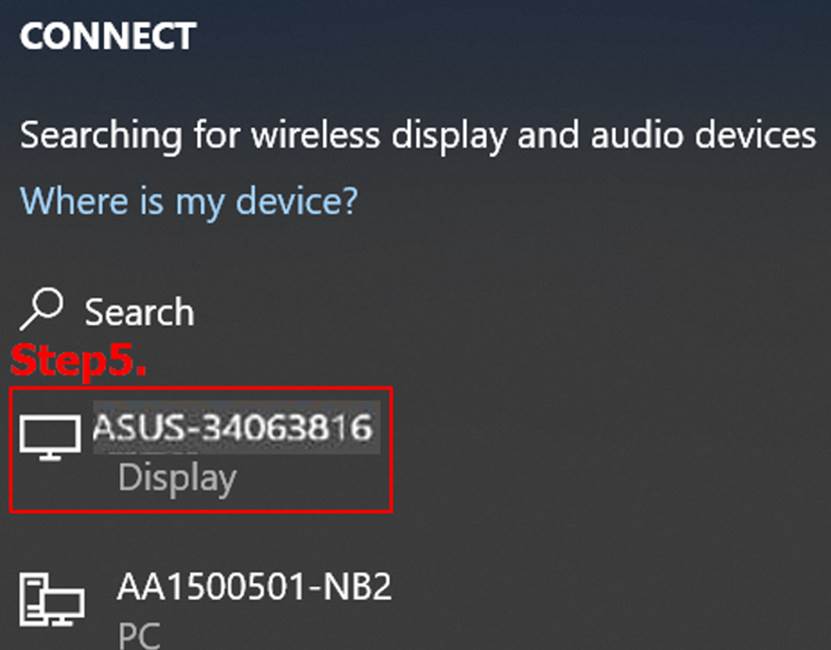
Etapa 5, encontre o SSID do projetor para conectar.
B. Roteador Sem fio -> Celular-> (Projetor)
Primeiro, no Menu , clique em (Entrada), selecione "Fonte de entrada" e selecione Projeção sem fio.
iOS como exemplo:
Etapa 1, escaneie o código QR da página sem fio do projetor, ele se conectará automaticamente ao software EZCAST e fará o download.
(Android: faça download na Play Store: EZCast)
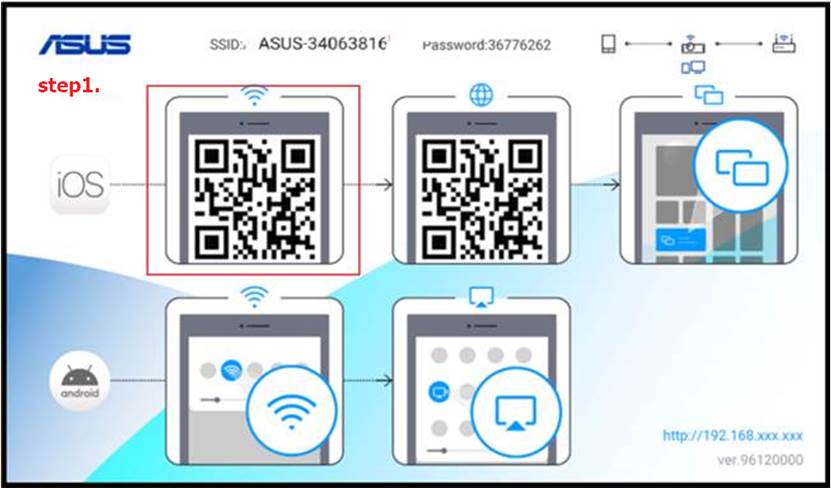
(Exemplo: SSID: ASUS-34063816 e senha: 36776262)
Passo 2.
1. Certifique-se de que o seu Wi-Fi esteja habilitado.
2. Conecte-se ao SSID do seu projetor
Etapa 3. Clique em EZCAST (quadro vermelho) na tela para executar.
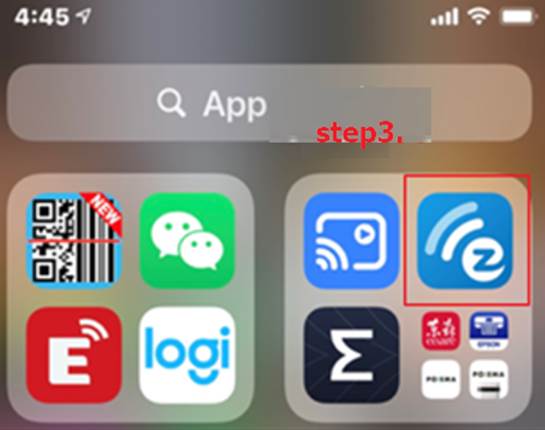
(observação: primeiro vá para Apps Store, faça download do EZCAST APP)
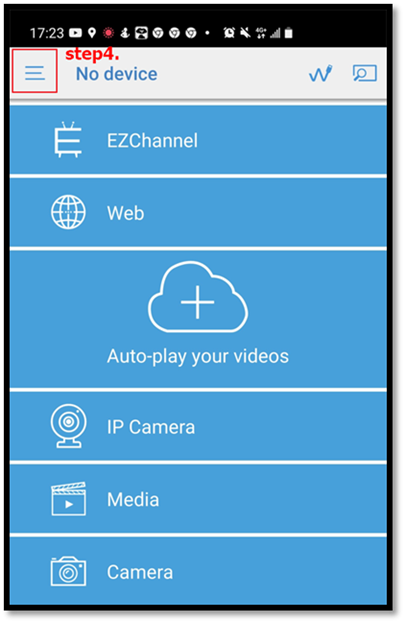
Etapa 4. Clique em " ".
".
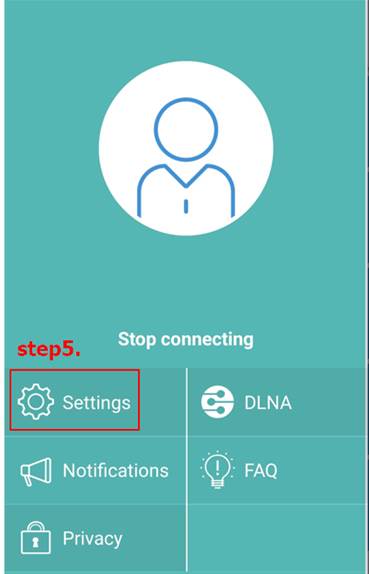
Etapa 5. Clique em Configurações
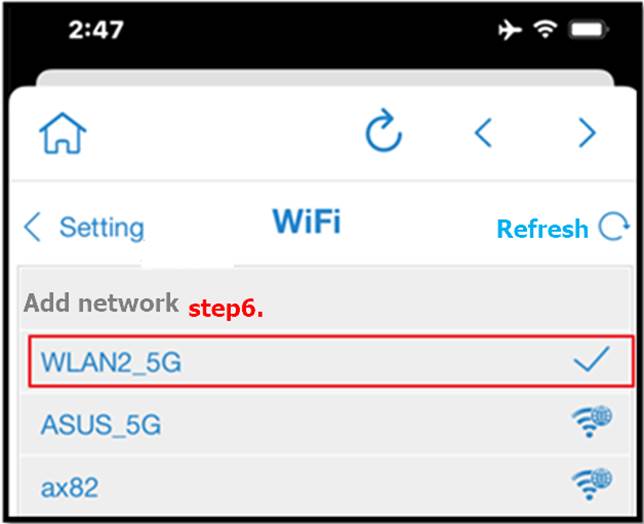
Etapa 6. Conecte-se ao roteador sem fio
O exemplo é o seguinte, selecione o SSID sem fio disponível em casa: WLAN2_5G e digite a senha.
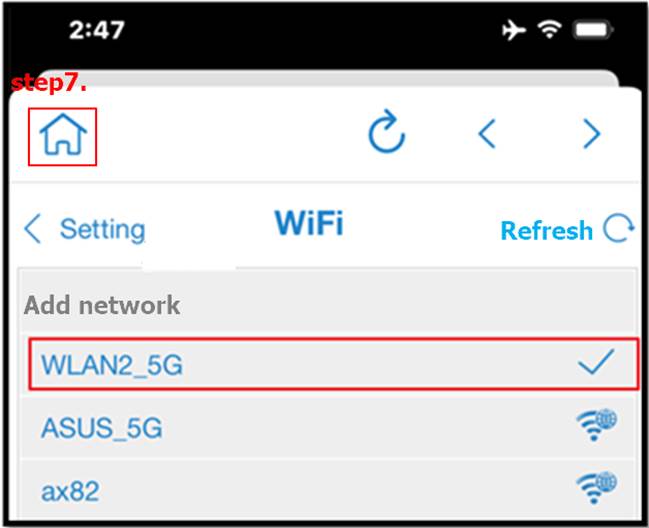
Etapa 7. Clique
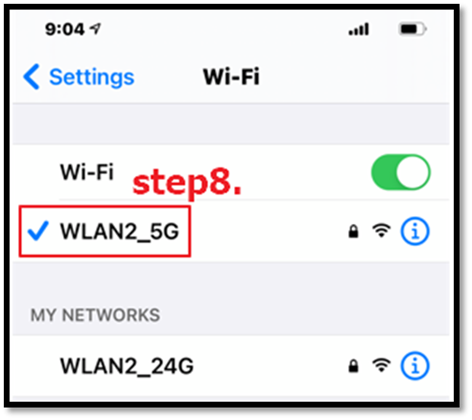
Etapa 8. Confirme se o seu telefone celular selecionou o mesmo roteador sem fio (SSID sem fio disponível em casa: WLAN2_5G)
Etapa 9. Clique na saída de espelhamento de tela.
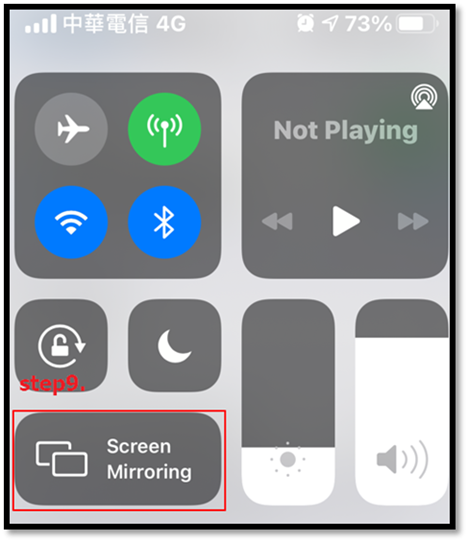
Etapa 10. Selecione a saída de espelhamento de tela e conecte-a ao SSID do seu projetor para projetar.
Q1: Como confirmar se a configuração da conexão foi concluída?
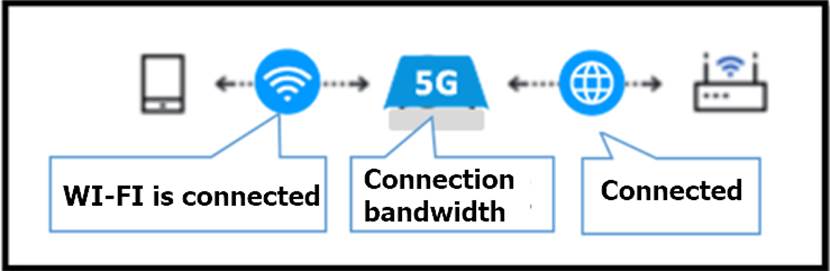
A 1. O ícone no canto superior direito da tela do projetor aparecerá conforme mostrado na Figura 1 quando não estiver conectado. Quando as configurações forem concluídas, ele aparecerá conforme mostrado na Figura 2.
Q2: O sistema Android não pode realizar uma configuração rápida (espelhamento)?
A2 Alguns modelos de telefone Android mais antigos podem não oferecer suporte à função de configuração rápida (espelho) ou alguns fabricantes informam oficialmente que não oferecem suporte à função de projeção sem fio do projetor. Confirme se o seu fabricante oferece suporte para espelhamento.
Configuração rápida da função de espelhamento, você só precisa ligar o Wi-Fi e pode usar a "transmissão de tela" integrada do telefone Android, Miracast "," Smart View "," Play to "e outras funções (os nomes variam de acordo com cada fabricante).
Recomenda-se usar:
-Versão Android 7 (ou uma versão mais recente).
-iOS 9.0 (ou uma versão mais recente)
.
Q3:Se a projeção sem fio não puder ser conectada ao projetor?
A3. Por favor, desconecte o WIFI primeiro e depois reconecte.
Q4 Por que não consigo reproduzir mídia de streaming protegida por direitos autorais (Netflix, HBO GO ... etc) durante a projeção sem fio, e a tela projetada piscará diretamente, mas o celular do usuário continuará a reproduzir?
A4: Principalmente porque o software de streaming de vídeo é protegido por direitos autorais do produto, ele não pode ser usado no projetor à vontade. Consulte o software autorizado e os dispositivos de streaming de vídeo.