[Roteador sem fio] Como bloquear anúncios com Pi-hole®?
O Pi-hole® é um software de bloqueio de anúncios e um poderoso serviço de DNS local que ajuda a auditar os domínios consultados em sua rede.
O Pi-hole® também pode operar em muitos sistemas, este artigo mostrará como instalar facilmente no NAS e configurar o DNS no roteador.
Pegamos como exemplo, o modelo AS6602T para construir o sistema.
Aviso: atualize o firmware do roteador para a versão mais recente, as configurações do Pi-hole serão diferentes de acordo com a versão do firmware do roteador. Para mais informações, consulte FAQ: [Roteador sem Fio] Como configurar o Roteador para usar o Pi-Hole?
Passo 1 Instale o Pi-hole no aplicativo ASUSTOR App Central
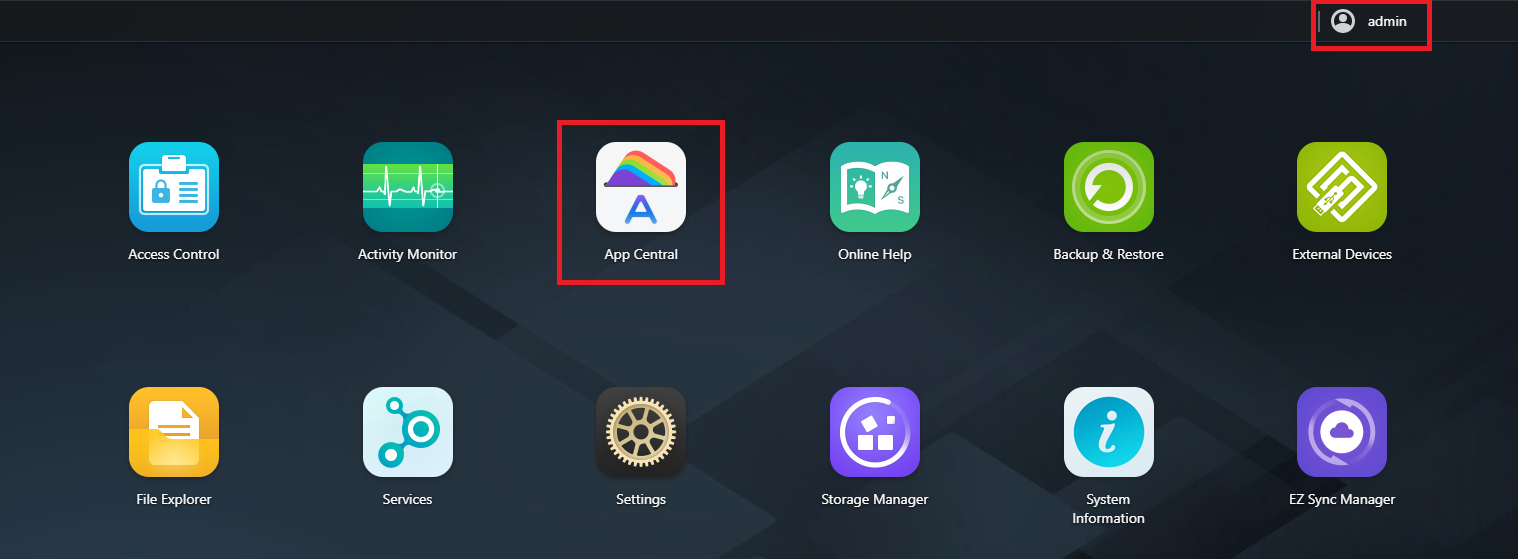
1-1 Faça login no ADM e clique em [App Central].
1-2 Pesquise "Pi-hole" e clique no botão [Instalar] Pi-hole.

1-3 Revise sobre o aplicativo em “About This App” e clique [Instalar].

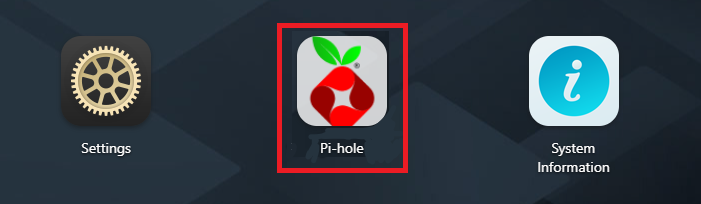
Passo 2 Verifique o resultado após a instalação. Retorne à página inicial do NAS e clique em Pi-hole.
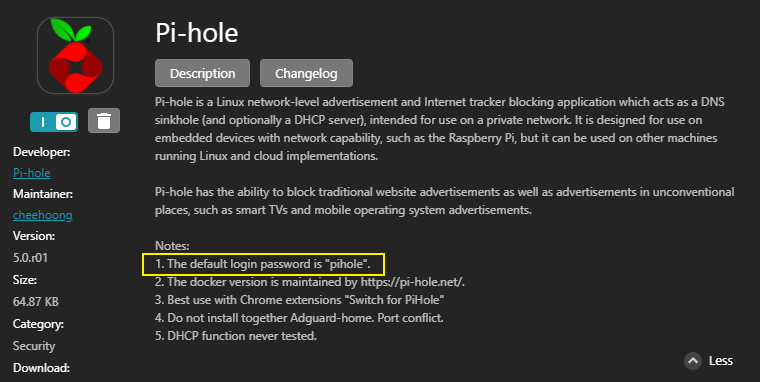
Aviso: A senha de login padrão do Pi-hole está no Notes.
Para obter mais informações sobre as configurações relacionadas ao Pi-hole®, visite o site do Pi-hole®: https://pi-hole.net/
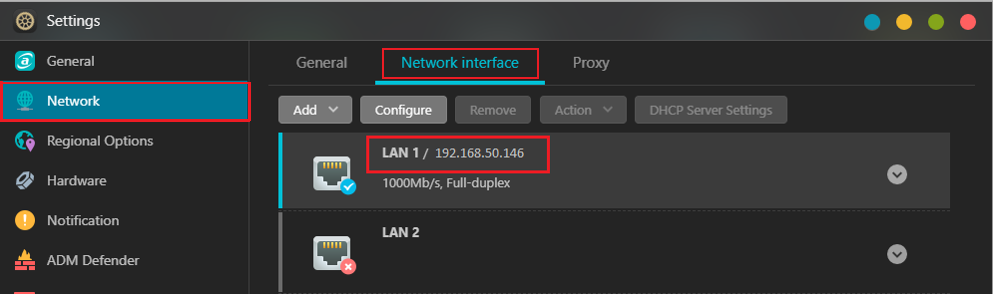
Passo 3 Consulte o endereço do IP NAS
Selecione [Configurações] -> [Network] -> [Network Interface] e então selecione a porta da LAN dependendo da sua conexão.
Se você tiver algum com configurações de NAS, consulte o fabricante do NAS.
Você também pode visitar a GUI da WEB do roteador para verificar o endereço IP do NAS. Para mais informações, consulte este FAQ: [Roteador sem Fio] Como verificar as informações dos dispositivos conectados ao roteador ASUS?
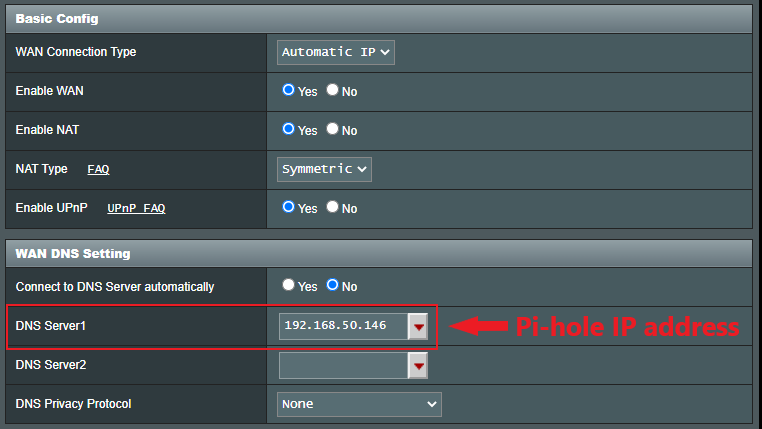
Passo 4 Entre na GUI da Web do roteador ASUS. Coloque o endereço IP do NAS em [WAN] -> [Conexão com a Internet] -> [WAN DNS Setting] -> [DNS Server1].
Aviso: As configurações de DNS do Pi-hole podem estar na WAN ou LAN, consulte a versão do firmware para configurar. Para mais informações, consulte a FAQ: [Roteador sem Fio] Como configurar o Roteador para usar o Pi-Hole?
Observação: Para ler mais, por favor, consulte [Roteador sem Fio] Como entrar na GUI (página de configuração) do roteador.
Passo 5 Login Pi-hole® em NAS.


Para mais informações, por favor acesse : https://pi-hole.net/
Perguntas e Respostas
1. Como configurar IPv6 para Pi-hole®??
Se o seu ISP, serviços Pi-Hole e roteador ASUS suportarem IPv6, você pode configurar o servidor DNS Pi-hole® por endereço IPv6.
Usamos como exemplo, o NAS AS6604T ASUS.
(1) Selecione [Configurações] -> [Rede] -> [Interface de rede] e selecione a porta LAN dependendo da sua conexão. Clique em [Configurar] -> [IPv6] e encontre seu endereço IPv6.

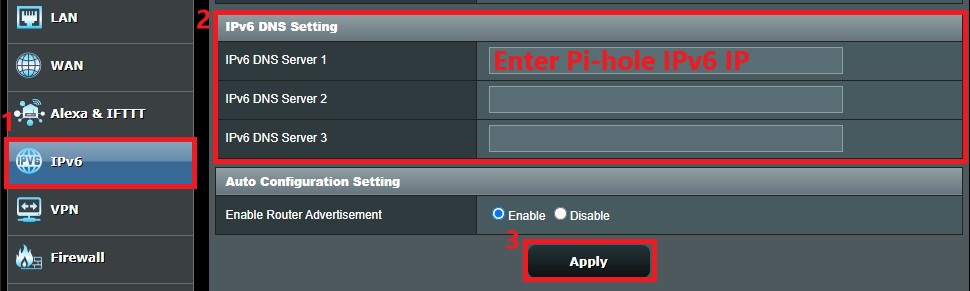
(2) Entre na GUI (página de configuração) do roteador e habilite [IPv6]
(3) Coloque o endereço IPv6 no servidor DNS IPv6 1 e clique em [Aplicar]
Para mais informações, por favor acesse a FAQ: [IPv6] Como configurar o IPv6 no roteador ASUS?
Como obter o (Utilitário / Firmware)?
Você pode baixar os drivers, software, firmware e manuais do usuário mais recentes no Centro de Download ASUS.
Se você precisar de mais informações sobre o Centro de Download ASUS, por favor, acesse este link.