[Commercial NB] Widget de especialista ASUS - Introdução
O Widget de especialista da ASUS permite que os usuários personalizem suas próprias teclas de atalho usando combinações de teclas, melhorando a eficiência geral do trabalho.
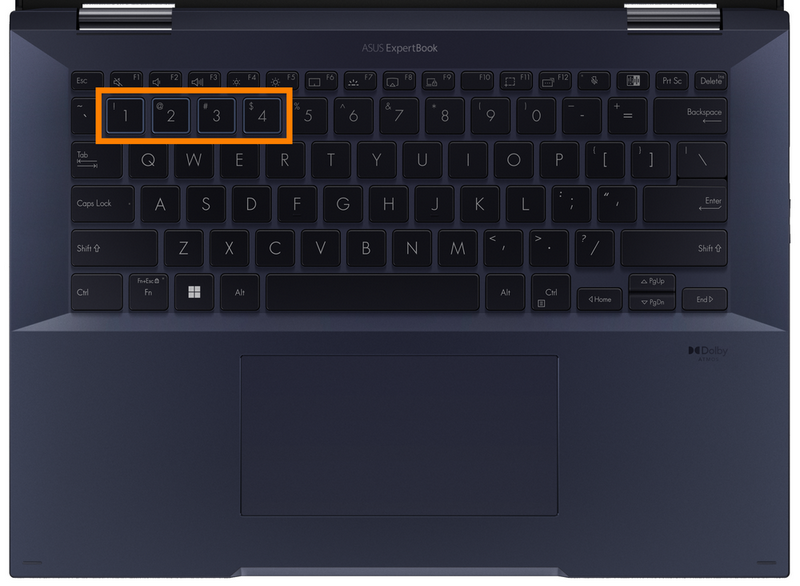
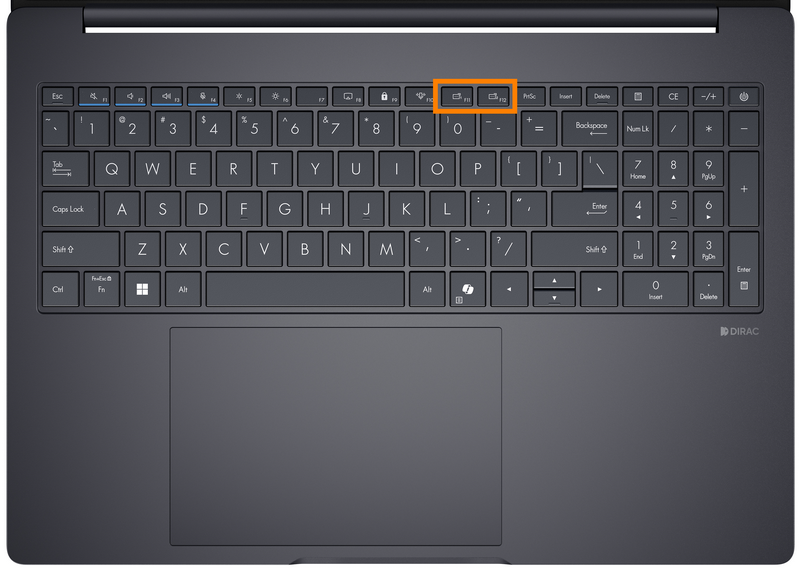
Para dispositivos com o Widget de especialista da ASUS ativado, os usuários podem acessar rapidamente as funções usando a tecla Fn + teclas numéricas 1-4 ou F10-F12. (As configurações das teclas de atalho podem variar de acordo com o modelo).
Modelo de chave numérica Tecla de função modelo F10-F12
Índice
- baixar e desinstalar o Widget de especialista ASUS
- Ativar o Widget de Especialista ASUS
- Configurações de recursos - Recomendação por padrão
- Configurações de recursos - Ative rapidamente a opção Pasta/Arquivos
- Configurações de recursos - URL
- Configurações de função - Aplicativo
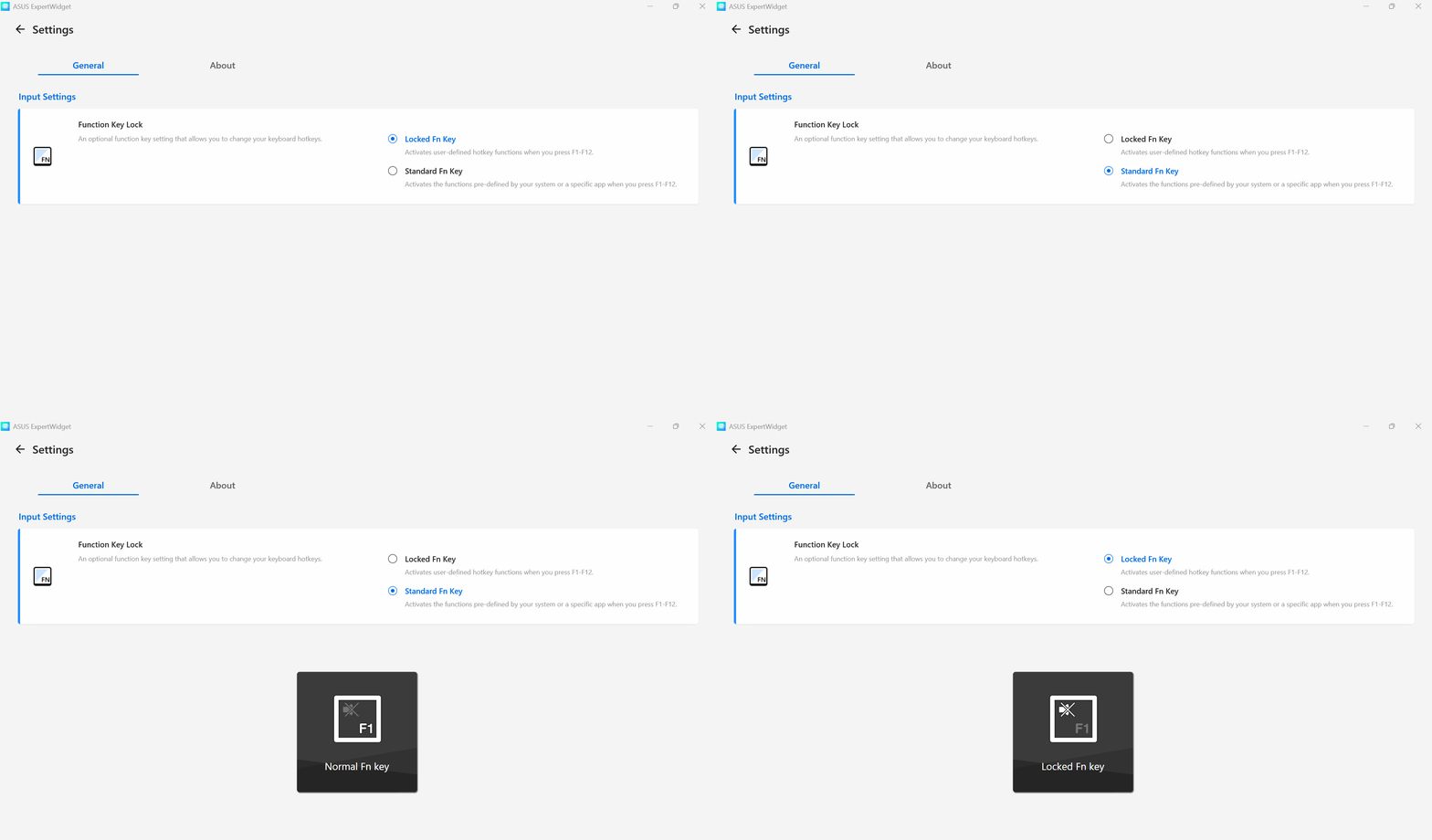
- Bloqueio da chave de função
1. baixar e desinstalar o Widget de especialista ASUS
- O Widget de especialista da ASUS é um software pré-instalado. Se você precisar instalar o Widget de especialista da ASUS, clique neste link para acessar a Microsoft Store e fazer o download e a instalação.
- Para desinstalar o Widget de especialista da ASUS, clique aqui.
2. Ativar o ASUS Widget de Expert Asus
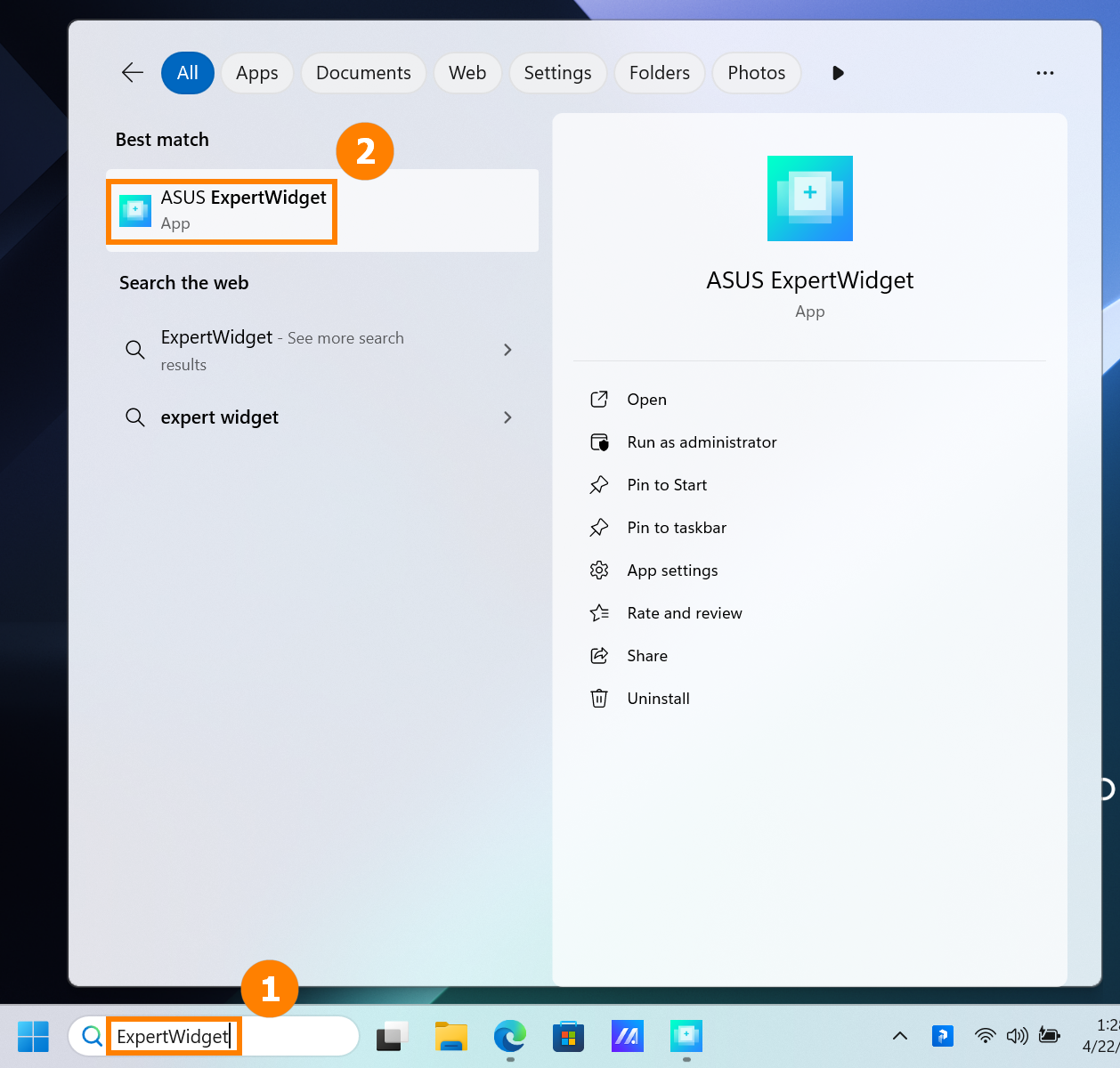
Procure por ①[Widget do Expert ASUS] na barra de pesquisa e clique para abrir ②[Widget do Expert ASUS].
3. Configurações de função - Recomendação por padrão
(1) Clique em ①[F10], selecione a função ②[Bluetooth] e clique em ③[Salvar]. 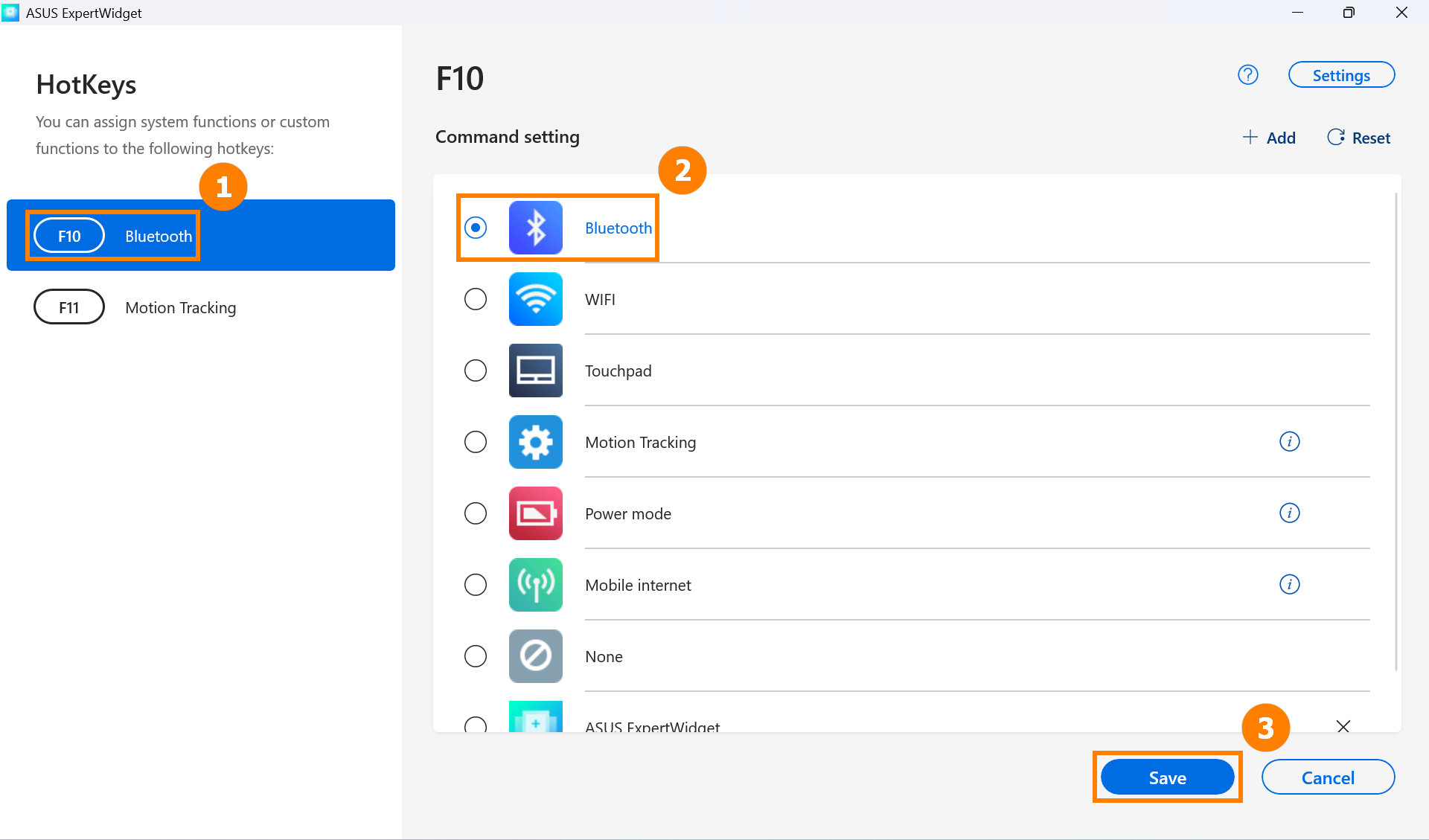
(2) Pressione a tecla F10 no teclado, ou seja, você pode ativar ou desativar rapidamente a função Bluetooth. 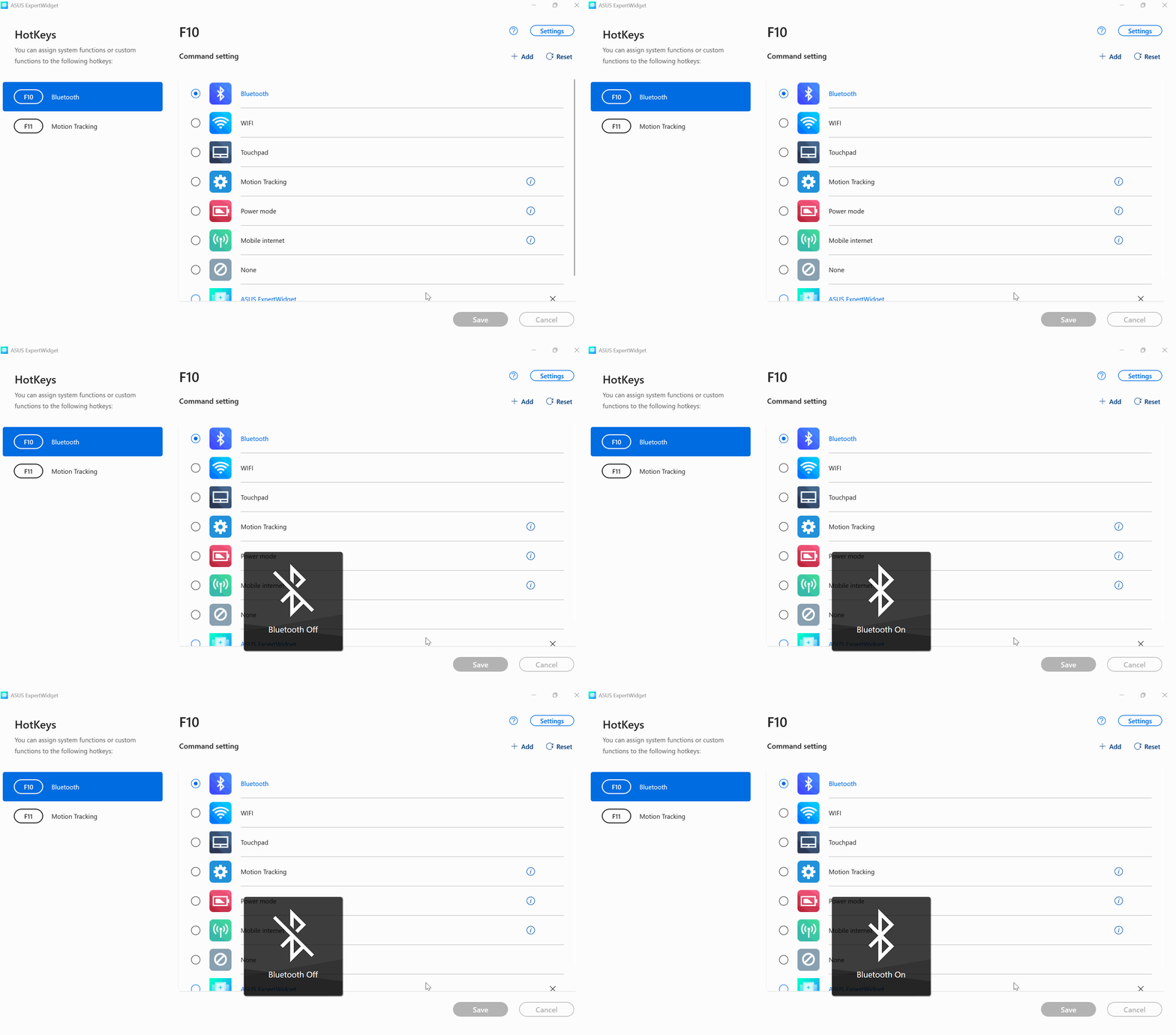
4. Configurações de função - Ative rapidamente a opção Pasta/Arquivos
(1) Clique em ①[Adicionar], clique em ②[Browser], na janela pop-up, localize e selecione os ③[Arquivos ou pastas] que deseja abrir e clique em ④[OK]. Clique em ⑤[OK]. 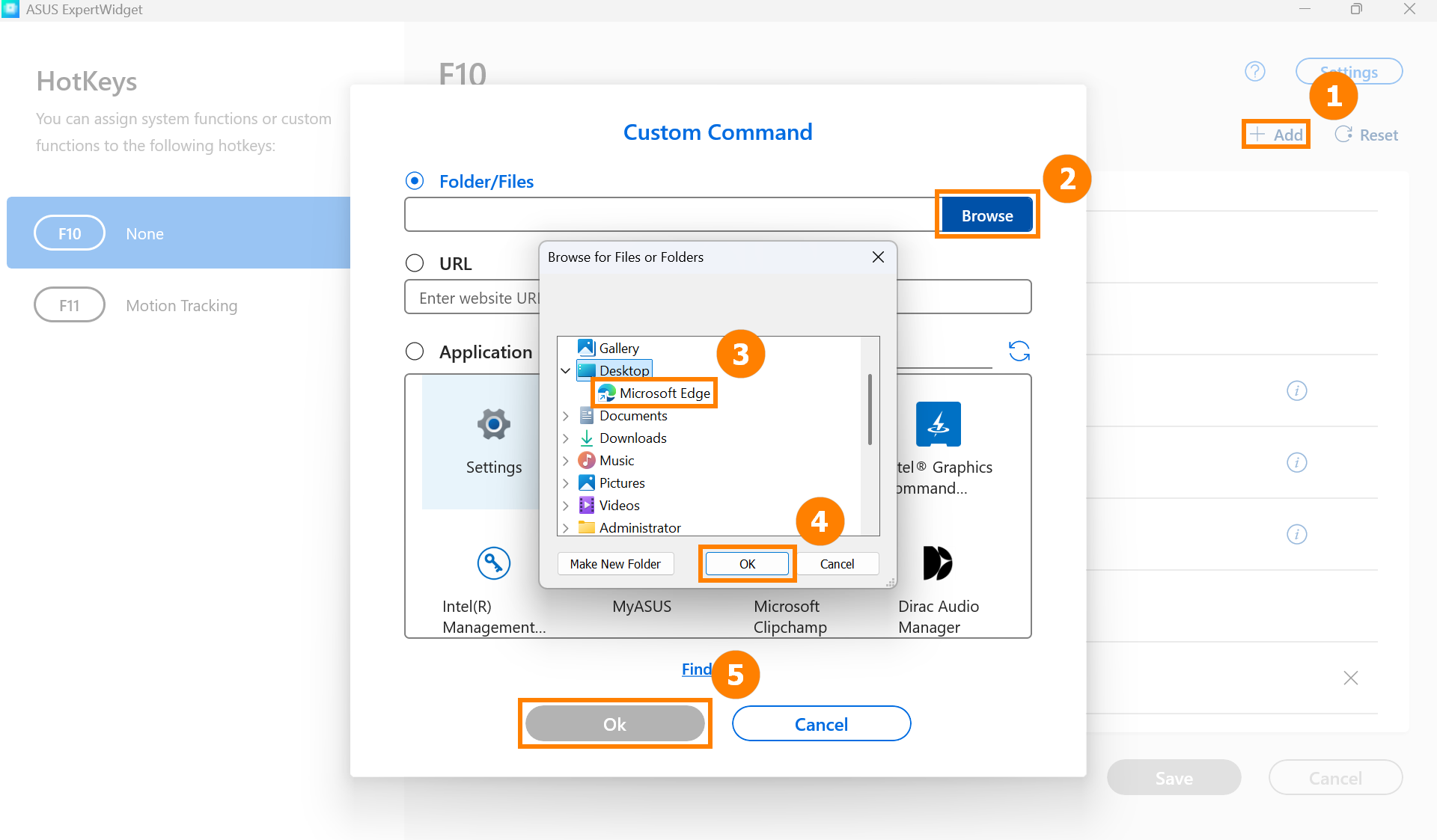
(2) Em seguida, clique em ⑥[Salvar]. 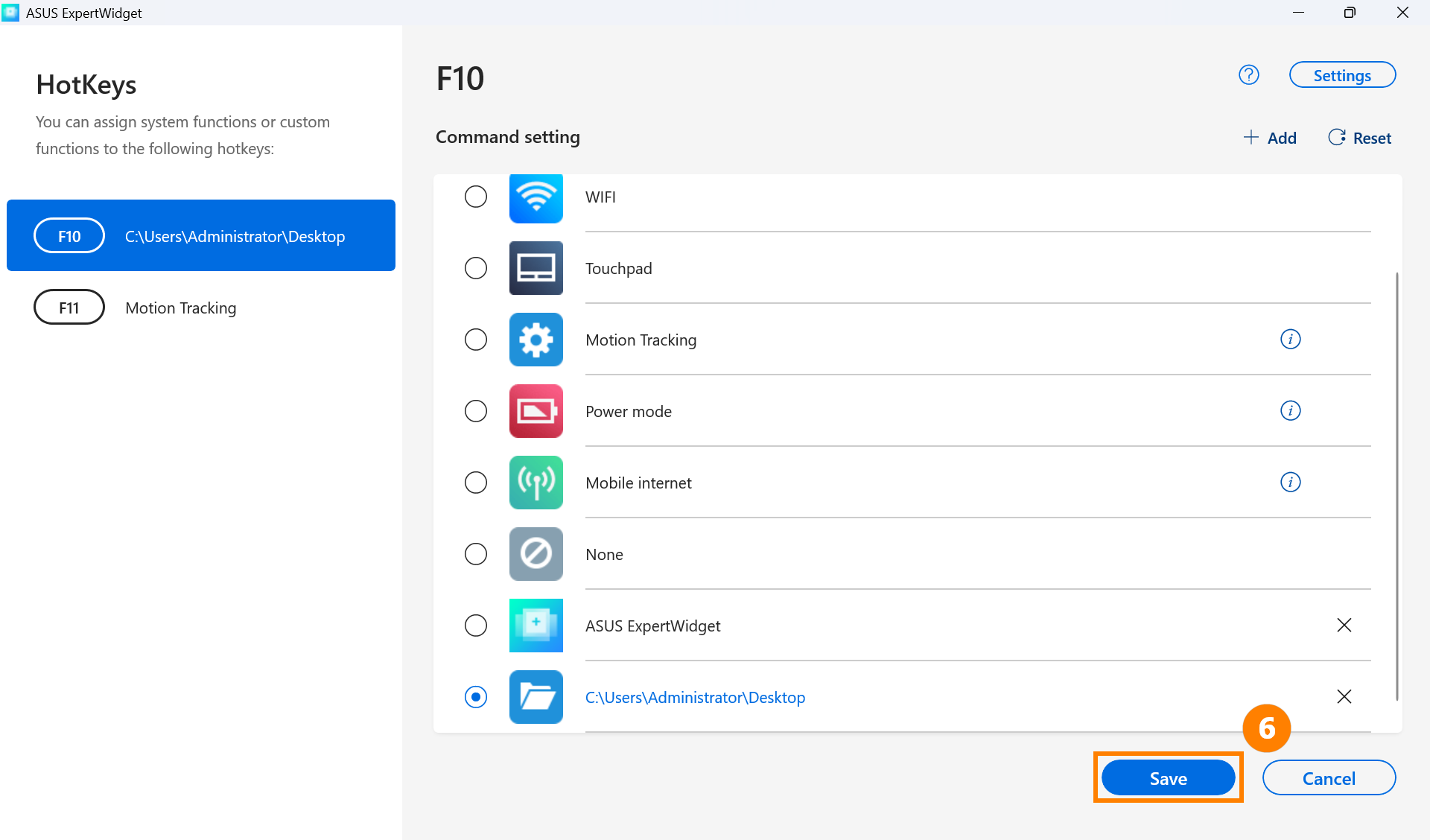
(3) Pressione a tecla F10 no teclado para abrir rapidamente o documento selecionado. 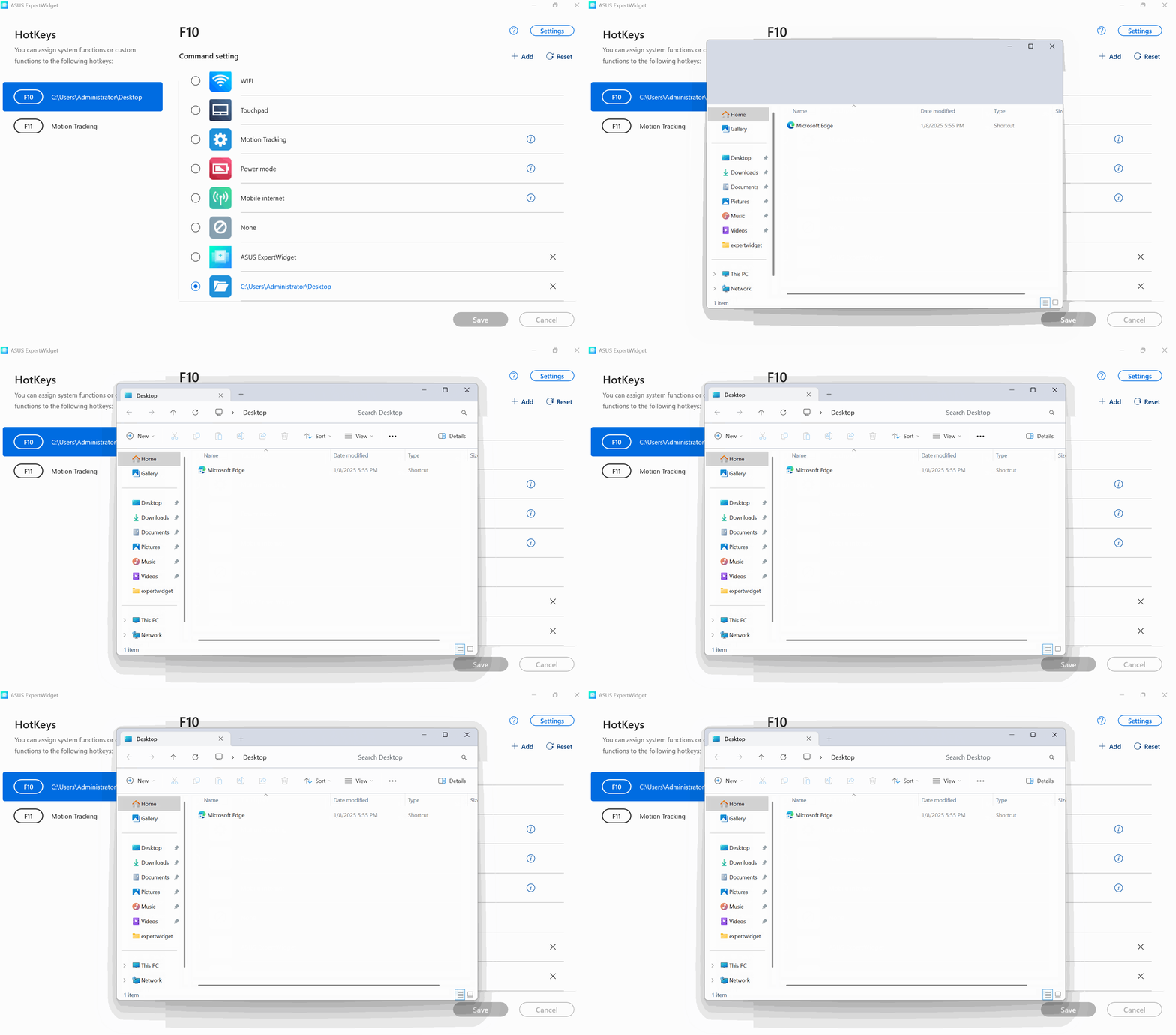
5. Configurações de função - URL
Clique em ①[Adicionar], selecione e digite o ②[URL] e clique em ③[OK]. 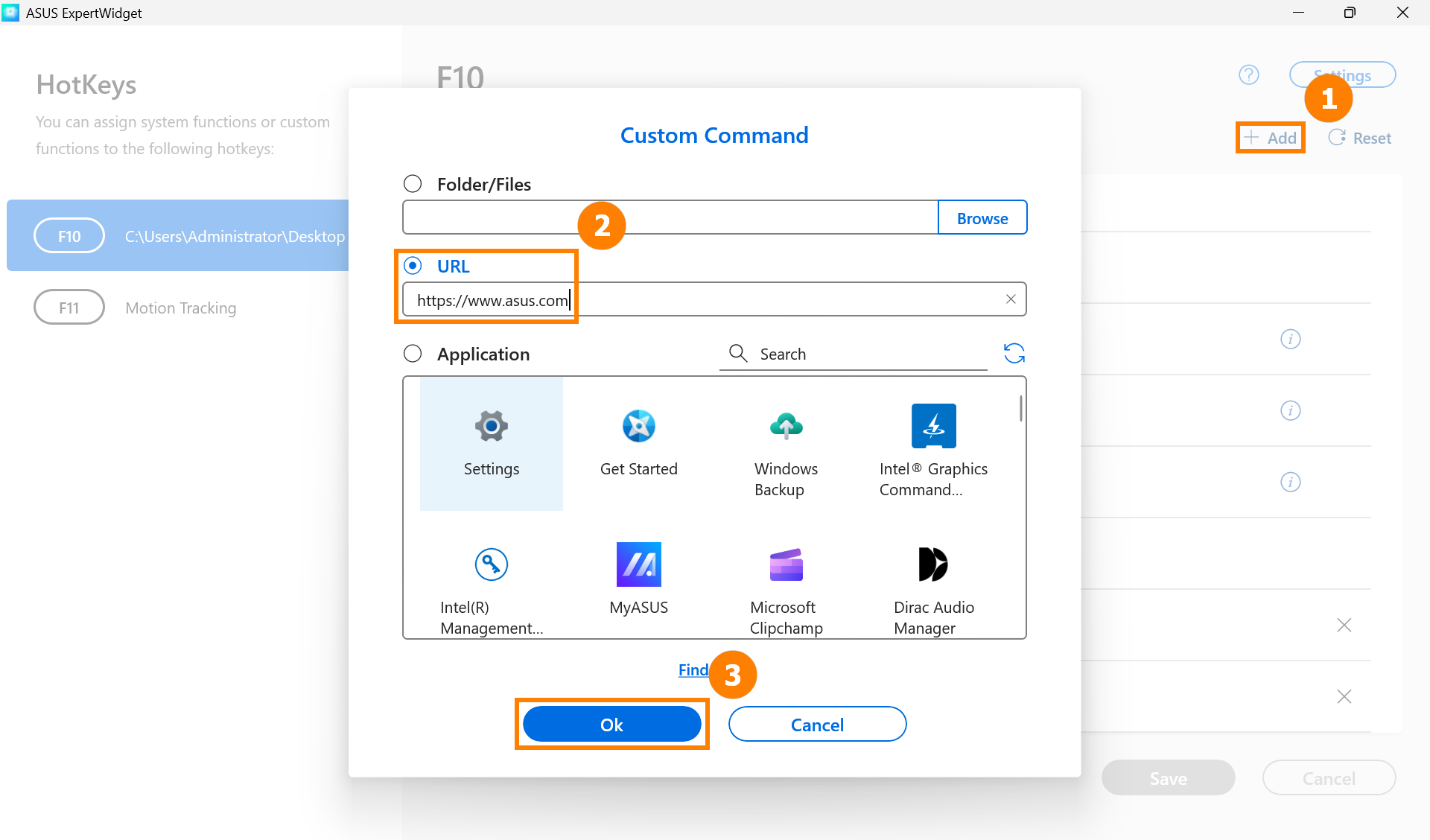
Clique em ④[Salvar]. 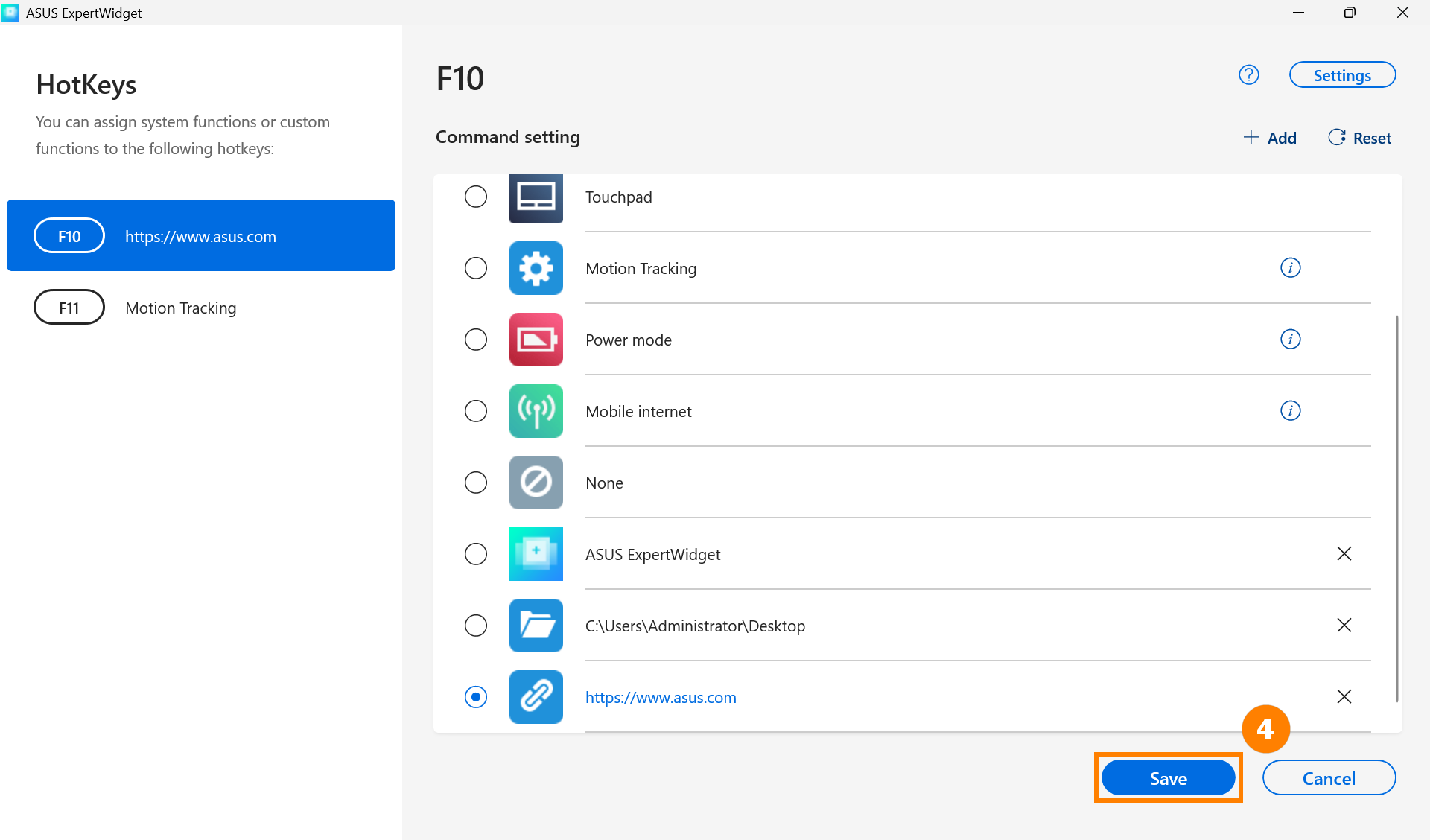
Pressione a tecla F10 no teclado para abrir rapidamente o URL. 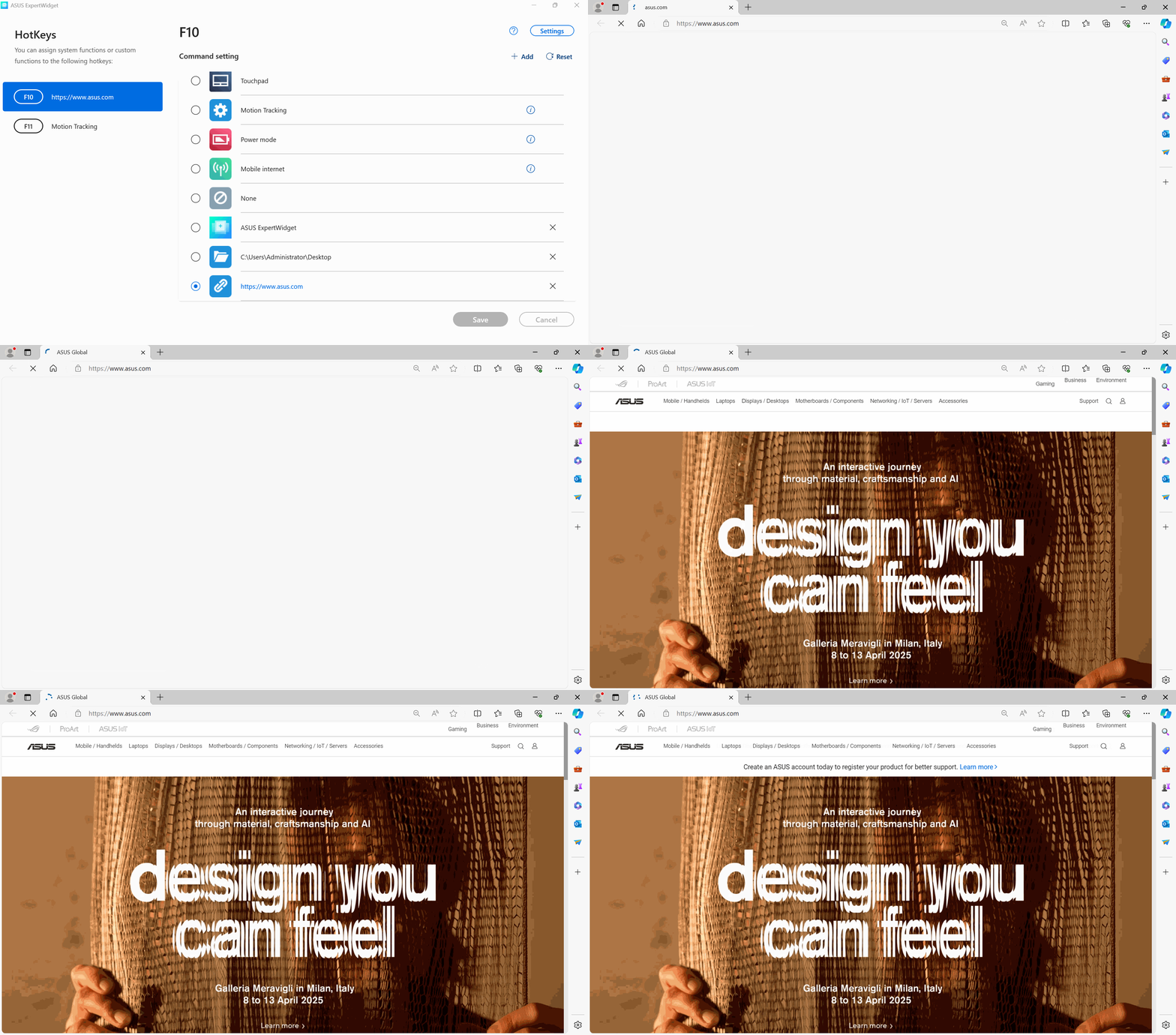
6. Configurações de função - Aplicativo
(1) Clique em ①[Adicionar], clique em ②[Aplicação], clique em ③[MyASUS] e, em seguida, clique em ⑤[OK].
*Se o aplicativo que você deseja configurar não estiver instalado no Windows, você pode usar ④[Saiba mais].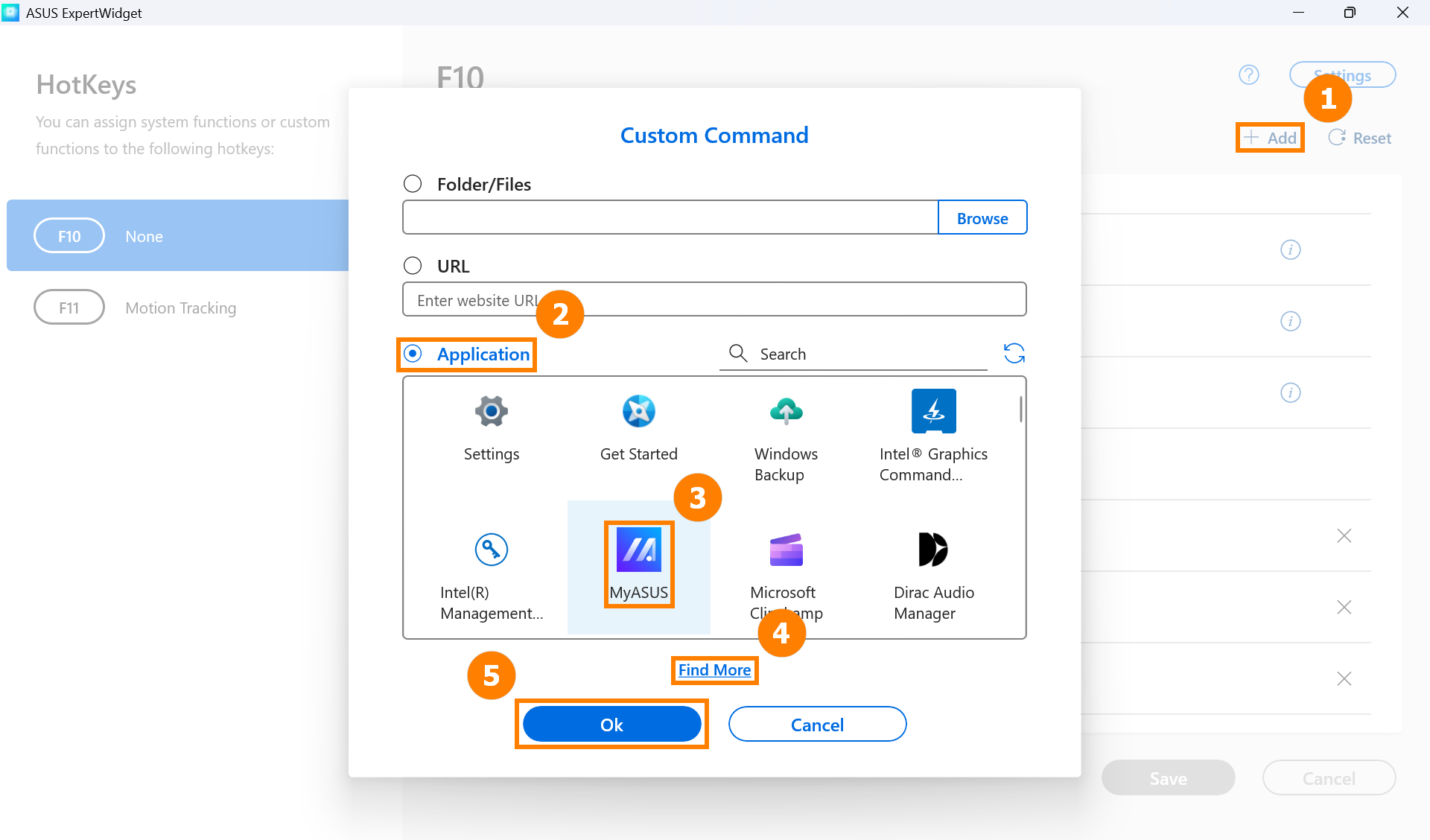
(2) Clique em ⑤[Salvar]. 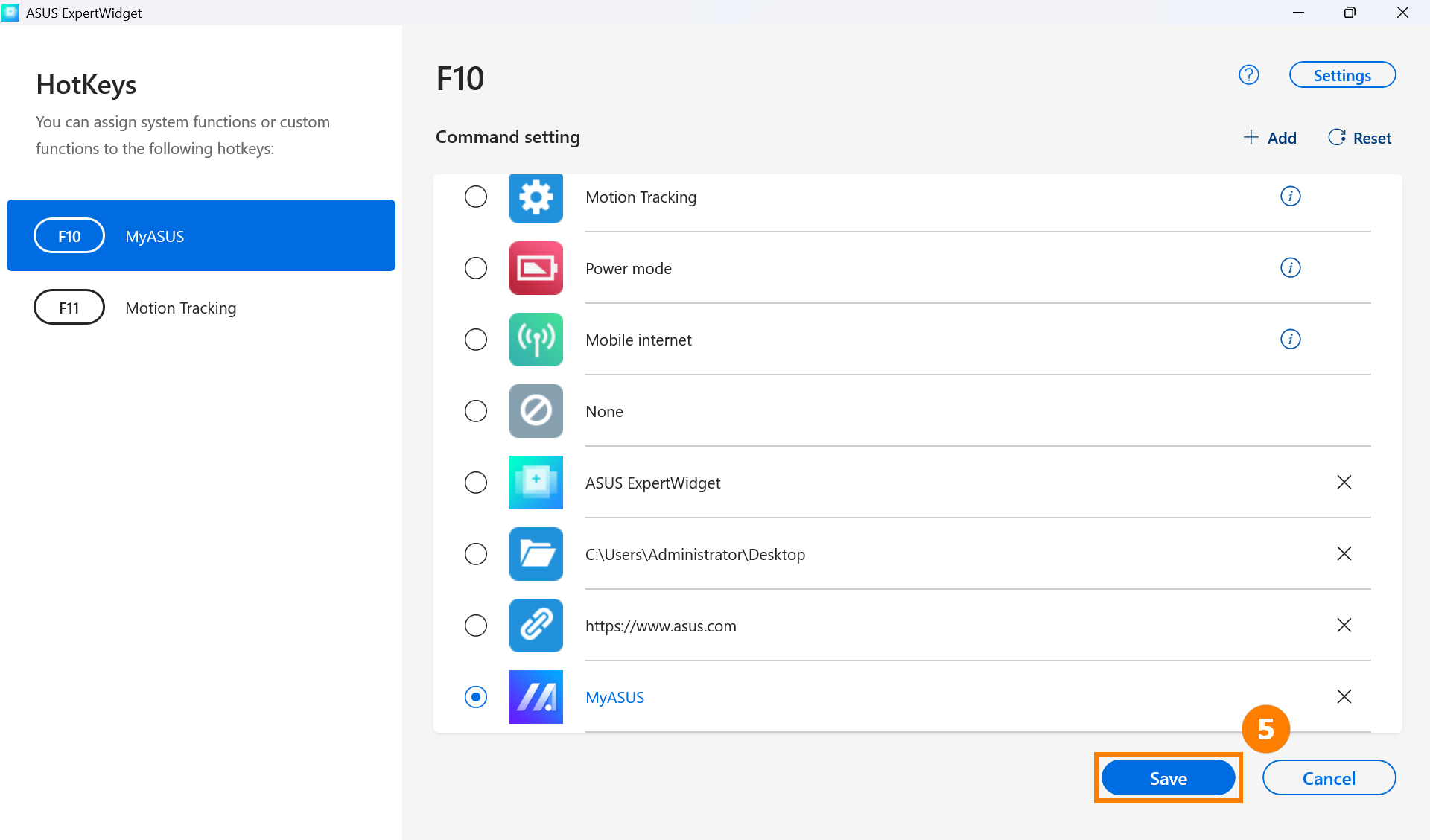
(3) Pressione a tecla F10 no teclado para abrir rapidamente o MyASUS. 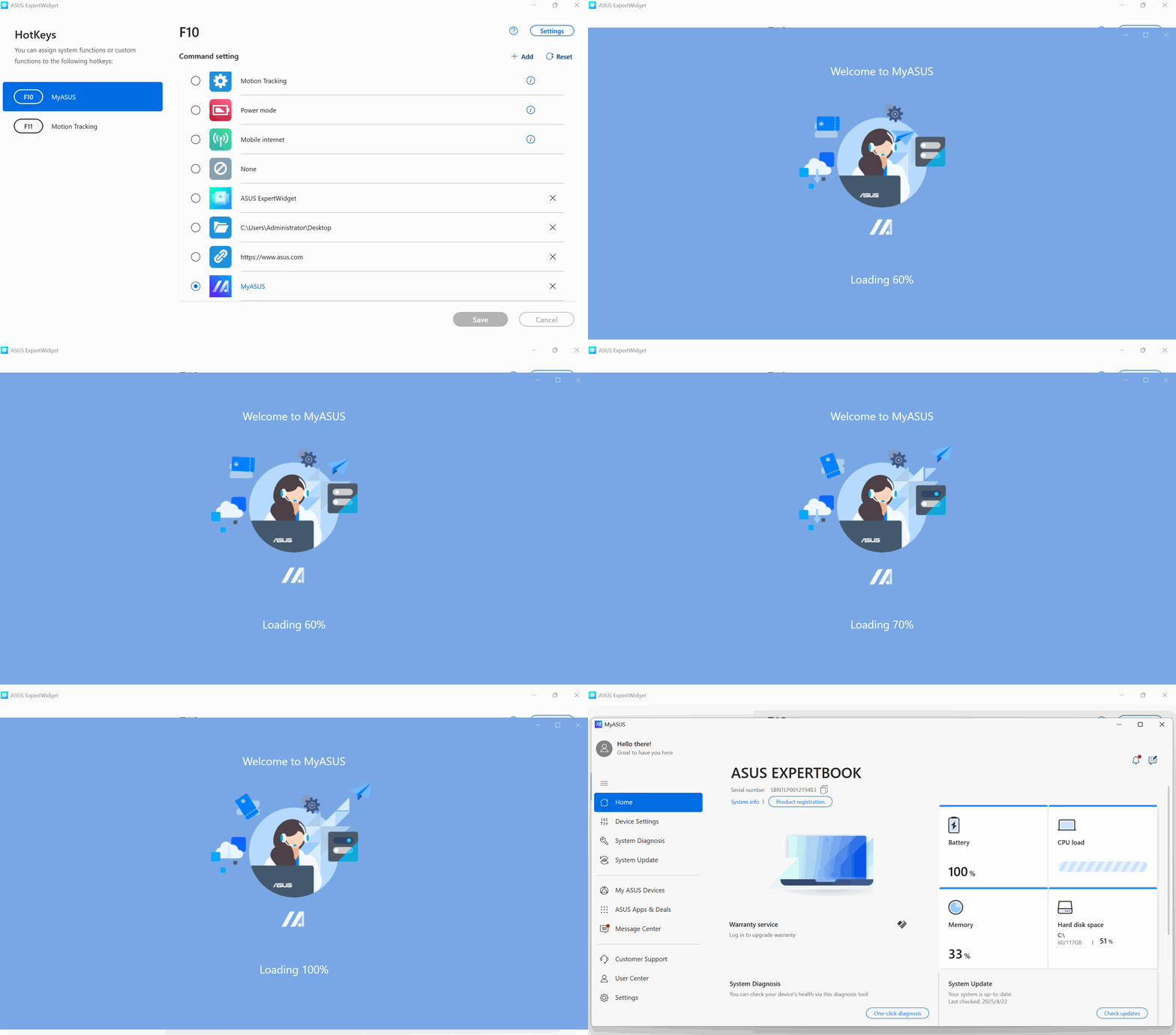
7. Bloqueio da chave de função
Configurações -> Geral, você pode selecionar [Tecla Fn bloqueada] ou Standard Fn Key. Use o atalho Fn+Esc para alternar rapidamente.
- Tecla Fn bloqueada: Por exemplo, F10, quando você pressiona F10, a função predefinida é executada.
- Tecla Fn padrão: Por exemplo, quando você pressiona F10, a função F10 padrão do Windows será usada. Se quiser usar sua função padrão, como abrir uma página da Web, pressione Fn+F10.