Assuntos relacionados
[Chromebook] Como configurar o Linux no seu Chromebook
O Linux é um recurso que permite desenvolver software usando seu Chromebook. Você pode instalar ferramentas de linha de comando do Linux, editores de código e IDEs (ambientes de desenvolvimento integrado) em seu Chromebook. Eles podem ser usados para escrever código, criar aplicativos e muito mais. Verificar quais dispositivos têm Linux.
Ativar o Linux
O Linux está desativado por padrão. Você pode ativá-lo a qualquer momento em Configurações.
- Clique na [Barra de Status ]① no canto inferior direito da tela e, em seguida, clique em [Configurações]
 ②.
②.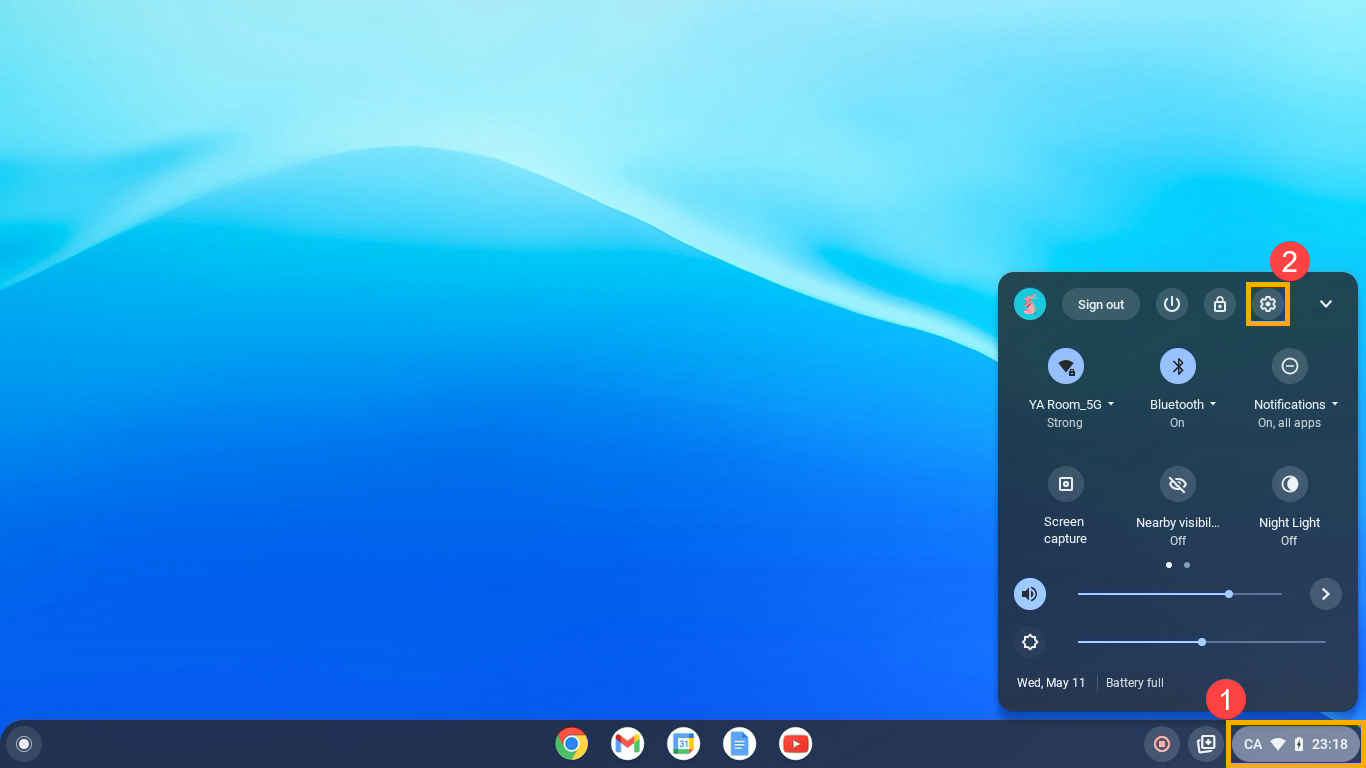
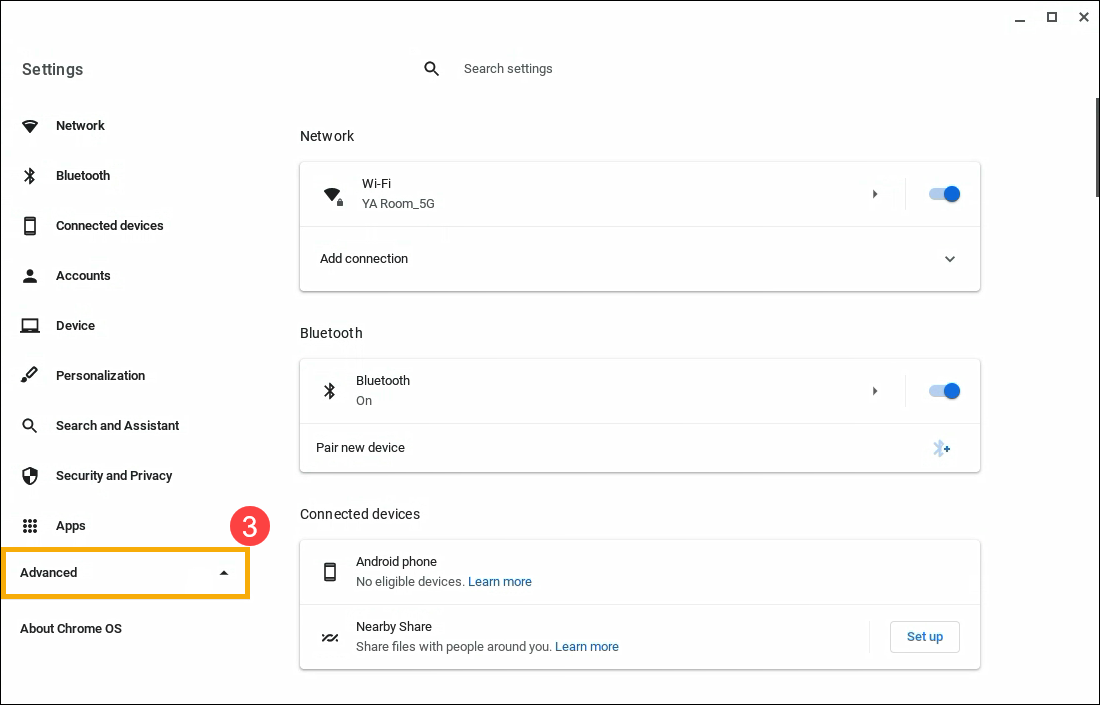
- Após abrir Configurações, selecione [Avançado]③.
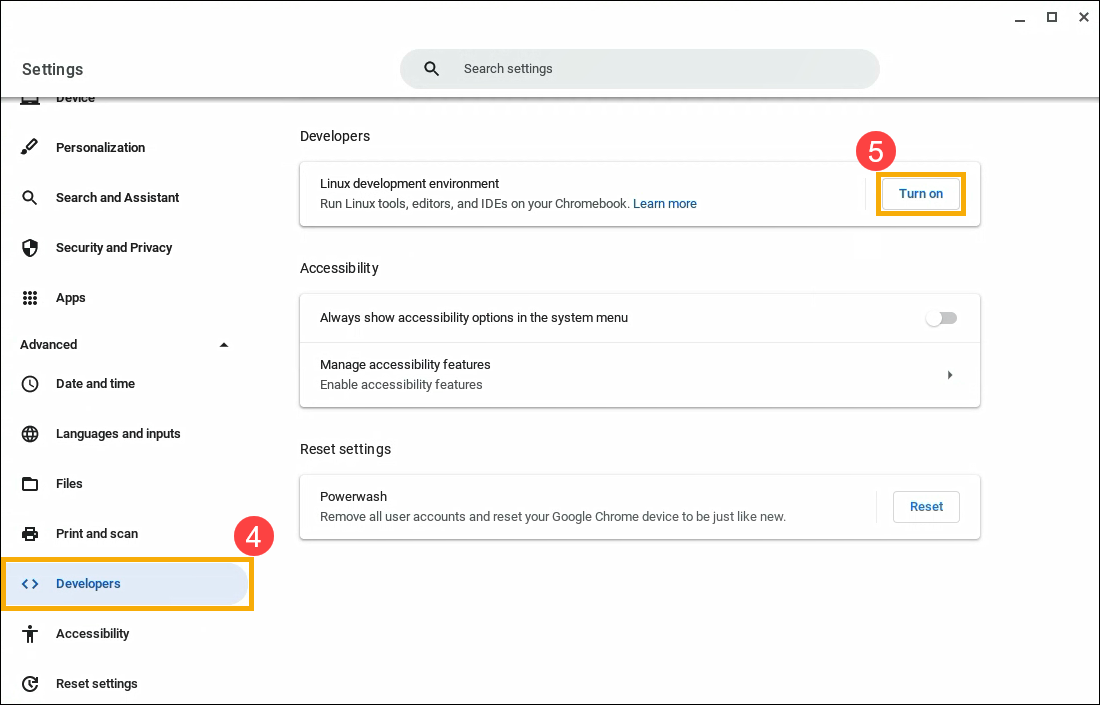
- Selecione [Desenvolvedores]④ e, em seguida, clique em [Ligar]⑤ ao lado do item do ambiente de desenvolvimento do Linux.
- Siga as instruções na tela. A configuração pode levar 10 minutos ou mais.
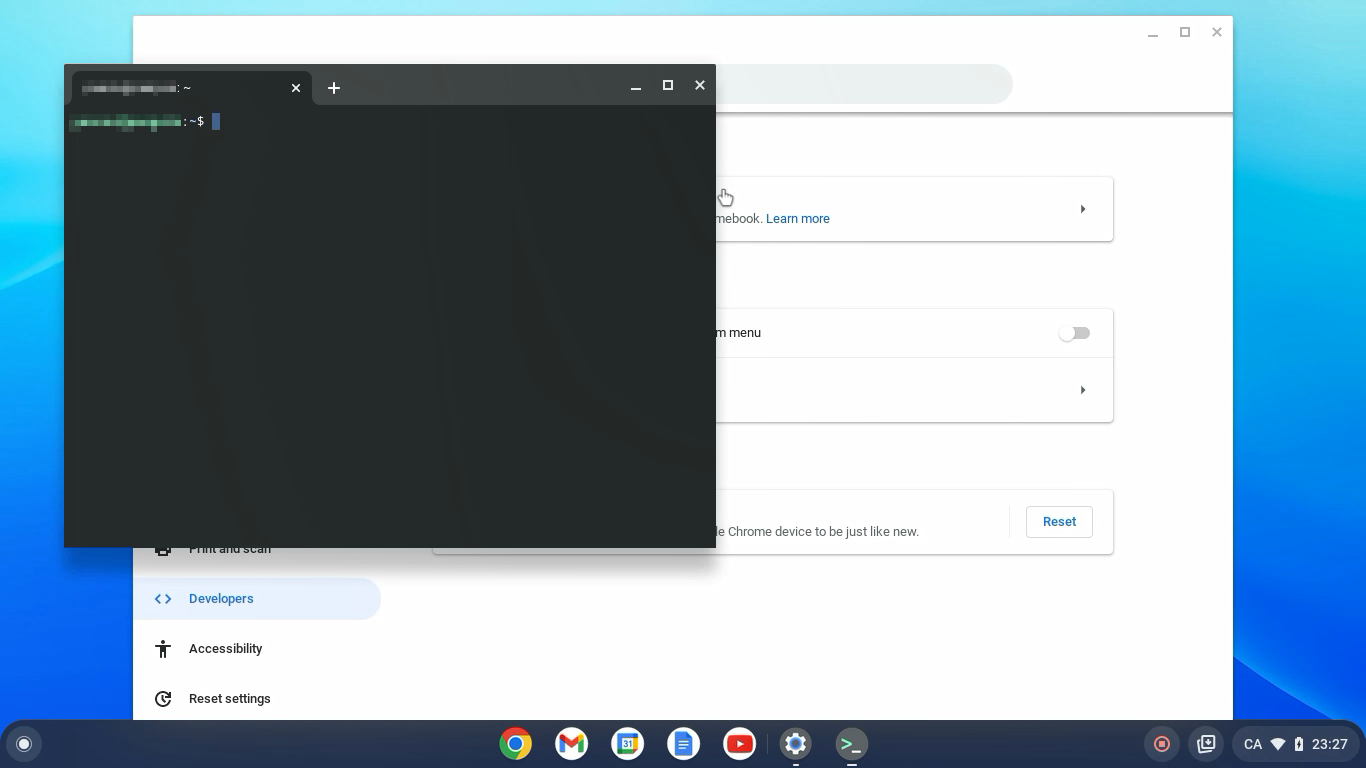
- Uma janela será aberta. Você que tem um ambiente Debian 10 (Buster). Pode executar comandos do Linux, instalar mais ferramentas usando o gerenciador de pacotes APT e personalizar sua Interface (Shell) do Linux.
Desativar o Linux
- Clique na [Barra de Status]① no canto inferior direito da tela e, em seguida, clique em [Configurações]②.
- Após abrir Settings, selecione [Avançado]③.
- Selecione [Desenvolvedores]④ e, em seguida, selecione [Ambiente de desenvolvimento Linux]⑤.
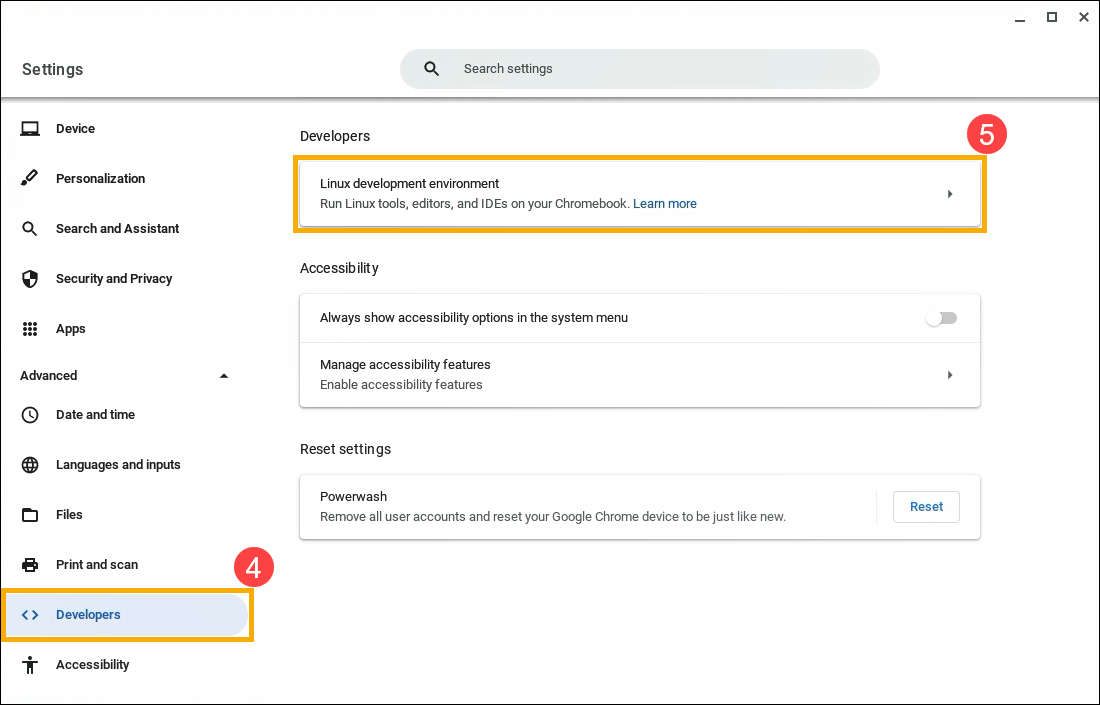
- Clique em [Remover]⑥ em Remover Ambiente de desenvolvimento Linux.

Acesse seu microfone no Linux
Você pode usar o microfone quando o Linux estiver ativado.
- Clique em [Barra de Status]① no canto inferior direito da tela e, em seguida, clique em [Configurações]②.
- Após abrir Settings, selecione [Avançado]③.
- Selecione [Desenvolvedores]④ e, em seguida, selecione [Ambiente de desenvolvimento Linux]⑤.
- Ative a opção [Permitir que o Linux acesse seu microfone]⑥.

Segurança e permissões
Para proteger seu computador, o Chromebook normalmente executa cada aplicativo em uma "sandbox." No entanto, todos os aplicativos Linux são executados dentro da mesma área restrita. Isso significa que um aplicativo Linux prejudicial pode afetar outros aplicativos Linux, mas não o restante do seu Chromebook.
As permissões e os arquivos compartilhados com o Linux estão disponíveis para todos os aplicativos Linux.
Backup e restauração
Se você tiver problemas com o backup e a restauração, aprenda Como fazer backup e substituir seus arquivos e aplicativos do Linux.
Corrigir problemas com o Linux
Se você tiver problemas com o Linux ou com aplicativos do Linux, tente as seguintes etapas:
- Reinicie o Chromebook.
- Verifique se sua máquina virtual está atualizada. Em seu navegador, vá para chrome://components. Em "cros-termina", selecione Verificar se há atualizações. Se você baixar uma atualização, talvez seja necessário reiniciar o Chromebook.
- Atualize seus pacotes. Abra o aplicativo Terminal
 , e, em seguida, execute este comando: sudo apt-get update && sudo apt-get dist-upgrade.
Dica: Talvez seja necessário reiniciar o Chromebook para que as alterações tenham efeito. O Linux verifica automaticamente se há novos pacotes após a configuração inicial e a cada 24 horas quando está em execução.
Verifique o que ainda não é suportado
- As câmeras ainda não são compatíveis.
- Os dispositivos Android são compatíveis com USB, mas outros dispositivos ainda não são compatíveis.
- Emuladores de Android ainda não são suportados.
- Ainda não há suporte para aceleração de hardware, incluindo GPU e decodificação de vídeo.
- O ChromeVox é compatível com o aplicativo Terminal padrão, mas ainda não com outros aplicativos do Linux.
O conteúdo acima foi extraído do site oficial do Google, você também pode consultar Ajuda do Chromebook para obter mais detalhes.
Se o seu problema não for resolvido com a solução e as informações acima, entre em contato com o Google para obter mais informações.