Assuntos relacionados
[Roteador sem fio] Como configurar o servidor VPN WireGuard®?
O que é uma VPN?
Rede Virtual Privada: Redes virtuais privadas criptografam sua conexão de rede, garantindo a transmissão segura de informações importantes e impedindo que suas informações sejam roubadas. Permite que consumidores remotos (clientes VPN) se conectem de forma segura aos servidores VPN.
Antes de configurar a função de cliente VPN do roteador ASUS, confirme com seu provedor de serviço do servidor VPN qual é o tipo de conexão VPN.
Os provedores de serviços de servidores VPN podem suportar vários protocolos VPN, como OpenVPN, IPsec, PPTP, WireGuard VPN. Por favor, confirme o tipo de conexão VPN com seu provedor de serviço do servidor VPN antes de configurar o cliente VPN correspondente no roteador ASUS.
A VPN possui vários métodos de conexão, este artigo com o roteador ASUS suporta o servidor WireGuard VPN para fazer a configuração relacionada à introdução, e outras configurações de servidores suportados (PPTP VPN, OpenVPN, IPSec VPN) podem ser consultadas nos seguintes FAQ relacionados.
Para configurações do servidor PPTP VPN, consulte: Como configurar um servidor VPN no roteador ASUS – PPTP
Para configurações do servidor OpenVPN, consulte: Como configurar um servidor VPN no roteador ASUS – OpenVPN
Para configurações do servidor IPSec VPN, consulte: Como configurar um servidor VPN no roteador ASUS – IPSec VPN
Para mais informações sobre VPNs, consulte [Roteador sem fio] Como configurar servidor VPN/cliente VPN no roteador ASUS e conectar usando diferentes dispositivos
Introdução
O que é WireGuard®?
WireGuard® é um protocolo VPN avançado e moderno que é fácil de configurar, proporcionando velocidades extremamente rápidas, um protocolo mais enxuto, e é considerado mais seguro que IPsec com criptografia de última geração. A funcionalidade do WireGuard® VPN de certa forma apresenta desempenho melhor do que o conhecido OpenVPN.
Configurar servidor WireGuard VPN
A. Preparar
1) Para verificar as especificações do VPN Fusion suportadas pelo seu roteador ASUS, acesse a página de especificações do produto no site oficial da ASUS.
2) WireGuard® é suportado apenas na versão de firmware posterior a 3.0.0.4.388.xxxxx. Para os modelos suportados, consulte https://asus.click/vpnfusionmodel (Você pode encontrar a lista de modelos suportados no final desta página).
Para informações sobre como atualizar o firmware, consulte a FAQ
Como atualizar o firmware do seu roteador para a versão mais recente via aplicativo ASUS Router
Como atualizar o firmware do seu roteador para a versão mais recente? (GUIA Web)
3) Para usar o Servidor VPN no seu roteador ASUS, seu roteador precisa ter um IP público (IP WAN) do serviço de internet do seu ISP. Isso permitirá que dispositivos na internet localizem seu roteador ASUS por meio de um IP público (IP WAN).
Se você não tem certeza sobre o tipo de IP público, por favor, verifique com seu Provedor de Serviços de Internet (ISP).
B. Por favor, siga os passos abaixo para configurar seu roteador:
1. Conecte seu computador ao roteador via conexão cabeada ou WiFi e digite o LAN IP do seu roteador ou o URL do roteador http://www.asusrouter.com no WEB GUI.

Nota: Por favor, consulte Como acessar a página de configurações do roteador (GUIA Web) para saber mais.
2. Digite o nome de usuário e a senha do seu roteador para fazer login.

Observação: Se você esquecer o nome de usuário e/ou senha, restaure o roteador para o estado padrão de fábrica e configure novamente.
Por favor, consulte Como redefinir o roteador para as configurações padrão de fábrica? para saber como restaurar o roteador para o estado padrão.
3. Vá para [VPN] > [Servidor VPN] > ative  e clique em [WireGuard® VPN] > clique
  botão adicionar.
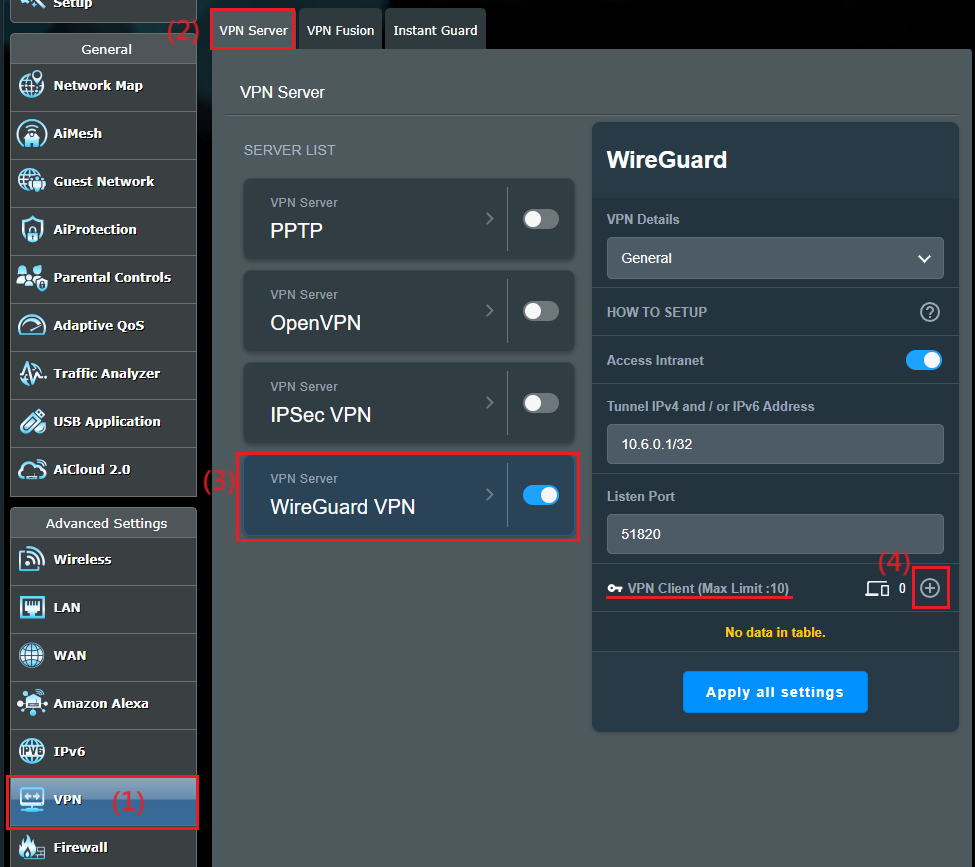
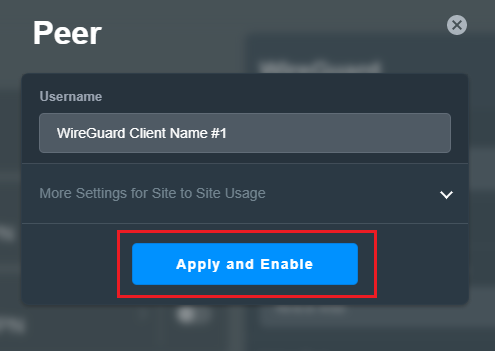
4. Para dispositivos gerais como notebooks ou celulares, basta clicar no botão Aplicar.
Se este perfil precisar ser configurado para conexão site a site VPN, consulte Como configurar site a site VPN com WireGuard®
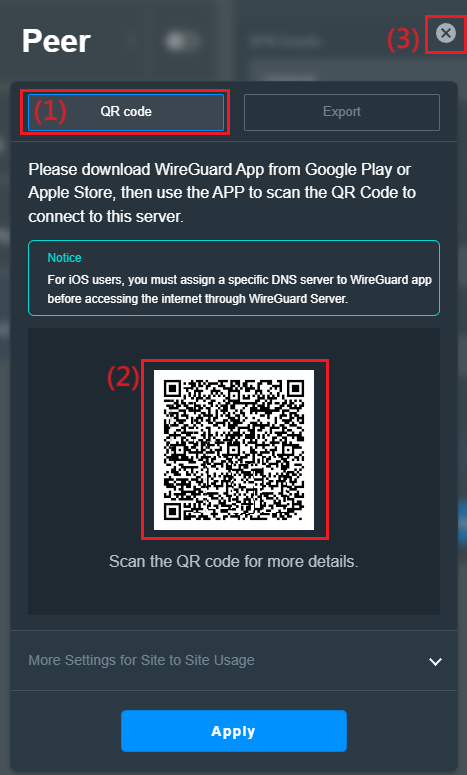
5. Exporte o arquivo de configuração/perfil
a. Para conexão por telefone, por favor baixe o aplicativo WireGuard® na Google Play ou App Store e você pode escanear o código QR no aplicativo WireGuard® para baixar o arquivo de perfil. Clique no botão  para fechar a janela quando finalizar.
Aviso: Para usuários de iOS, você deve atribuir um servidor DNS específico ao aplicativo WireGuard® antes de acessar a Internet através do WireGuard® Server.
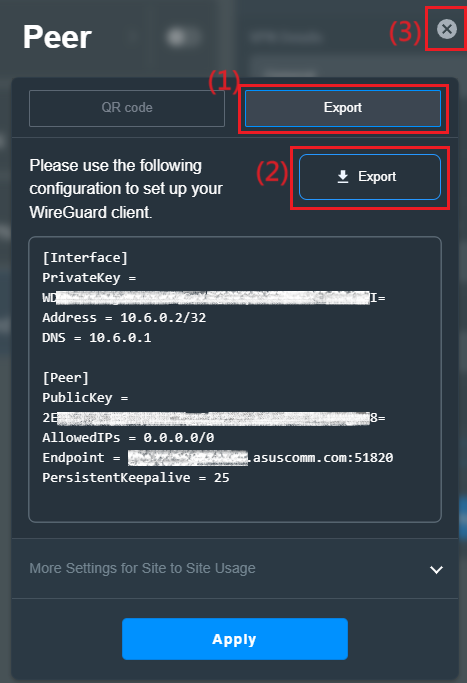
b. Para outros dispositivos (como computador) ao servidor WireGuard® VPN, você pode exportar o arquivo de perfil e depois importá-lo para o cliente WireGuard®. Clique no botão para fechar a janela quando finalizar.
Se você usar o cliente VPN de um roteador ASUS wireless para conectar ao servidor WireGuard VPN, por favor consulte a [FAQ] Como configurar o Cliente WireGuard® VPN no VPN Fusion
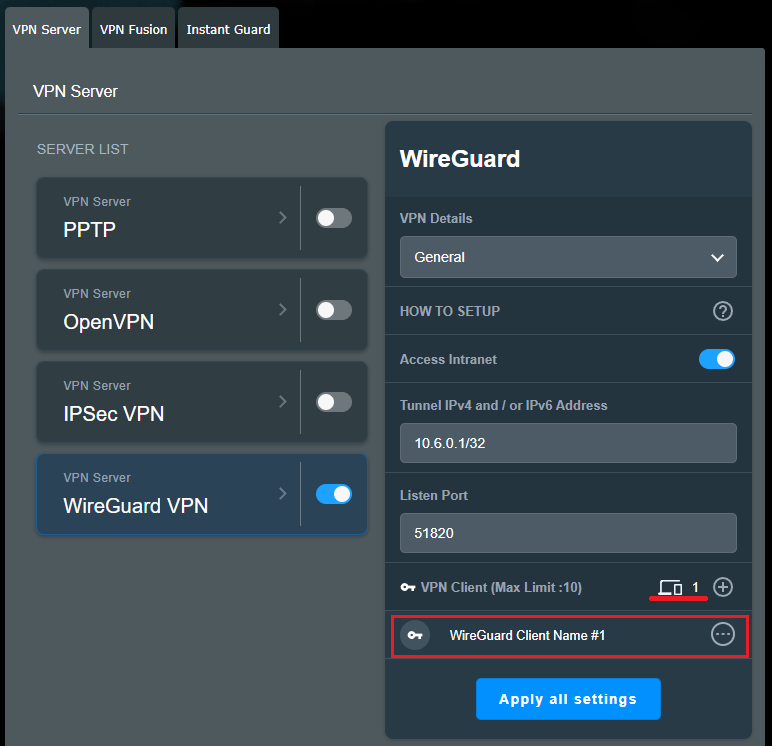
6. Você pode ver que um novo conjunto de perfis VPN foi adicionado no cliente VPN.
FAQ
1. Por que não vejo a opção da função WireGuard® nas configurações?
a. Para verificar as especificações do VPN Fusion suportadas pelo seu roteador ASUS, por favor acesse a página de especificações do produto no site oficial da ASUS ou https://asus.click/vpnfusionmodel
b. Atualize o firmware do seu roteador ASUS para a versão 3.0.0.4.388.xxxxx ou superior. Para informações sobre como atualizar o firmware, por favor consulte a [FAQ] Como atualizar o firmware do seu roteador para a versão mais recente? (GUIA Web)
c. Tente redefinir o roteador para o padrão de fábrica, por favor consulte a FAQ Como redefinir o roteador para as configurações de fábrica
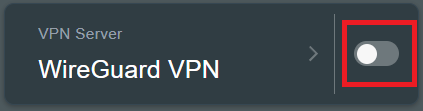
2. Como desativar o servidor WireGuard VPN?
Você pode desconectar o servidor WireGuard® VPN simplesmente fechando o perfil WireGuard® VPN.

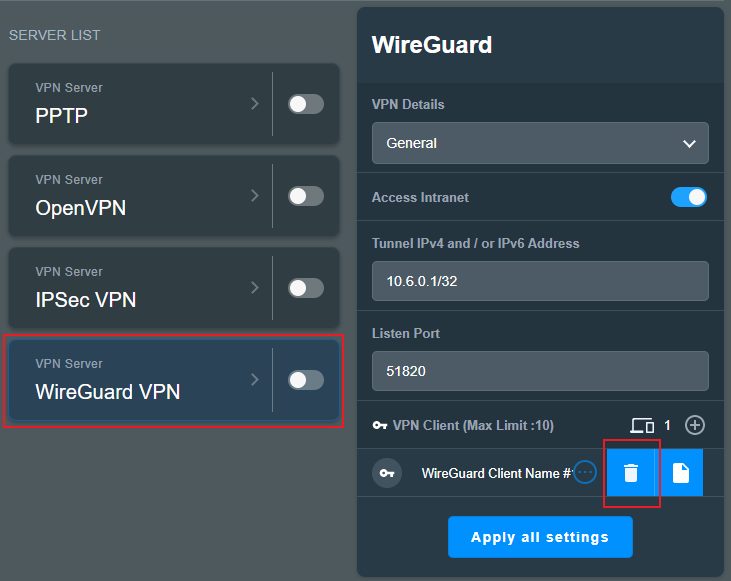
3. Como excluir as configurações do cliente VPN no servidor WireGuardVPN?
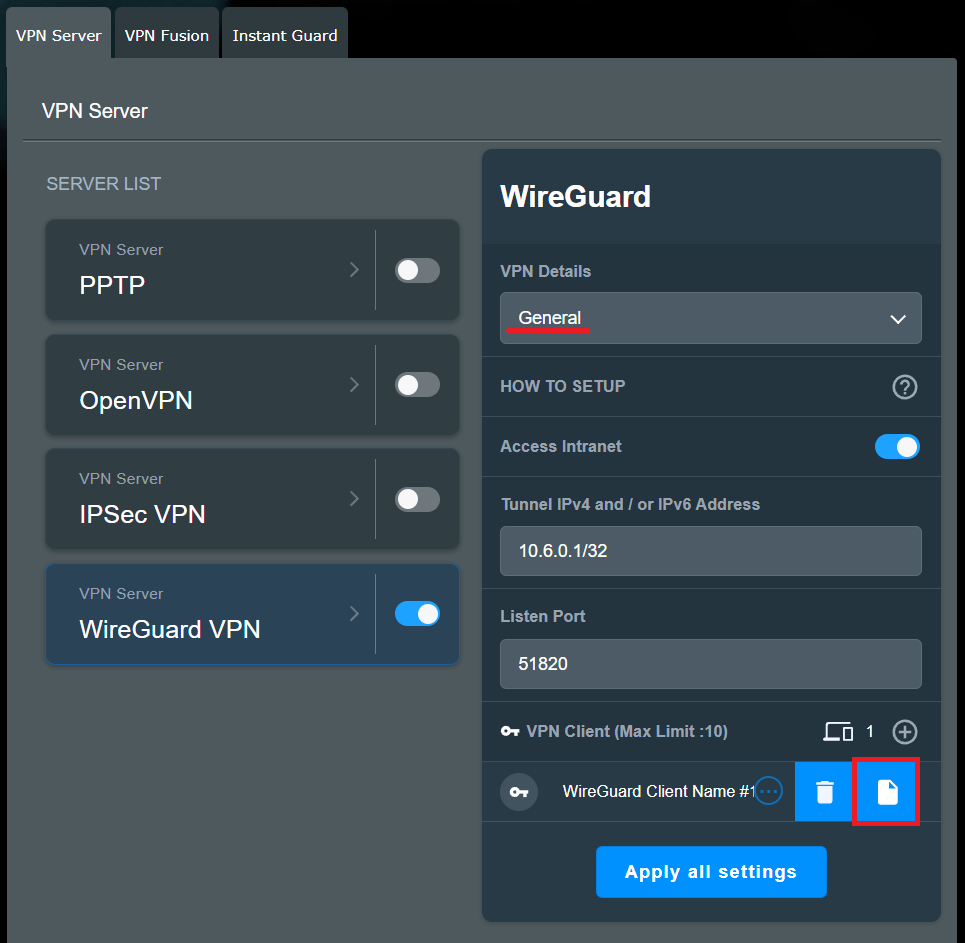
Clique no ícone  para mais detalhes e clique no ícone
  para excluir os detalhes do cliente WireGuard.
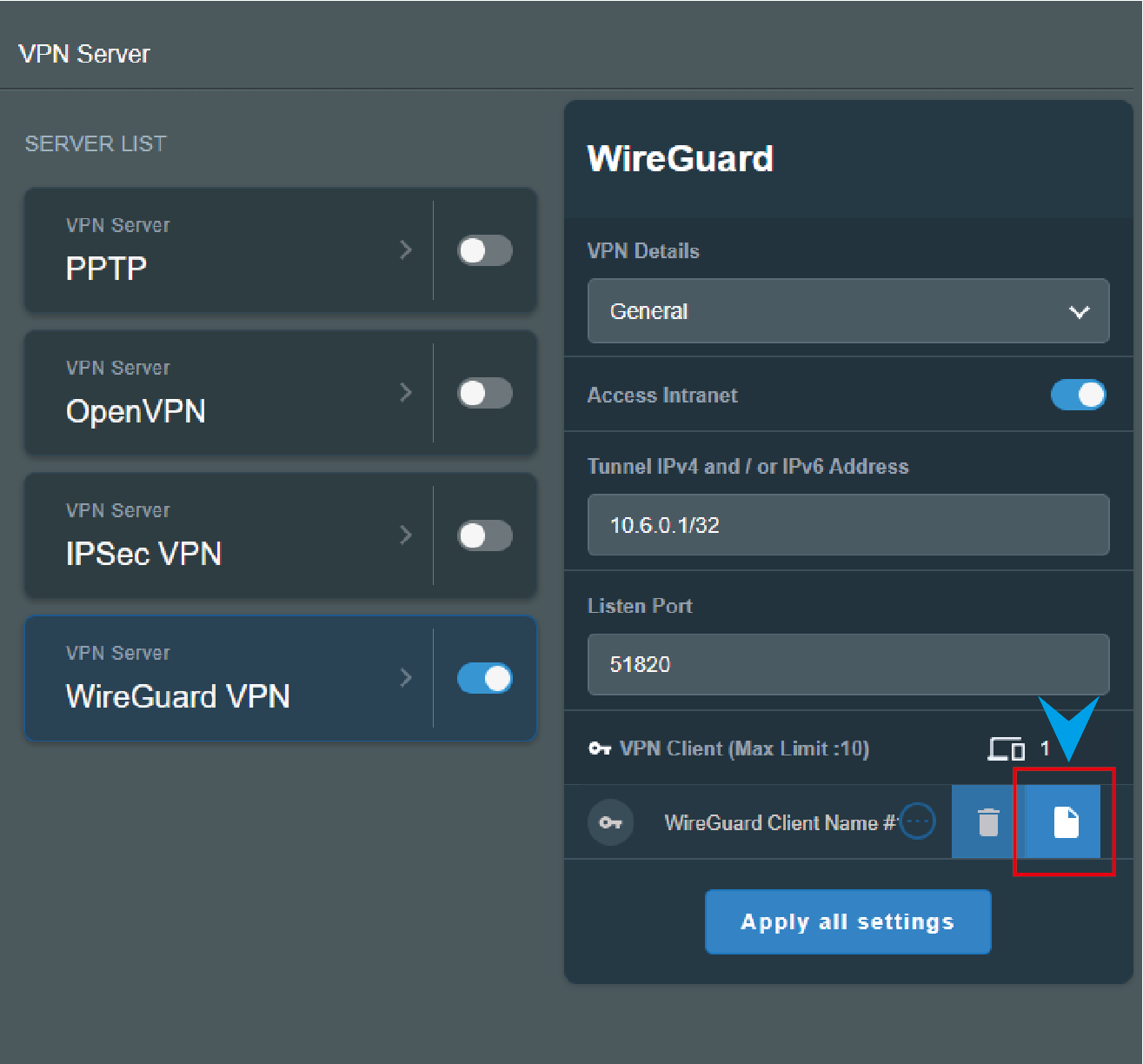
4. Como baixar o arquivo de perfil do servidor WireGuard VPN?
Clique no ícone para mais detalhes e clique  . Você pode consultar o passo 5 deste artigo para baixar o arquivo de perfil.
5. Como obter a chave pré-compartilhada (Segredo) do servidor WireGuard VPN?
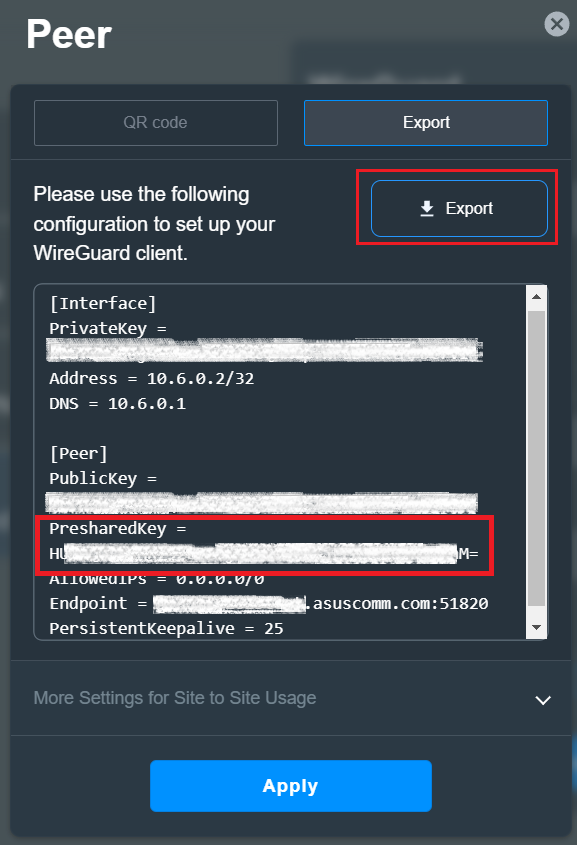
Ative a função de chave pré-compartilhada e salve as configurações, a chave pré-compartilhada será gerada no arquivo de perfil, por favor consulte as configurações abaixo
a. Ative e entre na página de configurações do WireGuard VPN.
b. Selecione [Configurações Avançadas] nos Detalhes da VPN.
c. Ative a função [Chave pré-compartilhada (chave)], clique em [Aplicar todas as configurações] para salvar as configurações.
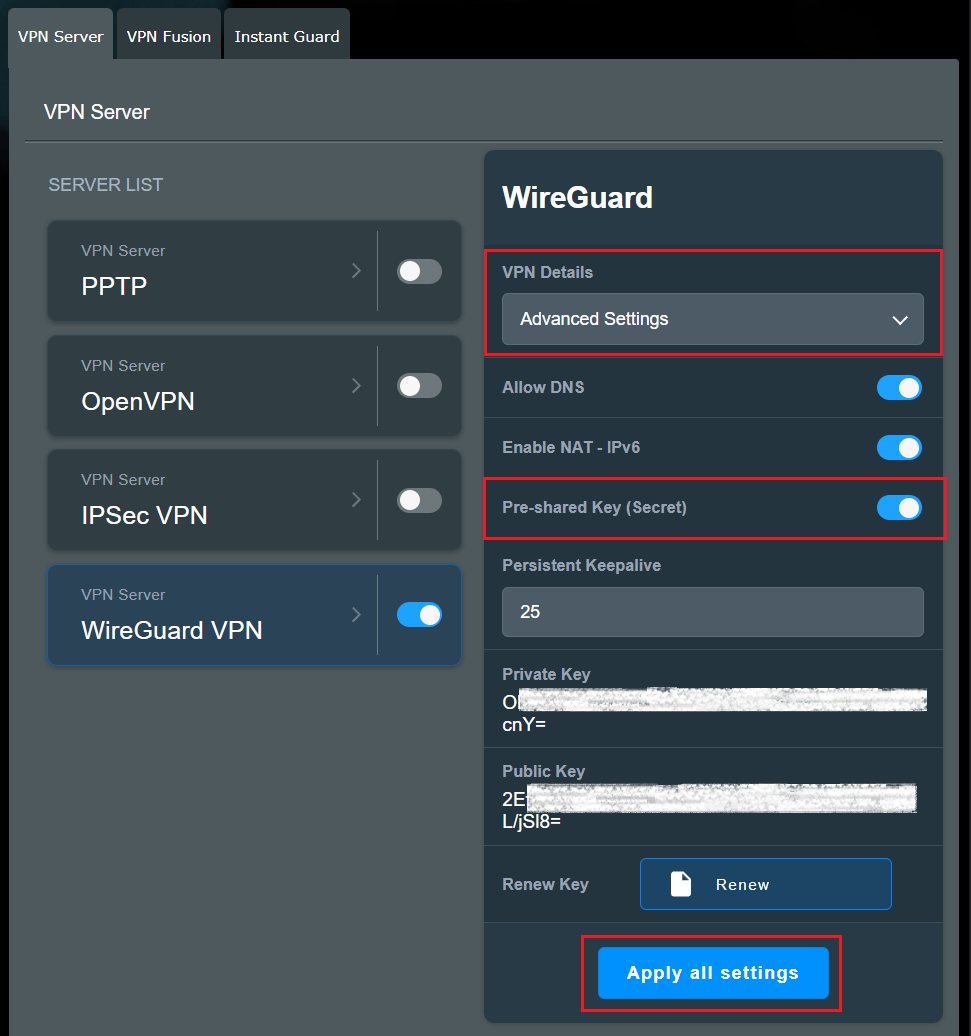
d. Selecione [Geral] nos Detalhes da VPN, clique no ícone para mais detalhes e clique no ícone .
e. Você pode ver o PresharedKey abaixo, clique em [Código QR] para escanear o arquivo do perfil de instalação do código QR abaixo ou clique em [Exportar]. O arquivo do perfil irá conter esta chave.
6. Quando é necessário configurar um servidor DNS ao conectar-se a um servidor WireGuard® VPN usando iOS?
Ao conectar-se a um servidor WireGuard® VPN em um dispositivo iOS, nem sempre é necessário configurar manualmente o DNS. Se o DNS não for configurado manualmente, o sistema iOS continuará usando seu servidor DNS padrão.
No entanto, se você perceber que alguns sites estão inacessíveis após habilitar a VPN, pode ser porque as consultas DNS do iOS não estão sendo direcionadas pela VPN, o que pode causar falha na resolução de determinados sites ou serviços.
Para configurar o DNS no aplicativo WireGuard no iOS, siga estes passos:
1. Abra o aplicativo WireGuard no seu dispositivo iOS e instale o perfil de configuração para o servidor WireGuard® VPN usando o [código QR].
2. Vá para o perfil de configuração tocando no nome do perfil VPN no aplicativo WireGuard.
3. Toque em [Editar] no canto superior direito, depois insira o DNS (por exemplo, Google DNS 8.8.8.8 ou 8.8.4.4).
4. Após concluir a configuração, toque em [Salvar] no canto superior direito para salvar suas configurações.
Como obter a (Utilidade / Firmware)?
Você pode baixar os drivers, software, firmware e manuais do usuário mais recentes no Centro de Downloads ASUS.
Se precisar de mais informações sobre o Centro de Downloads ASUS, consulte este link