Assuntos relacionados
[Notebook] Como ativar o recurso Wake on LAN (WOL)
O recurso Wake on LAN permite que você ligue o sistema a partir do modo de suspensão ou hibernação através da rede. Este artigo descreve como ativar o recurso Wake on LAN para notebook ASUS.
Nota: O recurso Wake on LAN está disponível dependendo do modelo do computador.
Nota: Alguns modelos não suportam ligar o computador a partir do estado desligado.
Para ativar o recurso Wake on LAN, é necessário ajustar as configurações relevantes do Windows OS e da configuração de BIOS primeiro. Por favor, siga os passos abaixo:
Etapa 1: Desative a inicialização rápida
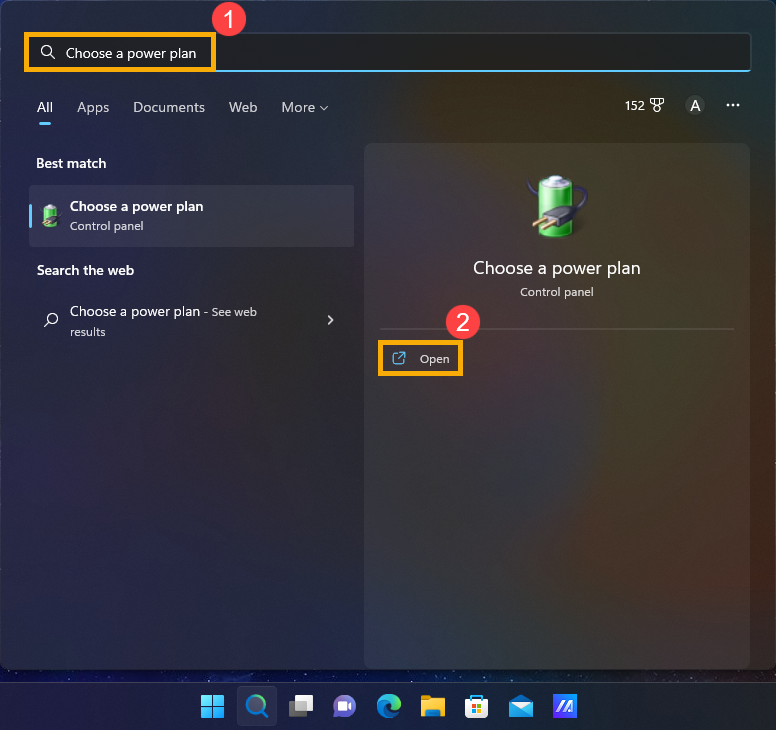
- Digite e pesquise [Escolher um plano de energia] na barra de pesquisa do Windows①, depois clique em [Abrir]②.
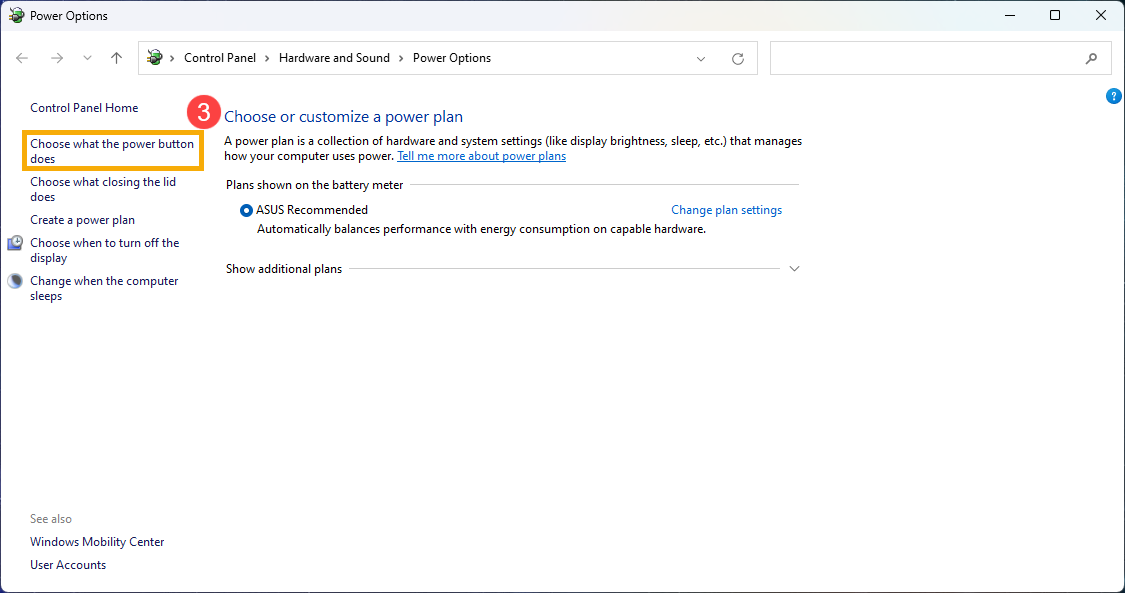
- Selecione [Escolher a função dos botões de energia]③.
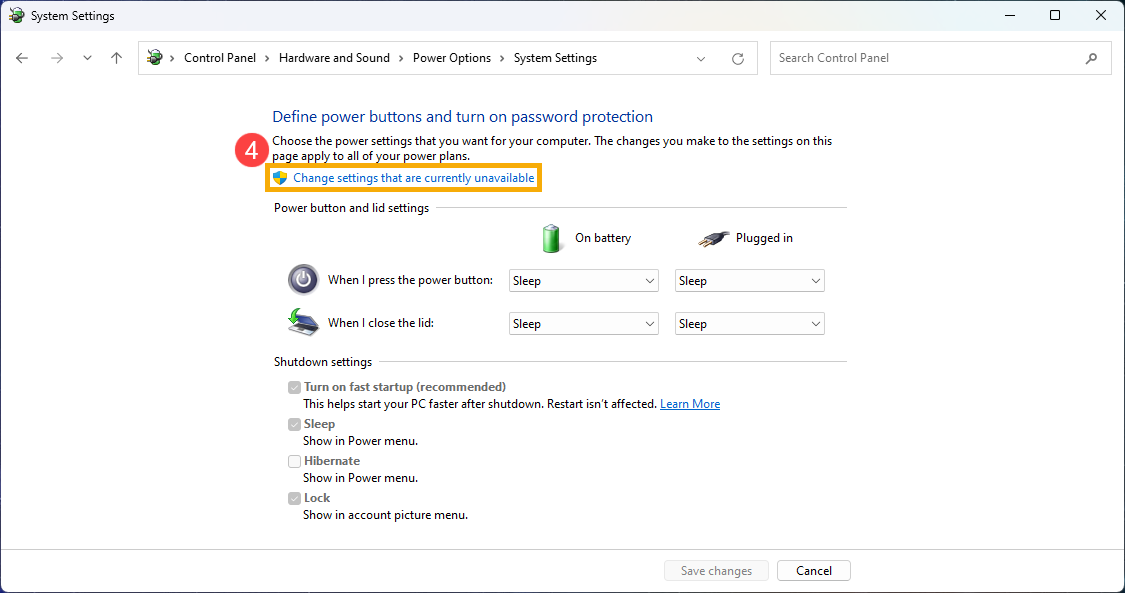
- Clique em [Alterar configurações não disponíveis no momento]④.
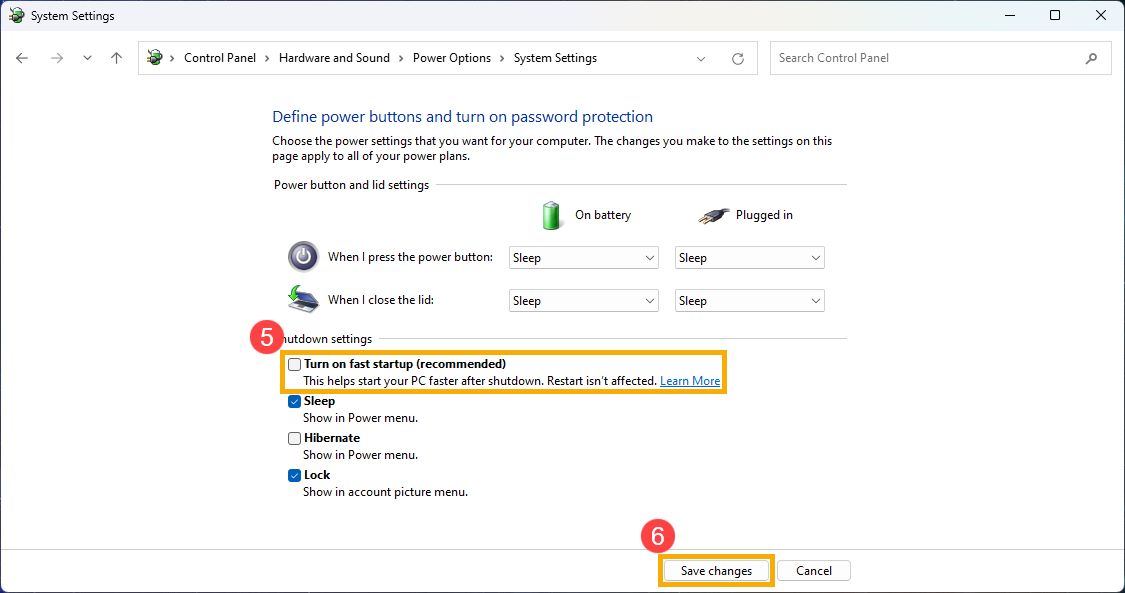
- Desmarque a caixa de seleção em frente a [Ativar inicialização rápida]⑤, depois selecione [Salvar alterações]⑥.
Passo 2: Permitir que este dispositivo ative o computador a partir das Configurações do Controlador Ethernet
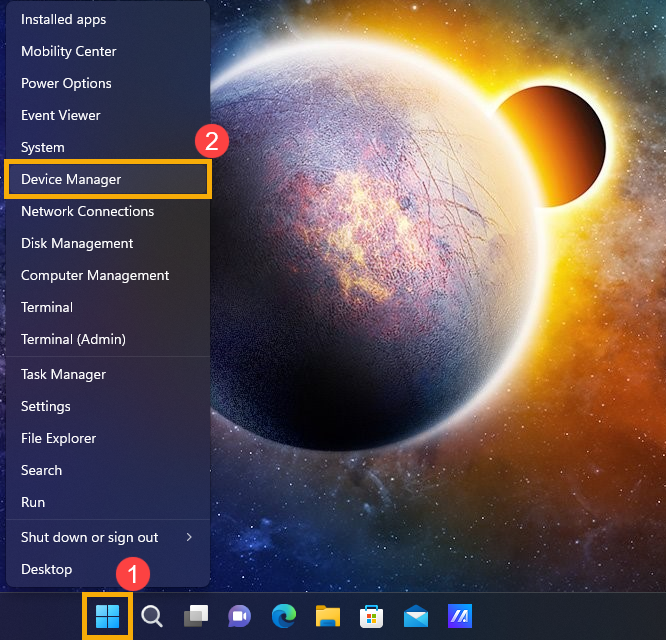
- Clique com o botão direito no ícone [Iniciar]
 na barra de tarefas①, depois selecione [Gerenciador de Dispositivos]②.
- Verifique a seta ao lado de [Adaptadores de rede]③, depois clique com o botão direito em [Seu Controlador Ethernet]④ para selecionar [Propriedades]⑤.
Nota: O nome do dispositivo Ethernet pode ser diferente dependendo dos modelos.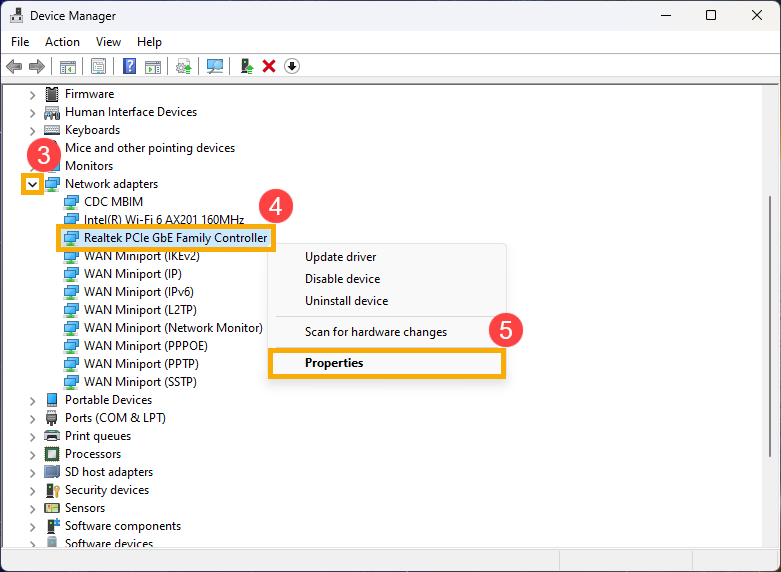
- Selecione a aba [Gerenciamento de Energia]⑥, marque a caixa para [Permitir que este dispositivo ative o computador]⑦, e então selecione [OK]⑧.
Nota: Para alguns modelos, a guia ‘Gerenciamento de energia’ dos adaptadores de rede pode estar oculta. Este é um comportamento esperado e não afeta a função Wake-on-LAN.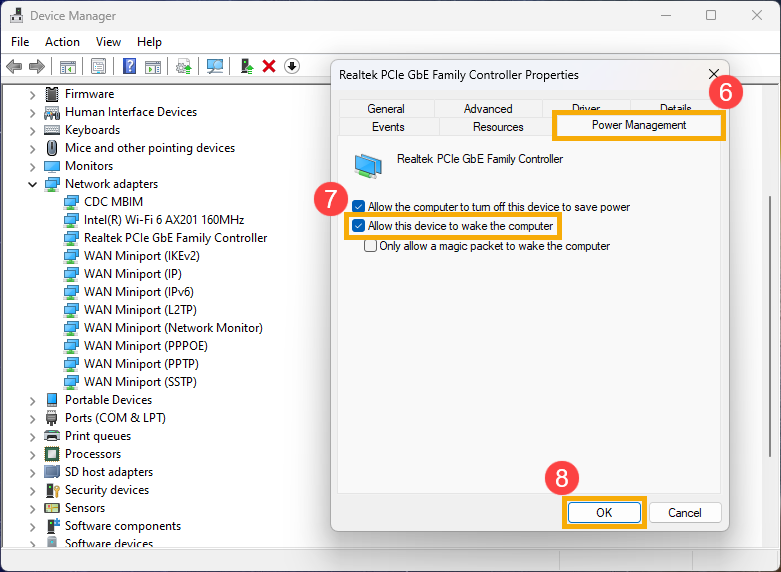
Passo 3: Ativar o recurso Wake on LAN na configuração do BIOS
- Enquanto o computador ainda não está ligado, pressione e segure a tecla [F2]
 do teclado e, em seguida, aperte o [Botão de energia] (Não solte a tecla [F2] até aparecer a configuração do BIOS.). Aqui você pode saber mais sobre Como acessar a configuração do BIOS.

- Ao entrar na tela de configuração do BIOS, você encontrará dois tipos de interfaces: interface UEFI e MyASUS no UEFI. Por favor, siga os passos abaixo de acordo com a tela do BIOS do seu dispositivo:
Como Ativar o Wake-on-Lan no modo UEFI
Na interface UEFI, você pode navegar e confirmar usando as Teclas de Seta e a tecla Enter no teclado, Touchpad ou Mouse.
Nota: A tela de atualização do BIOS abaixo pode variar um pouco dependendo do modelo.
- Após entrar na BIOS Utility, vá para o Modo Avançado pressionando Tecla de atalho [F7] ou use o cursor para clicar①.
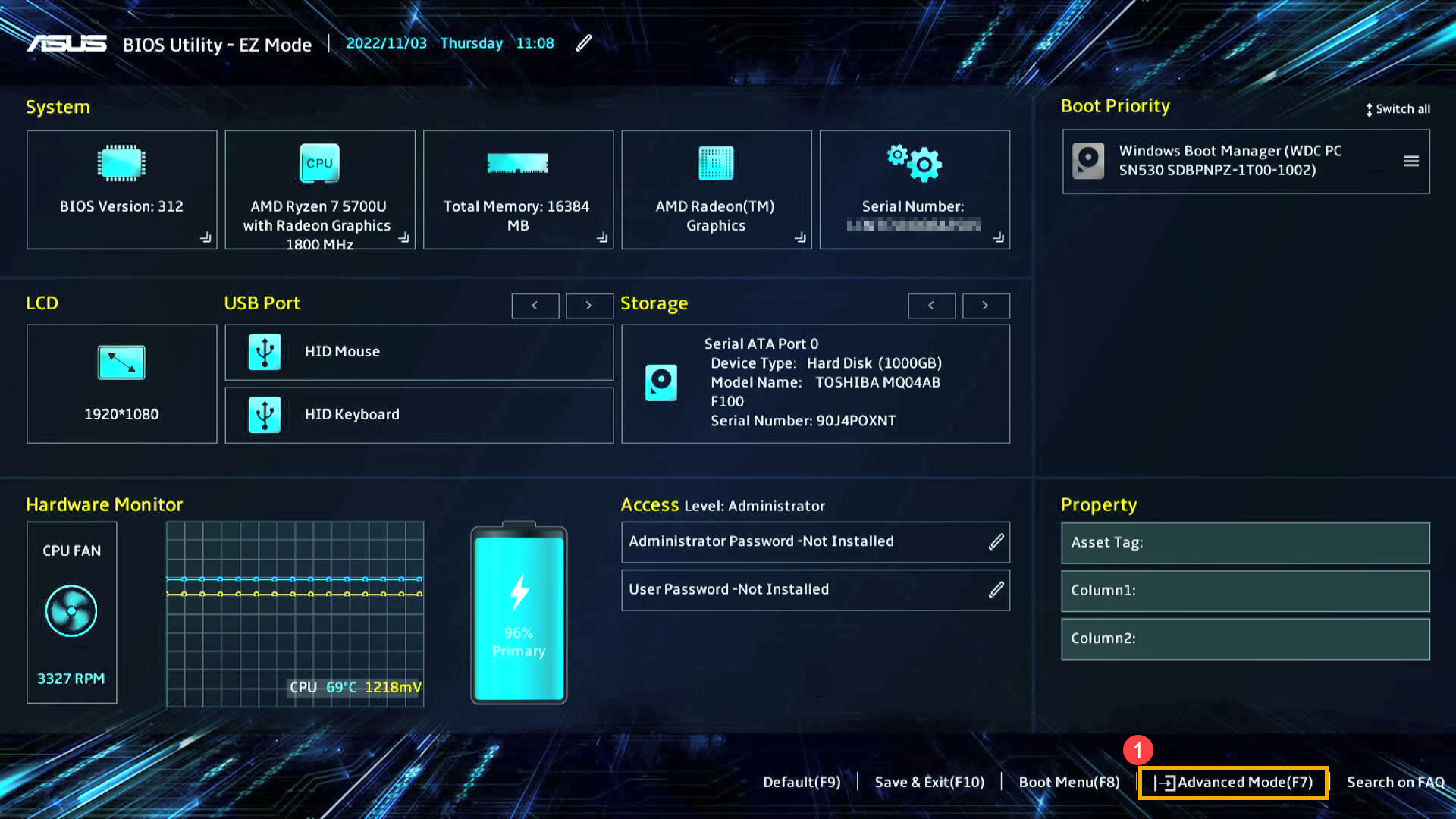
- Após entrar no Modo Avançado, selecione a tela [Avançado]② e, em seguida, selecione [Configuração da Pilha de Rede]③.
Nota: Se esta opção não estiver presente nas configurações do seu BIOS, isso indica que seu computador não suporta o recurso Wake-on-LAN.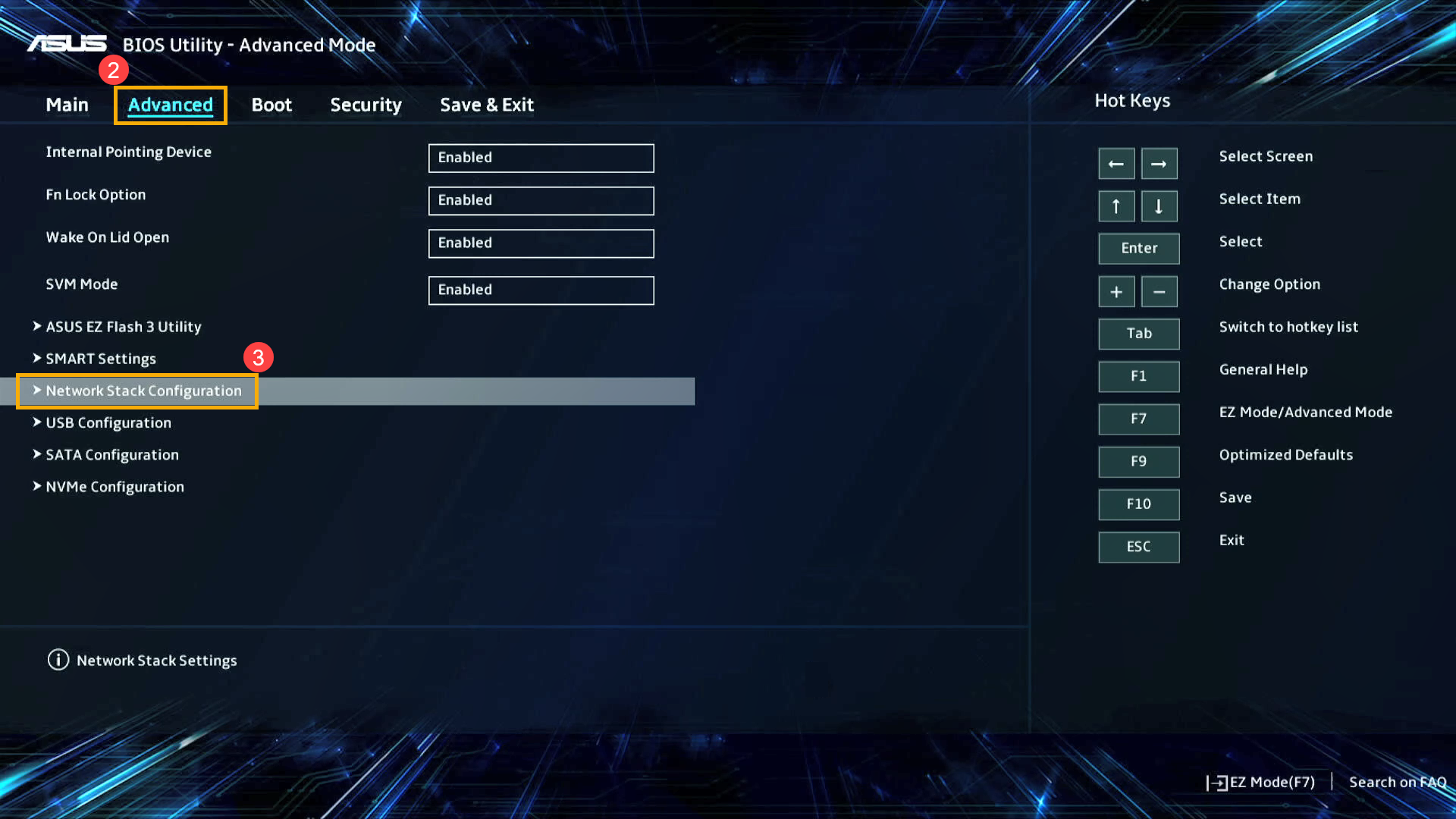
- Após entrar em Configuração da Pilha de Rede, selecione [Pilha de Rede]④ e defina como [Ativado]⑤.
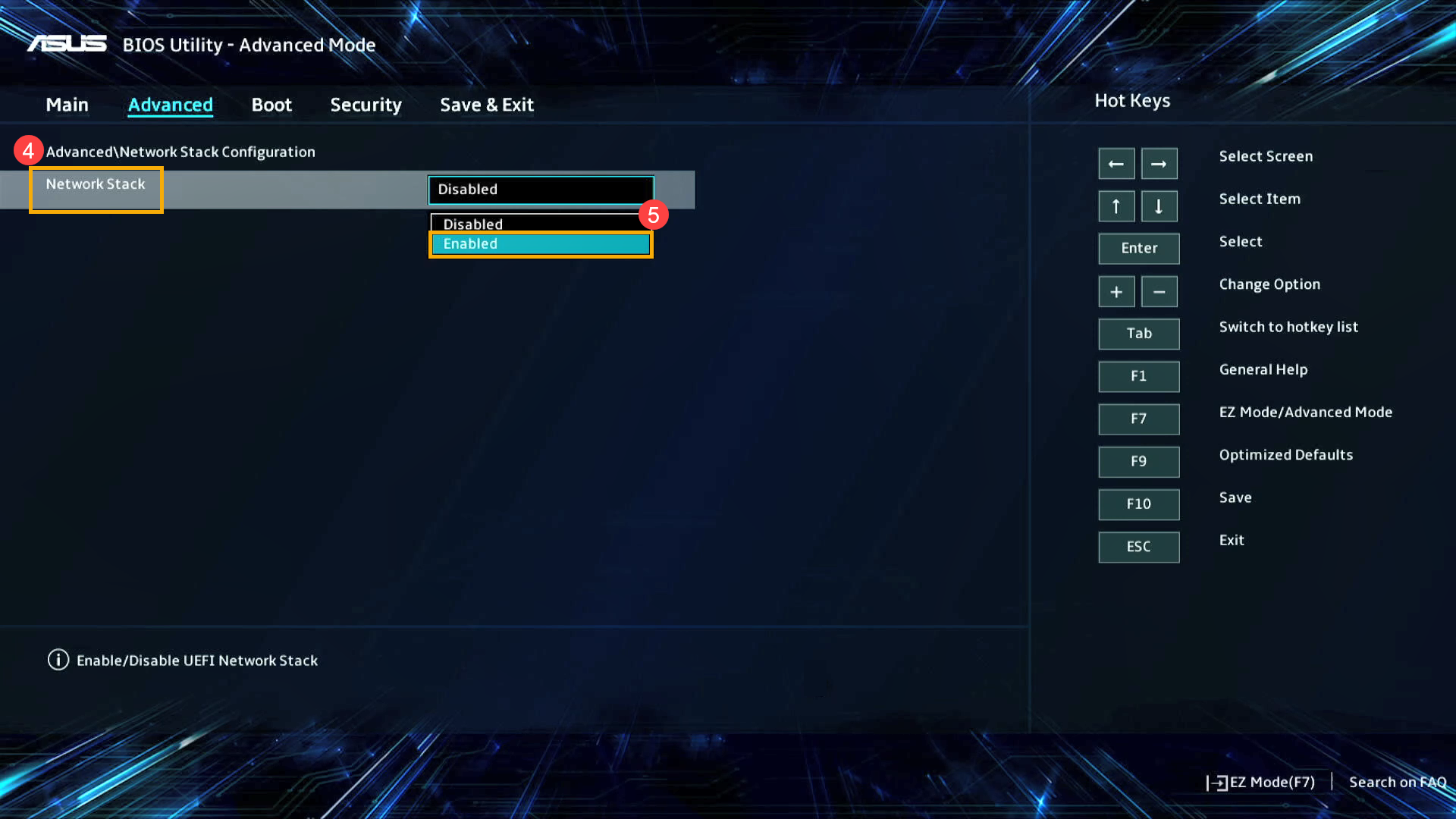
- Ativar/Desativar IPv4 PXE ou IPv6 PXE de acordo com sua necessidade⑥.
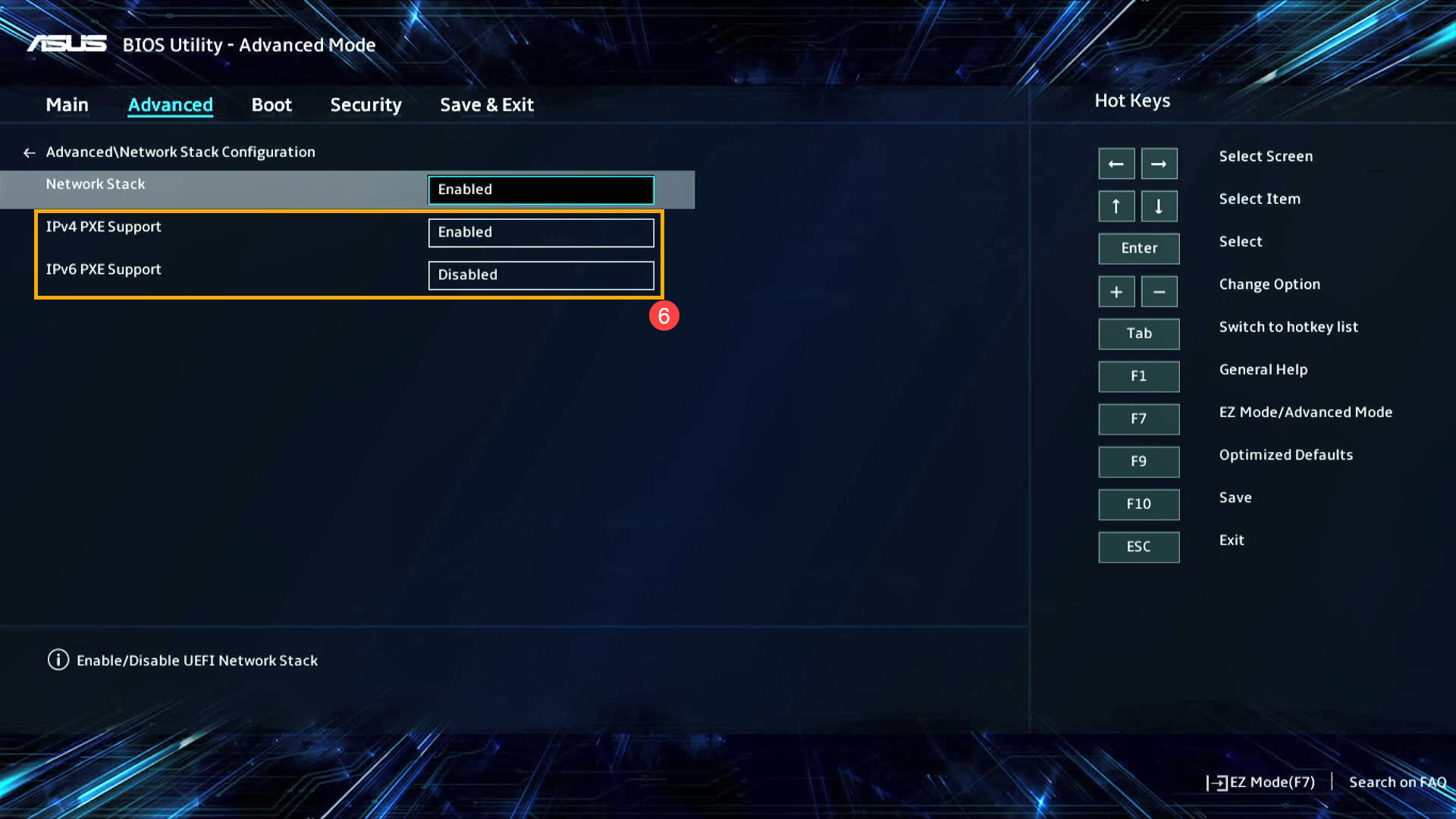
Nota: Se a interface do BIOS do seu computador incluir Configuração APM, siga os passos abaixo para ajustar as configurações ErP.

- Após entrar na Configuração APM, selecione [Erp]① e defina [Desativado]②.

- Selecione [Ligar pelo PCI-E / Wake on LAN (WOL)]③ e defina [Ativado]④.

- Salve as configurações e saia. Pressione Tecla de atalho [F10] e selecione [Ok]⑦, o dispositivo será reiniciado e as configurações entrarão em vigor.
Você também pode ir para a página 「Salvar & Sair」 e escolher a opção 「Salvar alterações e sair」 para salvar suas configurações e sair.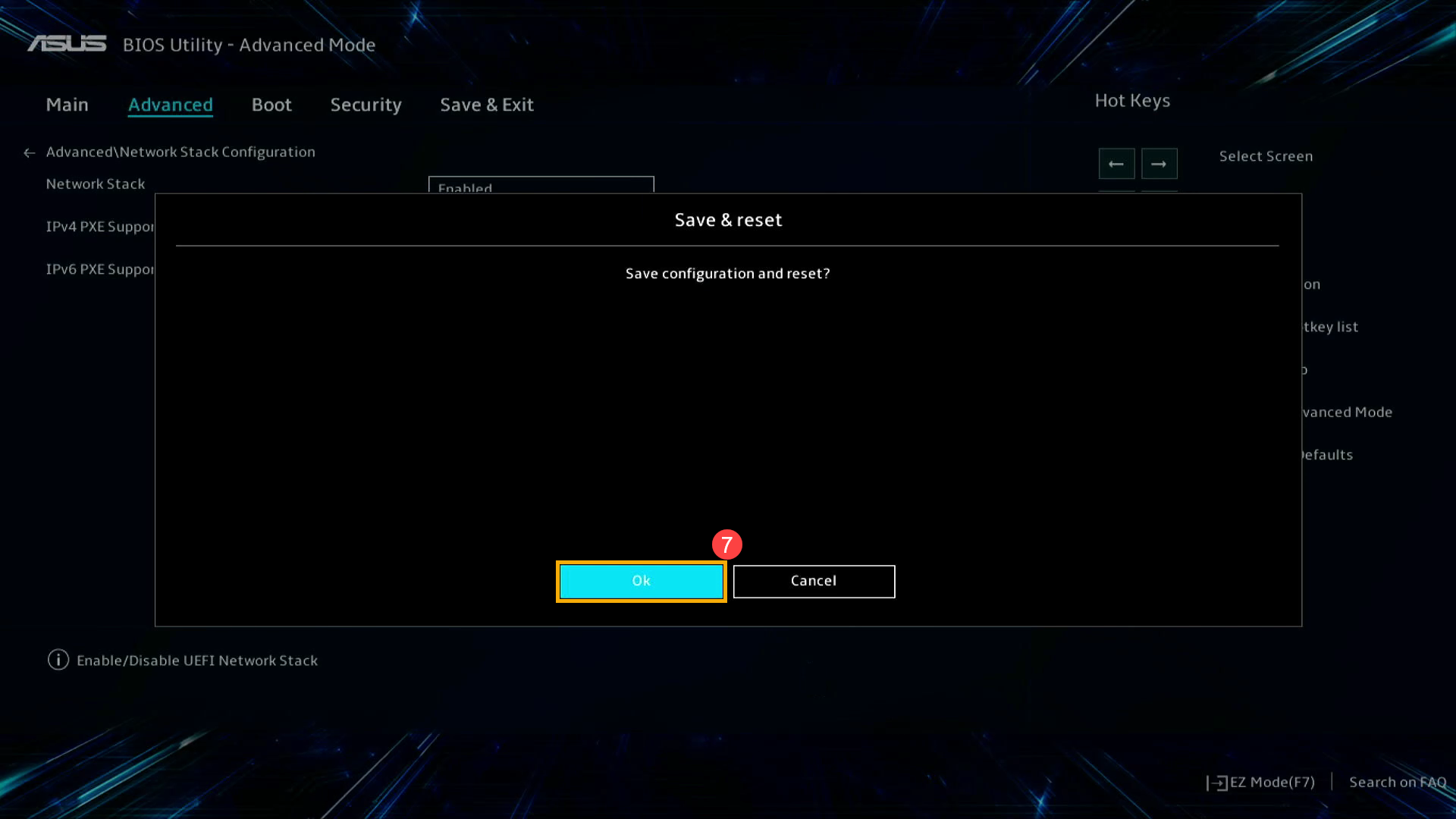
- Após reiniciar o computador e entrar no Windows, você poderá utilizar o recurso Wake-on-LAN.
Como ativar o Wake-on-Lan no MyASUS no modo UEFI
Na interface MyASUS no UEFI, você pode navegar e confirmar usando as Teclas de seta e tecla Enter no teclado, Touchpad ou Mouse.
Nota: A tela de atualização do BIOS abaixo pode variar um pouco dependendo do modelo.
- Após acessar a BIOS Utility, vá para as Configurações Avançadas pressionando Tecla de atalho [F7] ou use o cursor para clicar①.

- Após acessar as Configurações Avançadas, selecione a tela [Avançado]②, e então selecione [Configuração da Pilha de Rede]③.
Nota: Se esta opção não estiver presente nas configurações da sua BIOS, isso indica que seu computador não suporta o recurso Wake-on-LAN.
- Após entrar na Configuração da Pilha de Rede, selecione [Inicialização por Rede]④ e defina [Habilitado]⑤.

- Ative/Desative IPv4 PXE ou IPv6 PXE conforme sua necessidade⑥.

- Salve as configurações e saia. Pressione Tecla de atalho[F10] e selecione [Confirmar]⑦, o dispositivo irá reiniciar e as configurações entrarão em vigor.
Você também pode ir para a página 「Salvar & Sair」 e escolher a opção 「Salvar Alterações e Sair」 para salvar suas configurações e sair.
- Ao reiniciar o computador e entrar no Windows, você poderá utilizar o recurso Wake-on-LAN.