Assuntos relacionados
[Windows 11/10] Como ativar/desativar a descoberta de rede
A descoberta de rede permite que seu computador veja outros computadores e dispositivos de rede e fique visível para outros computadores da rede. Este artigo descreve como ativar ou desativar o recurso de descoberta de rede.
Consulte as instruções correspondentes com base no sistema operacional Windows atual do seu computador:
Sistema operacional Windows 11
- Clique no ícone [Iniciar].
 na barra de tarefas①, e selecione [Configurações]
 ②.
②.
- Selecione [Rede & Internet]③, e então selecione [Configurações avançadas de rede]④.
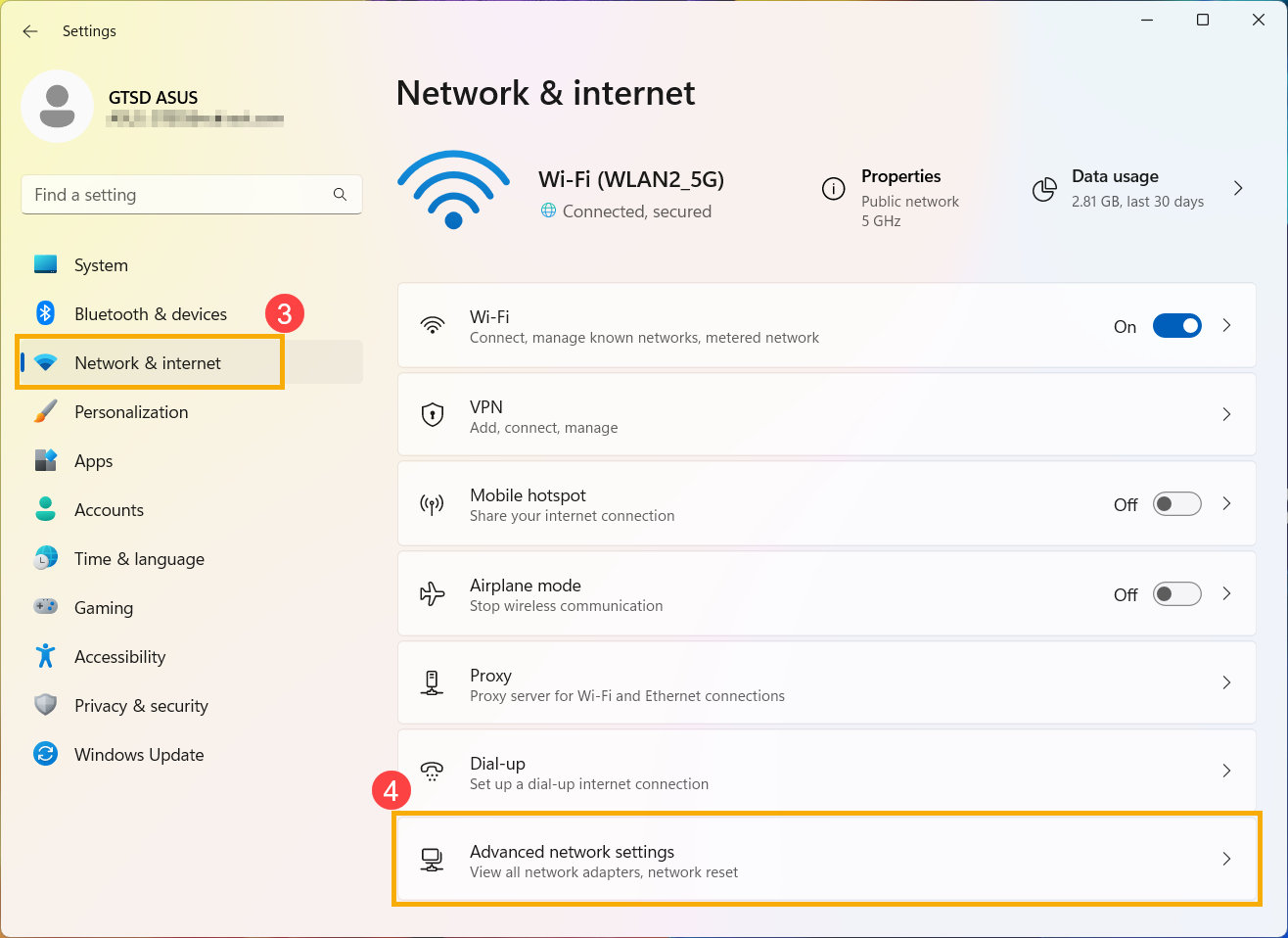
- Em Mais configurações, selecione [Configurações avançadas de compartilhamento]⑤.

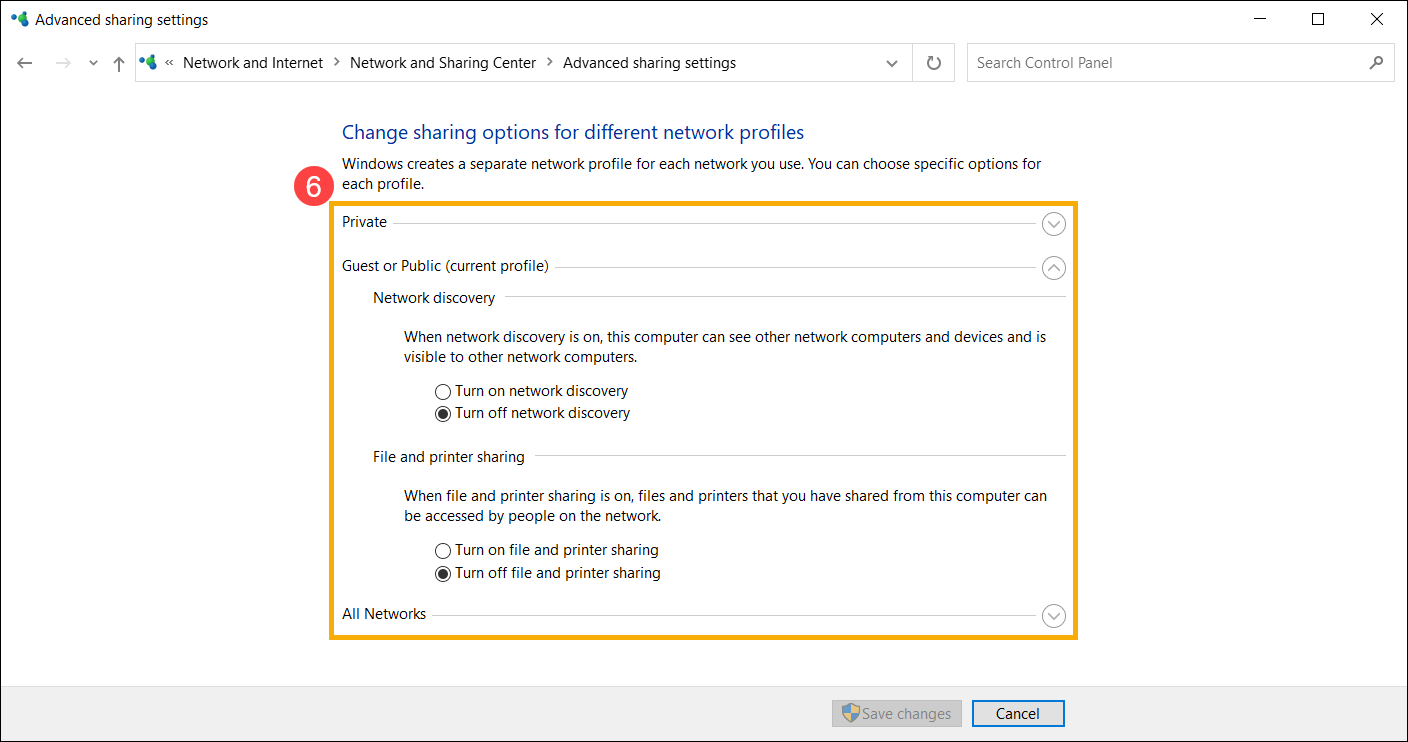
- É possível criar um perfil de rede separado para cada tipo de rede que você usa, para ativar ou desativar o recurso Network Discovery⑥.

Sistema operacional Windows 10
- Clique no ícone [Iniciar].
 na barra de tarefas①, e selecione[Configurações]
 ②.
②.
- Selecione [Rede & Internet]③.
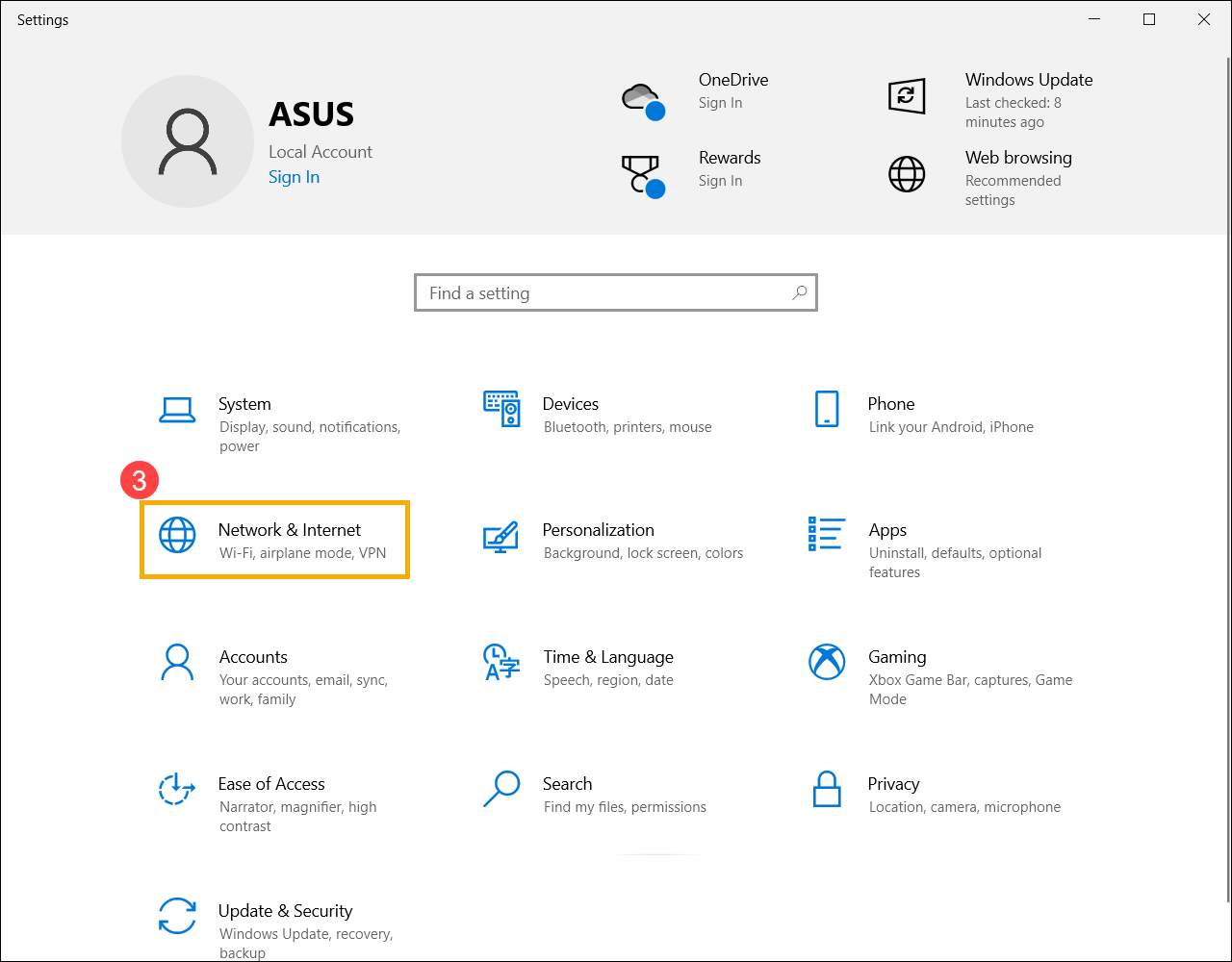
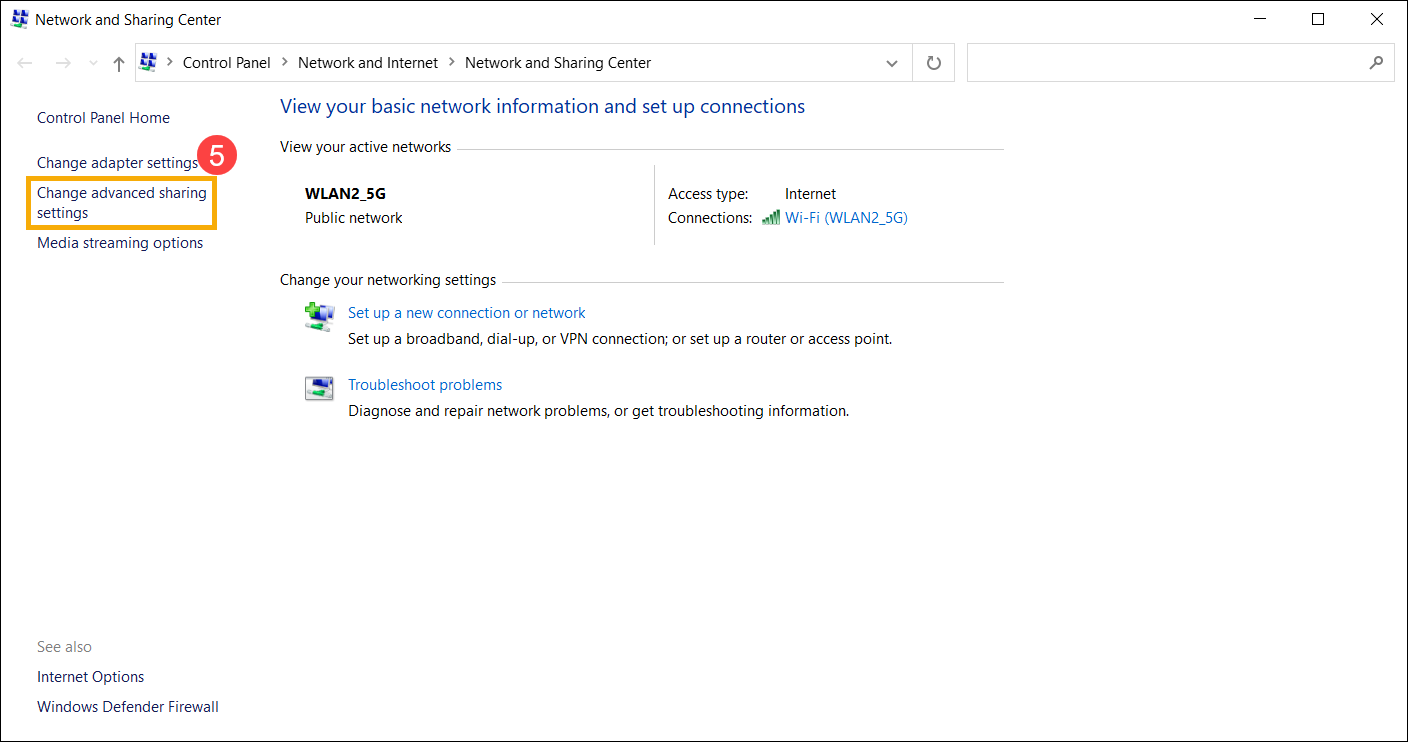
- Em Configurações avançadas de rede, selecione [Centro de Rede e Compartilhamento]④.

- Selecione [Alterar as configurações avançadas de compartilhamento]⑤.
- É possível criar um perfil de rede separado para cada tipo de rede que você usa, para ativar ou desativar o recurso de descoberta de rede⑥.