[PC de mesa] Como instalar a placa gráfica na placa-mãe?
Para fornecer instruções mais detalhadas, você também pode clicar no link do vídeo ASUS Youtube abaixo para saber mais sobre como instalar a placa gráfica na placa-mãe.
https://www.youtube.com/watch?v=q1KUhr7E20w
1. Você pode instalar a placa gráfica depois de confirmar a fonte de alimentação recomendada pela placa gráfica no site oficial das duas maneiras a seguir para melhorar a estabilidade da placa gráfica e da placa-mãe.
Nota: Ao instalar ou remover a placa gráfica, certifique-se de que o cabo de alimentação do sistema foi removido.
Método 1:
a. Faça login no Site oficial da Asus, digite o nome da placa gráfica a ser consultada na caixa de pesquisa no canto superior direito e clique.
EX: ROG-STRIX-RTX3090-O24G-GAMING
b. Na página da placa gráfica deste modelo, clique em [Especificações técnicas]

c. Na coluna [PSU recomendada], confirme a PSU recomendada para sua placa gráfica, conforme mostrado abaixo. A fonte de alimentação recomendada é de 850W.

Método 2:
a. Faça login no Site oficial da Asus, digite o nome da placa gráfica a ser consultada na caixa de pesquisa no canto superior direito e clique.
EX: ROG-STRIX-RTX3090-O24G-GAMING
b. Na página da placa gráfica deste modelo, clique em [Suporte].

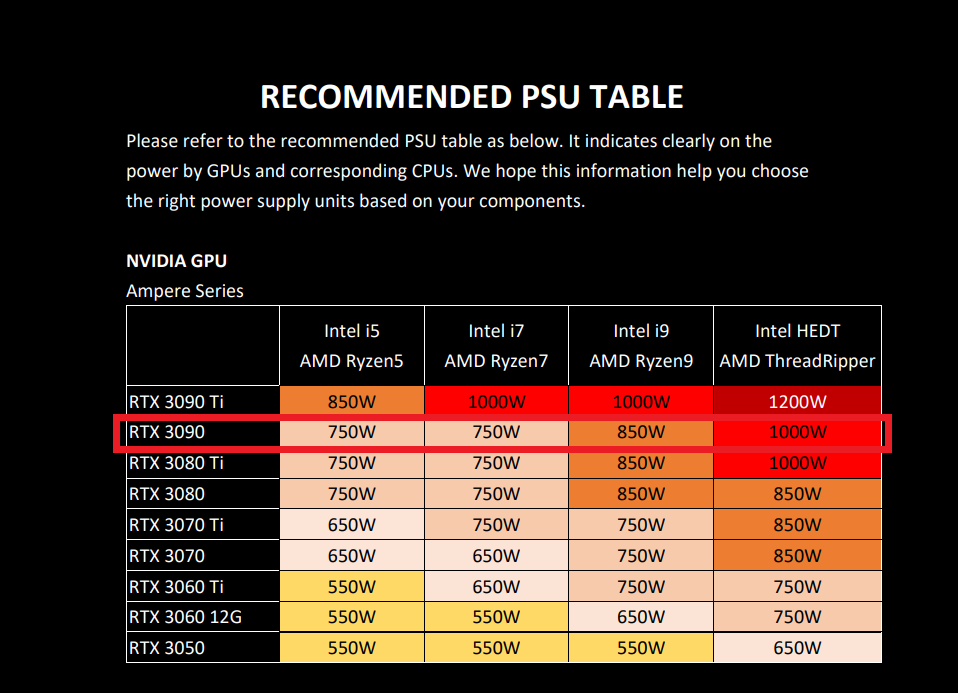
c. Na coluna [manual e arquivo] baixe [TABELA DE PSU RECOMENDADA], conforme mostrado abaixo, recomenda-se que a fonte de alimentação seja de 850W quando for compatível com Intel i9 AMD ryzen9.
2. Insira a placa gráfica corretamente.
a. Ao instalar a primeira placa VGA, instale-a no slot PCIEX16.
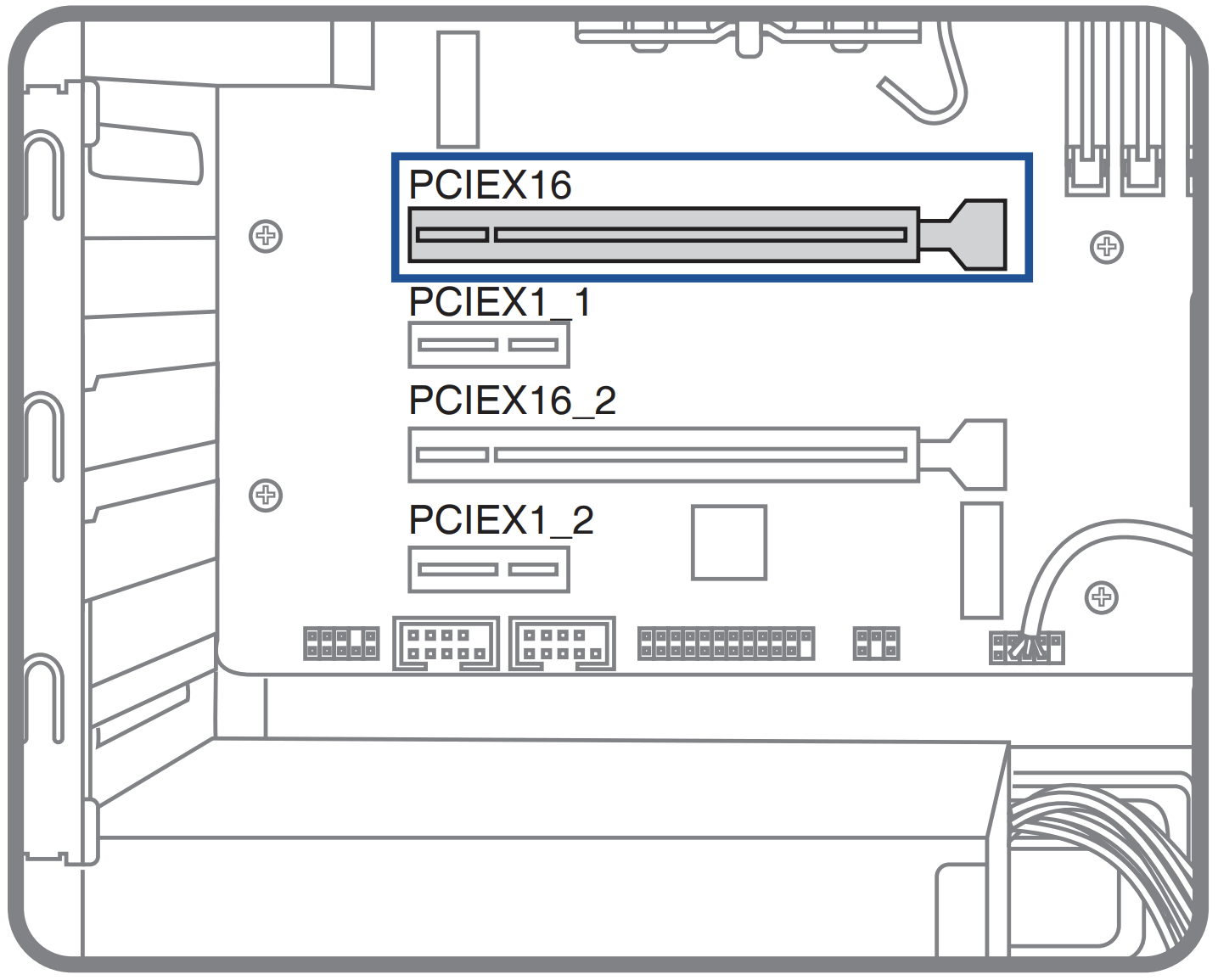
b. Alinhe o entalhe da placa gráfica com o slot PCIe na placa-mãe e empurre a placa gráfica verticalmente para baixo no slot até inseri-la firmemente.

c. Quando a trava do slot PCIe é travada automaticamente, a placa gráfica é inserida no slot.
Se a fivela em sua placa-mãe não for deste tipo (como observação vermelha), consulte o manual do usuário da placa-mãe no site oficial.

d. Prenda a placa gráfica ao slot de expansão do chassi com parafusos.

e. Se a placa gráfica tiver um plugue de alimentação independente, conecte a porta de alimentação do sistema apropriada a este plugue de alimentação independente, conforme mostrado abaixo:

3. Como remover a placa gráfica do slot PCIe na placa-mãe?
a. Remova o plugue de alimentação independente conectado à placa gráfica.
b. Pressione a trava no final do slot.

c. Remova a placa gráfica verticalmente
Perguntas e Respostas
P1: O que você deve fazer se não conseguir ligar o dispositivo depois de inserir a placa gráfica?
R1: Você pode remover o cabo de alimentação do sistema, reinserir a placa gráfica e a porta da fonte de alimentação independente conforme descrito nas etapas anteriores e confirmar novamente. Se o problema persistir, consulte a FAQ: [PC de mesa] Dispositivo ligado, mas sem tela (luz liga/desliga acesa) | Apoio oficial | ASUS global
P2: Se a placa gráfica tiver dois ou mais plugues de alimentação independentes, como conectar a porta da fonte de alimentação?
R2: Por favor, use a conexão de porta de fonte de alimentação do sistema independente, não conecte a mesma porta de fonte de alimentação a dois ou mais plugues de energia independentes ao mesmo tempo, conforme mostrado abaixo:

P3: Se a placa gráfica for uma placa gráfica da série RTX 40, como conectar a porta da fonte de alimentação?
R3: Por favor, use 4 portas de fonte de alimentação de sistema independentes para conexão. Não conecte a mesma porta de alimentação a dois ou mais plugues de alimentação independentes ao mesmo tempo, conforme ilustrado na figura abaixo:

P4: Medidas de proteção para instalação de placas gráficas.
R4: Uma vez que a placa gráfica é pesada, recomenda-se que a placa gráfica seja embalada separadamente antes do transporte para evitar que a placa gráfica seja danificada durante o transporte depois de instalada no chassi.
Ao usar, tenha cuidado ao mover o chassi do computador para evitar danos. Você também pode instalar um suporte de placa gráfica no chassi para aumentar a retenção da placa gráfica.
Consulte o link do site oficial para o suporte da placa gráfica: Suporte para placa de vídeo ROG Herculx