Produto
ROG Flow X16 (2023) GV601, ROG Strix SCAR 16 (2023) G634, ROG Zephyrus M16 (2023) GU604
Assuntos relacionados
[GU604V/G634J/GV601V] Solução de problemas - O sistema para de responder após configurar a GPU NVIDIA apenas no painel de controle da NVIDIA
Se você já encontrou uma tela congelada, consulte as etapas de solução de problemas abaixo e aguarde um driver NVIDIA atualizado para corrigir o problema em breve.
- Primeiro, entre no utilitário BIOS do computador. Com o computador desligado, pressione e segure o botão F2
 do teclado, e, em seguida, pressione o botão liga / desliga
 para entrar no utilitário BIOS. Aqui você pode aprender mais sobre Como entrar no utilitário BIOS.
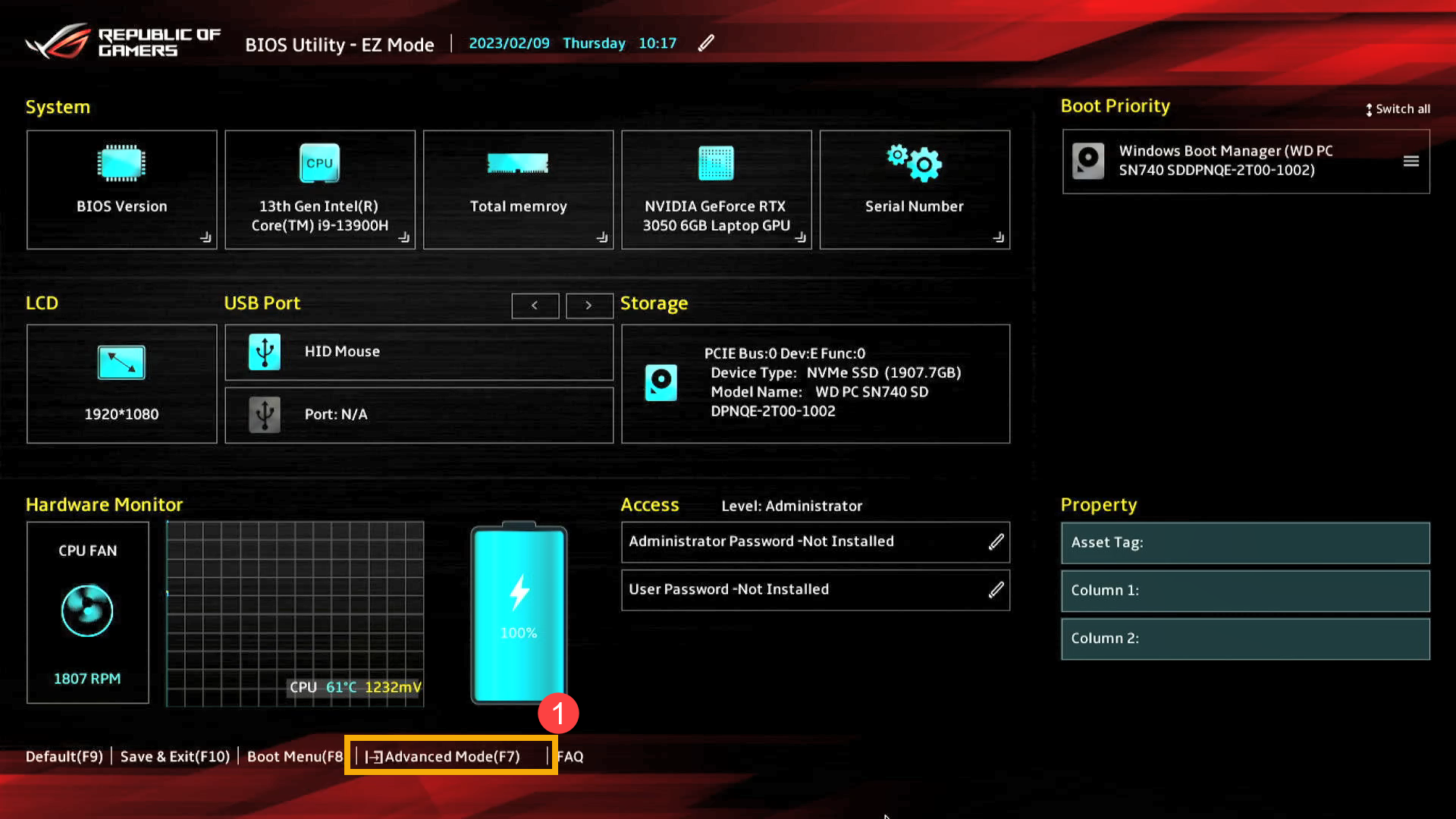
 - Depois de entrar no utilitário BIOS, vá para o Modo Avançado pressionando a tecla de atalho [F7] ou use o cursor para clicar①.
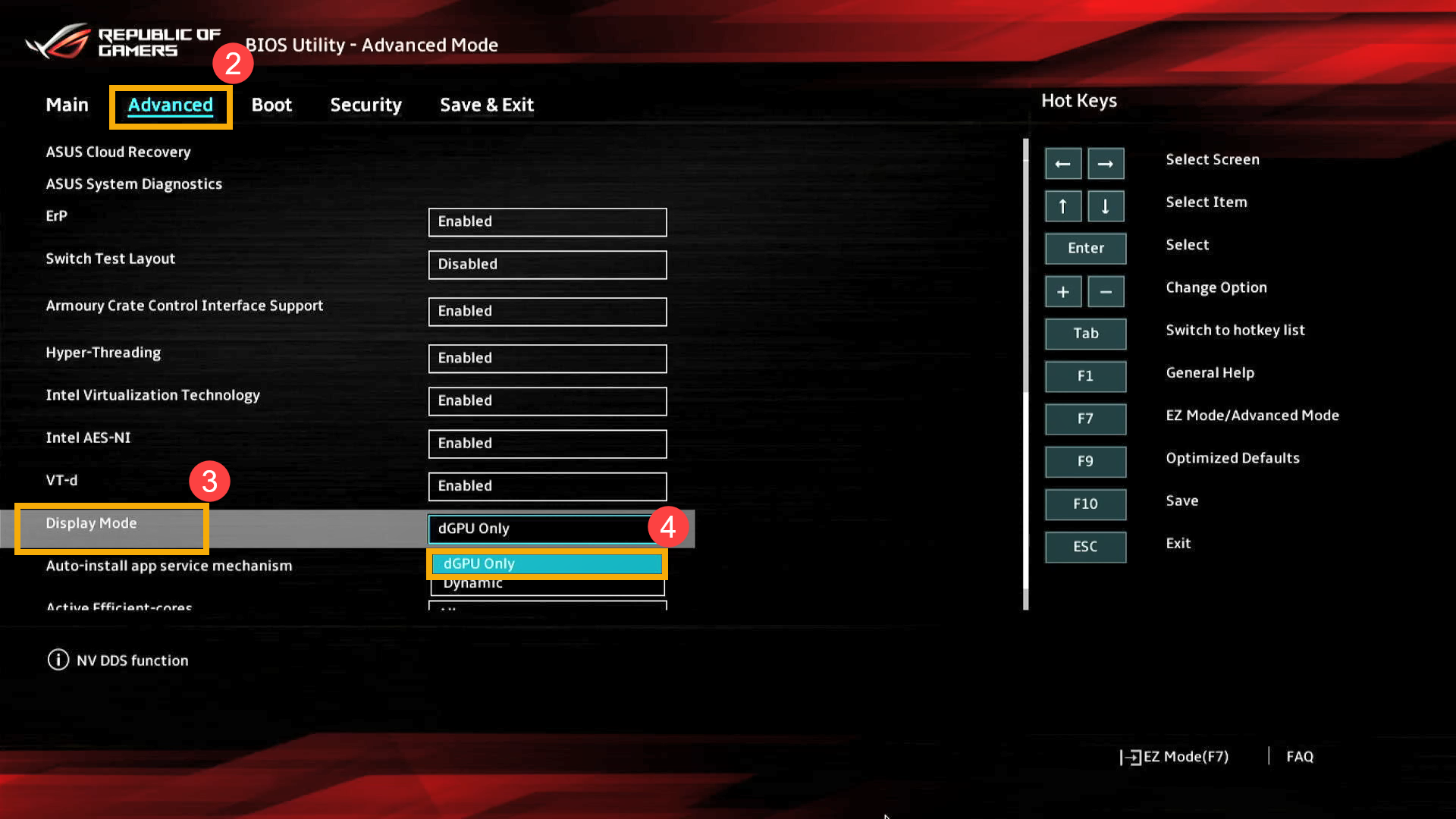
- Depois de entrar no Modo Avançado, selecione [Avançado]② e [Modo de exibição]③, e, em seguida, defina [Somente dGPU]④
- Pressione a Tecla de Função [F10] e selecione [Ok]⑤ para salvar e sair da configuração, o computador reiniciará automaticamente e entrará no Windows.
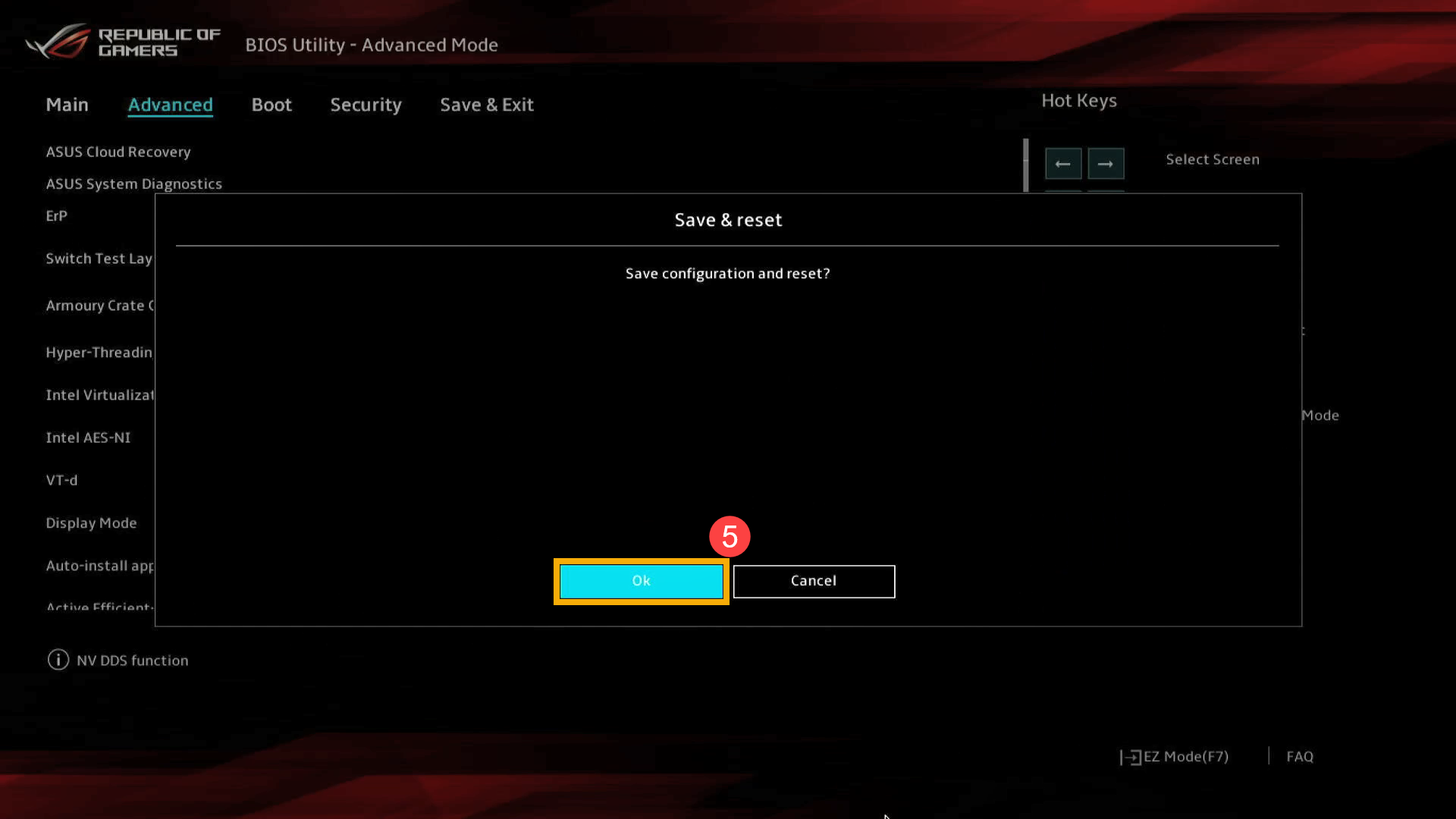
- Deixe o seu dispositivo reiniciar e certifique-se de que ele entre no Windows corretamente.
- Reinicie o computador e retorne ao BIOS Utility e, em seguida, defina [Dynamic]⑥ no Modo de exibição.
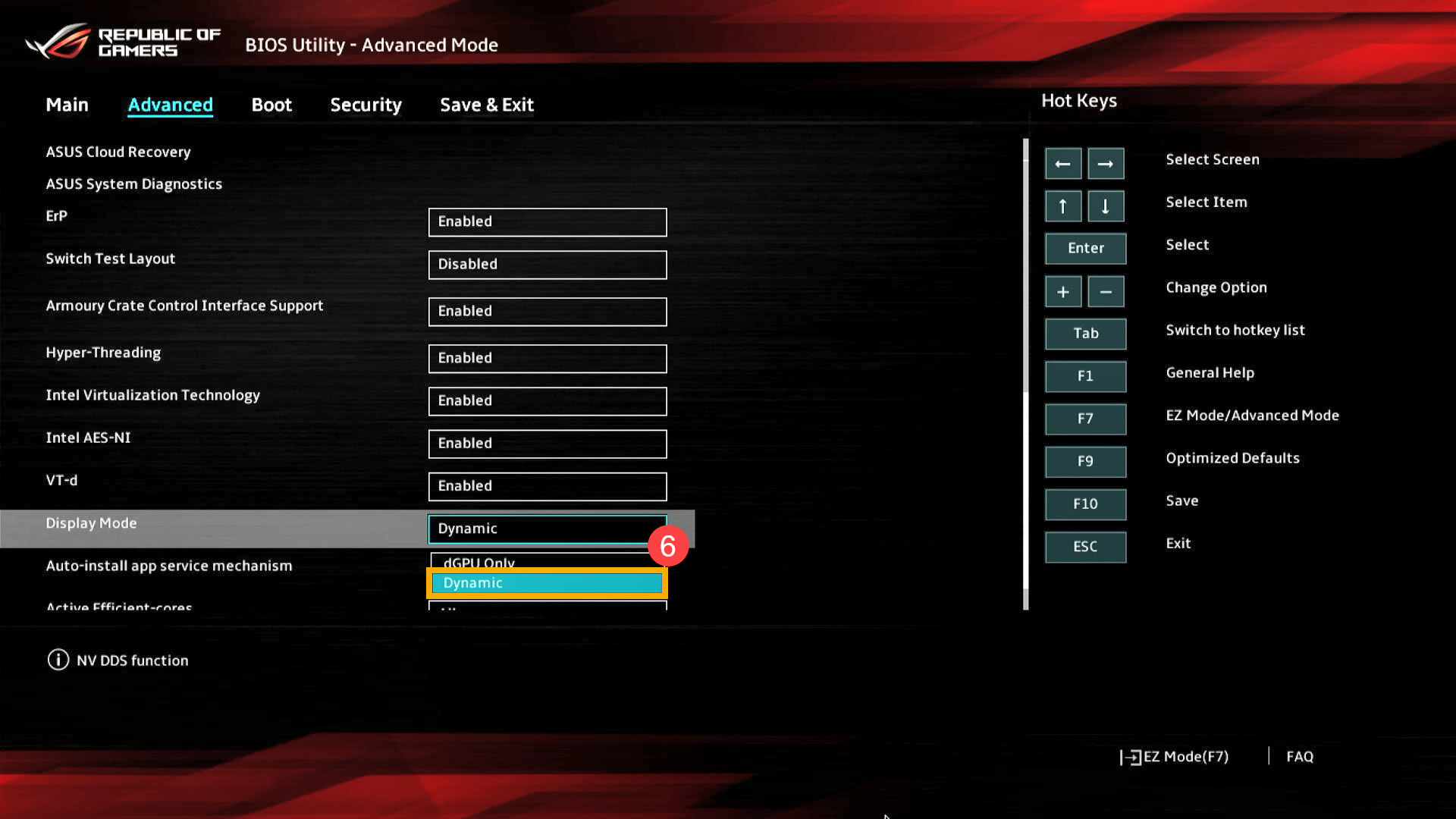
- Pressione a Tecla de Função [F10] e selecione [Ok]⑦ para salvar e sair da configuração, e o computador será reiniciado automaticamente para entrar no Windows.

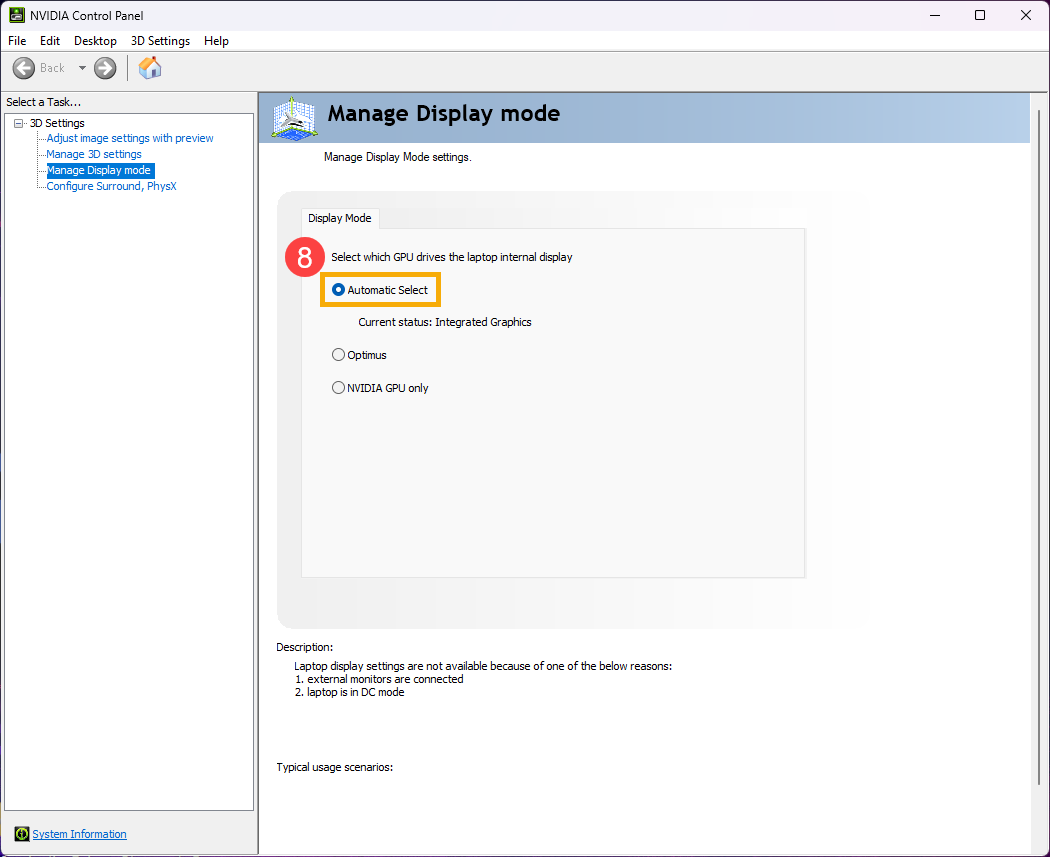
- Depois de entrar no Windows, o Modo Gerenciar Exibição do Painel de controle NVIDIA será definido como [Seleção automática] de acordo⑧.
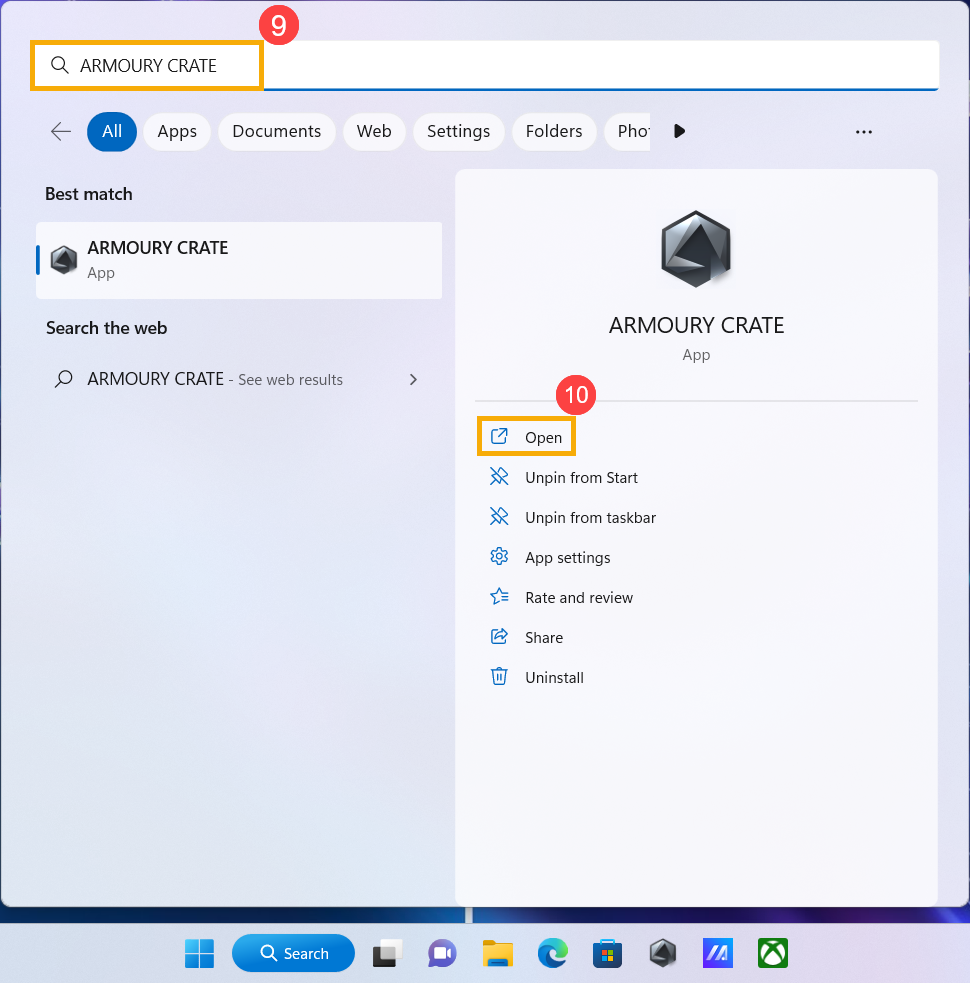
- Depois de entrar no Windows, digite e pesquise [ARMOURY CRATE]⑨ na barra de pesquisa do Windows e selecione [Abrir]⑩.
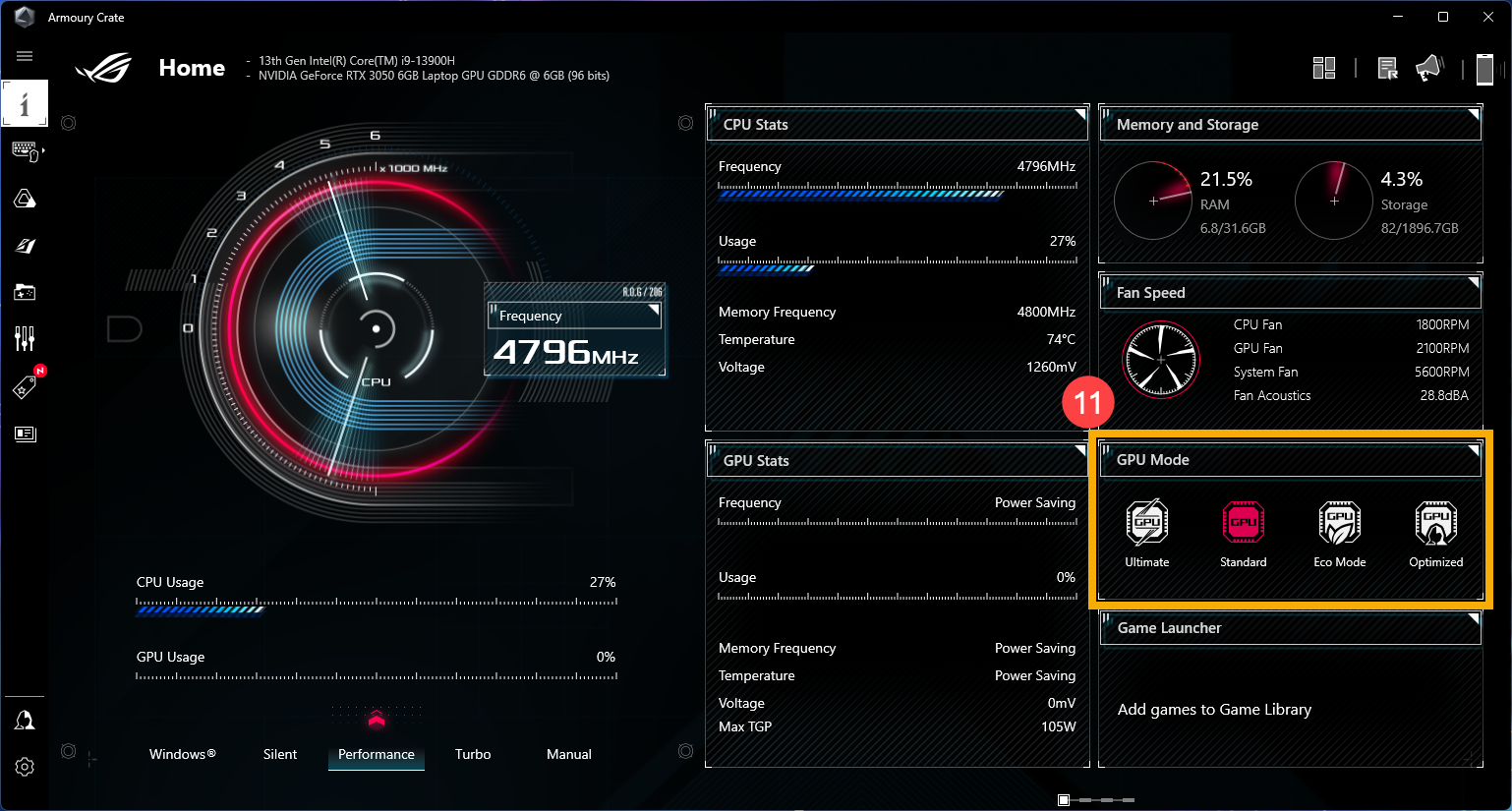
- No Armory Crate em [Modo GPU]⑪, você pode selecionar qualquer modo de GPU de acordo com suas necessidades.
Se o seu problema não for resolvido com as informações anteriores, entre em contato com o centro de atendimento ao cliente da ASUS para obter mais informações.