Produto
ELMGR7093DX4, ELMGR7093DX6, ELMGR709HXX4, ELMGR709HXX6, GR70, MINIPC PB50, MINIPC PB60V, MINIPC PB61V, MINIPC PB62, MINIPC PN52, MINIPC PN80, PA90, PB40, PB40-B, PB50, PB50-B, PB60, PB60-B, PB60G, PB60S, PB60S-B, PB60V, PB61S, PB61V, PB61V-B, PB61V-H, PB62, PB62-B, PB63, PB63-B, PB63V, PB64, PB64-B, PL63, PL63-A, PL63-B, PL64, PL64-B, PL64-D1, PL64-D1-B, PN30, PN40, PN40Q, PN41, PN41-A, PN41-B, PN41-S1, PN41-S1-B, PN41-S1-M, PN41-S1-MI, PN42, PN42-B, PN42-E1, PN42-E1-B, PN42-M, PN42-S, PN42-S-B, PN43, PN43-B, PN43-S, PN43-S-B, PN50, PN50-B, PN50-E1, PN50-E1-B, PN50-F, PN50F2, PN50-S1, PN51, PN51-B, PN51-E1, PN51E1-B, PN51-S1, PN51-S1-B, PN52, PN52-B, PN53, PN53-B, PN53-S1, PN53-S1-B, PN54, PN54-B, PN54-S1, PN54-S1-B, PN60, PN60-B, PN60-R, PN61, PN61-B, PN61S, PN61T, PN62, PN62-B, PN62S, PN63, PN63-B, PN63-S1, PN63-S1-B, PN64, PN64-B, PN64-E1, PN64-E1-B, PN64-M, PN65, PN65-B, PN80, PN865
[Windows 11/10] Como ativar/desativar o modo Internet Explorer no Microsoft Edge
Ativar/desativar o modo Internet Explorer no Microsoft Edge
- Abra o Microsoft Edge. Clique no ícone [Configurações e mais]
 ① no canto superior direito e clique em [Configurações]②.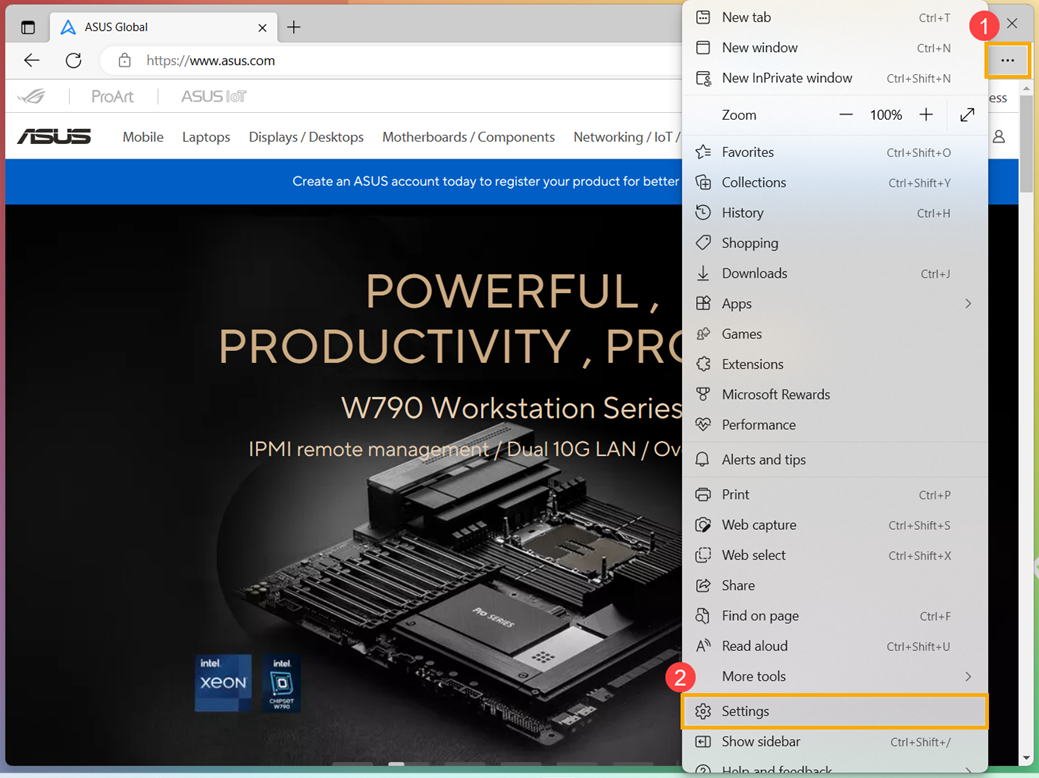
- Clique em [Navegador padrão]③.
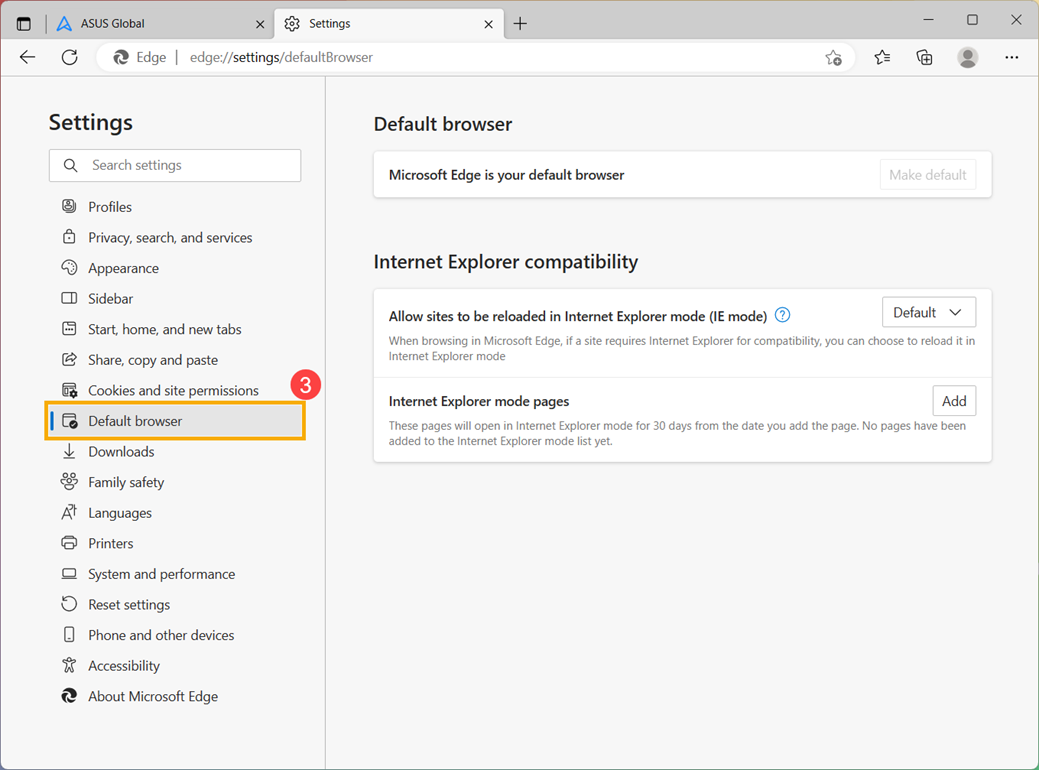
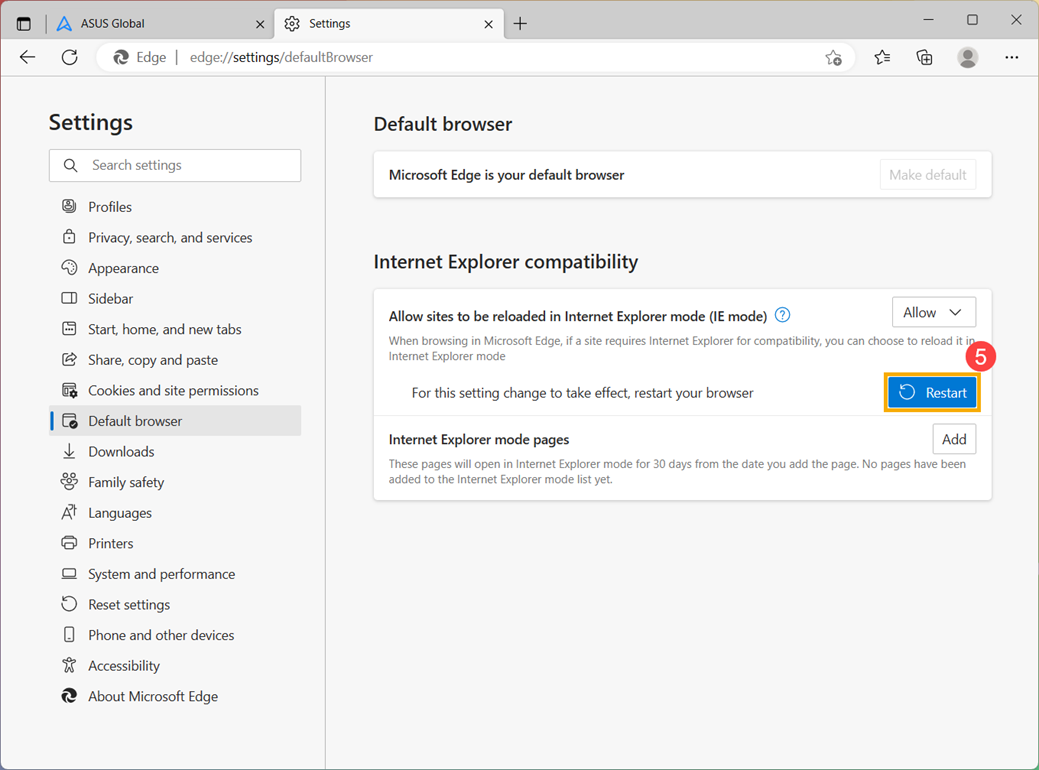
- Em Permitir que os sites sejam recarregados no modo Internet Explorer (modo IE)④, você pode selecionar a configuração necessária.
Selecione “Permitir” para ativar o modo IE. Selecione "Não permitir" para desativar o modo IE.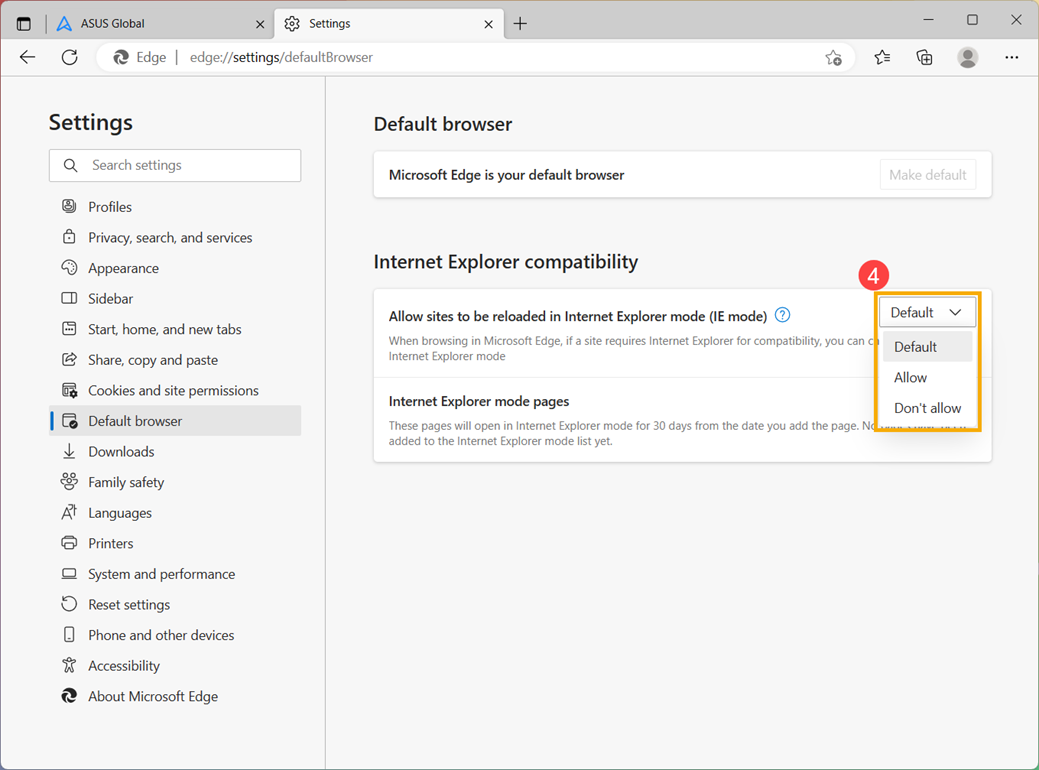
- Depois de alterar a configuração, clique em [Reiniciar]⑤ para reiniciar o navegador para que essa alteração de configuração entre em vigor.
Como usar o modo Internet Explorer
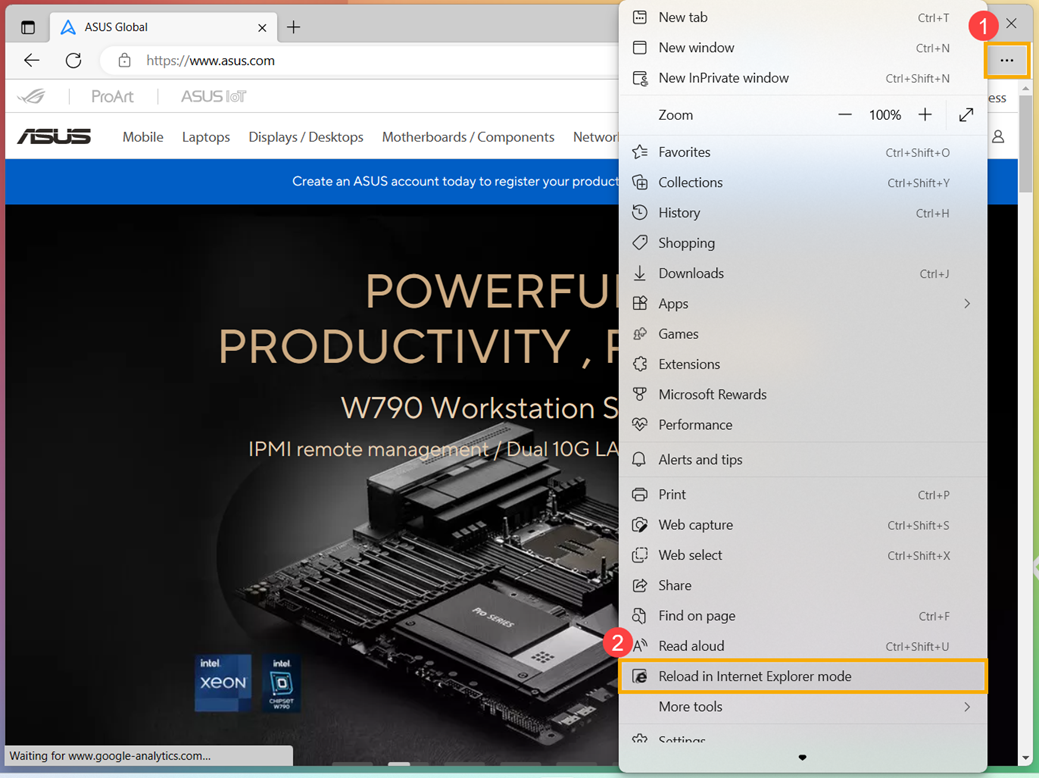
- Após Permitir que os sites sejam recarregados no modo Internet Explorer (modo IE) ser definido como "Permitir", clique no ícone [Configurações e mais]① no canto superior direito e clique em [Recarregar no modo Internet Explorer]②.
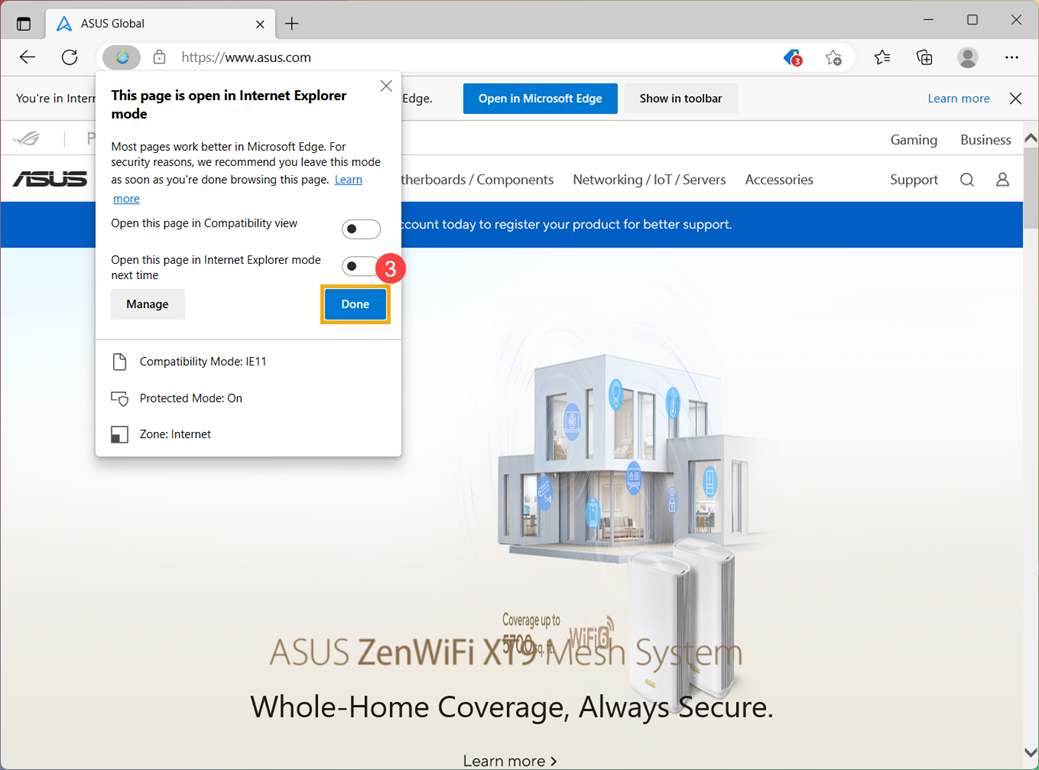
- Ao abrir a página no modo Internet Explorer, ele exibirá o ícone do IE na frente da barra de endereços. Clique em [Concluído]③, você pode navegar nesta página no modo Internet Explorer.
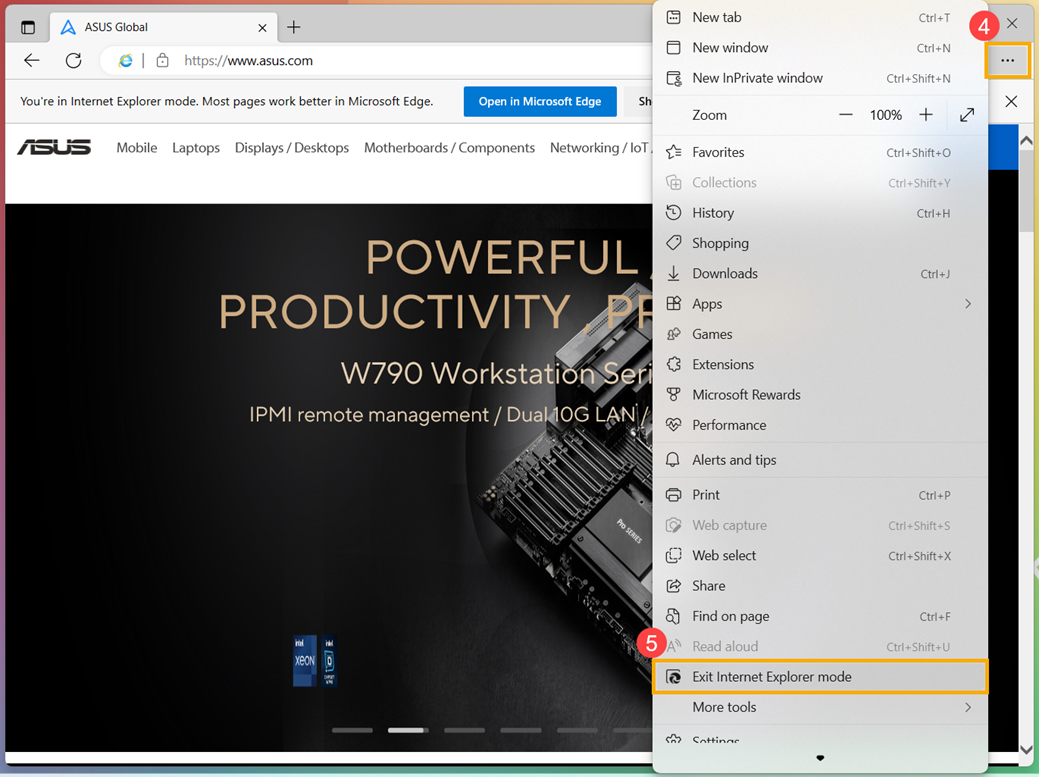
- Se você quiser voltar a navegar sem o modo Internet Explorer, clique no ícone [Configurações e mais]④ no canto superior direito e clique em [Sair do modo Internet Explorer]⑤.
Adicione páginas específicas para abrir sempre no modo Internet Explorer
- Abra o Microsoft Edge. Clique no ícone [Configurações e mais]① no canto superior direito e clique em [Configurações]②.
- Clique em [Navegador padrão]③.
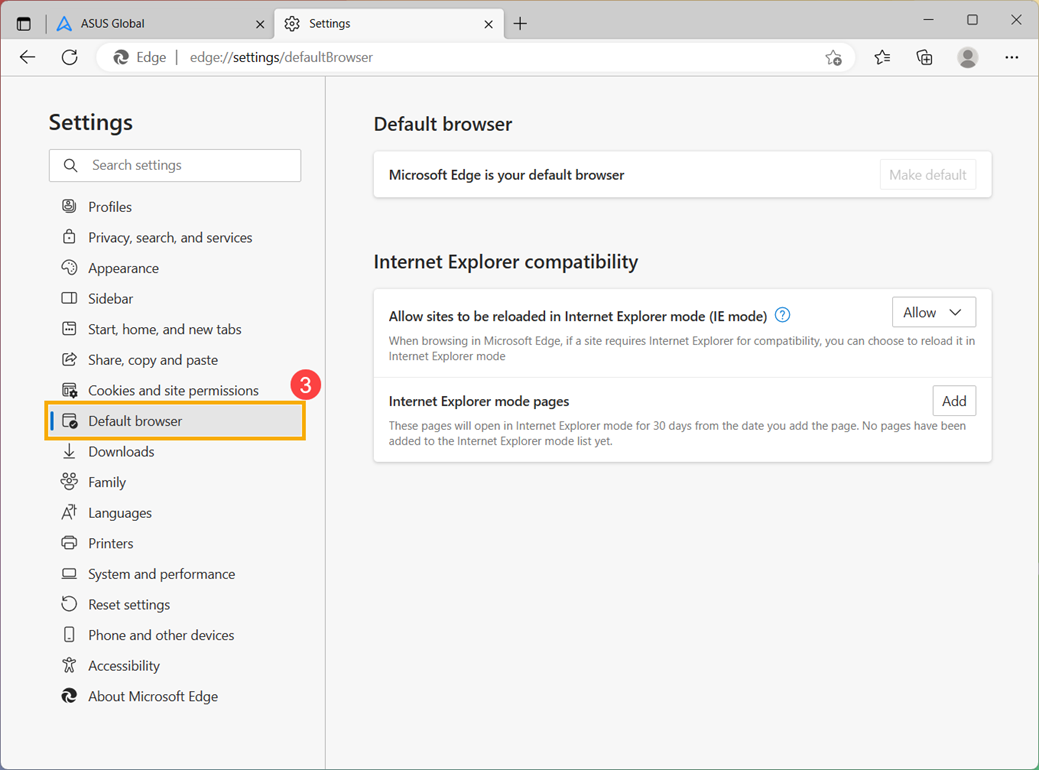
- Nas páginas do modo Internet Explorer, clique em [Adicionar]④.
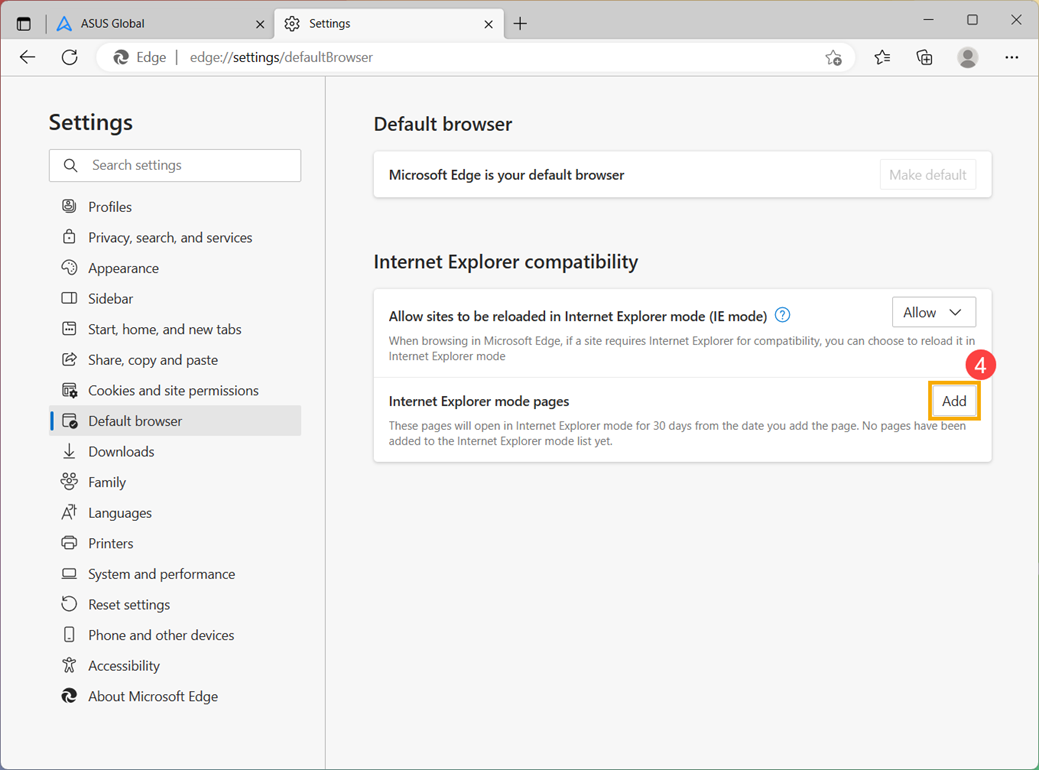
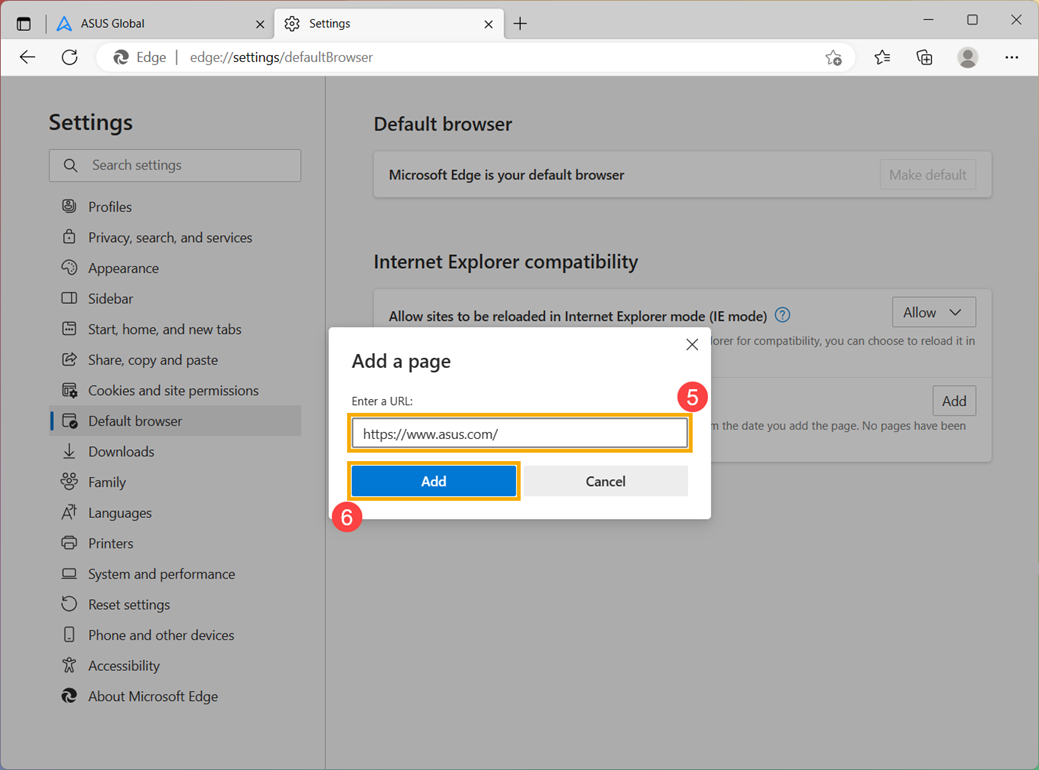
- Digite um URL que você deseja sempre abrir no Internet Explorer⑤ e clique em [Adicionar]⑥.
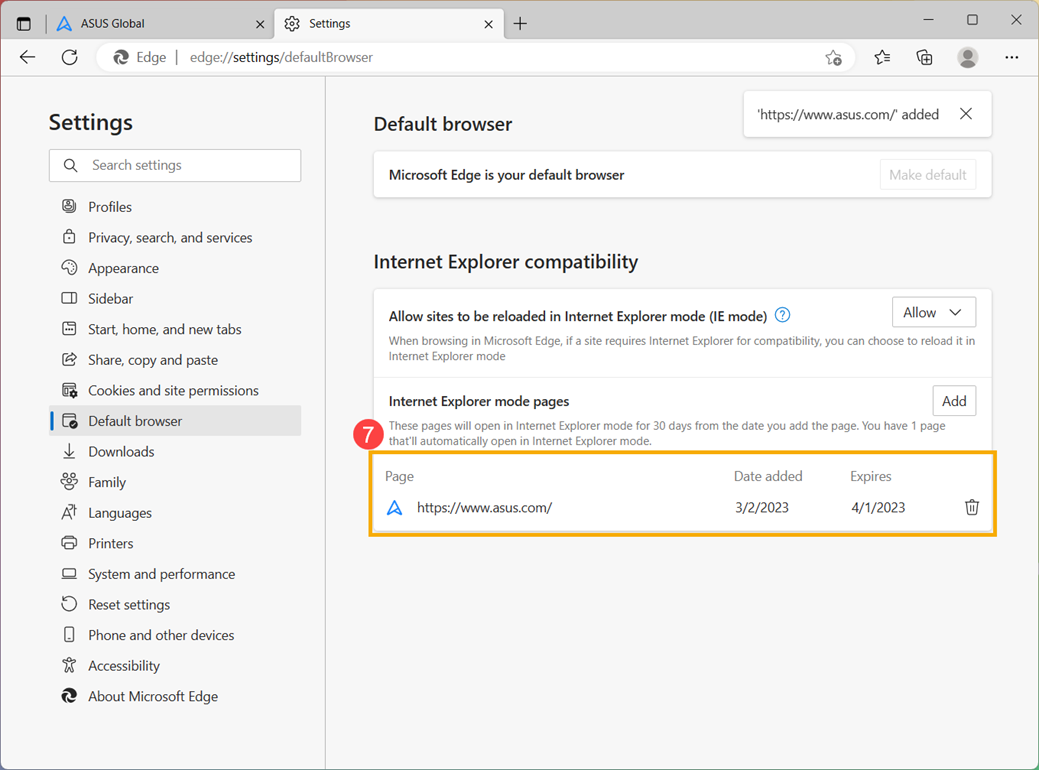
- Depois de concluir a adição da página, o seguinte exibirá a Data adicionada e Expira desta página⑦.