[Windows 11/10] Como ativar/desativar o modo Internet Explorer no Microsoft Edge
Ativar/desativar o modo Internet Explorer no Microsoft Edge
- Abra o Microsoft Edge. Clique no ícone [Configurações e mais]
 ① no canto superior direito e clique em [Configurações]②.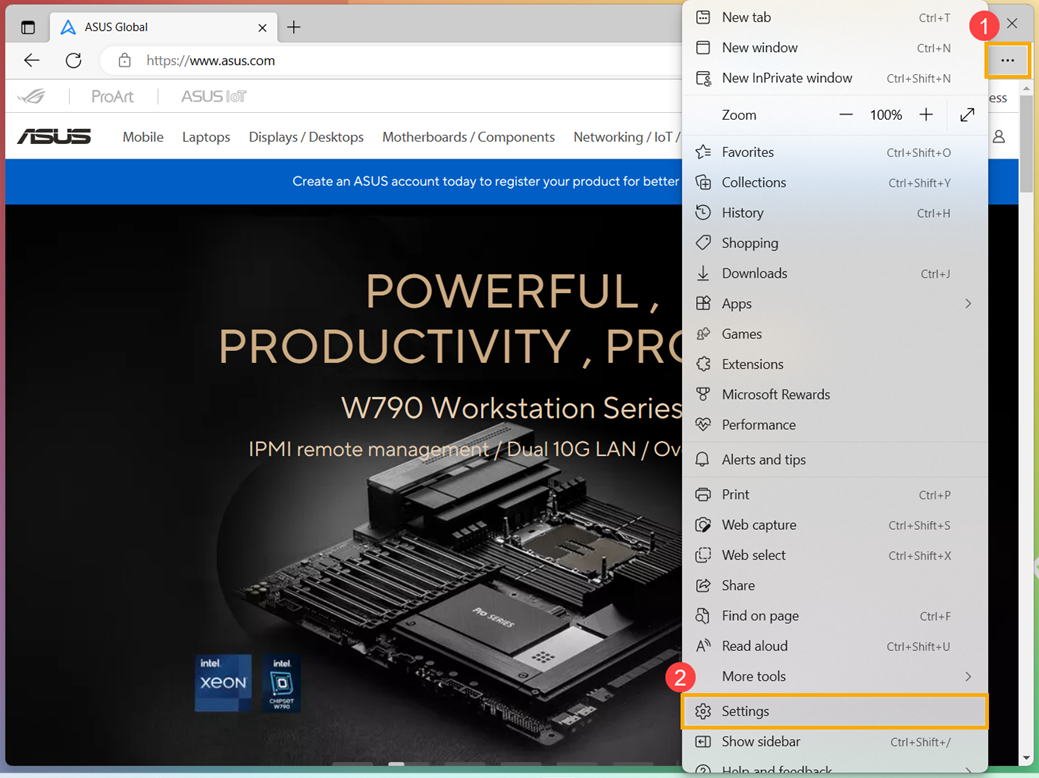
- Clique em [Navegador padrão]③.
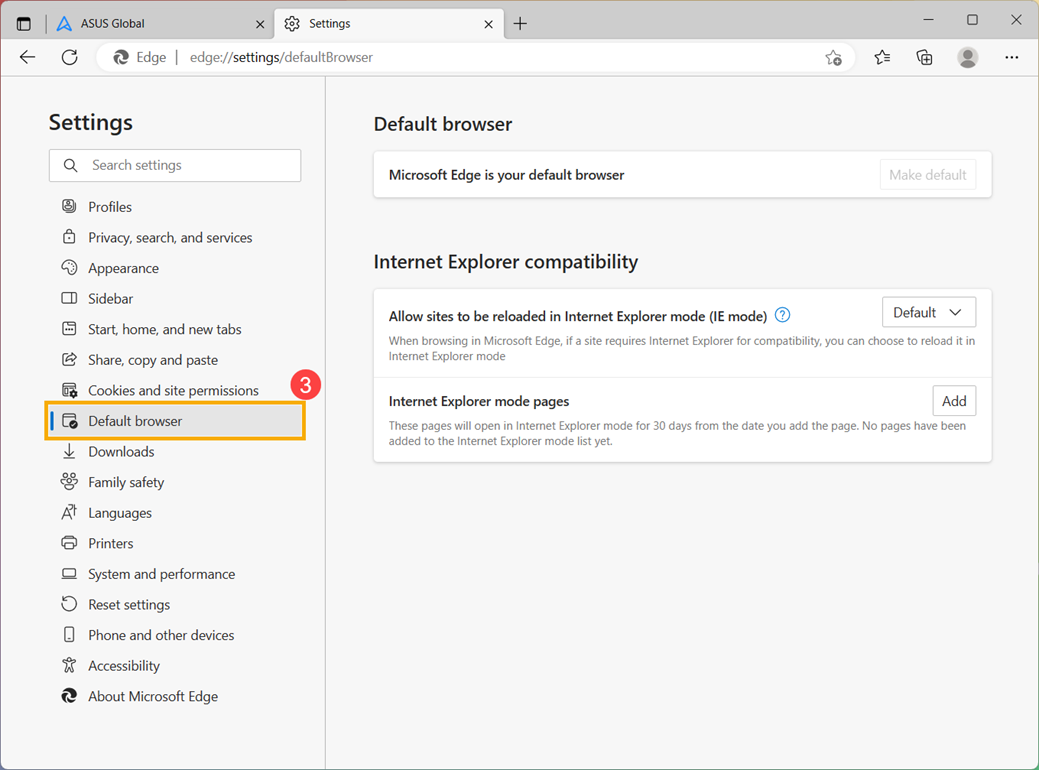
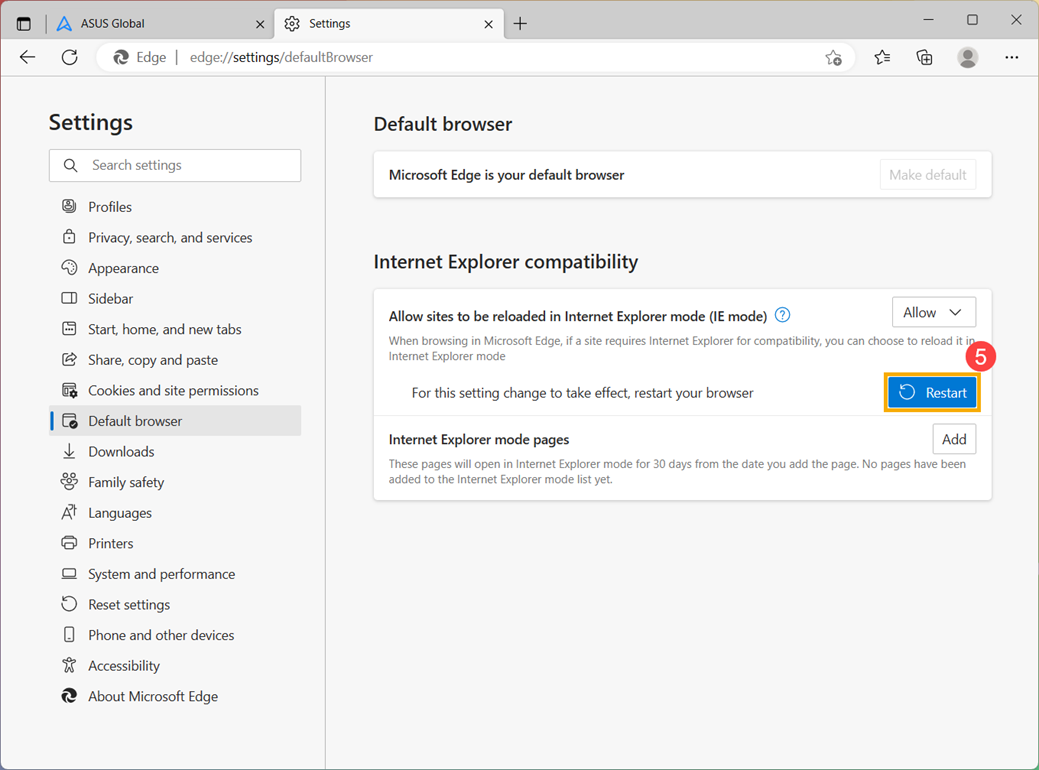
- Em Permitir que os sites sejam recarregados no modo Internet Explorer (modo IE)④, você pode selecionar a configuração necessária.
Selecione “Permitir” para ativar o modo IE. Selecione "Não permitir" para desativar o modo IE.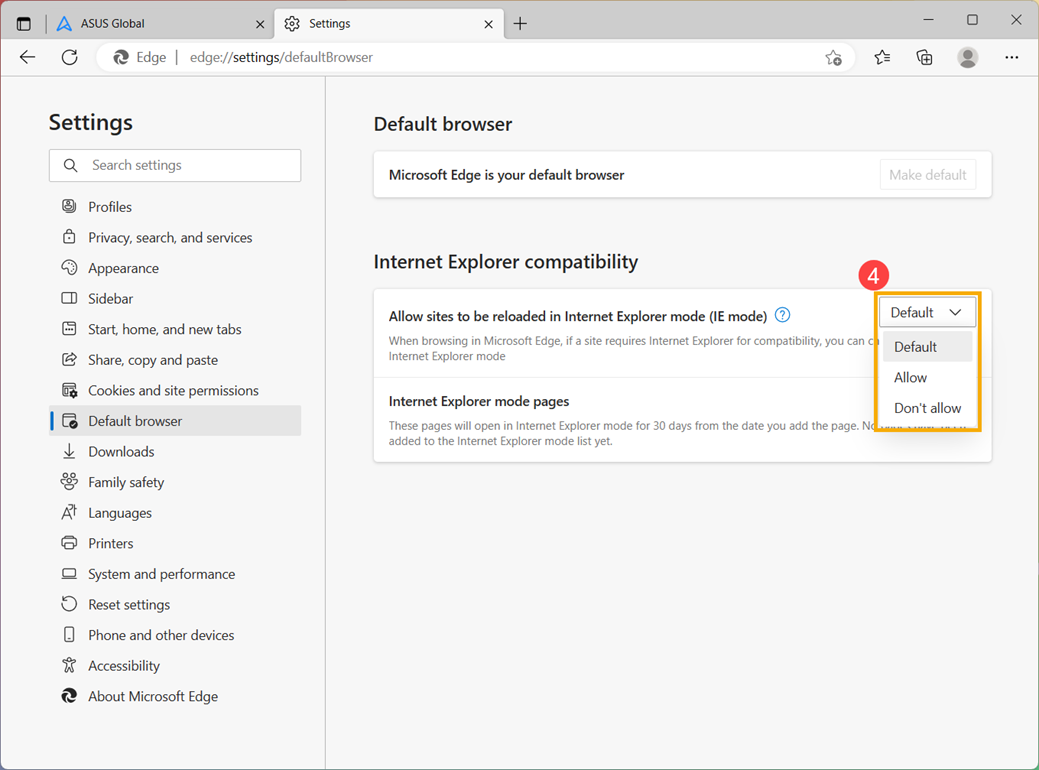
- Depois de alterar a configuração, clique em [Reiniciar]⑤ para reiniciar o navegador para que essa alteração de configuração entre em vigor.
Como usar o modo Internet Explorer
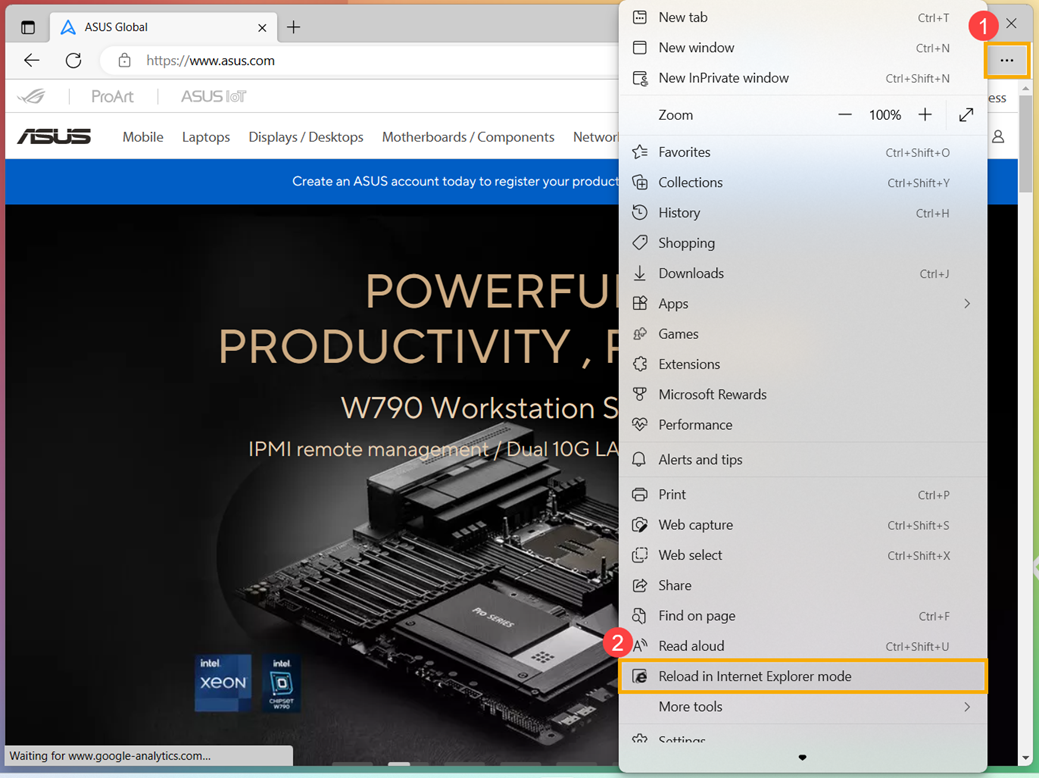
- Após Permitir que os sites sejam recarregados no modo Internet Explorer (modo IE) ser definido como "Permitir", clique no ícone [Configurações e mais]① no canto superior direito e clique em [Recarregar no modo Internet Explorer]②.
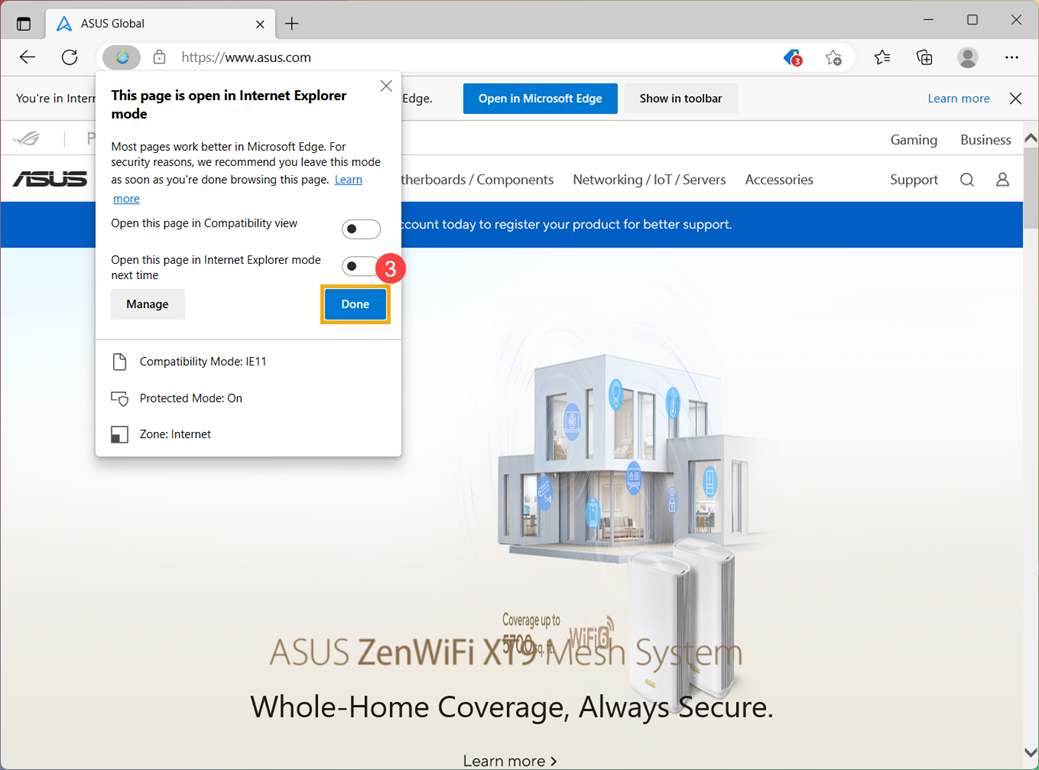
- Ao abrir a página no modo Internet Explorer, ele exibirá o ícone do IE na frente da barra de endereços. Clique em [Concluído]③, você pode navegar nesta página no modo Internet Explorer.
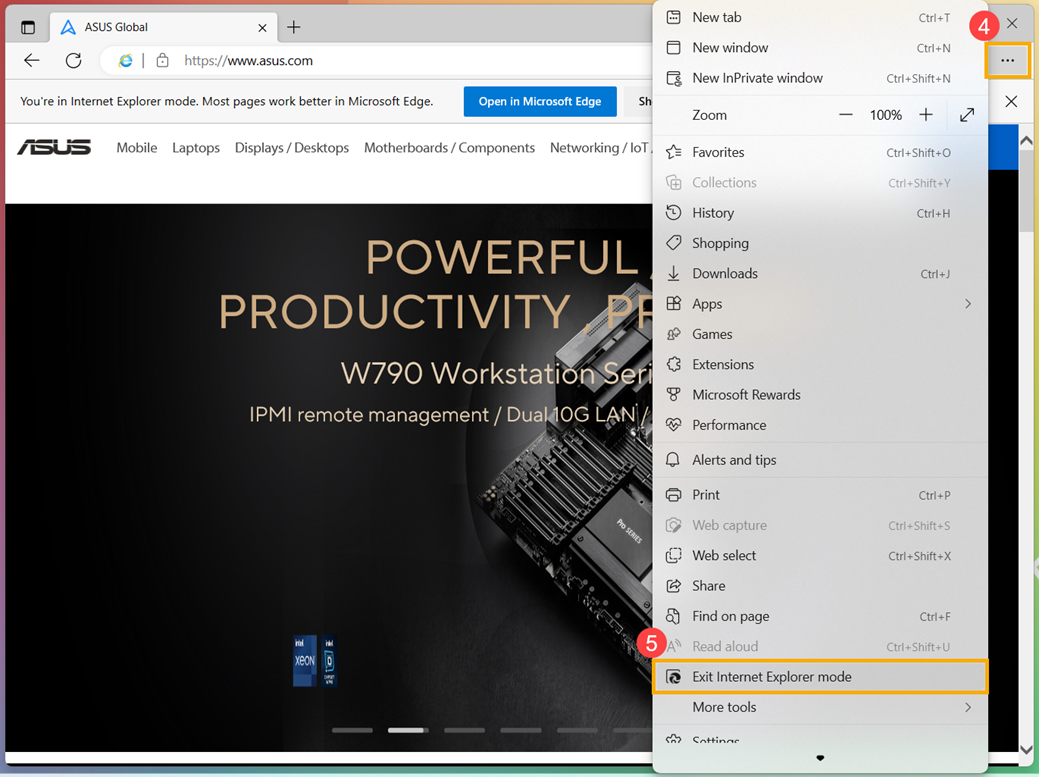
- Se você quiser voltar a navegar sem o modo Internet Explorer, clique no ícone [Configurações e mais]④ no canto superior direito e clique em [Sair do modo Internet Explorer]⑤.
Adicione páginas específicas para abrir sempre no modo Internet Explorer
- Abra o Microsoft Edge. Clique no ícone [Configurações e mais]① no canto superior direito e clique em [Configurações]②.
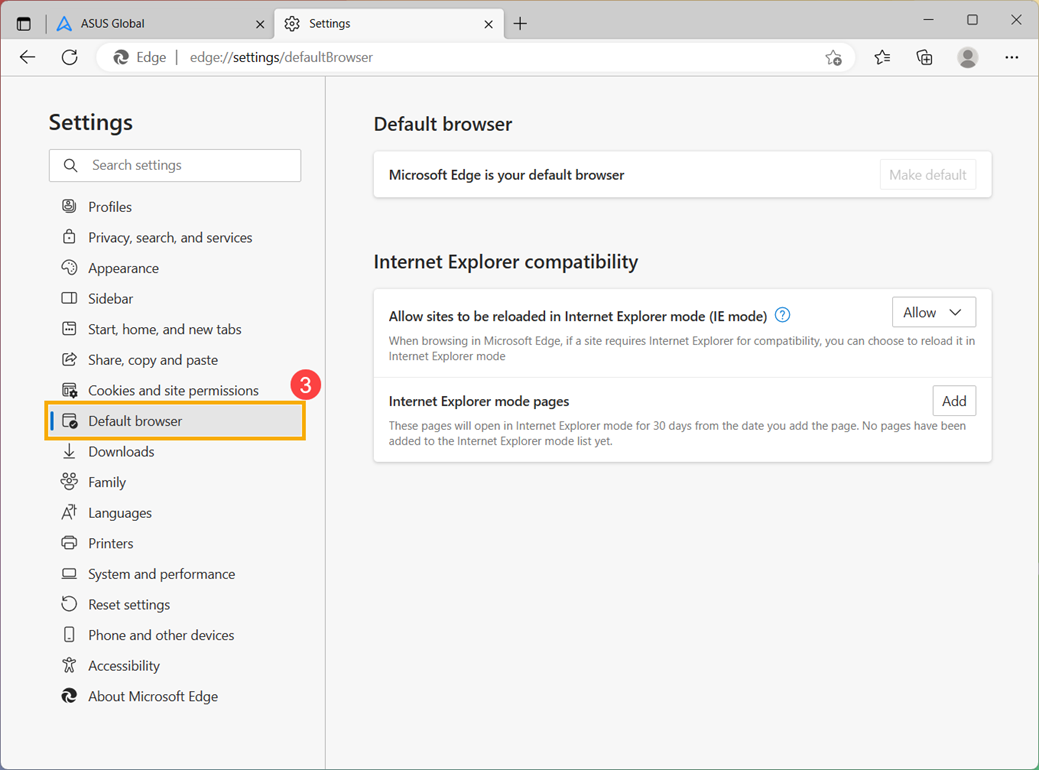
- Clique em [Navegador padrão]③.
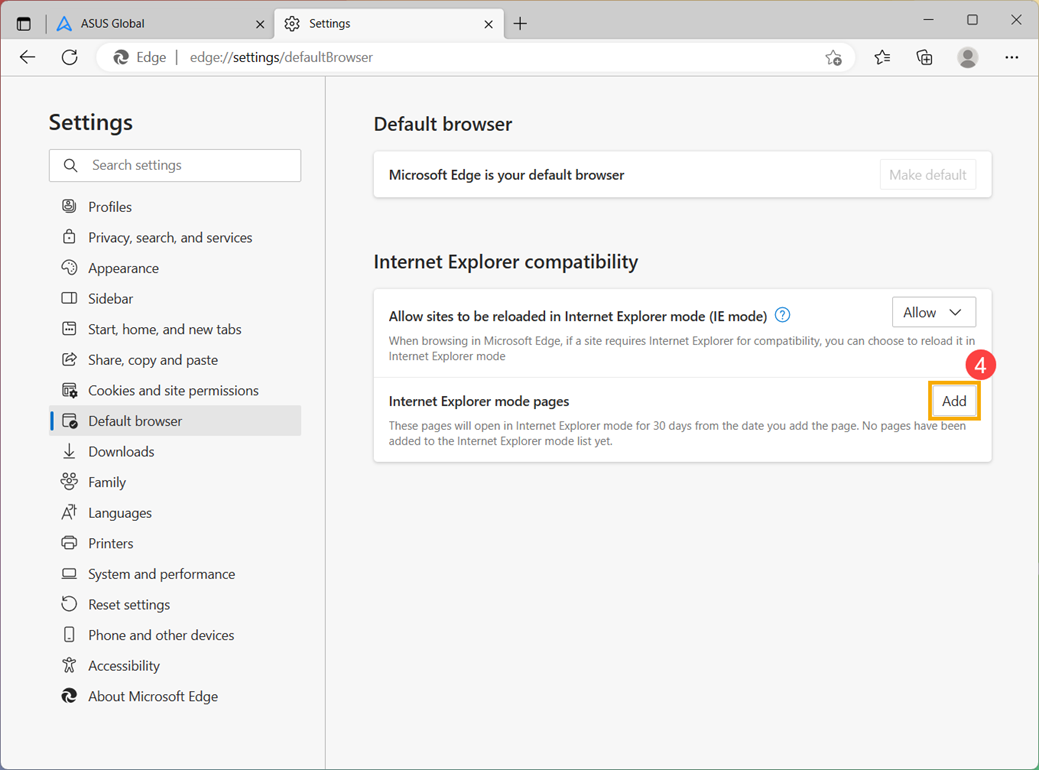
- Nas páginas do modo Internet Explorer, clique em [Adicionar]④.
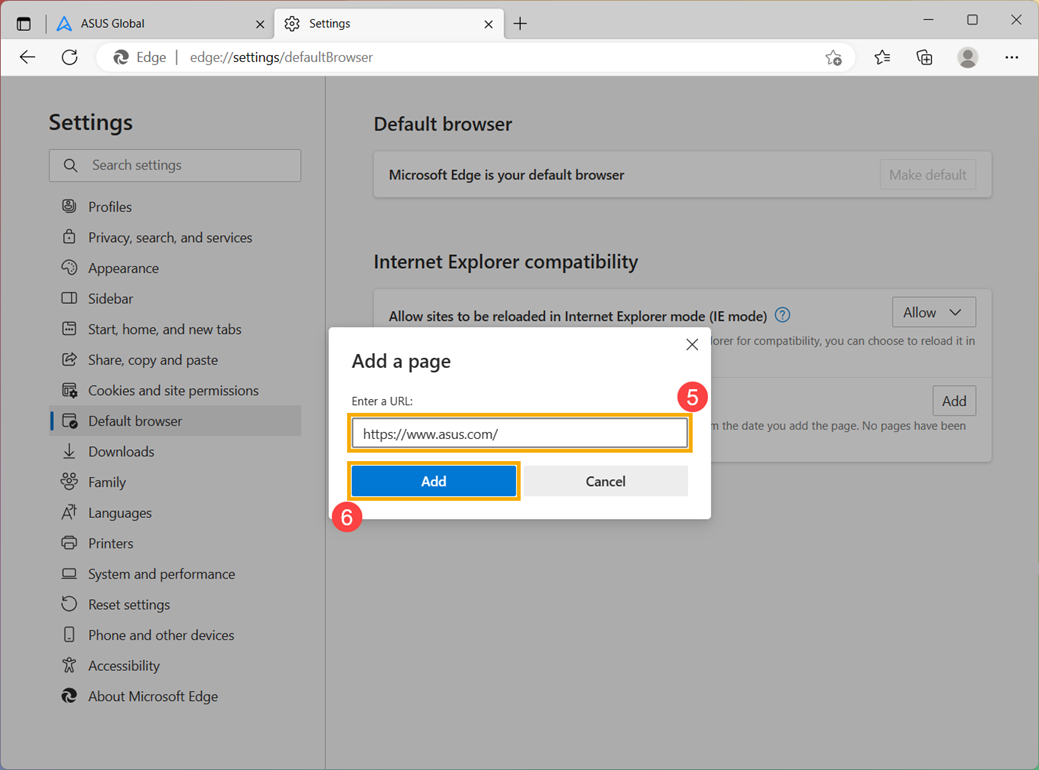
- Digite um URL que você deseja sempre abrir no Internet Explorer⑤ e clique em [Adicionar]⑥.
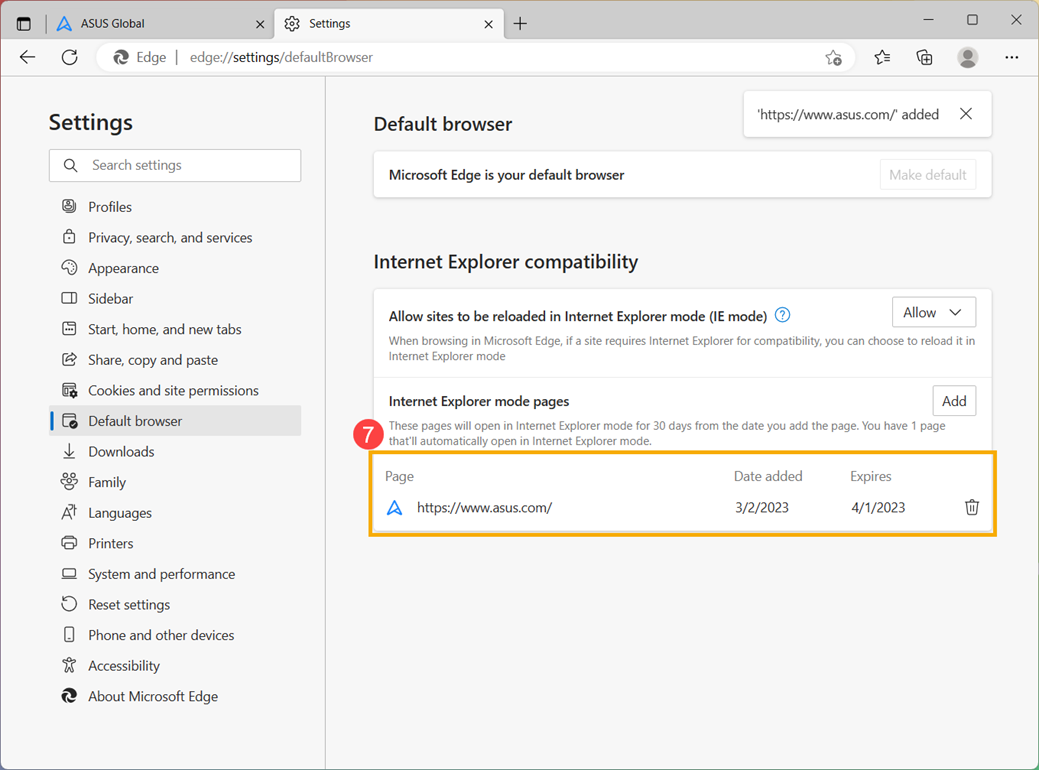
- Depois de concluir a adição da página, o seguinte exibirá a Data adicionada e Expira desta página⑦.