Assuntos relacionados
[ROG Ally] Introdução ao Armoury Crate SE
Índice
Introdução ao Armoury Crate SE
Modelos Compatíveis
Instalação e Desinstalação do Armoury Crate SE
Iniciar Armoury Crate SE
Armoury Crate SE - Biblioteca de Jogos
Armoury Crate SE - Configurações
Armoury Crate SE - Conteúdo
Armoury Crate SE - Centro do Usuário
Atalho do Gamepad
Perguntas e Respostas
Introdução ao Armoury Crate SE
Armoury Crate SE foi projetado para ser uma plataforma única para controlar e otimizar o ROG Ally. Ele oferece um design simples para que os gamers possam controlar facilmente seus dispositivos, gerenciar a Biblioteca de Jogos, configurar Modos de Controle, personalizar a iluminação Aura Sync e monitorar informações do sistema em tempo real.
Modelos Compatíveis
Armoury Crate SE atualmente é compatível apenas com a série ROG Ally.
Aplicativo Armoury Crate SE requer V2.1.10.0 ou versão posterior.
Instalar e Desinstalar Armoury Crate SE
Para instruções completas sobre como baixar e instalar o Instalador Armoury Crate SE, consulte o site oficial da ASUS.
Para instruções completas sobre como desinstalar Armoury Crate SE, consulte o site oficial da ASUS.
Iniciar Armoury Crate SE
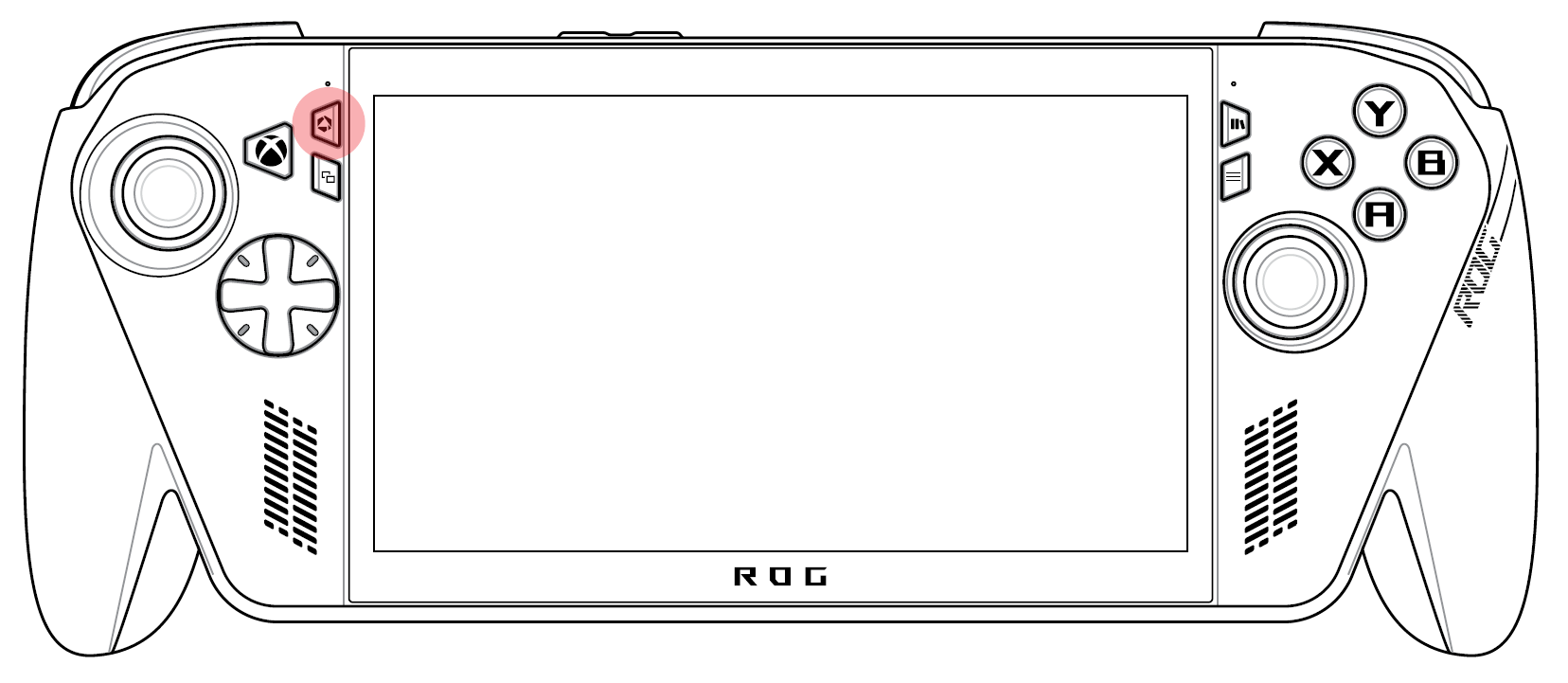
Para usar a série RC73
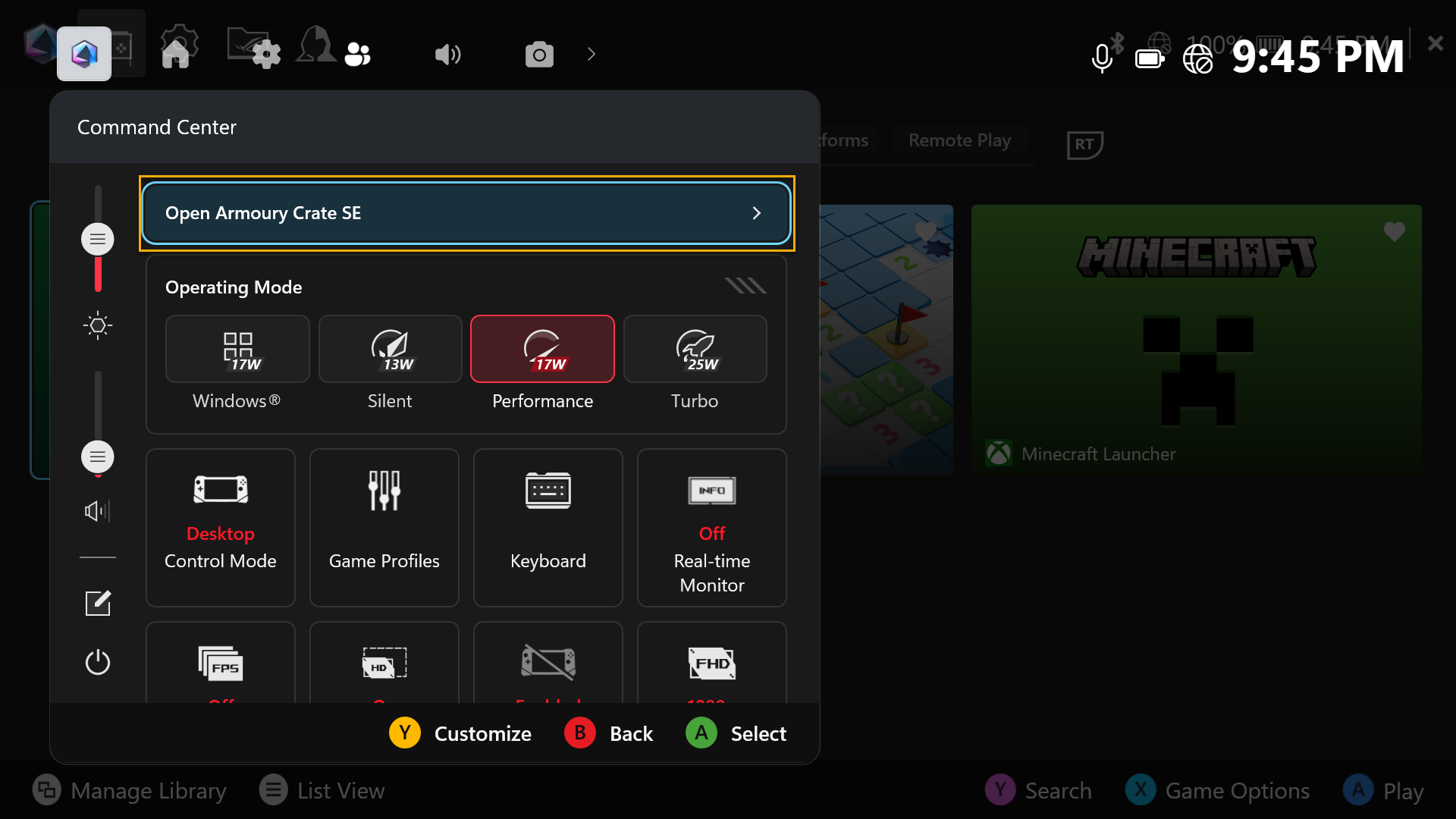
Pressione o [Centro de Comando] para abrir o Centro de Comando.
Clique em [Abrir Armoury Crate SE] para abrir o aplicativo Armoury Crate SE.
Para usar as séries RC71/RC72
Pressione o [Armoury Crate] para abrir o aplicativo Armoury Crate SE e entrar na página inicial. 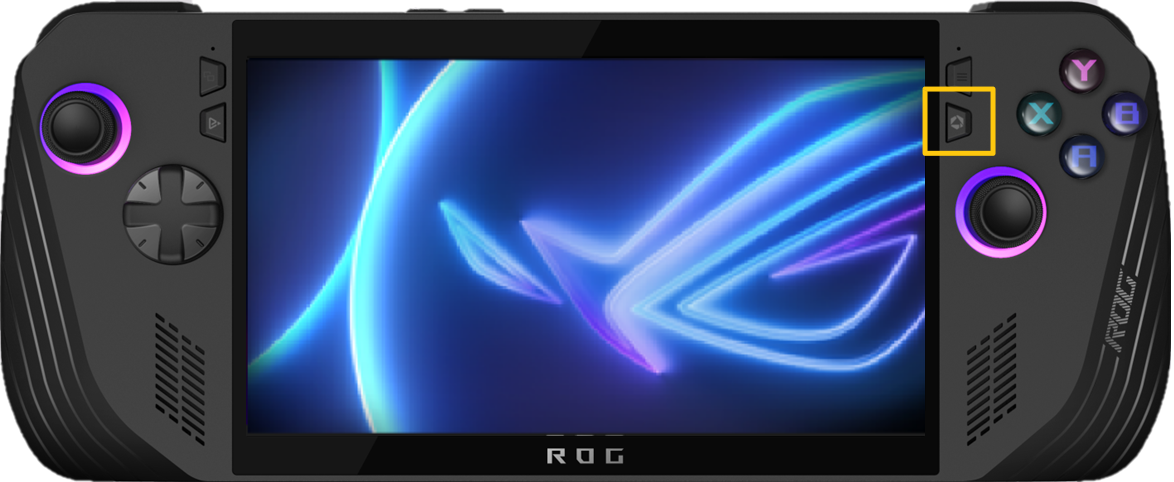
Armoury Crate SE - Biblioteca de Jogos
O menu principal oferece uma visão dos seus jogos e aplicativos atualmente instalados, com a capacidade de lançá-los rapidamente. Através das teclas de gatilho, o usuário pode alternar entre as páginas Favoritos e Plataformas de Jogos. 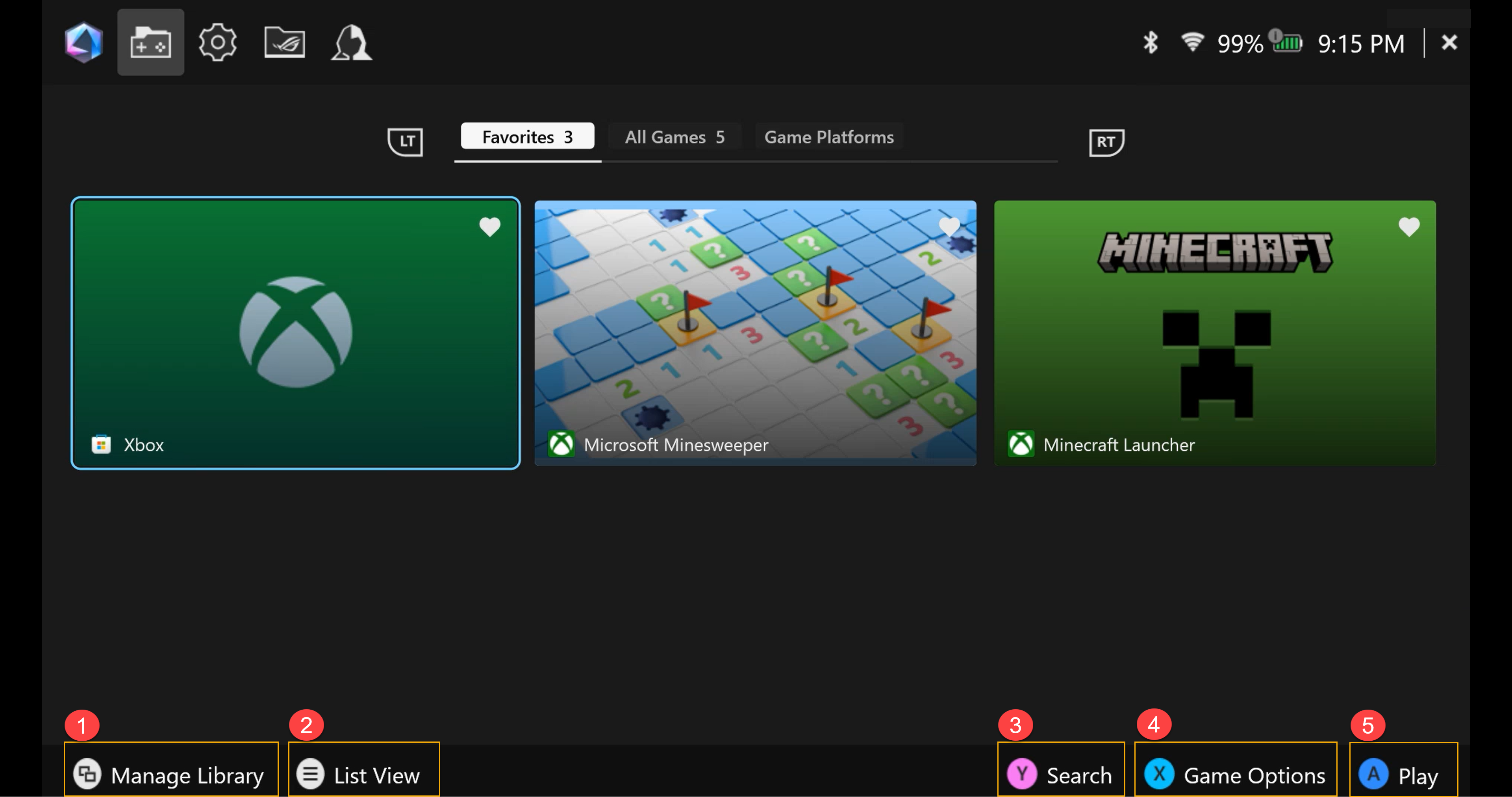
①Gerenciar Biblioteca: Os jogadores podem adicionar jogos à biblioteca de jogos e personalizar o layout e a aparência visual da biblioteca em *Personalizar Biblioteca.
②Visualização em Lista: Alternar para visualização em lista ou grade na Biblioteca de Jogos.
③Pesquisar: Encontre seu jogo ou aplicativo rapidamente através de palavras-chave ou tags.
④Opções de Jogo: Os jogadores podem editar perfis individuais de jogos, como modo de controle (configuração de botões, joysticks), configuração e controlador externo. Além disso, o jogador pode excluir jogos da biblioteca de jogos ou desinstalá-los através das configurações do Windows.
⑤Jogar: Clique para iniciar jogos ou aplicativos.
*Personalizar Biblioteca: Fornece várias configurações de layout e aparências visuais, permitindo que você as personalize ao gerenciar sua biblioteca de jogos. 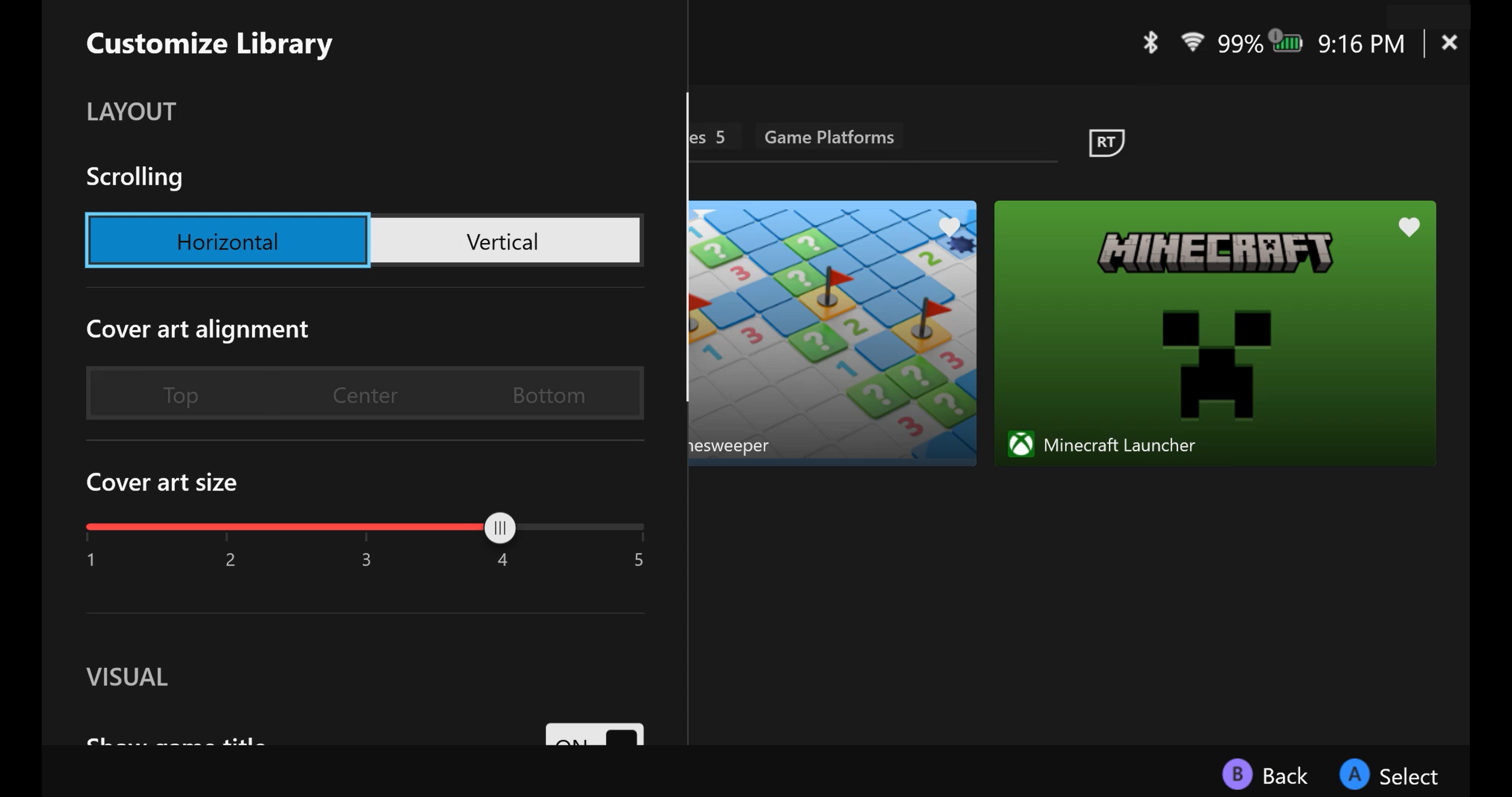
Armoury Crate SE - Configurações
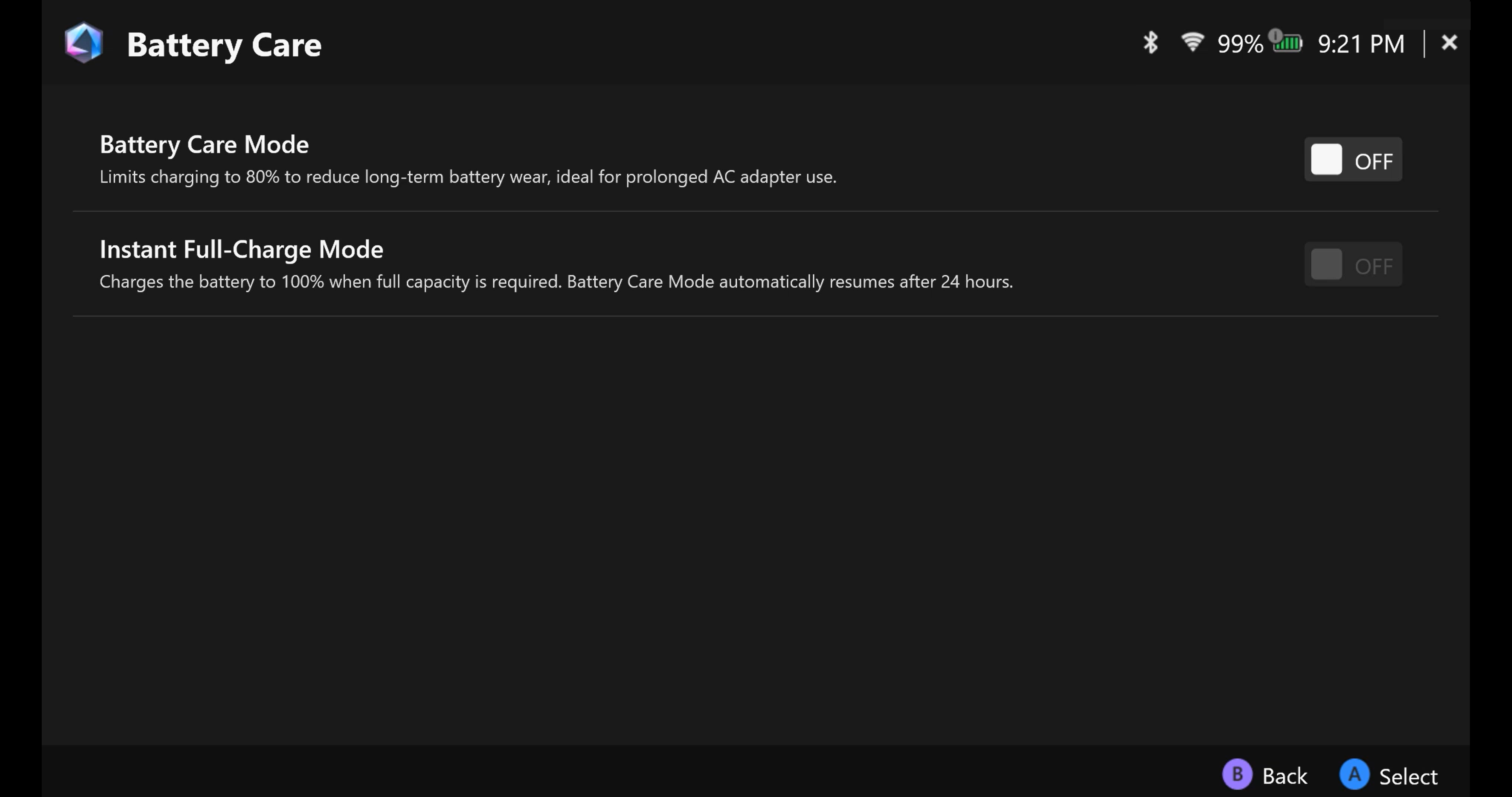
A seção de configurações para várias funções, incluindo Geral, Desempenho, Centro de Atualizações, Calibração, Aura Sync, Iluminação, Áudio, GameVisual, Conexão, Atalhos de Teclado, Hub de Feedback e Cuidado com a Bateria. 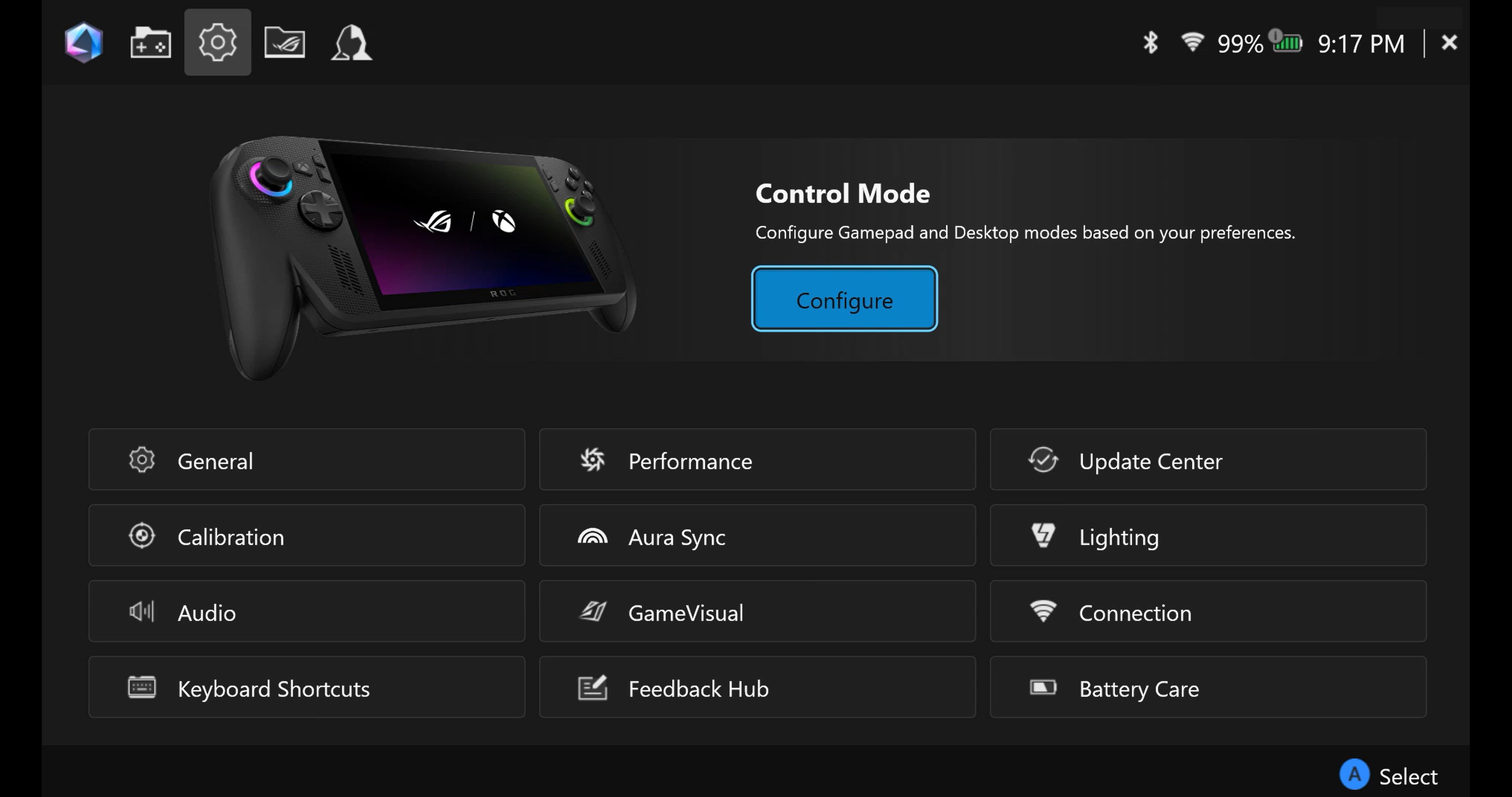
Geral: Os jogadores podem personalizar a animação de inicialização ou o tema de interface do Armoury Crate SE na personalização. Além disso, eles podem verificar as Informações do Dispositivo e o armazenamento do dispositivo. Em [Sobre], serão exibidos a versão do Armoury Crate SE, a Versão do Serviço e a ferramenta de Diagnóstico do Aplicativo. 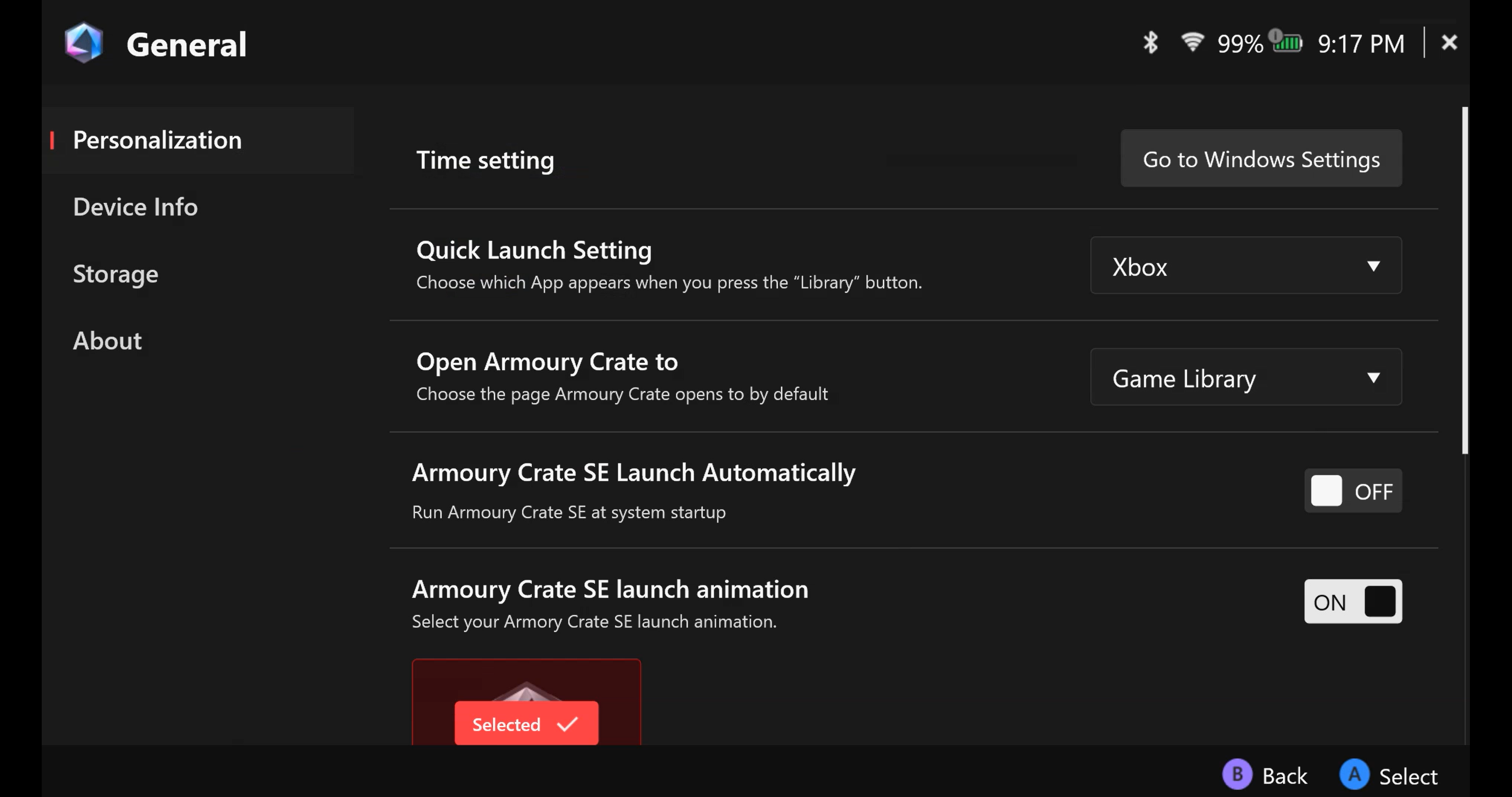
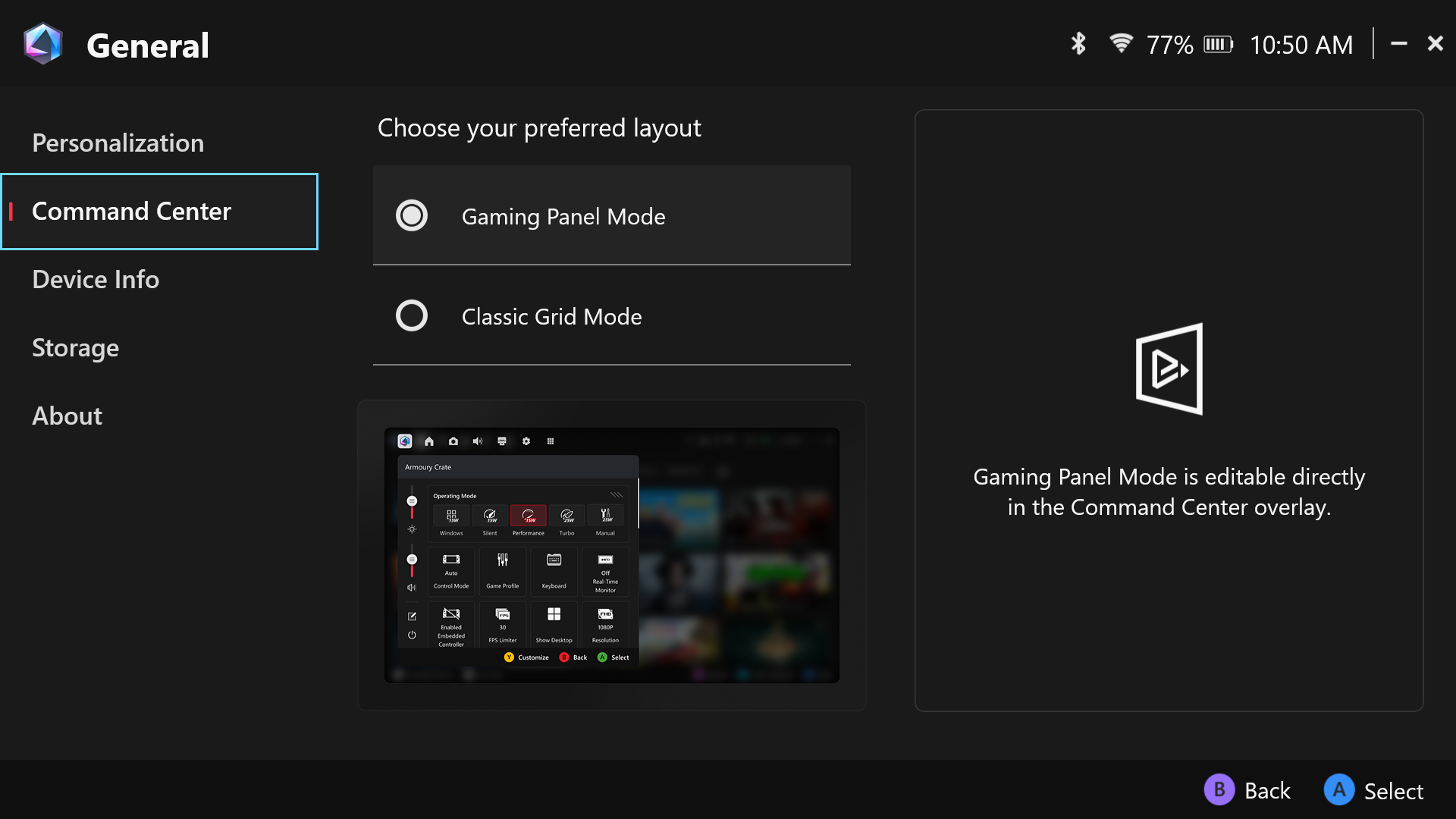
*Layout do Command Center (Suporta apenas produtos da série RC71/RC72)
Os jogadores podem escolher o layout do Control Center de sua preferência dentro do Control Center.
Desempenho: Oferece várias opções para ajustar o desempenho do sistema para qualquer cenário. Assistente Eco adicional e Configurações da GPU também podem ser ajustadas em Desempenho. 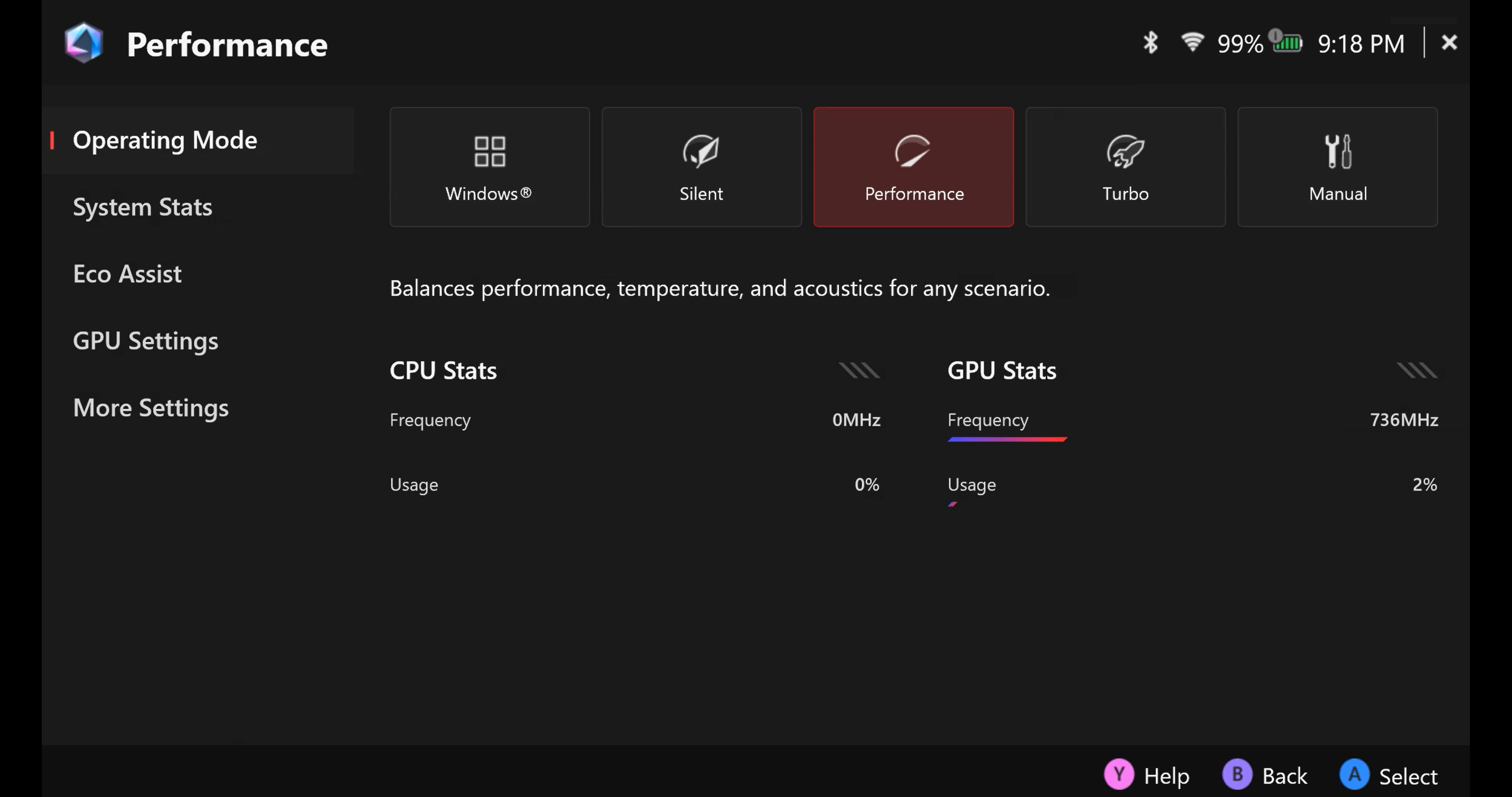
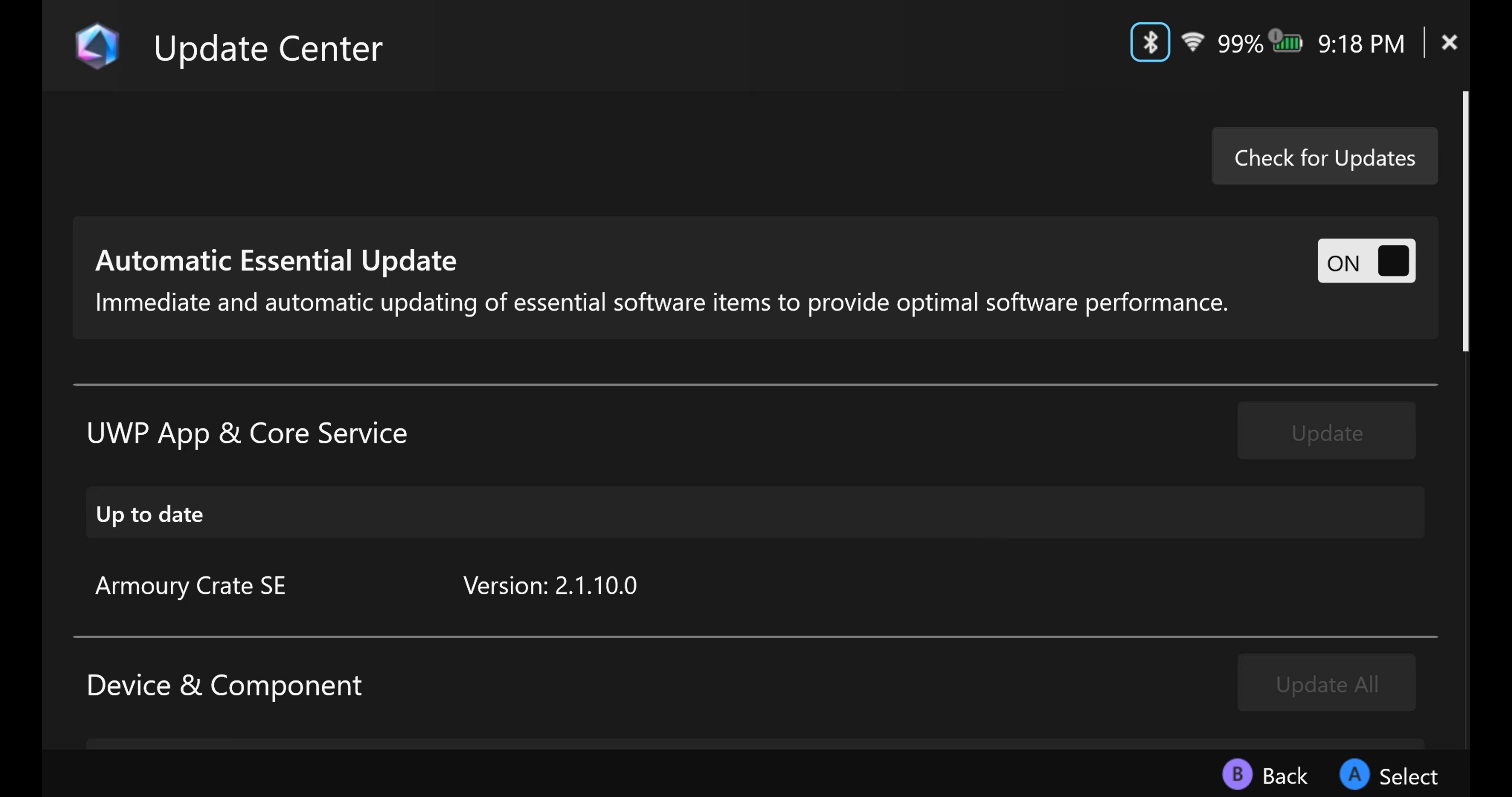
Central de Atualizações: Clique em [Verificar atualizações], e a ferramenta verificará automaticamente se drivers ou firmware precisam ser atualizados.
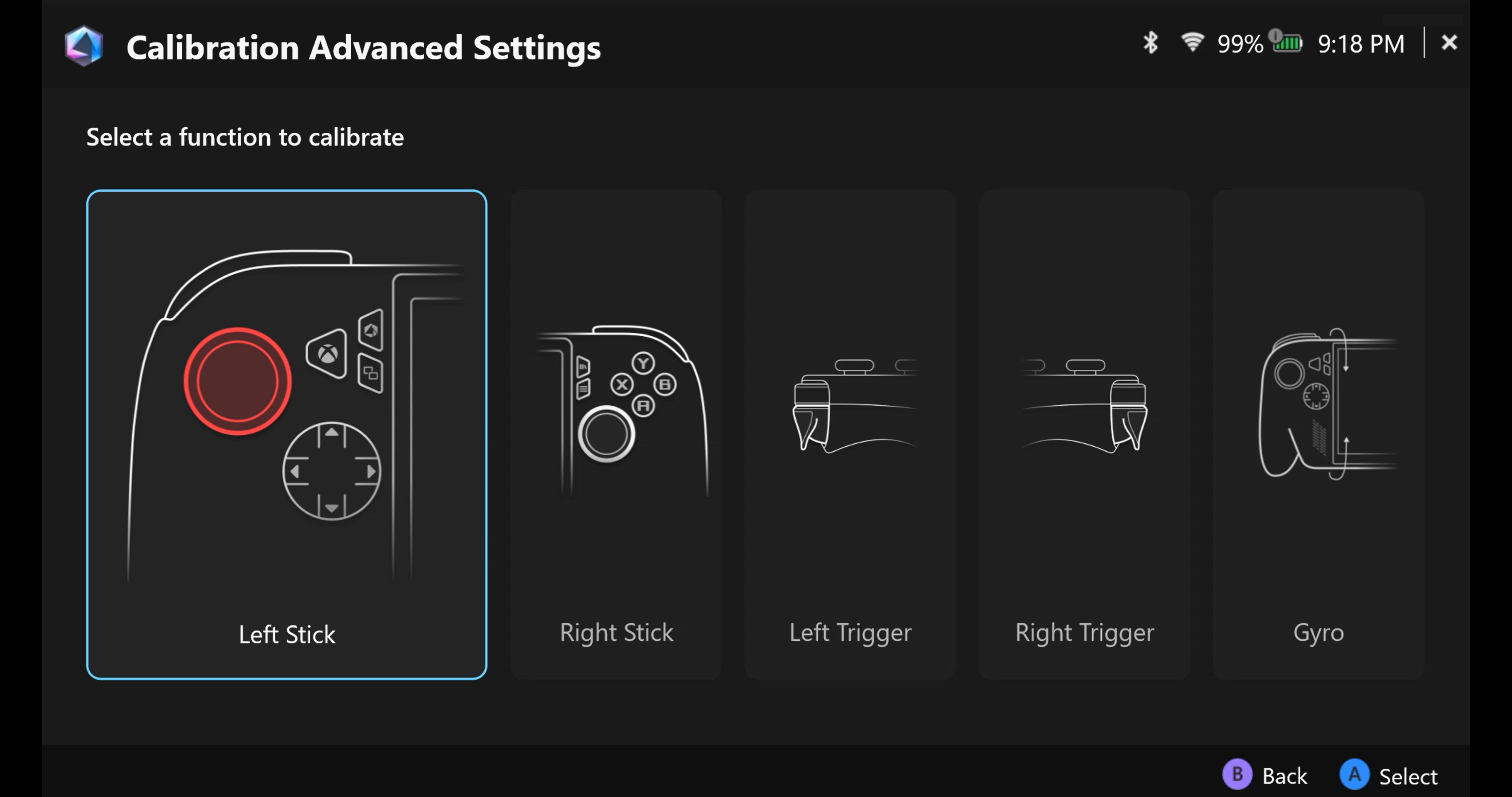
Calibração: Configurações avançadas de calibração, selecione o stick esquerdo/direito, gatilho esquerdo/direito ou Gyro para calibrar.
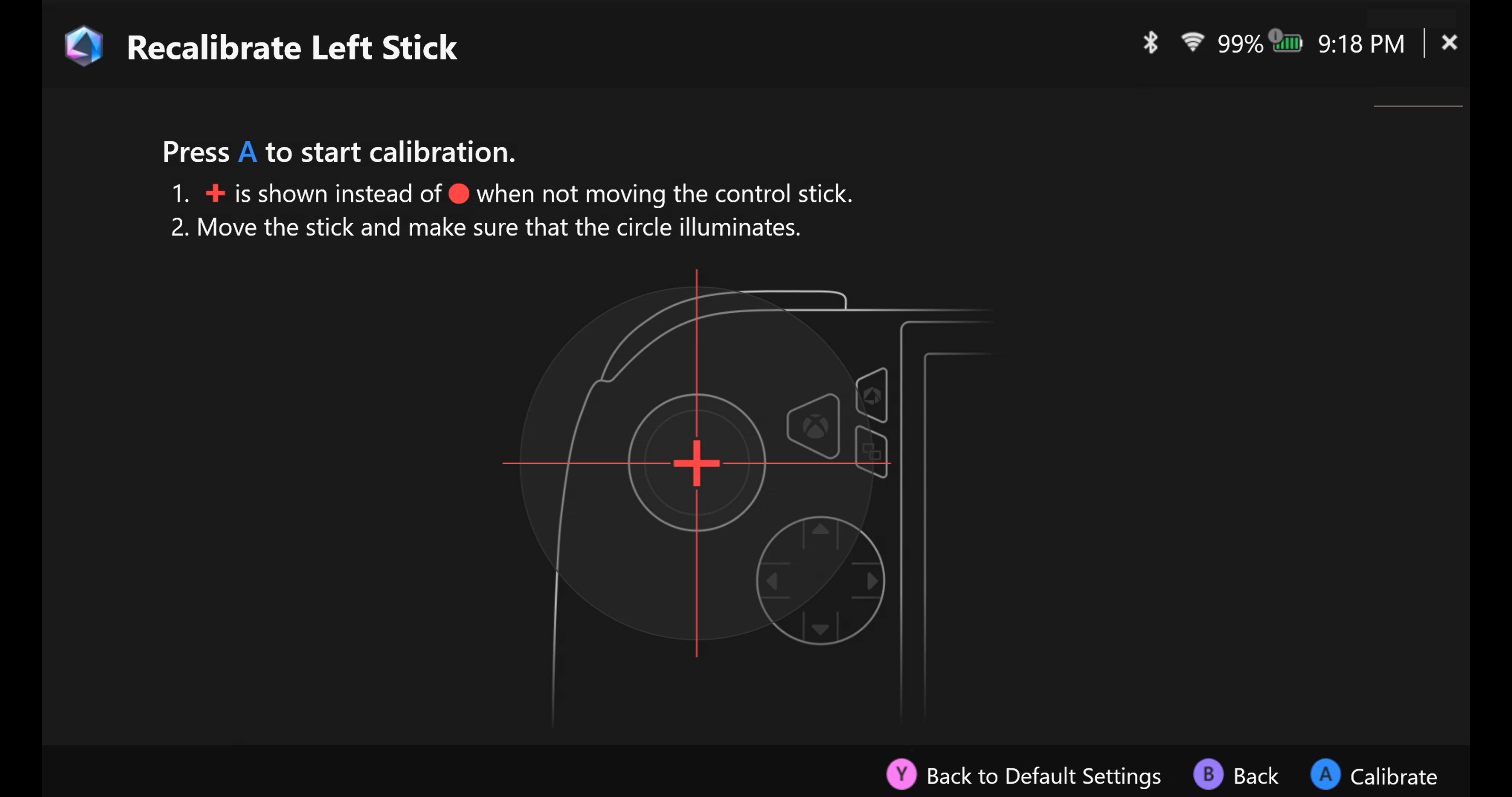
Recalibrar o stick, pressione [Tecla A] para iniciar a calibração do stick, então siga as instruções para calibrar.
Recalibrar o gatilho, pressione [Botão A]para iniciar a calibração do gatilho, depois siga as instruções para calibrar. 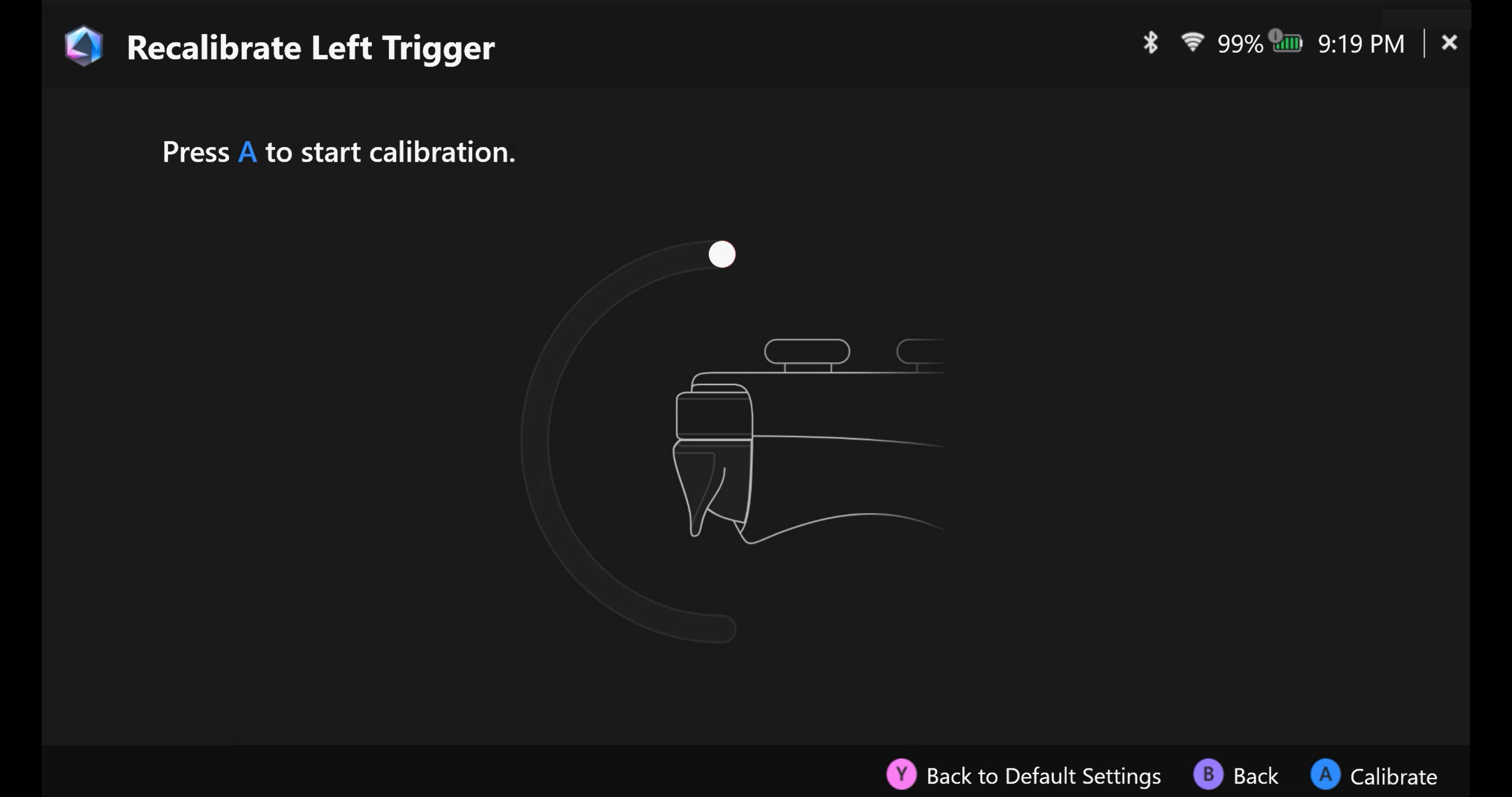
Recalibrar Giroscópio, pressione [Botão A] para iniciar a calibração do giroscópio, depois siga as instruções para calibrar. 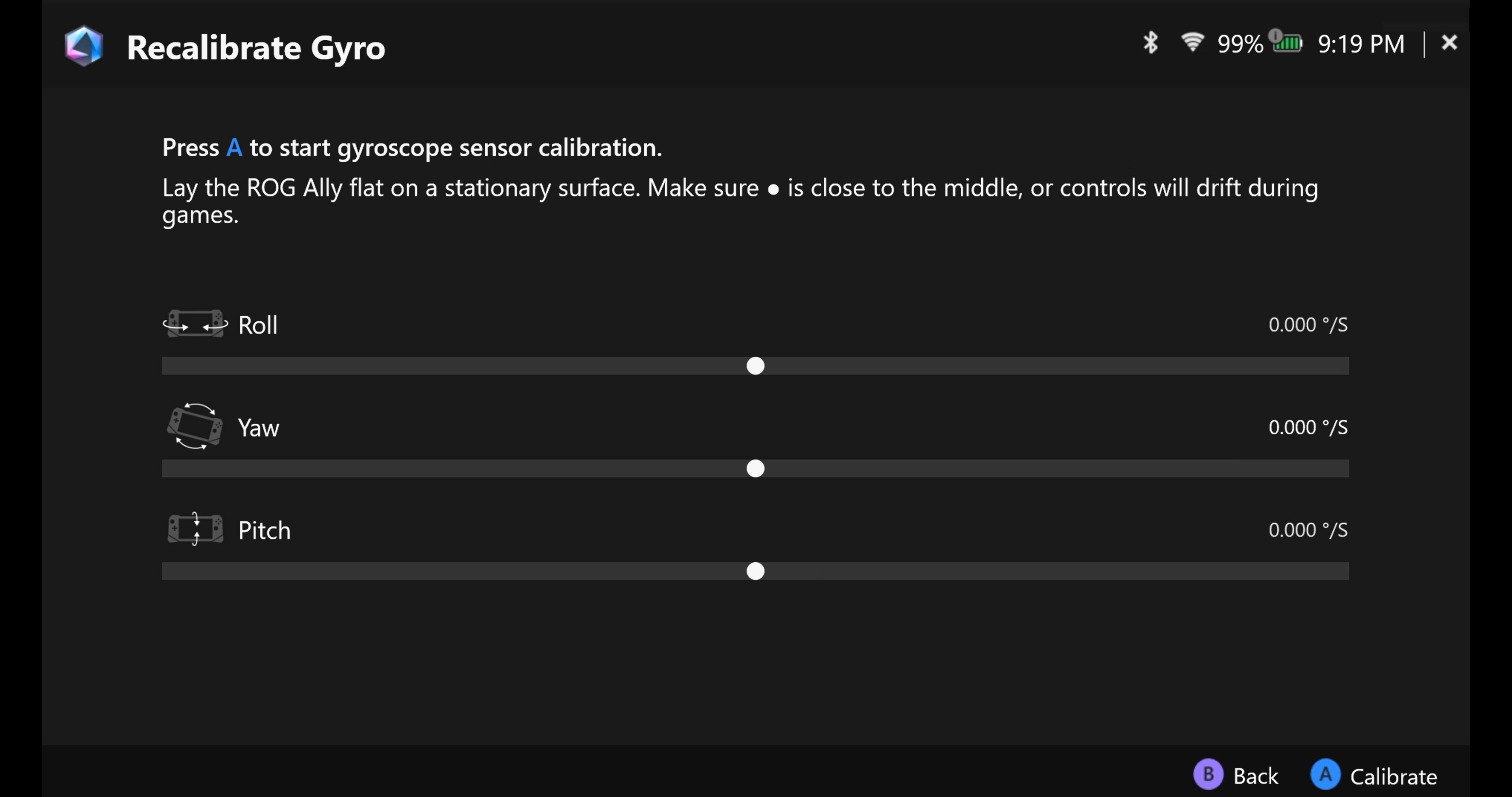
Aura Sync: Emparelhe o ROG Ally com outros dispositivos compatíveis com Aura Sync para iluminação sincronizada.
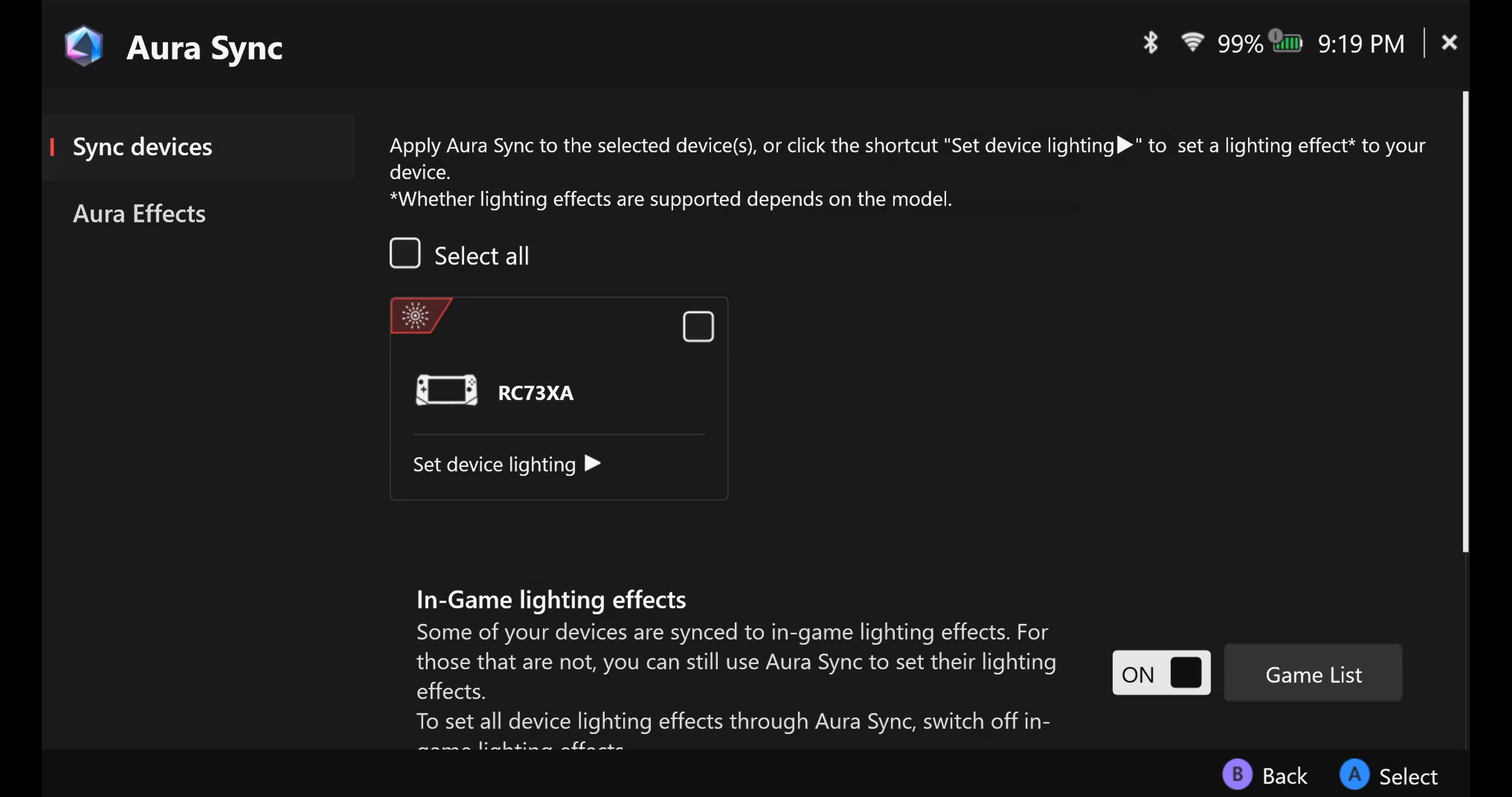
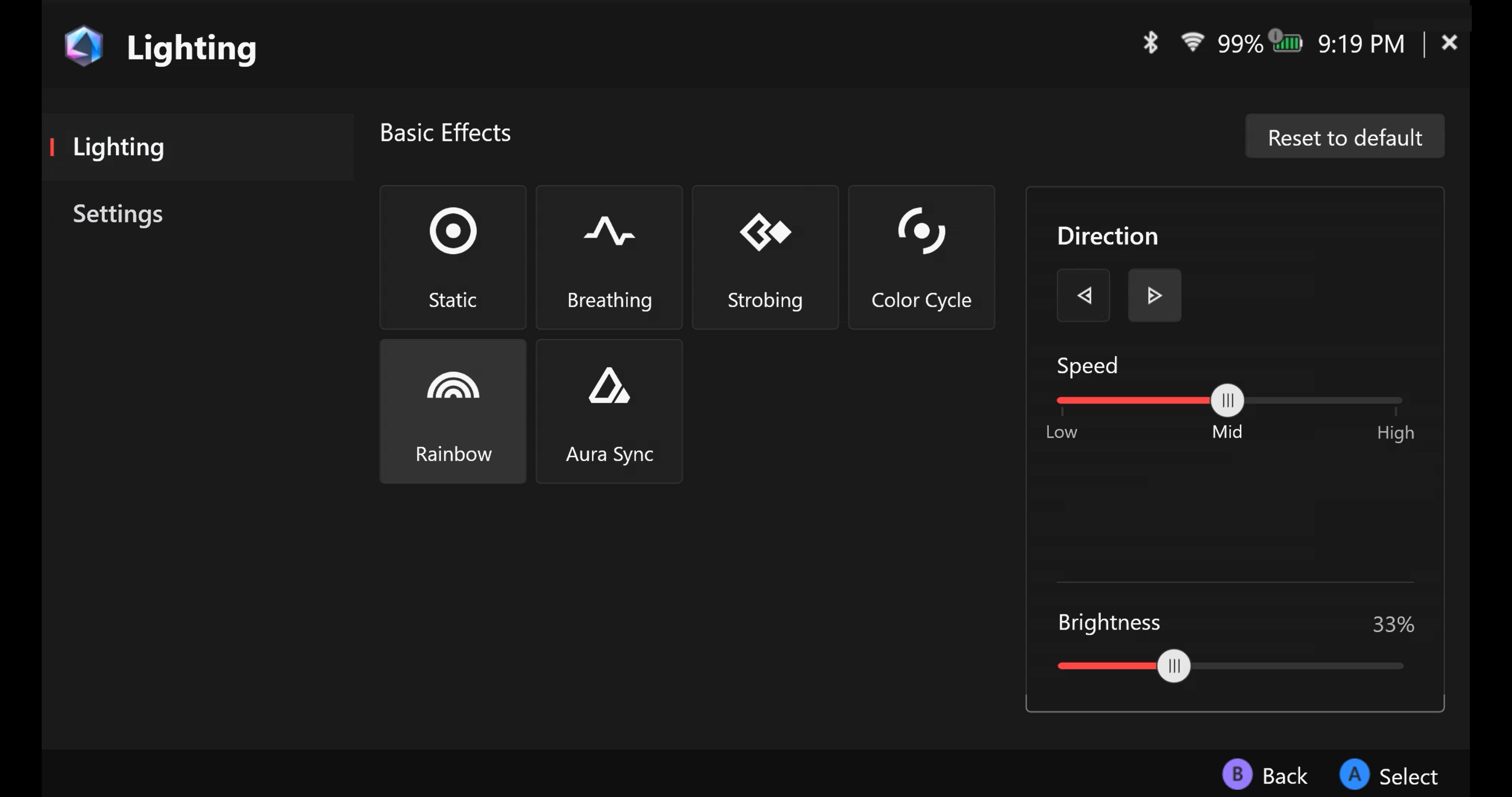
Iluminação: Selecione entre efeitos Aura pré-definidos e altere as cores da iluminação RGB para criar um estilo exclusivo.
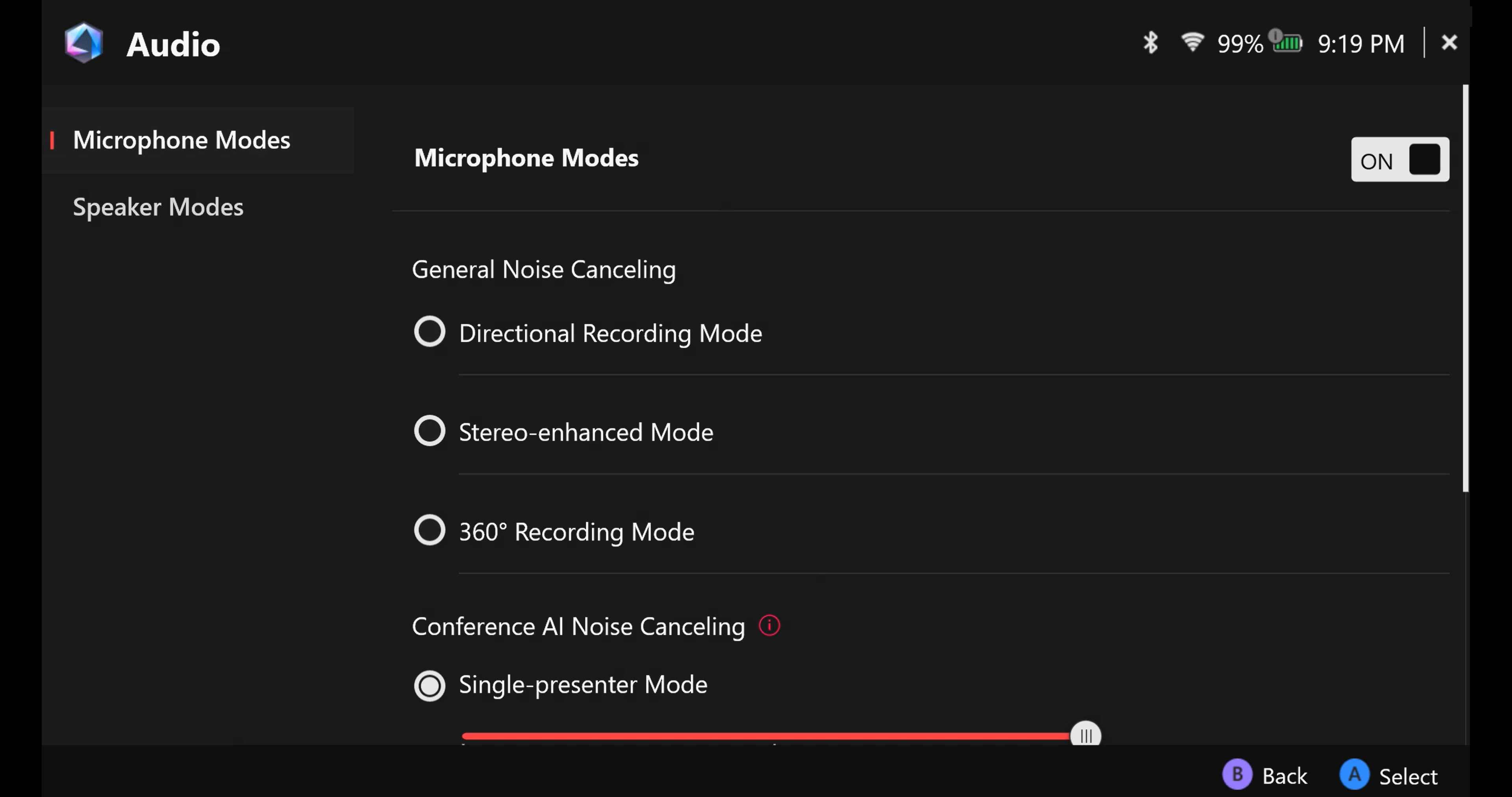
Áudio: Selecione o modo de microfone e alto-falante desejado, e ative ou desative as soluções de cancelamento de ruído por IA.
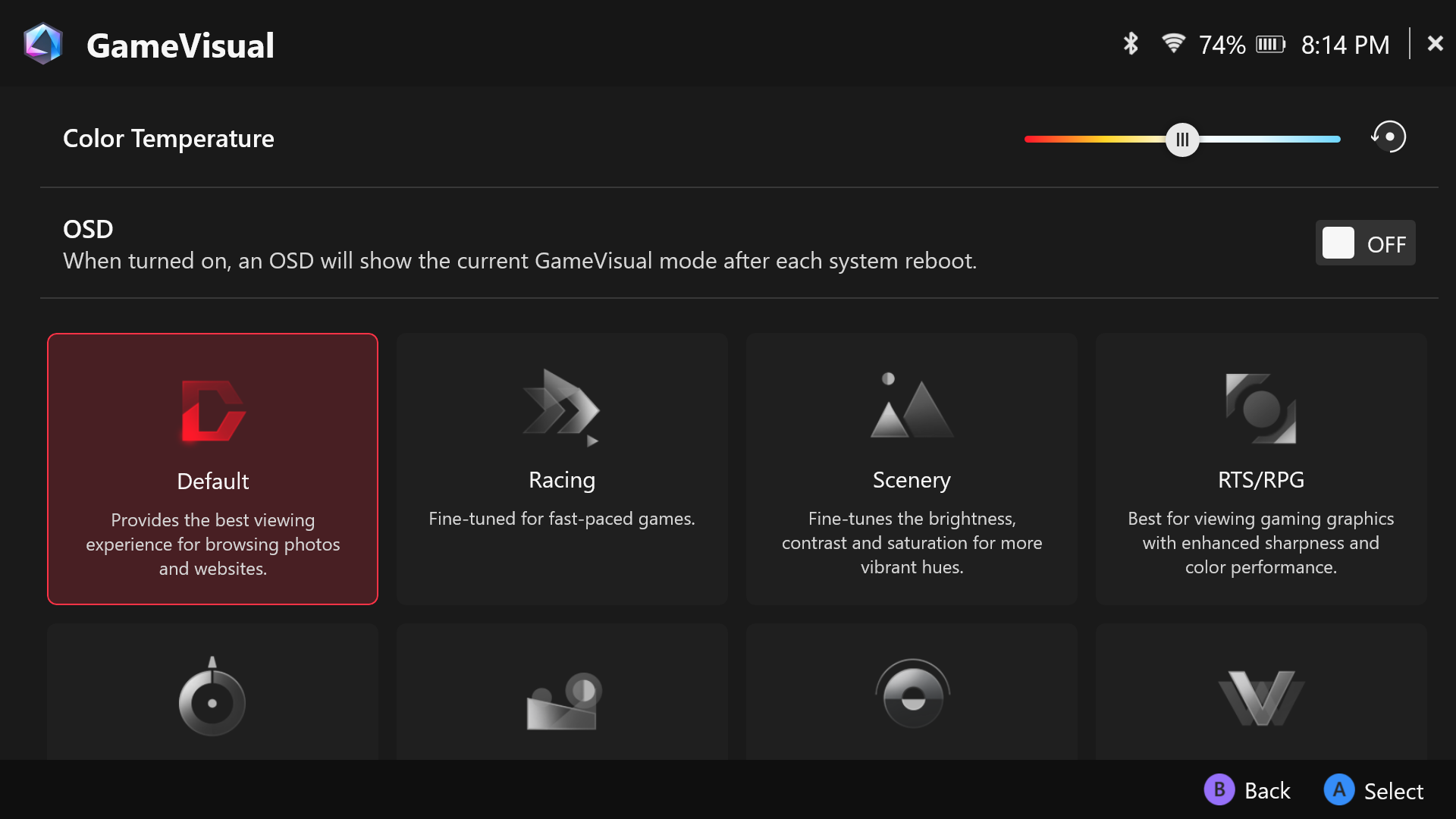
GameVisual: Uma ferramenta de gerenciamento de cores de tela que oferece uma variedade de opções para alterar a cor da tela dependendo do gênero do jogo e da preferência pessoal.
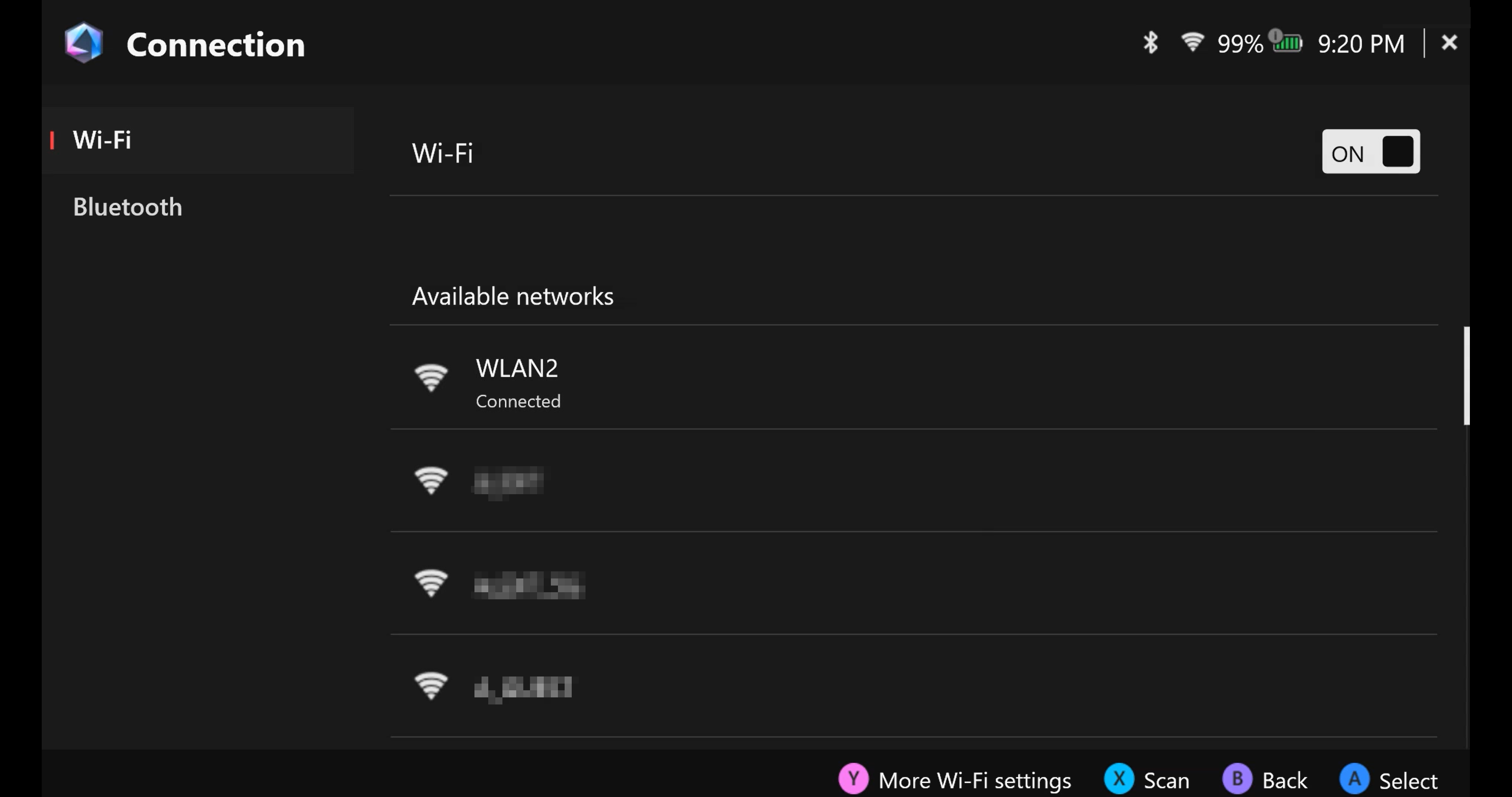
Conexão: Acesso às redes Wi-Fi disponíveis e dispositivos Bluetooth.
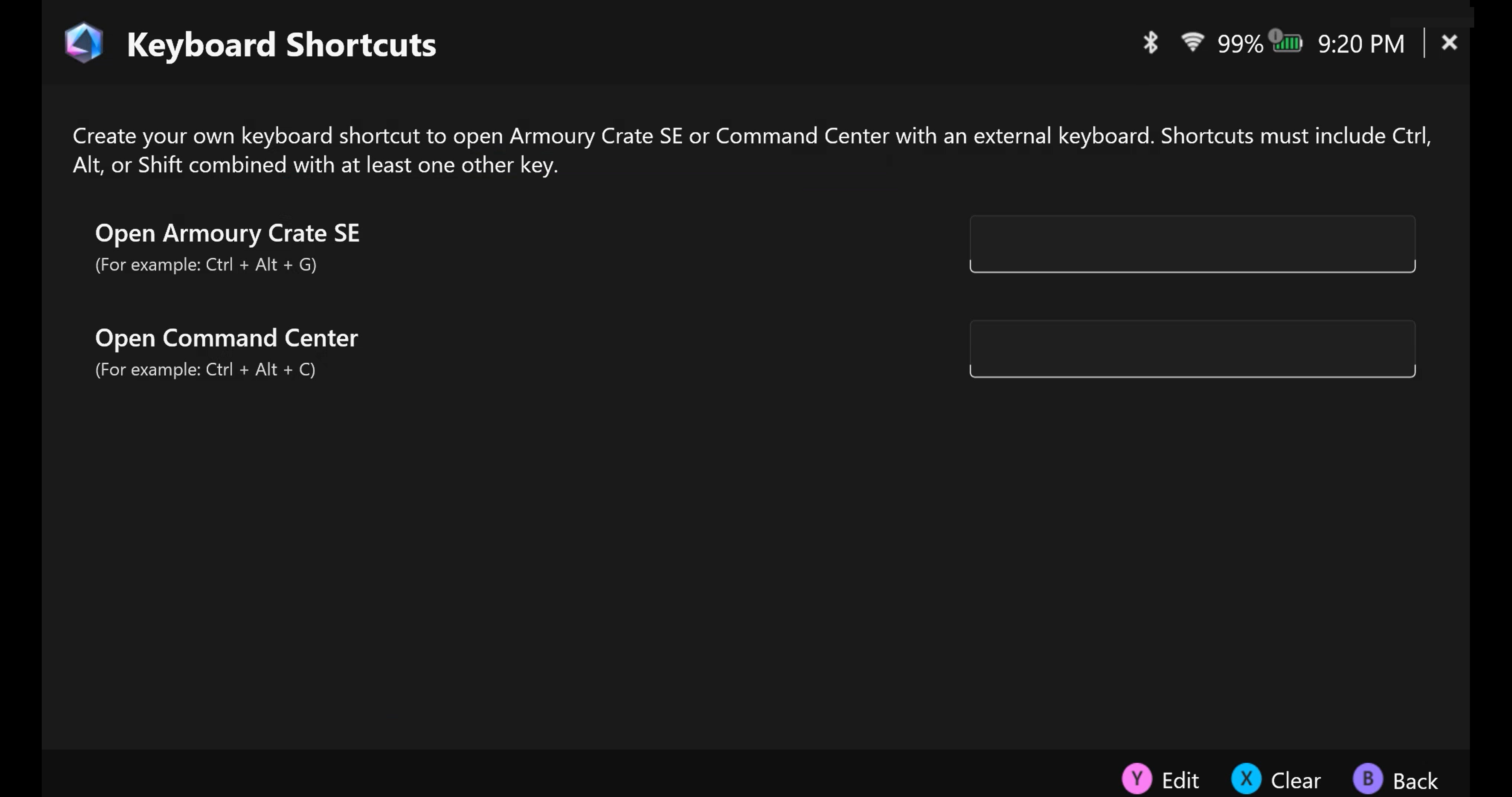
Atalhos de Teclado: Crie seu próprio atalho de teclado para abrir o Armoury Crate SE ou o Command Center com um teclado externo.
Central de Feedback: Seu feedback nos ajudará a otimizar o desempenho deste aplicativo.
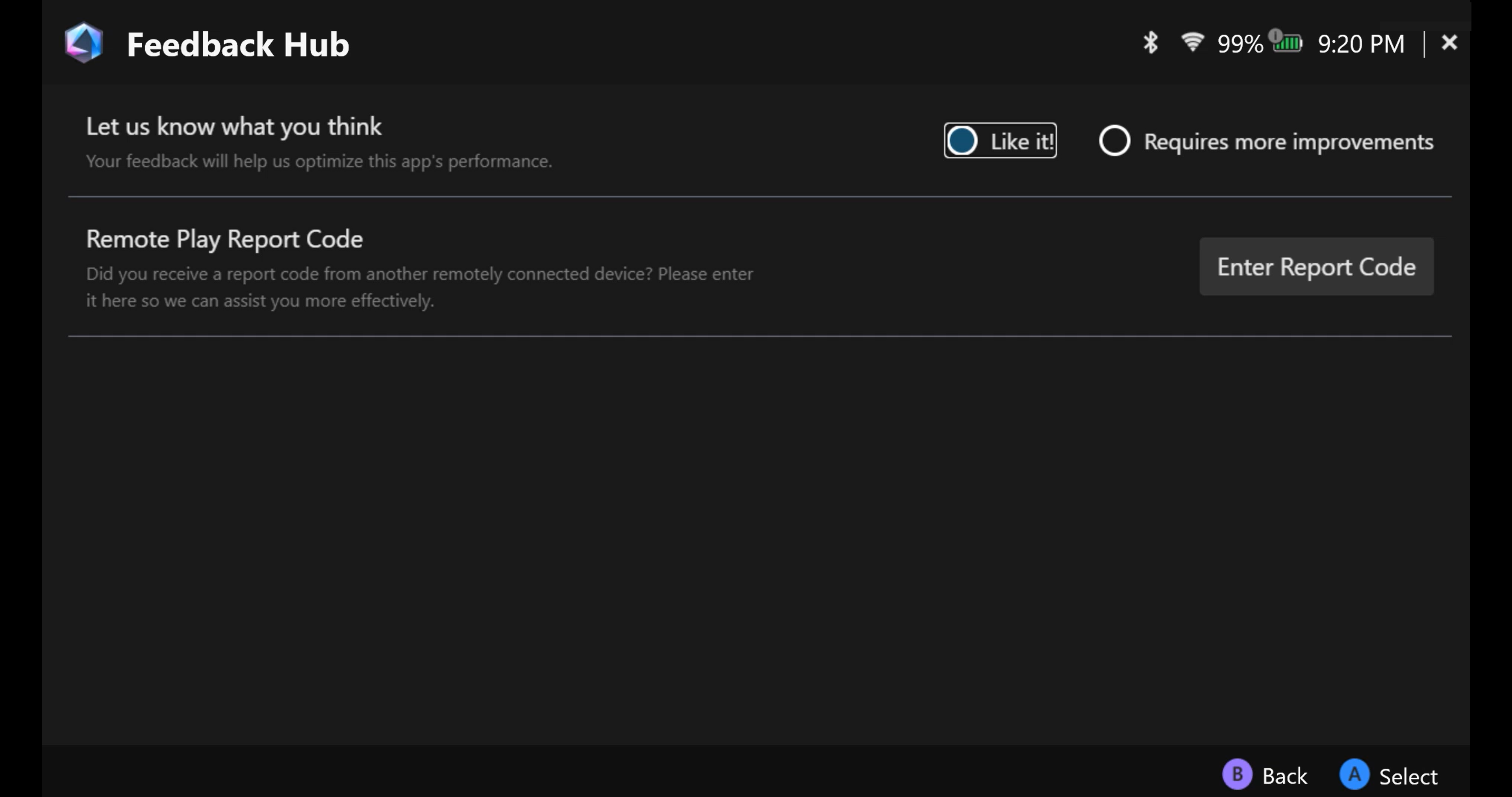
Cuidado com a Bateria
Voltar ao Conteúdo
Modo de Controle - Configurar
O Modo de Controle fornece [Modo Gamepad] e [Modo Desktop] dois modos predefinidos, permitindo a personalização dos botões, analógicos, gatilhos, vibração, Gyro e Controle Externo quando o dispositivo estiver em Modo Gamepad ou Modo Desktop.
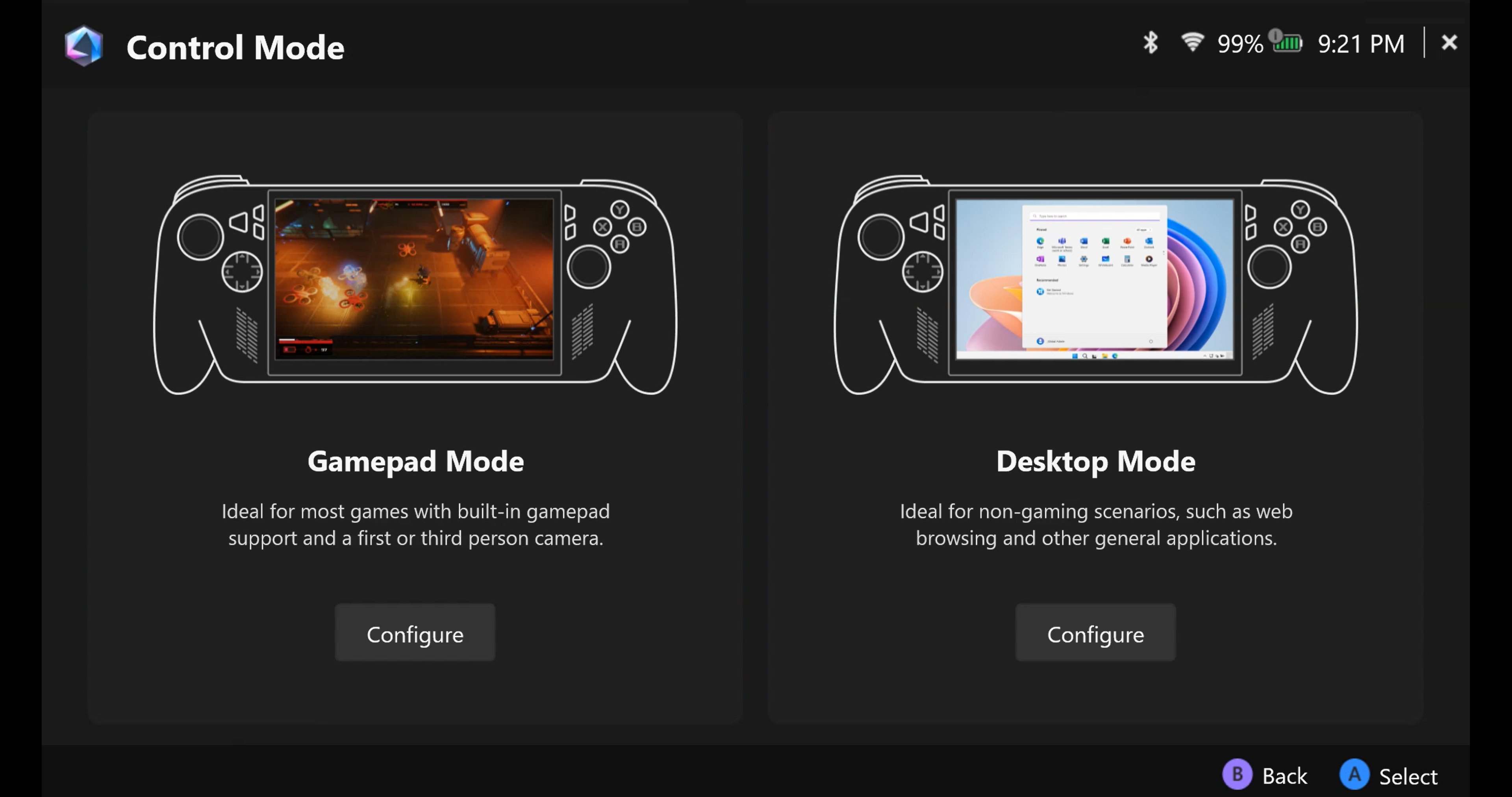
*Configurar Configuração
Mapeamento de Teclas: O modo pré-definido de Gamepad e Modo Desktop permitem controle completo sobre o mapeamento das principais teclas. 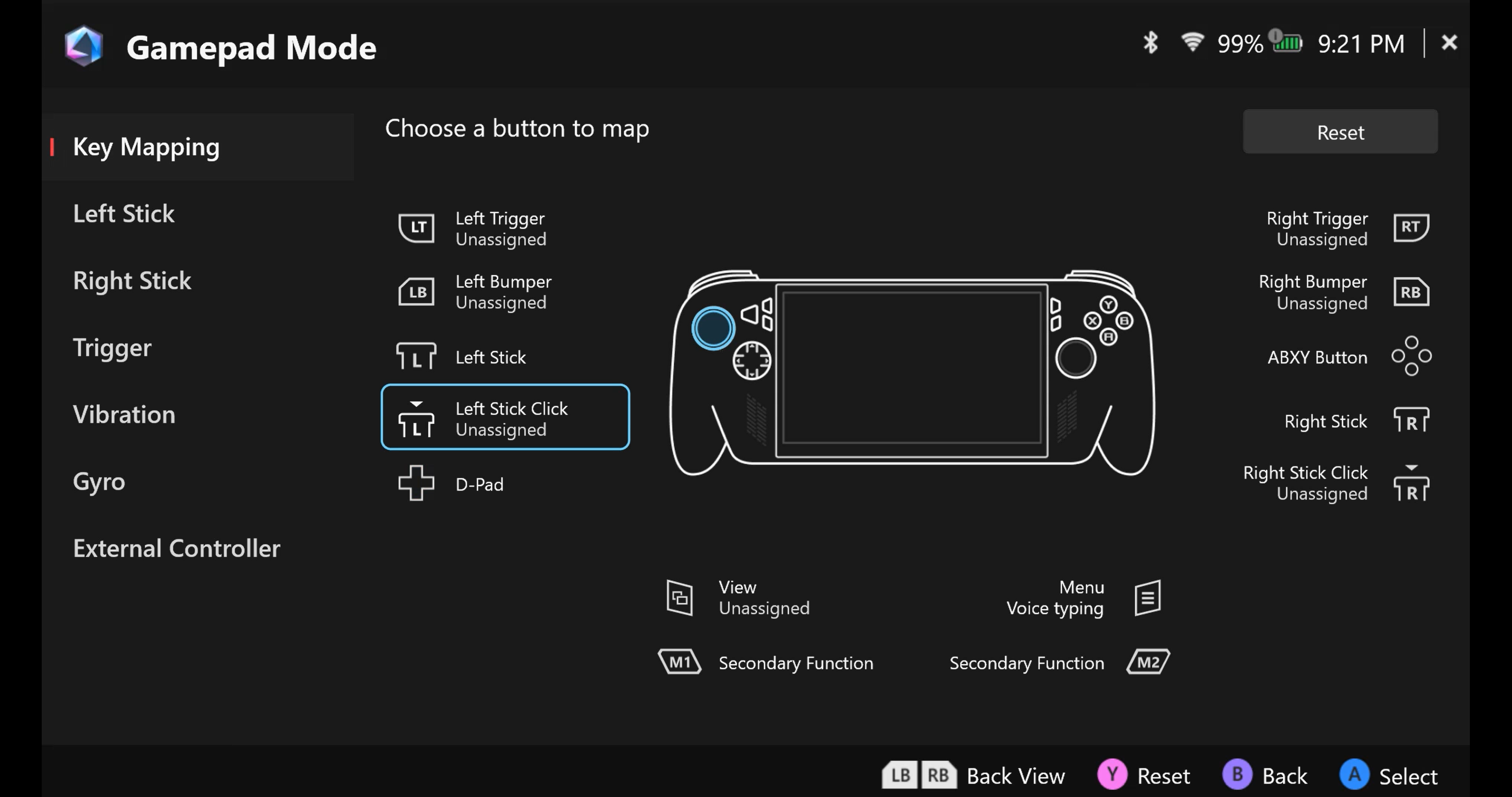
a. Durante o mapeamento das teclas, uma função será mapeada como o [Botão Primário] e a segunda será mapeada como a [Função Secundária], com a função secundária acessível ao segurar uma das alavancas traseiras e pressionar o botão.
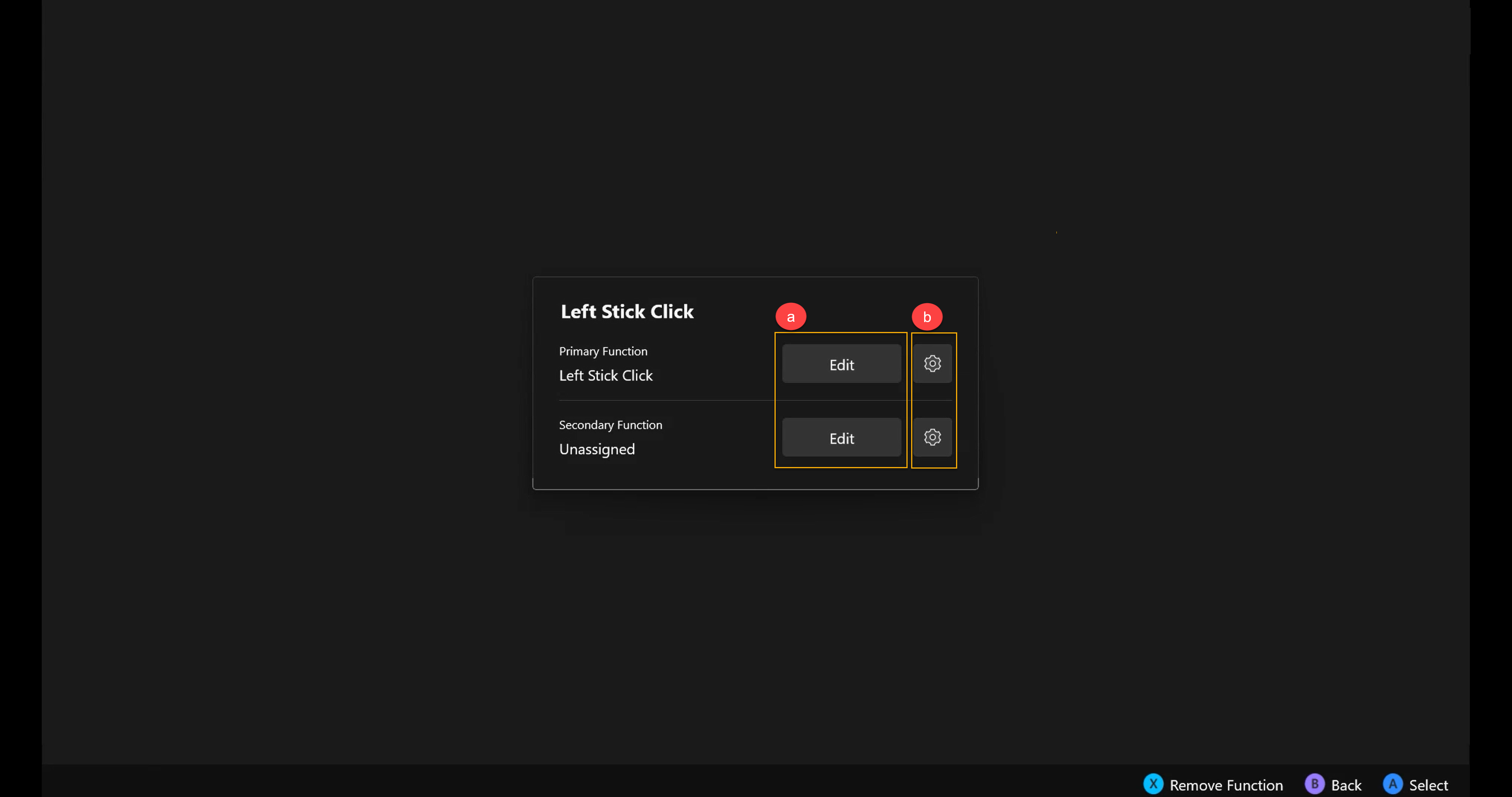
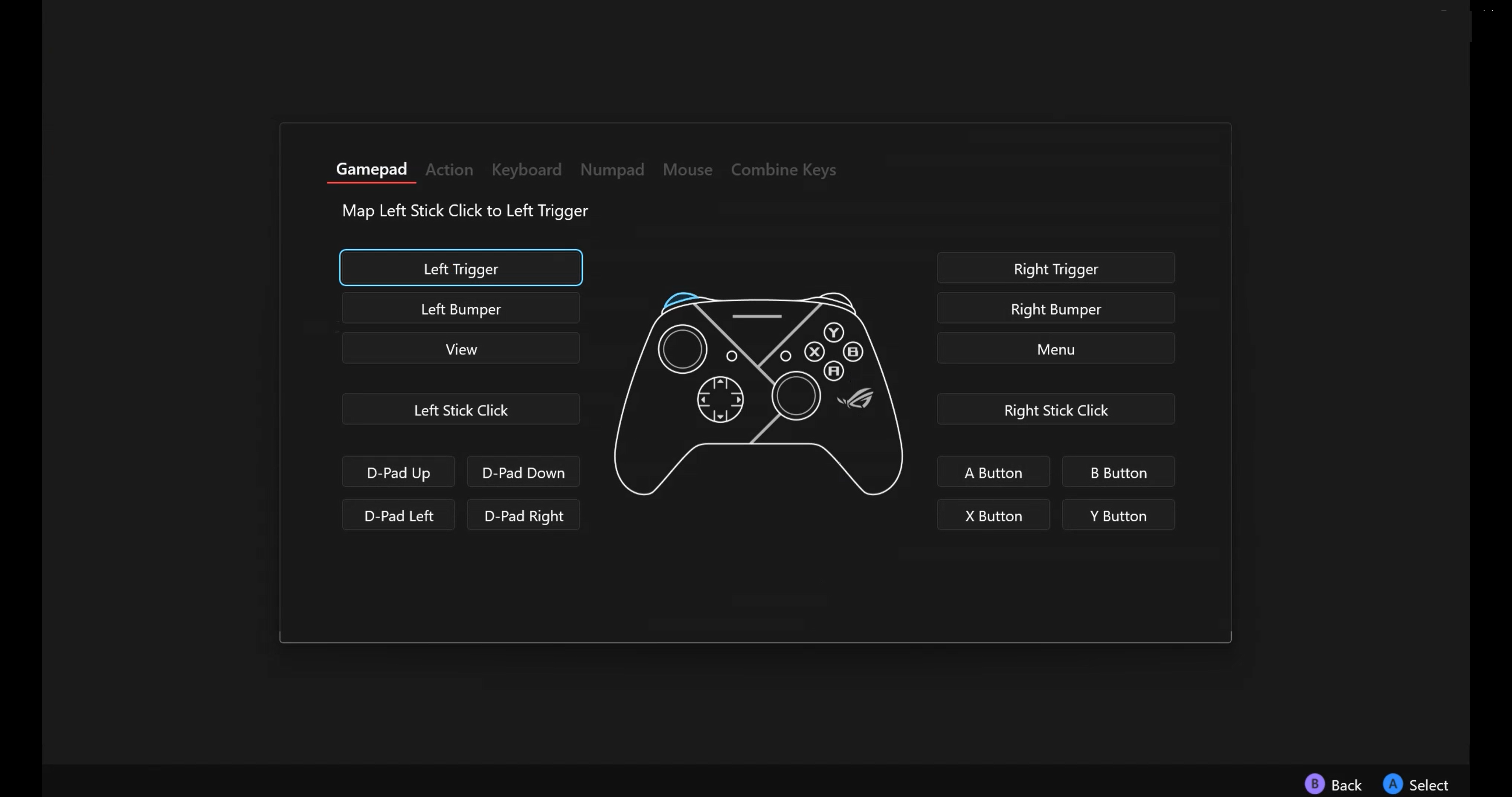
Configuração da Função dos Botões: Todos os botões mapeáveis podem ser personalizados como Gamepad, Ação, Tecla de Teclado, Tecla Numérica, Função de Mouse ou Função de Combinação de Teclas.
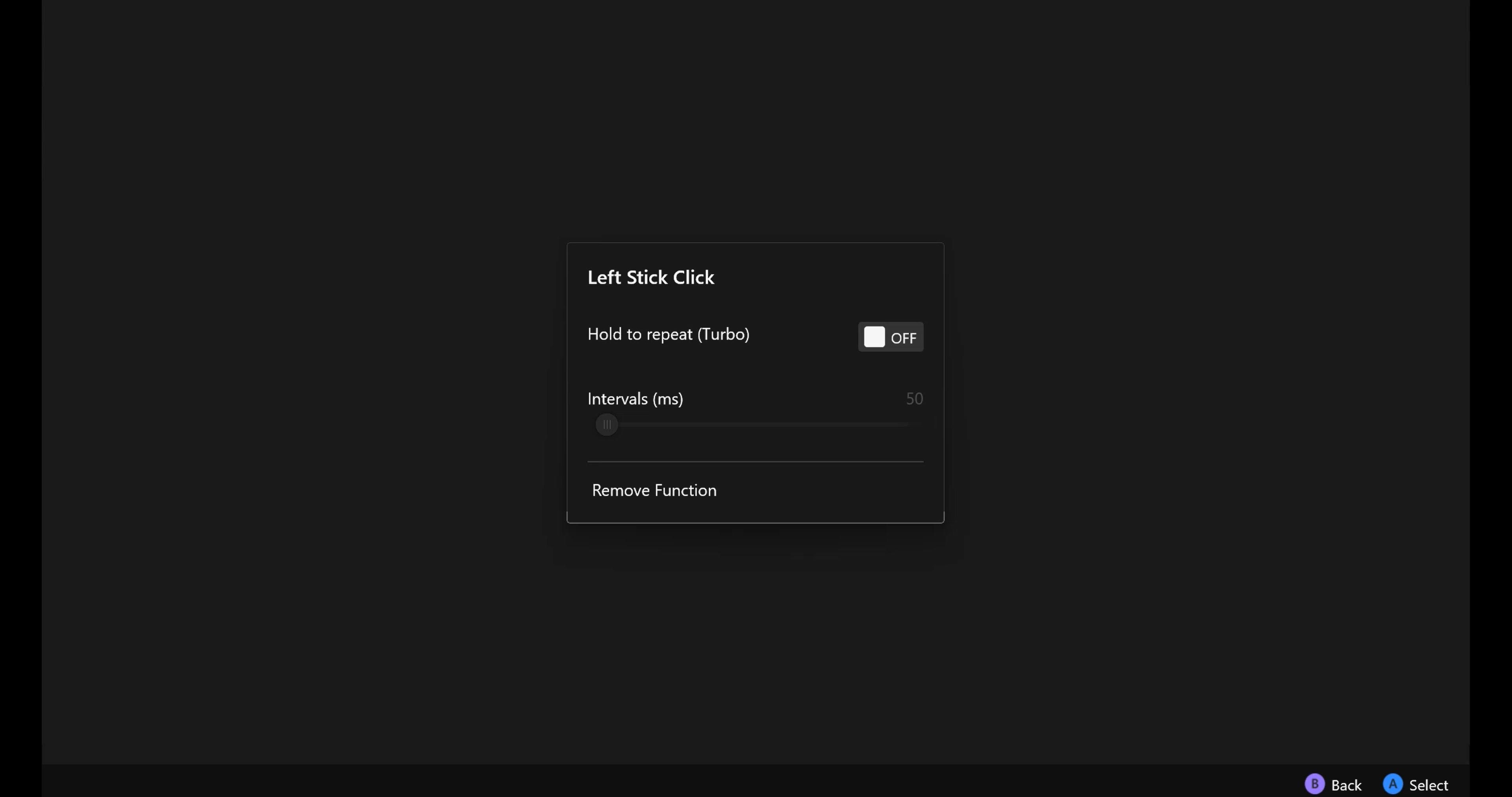
b. Repetição de Botão: Ative [Segurar para repetir], então o botão realizará a ação repetidamente. O intervalo de tempo da ação repetida também é configurável.
Voltar ao Conteúdo
Sticks Esquerdo & Direito
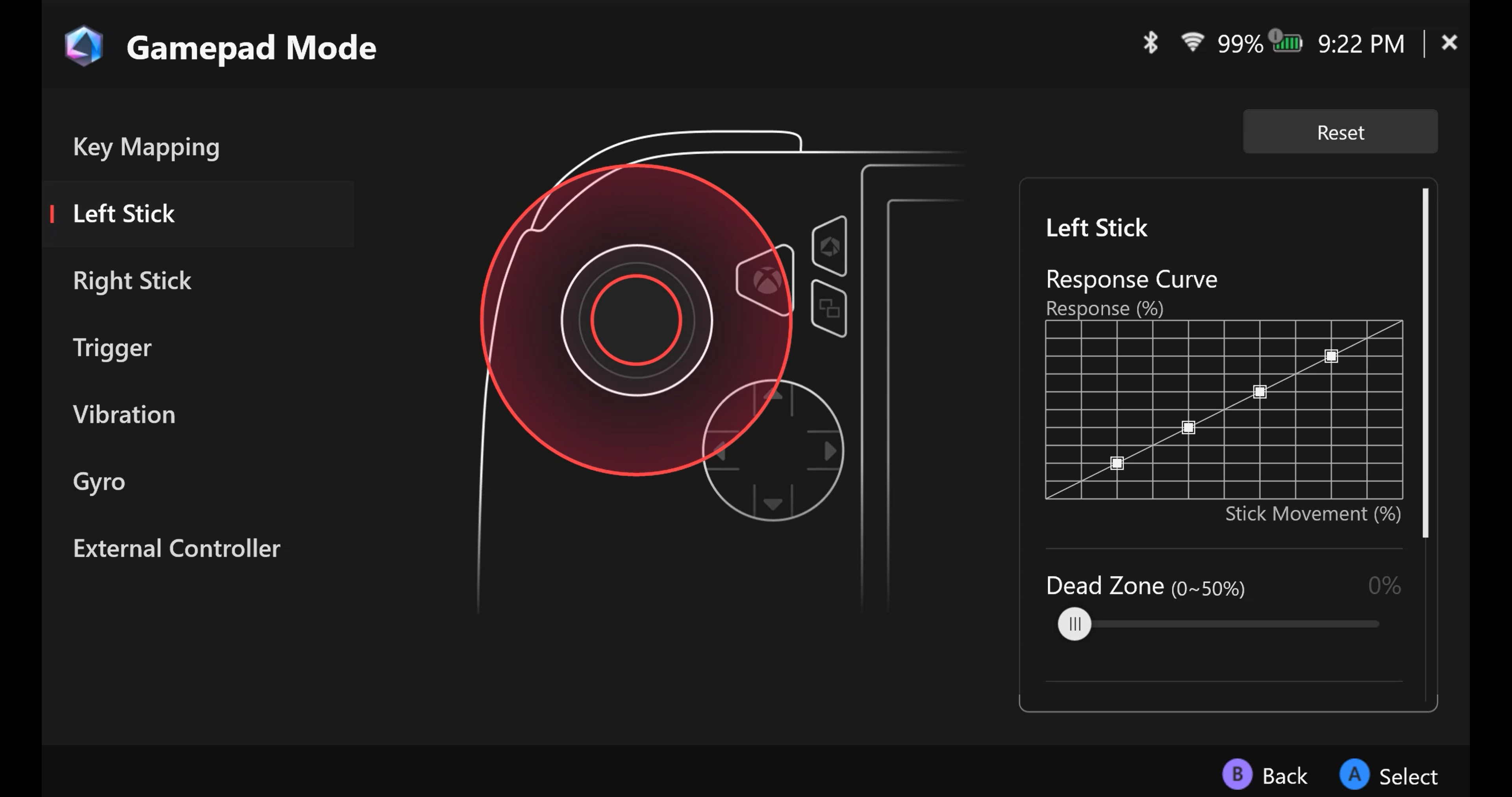
A [Zona morta] interna do joystick e o limiar externo são totalmente configuráveis.
Curva de Resposta: Para fornecer ao usuário diferentes configurações de sensibilidade para o controle do joystick.
Anti-Zona morta, muitos jogos possuem sua própria configuração de zona morta. Se o joystick não causar movimento no jogo com um leve movimento, você pode remover isso usando a configuração anti-zona morta.
*Uma zona morta é o quanto o seu stick de controle pode se mover antes de ser reconhecido. As zonas mortas resultam em uma resposta mais lenta para evitar comandos acidentais.
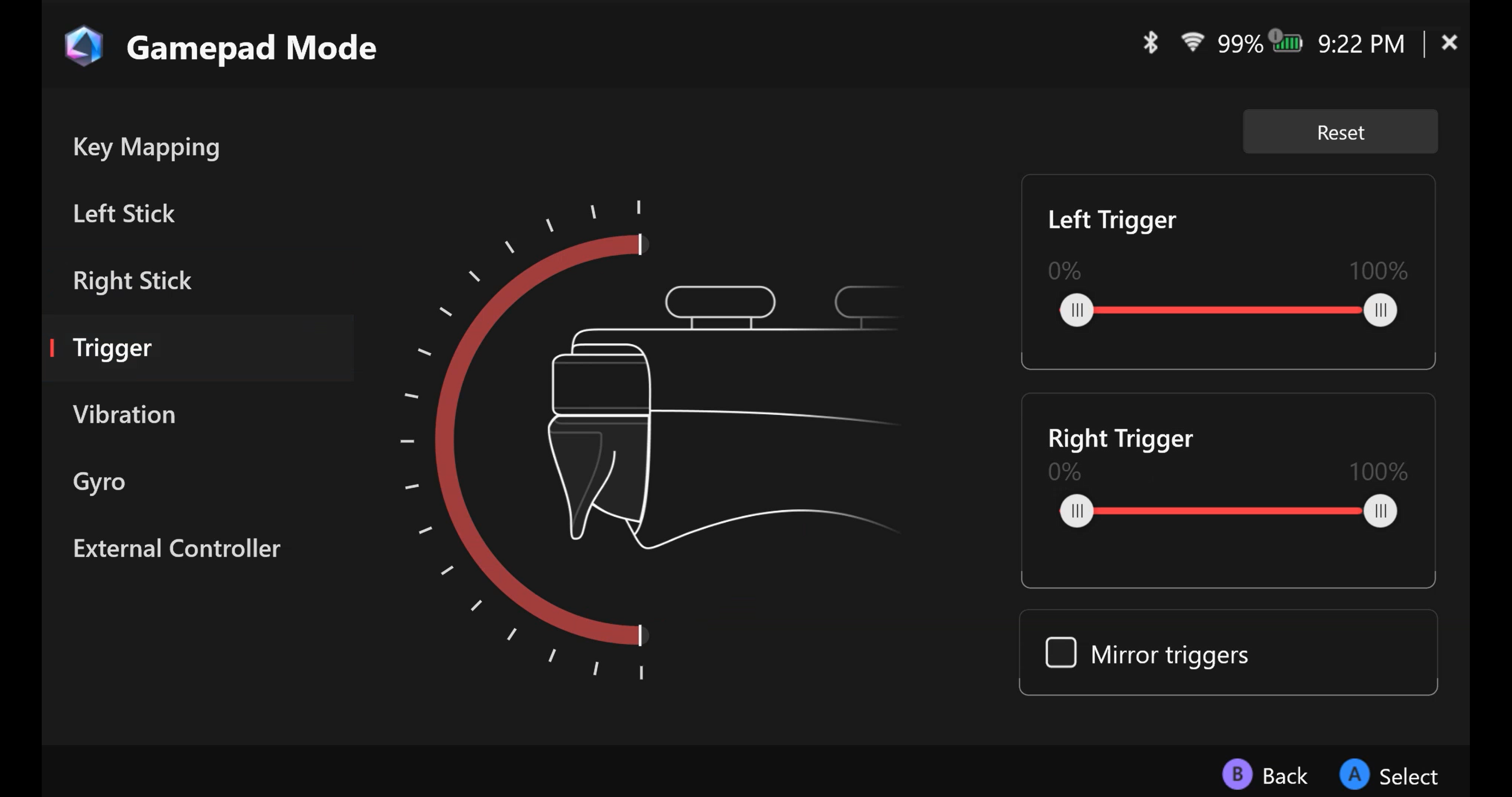
Gatilho
A sensibilidade do gatilho pode ser personalizada individualmente, ou selecione [Espelhar gatilhos] para alinhar ambas as sensibilidades.
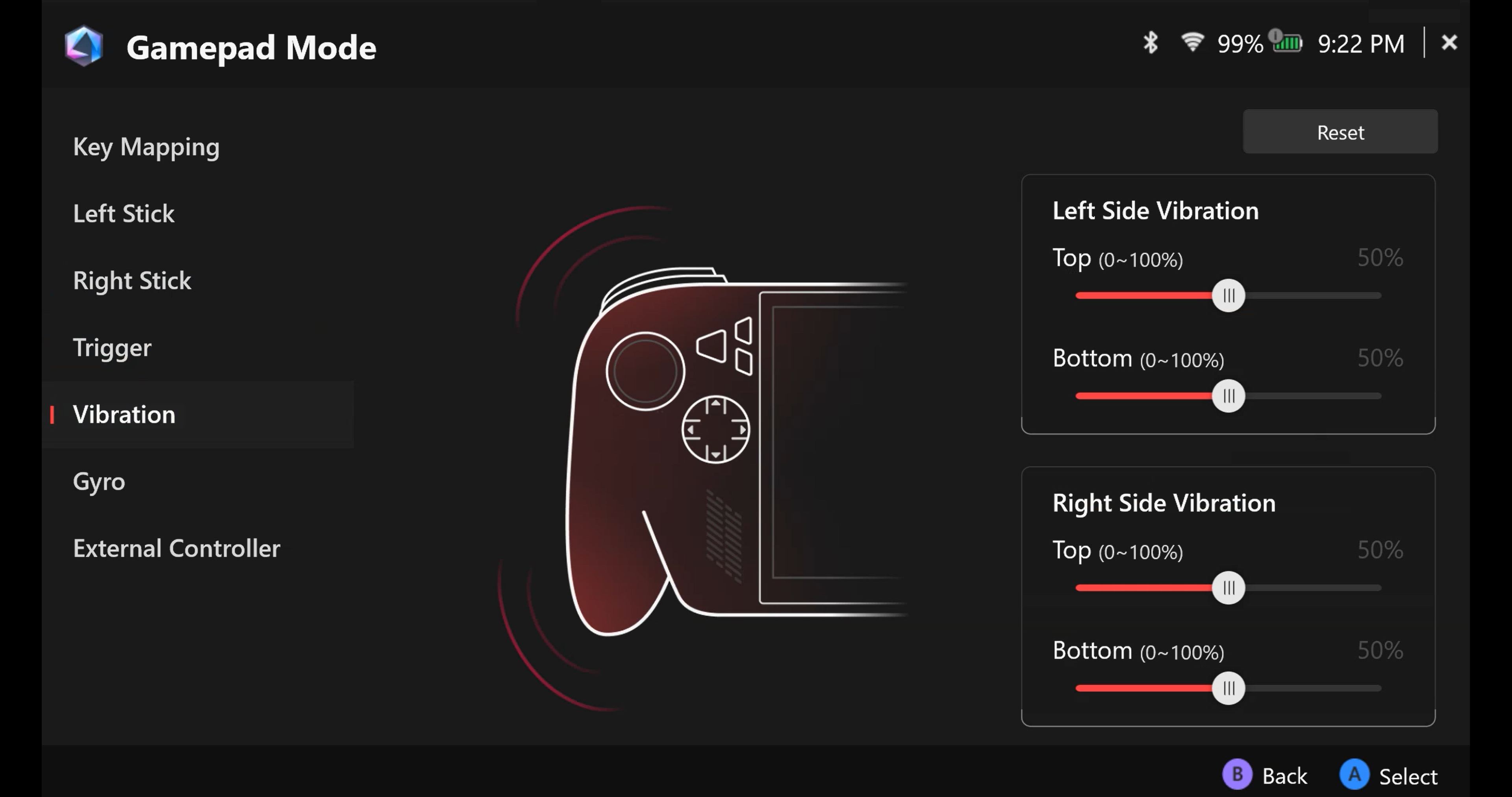
Vibração
Os feedbacks táteis de cada metade do dispositivo são totalmente personalizáveis.
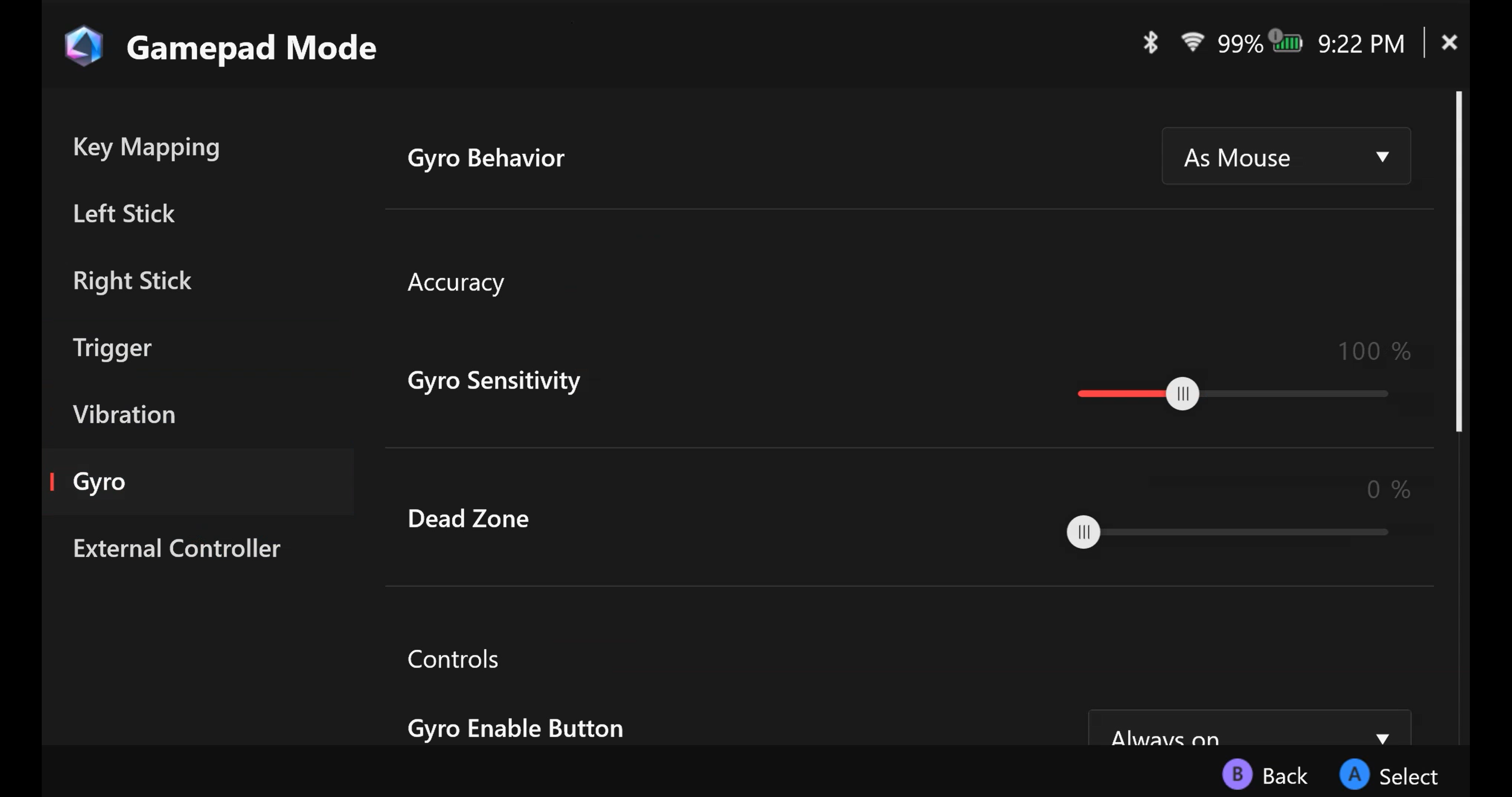
Gyro
A função Gyro pode ser personalizada para ajustar as sensibilidades.
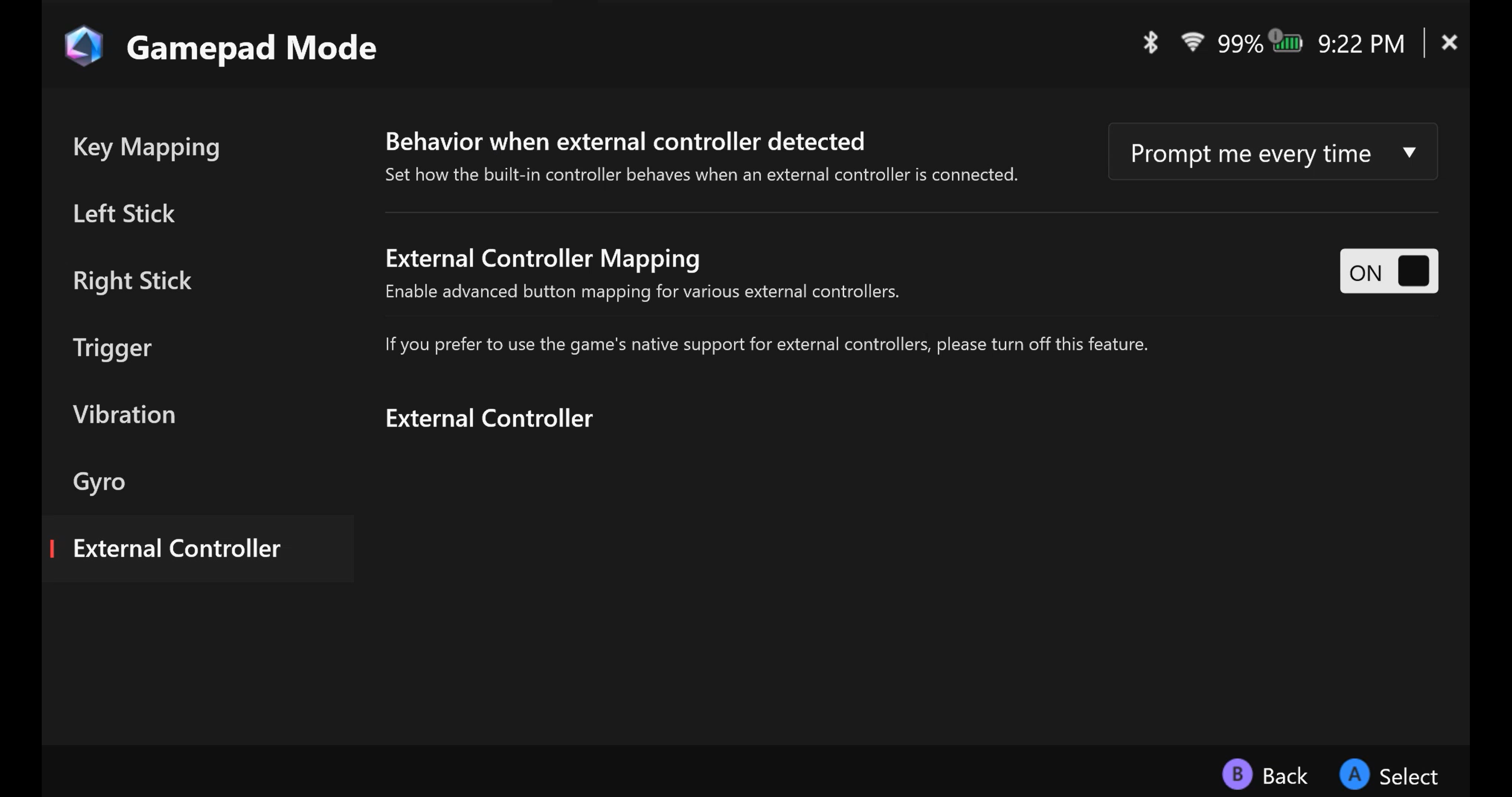
Controlador Externo
Defina o mapeamento do seu controlador externo.
Voltar ao Conteúdo
Armoury Crate SE - Conteúdo
Esta seção fornece acesso aos submenus Campanha, Central de Ajuda, Ofertas de Jogos, Plataforma de Conteúdo, Recomendados e Resgate. 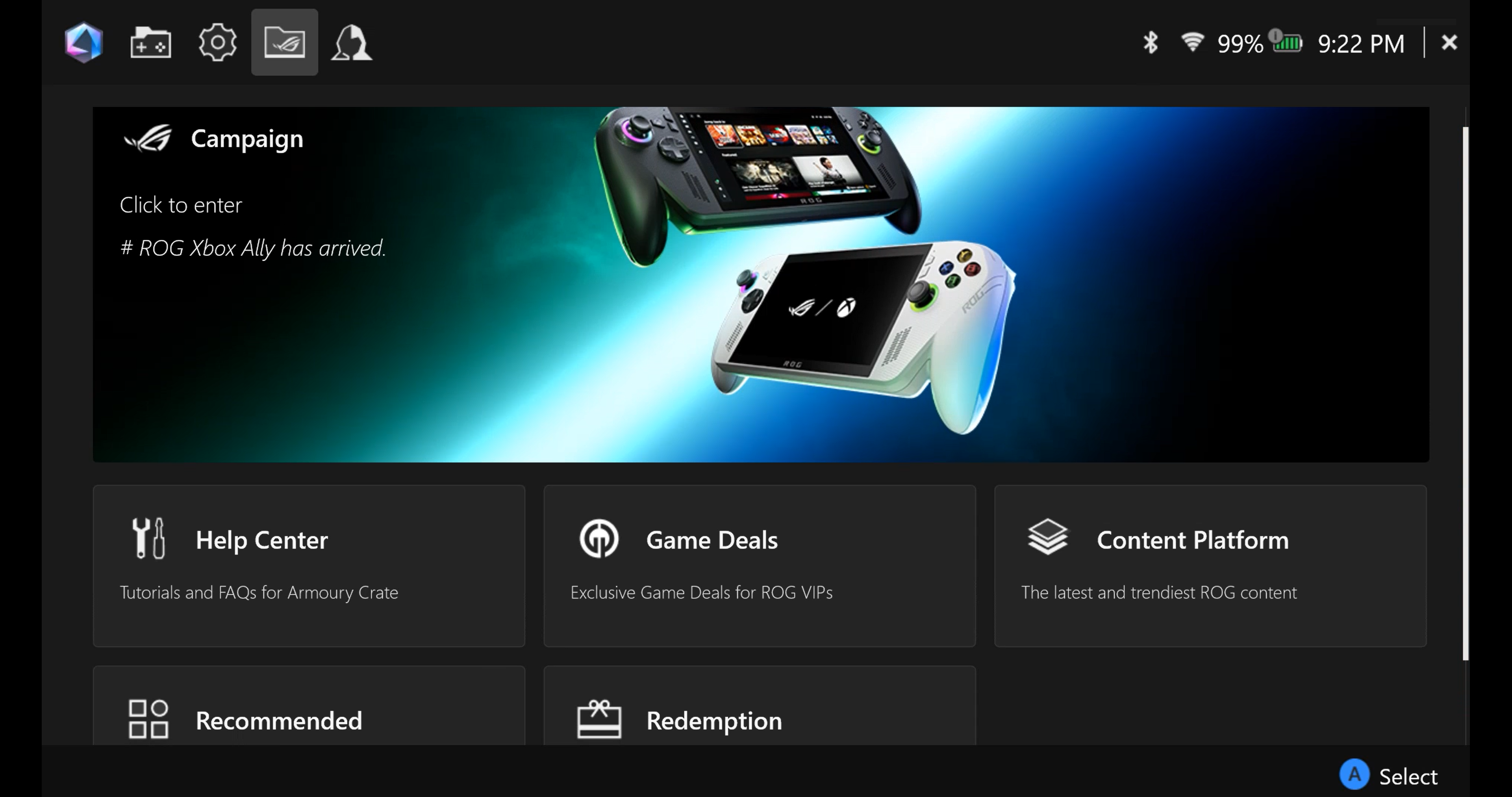
Central de Ajuda 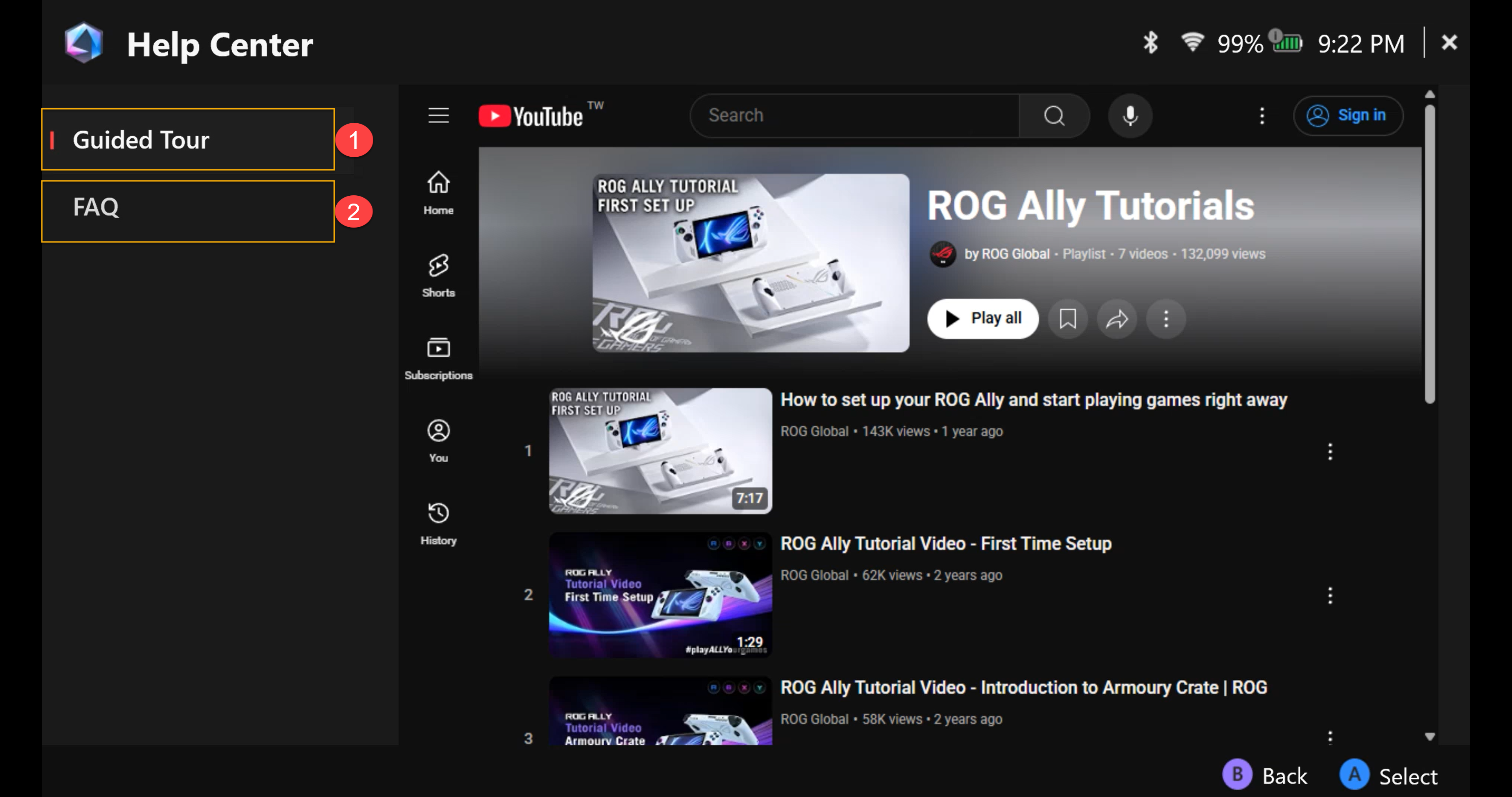
①Tour Guiado: O vídeo de introdução às operações básicas do ROG Ally.
②FAQ: Perguntas frequentes sobre o ROG Ally.
Ofertas de Jogos
Descubra, explore e adquira ótimos jogos. 
Plataforma de Conteúdo
Disponibiliza papéis de parede exclusivos do ROG Ally, animação de inicialização e mais materiais do ROG para download.

Recomendado
Aplicativos recomendados ou compatíveis com o seu ROG Ally. 
Resgate
Faça login na sua conta de membro ASUS para consultar o histórico de resgates. 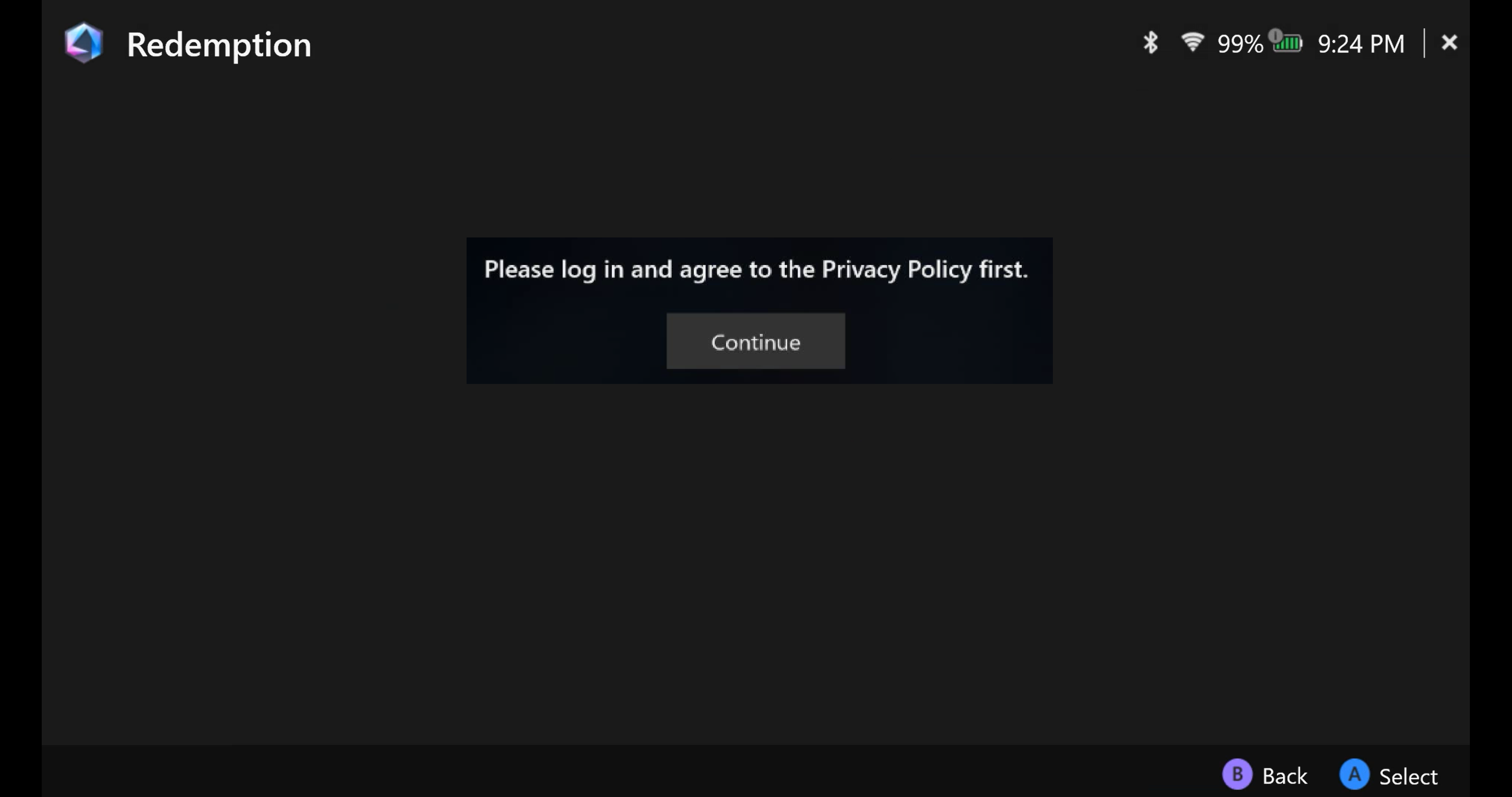
Armoury Crate SE - Central do Usuário
O portal de login da sua conta de membro ASUS, com acesso ao Meu Perfil, Meus Produtos, Eventos Registrados e Notificações. 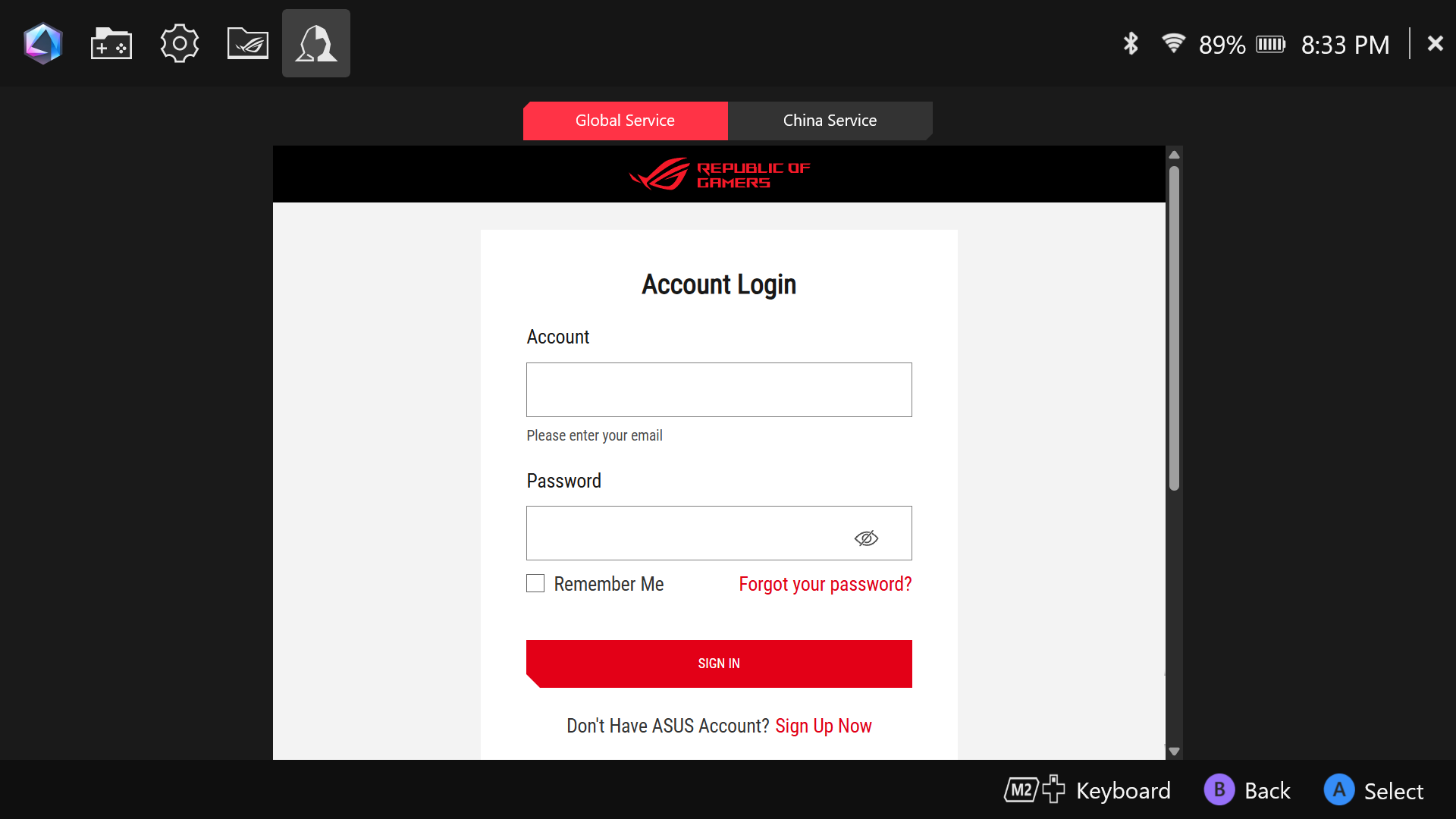
Por favor, consulte o manual do usuário do ROG Xbox Ally e ROG Xbox Ally X para saber mais sobre atalhos do dispositivo e combinações de botões.
Perguntas & Respostas
Pergunta 1: O que é Dead Zone?
R1: Dead zone é a quantidade que seu stick de controle pode se mover antes de ser reconhecido. As dead zones trocam a resposta rápida para evitar comandos acidentais.
Pergunta 2: Por que meu Armoury Crate SE exibe um aviso de que o plugue do conector da bateria não foi conectado com sucesso?
R2:Se o indicador de carga da bateria  também estiver piscando continuamente neste momento, por favor abra o dispositivo para verificar a conexão da bateria ou reconecte a bateria. Se o problema ainda persistir, consulte um especialista para uma inspeção mais detalhada.

Localização do indicador de carga da bateria

Pergunta 3: O que é a Galeria de Mídia?
Resposta 3: A Galeria de Mídia só é compatível com os modelos da série RC71 e RC72.
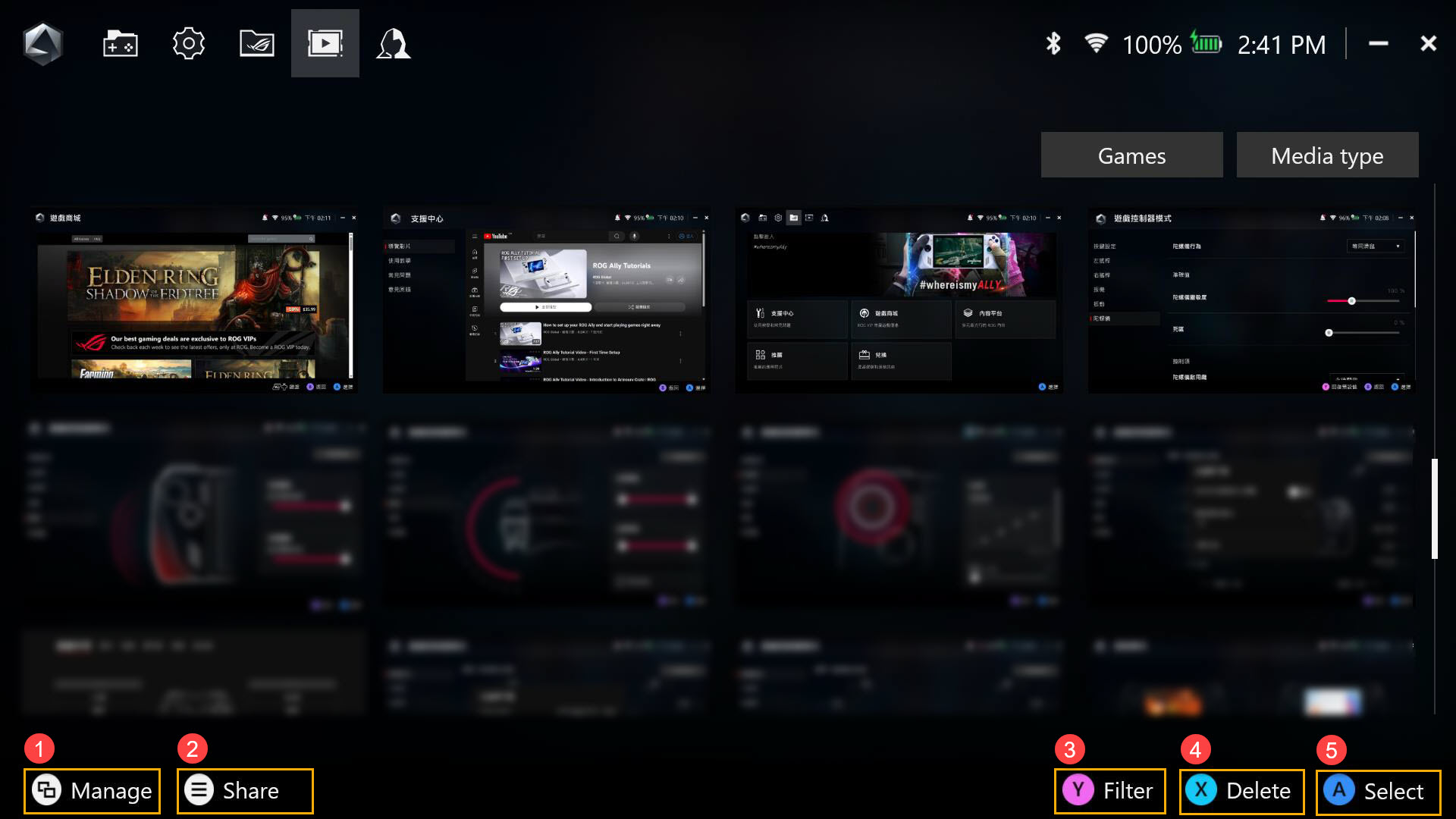
①Gerenciar: Para gerenciar e mover os arquivos de capturas de tela e gravação de tela.
②Compartilhar: Para compartilhar a captura de tela ou gravação de tela nas redes sociais.
③Filtrar: Ajustar a filtragem dos arquivos de capturas de tela e gravações de tela.
④Excluir: Para excluir captura de tela ou gravação de tela da Galeria de Mídia.
⑤Selecionar: Para selecionar a captura de tela ou gravação de tela.