Assuntos relacionados
[Teclado ROG] Recursos do teclado para jogos ROG Azoth ASUS Introdução
Teclado mecânico para jogos personalizado sem fio ROG Azoth 75% com design de estrutura de junta de silicone, espuma de absorção de som de três camadas e cobertura de metal, interruptores de teclas mecânicas ROG NX personalizáveis e pré-humedecidos, estabilizador de teclado ROG, teclas moldadas PBT de duas cores e kit de lubrificação, cabo de modo triplo com tecnologia SpeedNova de 2,4 GHz, tela OLED, botão de controle de três vias, três ângulos de inclinação e suporte para Mac.
Tabela de conteúdo:
1.Introdução aos acessórios da caixa interna do teclado ROG Azoth
2.Introdução ao design e à funcionalidade do teclado ROG Azoth
3.Introdução às configurações de função do software ROG Azoth
4.Perguntas e Respostas:
Q1. Como alternar o modo de conexão do ROG Azoth?
Q2. Em que se deve prestar atenção ao substituir o eixo da chave?
Q3. Existe alguma marca e modelo usados para o óleo lubrificante do eixo da chave?
Q4. Por quanto tempo o teclado do ROG Azoth pode ser usado no modo RF2.4G sem ser carregado?
Q5. Qual é a vantagem técnica do SpeedNova de 2,4 GHz.
Q6. Como desmontar o teclado ROG Azoth e usar óleo lubrificante para lubrificar o eixo?
1. Introdução aos acessórios da caixa interna do teclado ROG Azoth:
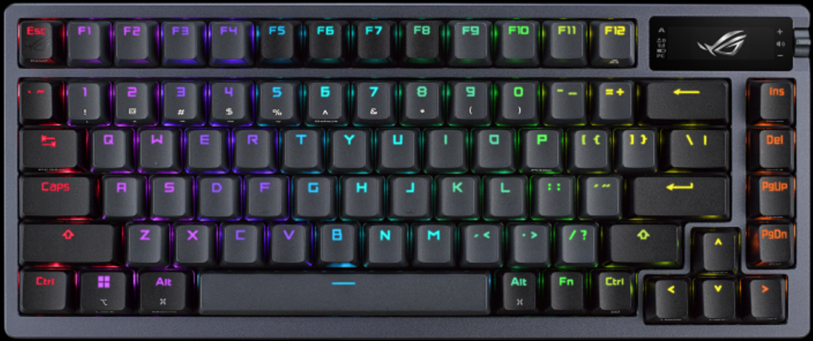
1. Corpo do teclado ROG Azoth
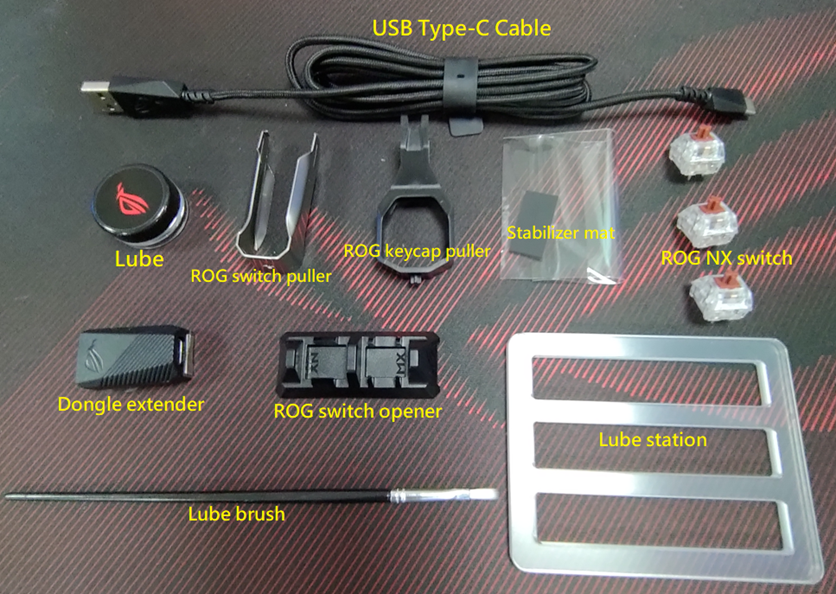
2. Cabo USB tipo C / Lubrificante / Extrator de switch ROG / Extrator de tecla ROG / Tapete de estabilização / Switch ROG NX / Extensor de dongle / Abridor de switch ROG / Estação de lubrificação / Escova de lubrificação
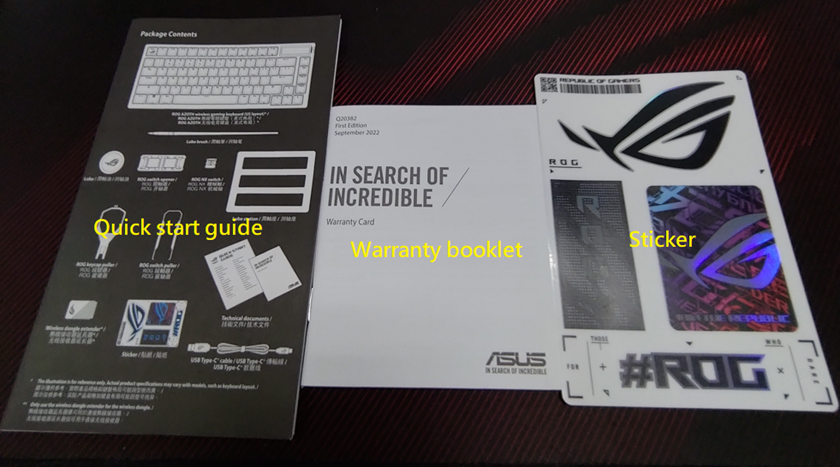
3. guia de início rápido / folheto de garantia / adesivo
2. Introdução ao design e à funcionalidade do teclado ROG Azoth:
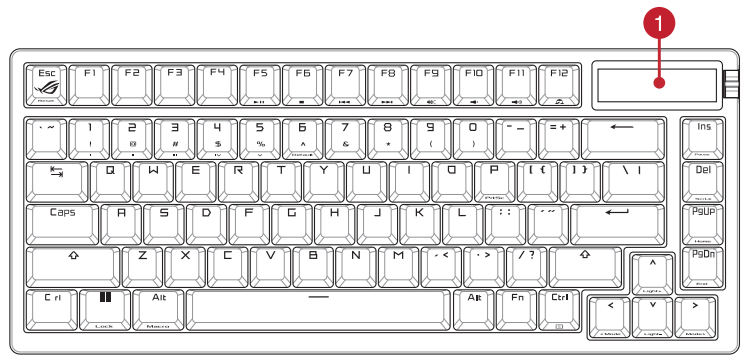
Vista superior:
1.Tela OLED
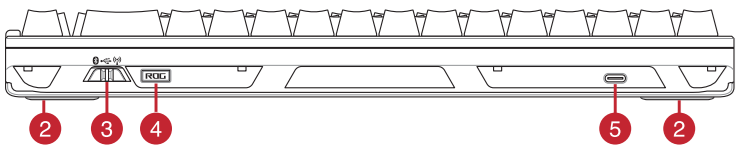
Vista traseira:
2. Pés ajustáveis com 3 posições de inclinação
3. Interruptor do modo de conexão
4. Armazenamento magnético do dongle
5. Portas USB Type-C®
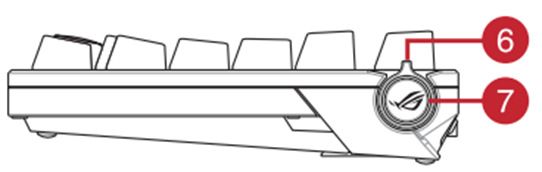
Vista direita:
6. Botão de controle
7. Botão do interruptor de função
3. Introdução às configurações de função do software ROG Azoth:
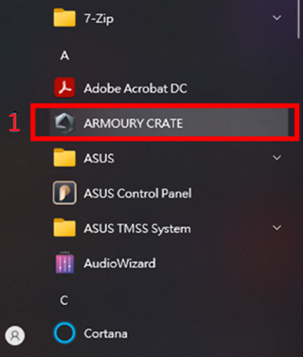
1.Abra o software Armoury Crate clicando nele no sistema
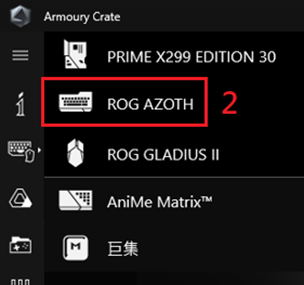
2. Selecione o dispositivo ROG Azoth
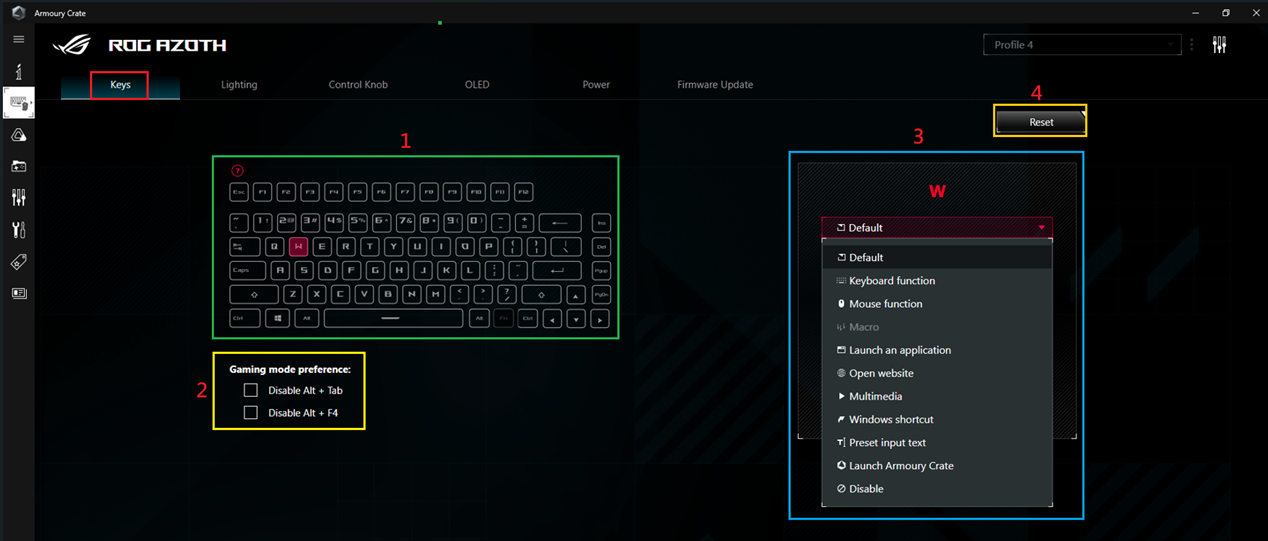
3. Opções de teclas: (Cada tecla pode ser personalizada para definir sua função)
1. Zona do botão:
2. Configuração de desativação da tecla de alternância: Evita que os jogadores mudem acidentalmente para outros aplicativos ou fechem acidentalmente o jogo enquanto jogam.
3. Configurações de função:
4. Reset (Redefinir): Restaura os valores padrão.
4. Opções de iluminação:
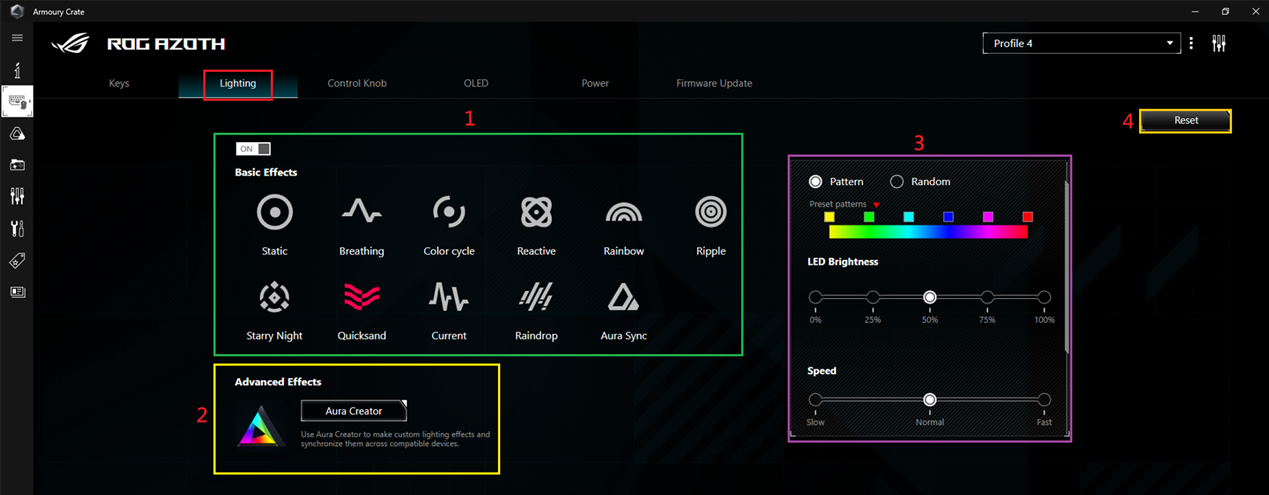
1. Zona de efeitos de iluminação: ON/OFF pode ativar ou desativar os efeitos de iluminação. Clicar nos ícones ativa os efeitos de iluminação desejados.
2. Configurações do padrão de LED Zona: Ajuste o brilho, a velocidade, a direção e o movimento (sentido horário ou anti-horário) dos efeitos de iluminação.
3. Efeitos avançados: Personalize os efeitos de iluminação usando o Aura Creator.
4. Reset: Restaura os valores padrão.
5. Opções do botão giratório de controle:
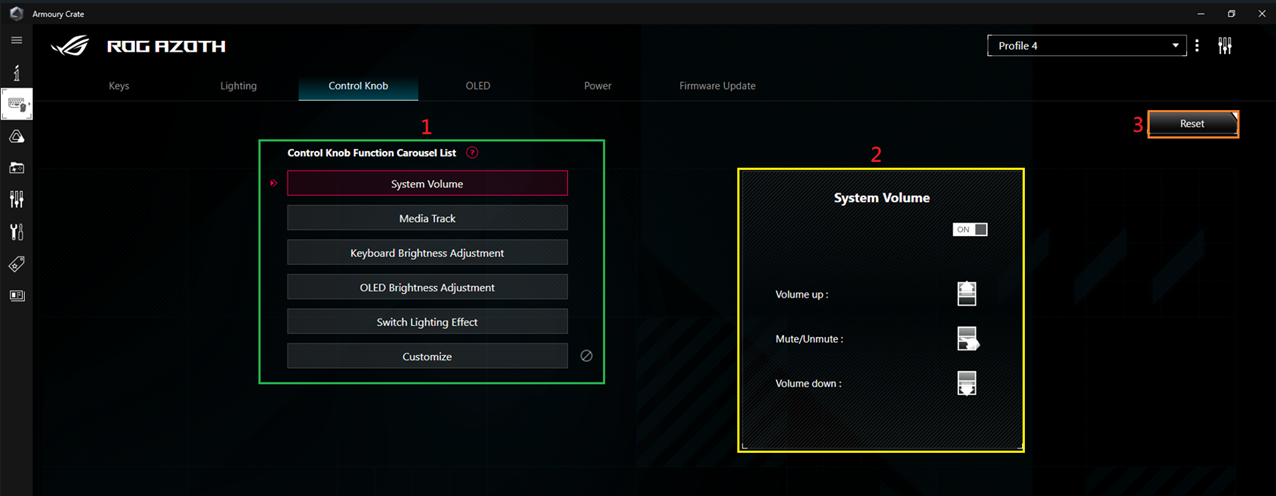
1. lista de reprodução de funções de discagem: Defina as funções com base em opções como volume do sistema, controle de mídia, brilho do teclado, brilho do OLED, mudança de efeito de iluminação ou personalização (pode ser alternado usando o dial do teclado)。
2.Configurações de função Zona:
6.Opções OLED:
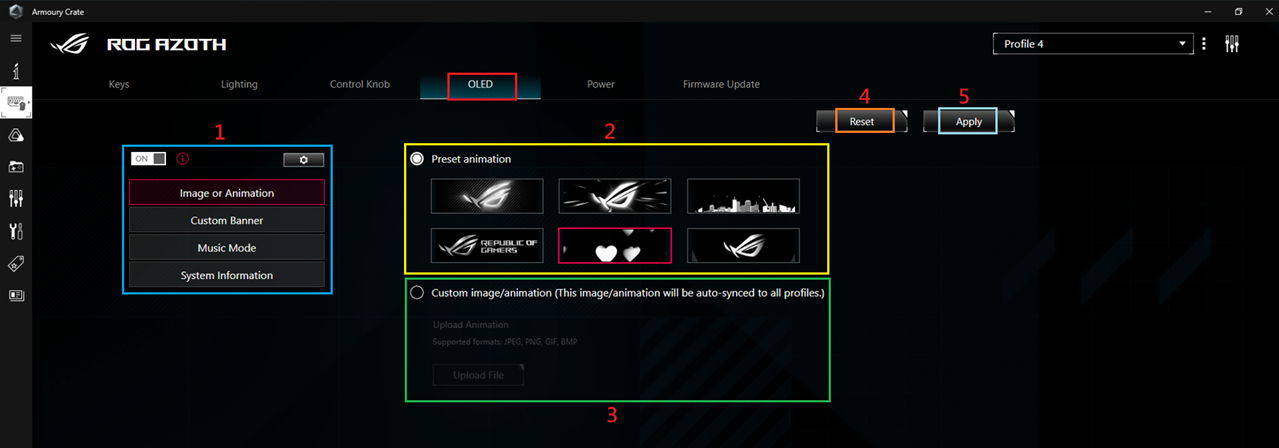
1.OLED Switch Settings Zone: OLED ON/OFF setting.
2.Zona de animação padrão: Atualmente, oferece seis animações padrão.
3.Zona de imagem personalizada: Suporta os formatos JPEG/PNG/GIF/BMP para imagens personalizadas.
4.Reset: Restaurar os valores padrão.
5.Apply: Executar configurações.
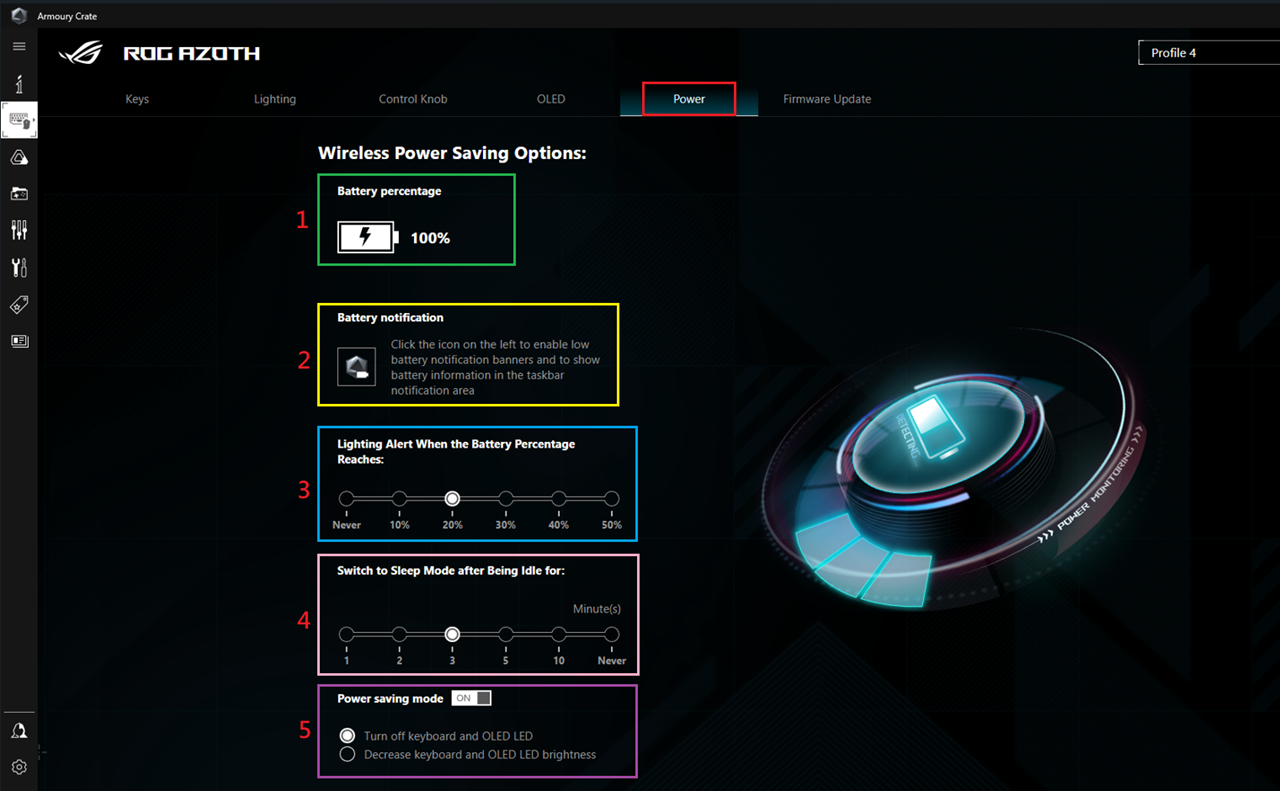
7. Opções de energia:
1. Bateria: Exibe a porcentagem da bateria.
2. Notificação da bateria: Habilite a exibição do status da bateria na barra de tarefas do Windows.
3. Zona de configurações do alerta de bateria: Defina uma porcentagem de bateria para acionar um lembrete de carregamento.
4. Modo de suspensão: Defina o modo de suspensão para ser ativado após 1 a 10 minutos ou nunca.
5. Modo de economia de energia: Ative ou desative o modo de economia de energia/Configure o OLED para desligar ou reduzir o brilho.
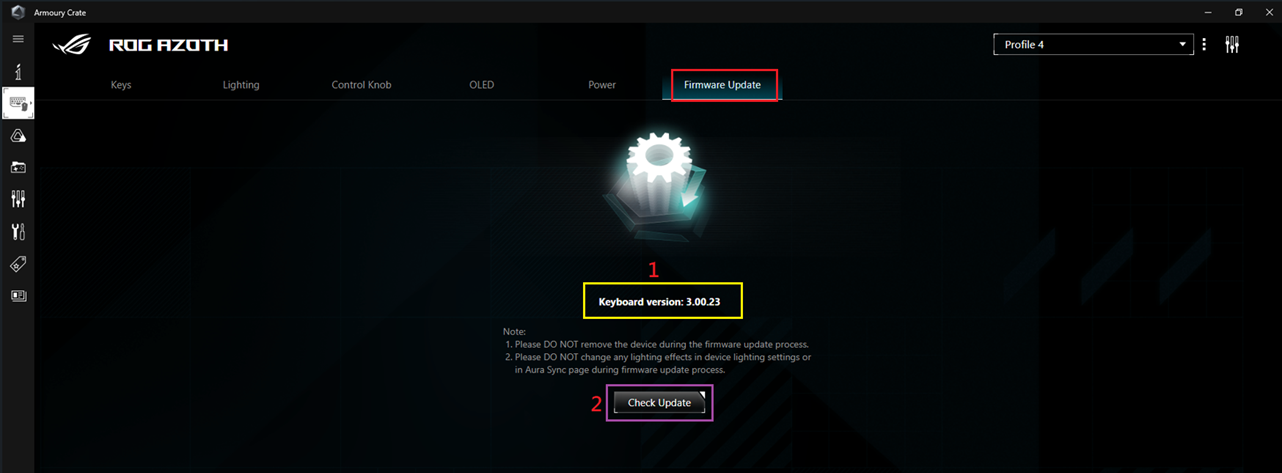
8. Atualização do firmware:
1. Versão atual: Versão do firmware do teclado.
2. Verificar atualizações: Ao clicar nessa opção, você será direcionado à página de atualização para verificar se há algum firmware novo.
4.Perguntas e Respostas
P1: Como faço para alternar entre os modos de conexão com o ROG Azoth?
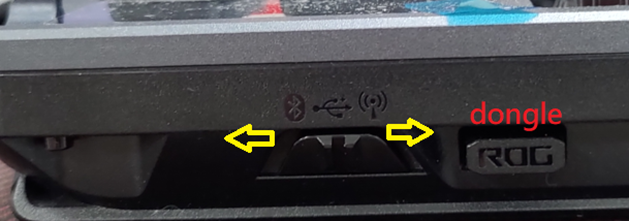
R: O interruptor está localizado na parte traseira do teclado (veja o diagrama)。
1. Interruptor para a esquerda: Modo Bluetooth.
2. Interruptor no meio: Modo USB com fio.
3. Interruptor à direita: modo RF de 2,4 GHz
P2: Em que devo prestar atenção ao substituir os interruptores de chave?
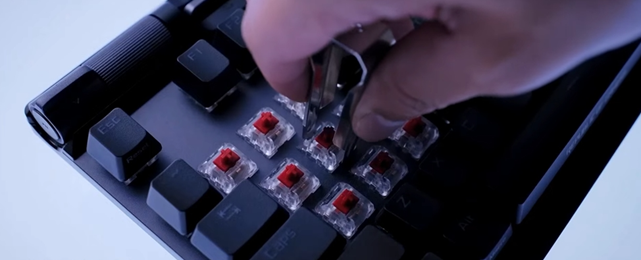
R: Recomenda-se usar o extrator de capa de tecla/ferramenta para interruptor de tecla incluído para evitar danificar os interruptores de tecla. Além disso, embora os interruptores de teclas possam ser trocados a quente, ainda é aconselhável não substituí-los enquanto o teclado estiver ligado para evitar curto-circuito.
P3: Existe uma marca ou um modelo específico de lubrificante para chaves de chave?
R: Recomenda-se usar o lubrificante Krytox™ (DuPont) GPL-205-GD0 incluído, que proporciona a melhor experiência DIY para os usuários.
P4: Por quanto tempo o teclado ROG Azoth pode ser usado no modo RF de 2,4 GHz sem ser carregado?
R:

Q5: Quais são as vantagens da tecnologia SpeedNova de 2,4 GHz?
A: 1. latência ultrabaixa: Ele oferece um desempenho de baixa latência líder do setor na transmissão de dados sem fio, garantindo um desempenho ideal.
2. transmissão de dados confiável: Mesmo em ambientes com interferência de sinal de dispositivo sem fio e ruído, o ROG SpeedNova pode superar rapidamente o congestionamento de sinal e procurar cuidadosamente por frequências disponíveis com o mínimo de interferência, garantindo que a taxa de sondagem permaneça com o melhor desempenho.
por frequências disponíveis com o mínimo de interferência, garantindo que a taxa de polling permaneça em seu melhor desempenho.
3. Excelente eficiência energética: Por meio de um projeto cuidadoso, ele reduz significativamente o consumo de energia.
R: Consulte o vídeo a seguir para obter instruções.