[ExpertWiFi] Como usar o QIS (Configuração rápida da Internet) para configurar o roteador ExpertWiFi (Web GUI)?
Antes de iniciar a configuração, certifique-se de confirmar o método de conexão de rede externa (por exemplo, PPPoE, etc.). Se não tiver certeza sobre o método de conexão de rede, entre em contato com o provedor de serviços de Internet (ISP).
Este artigo descreve como configurar o roteador ASUS ExpertWiFi para se conectar à Internet usando um navegador (Web GUI).
O dispositivo está conectado sem fio ao roteador ExpertWiFi, consulte aqui.
O dispositivo está conectado com fio ao roteador ExpertWiFi, consulte aqui.
Se você quiser configurar o roteador ExpertWiFi por meio do aplicativo ASUS ExpertWiFi, consulte [ExpertWiFi] Como configurar o roteador ASUS ExpertWiFi através do aplicativo ASUS ExpertWiFi? (QIS, Configuração rápida da Internet).
Antes de entrar na GUI da Web do ExpertWiFi, configure primeiro o roteador ExpertWiFi.
Nota: Modelos diferentes têm especificações diferentes. Consulte o ASUS Download Center para fazer o download do manual do usuário do produto e verificar as especificações.
- Conecte o cabo RJ45 fornecido pelo seu provedor de serviços de Internet (ISP) do modem à porta WAN do roteador ExpertWiFi.
- Insira o adaptador CA do roteador ExpertWiFi na porta DC-IN e conecte-o a uma tomada de energia.

- Depois de conectar a fonte de alimentação, lembre-se de pressionar o botão Power para ligar o roteador ExpertWiFi.
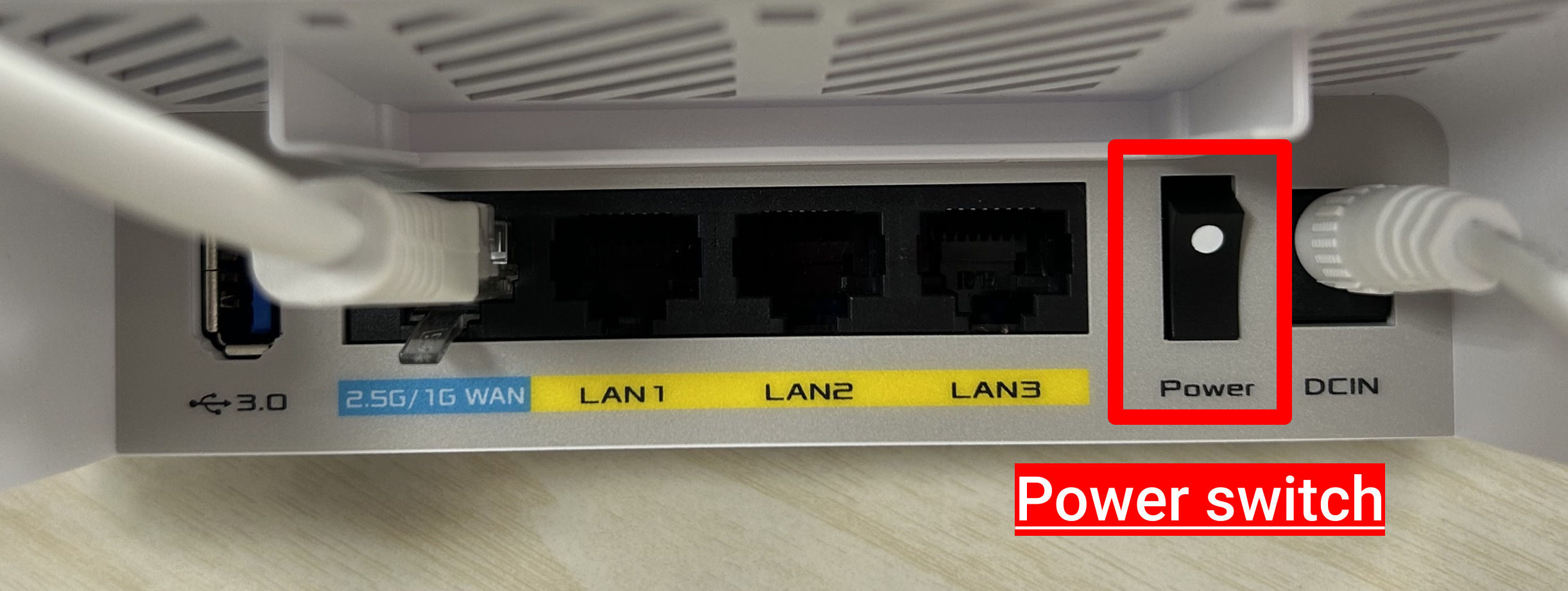
- Certifique-se de que o indicador LED de energia na parte frontal do roteador ExpertWiFi esteja aceso. (Consulte o manual do usuário para confirmar as instruções de iluminação do LED do roteador ExpertWiFi).

- Conecte-se ao nome de rede padrão do roteador ExpertWiFi (SSID): ASUS_XX_model
Nome padrão da rede (SSID) mostrado na etiqueta do produto na parte inferior do roteador ExpertWiFi.
Nota: A localização das etiquetas para modelos diferentes pode variar.

Após concluir as etapas acima, vá diretamente para Página de configuração do ExpertWiFi (GUI da Web).
Antes de entrar na GUI da Web do ExpertWiFi, configure primeiro o roteador ExpertWiFi.
- Conecte o cabo RJ45 fornecido pelo seu provedor de serviços de Internet (ISP) do modem à porta WAN do roteador ExpertWiFi.
- Conecte a porta LAN e o computador com outro cabo de rede RJ45.
- Insira o adaptador CA do roteador sem fio na porta DC-IN e conecte-o a uma tomada de energia.

- Depois de conectar a fonte de alimentação, lembre-se de pressionar o botão Power para ligar o roteador ExpertWiFi.

- Certifique-se de que o LED indicador de energia na parte frontal do roteador ExpertWiFi esteja aceso. (Consulte o manual do usuário para confirmar as instruções da luz LED para o roteador ExpertWiFi.
Antes de entrar na GUI da Web do ExpertWiFi, configure primeiro o roteador ExpertWiFi. Para saber como fazer a configuração, consulte aqui.

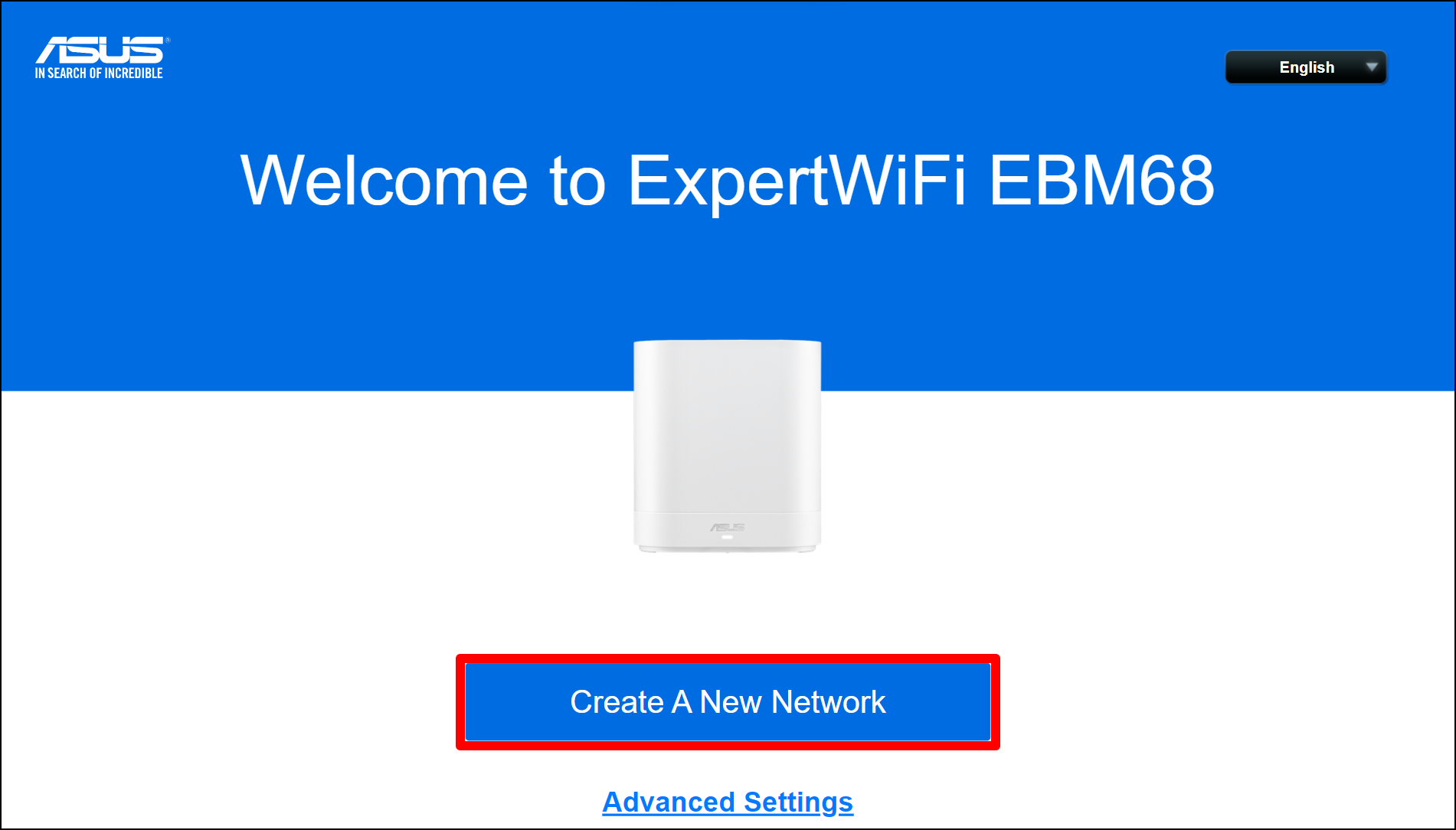
Passo 2. Ao fazer login na GUI da Web pela primeira vez, você será direcionado automaticamente para a página Configuração rápida da Internet (QIS).
Clique em "Criar uma nova rede"
Passo 3. Configure o nome de usuário e a senha de login do roteador ExpertWiFi e clique em "Próximo".
Nota: O nome de usuário e a senha de login são necessários sempre que você acessar a página de configuração do roteador ExpertWiFi. Se você esquecer o nome de usuário e a senha de login, pode ser necessário redefinir o roteador ExpertWiFi para a configuração padrão e configurar do zero para redefinir o nome de usuário e a senha de login.

Passo 4. O tipo de conexão com a Internet será detectado automaticamente. Você também pode escolher "Configuração manual" para ignorar a detecção automática.
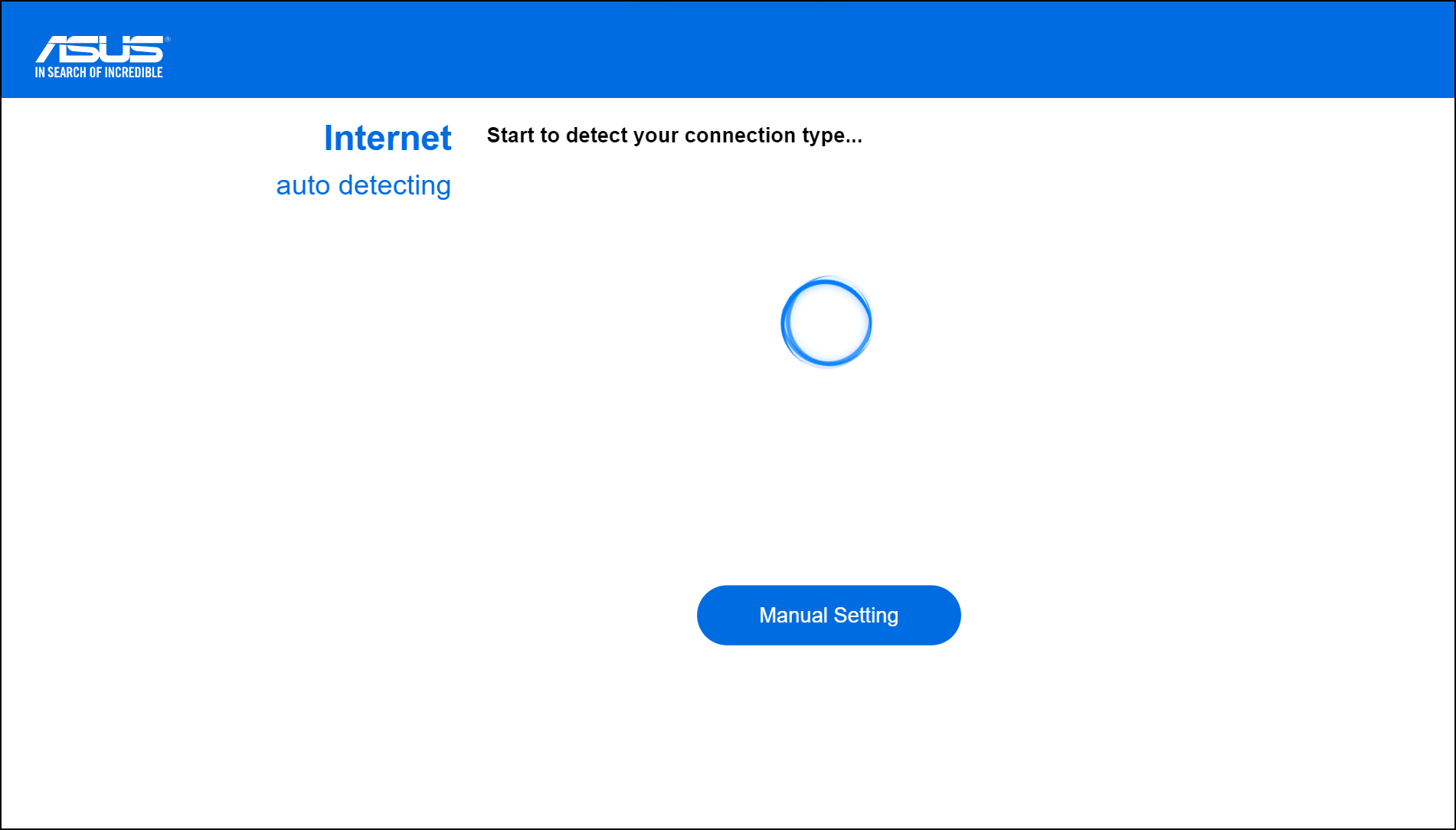
Passo 5. Acompanhe os resultados da detecção automática como a seguir:
Há três tipos de conexões.
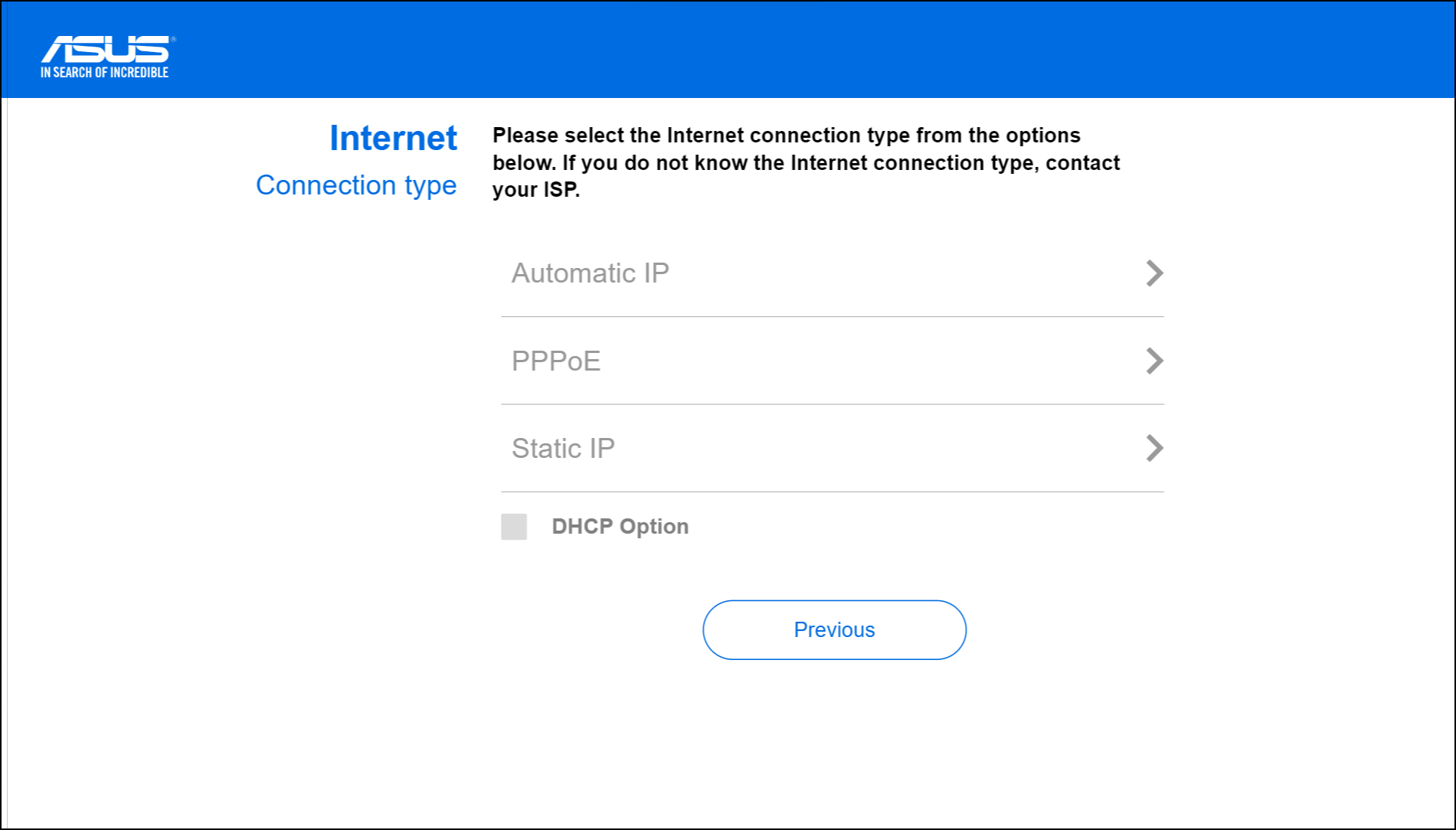
(1) IP automático (DHCP): Não é necessário preencher nenhuma informação aqui, vá diretamente para Passo 6.
(2) PPPoE: Digite o nome de usuário e a senha PPPoE fornecidos pelo seu provedor de serviços de Internet (ISP).
Por exemplo: (Varia de acordo com cada país/região)
País: Brasil
Tipo de conexão WAN: PPPoE
Nome de usuário: 12345678@hinet.net
Nota: Você precisa confirmar as informações relacionadas acima com o seu provedor de serviços de Internet (ISP).
E depois vá para Passo 6.

(3) IP estático: digite as seguintes informações.
- Endereço IP
- Máscara de sub-rede
- Gateway padrão
- Servidor DNS
Nota: Confirme com seu provedor de serviços de Internet (ISP) as seguintes informações.
E depois vá para Passo 6.

Se você quiser configurar 2,4 GHz e 5 GHz separadamente, marque a caixa de seleção para a configuração de cada banda.
Nota: Digite pelo menos 8 caracteres para a senha e use uma combinação de letras e números em inglês.
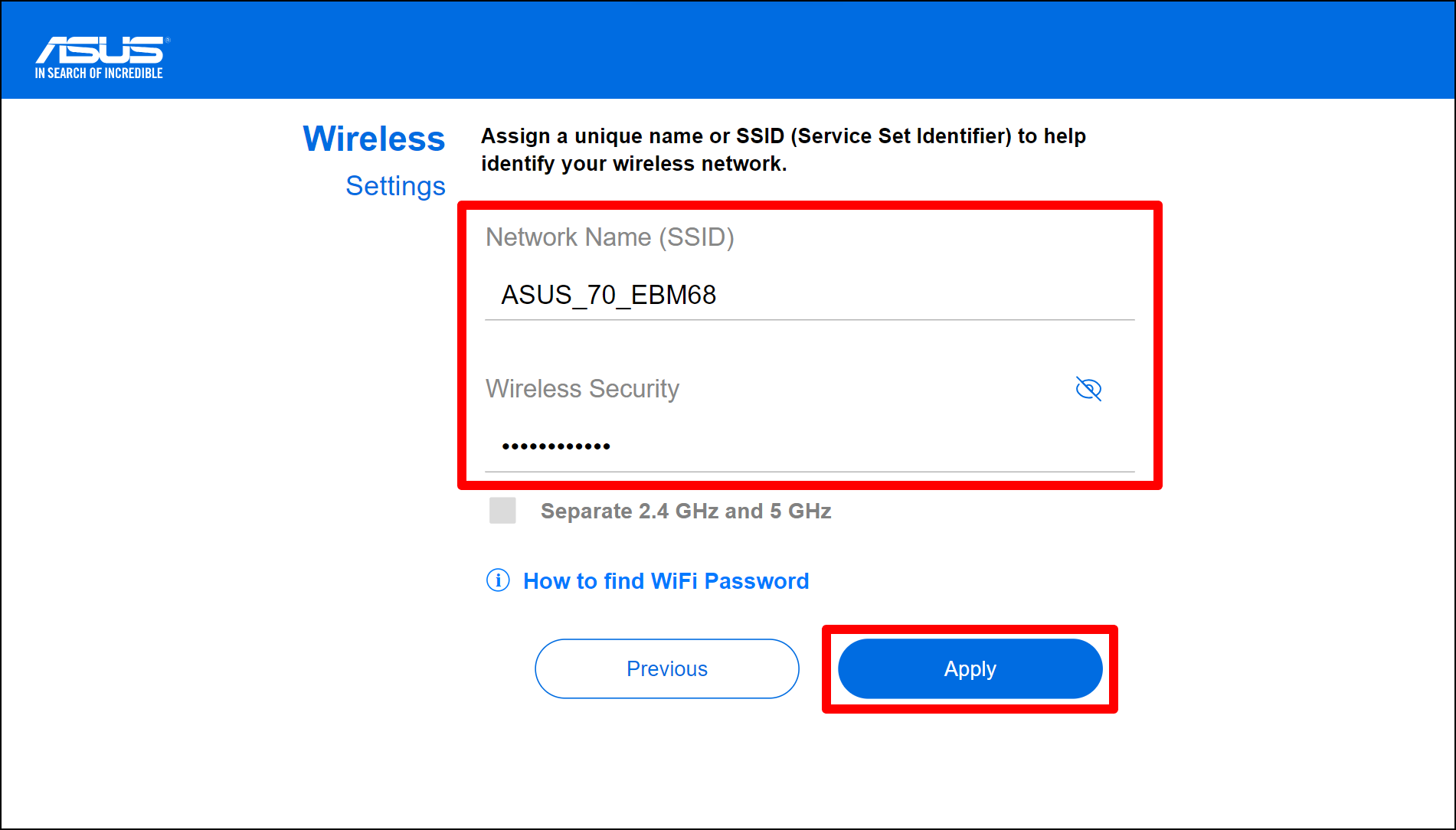
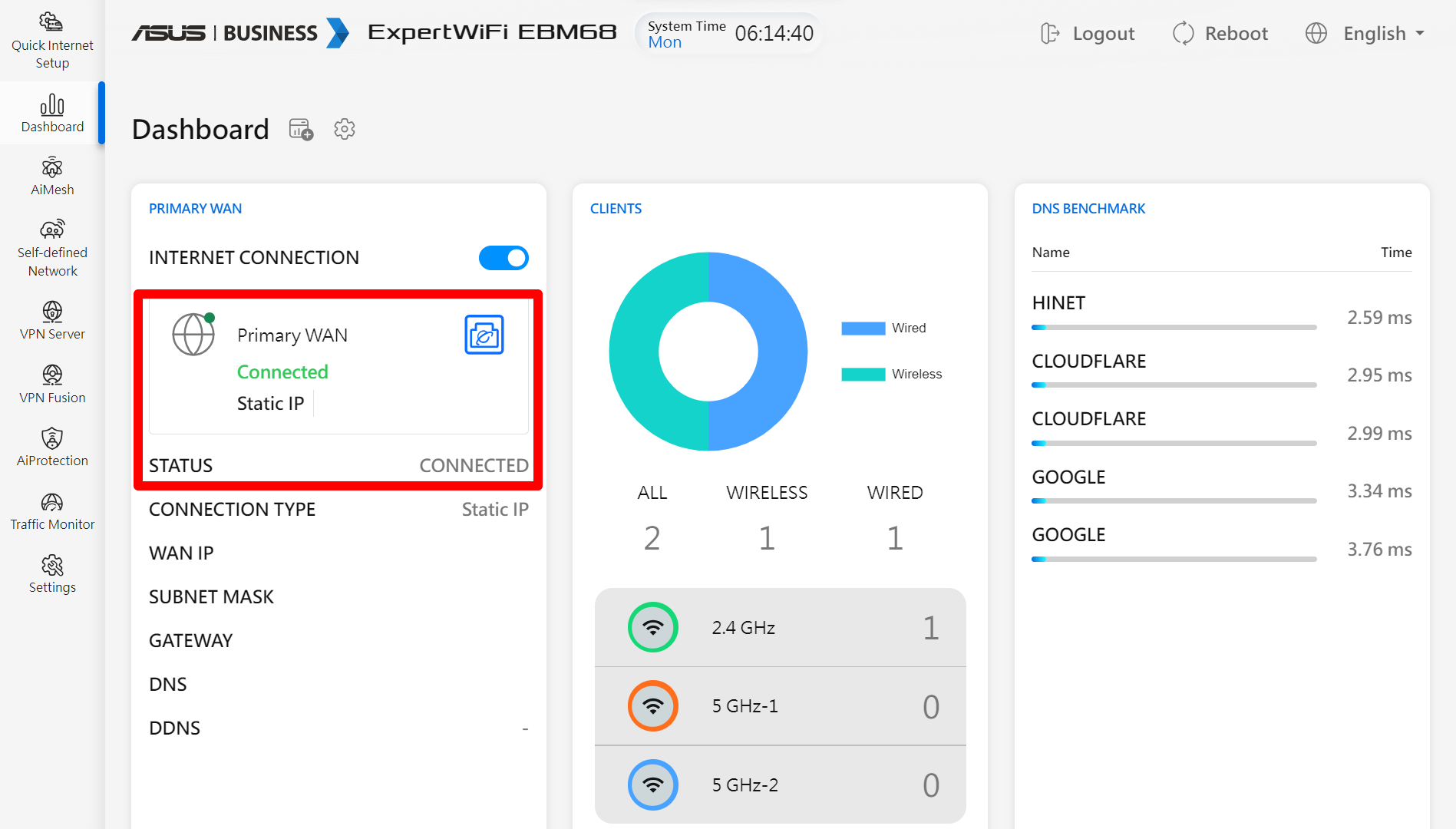
Passo 7. Você será direcionado para a página de gerenciamento do roteador ExpertWiFi assim que concluir o processo do QIS.
Na seção "Status" é possível ver que o roteador ExpertWiFi está Conectado à Internet com êxito.
Perguntas Frequentes
1. O que devo fazer se não souber o tipo de conexão com a Internet para a configuração do roteador ExpertWiFi? (IP automático, PPPoE ou IP estático)
Recomenda-se solicitar ao seu provedor de serviços de Internet (ISP) que confirme o tipo de conexão com a Internet e as informações necessárias para a configuração da Internet.
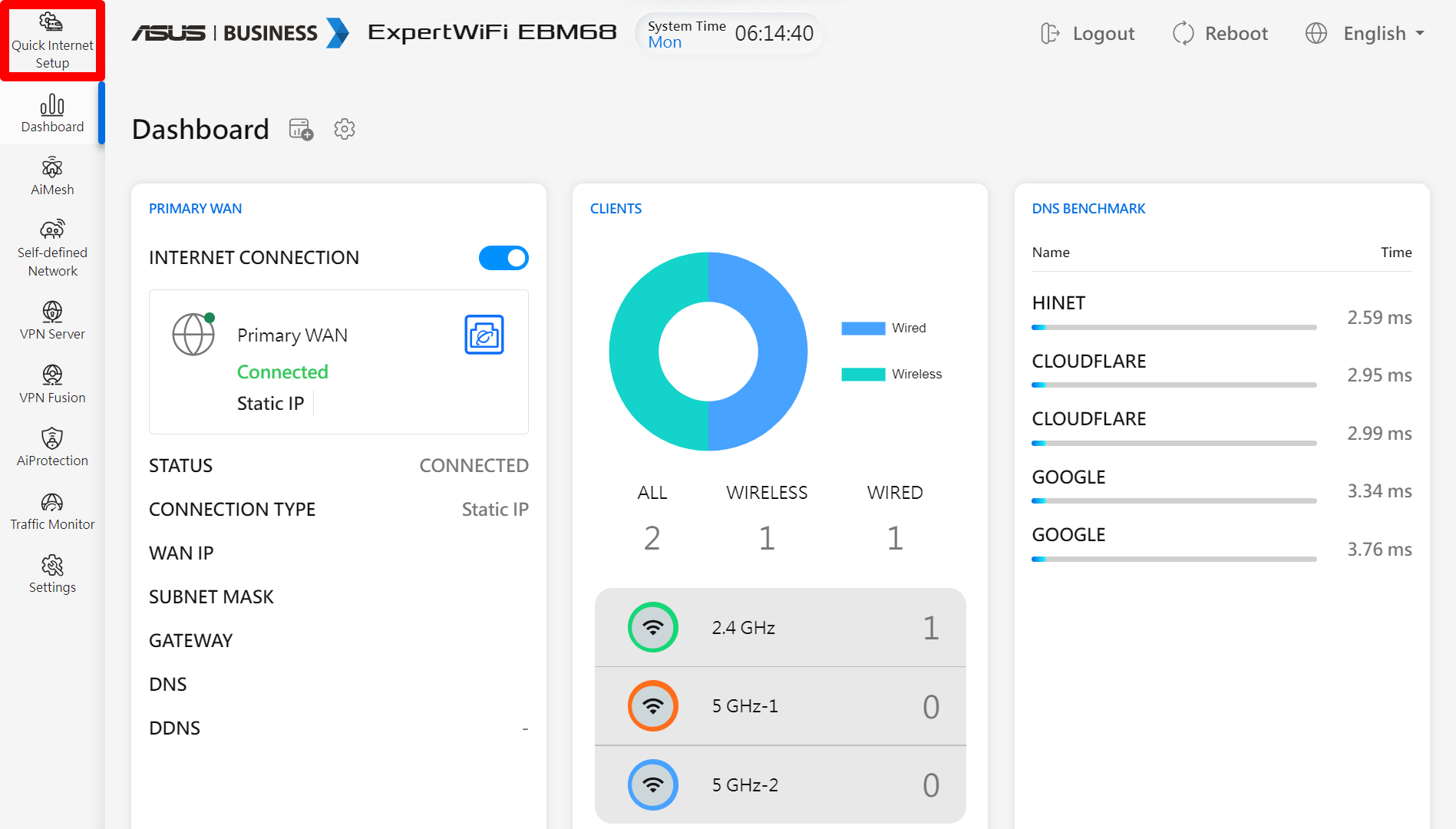
2. Onde posso encontrar o assistente Quick Internet Setup (QIS) na Asus ExpertWiFi Web GUI?
Se quiser executar o QIS novamente depois de concluir a configuração do QIS, você poderá encontrar o assistente do QIS no canto superior esquerdo da GUI da Web do roteador ExpertWiFi.
3. O que devo fazer se eu esquecer o nome de login e a senha do roteador ExpertWiFi?
Redefina o roteador ExpertWiFi para a configuração padrão e configure o roteador ExpertWiFi novamente do zero por meio do assistente QIS. Você deve conseguir redefinir o nome de login e a senha durante o processo do QIS.
4. Posso atribuir o mesmo SSID e senha de Wi-Fi para 2,4 GHz e 5 GHz?
Sim, você pode atribuir o mesmo SSID e senha de Wi-Fi para 2,4 GHz e 5 GHz. No entanto, recomenda-se que você configure o SSID e a senha de Wi-Fi separados para facilitar o gerenciamento e para que os dispositivos escolham a banda de Wi-Fi a ser conectada.
Como obter o (Utilitário / Firmware)?
Você pode fazer o download dos drivers, software, firmware e manuais de usuário mais recentes no ASUS Download Center.
Se você precisar de mais informações sobre o ASUS Download Center, consulte este link.