Assuntos relacionados
[Roteador sem fio] Como configurar o botão multifuncional em produtos da série Go?
Os roteadores da série Go suportam um botão de comutação personalizável que permite aos usuários personalizar sua função. Este artigo explica como personalizar seu botão multifuncional.

Passo1. Conecte seu computador ao roteador via conexão com fio ou WiFi e insira o IP da LAN do roteador ou URL do roteador http://www.asusrouter.com na WEB GUI.

Nota: Consulte Como entrar na página de configuração do roteador (Guia Web) para ler mais.
Passo2. Digite o nome de usuário e a senha do seu roteador para fazer login.
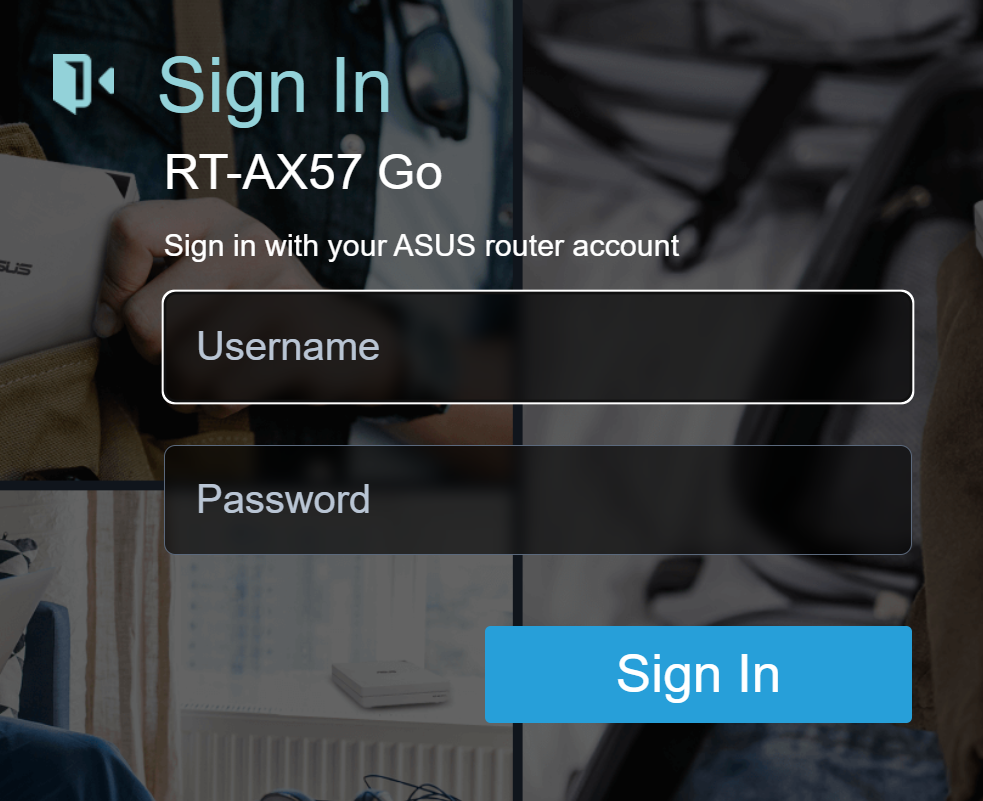
Nota: Se você esquecer o nome de usuário e/ou senha, restaure o roteador para o status e configuração padrão de fábrica.
Por favor veja [Roteador sem fio] Como redefinir o roteador para a configuração padrão de fábrica? para saber como restaurar o roteador ao status padrão.
Passo3. Vá a [Administração] > [Botão multifuncional]
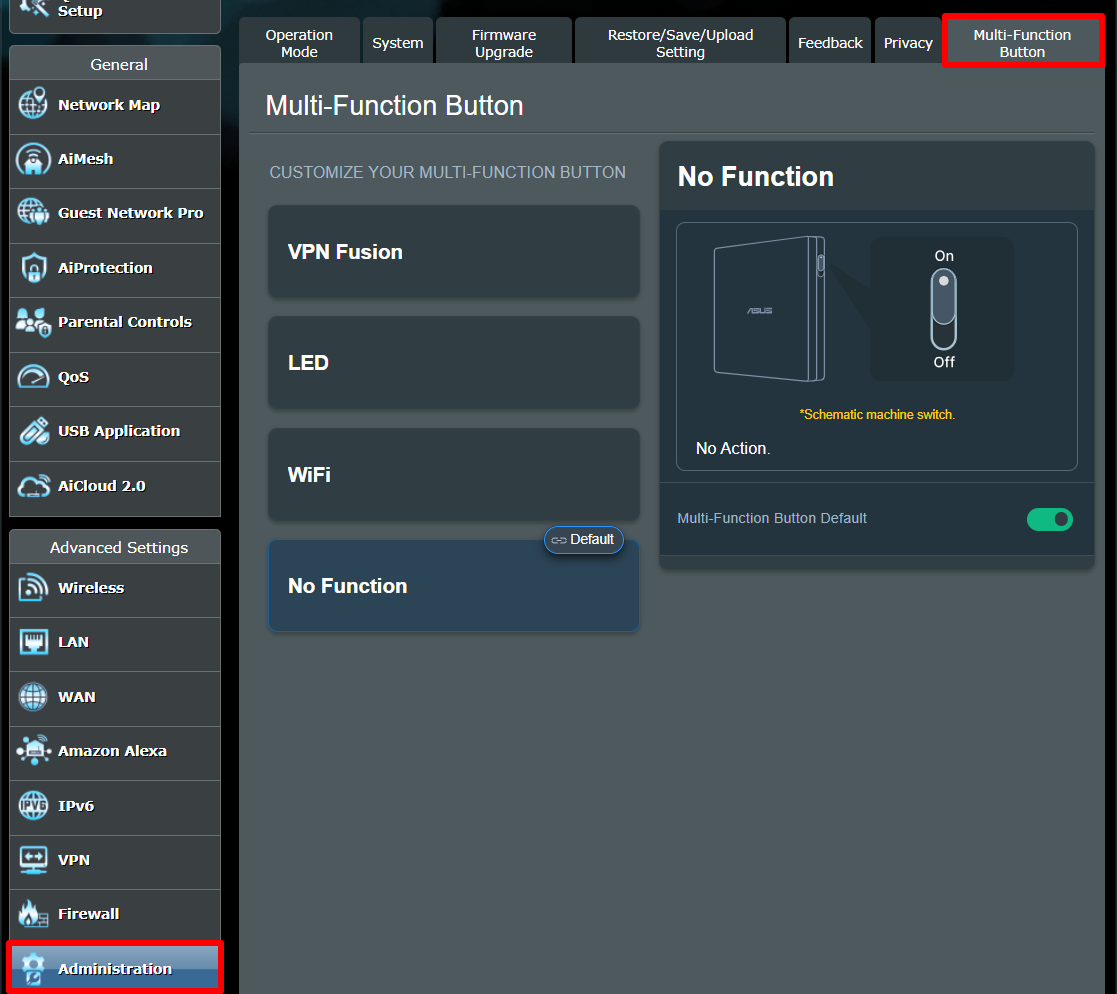
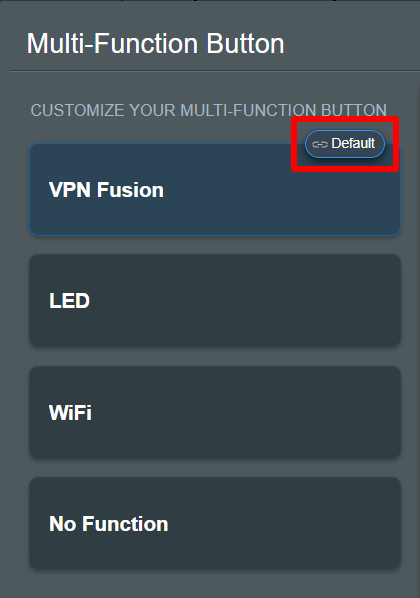
Existem 4 tipos de função para escolher.
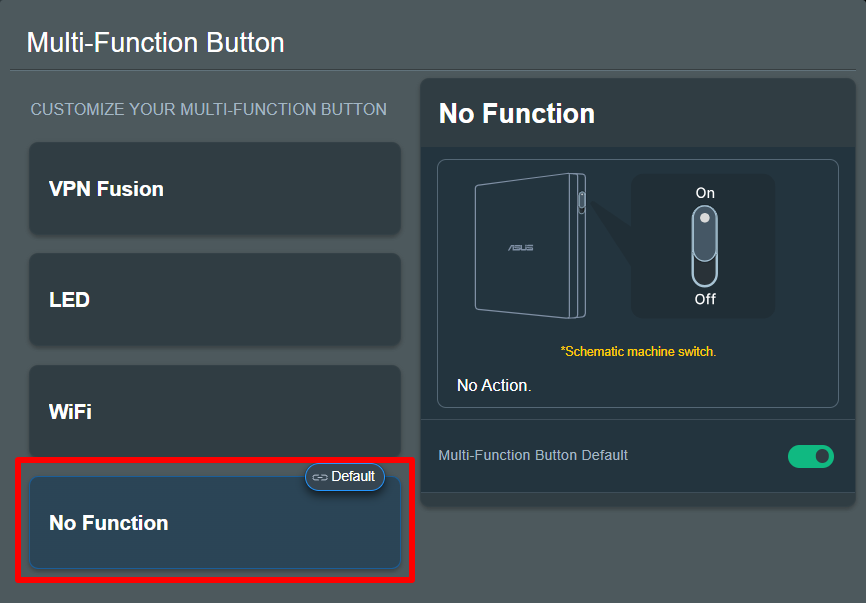
1. Sem função
Por padrão, não haverá função para evitar toques acidentais.
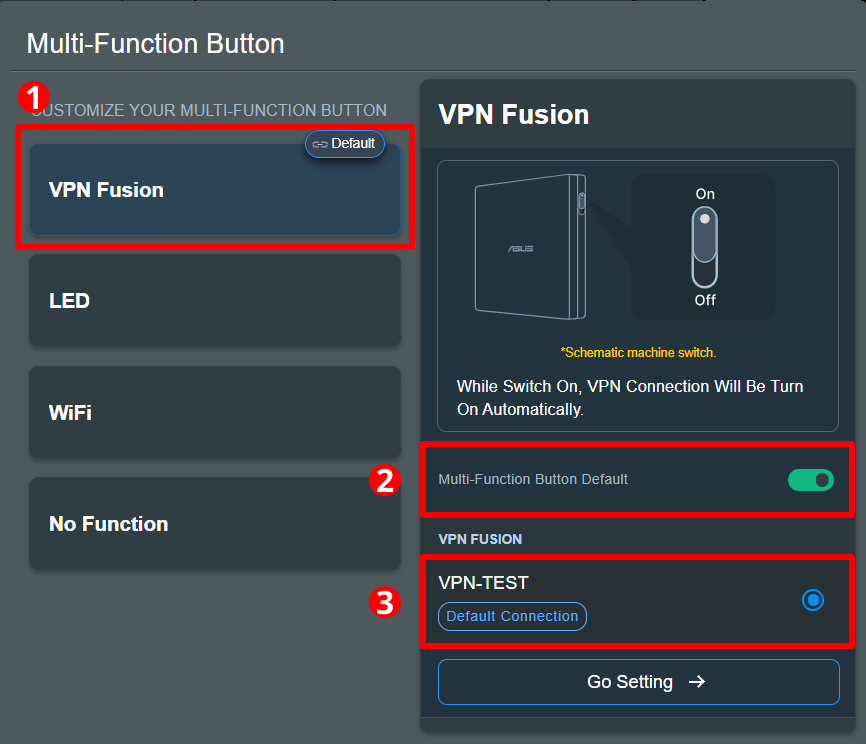
2. Fusão VPN
Os roteadores da série Go suportam fusão VPN para criar vários perfis VPN e políticas VPN. Ative ou desative a fusão VPN alternando o botão.
(1) Selecione [Fusão VPN] no botão multifuncional.
(2) Habilite o botão multifuncional como padrão.
(3) Selecione um perfil de fusão VPN.
Para criar perfis VPN, consulte [Roteador sem fio] Como configurar múltiplas conexões VPN no roteador ASUS (VPN Fusion / VPN Client)?
Nota: Observe que a conexão com a Internet pode ser afetada se a conexão VPN não estiver estável.
3. LED
Controle o LED ligado ou desligado alternando o botão.
(1) Selecione [LED] no botão multifuncional.
(2) Habilite o botão multifuncional como padrão.

4. WiFi
Ligue ou desligue o WiFi alternando o botão.
(1) Selecione [WiFi] no botão multifuncional.
(2) Habilite o botão multifuncional como padrão.

Nota: Ao ligar ou desligar o WiFi, a internet será interrompida em um curto período.
Passo4. Ligue o botão para ativar a função que você configurou.

Você pode consultar o ícone [Padrão] para verificar qual função está atualmente definida como padrão.
Como obter o (Utilitário/Firmware)?
Você pode baixar os drivers, software, firmware e manuais do usuário mais recentes no Centro de Downloads da ASUS.
Se você precisar de mais informações sobre o Centro de Downloads da ASUS, por favor veja este link.