Assuntos relacionados
[Roteador Sem Fio] O que é o modo Home/Travel? Como configurar?
O modo Casa/Viagem é um recurso exclusivo para produtos da série ASUS Go, que permite ao usuário configurar dois modos diferentes e alternar pelo botão multifuncional. Por exemplo, você pode configurar o modo Roteador de Casa para casa e o modo WISP para viagem. Esses dois modos serão mantidos no seu dispositivo Go, a menos que você aplique o padrão de fábrica.
Introdução
Configurar o modo viagem para um nó AiMesh
Notas:
1. Algumas funções serão diferentes devido à versão do firmware.
2. Este recurso está disponível nos roteadores da Série ASUS Go: RT-AX57 Go / RT-BE58
Este recurso requer atualização do seu roteador ASUS para a versão de firmware 3.0.0.6_102_55783 ou superior.
Para mais informações sobre a atualização do firmware, consulte o FAQ [Roteador Sem Fio] Como atualizar o firmware do seu roteador para a versão mais recente
3. O botão multifuncional do RT-AX57 Go é mostrado no diagrama a seguir, por favor, primeiro mude para o modo casa.
O botão pode variar para diferentes modelos, então consulte o manual do usuário para confirmação.
Para mais informações, consulte o FAQ [Roteador Wireless] Como configurar o botão multifuncional em produtos da série Go?
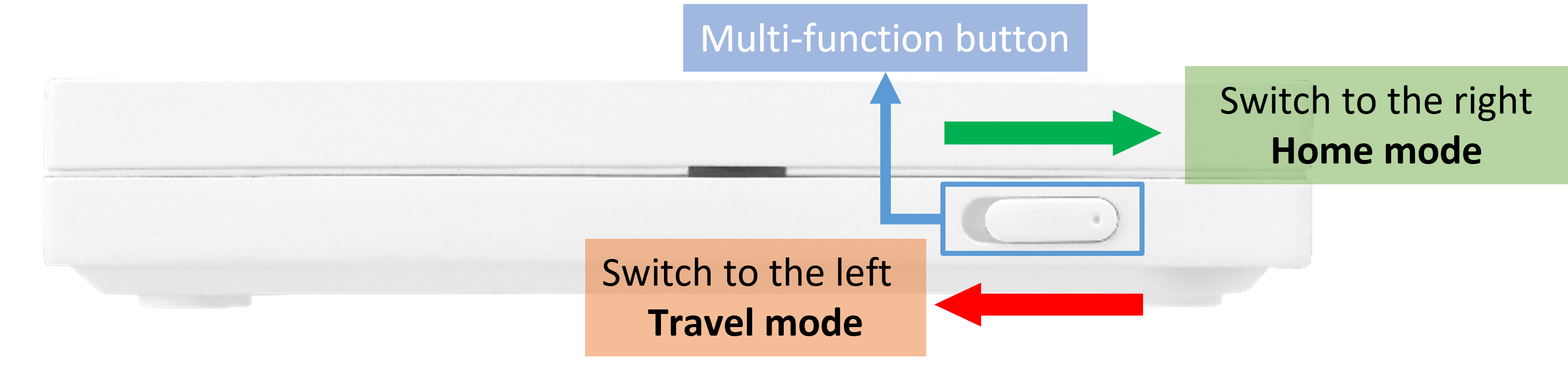
Você pode configurar seu roteador ASUS via Web GUI.
Configure o modo Home/Travel
A tela a seguir usa o RT-AX57 Go como exemplo. Configure o modo de operação para modo Home para modo roteador, e configure o modo de operação para modo Travel para modo WISP.
Nota: Se o modo de operação para modo Travel foi configurado para nó AiMesh, você precisará restaurar o roteador para as configurações de fábrica antes de habilitar o modo Home/Travel.
1. Primeiro, mova o botão multifuncional do roteador para a direita, depois ligue o roteador.
2. Conecte seu dispositivo (laptop ou telefone) ao roteador via conexão com fio ou WiFi e insira seu IP LAN do roteador ou URL do roteador http://www.asusrouter.com no Web GUI.

Note: Please refer to How to enter the router setting page(Web GUI) to learn more.
3. Enter your login username and password on the login page and then click [Sign In].
4. Go to [Administration] > [Multi-Function Button].
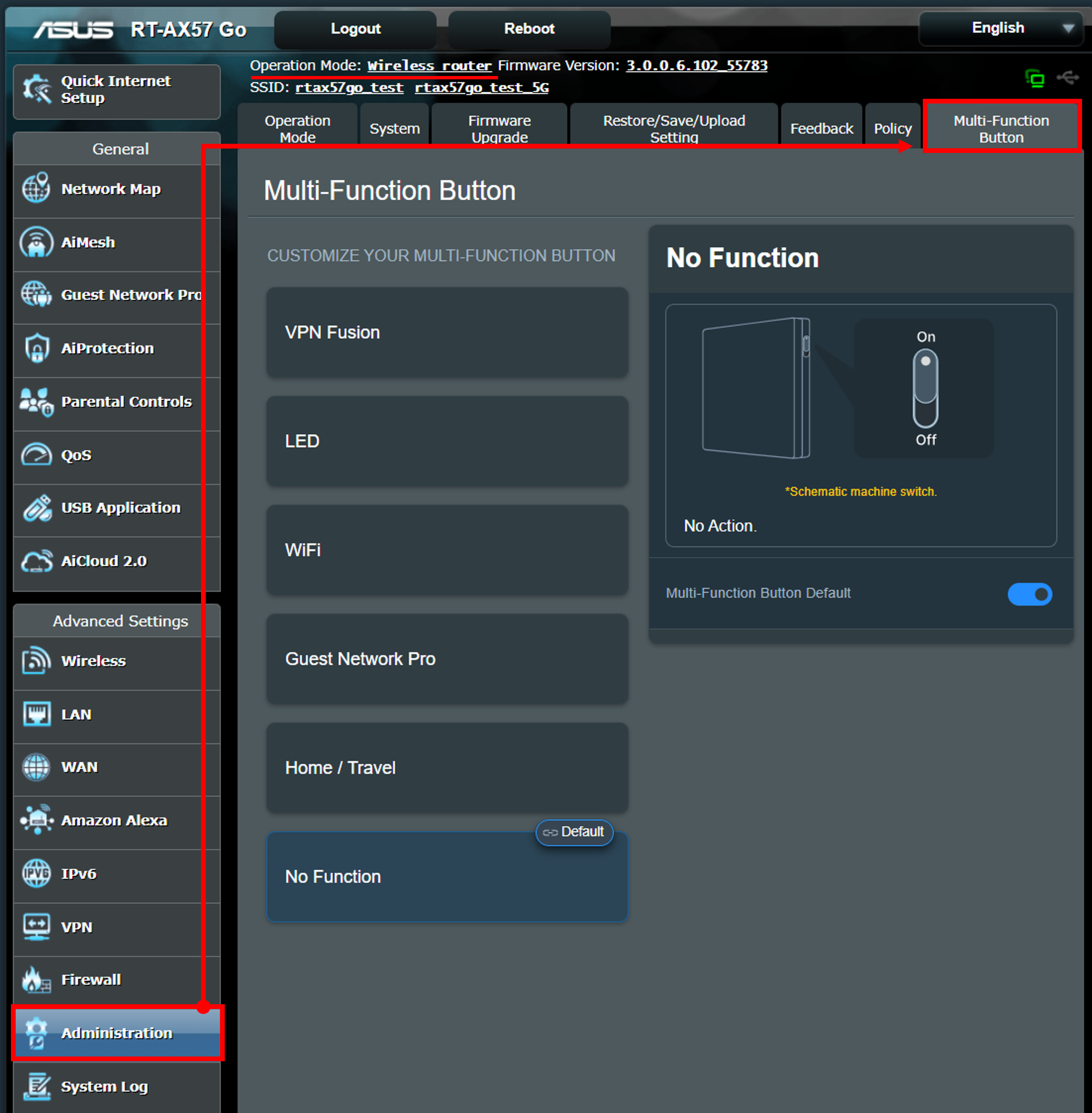
5. Click [ Home/Travel ] mode, and enable as Multi-Function Button default, by enabling home/travel mode, the default home mode will keep all current settings.
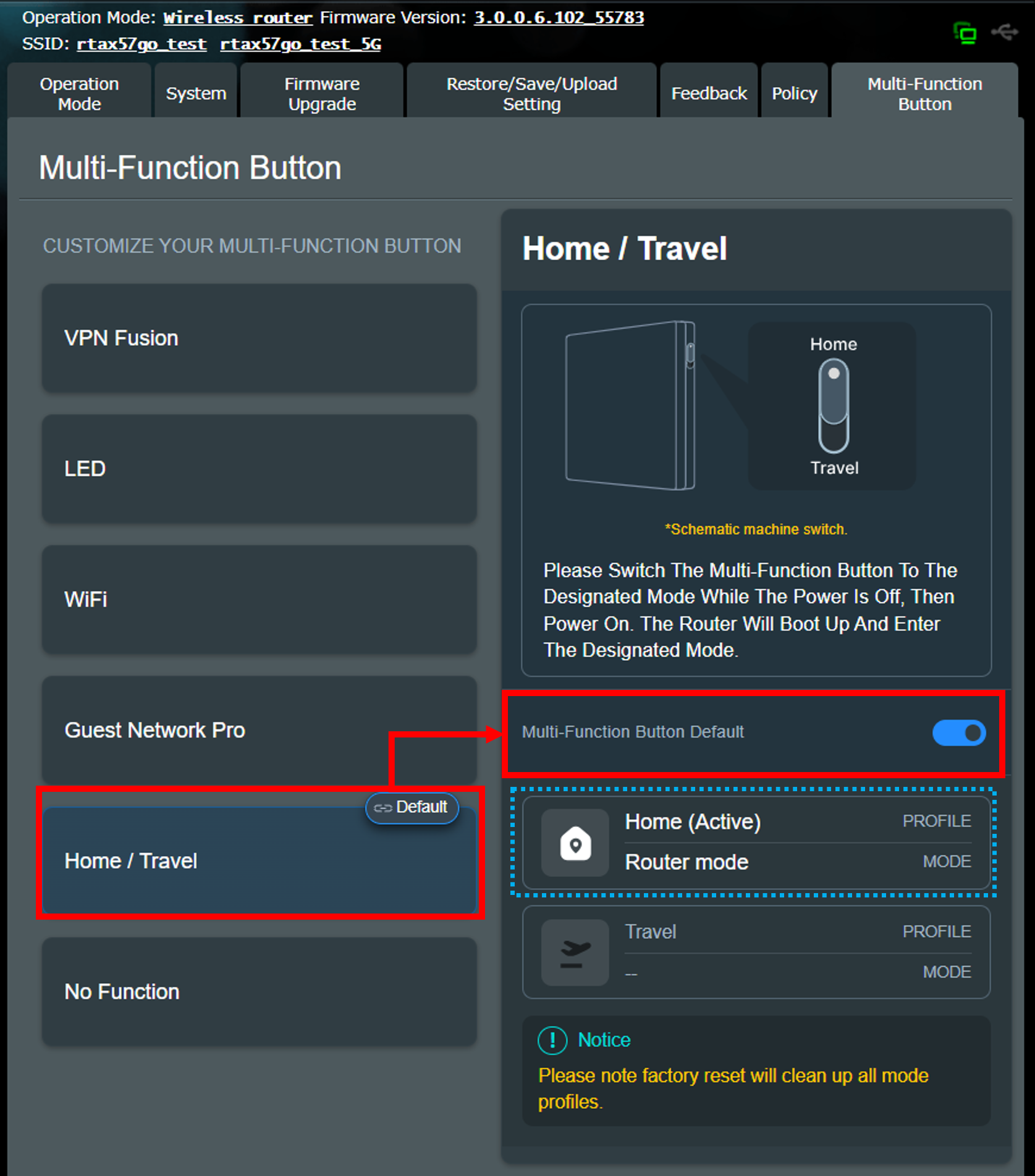
6. Next, switch to the travel mode. The following example sets it to WISP Mode.
(1) Desligue o roteador.
(2) Mude o botão para o modo de viagem.

(3) Ligue o roteador.
(4) Após o roteador concluir a inicialização, comece a configurar o Modo WISP. Para instruções sobre como configurar o Modo WISP, consulte o FAQ [Roteador Sem Fio] O que é o WISP (modo WiFi Público) e como configurar
7. Após concluir as configurações acima, você pode usar o botão multifuncional para alternar o roteador entre o modo doméstico e de viagem de acordo com suas necessidades.
O método de alternância é o seguinte:
(1) Desligue o roteador.
(2) Mude o botão para o modo doméstico ou de viagem.
(3) Ligue o roteador e aguarde até que ele termine de inicializar.
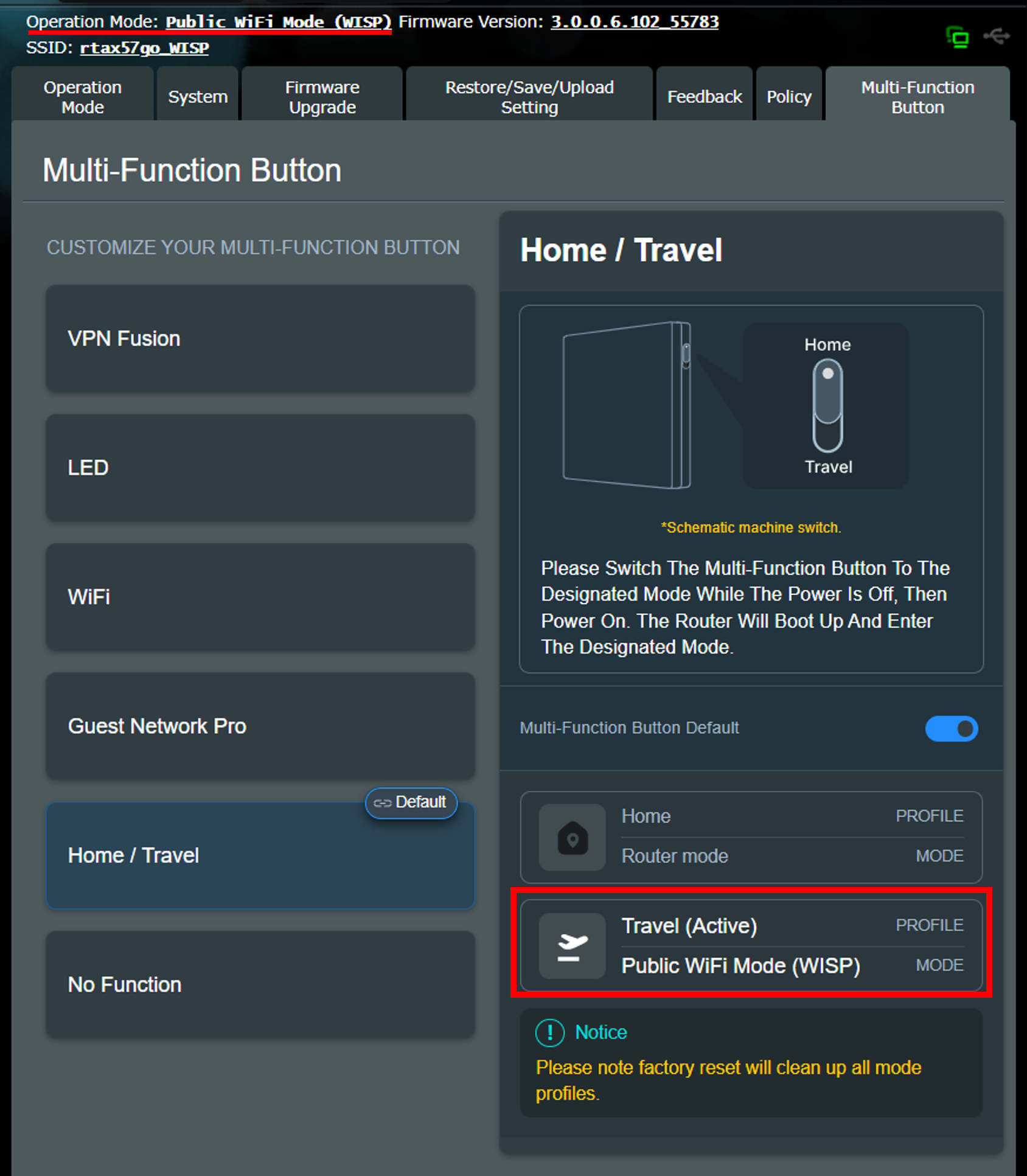
Como definir o Modo de Viagem para AiMesh Node
A tela a seguir usa o RT-AX57 Go como exemplo. Defina o modo de operação para Modo doméstico como modo roteador e defina o modo de operação para Modo de viagem como AiMesh node.
Nota: Você precisa definir o Modo Doméstico do roteador para qualquer modo de operação que não seja AiMesh Node.
1. Primeiro, mude o botão multifuncional do roteador para a direita, depois ligue o roteador.
2. Conecte seu dispositivo (notebook ou telefone) ao roteador via conexão com fio ou WiFi e insira seu IP LAN do roteador ou URL do roteador http://www.asusrouter.com para acessar a WEB GUI.
Note: Por favor, consulte Como acessar a página de configuração do roteador (Web GUI) para saber mais.
3. Insira seu nome de usuário e senha na página de login e, em seguida, clique em [Entrar].
4. Vá para [Administração] > [Botão Multifunção] > [ Casa/Viagem ], clique no modo [ Casa/Viagem ], e habilite como Botão Multifunção padrão, ativando o modo casa/viagem, o modo padrão modo casa manterá todas as configurações atuais.
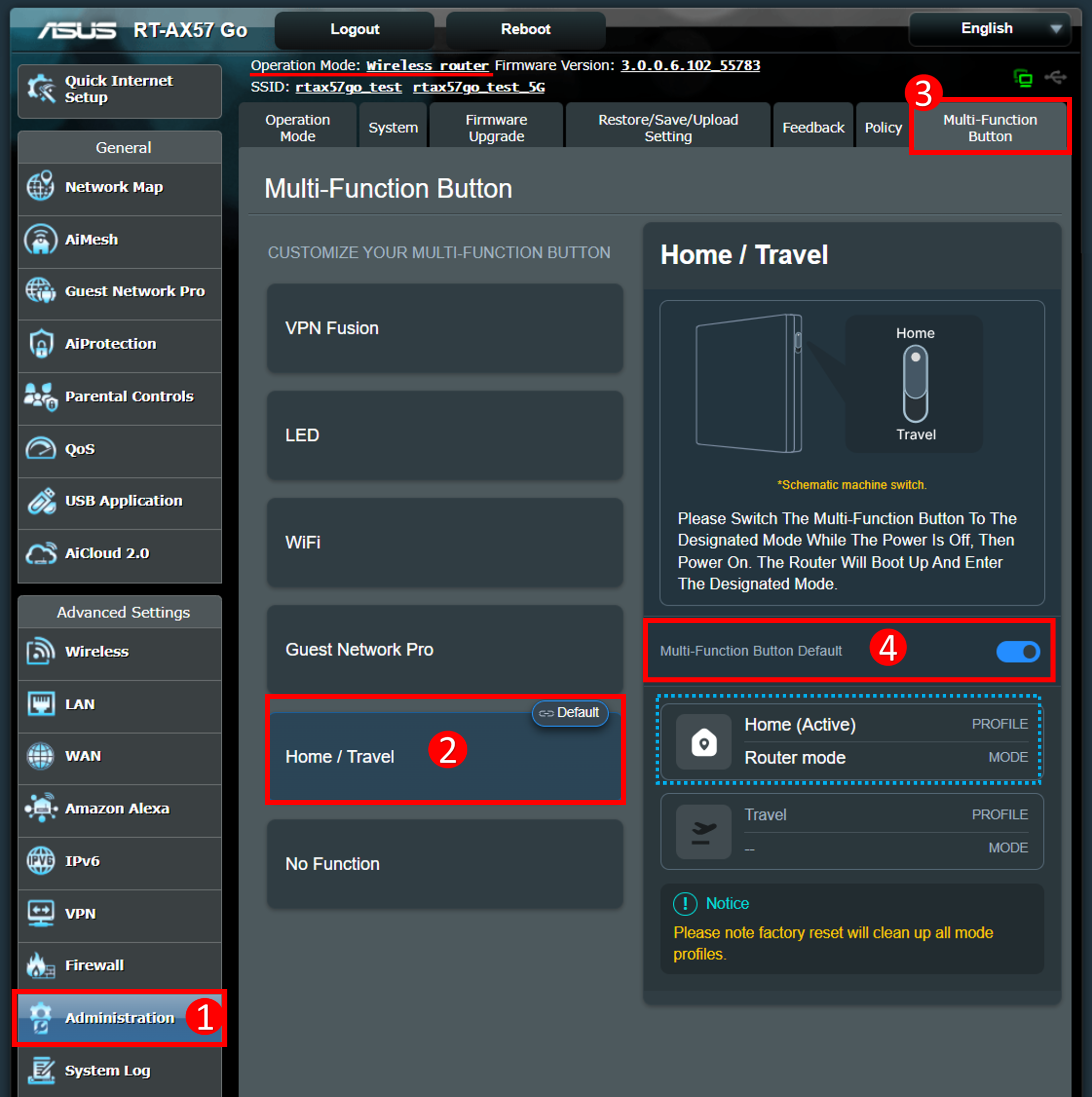
5. Em seguida, mude para o modo viagem. O exemplo a seguir define-o como nó AiMesh.
(1) Desligue o roteador.
(2) Mude o botão para o modo viagem.
(3) Ligue o roteador.
(4) Quando o LED do RT-AX57 Go estiver azul sólido, você pode usar o roteador principal AiMesh para adicionar o RT-AX57 Go ao sistema AiMesh, como mostrado no exemplo abaixo.
Para mais informações sobre como configurar o AiMesh, por favor, consulte o FAQ [AiMesh] Como configurar o sistema AiMesh (Web GUI)
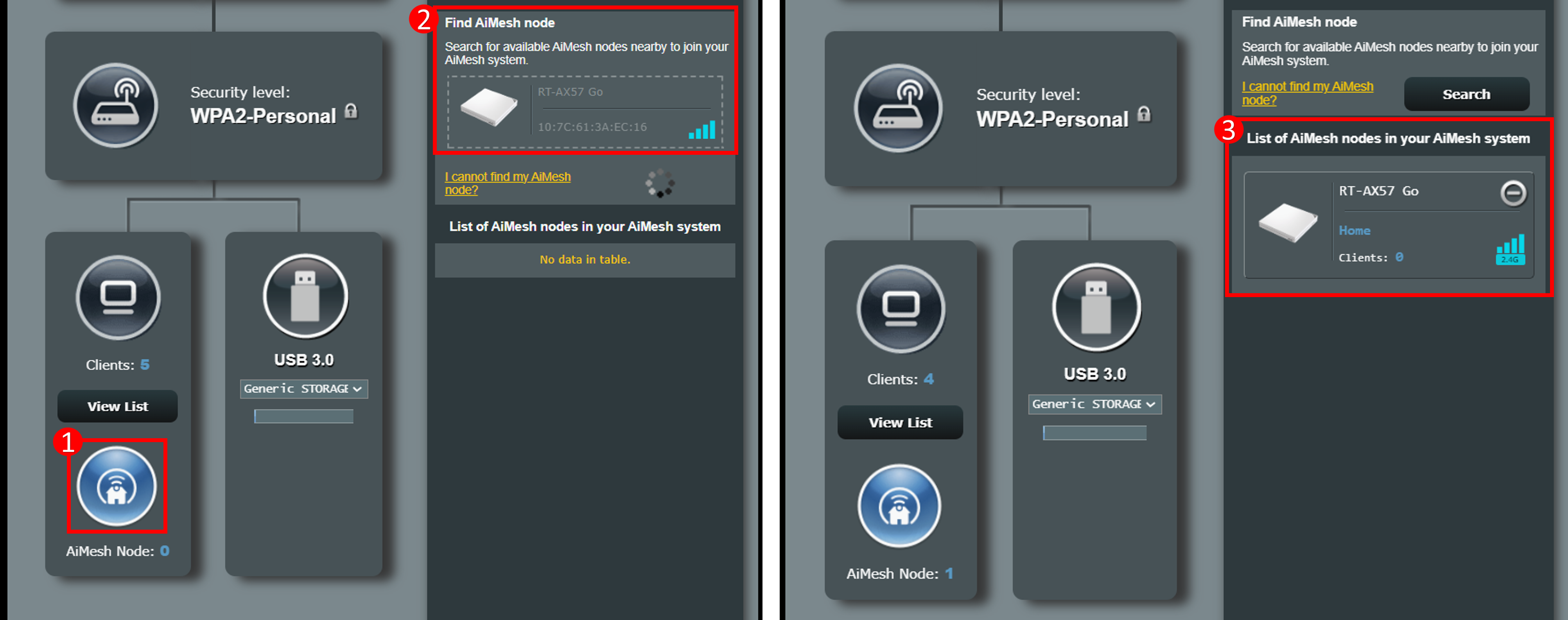
6. Depois de concluir as configurações acima, você pode usar o botão multifuncional para alternar o roteador entre o modo casa e viagem de acordo com suas necessidades.
O método de alternância é o seguinte:
(1) Desligue o roteador.
(2) Alterne o botão para o modo casa ou viagem.
(3) Ligue o roteador e aguarde até que ele termine de boot.
Nota: Quando alternado para o AiMesh Node, você não pode acessar a página de configurações do roteador (Web GUI).
1. Posso definir o Modo Casa/Viagem através do aplicativo ASUS Router?
Atualmente, esse recurso é suportado apenas pela página de configurações do ASUS Router (Web GUI).
2. Onde posso verificar o modo de operação atual do roteador?
Faça login na página de configurações do ASUS Router (Web GUI), o modo de operação atual será exibido na parte superior da página (conforme mostrado no exemplo abaixo).
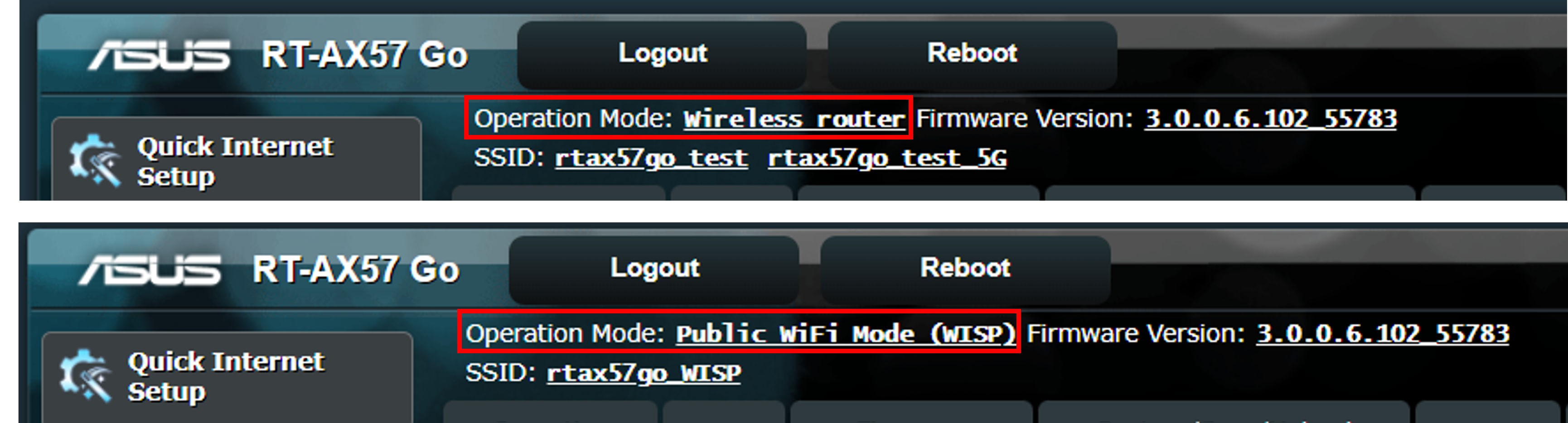
3. Como mudar para outro modo de operação se o roteador estiver atualmente configurado para Modo WISP?
Log in to the ASUS Router settings page (Web GUI), go to [Administração] >[Modo de Operação].
Select the operation mode you want to set, and click [Aplicar], follow the on-screen instructions to complete the setting.
4. Como mudar para outro modo de operação se o roteador está atualmente configurado como AiMesh Node?
Você precisa restaurar o roteador para as configurações padrão de fábrica primeiro, e então seguir este guia para configurar o modo Casa/Viagem.
Para instruções sobre como restaurar para as configurações padrão de fábrica, por favor, consulte o FAQ [Roteador Sem Fio] Como redefinir o roteador para a configuração padrão de fábrica
Como obter o (Utility / Firmware)?
Você pode baixar os drivers, software, firmware e manuais do usuário mais recentes no Centro de Download ASUS.
Se você precisa de mais informações sobre o Centro de Download ASUS, por favor, consulte este link.