Assuntos relacionados
[Roteador Wireless] Como configurar o CyberGhost no VPN Fusion com um roteador ASUS?
Introdução
- Introdução dos recursos
- 1. Inscreva-se no CyberGhost
- 2. Baixe o arquivo de configuração
- 3. Configure o CyberGhost no roteador ASUS
VPN (Rede Privada Virtual) é uma tecnologia/software que oferece privacidade online, segurança e a capacidade de acessar conteúdo com restrição geográfica. As VPNs criptografam conexões de internet, protegem dados sensíveis e permitem que os usuários contornem censura ou acessem serviços bloqueados por região, tornando-se uma ferramenta popular para proteger atividades online e acessar uma internet livre e aberta.
Por que devemos configurar via VPN Fusion?
VPN Fusion é um recurso integrado no roteador ASUS. Ele ajuda dispositivos que não podem instalar software VPN, como Smart TVs/Consoles de jogos, a acessar jogos regionais, programas, esportes ao vivo ou conteúdos. Você não precisa mais configurar cada dispositivo que requer VPN e pode gerenciar as configurações de VPN para vários dispositivos em um único roteador ASUS.
O que é CyberGhost?
Uma solução para privacidade e anonimato online. Com criptografia de alto nível e uma rigorosa política de não registro, CyberGhost garante que sua atividade na internet permaneça oculta de olhares curiosos, incluindo provedores de internet, hackers, anunciantes e agências governamentais. Com servidores em todo o mundo, você pode acessar seu conteúdo favorito de qualquer lugar, tudo isso com velocidades ultrarrápidas.
Preparação
1. Este recurso é suportado apenas na versão do firmware da série ExpertWiFi posterior a 3.0.0.6.102.44669, outros roteadores requerem uma versão de firmware posterior a 3.0.0.6.102.34713.
Para a atualização mais recente do firmware, consulte o FAQ abaixo.
[ExpertWiFi] Como atualizar o firmware do roteador ExpertWiFi
[Roteador Sem Fio] Como atualizar o firmware do seu roteador para a versão mais recente
2. Devido a restrições de região, algumas regiões podem não suportar este recurso.
Configurar CyberGhost no VPN Fusion com um roteador ASUS
Faça login na GUIA Web ou no App. Aqui usamos a GUIA Web como exemplo.
a. Conecte seu dispositivo (notebook ou telefone) ao roteador via conexão cabeada ou WiFi e insira o IP LAN do seu roteador ou a URL do roteador http://www.asusrouter.com na GUIA WEB.
b. Insira seu nome de usuário e senha na página de login e depois clique em [Entrar].
Nota: Por favor, consulte [Roteador Sem Fio] Como acessar a GUIA do roteador para saber mais.
c. Vá para [VPN] > [Fusão VPN] e clique em  [Adicionar perfil].
No app do roteador ASUS, vá para [ Configurações ] > [VPN] > [Fusão VPN], clique em [ adicionar perfil ]. (Você pode usar o ASUS Router App ou o ExpertWiFi App, dependendo do modelo)
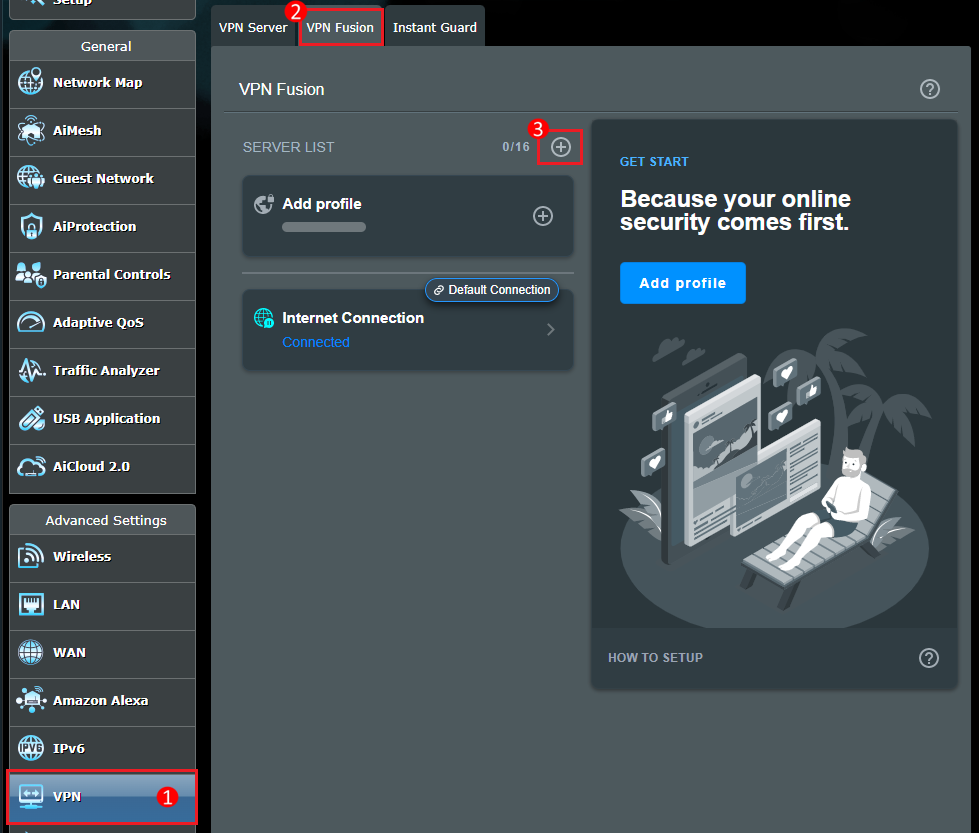
d. Encontre Tipo de VPN e selecione [ CyberGhost ].
e. Clique no banner e registre-se para uma conta CyberGhost.
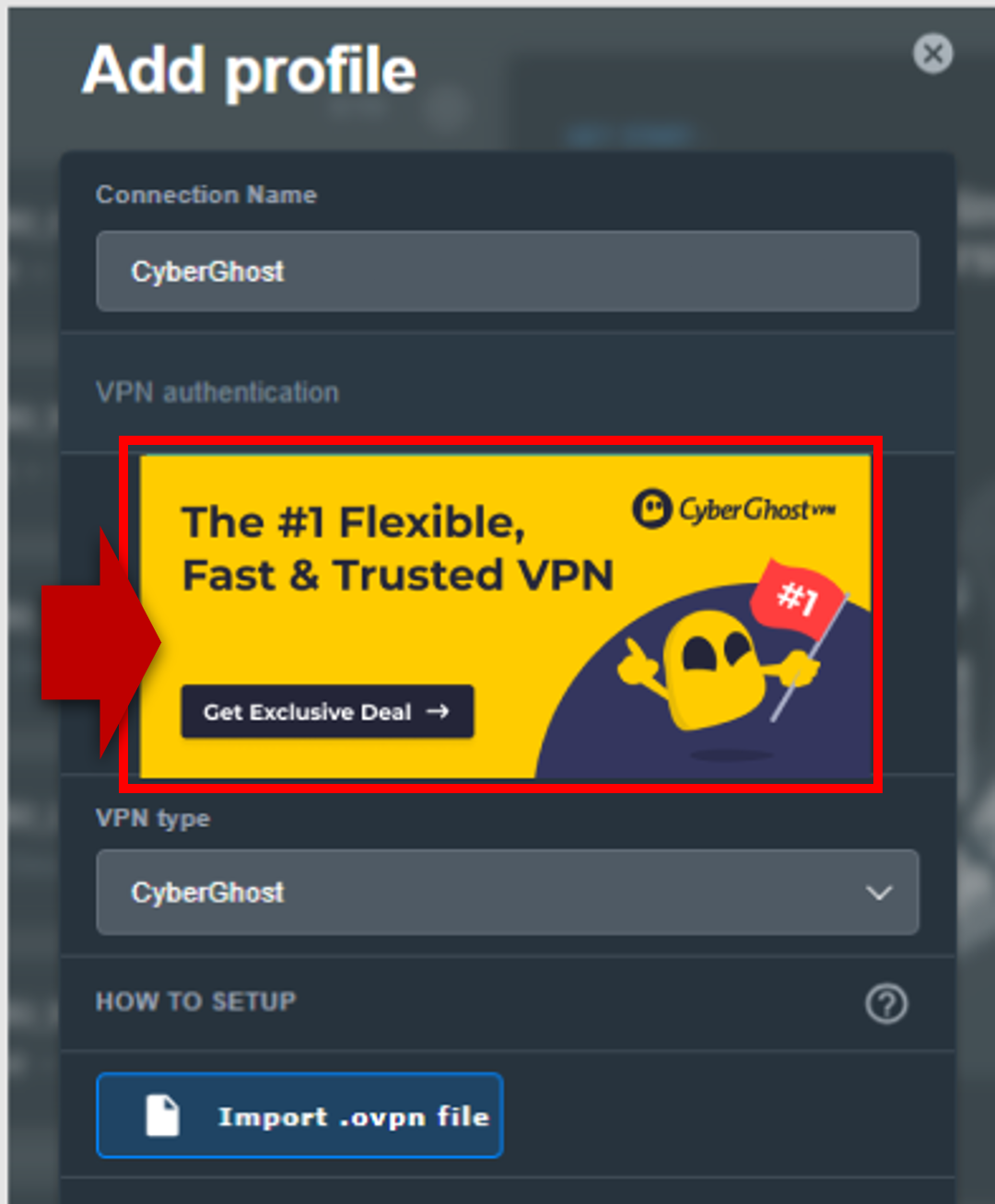
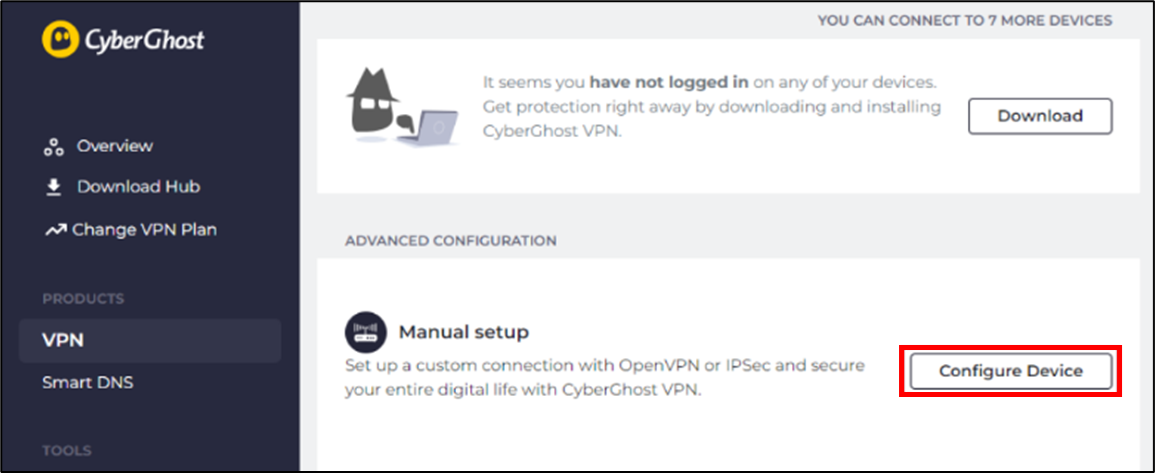
*Por favor, faça login no site CyberGhost para esta operação.
a. Vá para [ VPN ] > [ Configuração manual ] e clique em [ Configurar dispositivo ].
b. Selecione [ Open VPN ] e [ Salvar configuração ] após preencher o restante das informações.
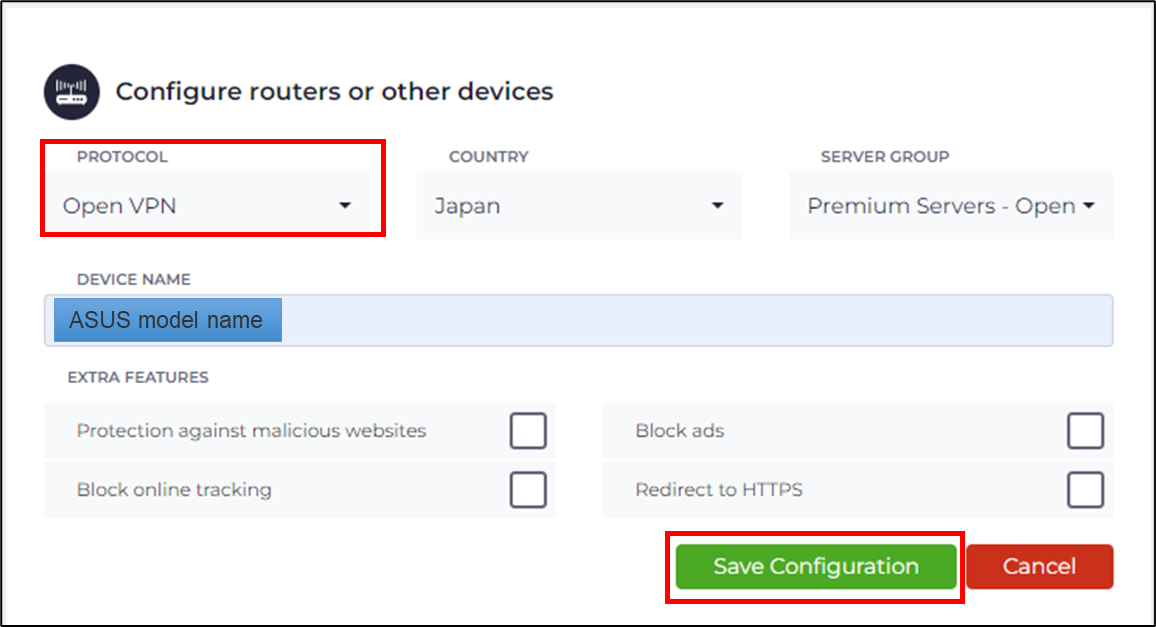
c. Visualizando os detalhes da configuração clicando em [ ver ].
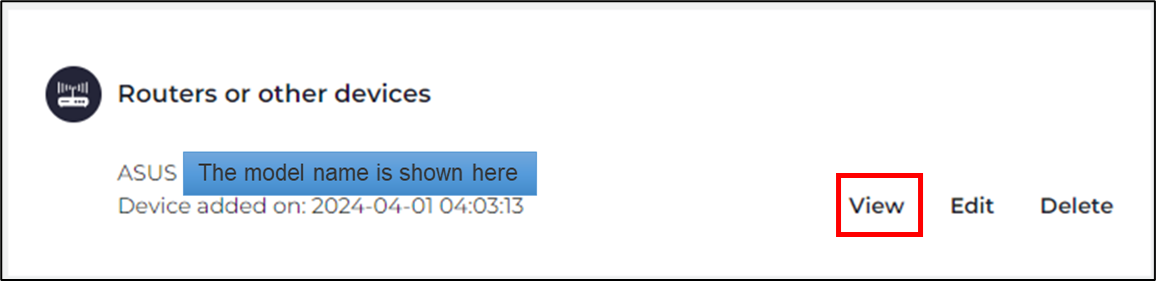
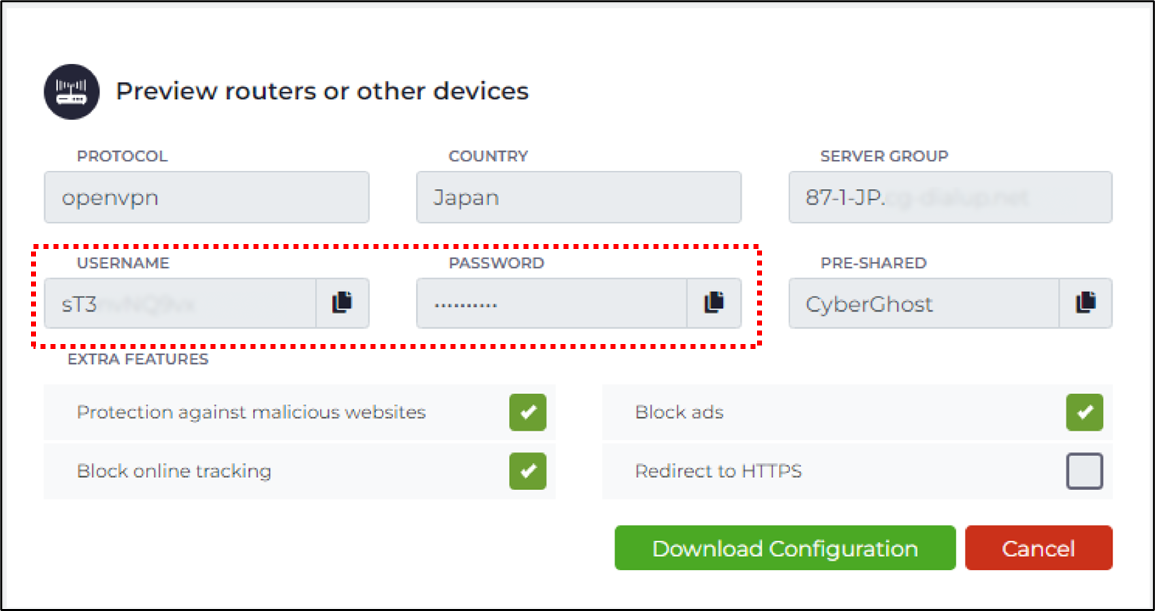
d. Clique em [ Baixar Configuração ] para obter o seu arquivo de configuração VPN. Depois, copie o [ Nome de Usuário ] e a [ Senha ] aqui.
a. Vá para [VPN] > [Fusão VPN] e clique em [Adicionar perfil].
b. Preencha o nome da conexão e escolha CyberGhost em Tipo de VPN.
c. Cole o [ nome de usuário ] e [ senha ] que você copiou da conta CyberGhost. 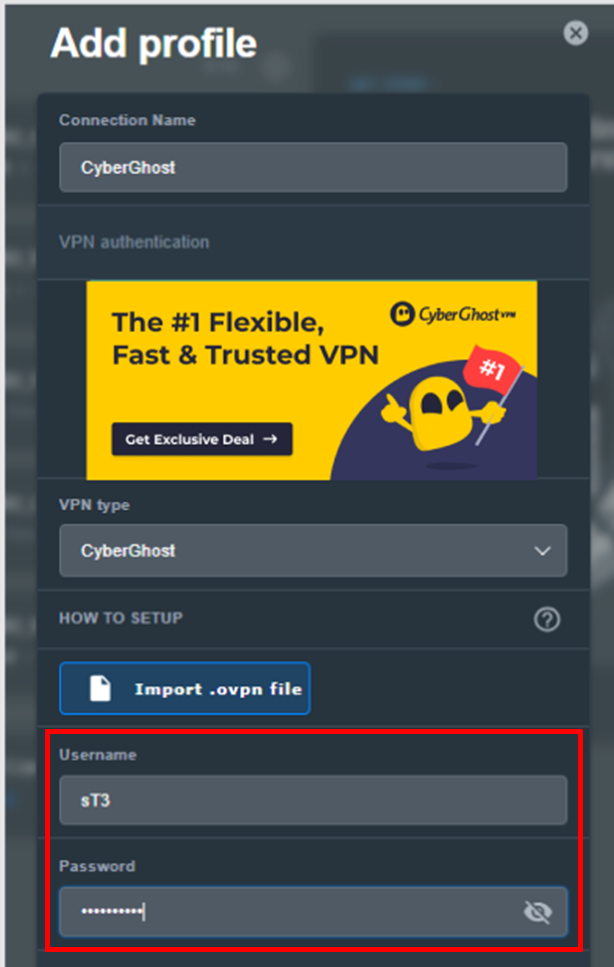
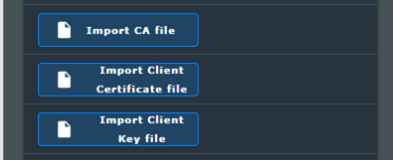
d. Importe o arquivo de configuração que você baixou do site da CyberGhost.

e. Em seguida, importe o restante [ CA.crt ], [ client.crt ] e [ chave do cliente ] que estão anexados no arquivo de configuração.
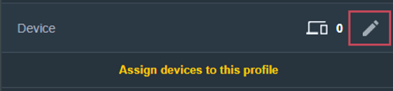
f. Vincule o dispositivo ao qual você gostaria de aplicar CyberGhostVPN.
g. Clique em [ Aplicar e Ativar ].
Se você deseja usar este perfil de VPN como conexão de internet padrão, por favor, ative [ Aplicar a todos os dispositivos ] também.

Como obter a (Utilitário / Firmware)?
Você pode baixar os drivers mais recentes, softwares, firmware e manuais do usuário no Centro de Download da ASUS.
Se você precisar de mais informações sobre o Centro de Download da ASUS, por favor, consulte este link.