Zenbook DUO (UX8406MA) Recurso exclusivo Perguntas frequentes (FAQ)
O ASUS Zenbook DUO (UX8406MA) possui um teclado Bluetooth dedicado, suporte integrado e aplicativos como ScreenXpert e Painel de Controle para maximizar a produtividade de suas telas duplas.
Zenbook DUO Para obter parâmetros detalhados, consulte: ASUS Zenbook DUO (2024) UX8406|Laptops para uso doméstico|ASUS Global
- Como usar o computador
- Introdução de gestos na tela
- Função exclusiva do ScreenXpert
- Teclado Bluetooth exclusivo do Zenbook DUO
- Q&A
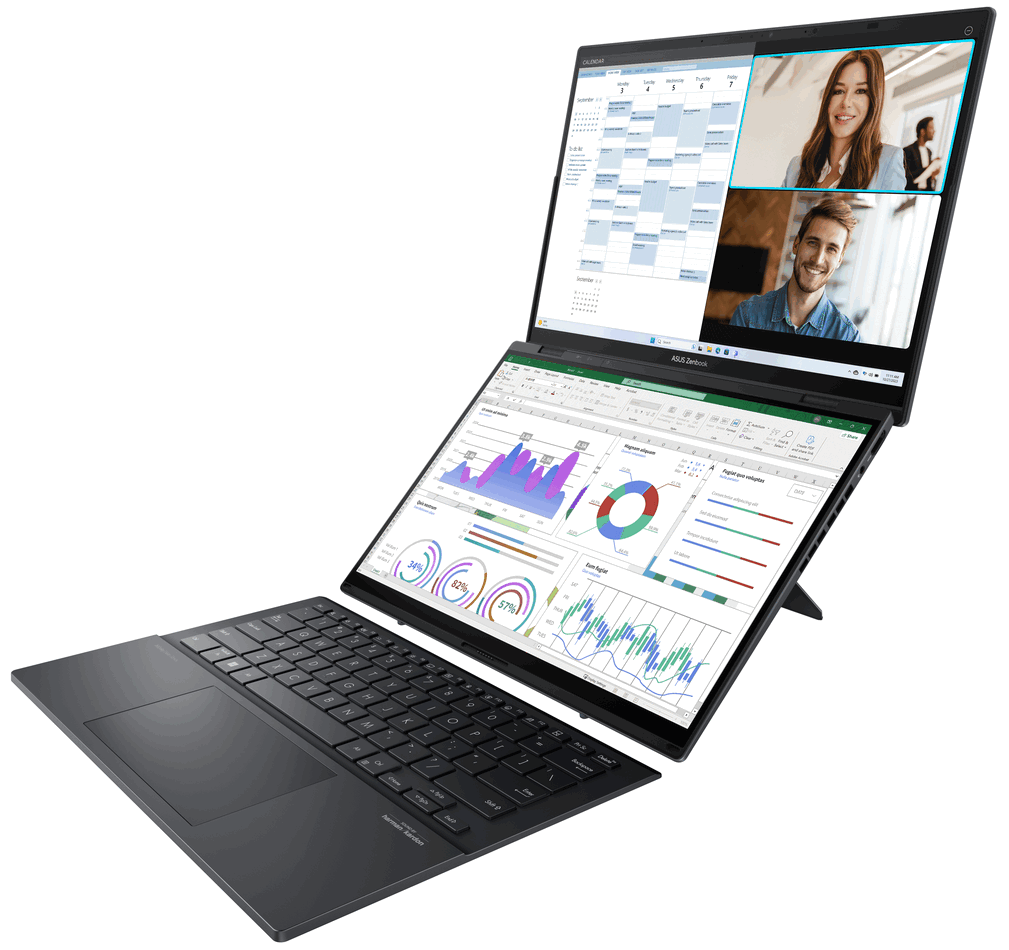
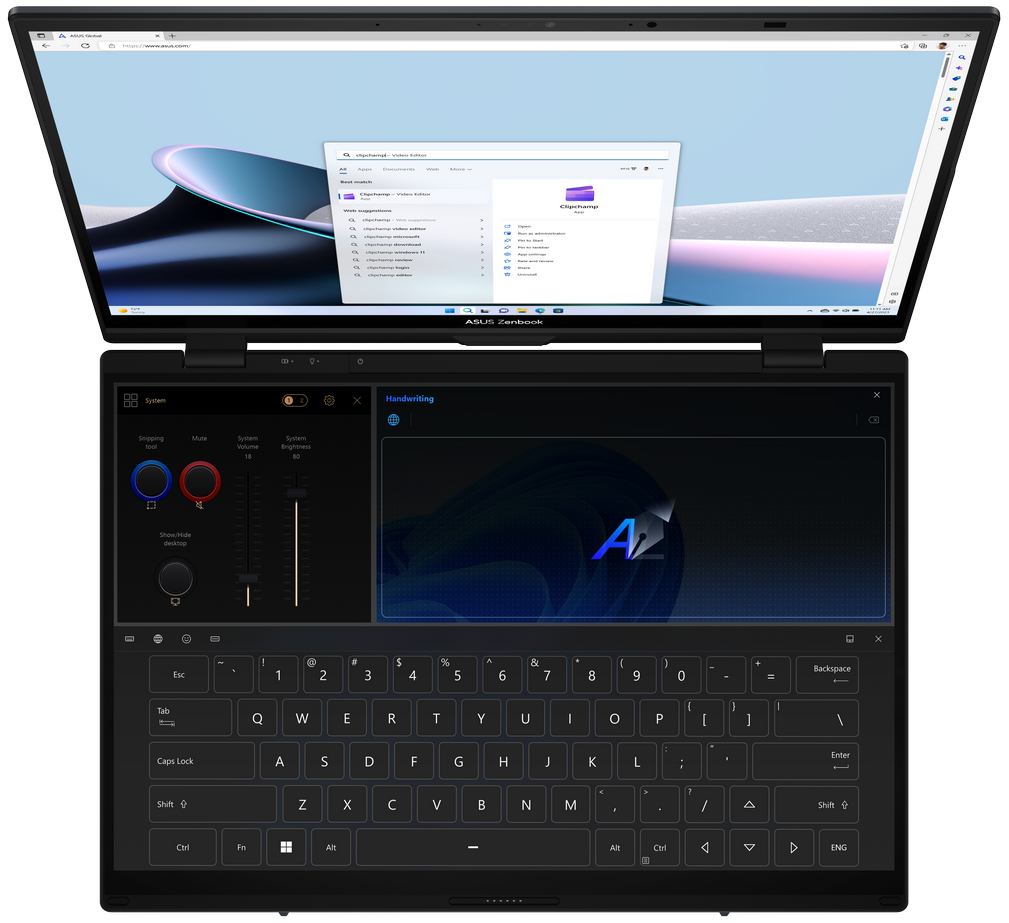
(1) Modo de tela dupla (com teclado Bluetooth)
Quando o Kickstand na parte inferior do computador for desdobrado, ambas as telas serão exibidas no melhor ângulo. Enquanto estiver em uma reunião on-line para compartilhar seus conhecimentos mais recentes, o modo de tela dupla do Zenbook DUO permite que você se concentre no seu trabalho em tempo real sem alternar constantemente entre guias ou janelas;
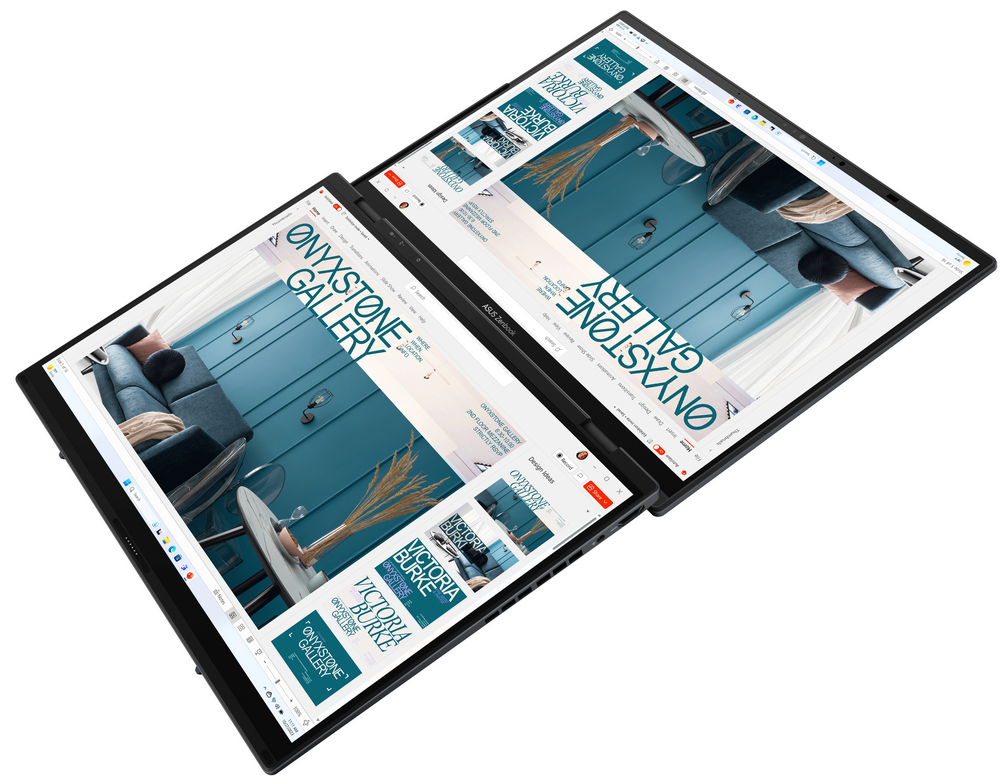
(2) Modo de compartilhamento
Quando você discute detalhes de design com clientes cara a cara, o modo de compartilhamento do Zenbook DUO permite que todos vejam a tela e se concentrem no conteúdo.
※ Essa função precisa ser usada com o ScreenXpert. Consulte o item 3-(3) deste documento para obter as etapas detalhadas;
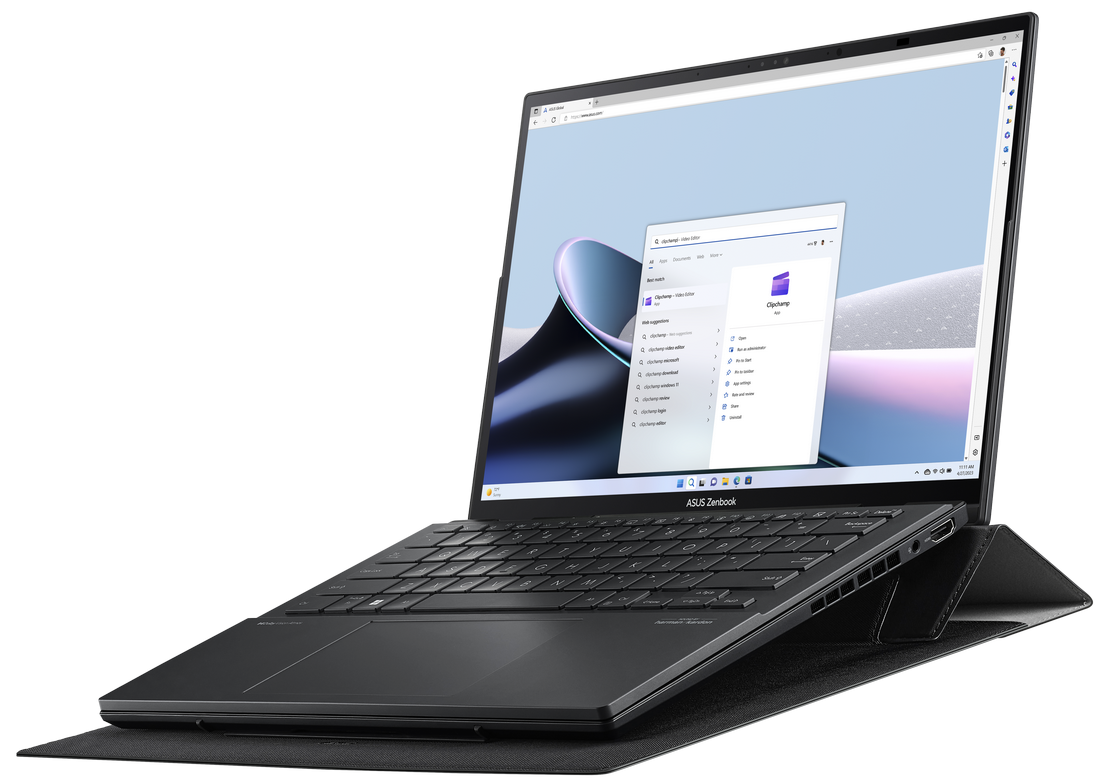
(3) Modo de suporte de capa elegante
Bolsa multifuncional para laptop sleeve (Opcional) não apenas protege seu computador com um toque de couro sedoso, mas também pode ser facilmente dobrada para encaixar o Zenbook DUO em cima dela. A bolsa multifuncional para laptop sleeve não apenas eleva o teclado em 12° para digitação com duas mãos, mas também eleva o Zenbook Duo para permitir o resfriamento rápido da circulação de ar.
※ Bolsa multifuncional para Notebook (opcional) com espaço para armazenar a caneta ASUS Pen 2.0 (opcional).
(4) Modo Laptop (com teclado Bluetooth)
Configure o teclado ASUS ErgoSense Bluetooth e o touchpad na parte inferior da tela para aproveitar a experiência de uso tradicional do laptop.

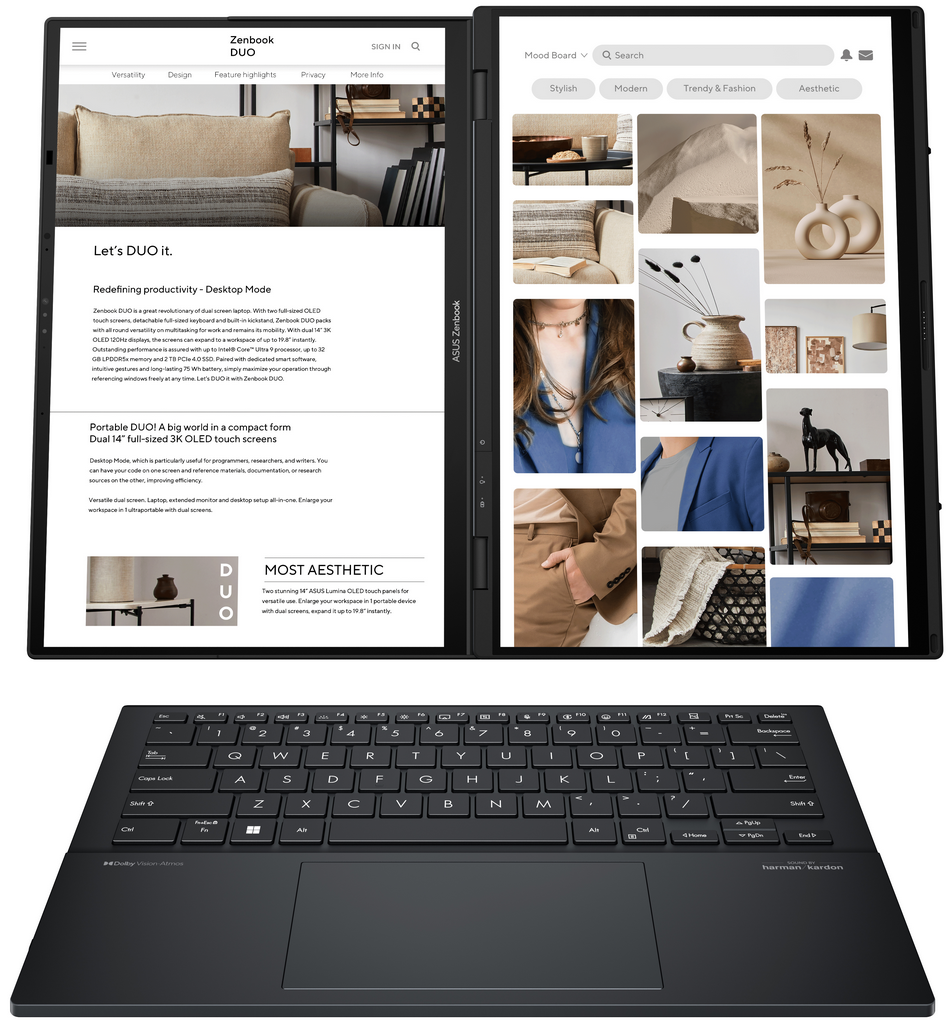
(5) Modo Desktop
O Kickstand na parte inferior do computador é desdobrado, e o computador é colocado verticalmente, e o Zenbook DUO entra no modo Desktop. Exiba seus aplicativos de produtividade em uma tela enquanto exibe dados de referência, arquivos ou fontes de pesquisa em outra.
※ No modo de mesa, o computador ficará um pouco maior que 180°, e essa postura será mais estável;
(6) Modo Laptop (com teclado virtual)
A tela inferior pode ser configurada como um teclado virtual de tamanho normal. Com duas telas, você pode ser mais produtivo e desfrutar de um entretenimento mais envolvente;
2. Introdução ao gesto de tela
Os gestos de tela precisam ser usados com o ScreenXpert; para obter detalhes, consulte: [Notebook] ScreenXpert 3 - Introdução | Suporte Oficial | ASUS Global
Se encontrar problemas de fluência ou outros problemas ao usar gestos na tela, atualize a versão mais recente do BIOS e do ScreenXper antes de usá-los.
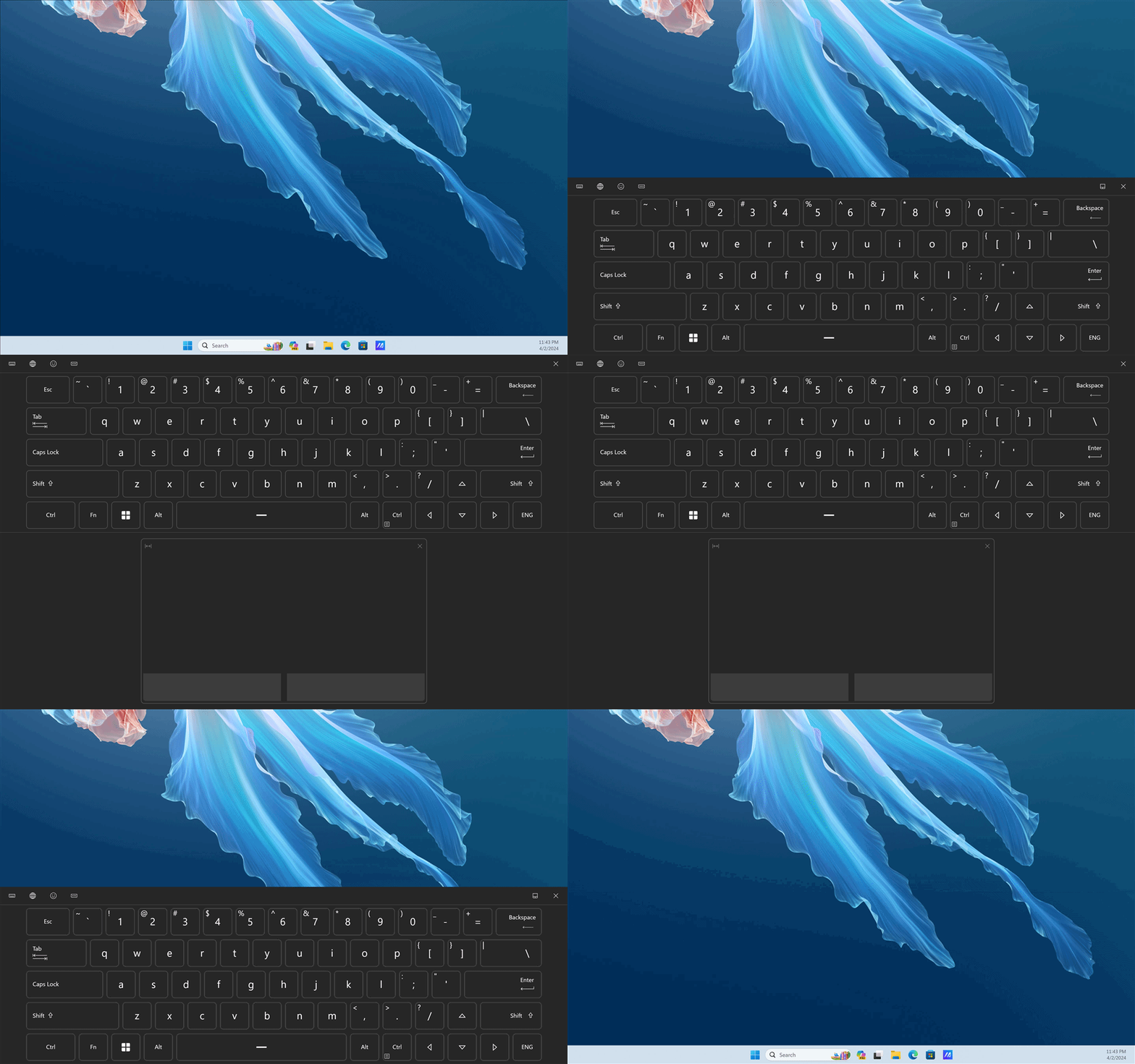
(1) Modo de controle com seis dedos
Na segunda tela do Zenbook DUO, toque na tela com seis dedos para ativar o teclado virtual e deslize para cima novamente para exibir o teclado virtual em tela cheia. Deslize para baixo com seis dedos para desativar as funções na ordem em que estão ativadas e deslize para baixo com seis dedos no terço inferior da segunda tela para desativar todas as funções diretamente;
(2) Modo de controle com dois dedos - Interruptor Gadget
Antes de usar essa função, você precisa primeiro ligar o gadget no ScreenXpert, colocar o gadget na segunda tela, conforme mostrado abaixo, e o teclado virtual precisa ser ligado durante o processo de colocação. A colocação está concluída e você pode alternar rapidamente o gadget com dois dedos. Na próxima vez que você usar a função de seis dedos, o gadget será aberto primeiro e você precisará deslizar para cima novamente para abrir o teclado virtual;

Se o gadget não aparecer na segunda tela, coloque-o na segunda tela manualmente;

※ O gadget precisa ser colocado na mesma posição para suportar a função de troca com dois dedos.
Se você quiser usar somente a função de teclado virtual, clique no [X] para desativar a função pequena e, em seguida, use seis funções para ativar somente a função de teclado virtual.
O Painel de Controle suporta configurações personalizadas, consulte: Painel de Controle da ASUS - Introdução | Suporte Oficial | ASUS Global
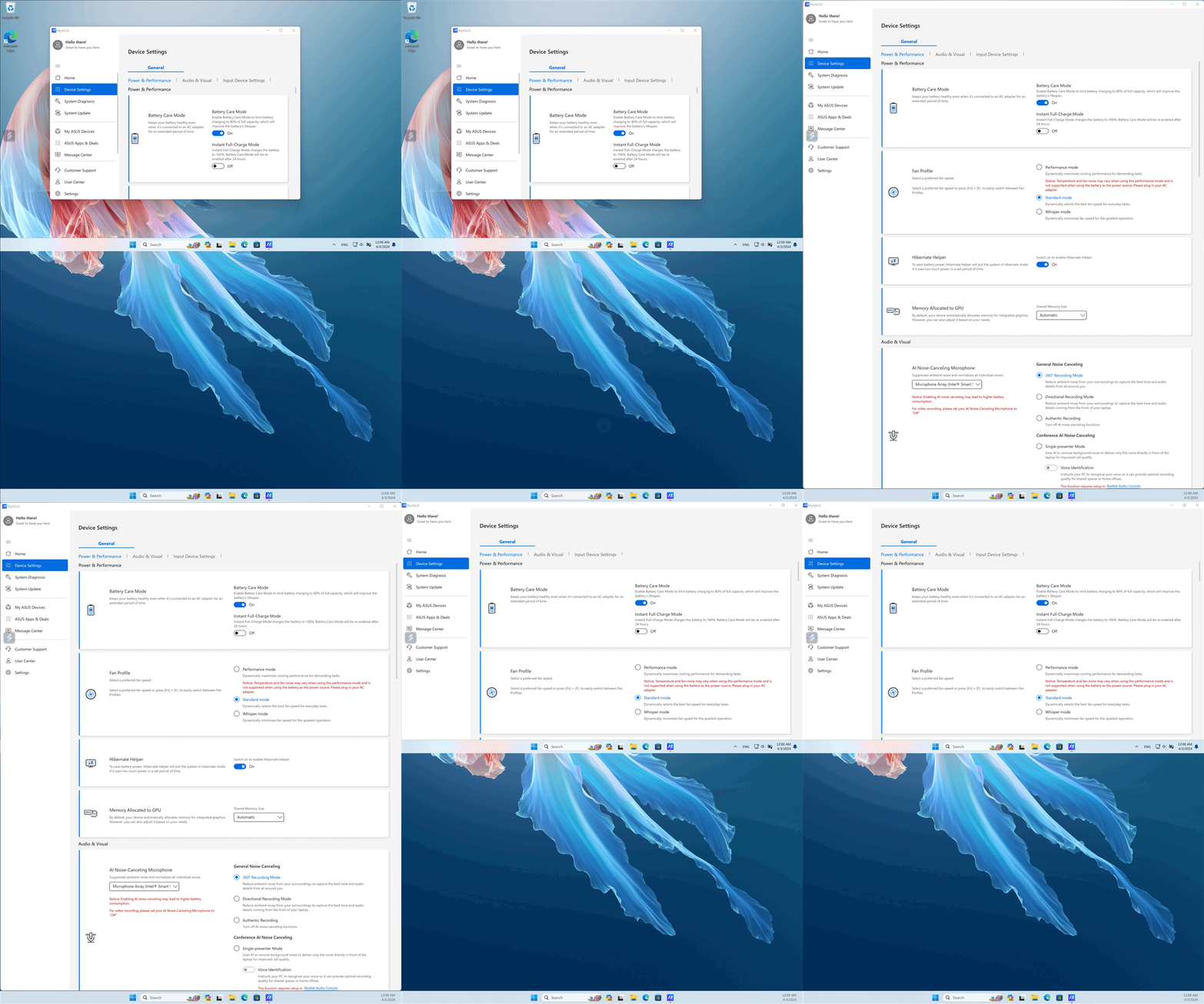
(3) Modo de controle com cinco dedos
Por exemplo, se você abrir o MyASUS, poderá usar cinco dedos para expandir a pasta na tela e exibi-la em tela cheia.
Se você usar cinco dedos para encolher a tela, a pasta será exibida em tela cheia na tela inicial;
(4) Modo de controle com três dedos
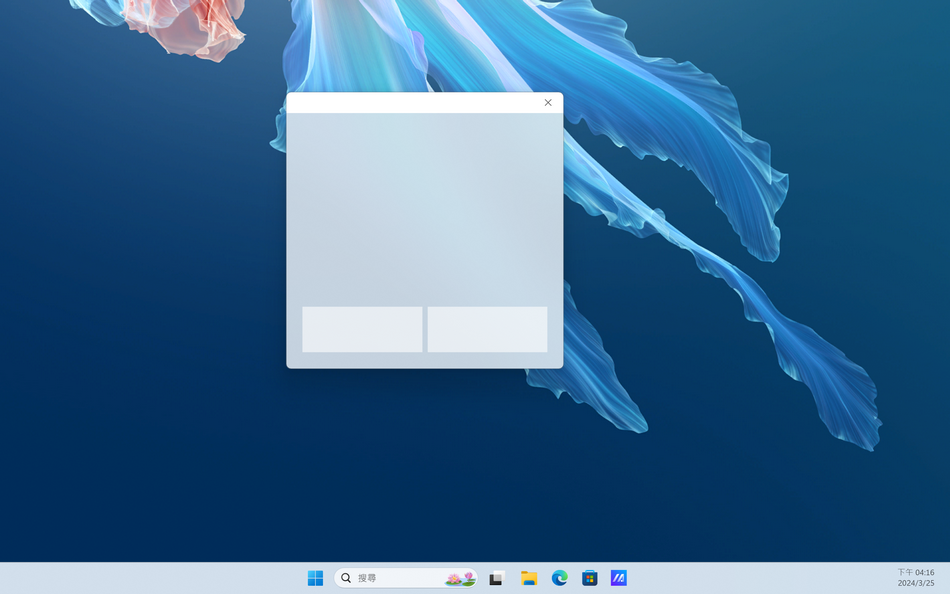
Na segunda tela do Zenbook DUO, toque na tela com três dedos para ativar o touchpad virtual. O touchpad virtual permite que você se movimente à vontade e, ao desligá-lo e ligá-lo novamente, ele permanecerá o mesmo de quando foi desligado pela última vez;
(5) Modo de controle com um dedo
Basta usar um dedo, arrastar a janela e deslizá-la suavemente, e a janela poderá ser exibida em outra tela em tela cheia;

3. Função exclusiva ScreenXpert
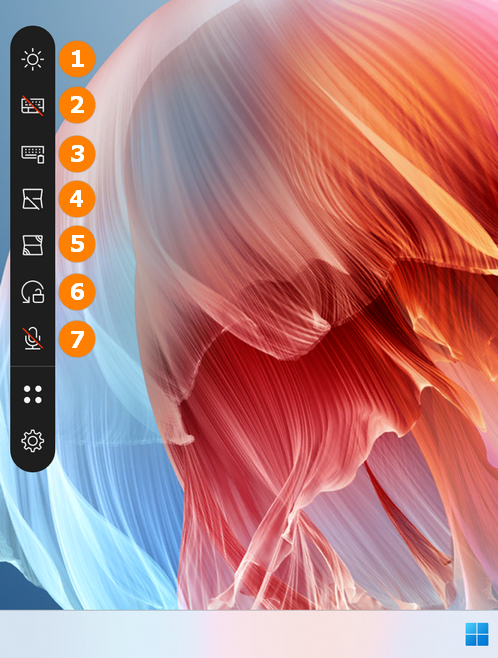
Depois de ligar o ScreenXpert, de cima para baixo, ele é: ①Ajuste de brilho, ②Troca de teclado virtual, ③Estado do teclado Bluetooth exclusivo, ④Troca na segunda tela, ⑤Modo de compartilhamento, ⑥Travamento de rotação, ⑦Troca de microfone.
※ Interruptor do teclado virtual - Se o computador não estiver conectado a um teclado Bluetooth, o teclado virtual será ativado automaticamente quando você tocar na caixa de texto com o dedo;
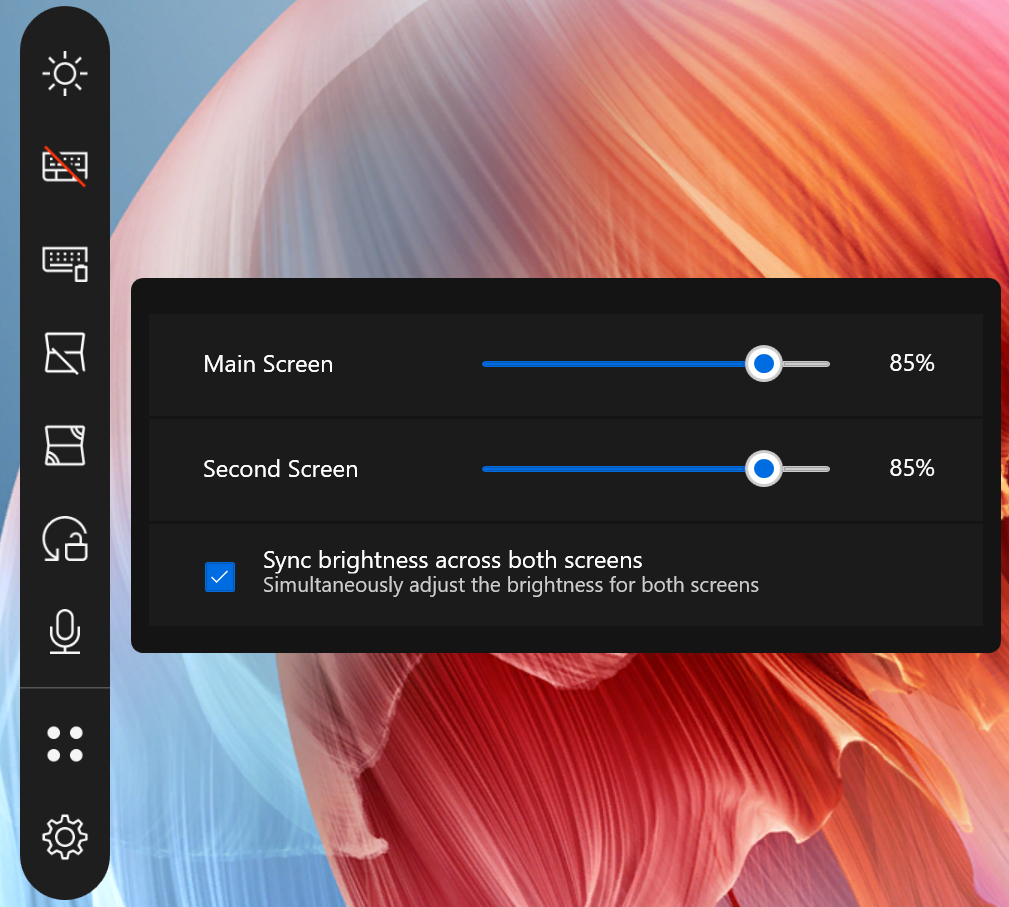
(1) ①Ajuste de brilho
Clique em [Brightness adjustment] para ajustar rápida e manualmente o brilho da tela inicial e da segunda tela. Ao ativar [Sync Brightness across both screens], o brilho das duas telas será ajustado de forma sincronizada;
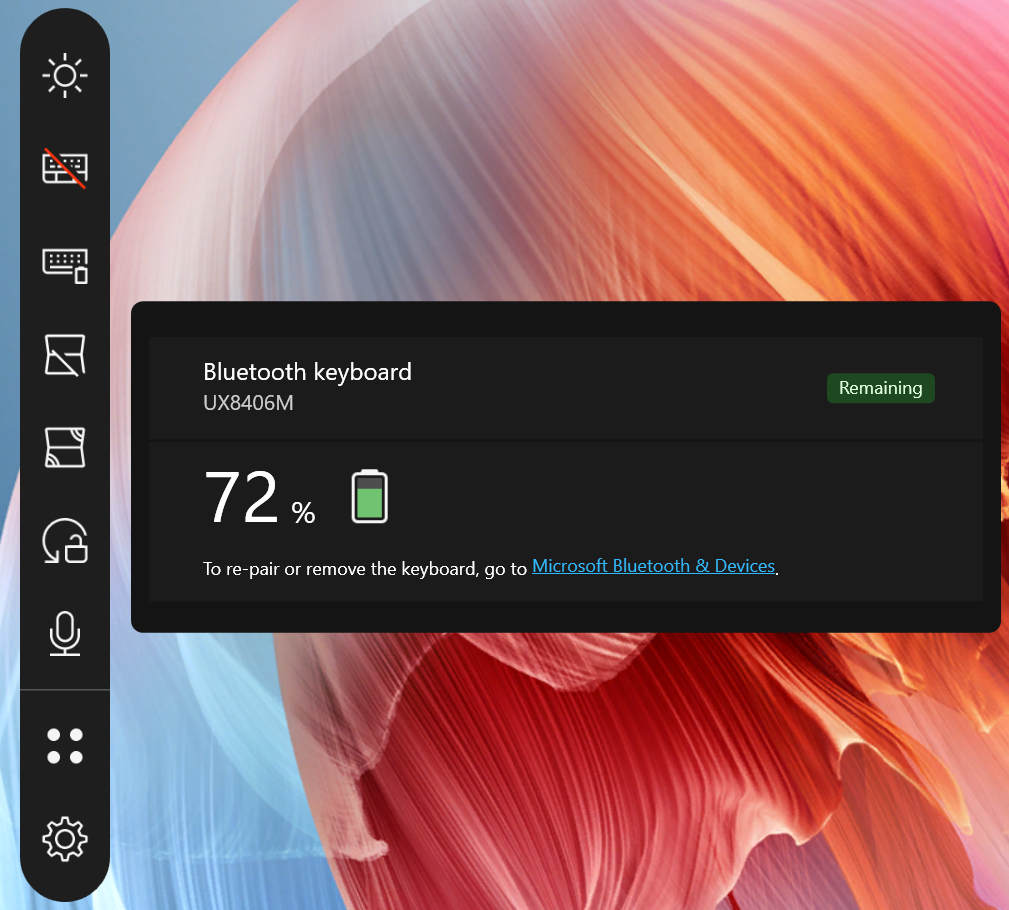
(2) ③Status exclusivo do teclado Bluetooth
Toque em [Exclusive Bluetooth Keyboard Status] para exibir o nível de bateria em tempo real do teclado Bluetooth. Se ainda não tiver conectado o teclado Bluetooth do Zenbook DUO, você será orientado a conectar o teclado Bluetooth;
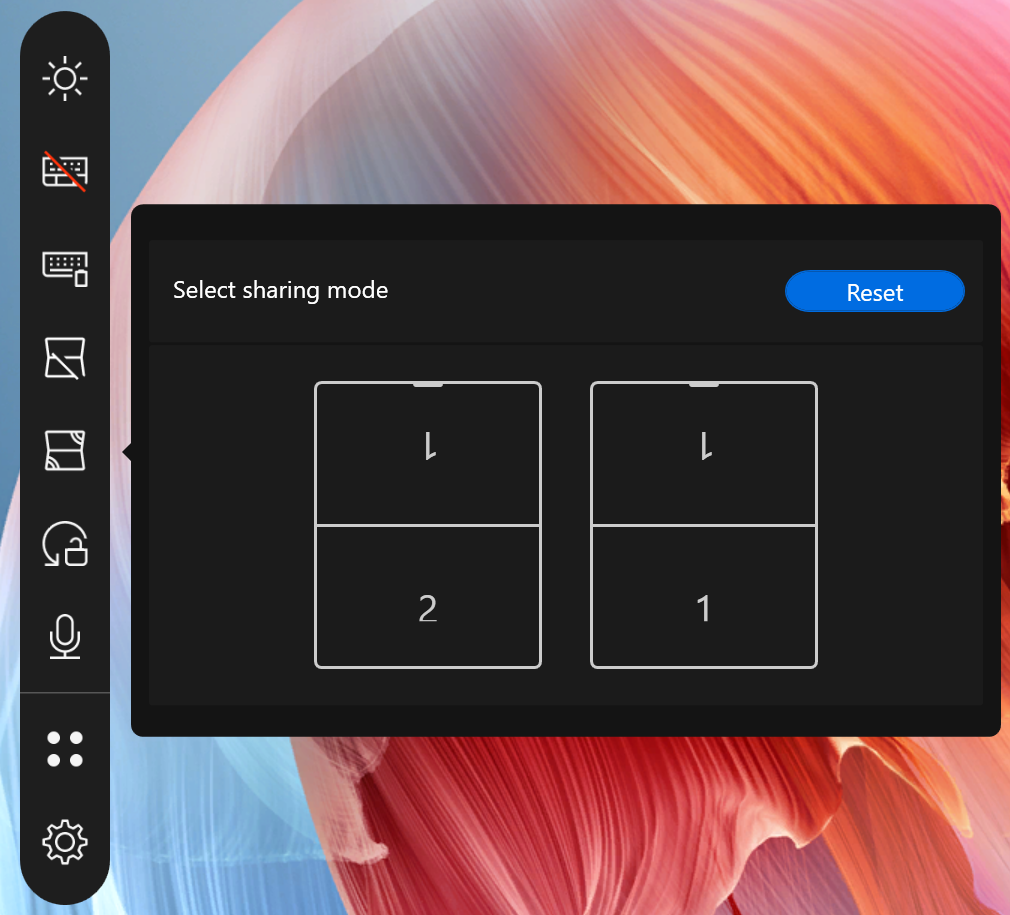
(3) ⑤Modo de compartilhamento
Clique em [Sharing mode] (Modo de compartilhamento), selecione o modo desejado e toque em. Se não quiser usar o [Modo de compartilhamento], toque em [Redefinir] para restaurar as configurações de tela padrão;
4. Teclado Bluetooth exclusivo do Zenbook DUO
O Zenbook DUO Exclusive Bluetooth Keyboard tem porta PIN POGO, porta USB-C, indicador de carga e tecla liga/desliga Bluetooth.
※ O teclado Zenbook DUO Exclusive Bluetooth pode ser conectado a um computador ASUS, para que você possa usar todas as funções. A conexão a computadores que não sejam da ASUS pode resultar em restrições no uso de atalhos ou de determinadas teclas (Fn).
※ O teclado pode ser carregado por meio do PIN POGO e da interface USB-C.
※ A porta USB-C não é compatível com a função de transferência de dados do teclado Bluetooth;
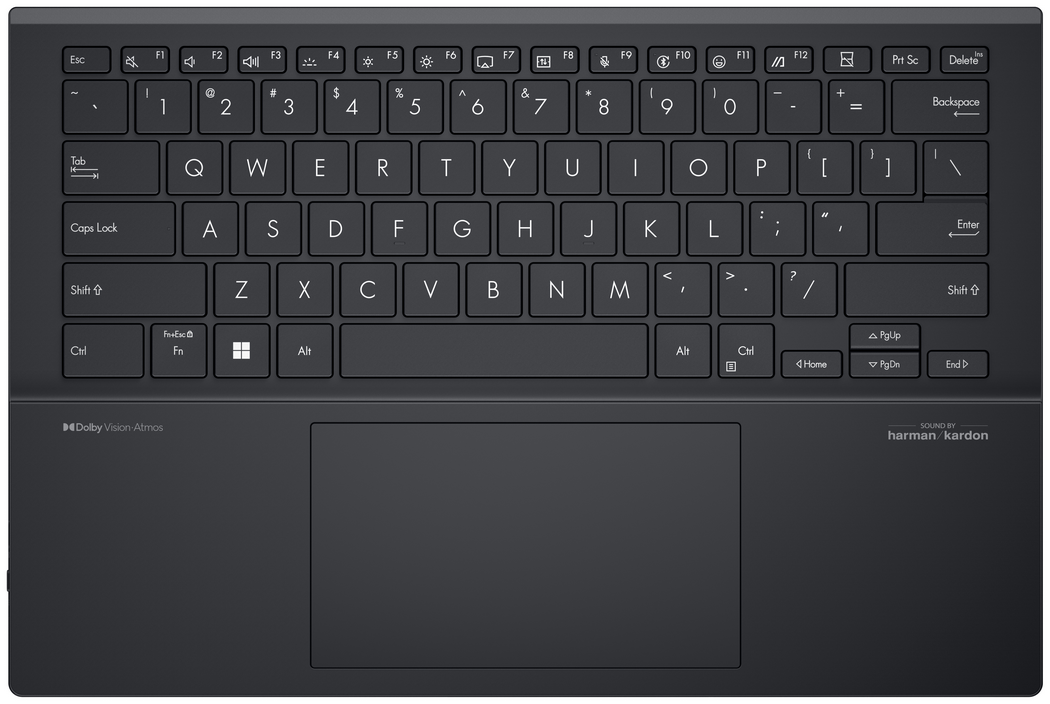
(1) Conecte-se ao teclado Bluetooth do Zenbook DUO
Pressione e mantenha pressionado o botão F10 no teclado até que o indicador comece a piscar em azul, e uma janela pop-up aparecerá no canto inferior direito da tela inicial do computador; clique em [Connect].
Se não houver uma janela pop-up, vá para Configurações do Windows -> Bluetooth e dispositivos -> Adicionar dispositivo e conecte manualmente o teclado Bluetooth;
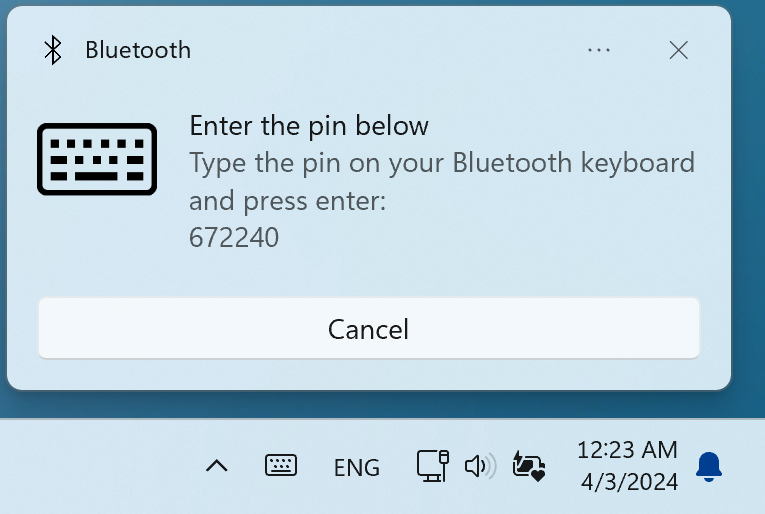
No teclado Bluetooth, digite o código PIN em ordem e, em seguida, pressione a tecla Enter no teclado Bluetooth para concluir a conexão;
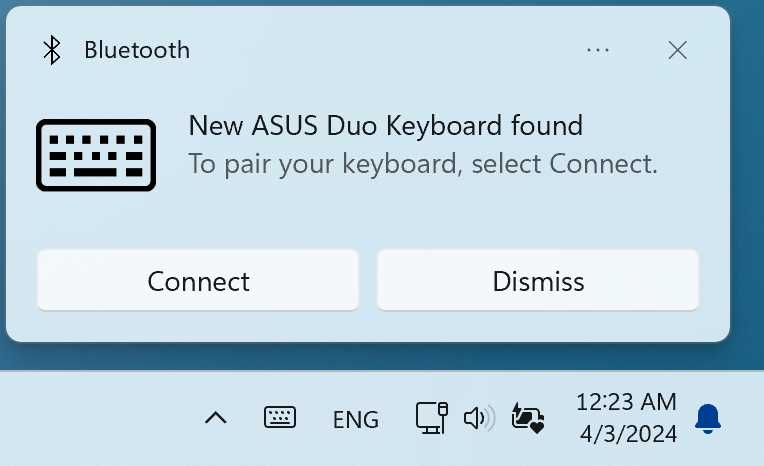
(2) Retire o teclado Zenbook DUO Exclusive Bluetooth do computador.
O teclado é fixado magneticamente à segunda tela, e o local com maior poder de sucção é a parte inferior do teclado. Recomenda-se que você levante o teclado pelos cantos superiores do teclado Bluetooth e o remova.
(3) Luz de fundo do teclado Bluetooth exclusivo do Zenbook DUO.
Você pode usar a tecla de atalho F4 ou Fn+F4 para mudar a luz de fundo do teclado Bluetooth. Com a luz de fundo desligada e totalmente carregado, o teclado Bluetooth pode ser usado por mais de 24 horas;
(4) Carregamento do teclado Zenbook DUO Exclusive Bluetooth Keyboard.
O teclado Bluetooth Zenbook DUO Exclusive pode ser colocado na segunda tela, conectado ao PIN POGO ou carregado pela porta USB-C;
※ Quando o nível da bateria do teclado Zenbook DUO Exclusive Bluetooth for inferior a 5%, haverá uma janela pop-up no canto inferior direito do Windows para lembrá-lo de carregar;
P1: O teclado Bluetooth arranhará a tela?
R1: O teclado Zenbook DUO Exclusive Bluetooth foi rigorosamente testado e não danificará sua tela. Mas antes de colocar o teclado Zenbook DUO Exclusive Bluetooth ou fechar a tela do computador, certifique-se de que não haja nenhum outro objeto na tela e no teclado.
P2: Haverá reflexos durante o uso da segunda tela.
R2: Você pode usar a bolsa multifuncional para laptop sleeve (opcional) para aumentar o ângulo da segunda tela e reduzir o reflexo. Você também pode ativar o Kick Stand e usar as duas telas no melhor ângulo com o teclado Bluetooth exclusivo do Zenbook DUO;
P3: O Zenbook DUO (UX8406MA) está na tela de bloqueio e a segunda tela não é exibida.
R3: Esse status é definido pela Microsoft, e a segunda tela não é exibida quando a tela está bloqueada, o que também pode reduzir efetivamente o consumo de energia;
P4: Por que as duas telas têm diferença de cor?
R4: A aberração cromática muito leve é normal, pois as duas telas não estão no mesmo ângulo quando em uso.
Se você achar que a diferença de cor é óbvia, acesse MyASUS -> Configurações do dispositivo-> Áudio e visão -> Splendid para verificar se o modo Splendid dos dois painéis é o mesmo;
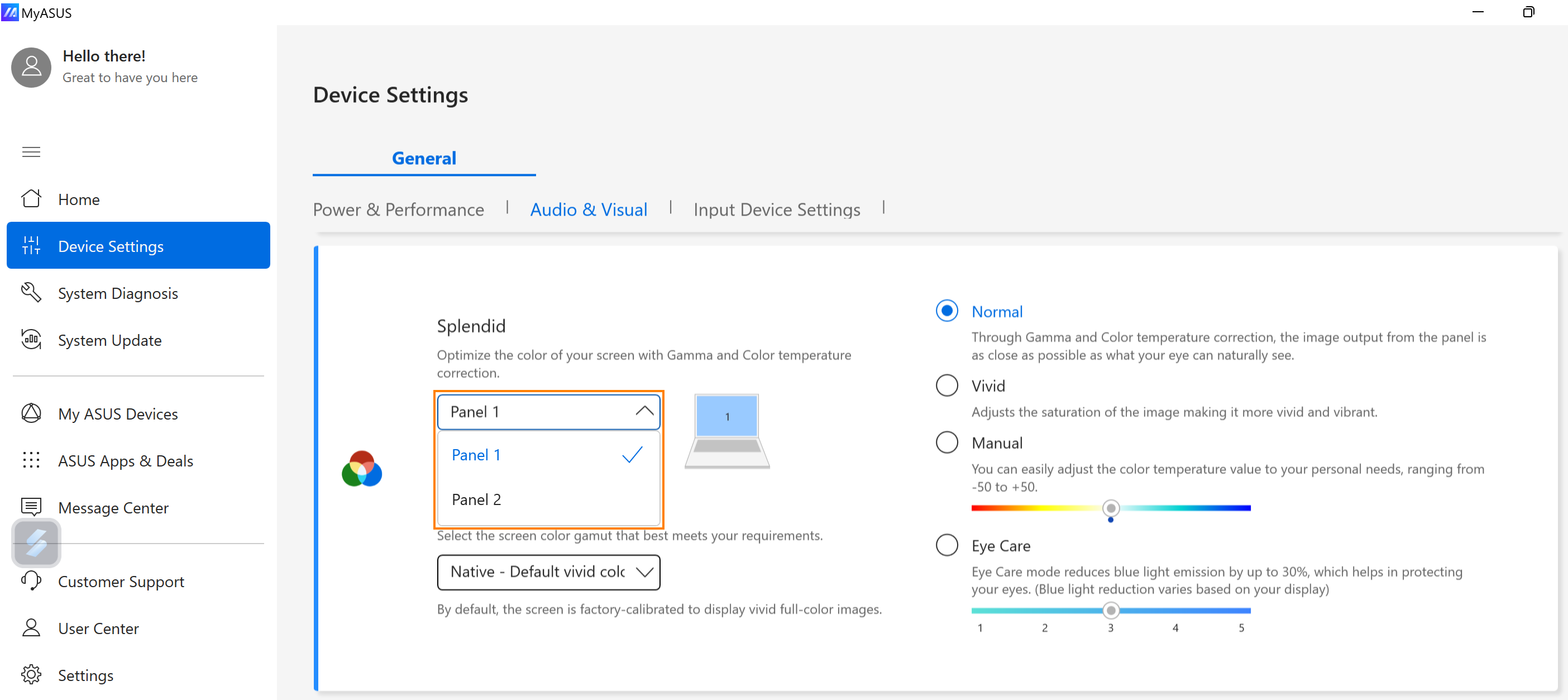
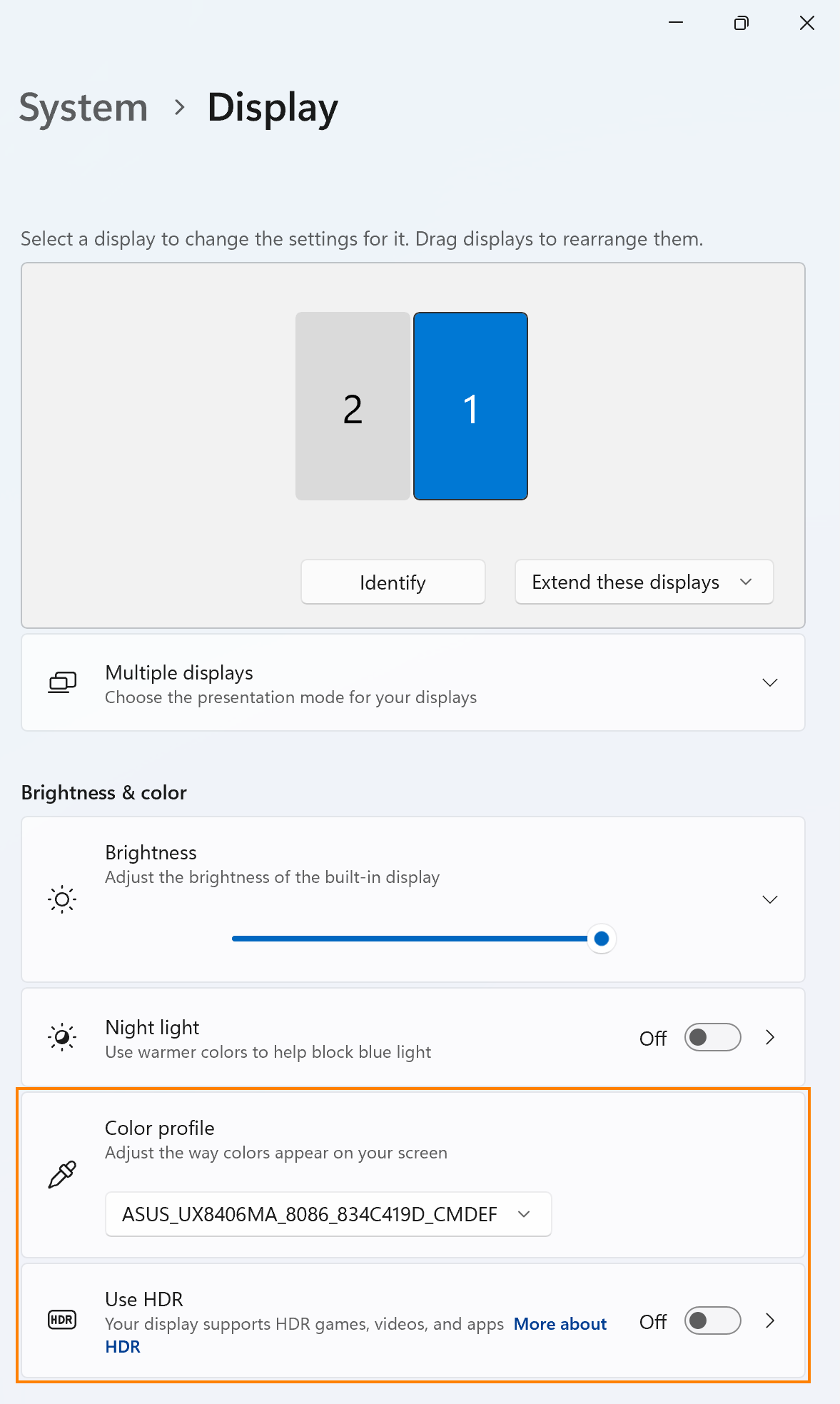
Ou você também pode acessar Configurações do Windows -> Monitor -> Perfil de cores & Usar HDR para verificar se as duas telas são iguais;
Q5: Por que a segunda tela do meu Zenbook DUO (UX8406MA) está preta e sem tela?
A5: Verifique se a função [Switch on the second screen] está ativada no ScreenXpert.
Ou alterne Configurações do Windows -> Sistema -> Tela -> Estender essas telas.
Voltar ao Índice