[NUC] Usando o Fast Boot no Visual BIOS
O Fast Boot é um recurso na BIOS que reduz o tempo de boot do seu computador. Se o Fast Boot estiver habilitado:
- O boot a partir de redes, dispositivos ópticos e removíveis são desativados.
- Dispositivos de vídeo e USB (teclado, mouse, drivers) não estarão disponíveis até que o sistema operacional seja carregado.
Cuidado  | Quando o Fast Boot está habilitado, esses problemas podem ocorrer:
|
Os passos para habilitar e recuperar o Fast Boot dependem da versão da BIOS Visual Intel no Intel NUC. Consulte a tabela para descobrir qual BIOS Visual Intel é suportada em seu Intel NUC.
| Fast Boot na BIOS Visual 3.x | Incluído apenas nos seguintes modelos Intel NUC:
|
| Fast Boot na BIOS Visual 2.x | Incluído em todos os outros modelos Intel NUC, exceto nos Intel NUCs da primeira geração (listados abaixo). |
| Fast Boot na BIOS Visual 1.x | Incluído com a primeira geração de Intel NUCs:
|
Clique no tópico para mais detalhes:
Ativar o Boot Rápido no Intel Visual BIOS 3.x
- Pressione F2 durante a inicialização para entrar na configuração da BIOS.
- Ir para a guia Boot > Boot Priority .
- Ativar a configuração Fast Boot.
- Pressione F10 para salvar e sair.
Recuperação do Boot Rápido no Intel Visual BIOS 3.x
Se a inicialização anterior falhou durante o POST:
- O Boot Rápido é desativado automaticamente na próxima inicialização e esta mensagem é exibida: A tentativa de inicialização anterior falhou. Você gostaria de restaurar o Boot Rápido na próxima inicialização? (S/N).
Se a inicialização falhar após o POST:
- Nenhuma mensagem é exibida e o Boot Rápido ainda está ativo.
Desativar o Boot Rápido no menu do botão de energia
Você pode usar o botão de energia para recuperar se encontrar problemas com o Boot Rápido. Acesse o menu do botão de energia com esta sequência:
- Certifique-se de que o sistema está desligado e não em modo de hibernação (S4) ou suspensão (S3).
- Pressione o botão de energia e mantenha-o pressionado por três segundos. Em seguida, solte-o antes da substituição de desligamento de 4 segundos.
- O menu do botão de energia é exibido.
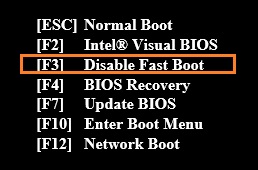
- Pressione F3 para desativar o Fast Boot. (Essa opção aparece no menu apenas quando o Fast Boot está ativado.)
Ativar o Fast Boot no Intel Visual BIOS 2.x
- Pressione F2 durante a inicialização para entrar na configuração da BIOS.
- Vá para o menu Avançado > Boot > Boot Configuration.
- Ative a configuração do Fast Boot.
- Pressione F10 para salvar e sair.
Recuperação do Fast Boot no Intel Visual BIOS 2.x
Se a inicialização anterior falhou durante o POST:
- O Fast Boot é automaticamente desativado na próxima inicialização e esta mensagem é exibida: A tentativa anterior de inicialização falhou. Deseja restaurar o Fast Boot na próxima inicialização? (S/N).
Se a inicialização falhar após o POST:
- Nenhuma mensagem é exibida e o Fast Boot ainda está ativo.
Desativar o Fast Boot no menu do botão de energia
Você pode usar o botão de energia para recuperar se encontrar problemas com o Fast Boot. Acesse o menu do botão de energia com esta sequência:
- Mantenha a Tag html e o tradutor em português do Brasil.Se você habilitar a Otimização USB, todos os dispositivos USB não estarão disponíveis até que o sistema operacional seja iniciado, mas o sistema será iniciado mais rapidamente.
A Otimização USB não pode ser habilitada se uma senha de usuário ou senha de disco rígido estiver instalada.
Cuidado Ao habilitar esta função, você não poderá usar um teclado USB para entrar na configuração da BIOS. Desconecte o computador para desativar temporariamente esta função. A função de otimização USB será desativada na primeira inicialização após restaurar a alimentação do sistema. Otimização de Vídeo Se você habilitar a Otimização de Vídeo, a BIOS exibe somente texto e não um logotipo personalizado. No entanto, o sistema é iniciado mais rapidamente. Se desabilitado, a BIOS exibe o logotipo e o sistema é iniciado mais lentamente. Isso não afeta as capacidades de vídeo depois que o sistema operacional é iniciado.
Recuperação de inicialização rápida na Intel Visual BIOS 1.x
A BIOS detecta se a inicialização anterior falhou. Quando o computador é iniciado, se a inicialização anterior falhou durante o POST, a Inicialização Rápida é desativada e a seguinte mensagem é exibida:
Se o seu sistema não puder ser iniciado após a ativação do Fast Boot, você poderá seguir as etapas abaixo para recuperá-lo. Reinício normal Recuperação pelo botão de energia O botão de energia pode ser usado para recuperação se você encontrar problemas com o Fast Boot. Modo de manutenção Para entrar no modo de manutenção: Observação sobre perda de energia CA Se o Fast Boot estiver ativado e o sistema perder a energia CA durante o processo de POST:Recuperação do Fast Boot
Tópico relacionado