[NUC] Problemas de não inicialização, desligamento automático ou travamento em produtos Element NUC
Pode ser difícil resolver situações em que um sistema não inicializa ou não parece ter energia. Abaixo estão instruções para solucionar as causas mais comuns de problemas de Sem Inicialização/Sem Energia.
| Observação | Estes passos não resolverão o problema em todos os casos, mas foram comprovados para resolver problemas para muitos clientes. Se você tentar todos os passos abaixo e seu Intel NUC ainda não iniciar corretamente, o Suporte ao Cliente da Intel pode ajudar com solução de problemas adicionais ou substituição de garantia. Veja as instruções na parte inferior desta página para informações sobre como entrar em contato com o Suporte ao Cliente da Intel. |
Clique no tópico para obter detalhes:
Passo 1: Se as configurações do BIOS foram alteradas, defina-as de volta para os valores padrão de fábrica.
Siga estes passos para reverter as configurações do BIOS para os valores padrão de fábrica:
- Pressione F2 durante a inicialização para entrar na Configuração do BIOS.
- Pressione F9 para definir os padrões.
- Pressione F10 para salvar e sair do BIOS.
Ou
- Quando o Intel NUC estiver desligado, pressione e segure o botão liga/desliga por aproximadamente 3 segundos e, em seguida, solte. O menu de botão de alimentação deve aparecer.
- Pressione F2 para entrar na Configuração do BIOS.
- Pressione F9 para restaurar os valores padrão de fábrica do BIOS.
- Pressione F10 para salvar e sair da Configuração do BIOS.
Passo 2: Determine se o problema de inicialização é devido ao superaquecimento.
Esses sintomas podem ocorrer se os componentes instalados em seu Intel NUC superaquecerem:
- O sistema não iniciará.
- O sistema desliga aleatoriamente.
Se algum dos sintomas de superaquecimento aparecer, verifique o seguinte:
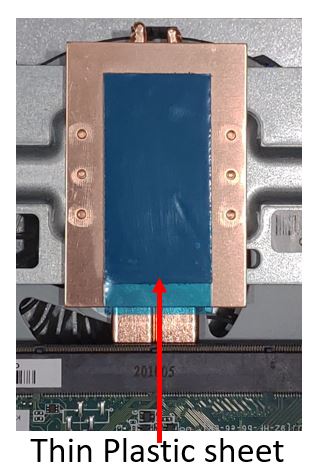
- A fina folha de plástico no dissipador de calor, protegendo a pasta térmica removida antes de instalar o Compute Element.
- O Intel NUC está em uma superfície rígida.
- Os orifícios de ventilação na parte de trás e na parte inferior do chassi não estão bloqueados (não aplicável para o Chassis Element CMCR1ABx sem ventilador).
- O Intel NUC está posicionado verticalmente em seu lado esquerdo ou direito (não aplicável para o Chassis Element CMCR1ABx sem ventilador).
Etapa 3: Identificar erros ao iniciar o computador.
Siga estas etapas se você receber o seguinte erro:
Nenhum dispositivo de inicialização foi detectado
Verifique se a unidade é detectada no BIOS:
(Use um teclado USB. Um teclado Bluetooth não poderá acessar o BIOS.)
- Pressione F2 durante a inicialização para entrar no BIOS Setup.
- No menu Advanced > Boot, verifique a ordem de inicialização da unidade.
- Pressione F10 para sair do BIOS Setup.
- Se a ordem de inicialização da unidade mostrar Nenhuma unidade de inicialização, a unidade dentro do seu NUC pode ter falhado. Nesse caso, execute uma recuperação do BIOS (Etapa 5 abaixo) para restaurar a unidade. Se você vir esse problema desde a primeira inicialização, reconecte a unidade à placa. Certifique-se de que a unidade de armazenamento esteja inserida corretamente e totalmente encaixada no soquete.
Se o seu Intel NUC Element não iniciar corretamente, siga as etapas abaixo para tentar solucionar o problema:
Etapa 1: Verifique a conexão de energia e o cabo HDMI.
Verifique se o adaptador de energia está conectado corretamente ao Intel NUC Element e à tomada elétrica. Certifique-se de que o cabo HDMI esteja conectado à porta HDMI do Intel NUC Element e à porta HDMI da tela. Se necessário, tente usar um cabo HDMI diferente.
Etapa 2: Resete o Intel NUC Element.
Tente executar um reset no Intel NUC Element. Para isso, pressione e segure o botão de energia por pelo menos três segundos para desligar o Intel NUC Element. Em seguida, pressione o botão de energia novamente para ligar o Intel NUC Element.
Etapa 3: Verifique a conexão do disco rígido (drive).
Se você estiver usando um disco rígido (drive) SATA inserido em uma placa filha, certifique-se de que os cabos de energia e dados SATA estejam conectados à placa. Se o seu NUC estiver equipado com apenas um cabo SATA, verifique se ele está totalmente inserido no conector na placa.
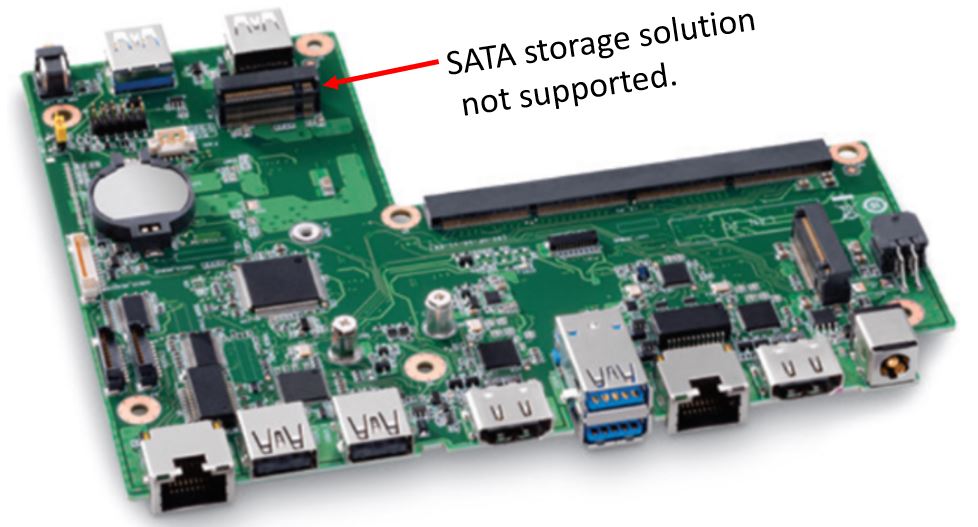
Em um elemento de chassi CMCR1ABx ou CMCM2FB/CMCM2FB, o conector M.2 perpendicular ao conector de 300 pinos suporta apenas soluções de armazenamento PCIe NVMe. A solução de armazenamento SATA não é suportada.
Etapa 4: Tente uma recuperação de BIOS.
O Intel NUC Element pode não iniciar corretamente se o BIOS estiver corrompido. Tente uma recuperação de BIOS.
Etapa 5: Tente uma atualização de firmware EC.
O Intel NUC Element pode se tornar instável se o firmware do Controlador Embutido (EC) não for atualizado. Tente uma atualização de firmware EC.
Etapa 6: Entre em contato com o suporte ao cliente da Intel para investigação adicional.
Se você tentou todas as etapas listadas acima e o seu Intel NUC ainda não inicia corretamente, o suporte ao cliente da Intel pode ajudar. Esteja pronto para explicar as etapas de solução de problemas que você tentou ao entrar em contato com o Suporte ao Cliente.