Erro ao iniciar o NUC: PXE-E61: Falha no teste de mídia, verifique o cabo.
Resolução
| Nota |
|
Os erros PXE-E61 e PXE-M0F podem ocorrer nas seguintes circunstâncias:
- O Intel NUC está configurado para inicializar em uma rede, mas um cabo de rede não está conectado ao Intel NUC.
- O Intel NUC não consegue encontrar a instalação do Windows no disco rígido (o disco não é detectado).
O Solucionando problemas de inicialização PXE com o Analisador de protocolo de rede ou o Assistente de erro PXE online são boas fontes de recursos para ajudar a resolver muitos problemas.
Se o acima não ajudar, revise o conteúdo abaixo
Se você estiver recebendo erros ao tentar inicializar em um disco de rede:
- Verifique se o cabo de rede Ethernet está totalmente conectado à tomada RJ45 no Intel NUC.
- Se você estiver usando um adaptador USB Ethernet, verifique se ele está conectado corretamente e se os drivers necessários foram instalados.
- Verifique se a opção de inicialização do NUC está definida corretamente nas configurações da BIOS. A opção de inicialização deve estar definida como "UEFI Boot" ou "Legacy Boot".
- Se o problema persistir, tente desconectar o cabo de alimentação do NUC e aguardar alguns minutos antes de reconectá-lo e tentar inicializar novamente.
Se você estiver tentando inicializar o Windows em um disco de armazenamento local:
Primeiro, certifique-se de que a BIOS não esteja configurada para procurar um disco de rede. Você pode desativar a inicialização de rede da seguinte maneira:
- Pressione F2 durante a inicialização para entrar na Configuração da BIOS.
- Navegue para Avançado > Inicialização > Configuração de Inicialização.
- No painel Dispositivos de Inicialização, desative Inicialização de Rede.
- Pressione F10 para sair da Configuração da BIOS.
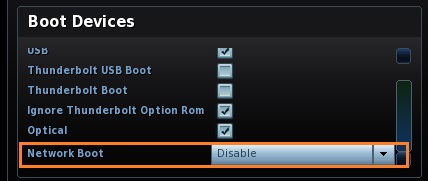
Em seguida, confirme se o disco que contém o sistema operacional está sendo detectado na Configuração da BIOS:
- Pressione F2 durante a inicialização para entrar na Configuração da BIOS.
- Navegue para Avançado > Inicialização > Prioridade de Inicialização.
- Verifique o que está listado em Ordem de Inicialização.
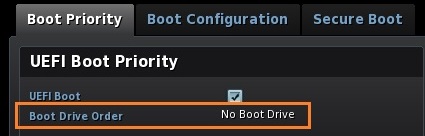
- Se a Ordem de Inicialização mostrar Nenhum Disco de Inicialização:
- Certifique-se de que o dispositivo de armazenamento esteja conectado corretamente ao sistema
- Para unidades M.2, certifique-se de que o cartão esteja firmemente conectado ao conector
- Para unidades de 2,5 polegadas, verifique se as conexões do cabo com a placa-mãe estão seguras.
- Se estiver inicializando a partir de um dispositivo USB, certifique-se de que ele esteja completamente inserido no conector.
- Tente instalar um drive diferente que você sabe que está funcionando.
- Verifique se o drive está funcionando - instale-o em um sistema conhecido por estar funcionando.
- Se estiver inicializando a partir de um dispositivo USB:
- Conecte o dispositivo USB em uma porta USB diferente no Intel NUC para garantir que não haja problema com essa porta específica.
- Verifique se você habilitou a opção de inicialização por USB no BIOS Setup:
- Pressione F2 durante a inicialização para entrar no BIOS Setup.
- Vá para Advanced > Boot > Boot Configuration.
- Na guia Boot Devices, habilite (marque) USB para habilitar a inicialização por USB.
- Pressione F10 para sair do BIOS Setup.
- Certifique-se de que o dispositivo de armazenamento esteja conectado corretamente ao sistema
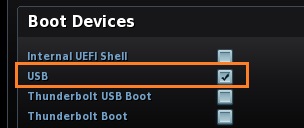
- Certifique-se de que o dispositivo USB externo seja um dispositivo inicializável. Você pode usar um aplicativo como Rufus* para criar um dispositivo USB inicializável.
| Observação | Se você tentou todas as etapas listadas acima e seu Intel NUC ainda não inicia corretamente, o Suporte ao Cliente da Intel pode ajudar. Clique em Contato com o Suporte abaixo para encontrar as opções de suporte para sua região. Esteja pronto para explicar as etapas que você tentou. |