[Monitor LCD] Para exibir as melhores cores ao conectar com produtos da série Mac, ajuste as configurações do monitor ASUS e a descrição de cor conforme as configurações de exibição do Mac.
Comparado aos sistemas Windows, os produtos da série Mac oferecem uma gestão de cores mais eficaz, por isso muitos criadores profissionais preferem usar produtos da série Mac.
Se o seu produto da série Mac apresentar exibição de cores fraca ou incorreta ao ser pareado com o Monitor ASUS, siga os passos abaixo para garantir que as configurações estão corretas.
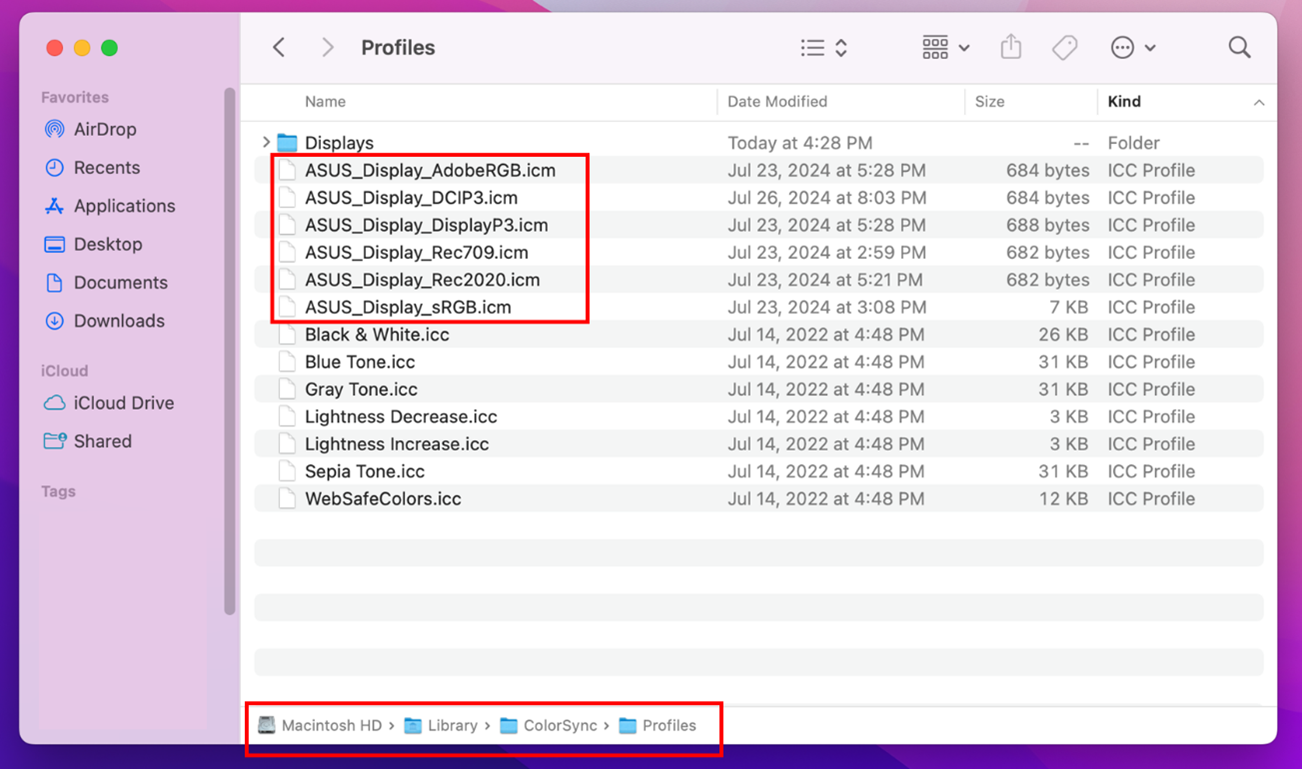
1. Por favor, baixe os perfis ICC da ASUS. Você pode baixá-los no site oficial -> Suporte -> Driver & Ferramentas -> MacOS:

e coloque-os na pasta:
/Library/ColorSync/Profiles
Lista de perfis ICC ASUS:
ASUS_Display_AdobeRGB.icm
ASUS_Display_DCIP3.icm
ASUS_Display_DisplayP3.icm
ASUS_Display_Rec709.icm
ASUS_Display_Rec2020.icm
ASUS_Display_sRGB.icm
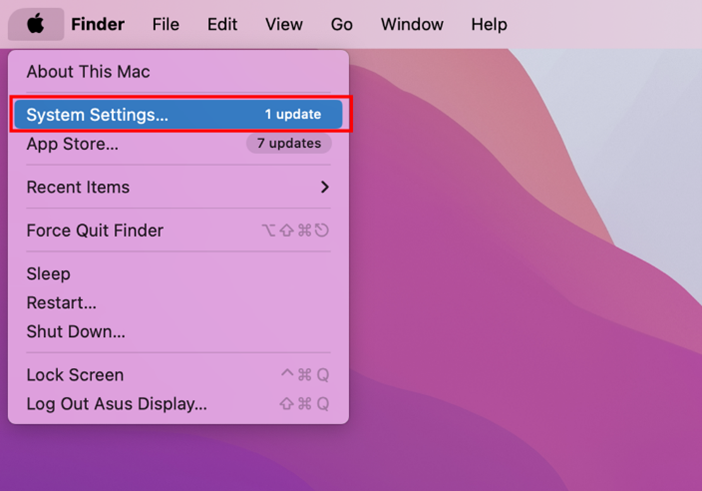
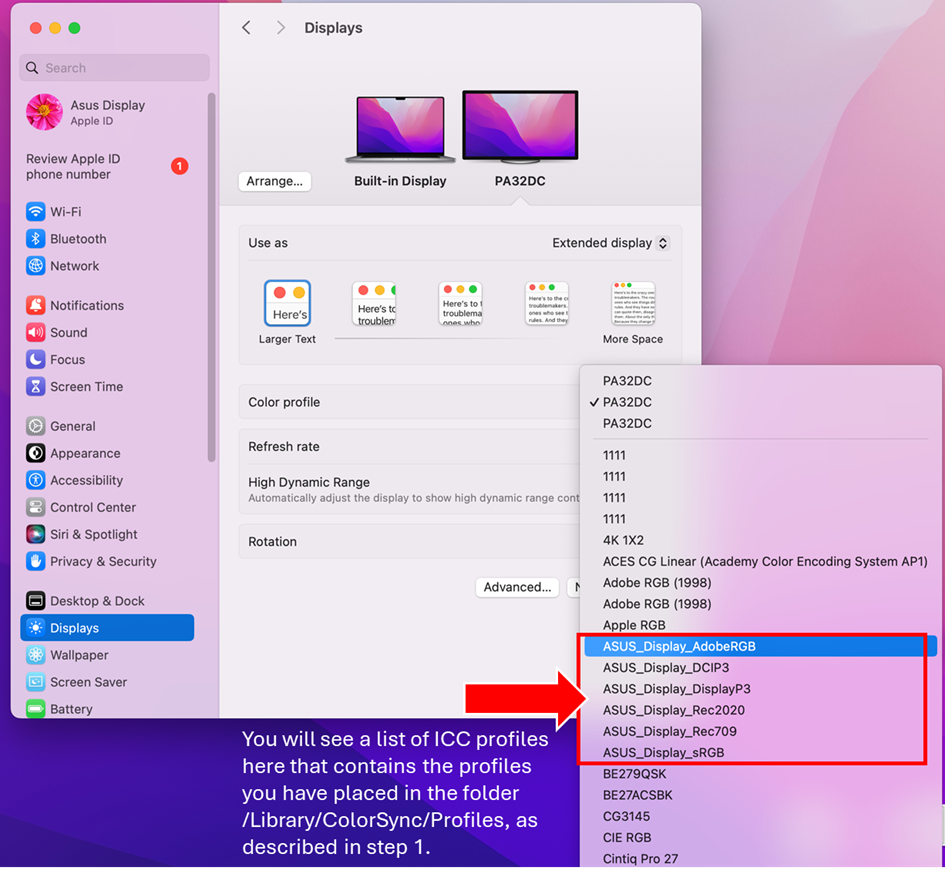
2. Abra “Ajustes do Sistema”
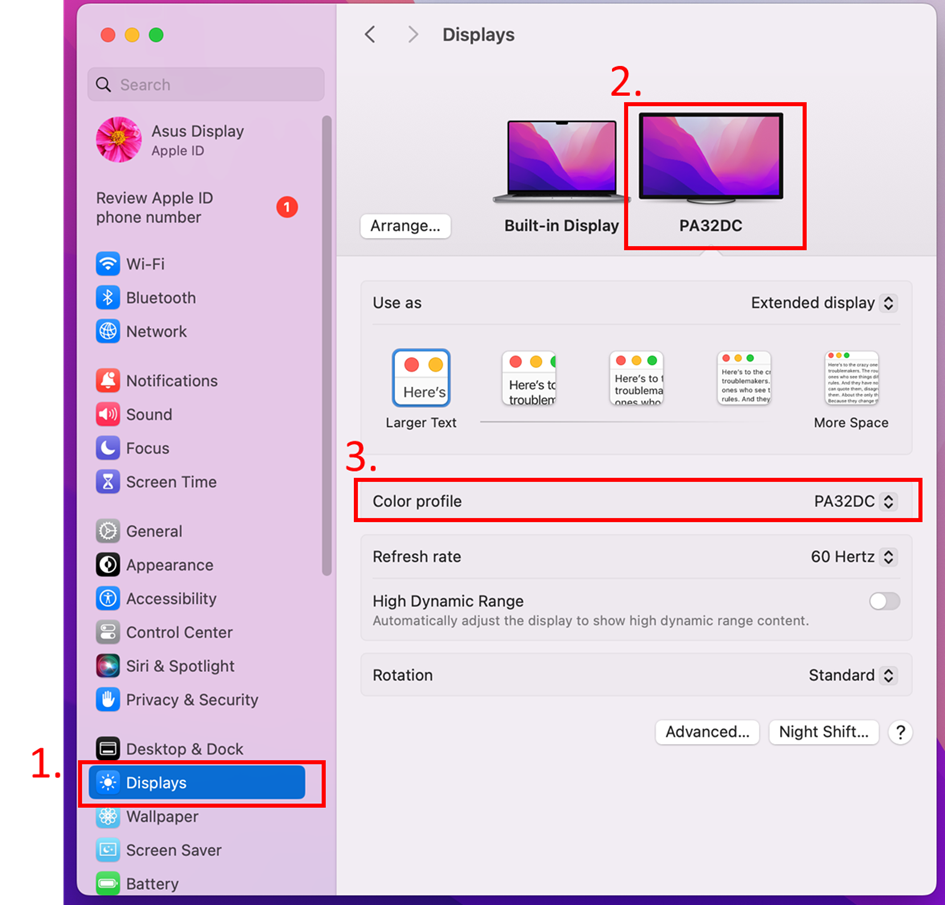
(1) Clique em “Monitores” no lado esquerdo.
(2) Clique no modelo do seu monitor ASUS.
(3) Você verá a opção “Perfil de cor”.
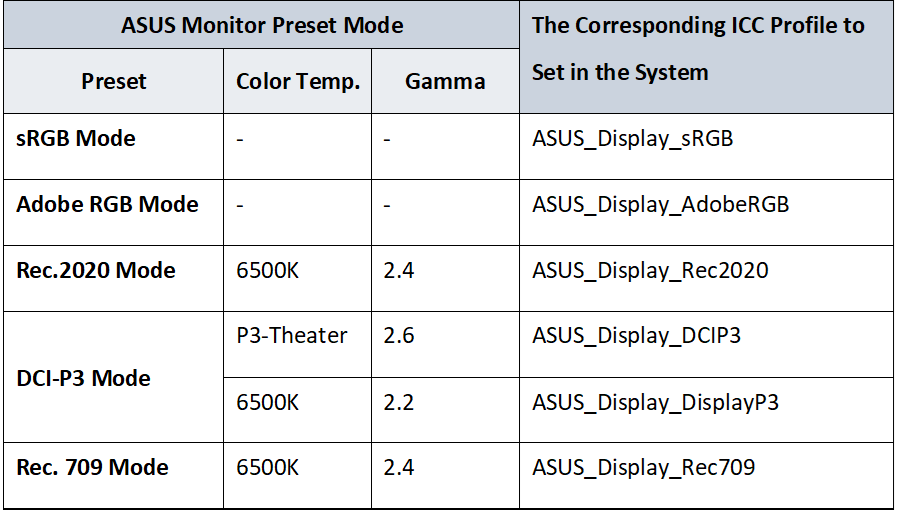
3. Na opção “Perfil de cor”, selecione o perfil ICC correspondente com base nas configurações do modo Predefinido do seu monitor.
Consulte a tabela a seguir para o perfil ICC de cada modo Predefinido.
NOTA:
Para versões mais antigas do macOS, a interface pode ser diferente. Consulte o Apêndice para mais detalhes."
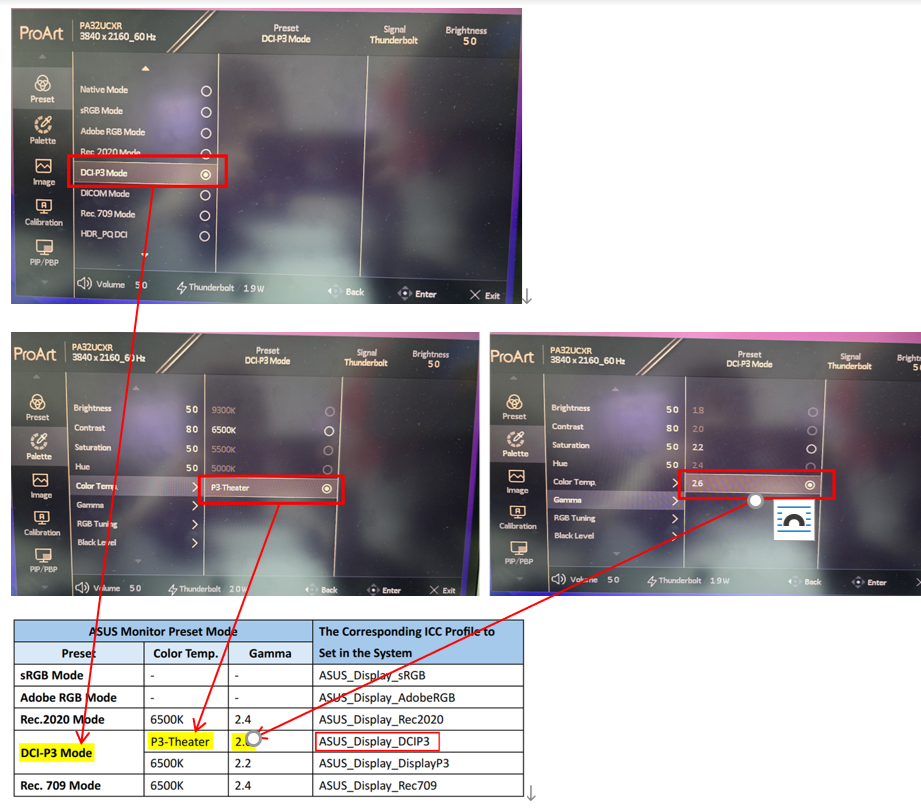
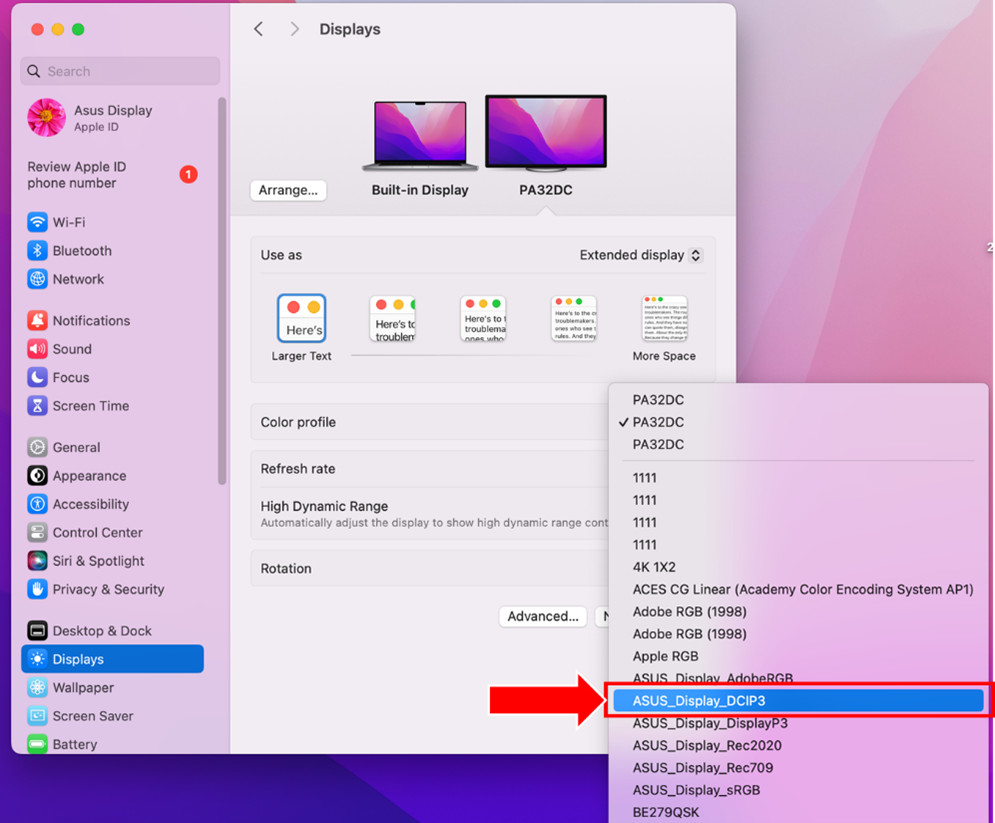
Por exemplo, para o Modo DCI-P3, quando você define a “Temp. de Cor” para P3-Theater e configura o “Gamma” para 2.6,
de acordo com a tabela da página anterior, selecione o perfil ICC “ASUS_Display_DCIP3” no seu sistema Mac.
Modo HDR: Configuração do Perfil ICC para Monitor ASUS na Plataforma Mac
1. Abra “Preferências do Sistema” > “Monitores”.
Selecione o modelo do seu monitor ASUS no topo.
Ative "Alto Alcance Dinâmico (High Dynamic Range)"
Defina "ASUS_Display_DisplayP3" na opção "Perfil de Cor (Color Profile)".

2. Verifique as configurações OSD.
Por favor, garanta que o modo predefinido OSD esteja selecionado como "HDR_PQ_DCI".

Apêndice – UI para Configuração do Perfil ICC em Versões Antigas do MacOS
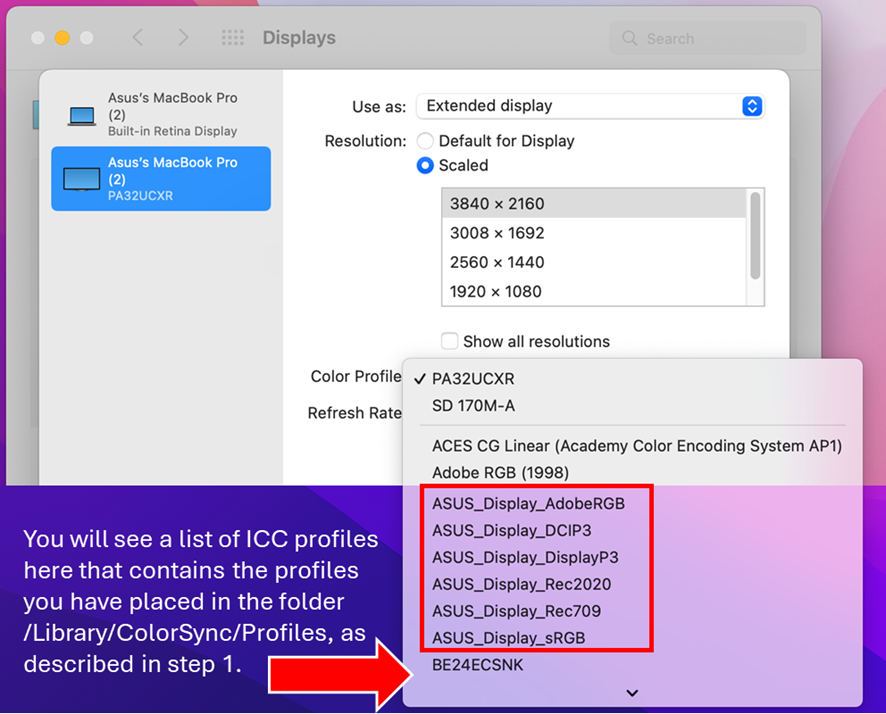
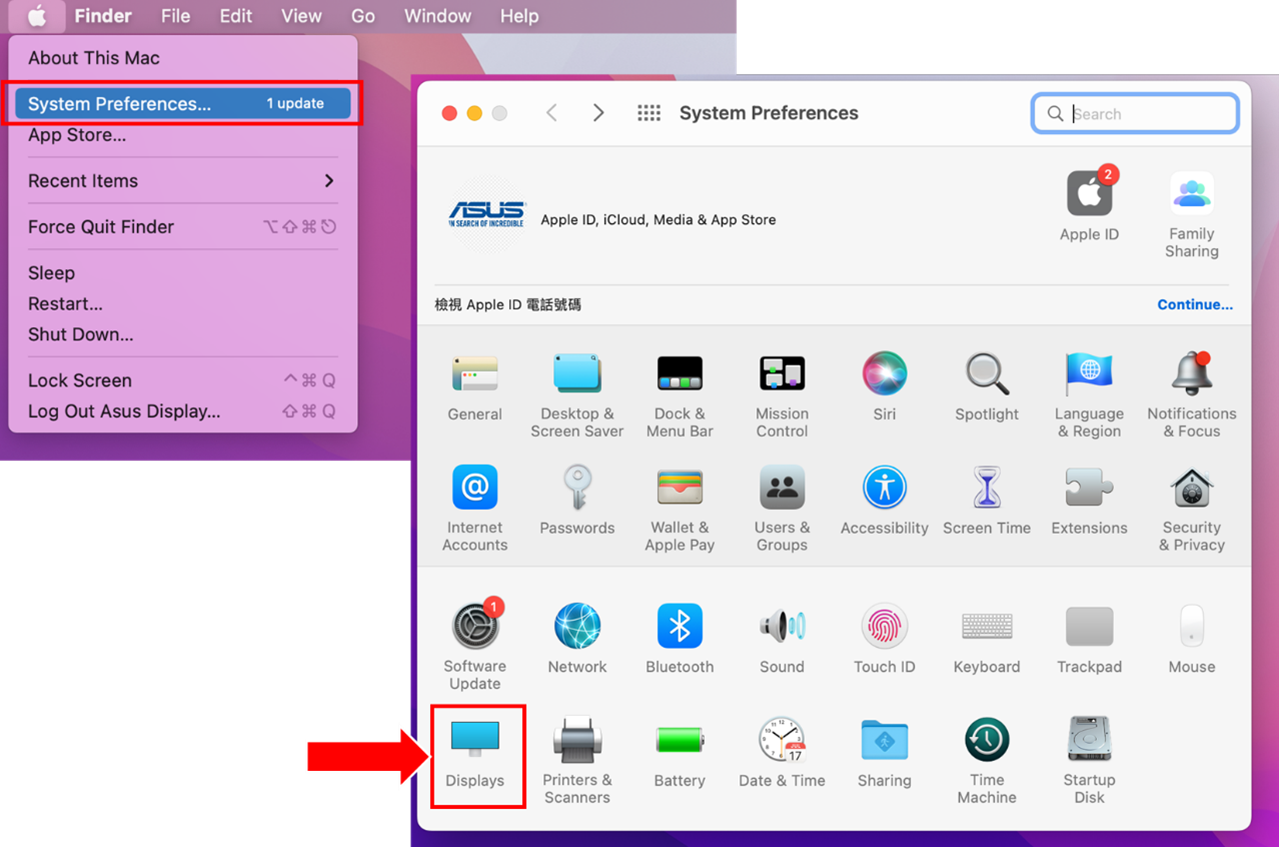
1. Abra “Preferências do Sistema (System Preferences)” >> “Monitores (Displays)”.
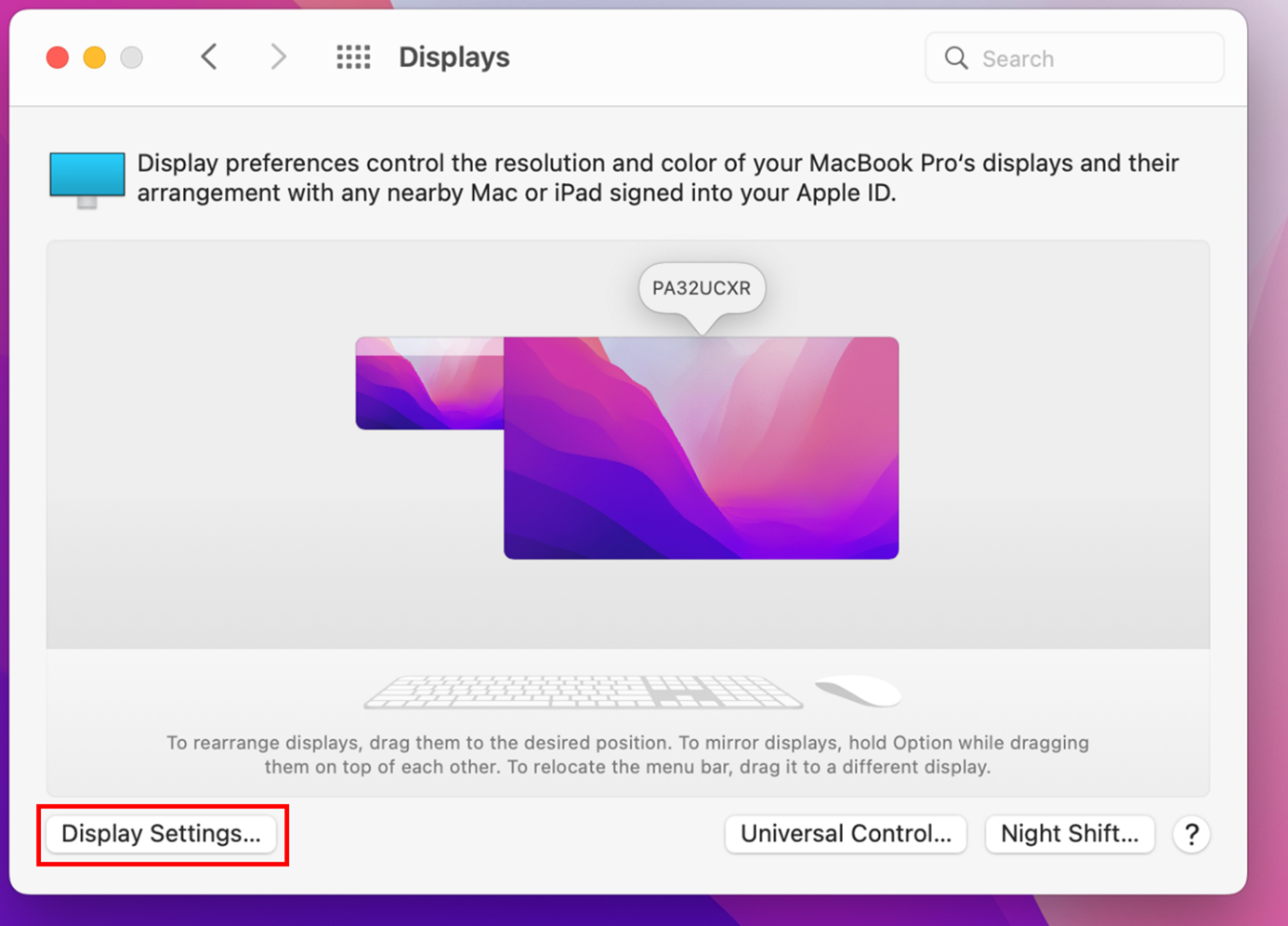
Clique em “Configurações de Monitor (Display Settings)”.
Primeiro, selecione seu monitor ASUS no lado esquerdo, e você verá a opção “Perfil de Cor (Color Profile)” para seu monitor.
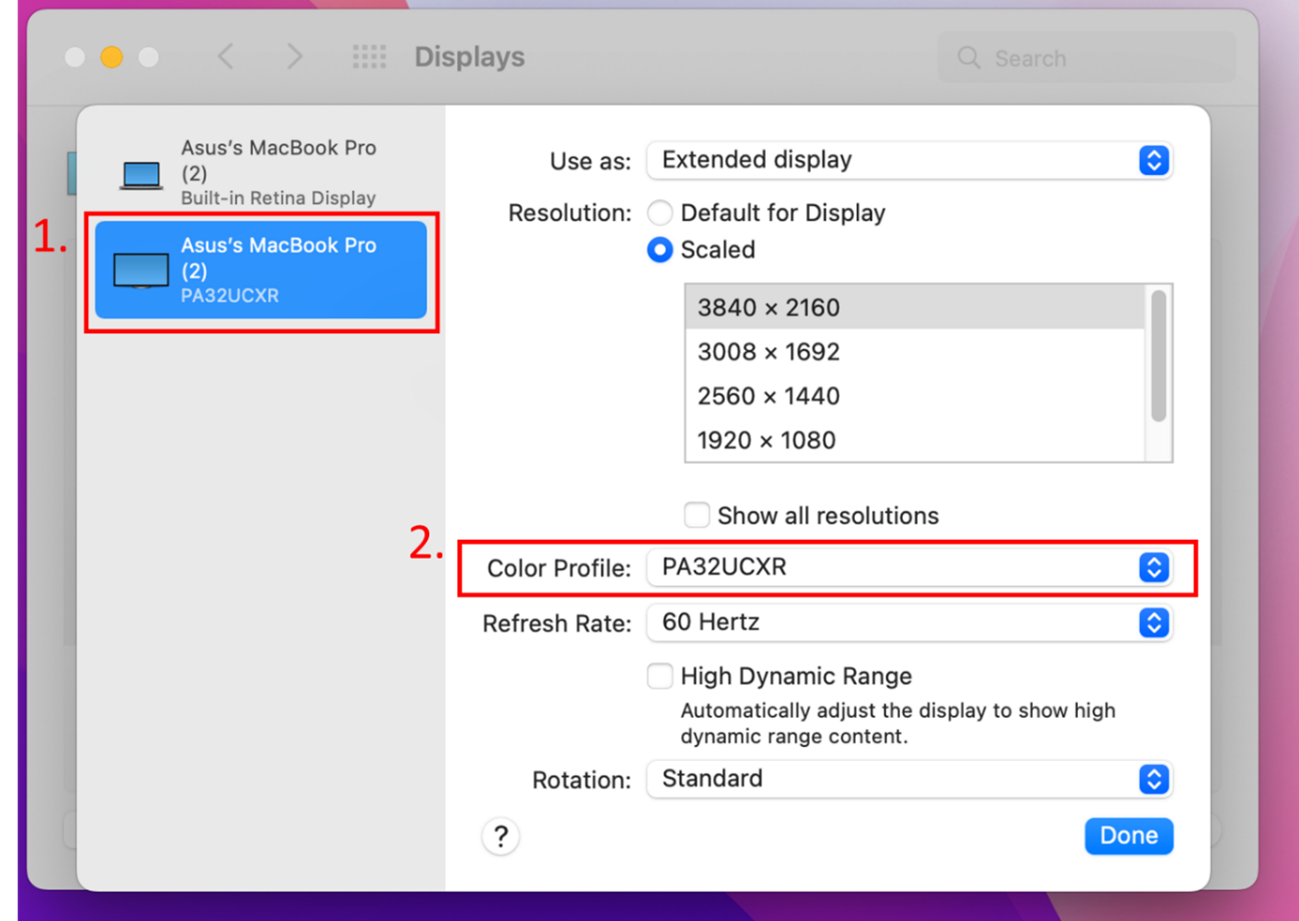
2. Em “Perfil de Cor (Color Profile)”opção, selecione o perfil ICC correspondente com base nas configurações do modo Predefinido do seu monitor.